Procreate Selection nâng cao: Feather, Save & Load, Color Fill và ColorDrop cho flat màu sạch
Hướng dẫn Procreate Selection nâng cao với Automatic, Freehand, Feather, Save & Load, Color Fill, ColorDrop threshold và Continue Filling cho flat/shadow sạch.
Selection trong Procreate không chỉ dùng để khoanh vùng rồi transform. Handbook hiện hành cho thấy Selection có nhiều mode và action quan trọng như Automatic, Freehand, Rectangle, Ellipse, Add/Remove, Invert, Feather, Save & Load và Color Fill. Kết hợp đúng với ColorDrop, Continue Filling và layer workflow, artist có thể tạo flat color, shadow shape, mask, local grading và edge control nhanh hơn rất nhiều mà vẫn giữ file sạch.
Bài này tập trung vào một workflow selection-first dành cho anime, semi-realistic illustration và digital painting. Các tên tool và hành vi chính được đối chiếu từ Procreate Handbook hiện hành; những thông số, bài tập và case study bên dưới là hướng dẫn chuyên môn, không phải giá trị bắt buộc cho mọi artwork.
Selection là một lớp tư duy về shape
Công cụ Selection được kích hoạt trực tiếp trên canvas Procreate. Nguồn: Procreate Handbook / Savage Interactive.
Artist mới thường coi Selection là công cụ kỹ thuật, nhưng thực tế nó là cách thiết kế shape. Khi bạn tạo vùng chọn để tô shadow, bạn đang quyết định silhouette của ánh sáng. Khi select tóc để grade màu, bạn đang xác định boundary vật liệu. Một selection tốt bắt đầu từ việc hiểu hình, không phải từ tolerance slider.
Điểm mạnh của selection là tách quyết định geometry khỏi brush texture. Bạn có thể tạo boundary chính xác trước, sau đó fill, paint, transform hoặc adjust bên trong.
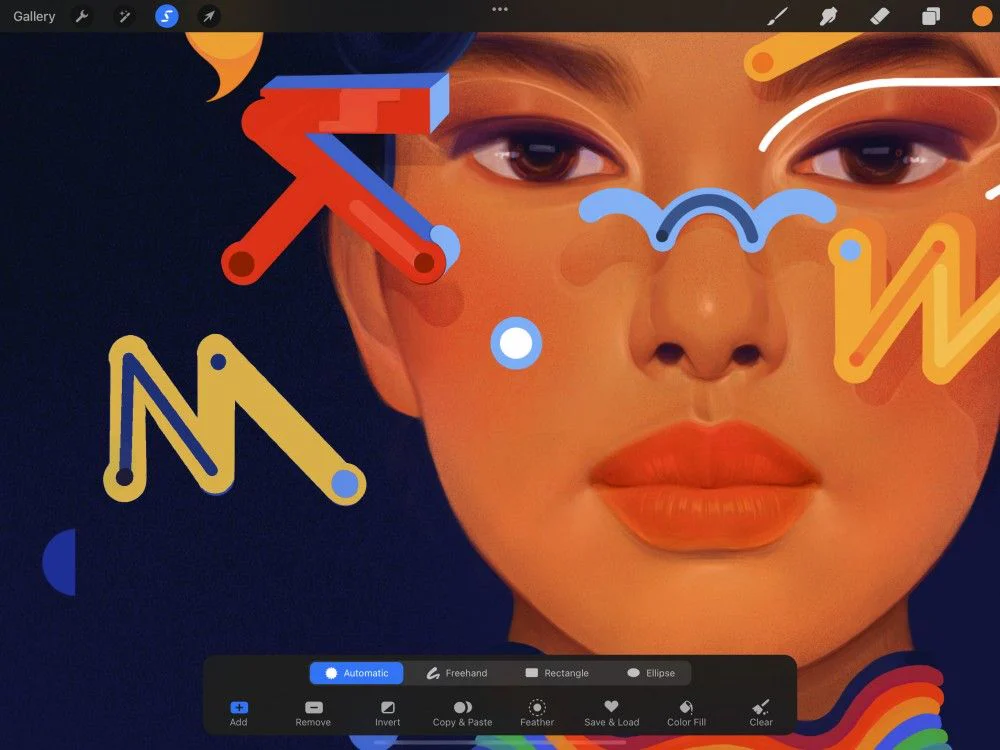
Automatic Selection dùng khi nào?
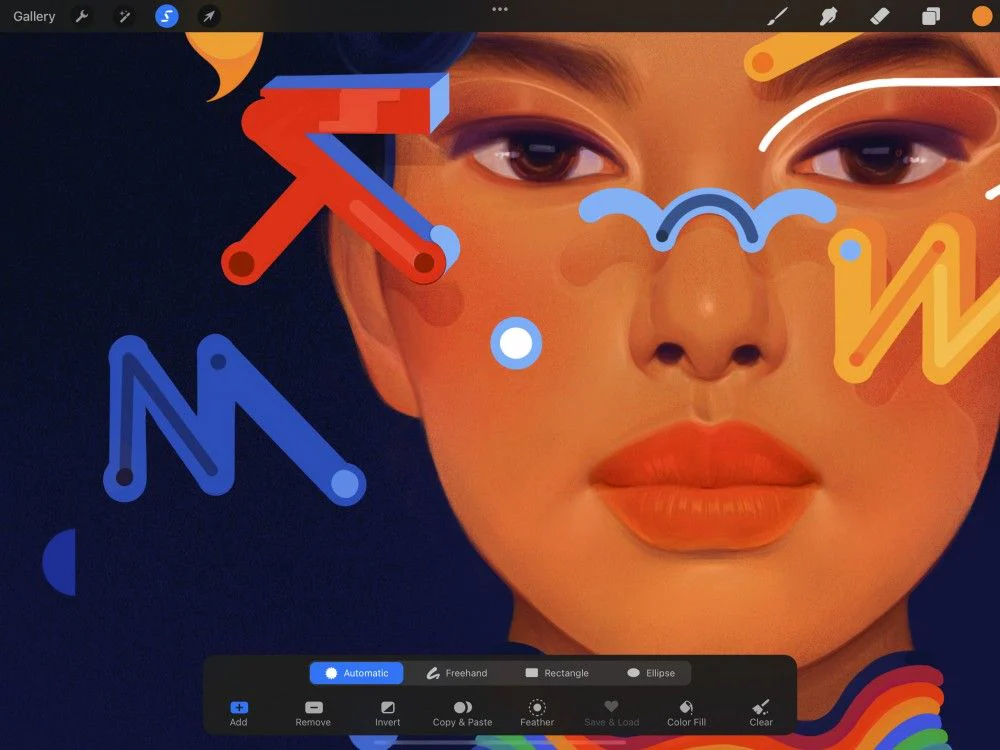
Automatic Selection và workflow điều chỉnh Selection Threshold. Nguồn: Procreate Handbook / Savage Interactive.
Automatic phù hợp với vùng có boundary rõ, đặc biệt lineart sạch và flats. Chạm vào vùng để select, điều chỉnh threshold để mở rộng phạm vi. Nếu threshold quá thấp, selection bỏ sót pixel gần màu; quá cao, nó tràn sang vùng khác.
Không nên cố ép Automatic xử lý một painting textured với boundary mơ hồ. Khi thuật toán không có tín hiệu sạch, Freehand thường nhanh hơn.
Threshold không phải “càng cao càng sạch”
Threshold chỉ điều khiển phạm vi similarity/expansion theo hành vi tool. Mục tiêu là bắt đúng vùng mà không ăn sang neighbor. Zoom vào edge và kiểm anti-aliasing. Nếu selection để lại halo, vấn đề có thể nằm ở lineart/reference hoặc cách fill.
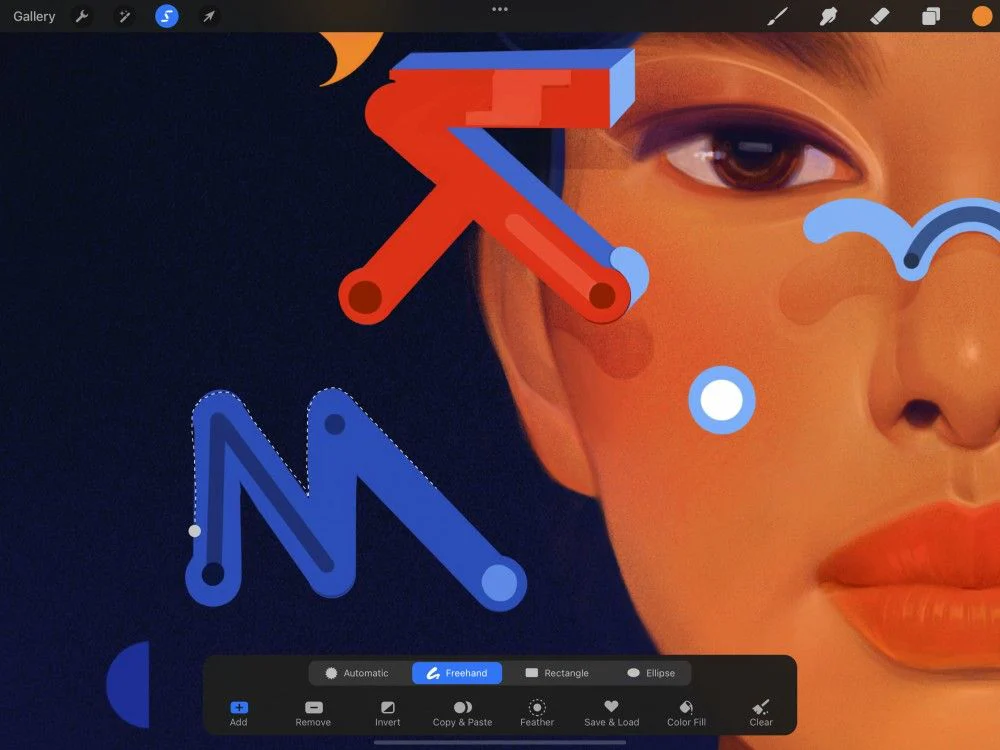
Freehand Selection là tool mạnh nhất cho painter
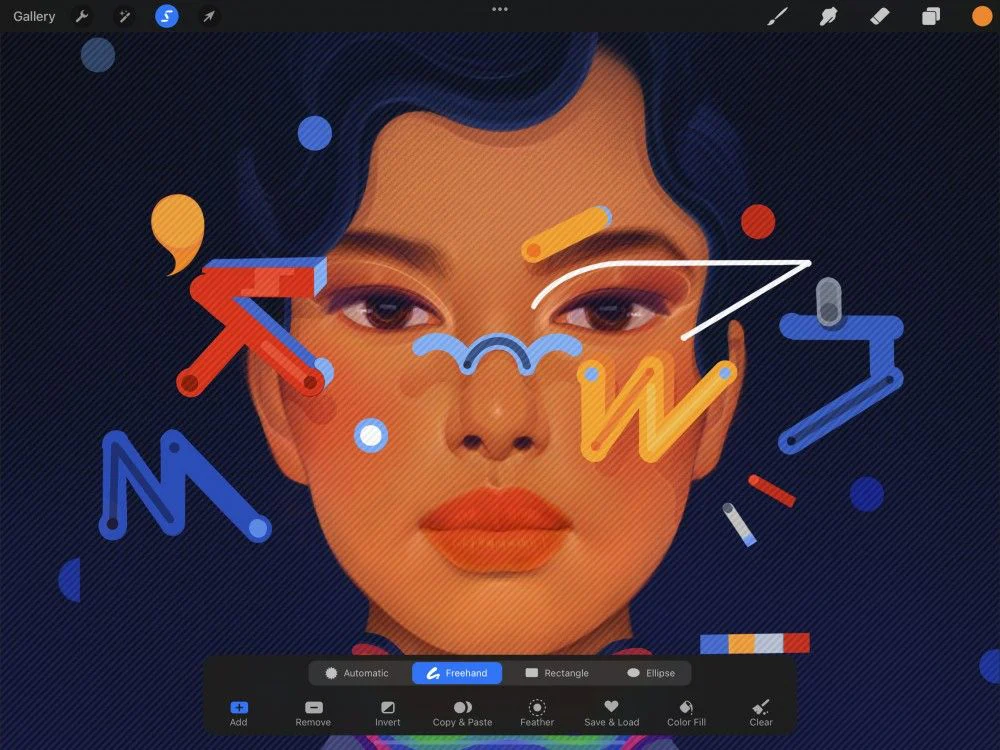
Freehand Selection được chọn trên thanh công cụ để tạo vùng chọn thủ công. Nguồn: Procreate Handbook / Savage Interactive.
Freehand cho phép vẽ vùng chọn theo ý, rất phù hợp shadow shape, rim light, skin correction, material mask và compositional vignette. Với painterly art, Freehand thường nhanh hơn cố dùng Magic Wand-like behavior.
Hãy dùng ít điểm/gesture rõ. Selection boundary quá vụn tạo edge noisy. Shape lớn trước, detail sau.
Rectangle và Ellipse không chỉ cho graphic design
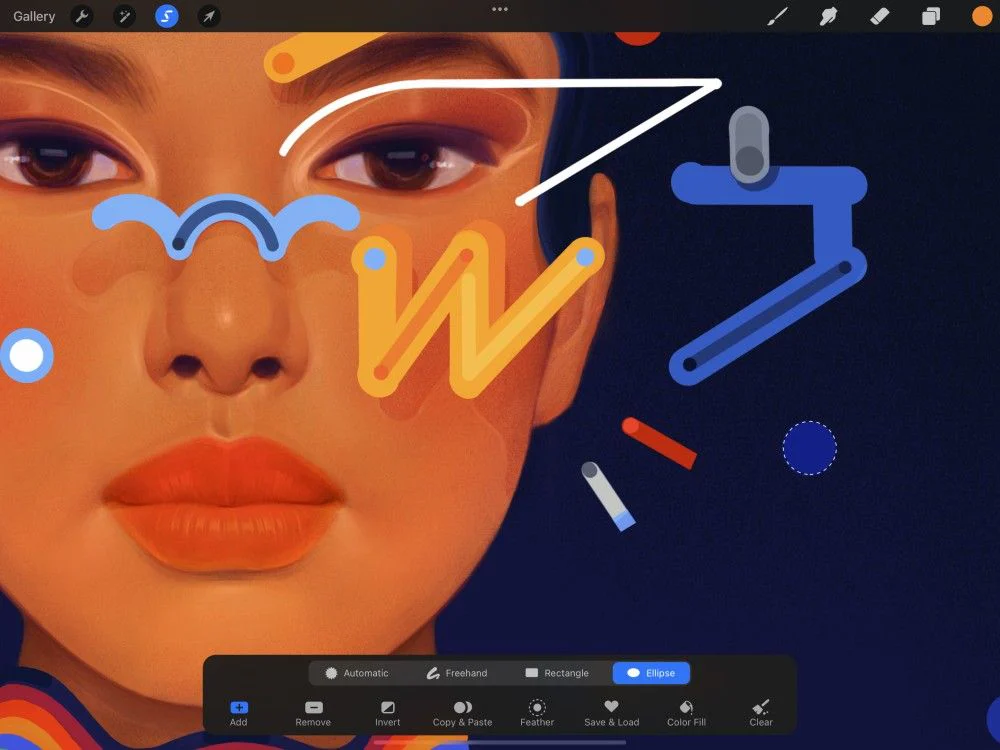
Ellipse Selection dùng để tạo vùng chọn hình học chính xác. Nguồn: Procreate Handbook / Savage Interactive.
Rectangle hữu ích cho window light, panel, architecture, cropping element. Ellipse dùng mắt, mặt trời, spotlight, circular prop hoặc radial design. Có thể combine với Add/Remove để tạo shape phức tạp.
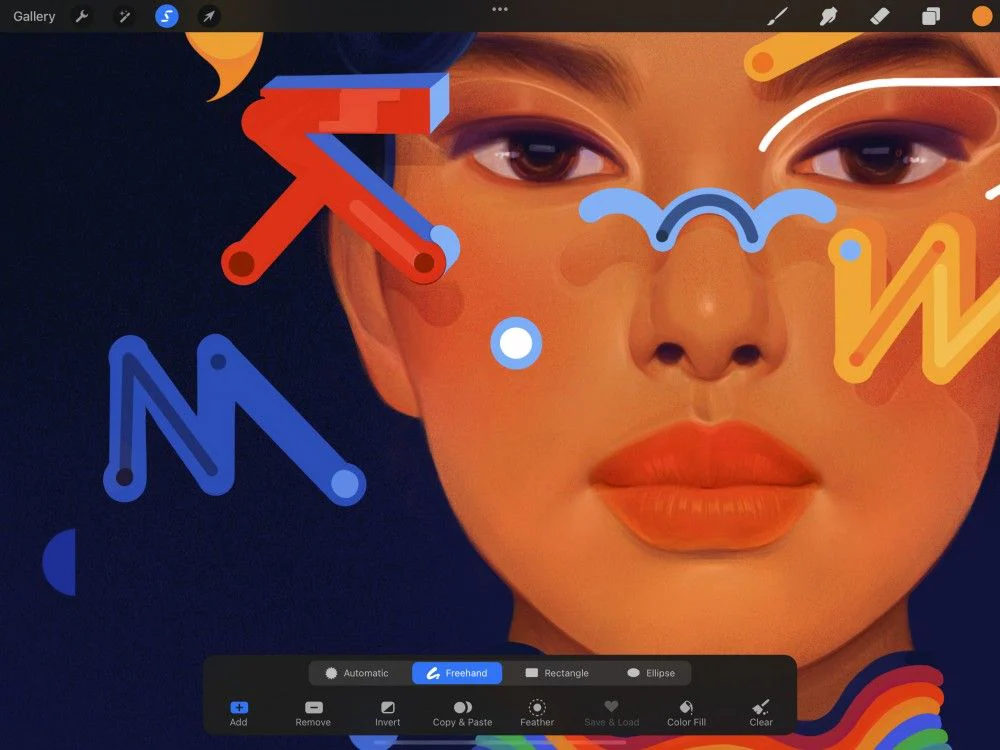
Add và Remove xây selection nhiều phần
Automatic Selection cùng các action chỉnh vùng chọn trên thanh Selection. Nguồn: Procreate Handbook / Savage Interactive.
Thay vì cố tạo một boundary hoàn hảo, xây selection theo từng phần. Add vùng còn thiếu, Remove vùng thừa. Đây là workflow nhanh hơn undo/reselect toàn bộ.
Với tóc nhiều lọn, select mass lớn trước rồi remove negative spaces.
Invert Selection
Invert đặc biệt hữu ích khi dễ select subject hơn background. Select nhân vật rồi invert để grade background. Hoặc select vùng highlight rồi invert để giảm saturation phần còn lại.
Nhưng luôn kiểm edge trước adjustment mạnh; halo ở selection inverse rất dễ lộ.
Feather là gì?
Feather làm mềm boundary selection bằng transition. Nó hữu ích cho local color correction, vignette, blush, soft light và atmospheric effect. Feather không nên dùng cho flat color hoặc cel shadow cần cạnh sắc.
Feather amount phụ thuộc resolution và scale shape. Đừng học một con số cố định từ tutorial; nhìn transition trên canvas.
Feather cho skin correction
Select vùng má/forehead bằng ellipse/freehand, feather đủ rộng rồi dùng Curves/Hue-Saturation nhẹ. Mục tiêu là thay color/value mà không tạo vòng edge rõ.
Không feather quá rộng khiến adjustment tràn môi/mắt nếu không cần.
Feather cho atmospheric depth
Select vùng background xa, feather boundary rồi giảm contrast/saturation. Cách này tạo transition theo depth mà không cần blur toàn background.
Feather không thay soft brush
Feather tạo transition selection đều; soft brush cho phép pressure/texture có variation. Dùng feather cho adjustment/global shape; dùng brush cho painting organic.
Save & Load Selection đáng dùng khi nào?
Các mode và action chính trong Selection toolbar của Procreate. Nguồn: Procreate Handbook / Savage Interactive.
Khi một selection phức tạp sẽ được dùng nhiều lần: silhouette nhân vật, tóc, da, outfit, background architecture hoặc recurring mask. Lưu selection giúp tránh tạo lại và giảm sai edge.
Selection saved nên có logic. Nếu có quá nhiều, bạn sẽ không nhớ cái nào là gì; sử dụng theo workflow và dọn khi không cần.
Selection như asset của file
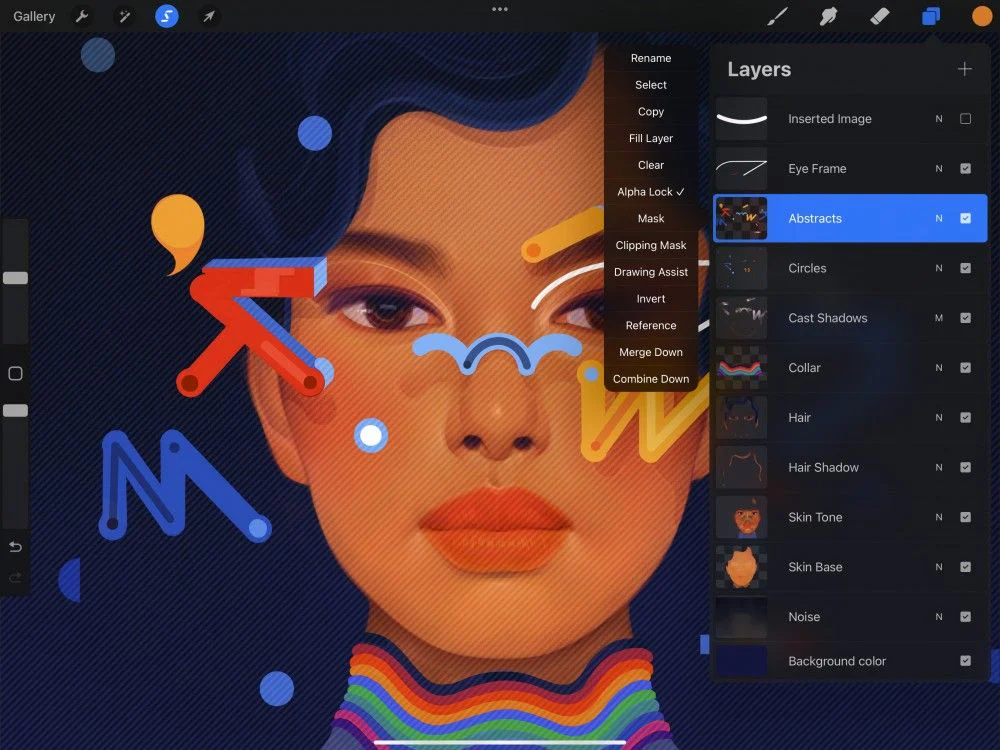
Lệnh Select trong Layer Options tạo Selection từ nội dung của layer. Nguồn: Procreate Handbook / Savage Interactive.
Trong production, selection có giá trị gần như layer mask. Nó cho phép revisit một material ở nhiều phase: flat → shadow → texture → grade. Tư duy này giúp file có cấu trúc hơn.
Color Fill trong Selection
Color Fill có thể tự tô vùng selection bằng color hiện tại. Điều này biến Selection thành shape tool rất nhanh: tạo Freehand shape, Color Fill ngay. Với cel shading, đây là cách dựng mảng sắc gọn.
Hãy nhớ color fill là pixel operation trên layer hiện tại. Tạo layer đúng trước khi fill để tránh tô nhầm.
ColorDrop khác Color Fill ra sao?
ColorDrop là gesture kéo màu từ color indicator vào vùng canvas. Nó phù hợp fill vùng kín và có threshold. Color Fill gắn với selection để tô selection. Hai cách đều tạo màu nhưng tư duy khác: ColorDrop dựa vào vùng/edge, Selection Color Fill dựa vào vùng chọn đã định nghĩa.
Continue Filling tăng tốc flats
Sau một ColorDrop, Continue Filling cho phép tiếp tục fill nhiều vùng mà không kéo màu từ góc màn hình lặp lại. Với lineart có nhiều vùng nhỏ như tóc, phụ kiện, quần áo, đây là tiết kiệm thao tác rõ.
Nhưng fill nhanh dễ tô sót. Cuối phase flats, đổi background sang màu tương phản để kiểm gap.
ColorDrop Threshold
Giữ thao tác ColorDrop để điều chỉnh threshold theo hướng dẫn Handbook. Threshold thấp có thể để halo; cao có thể tràn. Với lineart anti-aliased, chọn mức đủ ăn vào edge mà không vượt line.
Nếu threshold phải cực cao mới hết halo, kiểm reference line hoặc gap trước.
Workflow flat color anime
Lineart ở layer trên. Tạo layer flats dưới. Nếu dùng Reference Layer phù hợp, ColorDrop fill skin/hair/clothes, Continue Filling để đi nhanh. Vùng khó hoặc gap nhiều dùng Freehand Selection + Color Fill. Kiểm edge ở nền tương phản.
Tách flats theo material nếu cần edit; hoặc một flats layer + saved selection nếu file cần nhẹ.
Reference Layer và fill
Reference Layer cho phép Procreate dùng content layer khác làm boundary cho fill trong workflow phù hợp. Đây là cách giữ lineart tách khỏi color. Đảm bảo reference đúng và không có sketch noise.
Case study: tóc anime nhiều lọn
ColorDrop xử lý mass lớn. Các gap hoặc strands mở dùng Freehand Selection + Color Fill. Save selection hair để dùng shadow, gradient và rim light. Shadow 1 dùng selection hard; shadow 2 có thể feather nhẹ hoặc brush.
Case study: cel-shaded face
Select shadow shape bằng Freehand theo plane mặt, Color Fill trên clipping layer. Nose cast shadow giữ hard, cheek transition có thể soften riêng. Không feather toàn selection chỉ vì da “mềm”.
Case study: painterly portrait
Selection không dùng để fill toàn tranh mà để local adjustment. Save skin/face silhouette, feather một số vùng để chỉnh hue/value, giữ brushwork nguyên. Selection hỗ trợ painting thay vì thay painting.
Case study: environment window light
Rectangle selection tạo beam base, transform/perspective nếu cần, feather theo distance, paint light trên layer mode phù hợp. Remove selection phần bị object che. Kết quả có cấu trúc hơn airbrush tự do.
Shadow shape bằng Freehand + Color Fill
Đây là workflow rất mạnh cho cel shading. Dùng Freehand để design mảng, Color Fill, sau đó erase/paint refinement. Đừng tạo hàng trăm micro-shape; ưu tiên graphic read.
Selection và Clipping Mask
Clipping giới hạn layer theo alpha layer dưới; selection giới hạn thao tác tạm thời. Kết hợp cả hai tạo safety kép nhưng đôi khi thừa. Chọn công cụ đơn giản nhất đạt mục tiêu.
Selection và Alpha Lock
Alpha Lock giới hạn paint vào pixel đã có trên cùng layer. Selection linh hoạt hơn vì có thể select một phần. Alpha Lock nhanh cho texture toàn shape; selection cho local edits.
Selection và Layer Mask
Mask giữ việc ẩn/hiện non-destructive lâu dài; selection là vùng tạm hoặc saved. Nếu boundary cần chỉnh xuyên suốt, mask phù hợp hơn. Nếu chỉ cần adjustment một lần, selection đủ.
Transform selection
Vùng Selection đã commit được phân biệt bằng lớp sọc chéo bên ngoài vùng chọn. Nguồn: Procreate Handbook / Savage Interactive.
Sau select, Transform giúp chỉnh proportion/position của một phần. Với sketch, đây là cứu cánh cho mắt, tay, head size. Nhưng transform nhiều lần có thể giảm chất lượng raster; làm ở resolution đủ và hạn chế lặp.
Selection cho chỉnh anatomy
Select forearm rồi warp/transform nhẹ, nhưng đừng chỉ kéo pixel nếu structure sai gốc. Sau transform, redraw contour và volume.
Selection cho copy symmetry
Copy một mắt/phụ kiện có thể tăng tốc, nhưng symmetry hoàn hảo khiến mặt cứng. Sau duplicate/flip, chỉnh khác biệt nhỏ.
Selection cho texture
Select material area rồi dùng textured brush để không tràn. Ví dụ denim, leather, metal scratches. Texture phải theo form và focal.
Selection cho color grading cục bộ
Save subject/background selection. Dùng Curves, Color Balance hoặc HSB cục bộ. Feather khi cần. Giữ adjustment nhẹ để không tạo seam.
Selection cho rim light
Select silhouette, có thể contract/modify theo workflow thủ công rồi paint edge light trên layer mới. Cách đơn giản hơn là Alpha Lock/Clipping + brush. Chọn theo độ phức tạp.
Selection cho background blur
Select background và feather boundary quanh subject trước blur để tránh halo cứng. Tuy nhiên blur nên theo depth; một blur đồng đều không mô phỏng camera tốt.
Edge halo sau fill
Halo trắng giữa line và flat thường đến từ threshold hoặc antialiasing. Tăng ColorDrop threshold có kiểm soát, dùng reference setting đúng hoặc fill selection hơi vào dưới line. Kiểm ở 100% và zoom.
Fill leak
Leak do gap hoặc threshold cao. Tìm gap, đóng tạm trên reference layer hoặc dùng selection. Đừng chỉ hạ threshold quá thấp vì sẽ tạo halo.
Selection jagged
Freehand ở zoom thấp có thể jagged. Vẽ gesture sạch, dùng resolution đủ. Feather không phải cách sửa jagged cho edge hard vì nó chỉ làm mờ lỗi.
Selection quá mềm
Feather bị giữ quá lớn có thể khiến mọi edit thiếu crisp. Luôn reset/kiểm feather state trước selection mới nếu app giữ setting theo workflow.
Save selection bị lỗi thời
Nếu silhouette layer thay đổi sau khi save, selection cũ không tự đại diện geometry mới. Cập nhật/re-save. Đây là lý do saved selection cần lifecycle.
Flat layer một hay nhiều?
Một layer nhẹ và dễ fill; nhiều layer dễ chỉnh material. Với illustration nhỏ, tách Skin/Hair/Clothes. Với animation hoặc webtoon, structure theo pipeline. Không có đáp án duy nhất.
Selection trong workflow non-destructive
Giữ line, flats, shadow, light, grade tách hợp lý. Selection chỉ giúp phạm vi. Không flatten sớm vì revision. Duplicate file trước merge lớn.
Color palette trước fill
Continue Filling nhanh đến đâu cũng vô nghĩa nếu palette chưa thống nhất. Chọn local colors theo mood/value trước. Có thể block palette swatches trên layer note.
Kiểm value của flats
Chuyển grayscale tạm để bảo đảm skin/hair/outfit không dính nhau nếu design cần separation. Flats là nền cho lighting; value map tốt giúp render dễ hơn.
ColorDrop cho lineart kín vs painterly edge
ColorDrop xuất sắc với boundary rõ. Painterly edge broken không phù hợp. Khi edge organic, selection hoặc manual paint tự nhiên hơn.
Selection cho hard-surface
Rectangle/ellipse/freehand giúp metal panel, sci-fi shape, weapon. Sau fill, add bevel light bằng smaller selection/brush. Hard-surface cần perspective đúng trước.
Selection cho graphic poster
Geometric selection tạo frame, color block, spotlight. Procreate không thay vector app cho typography/layout phức tạp nhưng đủ cho illustration poster.
Bài tập 15 phút Threshold
Tạo lineart có gap nhỏ, anti-aliasing và vùng kín. Thử ColorDrop threshold ở nhiều mức, chụp lại edge 100%. Mục tiêu là hiểu cảm giác threshold thay vì thuộc số.
Bài tập 20 phút Freehand Shadow
Vẽ sphere, cylinder và face plane. Mỗi form tạo ba shadow shape bằng Freehand + Color Fill. Không texture. Tập design boundary.
Bài tập Save & Load
Vẽ character bust với Hair/Skin/Clothes. Lưu ba selection, sau đó tạo ba phiên bản grading mà không repaint mask. Hiểu giá trị reusable selection.
Bài tập Feather
Trên cùng một sphere, tạo local light với feather nhỏ, vừa, lớn. So sánh edge. Học chọn softness theo source light/form.
Workflow anime 90 phút
Sketch 15, line 20, flats 15 bằng ColorDrop/Continue Filling, shadow 20 bằng Freehand Color Fill, light 10, cleanup/grade 10. Save Hair/Skin selection từ đầu nếu cần.
Workflow painterly 2 giờ
Block paint bằng brush, selection chỉ hỗ trợ silhouette/large shape. Saved subject selection dùng background grade. Feather dùng cục bộ. Không biến painterly thành cel bằng selection quá nhiều.
Gesture ergonomics
Selection workflow có nhiều tap. Kết hợp QuickMenu/Gesture Controls để vào Selection nhanh nếu dùng thường xuyên. Nhưng tránh trigger conflict với Eyedropper.
Apple Pencil precision
Freehand selection cần precision nhưng không cần “vẽ chậm”. Dùng gesture dứt khoát, zoom vừa đủ. Nếu curve phức tạp, chia Add/Remove thay vì một đường dài.
Không chase pixel ở zoom 800%
Edge sạch ở mức sử dụng thực tế quan trọng hơn pixel hoàn hảo. Kiểm 100% và thumbnail. Quá zoom khiến bạn tốn thời gian vào lỗi không thấy khi export.
Export và alpha
Nếu xuất PNG transparent, kiểm edge trên nền sáng và tối. Halo có thể chỉ lộ khi đổi background. Selection/fill clean giúp alpha edge tốt hơn.
Selection và animation
Trong Animation Assist, selection có thể sửa một vùng frame, nhưng saved selection giữa frame cần dùng cẩn thận nếu geometry thay đổi. Đừng assume silhouette giống nhau.
Selection cho lettering/shape
Rectangle/ellipse/freehand giúp block lettering shadow/background. Nhưng text cần precision cao nên typography app/vector workflow có thể phù hợp hơn.
Những lỗi Selection phổ biến
Dùng Automatic cho mọi thứ, threshold quá cao/thấp, feather không đúng edge, quên layer đang active, fill nhầm layer, saved selection cũ, không kiểm alpha halo và selection micro-detail quá sớm.
Checklist flat color sạch
Line/reference sạch; flats layer đúng; palette xác định; ColorDrop threshold test; Continue Filling cho vùng kín; Freehand Color Fill cho vùng khó; saved selection cho material quan trọng; kiểm halo/gap trên nền contrast; giữ shadow/light riêng.
Checklist local grading
Select đúng material, feather nếu cần, adjustment nhẹ, kiểm seam, toggle before/after, xem grayscale, kiểm thumbnail. Không grade cục bộ đến mức local color mất logic.
Fact chính thức và hướng dẫn
Fact chính thức từ Procreate Handbook: Selection interface có Automatic, Freehand, Rectangle, Ellipse và các action như Add, Remove, Invert, Feather, Save & Load, Color Fill; ColorDrop có threshold và Continue Filling. Các workflow flats/shadow/grading trong bài là khuyến nghị chuyên môn.
Kết luận
Selection là một trong những công cụ nền tảng mạnh nhất của Procreate vì nó giúp artist quyết định shape trước rồi mới quyết định paint. Automatic và ColorDrop tăng tốc vùng kín; Freehand + Color Fill thiết kế shadow; Feather xử lý transition; Save & Load biến selection thành asset tái sử dụng.
Nếu flat color của bạn thường có halo, shadow shape thiếu sạch hoặc local grading tốn thời gian, hãy tối ưu Selection trước khi tìm brush mới. Một selection workflow tốt thường đem lại lợi ích rõ hơn nhiều preset vì nó tác động trực tiếp tới cấu trúc của toàn bức tranh.
Nguồn kiểm chứng
Procreate Handbook: Selection interface, ColorDrop và Continue Filling; đối chiếu ngày 18/8/2026.






Bình luận
0 bình luận
Đăng nhập để tham gia thảo luận cùng cộng đồng!
Đăng nhập ngayĐang tải bình luận...