Cập nhật ngày 18/8/2026. QuickMenu là một trong những tính năng dễ bị bỏ qua nhất của Procreate dù nó có thể cắt giảm rất nhiều thao tác lặp. Theo Procreate Handbook hiện hành, QuickMenu là radial menu có thể tùy biến, tạo nhiều profile và gọi bằng gesture; với Apple Pencil Pro, squeeze cũng có thể được gán để kích hoạt QuickMenu. Khi artist đã hình thành muscle memory, những lệnh như Flip Canvas, Clear Layer, Alpha Lock, Merge Down, Copy/Paste hay chọn brush có thể nằm ngay dưới ngón tay mà không cần mở nhiều panel.
Bài này xây một workflow QuickMenu cho sketch, lineart, painting, rendering và review. Mục tiêu không phải nhét mọi command vào một menu, mà thiết kế “bộ điều khiển” theo phase vẽ. Các thông tin về QuickMenu, profile, gesture và Apple Pencil Pro được đối chiếu từ Procreate Handbook chính thức; các layout menu và bài tập trong bài là khuyến nghị thực hành.
QuickMenu là gì?
QuickMenu là menu dạng vòng xuất hiện trên canvas với sáu slot thao tác nhanh. Mỗi slot có thể được gán action khác nhau và artist có thể tạo nhiều QuickMenu profile cho các workflow khác nhau. Điểm mạnh của radial menu là khoảng di chuyển tay ngắn và vị trí tương đối ổn định, giúp tạo muscle memory.
Nếu dùng đúng, QuickMenu giảm việc liên tục đưa tay lên thanh trên, mở Actions, Layers hoặc Brush Library. Đặc biệt trên iPad lớn, vài giây di chuyển cho mỗi thao tác cộng lại thành rất nhiều thời gian trong một buổi vẽ.
QuickMenu không phải nơi nhét mọi lệnh
Sáu slot là giới hạn có lợi. Nếu menu nào cũng chứa lệnh hiếm dùng, não phải đọc nhãn thay vì phản xạ. Hãy dành QuickMenu cho thao tác có tần suất cao và cần trong cùng một phase.
Một lệnh dùng hai lần mỗi tranh nên ở menu/panel gốc; một lệnh dùng hàng trăm lần như Flip Canvas, Clear Layer hay Select Brush mới đáng đưa vào QuickMenu.
Muscle memory hoạt động ra sao?
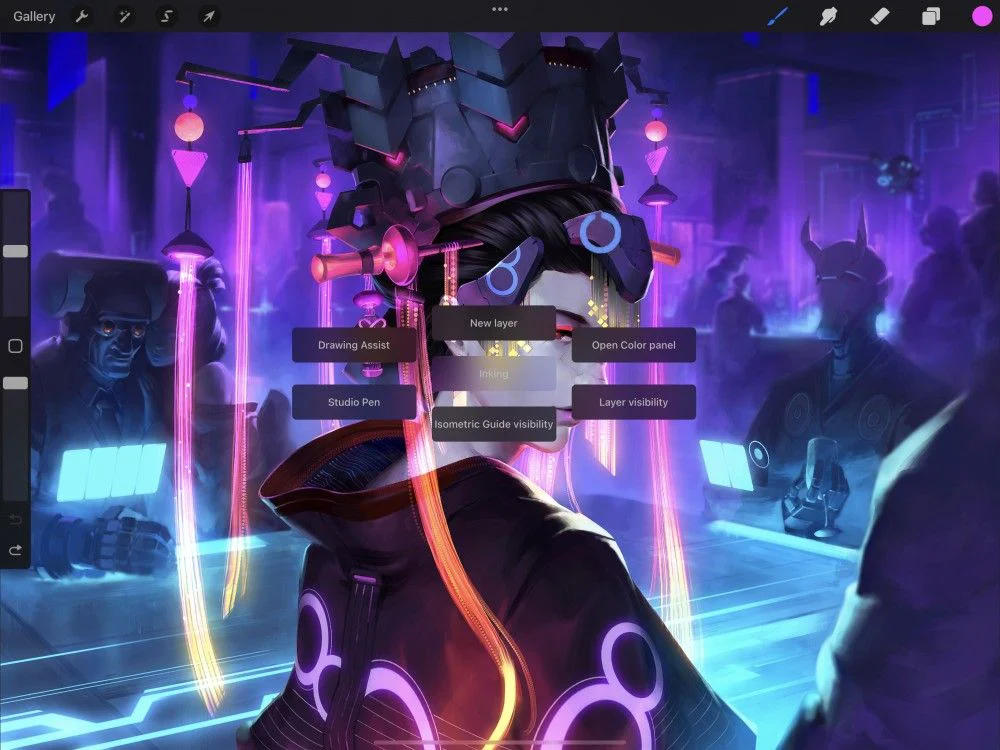
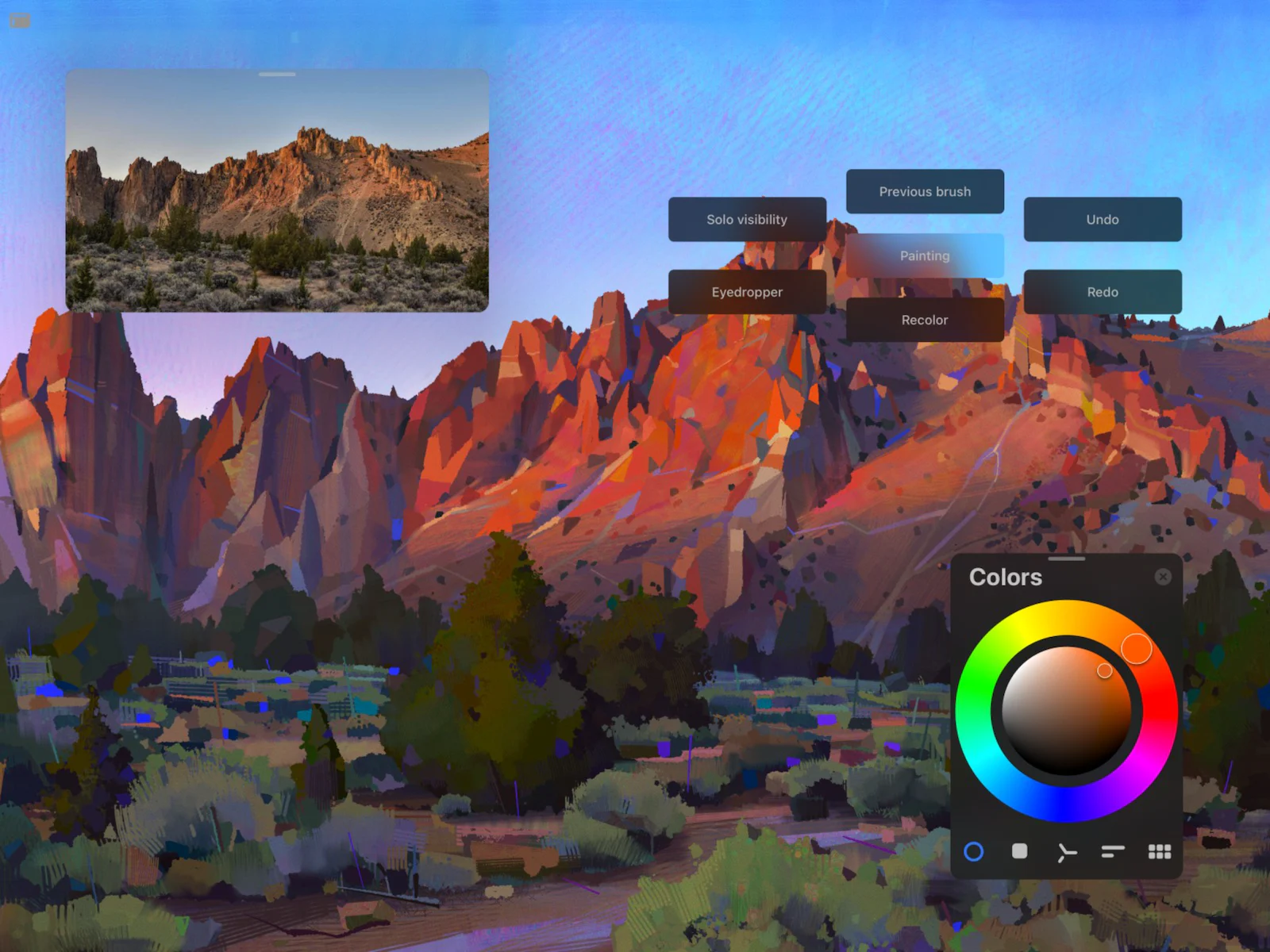
QuickMenu được gọi trực tiếp trên canvas để giữ workflow liền mạch. Nguồn: Procreate / Savage Interactive.
Radial menu giúp bạn nhớ vị trí: trên = Flip, phải = Eraser, dưới = Clear… Sau vài ngày, tay flick tới vị trí trước khi mắt đọc label. Đây là lý do không nên đổi layout liên tục. Hãy thử một cấu hình ít nhất vài buổi trước khi kết luận.
Khi profile khác nhau, giữ một số slot “anchor” giống nhau. Ví dụ Flip Canvas luôn ở trên trong mọi profile, Undo không cần vì gesture hai ngón đã đủ.
Cách gọi QuickMenu bằng gesture
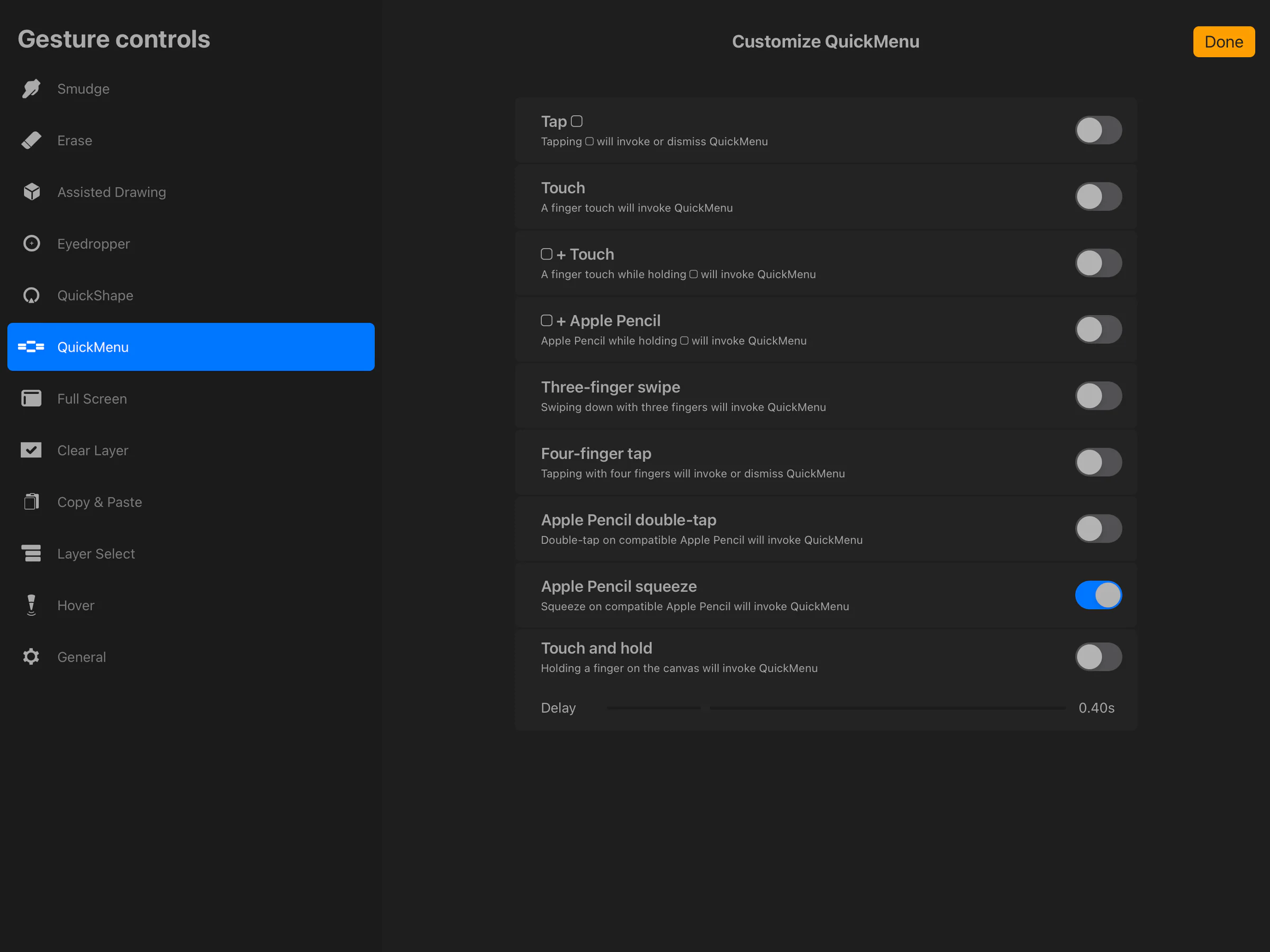
Thiết lập QuickMenu trong Gesture Controls. Nguồn: Procreate Handbook / Savage Interactive.
Procreate cho phép cấu hình gesture cho QuickMenu trong Gesture Controls. Tùy thói quen, artist có thể dùng touch, modifier hoặc Apple Pencil Pro squeeze. Chọn trigger không xung đột với gesture bạn dùng thường xuyên.
Trigger tốt phải nhanh nhưng khó kích hoạt nhầm. Nếu bạn hay tựa tay, đừng chọn gesture dễ false-positive. Test khi vẽ nhanh chứ không chỉ trong settings.
Apple Pencil Pro squeeze có lợi gì?
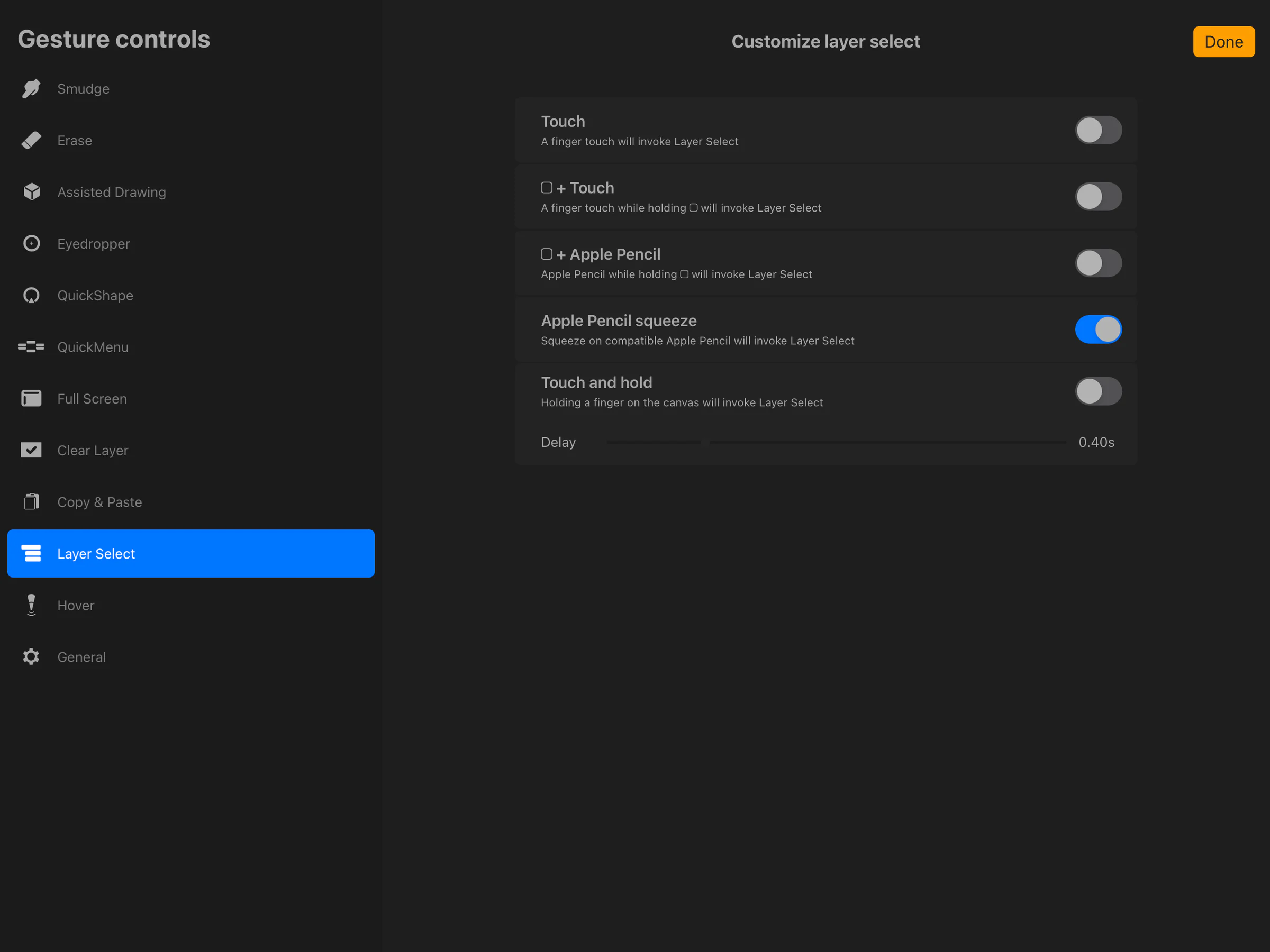
Ví dụ cấu hình Apple Pencil Pro squeeze trong Gesture Controls với Layer Select. Nguồn: Procreate Handbook / Savage Interactive.
Squeeze cho phép gọi action mà không rời Pencil khỏi tư thế cầm. Khi gán QuickMenu, artist có thể squeeze, flick tới action rồi tiếp tục vẽ. Đây là kiểu interaction rất phù hợp với flow.
Tuy nhiên squeeze cần ergonomics. Nếu phải bóp quá mạnh hoặc quá thường xuyên khiến tay căng, chuyển những action cực thường sang gesture touch. Tốc độ không đáng đổi lấy mỏi tay.
Profile QuickMenu cho Sketch
Một layout gợi ý: Flip Canvas, Clear Layer, Select Sketch Brush, Transform, Copy/Paste, New Layer. Sketch phase thường cần flip để bắt lỗi, transform để chỉnh tỷ lệ và clear để thử lại nhanh.
Không cần Alpha Lock hoặc Merge Down ở sketch nếu ít dùng. Menu phải phản ánh phase thật.
Tại sao Flip Canvas nên là anchor?
Flip Canvas giúp phát hiện lệch anatomy/composition do mắt quen hình. Nếu command nằm trong QuickMenu, artist sẽ flip thường hơn thay vì ngại mở Actions. Nhưng đừng flip mỗi vài giây; dùng ở checkpoint.
Clear Layer thay cho erase toàn canvas
Khi thử sketch gesture, Clear Layer nhanh hơn select-all/delete hoặc erase. Đặt nó vào QuickMenu nhưng cần tránh accidental trigger. Một slot ở hướng khó flick nhầm có thể hợp hơn.
Profile cho Lineart
Lineart có thể dùng: Flip Canvas, Select Inking Brush, Select Eraser, Alpha Lock, Clear Layer, Reference/Assist tùy workflow. Nếu thường xuyên đổi giữa pen và eraser, QuickMenu giúp giảm tap.
Với lineart vector-like không có trong Procreate, selection/transform vẫn quan trọng. Có thể thay một slot bằng Selection nếu dùng nhiều.
Profile cho Flat Color
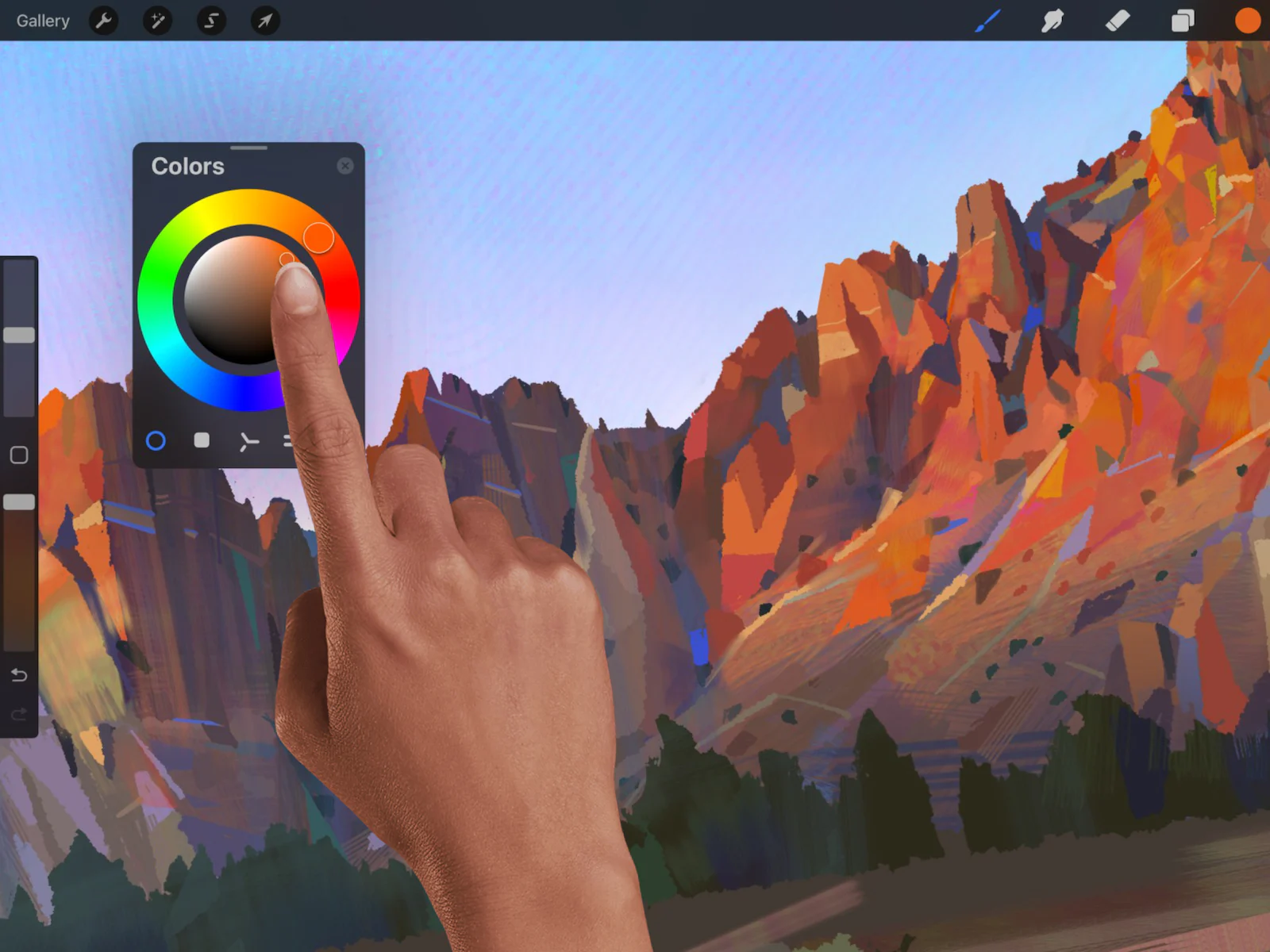
Color Companion giữ bảng màu ngay trên canvas trong workflow tô màu. Nguồn: Procreate / Savage Interactive.
Flat phase cần Selection, Color Fill/ColorDrop workflow, Alpha Lock, Clipping Mask/New Layer, Reference và Clear. Nếu bạn dùng Reference Layer cho lineart, có thể giữ action liên quan Layers dễ truy cập.
QuickMenu không thay ColorDrop gesture; nó chỉ giảm các lệnh phụ quanh workflow.
Profile cho Painting
Painting profile gợi ý: Brush, Smudge, Eraser, Alpha Lock, Flip Canvas, Merge Down hoặc New Layer. Artist painterly thường chuyển brush/smudge/eraser liên tục.
Nếu đã dùng finger gesture đổi eraser, slot có thể dành cho Eyedropper hoặc Blend Mode action phù hợp.
Profile cho Rendering
Rendering cần kiểm edge và layer nhiều hơn: Flip Canvas, Select Detail Brush, Smudge, Alpha Lock, Clipping, Merge Down. Tuy nhiên Merge Down có tính phá cấu trúc; chỉ để nếu bạn thực sự có thói quen merge có kiểm soát.
Profile cho Final Review
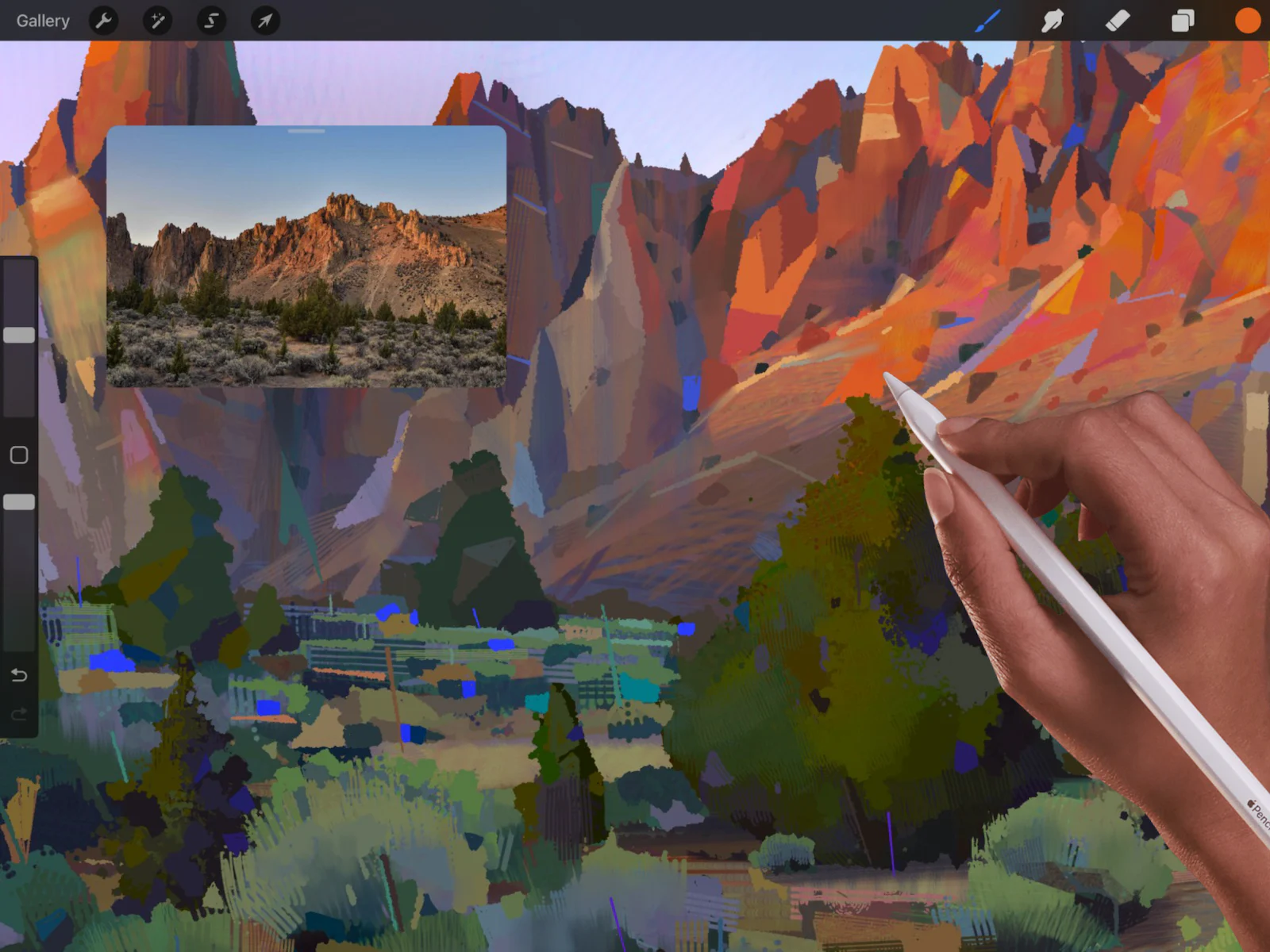
Reference Companion giúp kiểm chi tiết mà vẫn giữ mắt trên canvas. Nguồn: Procreate / Savage Interactive.
Final profile có thể gồm Flip Canvas, Canvas Info, Curves/Adjustments entry, Transform, Copy All và Export shortcut nếu action hỗ trợ phù hợp. Mục tiêu là check chứ không paint.
Giữ export trong menu chỉ nếu không dễ kích hoạt nhầm. Một hành động hiếm không nhất thiết xứng slot.
Tạo profile theo phase hay theo phong cách?
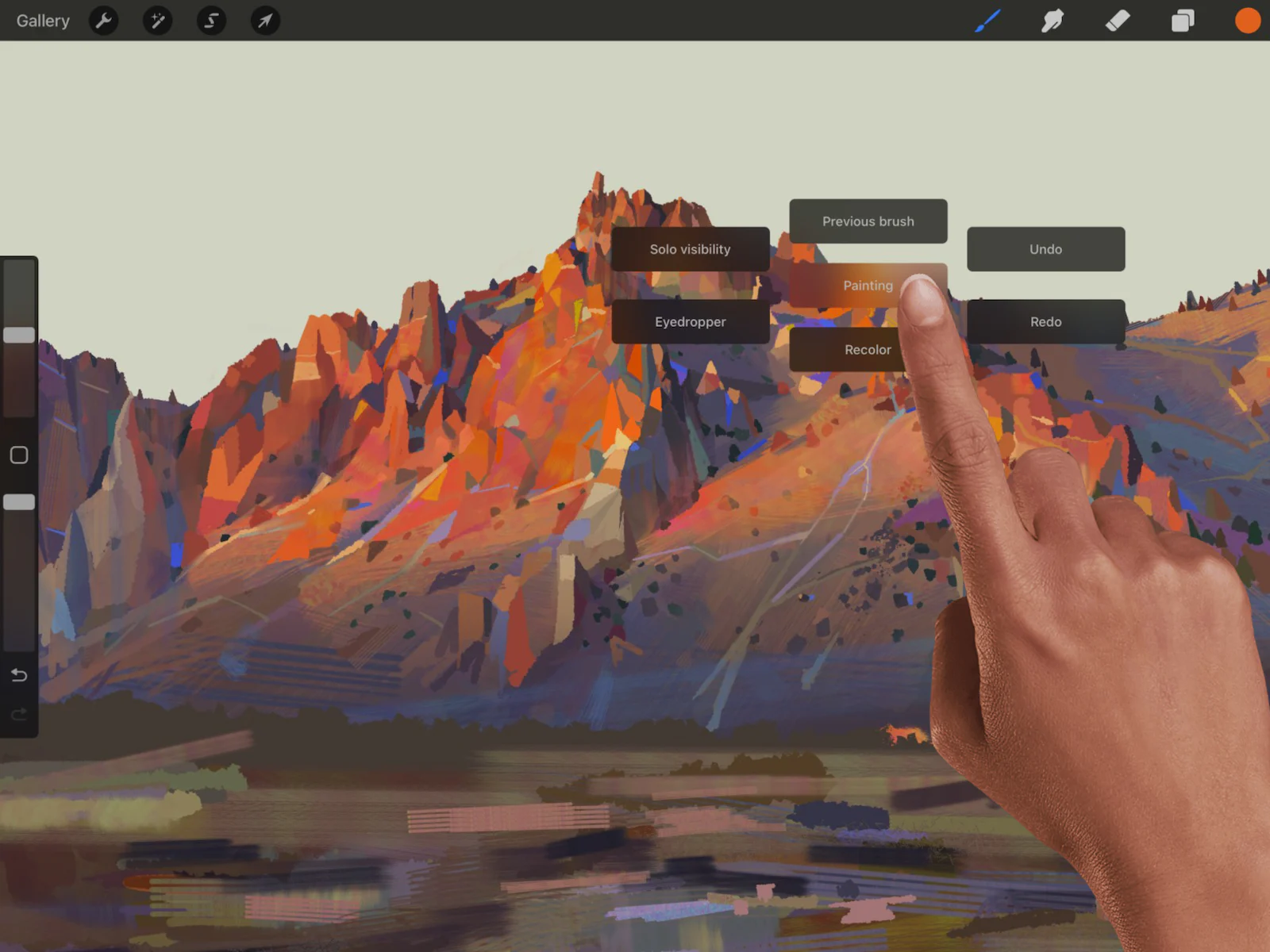
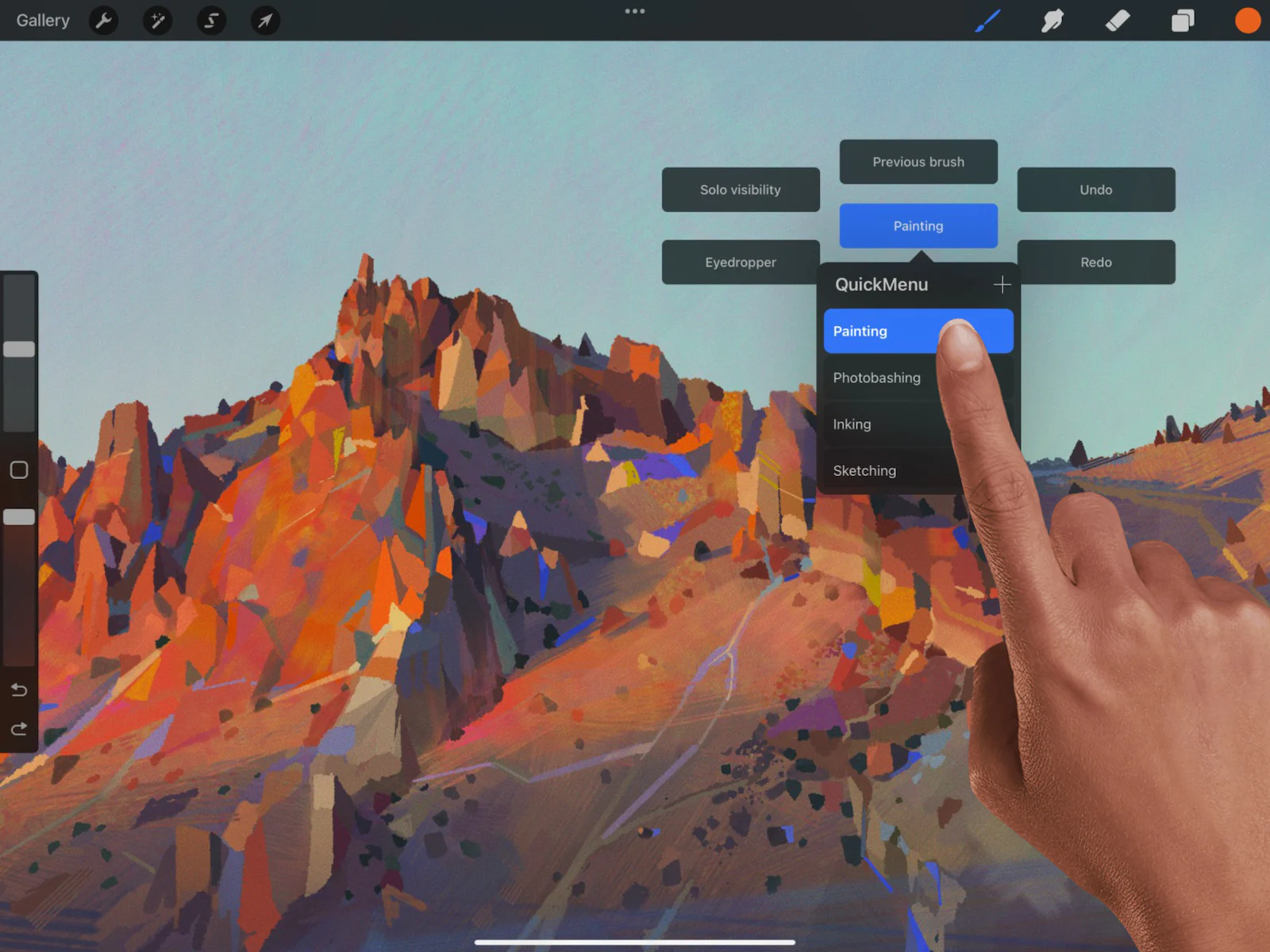
QuickMenu với nhiều profile theo workflow Painting, Inking và Sketching. Nguồn: Procreate / Savage Interactive.
Theo phase thường dễ nhớ hơn: Sketch, Ink, Color, Paint, Review. Theo phong cách cũng có thể hợp nếu bạn luân phiên anime, painterly, lettering với tool set khác biệt. Chọn taxonomy làm giảm số lần đổi profile.
Đừng tạo quá nhiều profile
Mười profile với khác biệt nhỏ làm mất muscle memory. Bắt đầu 2–3 profile. Chỉ tạo profile mới khi ít nhất ba slot cần thay đổi.
Cách quyết định action nào xứng đáng vào QuickMenu
Trong một buổi vẽ, ghi lại những action khiến tay rời canvas nhiều nhất. Top sáu là ứng viên. Đừng chọn theo cảm giác. Một tuần sau đo lại xem số panel mở có giảm không.
QuickMenu và Gesture Controls nên thiết kế cùng nhau
Layer Select cho phép đổi layer trực tiếp trên canvas bằng gesture. Nguồn: Procreate / Savage Interactive.
Procreate đã có gesture mạnh: undo/redo, pinch zoom, rotate, eyedropper tùy config. Đừng đưa action đã có gesture tiện vào QuickMenu trừ khi gesture đó không hợp tay. QuickMenu lấp phần thiếu.
Không duplicate Undo/Redo nếu không cần
Hai/ba ngón đã rất nhanh. Slot QuickMenu nên dành cho command không có gesture thuận tiện. Nhưng nếu accessibility khiến multi-touch khó, hoàn toàn có thể đưa Undo/Redo vào.
QuickMenu cho accessibility
Không phải artist nào cũng dùng gesture nhiều ngón thoải mái. Radial menu có thể gom action vào một trigger dễ thực hiện. Hãy thiết kế theo cơ thể người dùng, không theo “workflow chuẩn” của ai khác.
Apple Pencil Pro squeeze và accidental activation
Nếu squeeze bị kích hoạt khi grip mạnh, chỉnh setting nếu hệ thống cho phép hoặc đổi trigger. Một shortcut gây false-positive phá flow hơn vài tap UI.
Ergonomics: giảm quãng di chuyển
Trên iPad 13 inch, tay từ vùng vẽ sang top bar đi khá xa. QuickMenu đặt ngay canvas giúp giảm reach. Đây là lợi ích lớn cho buổi vẽ dài.
Case study: sketch portrait 30 phút
Profile Sketch: Flip, Transform, Clear, Sketch Brush, New Layer, Selection. Artist dựng đầu, flip sau mỗi milestone, transform mắt/jaw, clear khi gesture sai. Hầu như không cần mở Actions.
Case study: anime lineart
Profile Ink: Flip, Ink Brush, Eraser, Selection, Transform, Alpha Lock. Khi cần chỉnh tóc, selection + transform ngay trong flow. Sau line xong chuyển profile Color.
Case study: painterly portrait
Profile Paint: Opaque Brush, Soft Brush, Smudge, Eraser, Flip, Alpha Lock. Nếu brush switching qua QuickMenu nhanh hơn Brush Library, artist giữ mắt trên canvas.
QuickMenu và Brush Library
Một slot có thể gọi brush yêu thích hoặc hành động liên quan brush. Nhưng không biến QuickMenu thành library thu nhỏ. Chỉ pin brush cốt lõi.
Brush set tối giản
Sketch pencil, opaque round, textured paint, soft airbrush, detail brush và eraser có thể đủ cho nhiều tranh. QuickMenu tối ưu càng rõ khi brush set gọn.
Smudge không nên dùng như blur
Nếu pin Smudge, dùng theo form và edge. Smudge quá nhiều làm tranh nhựa. Shortcut nhanh không có nghĩa nên dùng nhiều hơn về mặt nghệ thuật.
Alpha Lock trong QuickMenu
Alpha Lock rất hữu ích cho recolor/texture nhanh, nhưng chỉnh pixel trực tiếp. Nếu phase còn thử nghiệm, Clipping Mask an toàn hơn. Menu nên phản ánh triết lý non-destructive của bạn.
Merge Down có nên pin?
Merge Down tiết kiệm layer nhưng khó hoàn tác sau khi history mất. Chỉ pin nếu bạn thường xuyên làm file painterly và backup. Với commission revision-heavy, tránh shortcut quá dễ.
Selection trong QuickMenu
Selection là action có giá trị cao cho color, transform và correction. Nếu bạn thường dùng Freehand/Automatic selection, việc vào Selection nhanh giúp workflow mượt.
Transform trong QuickMenu
Sketch/anatomy correction dùng Transform rất nhiều. Pin Transform giúp chỉnh proportion thường xuyên hơn, nhưng sau transform hãy zoom out kiểm toàn hình.
Copy/Paste có thật sự cần?
Nếu làm pattern, eyes, ornament, thumbnail variation, có. Nếu portrait painterly thì hiếm. Đừng copy layout menu của tutorial nguyên xi.
QuickMenu cho lettering
Artist lettering có thể pin Selection, Transform, Duplicate, Alpha Lock, Brush và Guides. Profile hoàn toàn khác painting là hợp lý.
QuickMenu cho animation
Animation Assist workflow có frame/layer operations khác. Có thể tạo profile Animation với duplicate frame/layer, onion-skin related access, selection/transform và brush. Tuy nhiên action availability phụ thuộc Procreate hiện hành; chỉ gán các action thực sự xuất hiện trong menu của app.
Không dựa vào tên action cũ từ tutorial YouTube
UI và danh sách action có thể đổi theo phiên bản. Luôn kiểm Handbook và menu trên app hiện tại. Nếu tutorial 2022 nói một action có ở vị trí nào đó, không coi đó là fact 2026.
Cách học muscle memory
Trong ba ngày đầu, giữ layout cố định. Mỗi action chọn một hướng theo logic: trên = view/flip, phải = tool, dưới = destructive, trái = layer. Sau đó thực hành 15 phút với canvas test.
Flick thay vì nhìn menu
Khi đã quen, mục tiêu là trigger rồi flick theo hướng. Nhưng ưu tiên accuracy; nếu thường xuyên clear nhầm layer, layout cần đổi.
Đặt action phá hủy ở vị trí khó nhầm
Clear Layer, Merge Down hoặc delete không nên nằm cạnh action dùng nhiều nếu flick dễ lệch. Thiết kế safety bằng vị trí.
Profile naming
Đặt tên ngắn: SKETCH, INK, PAINT, REVIEW. Tên dài không giúp gì. Nếu nhiều style, thêm prefix như ANIME_INK, PAINT_ENV.
Version hóa profile trong team
Nếu dạy course hoặc team dùng cùng workflow, lưu screenshot/layout document. Procreate profile có thể là personal preference, nhưng tài liệu giúp học viên hiểu logic.
Không ép mọi người dùng cùng QuickMenu
Tay thuận, kích thước iPad, Pencil và accessibility khác nhau. Hãy chia sẻ nguyên tắc thay vì “slot trên bắt buộc là X”.
QuickMenu và tay trái
Artist thuận tay trái có thể ưu tiên trigger/position khác để tránh che canvas. Test posture thực tế.
QuickMenu khi dùng bàn phím
Nếu iPad workflow có keyboard shortcut, một số action nên chuyển sang phím và QuickMenu dành cho canvas-centric actions. Tránh duplicate.
Workflow 1 giờ không mở panel thừa
Thử challenge: sketch/paint một study, chỉ mở Layer/Brush panel khi thực sự cần asset không pin. Ghi số lần. Sau đó điều chỉnh QuickMenu dựa trên bottleneck.
Bài tập thiết kế QuickMenu
Liệt kê 20 action bạn dùng, chấm tần suất 1–5 và cost di chuyển 1–5. Nhân hai điểm. Sáu action cao nhất là ứng viên. Sau một tuần đánh giá lại.
QuickMenu và flow state
Full Screen là một công cụ bổ trợ để duy trì flow khi vẽ. Nguồn: Procreate / Savage Interactive.
Giá trị lớn nhất không phải tiết kiệm vài giây mà giảm context switching. Mỗi lần rời canvas để tìm command, mắt/đầu tạm chuyển khỏi hình. Shortcut tốt giữ sự chú ý vào artwork.
Nhưng shortcut không chữa được workflow lộn xộn
Nếu layer không tên, brush library hỗn loạn và canvas setup không nhất quán, QuickMenu chỉ tăng tốc chaos. Tối ưu nền tảng trước.
Layer template
Tạo template nhóm SKETCH, LINE, COLOR, LIGHT, FX. Khi kết hợp QuickMenu, lệnh New Layer/Alpha Lock/Clipping có context rõ hơn.
Brush favorites
Giảm brush list. Nếu một profile có ba brush slot, chúng nên đại diện ba chức năng khác nhau, không phải ba brush gần giống.
Kiểm tra gesture conflict
Vào Gesture Controls và xem QuickMenu trigger có đụng Eyedropper, Assist hay Touch action không. Conflict gây activation không ổn định.
Apple Pencil hover và squeeze
Trên thiết bị hỗ trợ, các tính năng Pencil mới giúp interaction giàu hơn. Nhưng QuickMenu workflow chỉ nên dựa vào feature bạn có thật. Nếu Pencil đời cũ không squeeze, dùng gesture khác.
Không mua thiết bị chỉ vì một shortcut
Apple Pencil Pro squeeze tiện nhưng không làm tranh đẹp hơn. Nếu hardware hiện tại ổn, QuickMenu vẫn hoạt động qua gesture. Nâng cấp khi tổng workflow có lợi.
Backup trước khi thay profile lớn
Chụp screenshot menu cũ. Nếu layout mới không hợp, quay lại. Shortcut là muscle memory; reset đột ngột có thể làm chậm vài ngày.
Những lỗi QuickMenu phổ biến
Quá nhiều profile, thay layout hàng ngày, duplicate gesture, pin action hiếm, đặt destructive action dễ nhầm, không tính tay thuận và cố copy workflow người khác.
Checklist QuickMenu tối ưu
Chỉ 2–4 profile; mỗi profile có mục tiêu rõ; một vài anchor slot cố định; trigger không conflict; action phá hủy an toàn; brush pin theo chức năng; test ít nhất ba buổi; đo số lần mở panel; điều chỉnh theo dữ liệu.
Fact chính thức và hướng dẫn
Fact chính thức từ Procreate Handbook: QuickMenu là radial menu tùy biến, hỗ trợ nhiều QuickMenu/profile và gesture; Apple Pencil Pro squeeze có thể được cấu hình để gọi QuickMenu trên thiết bị hỗ trợ. Các layout Sketch/Ink/Paint và phương pháp đo thao tác trong bài là khuyến nghị workflow.
Kết luận
QuickMenu không phải feature “biến tranh đẹp ngay”, nhưng nó là tối ưu có giá trị lâu dài. Khi sáu action đúng nằm dưới ngón tay, artist giảm panel hopping, giữ mắt trên canvas và tạo muscle memory.
Hãy bắt đầu nhỏ: một profile Sketch và một profile Paint, giữ Flip Canvas làm anchor, gán trigger thoải mái — squeeze nếu Apple Pencil Pro phù hợp — rồi dùng vài ngày. Shortcut tốt nhất là shortcut bạn quên mất mình đang dùng vì nó đã trở thành phản xạ.
Nguồn kiểm chứng
Procreate Handbook: QuickMenu, Gesture Controls và Apple Pencil Pro interactions; đối chiếu ngày 18/8/2026.









Bình luận
0 bình luận
Đăng nhập để tham gia thảo luận cùng cộng đồng!
Đăng nhập ngayĐang tải bình luận...