Krita nhận được nét bút nhưng nét luôn dày như nhau, chỉ có một mức opacity, hoặc hoàn toàn không phản ứng với lực tay? Đây thường không phải lỗi “brush hỏng”. Lực nhấn phải đi qua một chuỗi gồm bút, bảng vẽ, driver, giao thức nhập liệu của hệ điều hành và Krita. Chỉ cần một mắt xích dùng sai API, xung đột driver hoặc preset không bật cảm biến Pressure, kết quả cuối cùng sẽ giống nhau: bút vẫn di chuyển con trỏ nhưng nét không còn độ biến thiên.
Hướng dẫn này xây một quy trình chẩn đoán có thứ tự cho Krita trên Windows, đồng thời giải thích phần nào vẫn áp dụng cho Linux, macOS và máy 2-trong-1. Mục tiêu không phải thử ngẫu nhiên hàng chục thiết lập, mà là xác định lỗi nằm ở phần cứng, driver, WinTab/Windows Ink, mapping màn hình, đường cong áp lực hay chính brush preset. Hãy lưu một file thử riêng, dùng cùng một preset trong suốt quá trình và chỉ thay đổi một biến ở mỗi lượt.
1. Phân biệt mất lực nhấn với cảm giác nét “không đúng”
Mất lực nhấn thật sự có dấu hiệu khá rõ: khi kéo một nét từ rất nhẹ đến mạnh, chiều rộng và/hoặc opacity không thay đổi dù con trỏ vẫn đi đúng. Tuy nhiên, một brush có thể chỉ gán Pressure cho opacity chứ không gán cho size; một preset khác lại gán Pressure cho cả hai. Vì vậy không nên kết luận chỉ bằng một brush trang trí. Hãy chọn một preset inking cơ bản có đầu tròn, đặt kích thước đủ lớn, tắt chế độ tẩy và thử ba nét: nhẹ, vừa, mạnh.
Nếu nét có thay đổi nhưng phải ấn quá mạnh mới thấy, hệ thống vẫn nhận pressure; vấn đề nằm ở Global Pressure Curve hoặc đường cong của cảm biến trong Brush Editor. Nếu nét có thay đổi đúng trong ứng dụng driver nhưng không thay đổi trong Krita, phần cứng và bút gần như ổn; hãy tập trung vào API và preset. Nếu ngay cả bảng kiểm tra của driver cũng chỉ trả một giá trị cố định, đừng chỉnh Krita trước: hãy kiểm tra ngòi bút, pin nếu mẫu bút có pin, cáp, cổng USB và driver của hãng.
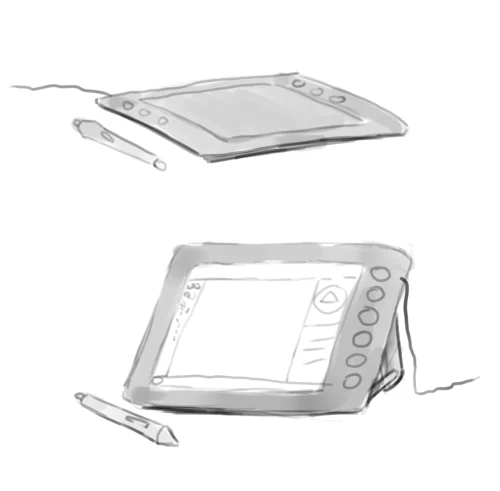
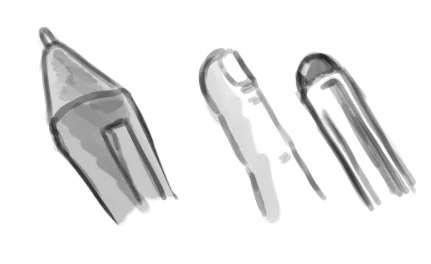
Bút đi kèm bảng vẽ truyền dữ liệu lực nhấn; bút cảm ứng đầu cao su thường chỉ mô phỏng thao tác chạm. Nguồn: Krita Manual, GFDL 1.3+.
2. Hiểu đúng đường đi của dữ liệu lực nhấn
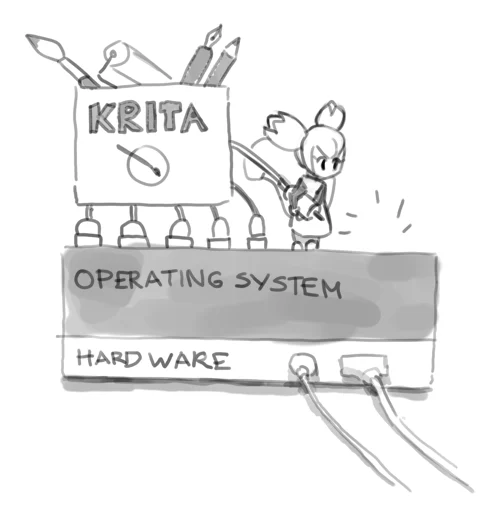
Krita không đọc lực cơ học trực tiếp từ ngòi bút. Cảm biến trong bút và bảng vẽ biến lực thành dữ liệu số; firmware chuyển dữ liệu tới driver; driver công bố dữ liệu qua một API; hệ điều hành chuyển sự kiện tới Krita; cuối cùng brush engine dùng giá trị đó để điều khiển size, opacity, flow hoặc tham số khác. Con trỏ có thể di chuyển bằng lớp chuột tương thích trong khi kênh pressure chuyên dụng đã lỗi. Đây là lý do câu “bút vẫn chạy nên driver chắc chắn ổn” không đủ để chẩn đoán.
Trên Windows, hai đường phổ biến là WinTab và Windows 8+ Pointer Input, thường được gọi theo ngữ cảnh là Windows Ink. WinTab là giao thức lâu đời, vẫn phổ biến với bảng vẽ chuyên dụng. Windows Pointer phù hợp với nhiều thiết bị hiện đại, đặc biệt bút tích hợp trên máy Surface và laptop 2-trong-1. Không có lựa chọn đúng tuyệt đối cho mọi máy: API trong Krita phải khớp với API mà driver đang cung cấp ổn định. Đổi API là một phép thử có kiểm soát, không phải mẹo bắt buộc luôn bật hoặc luôn tắt Windows Ink.
Lực nhấn chỉ đến được Krita khi toàn bộ chuỗi thiết bị–driver–API–ứng dụng hoạt động đúng. Nguồn: Krita Manual, GFDL 1.3+.
3. Bài kiểm tra năm phút trước khi sửa cấu hình
Lưu công việc và đóng các ứng dụng vẽ khác. Hai ứng dụng cùng truy cập driver có thể tạo hành vi khó lặp lại.
Rút và cắm lại thiết bị. Ưu tiên cổng USB trực tiếp thay vì hub không cấp đủ điện. Với Bluetooth, kiểm tra pin và thử cáp nếu thiết bị hỗ trợ.
Mở bảng test của driver. Kéo từ lực nhẹ đến mạnh. Nếu giá trị pressure tăng liên tục, phần cứng và driver đã có tín hiệu cơ bản.
Mở một tài liệu Krita mới. Dùng preset inking mặc định, tránh preset tự tạo hoặc bundle cũ.
Thử nét bằng chuột. Chuột không có pressure; nếu bút cho nét y hệt chuột thì tiếp tục kiểm tra Tablet Tester.
Không nên reinstall ngay lập tức. Ghi lại phiên bản Krita, tên bảng vẽ, phiên bản driver, kiểu kết nối và hiện tượng quan sát được. Một quy trình tốt luôn có điểm so sánh trước và sau. Nếu lỗi chỉ xuất hiện sau cập nhật Windows, cập nhật driver hoặc cài thêm bảng vẽ thứ hai, ghi chú thời điểm đó vì nó giúp khoanh vùng nhanh hơn.
4. Dùng Tablet Tester để nhìn dữ liệu thô
Mở Settings → Configure Krita → Tablet Settings, sau đó mở Tablet Tester. Trong cửa sổ kiểm tra, đưa bút vào vùng nhận, kéo vài nét và thay đổi lực thật chậm. Theo tài liệu Krita, đường màu đỏ biểu diễn sự kiện chuột, còn đường màu xanh thể hiện sự kiện tablet. Một hệ thống hoạt động tốt thường tạo được dữ liệu tablet cùng giá trị pressure thay đổi, thay vì chỉ có sự kiện chuột.
Đừng chỉ nhìn hình nét. Đọc phần log: thiết bị có được nhận dạng không, pressure có chuyển từ gần 0 lên giá trị cao hơn không, tọa độ có nhảy bất thường không, nút bút có phát sự kiện không. Nếu chỉ thấy đường đỏ, Krita đang nhận bút như chuột hoặc API tablet chưa tới được ứng dụng. Nếu có đường xanh nhưng pressure luôn đứng yên, khả năng nằm ở driver, API hoặc cảm biến. Nếu pressure thay đổi trong tester nhưng nét trên canvas không đổi, hãy chuyển sang kiểm tra preset và đường cong.
Tablet Tester là ranh giới quan trọng giữa “Krita chưa nhận dữ liệu lực” và “Krita đã nhận nhưng brush không sử dụng dữ liệu đó”. Chỉ một phân biệt này đã giúp tránh nhiều lần gỡ cài đặt driver không cần thiết.
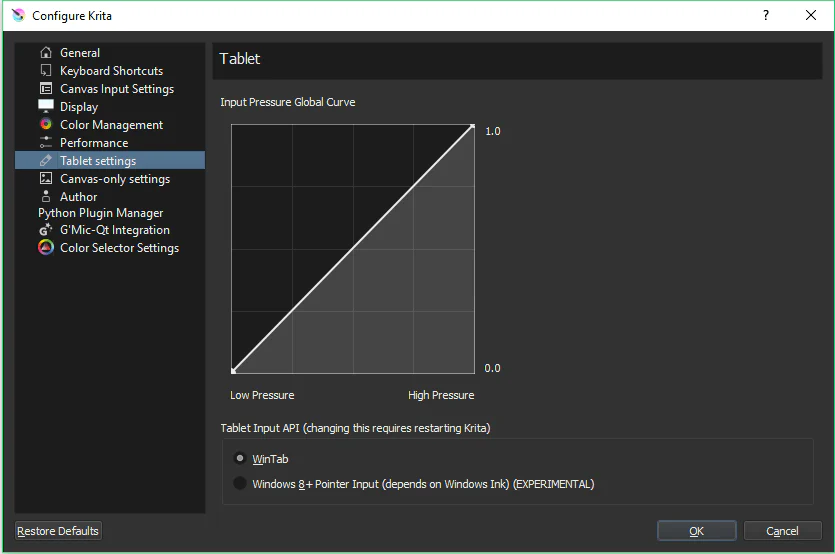
Tablet Settings là nơi mở Tablet Tester, chọn API nhập liệu trên Windows và chỉnh đường cong áp lực toàn cục. Nguồn: Krita Manual, GFDL 1.3+.
5. Chọn WinTab hay Windows Ink theo một phép thử A/B
Trong Tablet Settings trên Windows, Krita cung cấp lựa chọn WinTab và Windows 8+ Pointer Input. Hãy thử theo trình tự: ghi lại lựa chọn hiện tại, chuyển sang lựa chọn còn lại, xác nhận thiết lập, đóng hoàn toàn Krita rồi mở lại. Việc khởi động lại ứng dụng là bắt buộc vì lớp nhập liệu được khởi tạo khi chương trình chạy. Sau đó lặp lại đúng bài test nhẹ–vừa–mạnh trong Tablet Tester và trên canvas.
Với bảng Wacom, Huion, XP-Pen hoặc hãng tương tự, WinTab thường là điểm thử hợp lý nếu driver desktop của hãng đang hoạt động. Với Surface Pen hoặc bút tích hợp trên thiết bị Windows, Windows Pointer thường đáng thử trước. Đây chỉ là điểm bắt đầu, không phải quy tắc cứng. Một số driver có ô “Use Windows Ink” trong cấu hình riêng; trạng thái đó và lựa chọn trong Krita cần tạo thành một cặp tương thích. Nếu driver tắt Windows Ink nhưng Krita chờ Windows Pointer, pressure có thể biến mất. Nếu cả hai đều chen lớp xử lý không tương thích, nút bút hoặc mapping cũng có thể sai.
Chỉ thay đổi một phía mỗi lần và ghi kết quả thành bảng bốn ô: API trong Krita, Windows Ink trong driver, kết quả Tablet Tester, kết quả canvas. Khi tìm thấy tổ hợp ổn định, dừng thử. Không cần “tối ưu” thêm một hệ thống đang hoạt động.
6. Xử lý driver thiếu, hỏng hoặc xung đột
Một máy từng cài nhiều hãng bảng vẽ có thể giữ lại dịch vụ, file cấu hình hoặc WinTab DLL từ driver cũ. Khi đó driver mới vẫn mở được bảng điều khiển nhưng Krita nhận nhầm lớp giao tiếp. Hãy gỡ driver không còn dùng, khởi động lại Windows, cài bản driver ổn định đúng model từ trang chính thức của hãng, rồi khởi động lại lần nữa. Không cài hai driver WinTab nếu không có nhu cầu rõ ràng và tài liệu của hãng xác nhận chúng có thể cùng tồn tại.
Nếu lỗi bắt đầu ngay sau bản driver mới, ghi lại số phiên bản và kiểm tra ghi chú phát hành của hãng. Có thể thử bản ổn định trước đó nếu hãng còn cung cấp, nhưng không tải driver từ website tổng hợp. Với Wacom, tài liệu Krita lưu ý Windows Update hoặc các cập nhật hệ thống có thể ảnh hưởng cấu hình; cách an toàn là cập nhật hệ điều hành, cài lại driver chính thức và kiểm tra lại API. Với tablet Android chạy như màn hình phụ hoặc giải pháp remote, hãy tách bài test: trước hết xác minh bút trong ứng dụng native, sau đó mới kiểm tra lớp truyền sang máy tính.
Sau khi reinstall, đừng khôi phục ngay mọi profile cũ. Tạo profile mặc định cho Krita, kiểm tra pressure, rồi mới thêm nút tắt và mapping. Profile lỗi có thể khiến bạn tưởng driver mới không giải quyết được vấn đề.
7. Sửa lệch con trỏ và mapping nhiều màn hình
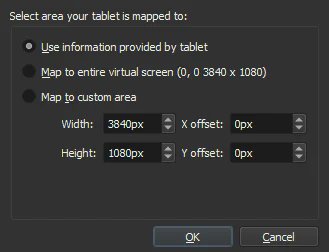
Lực nhấn có thể vẫn hoạt động nhưng con trỏ lệch khỏi ngòi bút, chỉ vẽ trong một phần canvas hoặc nhảy sang màn hình khác. Đây là lỗi mapping, không phải pressure. Trong Tablet Settings, mở Advanced Tablet Settings để ánh xạ vùng bảng vẽ vào đúng monitor hoặc đúng vùng màn hình. Nếu dùng pen display, chọn chính màn hình của bảng vẽ; nếu dùng pen tablet không màn hình, quyết định map toàn bộ desktop hay một monitor duy nhất.
Khi hai màn hình có tỉ lệ scaling khác nhau, chẳng hạn 100% và 150%, hãy kiểm tra cài đặt hiển thị của Windows và driver. Thử cùng một mức scaling trong lúc chẩn đoán để loại trừ biến số. Đừng chỉnh đường cong áp lực để chữa con trỏ lệch: pressure curve chỉ biến đổi giá trị lực, không sửa tọa độ. Sau mỗi thay đổi mapping, vẽ đường chéo đến bốn góc và vòng tròn lớn để kiểm tra cả tọa độ lẫn tỷ lệ.
Advanced Tablet Settings dùng để sửa lệch con trỏ và ánh xạ đúng màn hình khi dùng nhiều monitor. Nguồn: Krita Manual, GFDL 1.3+.
8. Khi Tablet Tester có pressure nhưng brush vẫn không đổi
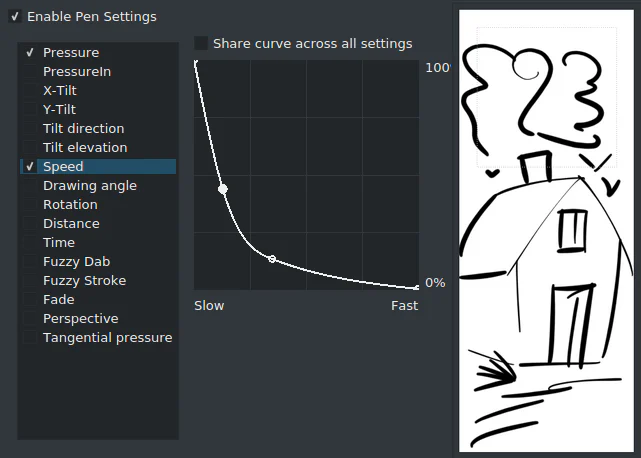
Nếu log đã cho thấy pressure tăng giảm, hãy mở Brush Editor bằng phím F5. Chọn tham số Size, kiểm tra cảm biến Pressure đã được bật chưa và đường cong có hợp lý không. Lặp lại với Opacity hoặc Flow nếu bạn muốn lực tay điều khiển các tham số đó. Một preset có thể cố ý dùng tốc độ, hướng, độ nghiêng hoặc khoảng cách thay vì pressure; vì thế hình dạng nét không phải lúc nào cũng phản ánh lỗi thiết bị.
Kiểm tra thêm các tình huống đơn giản: kích thước brush đang ở mức tối thiểu nên không còn không gian để thu nhỏ; preset có giới hạn minimum size quá cao; opacity của layer đã khóa; bạn đang vẽ trên layer không cho phép chỉnh sửa; chế độ Eraser đang bật; Assistant hoặc smoothing làm cảm giác nét khác đi; preset được nhập từ phiên bản cũ và có sensor curve bất thường. Tạo bản sao preset trước khi sửa để luôn có điểm quay lại.
Preset inking cơ bản là công cụ chẩn đoán tốt vì biến thiên size dễ nhìn. Khi hệ thống đã ổn định, bạn có thể quay lại hướng dẫn Brush Smoothing và Stabilizer trong Krita để cân bằng độ mượt với độ trễ mà không nhầm hai vấn đề với nhau.
Một preset inking cơ bản cần bật cảm biến Pressure cho tham số muốn điều khiển, thường là Size. Nguồn: Krita Manual, GFDL 1.3+.
9. Chỉnh Global Pressure Curve mà không phá cảm giác bút
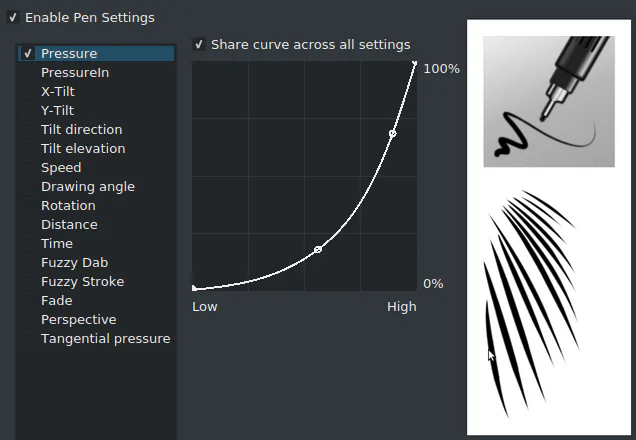
Global Pressure Curve biến đổi dữ liệu lực trước khi gửi tới mọi brush. Nếu bạn phải ấn quá mạnh mới tạo được nét dày, hãy làm đường cong phản ứng sớm hơn; nếu bút quá nhạy và vừa chạm đã tạo nét lớn, hãy làm phản ứng chậm hơn ở vùng lực thấp. Chỉnh từng bước nhỏ, sau đó thử cùng một bài test. Đừng kéo đường cong cực đoan chỉ để bù cho driver đang lỗi, vì mọi preset sẽ bị ảnh hưởng và bạn sẽ khó đoán nguyên nhân sau này.
Một quy trình cân chỉnh tốt gồm năm nét song song: nét cực nhẹ không đứt, nét nhẹ, nét vừa, nét mạnh và nét tăng lực liên tục. Mục tiêu không phải dùng hết mọi mức pressure mà nhà sản xuất quảng cáo; mục tiêu là dải lực tự nhiên của tay bạn tạo được biến thiên hữu ích. Nếu tay dễ mỏi, ưu tiên đường cong cho phép đạt nét dày ở mức lực vừa, nhưng vẫn chừa một khoảng kiểm soát giữa nhẹ và vừa.
Global curve phù hợp để hiệu chỉnh đặc tính chung của thiết bị. Đường cong ở từng preset phù hợp để tạo cá tính brush. Không nên dùng cả hai để bù cùng một vấn đề quá mạnh, vì biến đổi kép có thể làm vùng giữa bị nén và nét chuyển đột ngột.
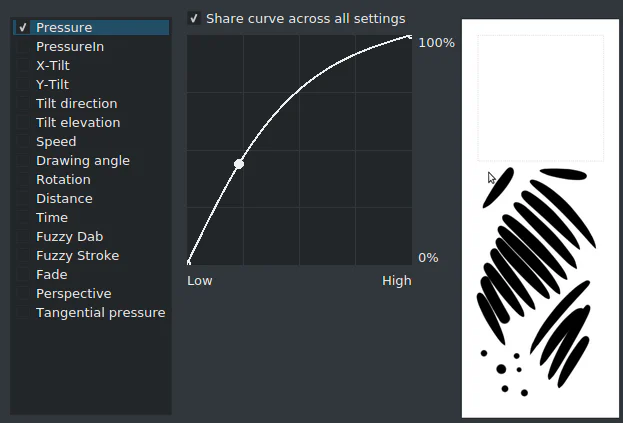
Đường cong lồi làm phản ứng ở vùng lực đầu thay đổi; hãy đánh giá bằng nét thật thay vì chỉ nhìn đồ thị. Nguồn: Krita Manual, GFDL 1.3+.
10. Đọc đường cong lõm, lồi và chữ S
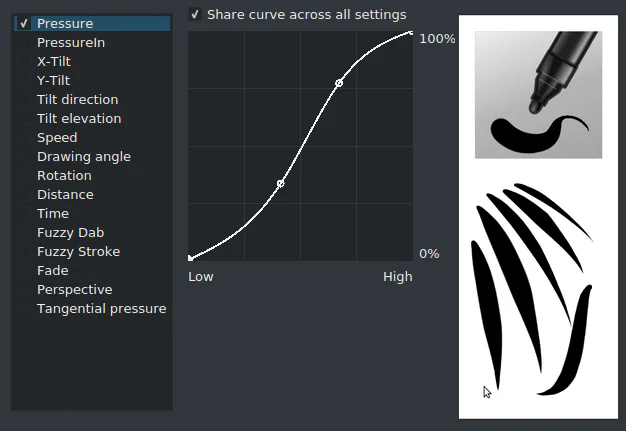
Trục ngang của curve thường đại diện lực đầu vào, trục dọc đại diện giá trị đầu ra. Đường chéo gần tuyến tính cho cảm giác trung tính. Curve đưa đầu ra lên cao sớm khiến brush phản ứng mạnh với lực nhẹ; curve giữ đầu ra thấp lâu hơn đòi hỏi lực lớn để tăng size hoặc opacity. Đường chữ S có thể giữ vùng lực rất nhẹ ổn định, tăng nhanh ở vùng giữa rồi nén vùng lực cao. Không có curve “chuẩn chuyên nghiệp” áp dụng cho mọi người.
Đối với lineart, nhiều người cần kiểm soát đầu nét mảnh, vùng giữa có đủ biến thiên và không phải đè mạnh để đạt nét dày. Đối với tô mảng, pressure cho opacity hoặc flow có thể cần chuyển mềm hơn để tránh đốm đậm. Hãy lưu curve theo mục đích và đừng đánh giá curve lineart bằng brush texture lớn. Nếu bạn muốn tổ chức preset, docker và tài nguyên sau khi sửa xong thiết bị, xem thêm cách tối ưu Krita Workspace.
11. Size, opacity và flow phản ứng khác nhau
Size thay đổi đường kính đầu cọ nên dễ thấy nhất khi test pressure. Opacity giới hạn độ trong suốt tối đa của một dab hoặc nét, còn flow kiểm soát lượng màu tích lũy theo quá trình di chuyển. Tùy brush engine và preset, hai nét có cùng pressure nhưng tốc độ khác nhau có thể tích lũy màu khác nhau. Vì vậy, khi test phần cứng, hãy dùng Size trước; khi thiết bị đã ổn, mới đánh giá opacity và flow theo workflow thực tế.
Brush tô mảng hình tròn có thể cho thấy rõ cách pressure điều khiển kích thước và độ phủ. Nếu một nét nhẹ vẫn tạo vòng tròn lớn nhưng nhạt, preset có thể chỉ gán Pressure cho opacity. Nếu nét thay đổi độ dày nhưng luôn đậm, Pressure có thể chỉ gán cho size. Đây là thiết kế preset, không phải lỗi. Hãy đọc từng sensor thay vì suy luận từ tên brush.
Dùng đầu cọ đơn giản để tách bạch biến thiên size, opacity và flow trước khi kiểm tra brush phức tạp. Nguồn: Krita Manual, GFDL 1.3+.
12. Đừng nhầm cảm biến Speed với Pressure
Krita có thể dùng tốc độ bút làm đầu vào. Một preset đặt Speed cho size sẽ tạo nét khác nhau khi bạn đi nhanh hoặc chậm ngay cả khi lực tay giữ nguyên. Ngược lại, nếu bạn vô tình bật Speed với curve mạnh, nét có thể trông “nhảy size” và bị hiểu nhầm thành pressure không ổn định. Trong Brush Editor, xem danh sách sensor của tham số đang kiểm tra và tạm thời chỉ để Pressure khi chẩn đoán.
Để phân biệt, vẽ hai cặp nét. Cặp thứ nhất giữ lực tương đối đều nhưng thay đổi tốc độ; cặp thứ hai giữ tốc độ đều nhưng tăng lực. Nếu chỉ cặp tốc độ thay đổi, preset đang dựa nhiều vào Speed. Nếu chỉ cặp tăng lực thay đổi, pressure hoạt động. Sau khi xác định hệ thống bình thường, có thể kết hợp hai sensor có chủ đích để tạo brush calligraphy hoặc inking linh hoạt.
Speed là cảm biến riêng: nét đổi theo tốc độ không chứng minh pressure đã hoạt động hoặc đã lỗi. Nguồn: Krita Manual, GFDL 1.3+.
13. Cách xử lý theo từng tình huống phổ biến
Bút vẽ được nhưng chỉ có đường đỏ trong Tablet Tester
Krita đang nhận lớp chuột thay vì sự kiện tablet. Đóng ứng dụng khác dùng bảng vẽ, đổi WinTab sang Windows Pointer hoặc ngược lại, khởi động lại Krita và test lại. Nếu vẫn chỉ đỏ, mở bảng điều khiển driver, xác minh Krita có profile riêng và driver nhận đúng model. Sau đó mới cân nhắc clean reinstall.
Có đường xanh nhưng pressure luôn bằng một giá trị
Kiểm tra pressure trong driver. Nếu driver cũng cố định, thử ngòi khác, cáp hoặc cổng khác và cài lại driver chính thức. Nếu driver thay đổi nhưng Krita cố định, API không khớp hoặc driver có xung đột. Thu thập log Tablet Tester trước khi sửa tiếp.
Pressure hoạt động sau khi mở Krita nhưng mất sau sleep
Khả năng dịch vụ driver hoặc kết nối thiết bị không khôi phục đúng. Rút cắm lại, restart dịch vụ theo hướng dẫn của hãng hoặc khởi động lại máy. Cập nhật driver ổn định. Không dùng curve để che lỗi mất dữ liệu sau sleep.
Pressure chỉ lỗi trên một brush
Thiết bị và API gần như ổn. So sánh sensor của brush lỗi với preset mặc định, kiểm tra Size, Opacity, Flow, minimum size và curve. Tạo bản sao trước khi chỉnh.
Con trỏ lệch nhưng pressure vẫn thay đổi
Chỉnh mapping trong driver và Advanced Tablet Settings. Đồng bộ monitor, orientation và scaling. Không reinstall brush hay chỉnh pressure curve.
14. Quy trình chẩn đoán theo nhánh, không thử mò
Test trong driver. Không có pressure: xử lý phần cứng/driver. Có pressure: đi tiếp.
Test trong Krita Tablet Tester. Không có sự kiện tablet: xử lý API hoặc driver. Có sự kiện nhưng pressure cố định: đối chiếu API và driver.
Test preset mặc định. Preset mặc định đổi size: lỗi nằm ở preset tùy chỉnh. Preset mặc định không đổi: kiểm tra Global Curve và sensor.
Test mapping. Tọa độ sai: sửa monitor/tablet mapping, không đụng curve.
Test ổn định. Đóng mở Krita, sleep/wake, rút cắm lại một lần. Nếu lỗi quay lại, ghi điều kiện tái hiện.
Mỗi nhánh chỉ giải quyết một lớp. Cách này giúp bạn biết thay đổi nào thực sự có tác dụng. Khi hệ thống hoạt động, xuất hoặc chụp lại cấu hình driver, ghi API đang dùng và lưu preset test. Bộ thông tin nhỏ này rút ngắn đáng kể lần xử lý sau.
15. Bài hiệu chỉnh 15 phút sau khi sửa xong
Tạo canvas 2000 × 2000 px, nền sáng, chọn brush inking tròn khoảng 40–60 px. Vẽ năm hàng: nét nhẹ liên tục, nét tăng lực, nét giảm lực, các vòng tròn từ cổ tay và các đường dài từ cẳng tay. Lặp lại ở ba mức zoom. Nếu nét nhẹ thường xuyên đứt, tăng độ nhạy vùng đầu một chút hoặc kiểm tra minimum pressure. Nếu nét vừa đã đạt độ dày tối đa, giảm độ nhạy vùng giữa. Nếu tay mỏi, đừng ép bản thân đạt lực tối đa của thiết bị.
Sau đó thử một brush tô mềm với Pressure gán cho opacity hoặc flow. Tạo dải chuyển từ nhạt sang đậm bằng một nét và bằng nhiều lớp chồng. Mục tiêu là kiểm soát được cả nét lẫn mảng, không chỉ tạo một đường đẹp trong bài test. Cuối cùng, mở một file công việc thật và vẽ mười phút. Cảm giác ổn định trong tác vụ thật quan trọng hơn curve nhìn đẹp trên đồ thị.
Một báo cáo “Krita không nhận bút” quá rộng. Hãy ghi: hệ điều hành và bản cập nhật, phiên bản Krita, hãng/model bảng vẽ, phiên bản driver, kết nối USB/Bluetooth, API đang chọn trong Krita, trạng thái Windows Ink trong driver, kết quả Tablet Tester, lỗi xuất hiện trên mọi preset hay chỉ một preset, số màn hình và scaling. Mô tả bước tái hiện từ lúc mở ứng dụng đến lúc lỗi xảy ra.
Chụp Tablet Settings, nhưng không đăng dữ liệu cá nhân hoặc đường dẫn riêng không cần thiết. Dán đoạn log Tablet Tester liên quan và nói rõ đã test pressure trong driver hay chưa. Nếu lỗi xuất hiện sau cập nhật, nêu phiên bản trước và sau. Nếu có thể tái hiện bằng preset mặc định trên canvas mới, thông tin đó đặc biệt hữu ích vì loại trừ file và resource bundle.
Checklist thực hành
Đã dùng đúng stylus có cảm biến lực nhấn, không phải bút cảm ứng điện dung phổ thông.
Đã test pressure trong bảng điều khiển driver.
Đã đóng các ứng dụng vẽ khác và thử cổng kết nối ổn định.
Đã mở Tablet Tester và phân biệt sự kiện chuột với sự kiện tablet.
Đã ghi lại giá trị pressure có thay đổi hay không.
Đã thử WinTab và Windows Pointer theo phép A/B, khởi động lại Krita sau mỗi lần đổi.
Đã kiểm tra trạng thái Windows Ink trong driver.
Đã gỡ driver cũ của bảng vẽ không còn sử dụng.
Đã kiểm tra mapping nếu dùng nhiều màn hình hoặc pen display.
Đã thử preset inking mặc định và kiểm tra sensor Pressure trong Brush Editor.
Đã phân biệt Size, Opacity, Flow và Speed.
Chỉ chỉnh Global Pressure Curve sau khi Tablet Tester xác nhận dữ liệu hợp lệ.
Đã lưu cấu hình ổn định và ghi phiên bản driver/API.
Câu hỏi thường gặp
Có nên luôn bật Windows Ink không?
Không có câu trả lời chung. Hãy chọn tổ hợp mà driver và Krita cùng hỗ trợ ổn định. Trên máy tích hợp bút, Windows Pointer thường đáng thử; trên bảng vẽ chuyên dụng, WinTab có thể phù hợp. Kết quả Tablet Tester là bằng chứng tốt hơn lời khuyên chung.
Đổi API có cần khởi động lại máy không?
Trước hết cần đóng hoàn toàn và mở lại Krita. Sau khi cài, gỡ hoặc thay driver, nên khởi động lại Windows để dịch vụ và thư viện được nạp lại sạch.
Nhiều mức pressure có làm nét tự động đẹp hơn không?
Không. Số mức chỉ mô tả độ phân giải đầu vào. Driver ổn định, curve phù hợp, preset hợp lý và kiểm soát tay quan trọng hơn con số quảng cáo.
Global Pressure Curve hay curve của brush quan trọng hơn?
Global curve hiệu chỉnh đặc tính chung của thiết bị và tay người vẽ. Curve trong brush tạo hành vi riêng cho preset. Hãy giữ global tương đối trung tính sau khi đạt cảm giác thoải mái, rồi tinh chỉnh từng brush theo mục đích.
Tại sao nét có pressure trong tester nhưng không có trên canvas?
Thông thường preset không bật Pressure cho Size/Opacity/Flow, curve bị phẳng hoặc kích thước tối thiểu quá cao. Hãy thử preset mặc định và kiểm tra Brush Editor trước khi reinstall driver.
Kết luận
Cách sửa mất lực nhấn trong Krita hiệu quả nhất là đi theo đường dữ liệu: xác minh bút và phần cứng, kiểm tra driver, đọc Tablet Tester, đối chiếu WinTab với Windows Ink, rồi mới chỉnh preset và pressure curve. Khi tách đúng lớp, bạn tránh được việc gỡ cài đặt ngẫu nhiên hoặc làm hỏng curve chỉ để che một API không tương thích. Hãy giữ một preset test đơn giản, một canvas hiệu chỉnh và bản ghi cấu hình ổn định; chúng là “bộ đo” đáng tin cậy cho mọi lần nâng cấp sau này.











Bình luận
0 bình luận
Đăng nhập để tham gia thảo luận cùng cộng đồng!
Đăng nhập ngayĐang tải bình luận...