Krita Brush Smoothing Và Stabilizer: Đi Nét Lineart Mượt Mà Không Bị Chậm Tay
Hướng dẫn Brush Smoothing trong Krita 5.3: chọn No, Basic, Weighted, Stabilizer và Pixel Smoothing; chỉnh tốc độ, áp lực và tư thế đi nét lineart.
16 phút đọc
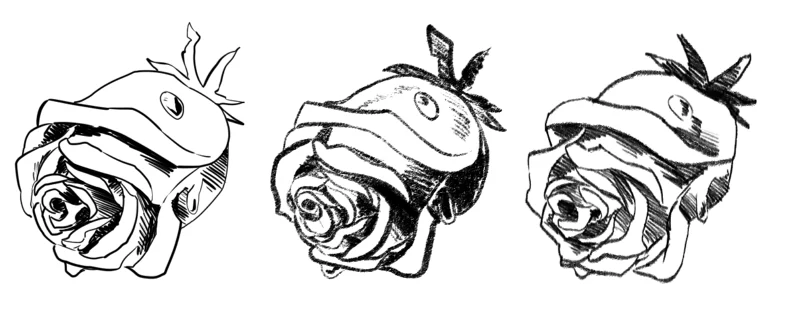
Hướng dẫn Brush Smoothing trong Krita 5.3: chọn No, Basic, Weighted, Stabilizer và Pixel Smoothing; chỉnh tốc độ, áp lực và tư thế đi nét lineart.
1:04 ước tính · Chưa có giọng vi-VN
Brush Smoothing trong Krita là nhóm tùy chọn xử lý dữ liệu chuyển động từ bút hoặc chuột trước khi nét xuất hiện trên Paint Layer. Trong nhiều phần mềm, chức năng tương đương được gọi là stabilizer. Nó giúp giảm rung nhỏ, ổn định đường dài và hỗ trợ các quỹ đạo khó như tóc, viền áo, phụ kiện, dây cáp, khung cơ khí hoặc đường cong khuôn mặt. Tuy nhiên, smoothing không tự sửa anatomy, perspective hay một sketch chưa rõ hình.
Càng làm mượt mạnh, nét càng chạy chậm phía sau con trỏ. Khi đặt quá cao, lineart có thể sạch nhưng cứng, góc bị bo, đầu nét đến muộn và người vẽ phải lái theo thuật toán. Vì vậy, mục tiêu không phải tìm một con số mạnh nhất mà là mức thấp nhất vẫn xử lý được loại rung đang gặp. Sketch nhanh, lineart nhân vật và đường dài background cần ba cấu hình khác nhau.
Hướng dẫn này tập trung vào Freehand Brush Tool trong Krita 5.3, gồm No Smoothing, Basic Smoothing, Weighted Smoothing, Stabilizer và Pixel Smoothing. Bài kết hợp cả tư thế tay, pressure curve, speed curve, bài kiểm tra ba tốc độ, workflow lineart anime–manga và lịch luyện bảy ngày để bạn xây một hệ thống có thể tự hiệu chỉnh.
Tạo một canvas khoảng 2000 × 2000 px, nền trắng, 300 ppi và một Paint Layer mới. Chọn brush ink cơ bản có Size phản ứng theo Pressure, Opacity ổn định và đầu cọ ít texture. Một preset có scatter, rotation hoặc texture mạnh khiến bạn khó phân biệt lỗi do smoothing hay do brush engine.
Chia canvas thành bốn vùng: đường thẳng dài; chữ C, S và ellipse; góc nhọn cùng zigzag; chi tiết ngắn quanh mắt, tay và phụ kiện. Mỗi khi đổi chế độ, giữ nguyên brush size, zoom và tốc độ tương đối. Ghi tên chế độ cùng giá trị bên cạnh. Đây là cách duy nhất để so sánh có kiểm soát thay vì dựa vào cảm giác.
Kiểm tra Pressure trước bằng một nét nhẹ–mạnh–nhẹ. Nếu độ dày nhảy, mất áp lực hoặc đường đứt, hãy kiểm tra driver, Tablet Tester và pressure curve hệ thống. Smoothing chỉ lọc dữ liệu nhận được; nó không thể tạo dữ liệu áp lực mà thiết bị không gửi.
Cấu hình sketch ưu tiên phản hồi, cấu hình lineart ưu tiên nét chậm và vừa, còn cấu hình đường dài ưu tiên quỹ đạo. Đừng ép một preset phải hoàn hảo ở cả ba tốc độ.
No Smoothing chuyển dữ liệu tablet thành nét gần như trực tiếp. Đây là lựa chọn nhanh nhất cho gesture, texture, hatching, nét ngắn và mọi tình huống cần bút bám sát con trỏ. Nó cũng là chế độ chẩn đoán tốt nhất vì không có lớp xử lý che rung hoặc độ trễ.
Nhược điểm là mọi dao động nhỏ đều hiện ra. Đừng đánh giá ở 400% rồi kết luận nét hỏng; hãy xem ở 100% và kích thước xuất bản. Một ít bất quy tắc có thể làm nét sống hơn, nhất là tóc, vải và texture.
Basic Smoothing áp dụng mức lọc rất nhẹ, hữu ích với tablet cũ hoặc tín hiệu tọa độ hơi gợn. Cảm giác gần No Smoothing, góc ít bị kéo và nhịp tay vẫn còn. Đây là điểm bắt đầu an toàn cho sketch sạch, chibi, chi tiết mặt và phụ kiện nhỏ.
Nếu chỉ có rung li ti nhưng không muốn vòng trễ, hãy thử Basic trước. Nếu đường dài vẫn gợn, chuyển sang Weighted hoặc Stabilizer thay vì tăng brush size để che lỗi.
Weighted Smoothing xử lý một nhóm sự kiện đầu vào để giảm dao động nhưng giữ nét gần con trỏ hơn Stabilizer. Nó hợp contour vừa, tóc ngắn, viền mặt và nếp áo. Các tham số thường gặp gồm Distance, Stroke Ending, Smooth Pressure và Scalable Distance.
Stroke Ending quyết định mức đường cố vươn đến vị trí con trỏ cuối khi nhấc bút. Quá mạnh sẽ tạo đoạn thẳng không mong muốn. Smooth Pressure làm mềm dữ liệu áp lực nhưng có thể làm đầu nét tù. Scalable Distance làm giá trị thay đổi theo zoom; hữu ích nếu bạn phóng to thu nhỏ nhiều, nhưng vẫn phải kiểm tra ở kích thước cuối.
Stabilizer trung bình hóa dữ liệu và hiển thị vùng trễ quanh con trỏ. Đường thật chạy sau đầu bút nên dao động nhỏ bị lọc. Nó hiệu quả cho tóc dài, viền áo, vũ khí, dây cáp, khung xe và silhouette lớn. Đổi lại, bạn phải học nhìn điểm kéo phía sau thay vì chỉ nhìn con trỏ.
Trong Krita 5.3, Stabilizer chuyển trọng tâm sang Sample Count at Max Speed và Sample Count at Min Speed. Nét nhanh thường cần ít smoothing, vì vậy Max Speed nên thấp hơn Min Speed. Nét chậm cần nhiều mẫu hơn để giảm rung. Logic này quan trọng hơn việc sao chép một cặp số từ người khác.
Mở Freehand Brush Tool bằng B, vào Tool Options và chọn Stabilizer. Bắt đầu với vùng trễ vừa phải: đủ lọc rung nhưng không lớn đến mức khó đặt điểm đầu. Sau đó đặt Sample Count ở Max Speed thấp, Min Speed cao hơn hai đến bốn lần và kiểm tra trên tóc dài, góc cằm, nếp áo.
Nếu tóc còn rung nhưng góc đúng, tăng Min Speed từng bước nhỏ. Nếu tóc mượt nhưng góc bị bo, giảm smoothing hoặc bật Delay nhỏ. Delay tạo vùng chết quanh con trỏ, giúp đổi hướng trước khi đường tiếp tục, nhưng quá lớn sẽ làm nét ngắn chậm và khó chạm đúng điểm.
Finish Line giúp hoàn tất nét về cuối quỹ đạo. Nó có ích khi đường thường dừng sớm, nhưng có thể làm đuôi tóc lao thẳng về vị trí nhấc bút. Stabilize Sensors làm mượt Pressure, Speed và Tilt; chỉ bật khi các sensor đó rung thật. Làm mượt mọi thứ thường khiến lineart đều quá mức.
| Mục đích | Chế độ khởi điểm | Ưu tiên | Dấu hiệu cần giảm |
|---|---|---|---|
| Sketch, gesture | No hoặc Basic | Phản hồi tức thời | Nét mất năng lượng |
| Lineart nhân vật | Weighted hoặc Stabilizer nhẹ | Sạch nhưng giữ góc | Mắt, tóc, nếp áo bị bo |
| Đường dài background | Stabilizer mạnh hơn | Ổn định quỹ đạo | Khó đặt đầu cuối |
Kích thước tablet, màn hình, canvas, zoom và tốc độ tay đều làm cảm giác thay đổi. Cùng giá trị trên tablet nhỏ và bảng vẽ lớn không tạo cùng quãng chuyển động vật lý.
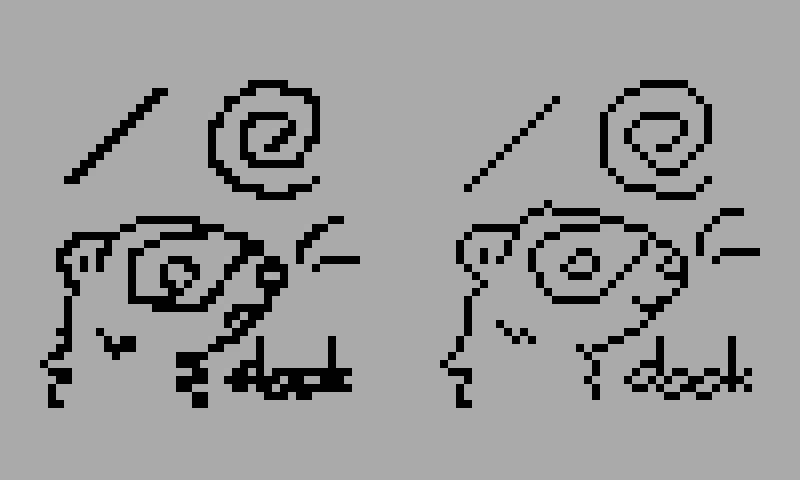
Pixel Smoothing được thêm trong Krita 5.3 để giữ đường vẽ bằng brush một pixel ở đúng độ rộng một pixel, hạn chế góc chữ L hoặc pixel bị chồng đôi. Nó dành cho pixel art và lineart độ phân giải thấp, không thay Stabilizer cho tranh 300 ppi.
Dùng brush một pixel, thiết lập anti-aliasing phù hợp và kiểm tra ở mức zoom nguyên. Vẽ đường chéo, vòng xoắn và góc vuông. Nếu nét sau smoothing gọn hơn mà không thành dải hai pixel, thiết lập đúng. Với brush 10–20 px, hãy dùng Weighted hoặc Stabilizer thay vì mong Pixel Smoothing làm mượt đường tóc.
Krita Manual nhấn mạnh rằng độ dài nét quyết định phần cơ thể nên tham gia. Ngón tay và cổ tay chính xác với chuyển động nhỏ nhưng nhanh mỏi. Cẳng tay, khuỷu tay và vai chịu tải tốt hơn và tạo đường dài ổn định. Smoothing phát huy khi đầu vào đã có hướng; nó không thể biến chuỗi sửa sai liên tục thành nét tự tin.
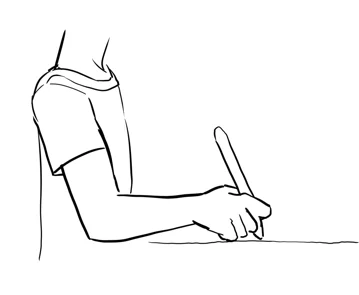
Dùng ngón tay cho lông mi, khóe mắt, móng tay và texture ngắn. Không bóp bút, không cố kéo đường tóc dài bằng các khớp ngón. No hoặc Basic thường đủ; Stabilizer mạnh làm mất điểm đầu và cuối.
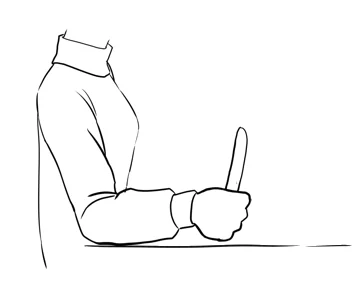
Cổ tay hợp đường cong quanh mắt, miệng, lọn tóc nhỏ và phụ kiện. Đặt cẳng tay có điểm tựa nhưng tránh tì trọng lượng vào cạnh bàn. Nếu đường cong gãy, giảm zoom hoặc dùng chuyển động lớn hơn trước khi tăng smoothing.
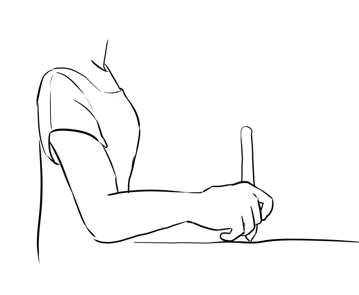
Cho tóc dài, viền áo, chân tay hoặc vật thể dài, khóa tương đối cổ tay và dẫn bằng cẳng tay, khuỷu tay. Ghosting quỹ đạo hai hoặc ba lần trên không rồi kéo dứt khoát. Weighted hoặc Stabilizer vừa chỉ lọc rung còn lại.
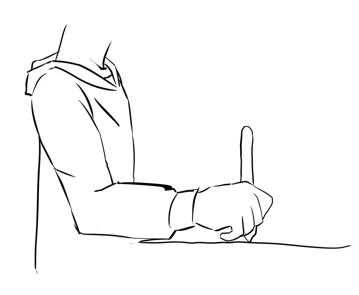
Đường arc lớn, silhouette, vũ khí và background thường cần vai. Ngồi đủ xa để tay di chuyển, xoay canvas theo hướng thuận và quét tương đối nhanh. Nét bằng vai cần luyện nhưng bền hơn và ít rung li ti hơn cố kéo bằng ngón.
Để luyện vận động riêng, xem bài luyện nét Krita bằng vai và cẳng tay. Bài đó xây đầu vào; hướng dẫn hiện tại chọn lớp hỗ trợ phần mềm.
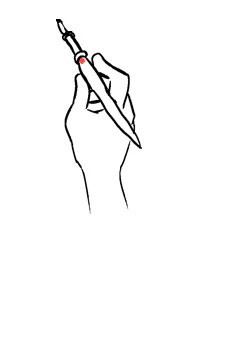
Bút rigger ngoài đời có lông dài nên làm mượt dao động trước khi truyền đến đầu cọ. Stabilizer số hóa một phần ý tưởng đó: nét chạy sau con trỏ và rung nhanh bị giảm. Nhưng người vẽ vẫn quyết định hướng, nhịp, lực và điểm kết thúc.
Phụ thuộc hoàn toàn vào smoothing tạo ba vấn đề: vẽ chậm vì sửa quỹ đạo liên tục, nét đều thiếu nhấn nhả và kỹ năng giảm mạnh khi đổi phần mềm. Mỗi buổi hãy dành năm phút vẽ thẳng, C, S và ellipse bằng No Smoothing, rồi vẽ lại với cấu hình làm việc. Khi tay tốt hơn, hạ smoothing để lấy lại tốc độ và cá tính.
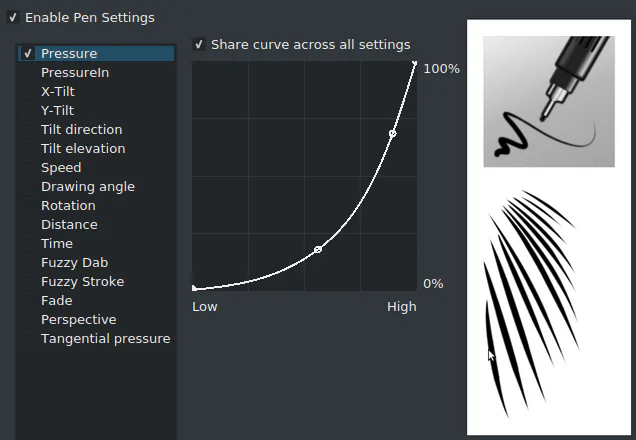
Độ dày lineart chủ yếu đến từ Pressure. Mở Brush Editor bằng F5 và xem Size theo Pressure. Đường cong lõm làm đầu ra tăng chậm ở lực thấp, giúp giữ nét mảnh dễ và chỉ dày khi nhấn rõ. Một số preset GPen vì thế cho cảm giác dễ vuốt đuôi.
Nếu mọi nét đều dày dù chạm nhẹ, mở rộng vùng áp lực thấp. Nếu không đạt nét dày, tăng phần giữa hoặc kiểm tra Maximum Brush Size. Tránh bóp bút; hãy để pressure curve khớp lực tự nhiên.
Smooth Pressure hoặc Stabilize Sensors có thể làm độ dày ổn định, nhưng làm chuyển mảnh–dày chậm. Kiểm tra bằng mười nét mảnh–dày–mảnh. Nếu đuôi bị tù, giảm sensor smoothing trước khi giảm smoothing vị trí.
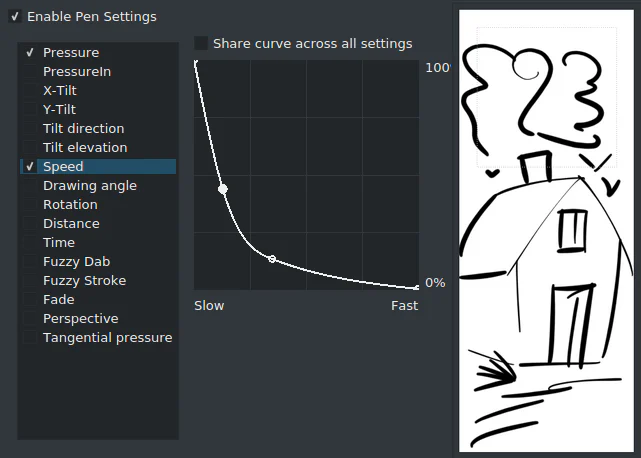
Speed có thể điều khiển Size, Opacity hoặc tham số khác. Đường cong nghịch đảo giúp nét nhanh phản ứng khác nét chậm, tạo nhịp mà không cần tăng lực. Tuy nhiên, Speed nhạy với smoothing vì thuật toán đã trung bình hóa chuyển động.
Chỉ chỉnh Speed sau khi chốt chế độ smoothing. Vẽ ba nhóm cùng lực nhưng khác tốc độ. Nếu độ dày nhảy quá mạnh, làm phẳng đường cong hoặc giảm ảnh hưởng. Không sao chép nguyên pressure/speed curve giữa preset sketch và Stabilizer đường dài.
Giảm opacity sketch xuống 10–25%, đổi sang màu dễ phân biệt, xóa nét thừa và bảo đảm hình khối đúng. Smoothing không sửa anatomy, perspective hoặc silhouette. Sketch mơ hồ chỉ tạo lineart sạch nhưng sai.
Chi tiết ngắn dùng Basic hoặc Weighted nhẹ. Contour tóc, áo, cơ thể dùng Weighted hay Stabilizer vừa. Background và vật thể dài dùng Stabilizer mạnh hơn hoặc Line/Assistant Tool nếu cần hình học chính xác.
Xoay canvas theo hướng thuận của cẳng tay. Lướt trên không, xác định điểm đầu, đỉnh cong và điểm cuối, rồi kéo dứt khoát. Nếu sai, Undo và vẽ lại thay vì vá nhiều đoạn; nối quá nhiều làm gợn và đổi độ dày.
Phóng to để đặt chi tiết nhưng đánh giá ở 100% và kích thước xuất bản. Rung nhỏ ở 400% có thể vô hình; ngược lại nét quá đều có thể làm nhân vật phẳng.
Kiểm tra vùng cần kín trước khi tô. Xem Krita Fill Tool với Threshold và Close Gap hoặc Krita Colorize Mask. Đóng khe là vấn đề tổ chức lineart, không phải lý do tăng Stabilizer.
Lưu các preset theo mục đích như Ink Basic Detail, Ink Weighted Character và Ink Stabilizer Long. Gắn tag riêng để tìm nhanh. Smoothing nằm trong Tool Options nên hãy lưu screenshot hoặc ghi chú thông số cùng brush preset.
Đặt Tool Options, Brush Presets và Advanced Color Selector ở vị trí không che canvas. Tạo workspace lineart riêng nếu thường xuyên đổi cấu hình. Bài tối ưu Krita Workspace giúp sắp Dockers và quản lý Resource Bundle giữa thiết bị.
Khi chuyển máy, kiểm tra tablet mapping, driver, độ phân giải và zoom trước khi kết luận preset hỏng. Quãng di chuyển vật lý thay đổi sẽ làm cùng thông số có cảm giác khác.
Chỉ đổi một biến mỗi lần. Nếu đồng thời đổi Sample Count, pressure curve, brush size và zoom, bạn không biết yếu tố nào tạo kết quả. Ghi ba lần thử gần nhất và chọn bằng so sánh trực tiếp.
Vẽ 50 đường thẳng và 30 đường C bằng No Smoothing. Đánh dấu rung, quá tay và điểm kết thúc. Không Undo.
Lặp lại với Basic và Weighted nhẹ. Chọn chế độ phản hồi tự nhiên nhất cho nét ngắn và vừa.
Vẽ tóc dài, dây cáp, viền áo ở tốc độ chậm, vừa, nhanh. Chỉnh Max/Min Speed từng bước nhỏ.
Vẽ 30 nét mảnh–dày–mảnh, rồi 30 nét cùng lực khác tốc độ. Chỉnh Pressure trước, Speed sau.
Vẽ cùng arc bằng ngón, cổ tay, cẳng tay và vai. So sánh độ rung, quãng nét và mỏi.
Chia nét thành ba loại, đổi cấu hình có chủ đích, giới hạn Undo và kiểm tra ở 100%.
Ẩn tên cấu hình, chấm phản hồi, độ sạch, độ sống, điểm đầu cuối. Giữ cấu hình tổng điểm cao, không nhất thiết mượt nhất.
Weighted tốt cho chi tiết và contour vừa vì phản hồi nhanh. Stabilizer hợp tóc dài, viền áo và đường lớn. Dùng cả hai trong cùng tranh thường hiệu quả hơn ép một chế độ xử lý mọi nét.
Không. Mức cao giảm rung nhưng tăng trễ, bo góc và làm nét cơ học. Mức đúng là thấp nhất vẫn giải quyết được rung.
Tablet mapping, kích thước màn hình, driver, canvas và zoom khác nhau. Hãy chạy lại bài kiểm tra ba tốc độ sau khi đổi thiết bị.
Chủ yếu dành cho brush một pixel. Với lineart cao, ưu tiên Weighted hoặc Stabilizer và kiểm soát anti-aliasing.
Chỉ khi độ dày rung rõ. Nếu đầu nét tù, giảm hoặc tắt rồi chỉnh pressure curve. Đừng dùng nó để che curve chưa phù hợp.
Dùng smoothing vừa đủ, thay đổi tốc độ và lực, chọn phần cơ thể theo độ dài nét, cho phép một ít bất quy tắc có chủ đích. Nét sống là nét có nhịp, không phải nét bẩn.
Brush Smoothing hiệu quả khi được xem như hệ thống: No để đo đầu vào, Basic cho lọc nhẹ, Weighted cho cân bằng, Stabilizer cho đường dài và Pixel cho nét một pixel. Kết hợp chế độ đúng với ngón tay, cổ tay, cẳng tay và vai sẽ ổn định hơn chỉ tăng một thanh trượt.
Bắt đầu thấp, thử ba tốc độ, đổi một biến mỗi lần và đánh giá ở kích thước xuất bản. Khi tay tiến bộ, giảm dần hỗ trợ để lấy lại tốc độ và nhịp tự nhiên. Mục tiêu cuối là đường đúng ý đồ, sạch đủ dùng và vẫn mang dấu tay người vẽ.

 Digital Art
 Tips học tiếng Trung
 Công cụ & Phần mềm
 Công cụ & Phần mềm
 Công cụ & Phần mềm
 Công cụ & Phần mềm
 Từ vựng theo chủ đề
 Công cụ & Phần mềm
Đăng ký miễn phí, lấy link riêng và giới thiệu NextGZ cho người cần học tiếng Trung hoặc Digital Art.

Cộng đồng thực chiến
Tham gia nhóm để nhận tài nguyên, cập nhật công cụ và trao đổi cách xây dựng digital business cùng AI.
Tham gia nhóm Zalo
Cộng đồng sáng tạo
Kết nối với cộng đồng Digital Art, chia sẻ tác phẩm và học hỏi quy trình sáng tạo mới.
Tham gia DiscordCộng đồng thực chiến
Tham gia nhóm để nhận tài nguyên, cập nhật công cụ và trao đổi cách xây dựng digital business cùng AI.
Tham gia nhóm ZaloCộng đồng sáng tạo
Kết nối với cộng đồng Digital Art, chia sẻ tác phẩm và học hỏi quy trình sáng tạo mới.
Bình luận
0 bình luận
Đăng nhập để tham gia thảo luận cùng cộng đồng!
Đăng nhập ngayĐang tải bình luận...