Tối Ưu Krita Workspace Cho Digital Painting: Dockers, Popup Palette, Brush Presets Và Resource Bundle
Hướng dẫn thiết kế Krita Workspace hiệu quả cho digital painting: sắp xếp Dockers, Layers, Popup Palette, Brush Presets, Resource Manager, Canvas-only và Timeline theo từng thiết bị, công đoạn.
Một Krita Workspace tốt không phải giao diện có nhiều bảng điều khiển nhất, mà là bố cục giúp bạn nhìn canvas lớn, gọi đúng công cụ đúng lúc và không mất nhịp mỗi khi chuyển từ sketch sang lineart, tô màu hoặc kiểm tra file. Người mới thường giữ nguyên mọi docker mặc định, mở thêm bảng khi cần rồi để chúng chồng lên nhau. Sau vài tuần, vùng vẽ bị thu hẹp, con trỏ phải di chuyển xa, brush preset khó tìm và mỗi lần đổi tác vụ lại mất thời gian dọn giao diện. Vấn đề không nằm ở việc Krita thiếu công cụ; vấn đề là workspace chưa được thiết kế theo luồng công việc thực tế.
Bài hướng dẫn này xây một hệ thống workspace có thể dùng lâu dài cho digital painting. Bạn sẽ biết bảng nào cần giữ thường trực, bảng nào chỉ mở theo ngữ cảnh, cách gắn và tách docker, khi nào dùng Canvas-only, Popup Palette, Brush Presets, Tool Options, Layers, Advanced Color Selector, Resource Manager và Timeline. Các ảnh minh họa ghi rõ phiên bản Krita 2.8, 4.0 hoặc 5.0 để tránh nhầm giao diện cũ với bản hiện hành; nguyên tắc thao tác được đối chiếu theo Krita Manual 5.3.
Workspace trong Krita thực sự là gì?
Workspace là trạng thái bố cục của các docker, toolbar và vùng canvas. Nó trả lời ba câu hỏi: thông tin nào luôn phải nhìn thấy, công cụ nào cần chạm tới trong một hoặc hai thao tác, và phần nào nên ẩn để trả lại diện tích cho tranh. Workspace không thay đổi nội dung file .kra; nó thay đổi cách bạn tiếp cận công cụ. Vì vậy, cùng một dự án có thể được mở trong workspace Sketching, Painting, Animation hoặc Review mà không làm thay đổi layer hay pixel.
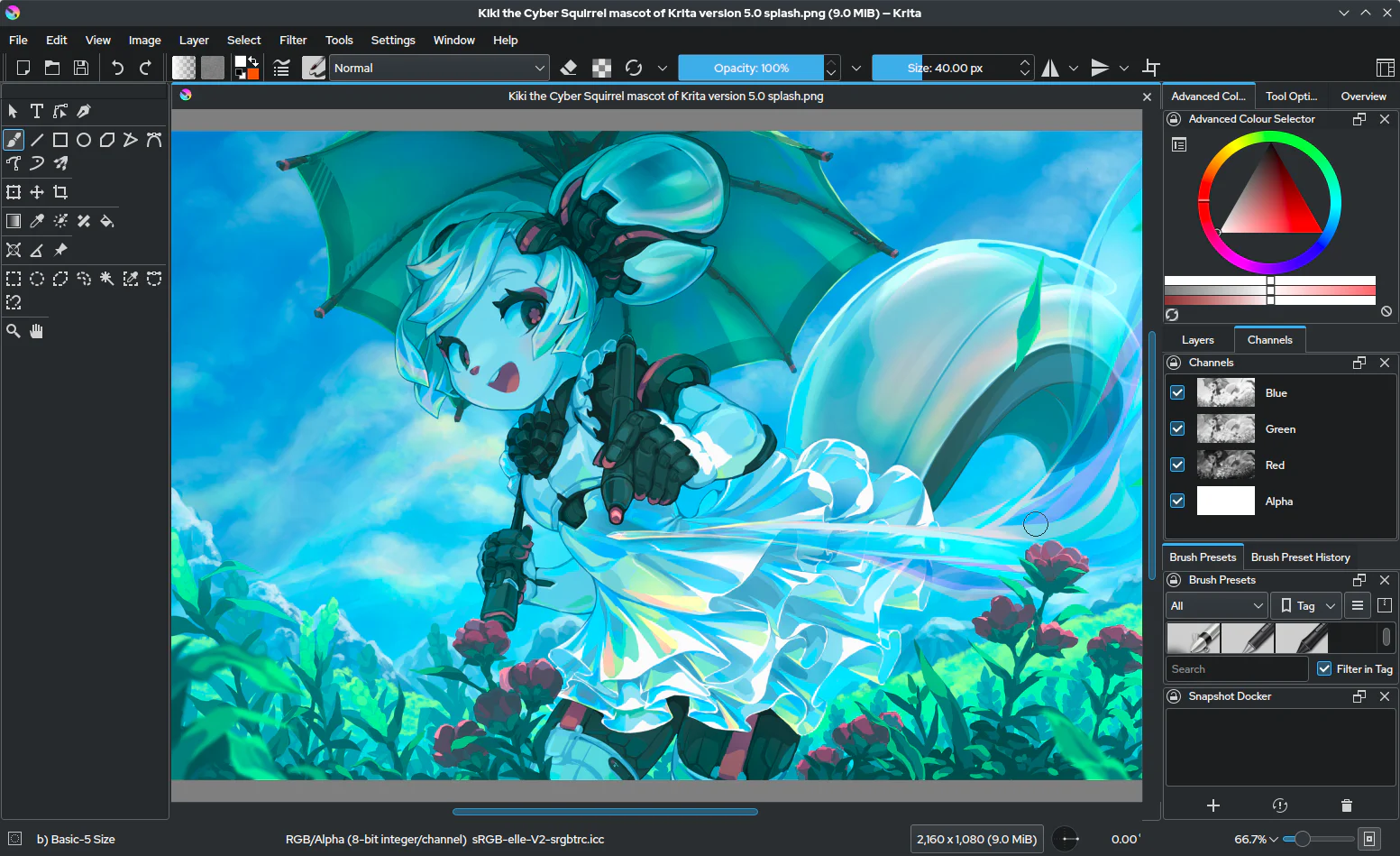
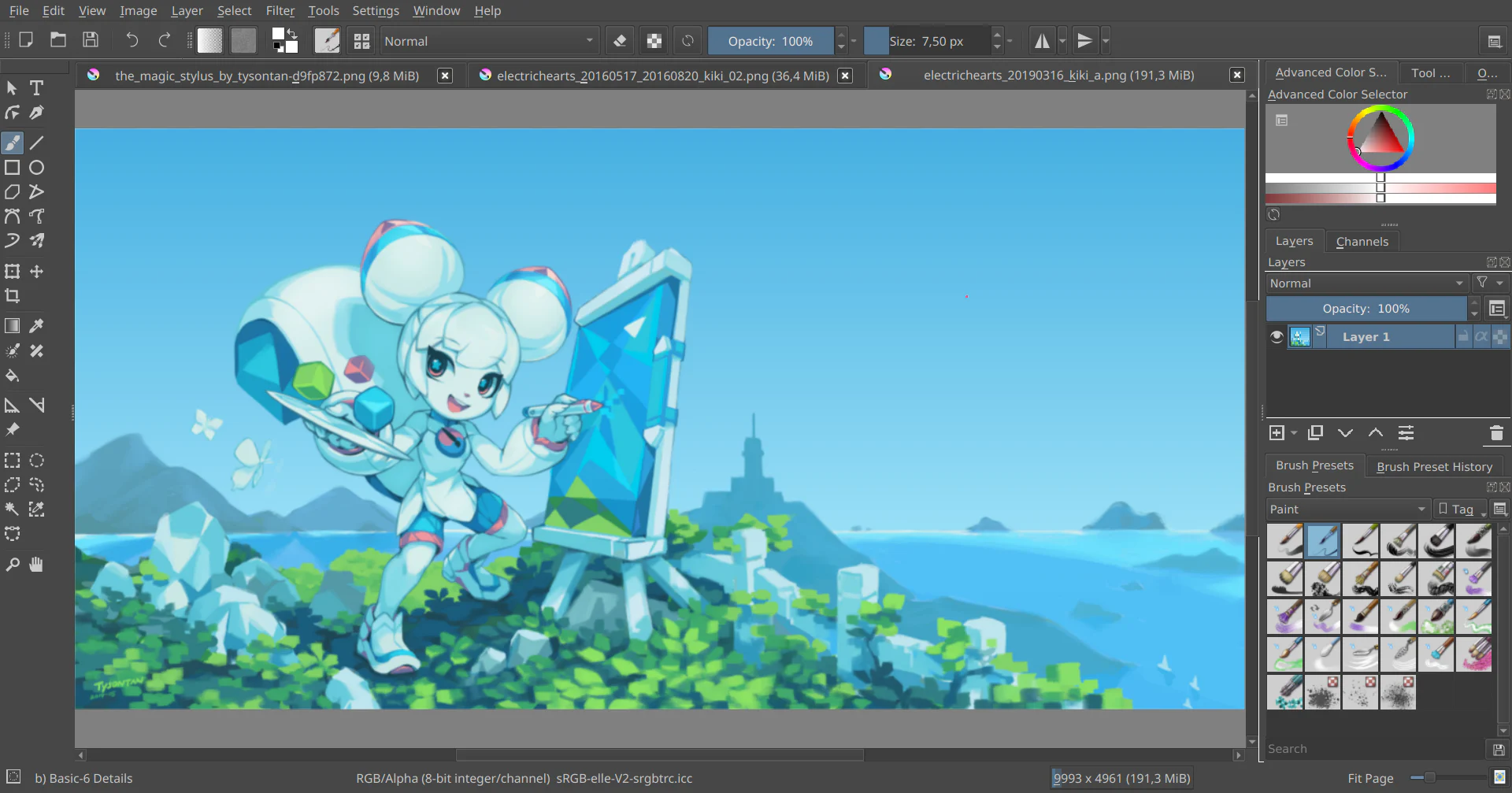
Một bố cục Krita cân bằng giữa canvas lớn, Layers, Brush Presets và Advanced Color Selector cho công việc vẽ hằng ngày.
Đừng đồng nhất workspace với danh sách phím tắt. Phím tắt giảm thao tác lặp; workspace giảm tải nhận thức. Nếu Layers nằm bên phải, Brush Presets nằm dưới và màu ở góc trên, mắt sẽ học vị trí cố định. Khi bạn liên tục kéo bảng sang nơi khác, bộ nhớ thao tác không kịp hình thành. Mục tiêu đầu tiên là tạo một bố cục ổn định trong ít nhất một tuần trước khi tiếp tục tối ưu.
Krita cho phép lưu nhiều workspace. Đây là lợi thế lớn hơn một bố cục “vạn năng”. Sketch cần canvas rộng và ít bảng; lineart cần Layers, Tool Options cùng Brush Presets; tô màu cần selector, reference và mask; animation cần Timeline chiếm chiều ngang. Ép tất cả vào một màn hình khiến mọi tác vụ đều phải thỏa hiệp.
Bắt đầu bằng audit chuyển động, không bắt đầu bằng kéo panel
Trước khi sắp xếp, hãy vẽ bình thường trong mười lăm phút và ghi lại những hành động lặp nhiều nhất. Mỗi lần phải tìm menu, đổi tab, cuộn danh sách dài hoặc kéo panel che tranh là một điểm ma sát. Phân nhóm chúng thành ba cấp: thao tác mỗi phút, thao tác vài lần trong một phiên và thao tác chỉ xuất hiện khi thiết lập hoặc xuất file.
Nhóm mỗi phút thường gồm đổi brush, đổi kích thước cọ, chọn màu, chuyển layer, lật canvas, undo và zoom. Chúng nên nằm trong phím tắt, Popup Palette hoặc docker cố định. Nhóm vài lần mỗi phiên gồm chỉnh Tool Options, chọn reference, tạo mask, đổi blending mode và transform. Chúng có thể nằm trong tab ghép. Nhóm hiếm gồm cấu hình color profile, quản lý bundle, thiết lập tablet và export; không nên chiếm diện tích thường trực.
Audit này ngăn một sai lầm phổ biến: tối ưu theo ảnh workspace của người khác. Một họa sĩ concept dùng reference liên tục sẽ cần Overview hoặc Reference Images; người vẽ lineart cần Tool Options và Layers; người dùng màn hình 13 inch phải tận dụng Popup Palette nhiều hơn người có hai màn hình. Bố cục tốt phải phản ánh tần suất thao tác của chính bạn.
Nguyên tắc ba vùng: canvas, điều khiển chính và điều khiển theo ngữ cảnh
Hãy chia màn hình thành ba vùng. Canvas là vùng ưu tiên số một và nên giữ ít nhất khoảng hai phần ba chiều rộng. Vùng điều khiển chính chứa Layers, Brush Presets và selector màu vì chúng được dùng liên tục. Vùng theo ngữ cảnh chứa Tool Options, History, Channels, Reference hoặc các docker chuyên biệt và có thể ghép tab để chỉ một bảng hiện tại một thời điểm.
Trên màn hình rộng, đặt Layers ở bên phải vì mắt thường đọc cấu trúc từ trên xuống và tay thuận dễ chạm vùng này. Brush Presets có thể nằm dưới Layers hoặc thành một dải ngang dưới canvas. Advanced Color Selector nên đủ lớn để chọn hue và value nhưng không cần chiếm cả cột. Trên màn hình nhỏ, ghép Layers với Brush Presets thành hai tab, giữ Tool Options ở cột còn lại và gọi màu bằng Popup Palette.
Đừng đặt hai bảng cao, nhiều hàng trong cùng một nhóm tab nếu bạn phải so sánh chúng cùng lúc. Layers và Tool Options đôi khi cần nhìn đồng thời khi dùng Fill, Gradient hoặc Assistant. Ngược lại, Brush Presets và Brush Editor hiếm khi cần cùng mở; chúng có thể thay phiên trong một vùng.
Mở, đóng và tìm Docker đúng cách
Các docker được bật hoặc tắt từ Settings > Dockers. Tài liệu chính thức có danh mục Docker của Krita, giúp đối chiếu tên và mục đích khi giao diện khác ngôn ngữ. Khi một bảng “biến mất”, hãy kiểm tra menu này trước thay vì reset toàn bộ workspace. Nhiều trường hợp bảng vẫn bật nhưng đang nằm trong một tab, bị thu nhỏ hoặc trôi ra ngoài vùng nhìn thấy sau khi đổi màn hình.
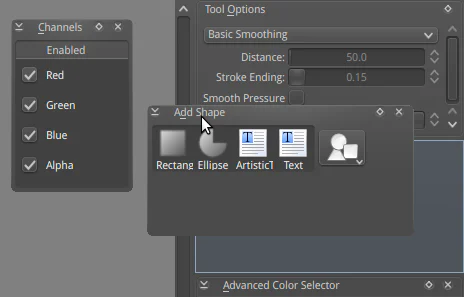
Ảnh minh họa cơ chế tách một docker thành cửa sổ nổi rồi gắn lại vào vùng panel; giao diện thuộc bản Krita cũ.
Để tách docker, kéo thanh tiêu đề của bảng ra khỏi vùng gắn. Để gắn lại, kéo bảng đến cạnh hoặc vị trí giữa các docker cho tới khi vùng đích được tô sáng, rồi thả. Nếu chỉ thấy viền nổi mà không có tín hiệu gắn, hãy kéo chậm hơn vào đúng cạnh. Một docker nổi hữu ích trên màn hình thứ hai, nhưng trên laptop nó dễ che canvas và bị bỏ quên.
Ghép tab bằng cách kéo một docker lên vùng tiêu đề của docker khác. Tab phù hợp cho các bảng thay phiên nhau, chẳng hạn Brush Presets và Preset History, hoặc Tool Options và Assistant Tool. Sau khi sắp xếp, thu nhỏ chiều rộng từng cột đến khi tên layer, thumbnail và thông số quan trọng vẫn đọc được. Đừng tối ưu cực đoan đến mức mọi nhãn bị cắt.
Lưu Workspace và tạo điểm khôi phục
Khi bố cục ổn định, lưu nó qua Window > Workspace > New Workspace hoặc lệnh tương ứng trong phiên bản đang dùng. Đặt tên theo mục đích, không theo cảm hứng: Painting-Desktop, Lineart-Laptop, Animation-Wide. Tên cụ thể giúp bạn biết workspace được thiết kế cho thiết bị và tác vụ nào.
Trước khi thử một bố cục mới, lưu bản hiện tại như một checkpoint. Nếu kéo nhầm hoặc đóng nhiều bảng, bạn có thể nạp lại workspace thay vì nhớ từng vị trí. Sau khi cập nhật Krita, hãy kiểm tra nhanh workspace vì docker mới, thay đổi kích thước tối thiểu hoặc khác biệt theme có thể khiến bố cục lệch nhẹ.
Không nên tạo quá nhiều workspace. Ba hoặc bốn bản đủ cho đa số artist: Sketch/Paint, Lineart/Color, Animation và Review/Presentation. Nếu hai workspace chỉ khác một docker, cân nhắc dùng tab hoặc phím tắt bật tắt bảng thay vì tạo thêm biến thể khó quản lý.
Layers và mask: trung tâm cấu trúc của file
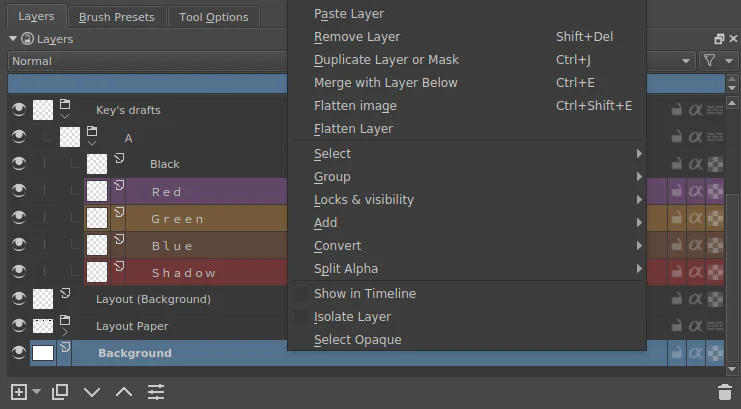
Docker Layers và menu ngữ cảnh giúp nhóm, nhân bản, khóa, cô lập và thêm mask; ảnh thuộc giao diện Krita 4.x.
Layers gần như luôn đáng được giữ cố định. Chiều cao của docker quan trọng hơn chiều rộng: bạn cần nhìn đủ nhiều layer để hiểu cấu trúc mà không cuộn liên tục. Thumbnail nên đủ nhận diện nội dung, nhưng tên layer mới là hệ thống tìm kiếm chính. Dùng tên theo vai trò như line-face, base-skin, shadow-hair thay vì giữ hàng chục mục “Paint Layer 12”.
Đặt các nút tạo layer, group và mask trong vùng dễ chạm. Khi workflow yêu cầu selection phức tạp, bài Krita Selection Tools thực chiến giúp chọn đúng công cụ trước khi chuyển vùng chọn thành mask. Khi cần biến dạng một phần tranh, liên kết đến Krita Transform Tool sẽ hữu ích hơn việc mở mọi docker liên quan transform cùng lúc.
Dùng color label để đánh dấu nhóm chức năng, không dùng màu tùy hứng. Ví dụ đỏ cho lineart khóa, xanh dương cho base, tím cho shadow, vàng cho hiệu ứng. Quy ước ổn định giúp đọc file nhanh hơn và hỗ trợ các công cụ tham chiếu theo color label. Nếu file nhiều mask, mở rộng chiều rộng vừa đủ để nhìn icon loại mask và trạng thái kế thừa alpha.
Popup Palette: rút ngắn quãng di chuyển của tay
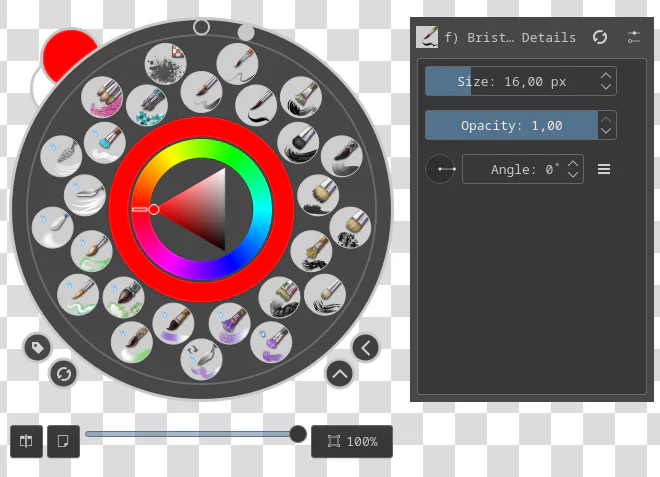
Popup Palette trong Krita 5.0 gom brush preset, màu và điều khiển nhanh quanh con trỏ để giảm quãng di chuyển tay.
Popup Palette xuất hiện quanh con trỏ và phù hợp với các thao tác cần làm ngay trên canvas: chọn brush quen dùng, đổi màu gần đây, zoom hoặc xoay. Giá trị lớn nhất của nó không phải số lượng nút, mà là giảm khoảng cách từ nét vẽ đến công cụ. Trên pen display hoặc tablet, việc đưa bút sang cạnh màn hình hàng trăm lần trong một phiên gây mỏi và làm đứt nhịp.
Hãy giới hạn danh sách preset trong Popup Palette bằng tag. Chọn khoảng tám đến mười hai cọ đại diện: sketch, ink, soft shade, hard render, texture, erase và smudge nếu thực sự dùng. Nếu vòng cọ chứa năm mươi preset gần giống nhau, bạn vẫn phải tìm kiếm bằng mắt và lợi thế tốc độ biến mất.
Popup Palette không thay thế hoàn toàn Brush Presets. Nó là bộ cọ tác chiến; docker Brush Presets là thư viện. Khi thử cọ mới, quản lý tag hoặc so sánh thumbnail, mở thư viện. Khi đang vẽ, gọi vòng cọ. Phân vai này giúp workspace nhỏ gọn mà không mất khả năng khám phá tài nguyên.
Brush Presets và Brush Editor: tách chọn cọ khỏi thiết kế cọ
Docker Brush Presets nên hiển thị thumbnail đủ lớn để phân biệt đầu cọ và nét mẫu. Sắp xếp bằng tag theo công đoạn thay vì nguồn tải: Sketch, Ink, Paint, Texture, FX. Một bundle có thể chứa nhiều loại cọ; nếu chỉ phân loại theo tên bundle, bạn sẽ phải nhớ nguồn thay vì nhớ chức năng.
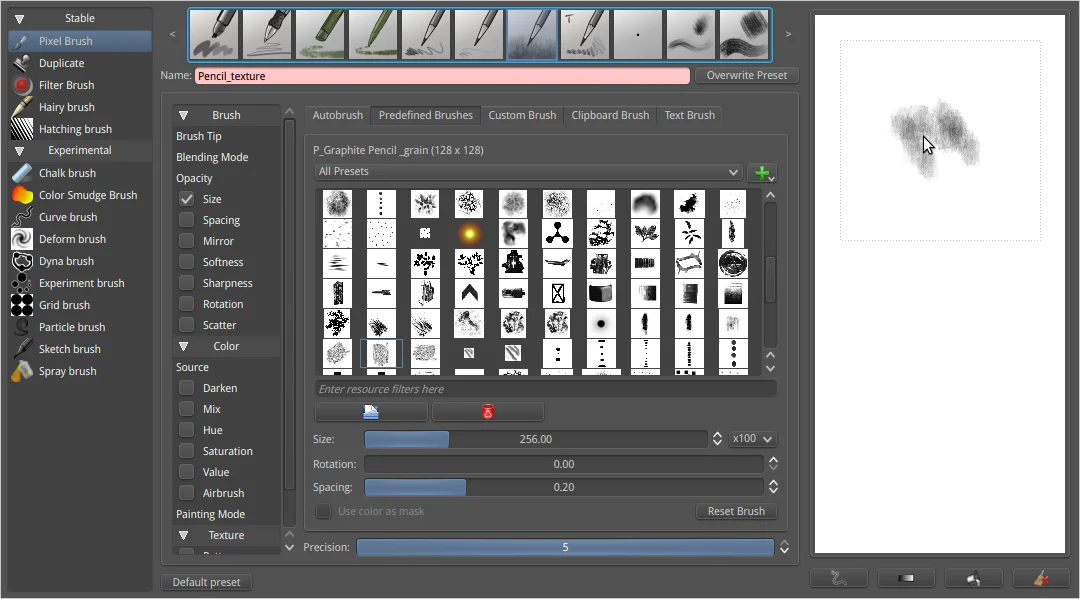
Brush Engine hiển thị nhóm engine, brush tip, spacing và preview; giao diện thuộc Krita 2.8 nhưng cấu trúc khái niệm vẫn hữu ích khi tổ chức workspace chỉnh cọ.
Ảnh Brush Engine trên thuộc Krita 2.8, không phải giao diện 5.x. Nó được dùng để minh họa đúng khái niệm tách engine, brush tip, spacing, rotation và preview. Trong bản hiện hành, vị trí và nhãn có thể khác, nhưng nguyên tắc vẫn vậy: chỉ mở Brush Editor khi cần chỉnh hành vi preset. Không để cửa sổ này chiếm chỗ trong workspace vẽ thường ngày.
Khi sửa cọ, hãy nhân bản preset trước, đổi tên theo chức năng và ghi dấu thay đổi. Ví dụ Ink-Clean-Pressure rõ hơn “Basic-5 Copy”. Test ở ba kích thước, ba tốc độ và hai góc bút. Nếu chỉ đẹp ở một nét demo, preset chưa đủ ổn định cho production.
Tool Options: bảng theo ngữ cảnh dễ bị bỏ quên
Tool Options thay đổi theo công cụ đang chọn. Với Brush, nó có thể ít quan trọng; với Fill, Gradient, Transform, Assistant, Reference Images hoặc Multibrush, đây là bảng quyết định hành vi. Vì nội dung biến đổi, Tool Options phù hợp để ghép tab ở vị trí dễ thấy thay vì để thành cửa sổ nổi.
Nếu màu tô tràn hoặc để viền, đừng tìm trong Layers; hãy mở Tool Options và kiểm tra Reference, Threshold, Grow hay Close Gap. Bài Krita Fill Tool nâng cao trình bày rõ cách đọc từng triệu chứng. Khi dùng Colorize Mask, xem workflow Colorize Mask cho lineart để hiểu vai trò của key color và bước chuyển thành paint layer.
Một mẹo đơn giản là đặt Tool Options cạnh Layers trong workspace lineart/tô màu, nhưng ẩn nó trong workspace sketch. Công cụ theo ngữ cảnh chỉ có giá trị khi bạn có thể nhìn thiết lập hiện tại mà không che canvas.
Advanced Color Selector và cách tránh chọn màu bằng cảm giác mù
Advanced Color Selector hữu ích khi bạn liên tục điều chỉnh hue, saturation và value. Kích thước vừa đủ để thấy quan hệ màu, nhưng không cần lớn như bảng tham khảo. Kết hợp nó với Small Color Selector hoặc Popup Palette nếu muốn chọn nhanh. Nếu thường xuyên lấy màu từ tranh, phím gọi Color Selector dưới con trỏ có thể quan trọng hơn một docker lớn.
Đừng dùng docker màu để thay thế việc kiểm tra value. Thỉnh thoảng chuyển canvas sang grayscale bằng proofing hoặc layer kiểm tra; nhìn thumbnail để xác định focal point. Workspace có thể thêm Overview nhỏ cho giai đoạn render, nhưng không nên giữ Overview khi sketch trên màn hình hẹp.
Với palette dự án, tạo swatch hoặc palette riêng thay vì dựa hoàn toàn vào lịch sử màu gần đây. Lịch sử tiện cho vài phút vừa qua nhưng không phải tài liệu màu đáng tin cho nhiều ngày sản xuất. Đặt tên palette theo project và lưu cùng quy tắc ánh sáng.
Color space là thiết lập tài liệu, không phải panel cần mở liên tục
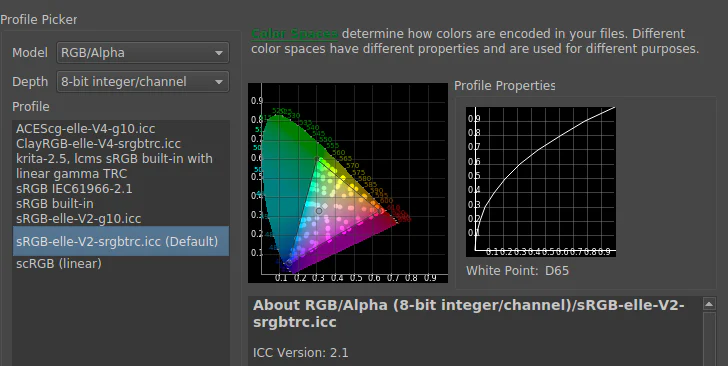
Bộ chọn color space và profile cho thấy đây là thiết lập tài liệu, không phải docker cần giữ thường trực trên canvas.
Chọn model, depth và profile khi tạo tài liệu hoặc khi pipeline yêu cầu chuyển đổi. Với tranh web thông thường, RGB/Alpha 8-bit cùng profile sRGB phù hợp trong đa số trường hợp. Dự án in, HDR hoặc compositing có thể cần thiết lập khác, nhưng đó là quyết định pipeline chứ không phải thao tác mỗi phút.
Vì vậy, đừng chiếm một vùng workspace bằng công cụ hiếm dùng. Thay vào đó, tạo checklist đầu dự án: kích thước, độ phân giải, color space, profile, background và định dạng xuất. Một giao diện tối ưu không chỉ thêm thứ cần thiết; nó chủ động loại bỏ thứ chỉ tạo cảm giác “chuyên nghiệp” nhưng không giúp thao tác hiện tại.
Resource Manager và Bundle: quản lý tài nguyên thay vì tích trữ
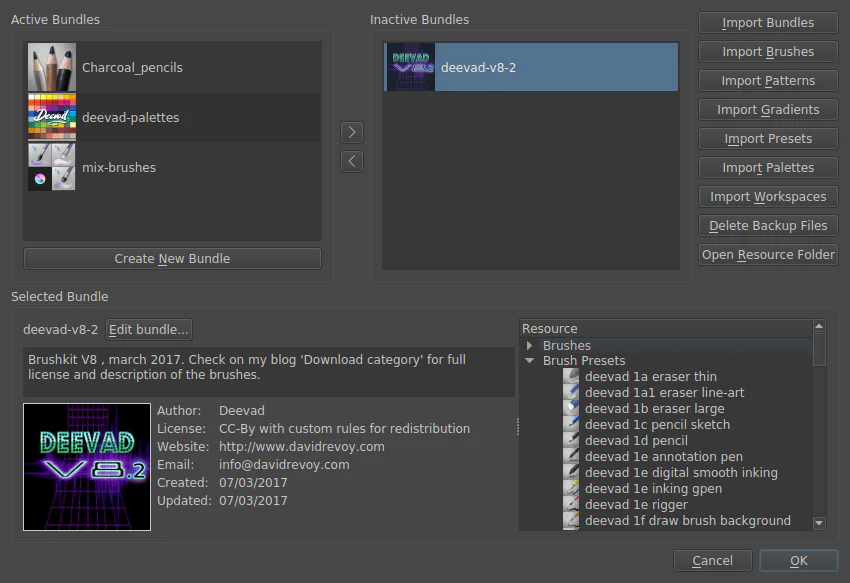
Resource Manager quản lý bundle, brush, pattern và workspace; ảnh thuộc giao diện Krita 4.x.
Resource Manager dùng để bật, tắt, import và kiểm soát bundle. Tài liệu Resource Management của Krita giải thích hệ thống tài nguyên và bundle. Hãy xem bundle như gói triển khai có chủ đích, không phải thư mục tải mọi cọ miễn phí. Quá nhiều preset làm khởi động, tìm kiếm và đồng bộ tag trở nên nặng nề.
Tạo một bundle cá nhân chứa cọ production đã kiểm tra, pattern thường dùng và workspace ổn định. Giữ bundle thử nghiệm tách riêng. Khi một cọ không dùng trong ba dự án liên tiếp, đưa nó ra khỏi nhóm active thay vì xóa ngay. Cách này bảo toàn nguồn nhưng giữ thư viện làm việc gọn.
Ghi lại nguồn và giấy phép cho tài nguyên bên thứ ba, đặc biệt khi làm thương mại. Tên file không đủ để chứng minh quyền sử dụng. Lưu URL nguồn, tên tác giả, phiên bản bundle và ngày tải trong tài liệu dự án. Workspace nhanh nhưng tài nguyên không rõ quyền vẫn là pipeline rủi ro.
Canvas-only và phím Tab: chế độ tập trung có điều kiện
Canvas-only ẩn phần lớn giao diện để trả lại diện tích cho tranh. Phím mặc định thường là Tab, nhưng hãy kiểm tra trong Shortcut Settings nếu hệ thống đã được tùy biến. Chế độ này tốt khi sketch gesture, kiểm tra bố cục hoặc render một vùng dài mà không cần đổi layer liên tục.
Canvas-only không phải lúc nào cũng nhanh. Nếu cứ vài giây lại phải thoát để đổi layer, bạn đã ẩn quá nhiều. Kết hợp Canvas-only với Popup Palette, phím chuyển brush, chọn màu, tăng giảm size và chuyển layer trên/dưới sẽ hiệu quả hơn. Trên pen display, đặt Tab vào nút cứng hoặc radial menu để không phải chạm bàn phím.
Dùng chế độ tập trung theo nhịp: năm đến mười phút vẽ, thoát ra kiểm tra layer và reference, rồi quay lại. Cách này giữ canvas sạch nhưng vẫn duy trì kiểm soát cấu trúc file.
Workspace riêng cho lineart và tô màu
Lineart cần canvas lớn, Layers đủ cao, Brush Presets đã lọc tag Ink và Tool Options sẵn sàng. Giữ Advanced Color Selector nhỏ vì màu không phải trọng tâm. Thêm Overview nếu thường xuyên mất kiểm soát silhouette khi zoom sâu. Phím lật canvas, xoay, reset rotation và đổi eraser phải dễ gọi.
Tô màu cần Layers, Tool Options, selector màu và có thể thêm Reference Images. Ghép Brush Presets với Preset History để quay lại cọ vừa dùng. Nếu sử dụng Fill Tool nhiều, giữ Tool Options mở liên tục. Nếu dùng mask và clipping group, tăng chiều cao Layers để nhìn quan hệ cha-con.
Đừng dùng cùng tag cọ cho lineart và render. Tag Ink nên chứa ít cọ có kiểm soát pressure; tag Paint có cọ hard, soft và texture. Khi chuyển workspace, đổi luôn tag đang lọc để trạng thái công cụ khớp công đoạn.
Workspace Animation cần ưu tiên chiều ngang
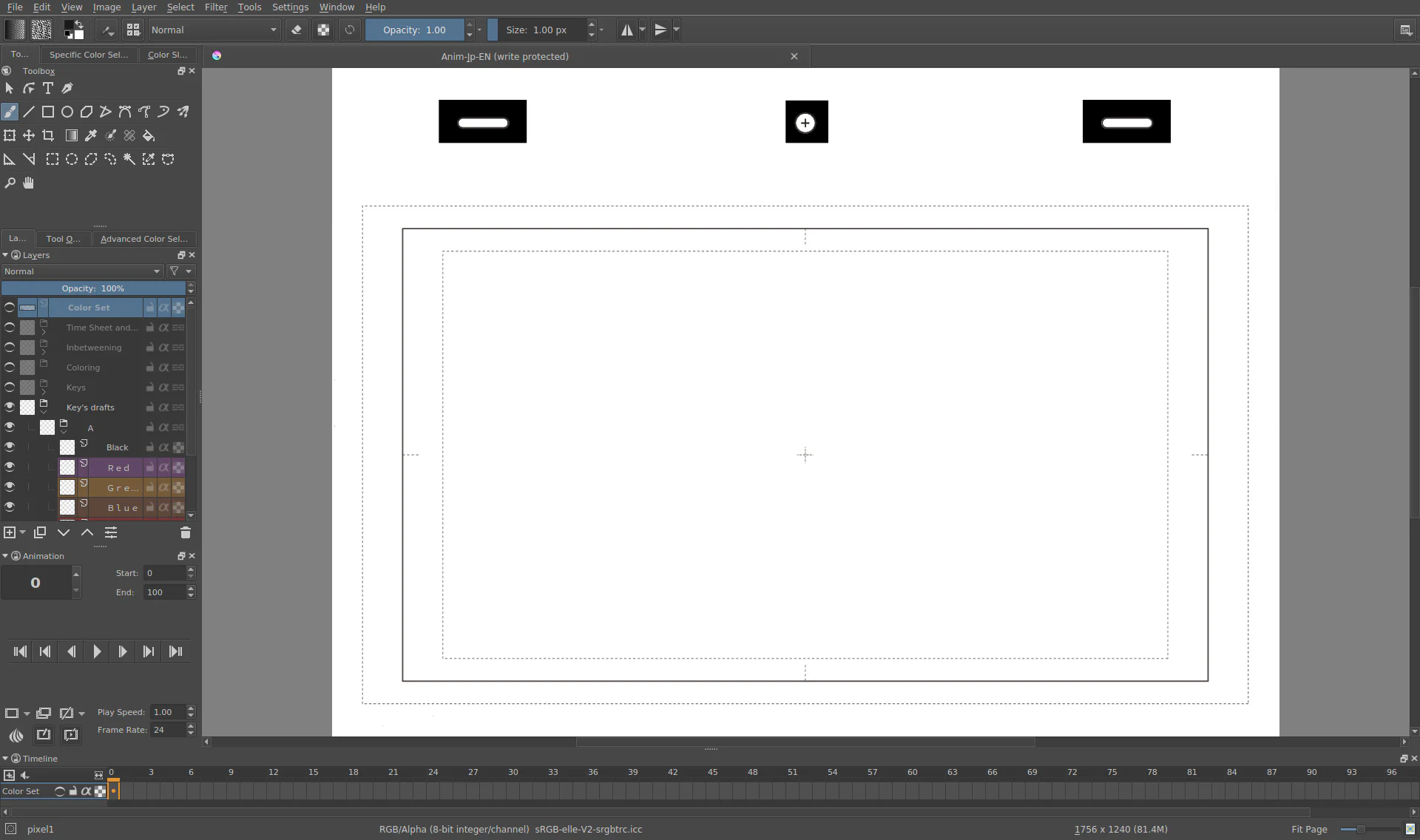
Workspace Animation của Krita 4.0 dành nhiều chiều ngang cho Timeline; phiên bản được ghi rõ để không nhầm với bố cục Krita hiện hành.
Ảnh trên là Krita 4.0, không đại diện từng icon của Krita 5.3, nhưng minh họa đúng nguyên tắc: Timeline cần chiều ngang để đọc frame, hold và nhiều layer. Tài liệu Animation with Krita mô tả Timeline, Onion Skin, Animation Curves và Storyboard Docker trong workflow hiện hành.
Đừng ép Timeline vào một cột hẹp. Đặt nó dưới canvas, có thể thu chiều cao khi vẽ và mở rộng khi chỉnh timing. Layers vẫn cần hiện để kiểm soát background, character và effect. Onion Skin chỉ mở khi chỉnh khoảng cách chuyển động; Animation Curves chỉ cần khi xử lý nội suy thuộc tính. Các docker chuyên biệt nên theo ngữ cảnh, không cùng chiếm màn hình.
Animation tiêu thụ RAM vì nhiều frame được giữ trong bộ nhớ. Workspace không giải quyết giới hạn này, nhưng có thể giúp bạn nhìn thanh trạng thái, cache và phạm vi playback. Chia shot ngắn, dùng độ phân giải rough thấp, gộp layer không cần thiết và sao lưu tăng dần. Bố cục đẹp không bù được một file vượt khả năng phần cứng.
Tối ưu cho laptop, pen display và hai màn hình
Trên laptop 13–14 inch, chỉ giữ một cột docker, dùng tab, Popup Palette và Canvas-only. Giảm kích thước thumbnail vừa đủ, không giảm font đến mức khó đọc. Ẩn toolbar chứa lệnh đã có phím tắt. Nếu Windows scaling cao, kiểm tra kích thước UI trước khi kết luận workspace quá chật.
Trên pen display, đặt công cụ hay dùng gần tay không thuận hoặc cạnh ít che nét. Gán nút bút cho Popup Palette hoặc right-click, nút thiết bị cho Tab, undo, đổi brush và pan. Tránh bố cục buộc tay vẽ di chuyển xuyên toàn màn hình chỉ để đổi layer.
Với hai màn hình, đặt canvas và Layers chính trên màn hình vẽ; Reference Images, Brush Editor, Resource Manager hoặc Storyboard sang màn hình phụ. Các bảng nổi có lợi trong trường hợp này. Tuy nhiên, hãy lưu một workspace dự phòng cho một màn hình để tránh docker nằm ngoài vùng hiển thị khi rút cáp.
Phím tắt nên phục vụ workspace, không cạnh tranh với nó
Chỉ gán phím cho hành động lặp và có ý nghĩa cơ bắp: đổi size, canvas-only, lật canvas, reset rotation, chọn brush trước/sau, eraser, màu foreground/background, chuyển layer và transform. Đừng tạo hàng chục tổ hợp khó nhớ. Nếu một lệnh chỉ dùng mỗi tháng, menu dễ tìm hơn một phím tắt bị quên.
Kiểm tra xung đột với hệ điều hành, tablet driver và phần mềm khác. Một phím không phản hồi có thể đã bị driver giữ. Tạo bản sao cấu hình trước khi thay đổi lớn và ghi lại năm đến mười phím cốt lõi trong project note. Học từng nhóm trong vài ngày thay vì đổi toàn bộ một lần.
Workspace và phím tắt phải giảm cùng một loại ma sát. Nếu đã có Popup Palette cho cọ, không cần gán riêng phím cho hai mươi preset. Nếu Layers luôn hiện, chỉ cần phím tạo layer, group và chuyển layer, không cần phím cho mọi lệnh menu.
Bảng chẩn đoán lỗi Workspace
Triệu chứng
Nguyên nhân thường gặp
Cách xử lý
Canvas quá nhỏ
Quá nhiều cột docker hoặc thumbnail quá lớn
Ghép tab, ẩn bảng hiếm dùng, dùng Popup Palette và Canvas-only
Docker biến mất
Bị đóng, nằm trong tab hoặc trôi ngoài màn hình
Kiểm tra Settings > Dockers, nạp lại workspace đã lưu
Không gắn được panel
Kéo sai vùng đích hoặc docker đang nổi
Kéo chậm thanh tiêu đề đến khi vùng gắn được tô sáng
Đổi công đoạn rất chậm
Dùng một workspace cho mọi tác vụ
Tạo workspace riêng cho Paint, Lineart/Color và Animation
Không tìm thấy brush
Quá nhiều bundle active, tag không theo chức năng
Tắt bundle thử nghiệm và tổ chức tag theo công đoạn
Canvas-only gây bất tiện
Thiếu phím và Popup Palette
Gán Tab, layer navigation, brush, color và size trước khi dùng
Workspace lệch sau đổi màn hình
Docker nổi nằm ngoài vùng mới
Nạp workspace một màn hình hoặc reset rồi gắn lại panel
Bài tập thiết kế Workspace trong 30 phút
Phút 0–5: chụp lại giao diện hiện tại và liệt kê năm hành động lặp nhiều nhất.
Phút 5–10: đóng docker không dùng trong phiên vẽ thông thường; giữ Layers, Brush Presets, Tool Options và một selector màu.
Phút 10–15: chia panel thành nhóm cố định và nhóm theo ngữ cảnh; ghép tab cho bảng thay phiên.
Phút 15–20: lọc Brush Presets theo tag, cấu hình Popup Palette và kiểm tra Canvas-only.
Phút 20–25: vẽ thử sketch, lineart và tô một vùng; ghi lại thao tác vẫn phải tìm menu.
Phút 25–30: sửa một lần cuối, lưu workspace bằng tên theo tác vụ và tạo ảnh chụp làm mốc.
Sau bài test, dùng workspace liên tục ba phiên trước khi thay đổi. Cảm giác lạ trong mười phút đầu không phải bằng chứng bố cục kém; đó có thể là quá trình học vị trí mới. Chỉ chỉnh khi một điểm ma sát lặp lại rõ ràng. Mỗi lần thay một hoặc hai biến để biết điều gì thực sự cải thiện tốc độ.
Checklist production
Canvas chiếm phần lớn diện tích và không bị cửa sổ nổi che.
Layers đủ cao để đọc cấu trúc file mà không cuộn liên tục.
Brush Presets được lọc bằng tag theo công đoạn.
Tool Options có thể mở trong một thao tác khi dùng công cụ theo ngữ cảnh.
Popup Palette chứa bộ cọ tác chiến, không phải toàn bộ thư viện.
Color selector vừa đủ và không thay thế kiểm tra value.
Resource bundle thử nghiệm được tách khỏi bộ production.
Workspace đã lưu và có bản dành cho một màn hình.
Phím tắt cốt lõi không xung đột tablet driver.
Ảnh giao diện cũ được hiểu theo đúng phiên bản, không dùng để suy đoán vị trí icon hiện hành.
Animation Timeline có đủ chiều ngang và file được chia shot theo giới hạn RAM.
Không có panel hiếm dùng chiếm diện tích thường trực.
Câu hỏi thường gặp
Có nên dùng workspace mặc định của Krita không?
Có thể bắt đầu từ mặc định vì nó cho bạn biết các bảng phổ biến. Sau vài phiên, hãy điều chỉnh dựa trên tần suất thao tác. Không cần thay toàn bộ ngay ngày đầu.
Tại sao workspace đã lưu nhưng một docker vẫn sai vị trí?
Thay đổi độ phân giải, scaling, theme, số màn hình hoặc cập nhật phiên bản có thể ảnh hưởng kích thước và vị trí. Nạp lại workspace, đưa cửa sổ về một màn hình rồi gắn lại docker trước khi lưu bản mới.
Popup Palette có thay được Brush Presets không?
Không hoàn toàn. Popup Palette phù hợp bộ cọ dùng liên tục; Brush Presets phù hợp duyệt, lọc tag, kiểm tra thumbnail và quản lý thư viện.
Có cần mở History Docker không?
History hữu ích khi thử nghiệm hoặc cần quay lại nhiều bước, nhưng không bắt buộc trong workspace tối giản. Nếu chỉ dùng undo/redo, bạn có thể để History trong tab theo ngữ cảnh.
Ảnh giao diện Krita 2.8 hoặc 4.0 còn hữu ích không?
Có, khi dùng để minh họa một khái niệm ổn định như docker nổi, Brush Engine hoặc bố cục Timeline và được ghi rõ phiên bản. Không nên dùng chúng để khẳng định vị trí icon hay menu của Krita 5.3.
Nên có bao nhiêu workspace?
Ba đến bốn workspace thường đủ: Sketch/Paint, Lineart/Color, Animation và Review. Quá nhiều biến thể khiến bạn mất thời gian nhớ và bảo trì chúng.
Kết luận
Tối ưu Krita Workspace là bài toán thiết kế luồng thao tác. Bắt đầu bằng audit hành động lặp, giữ canvas làm trung tâm, phân docker thành nhóm cố định và nhóm theo ngữ cảnh, dùng Popup Palette cho thao tác tại chỗ, quản lý brush bằng tag và bundle, đồng thời lưu nhiều workspace theo công đoạn thay vì cố tạo một bố cục duy nhất.
Một workspace tốt sẽ trở nên “vô hình”: bạn ít nghĩ về giao diện hơn và dành nhiều chú ý hơn cho hình, màu, nhịp nét cùng quyết định thị giác. Hãy thiết kế bản đầu trong ba mươi phút, dùng qua ba phiên, đo điểm ma sát rồi chỉnh từng biến nhỏ. Sau vài vòng, Krita không còn là một màn hình đầy panel mà trở thành bàn làm việc số được sắp đúng theo cách bạn vẽ.











Bình luận
0 bình luận
Đăng nhập để tham gia thảo luận cùng cộng đồng!
Đăng nhập ngayĐang tải bình luận...