Krita Selection Tools Thực Chiến: Rectangle, Ellipse, Freehand, Polygon, Similar Color Và Magnetic
Hướng dẫn chọn vùng trong Krita bằng Rectangle, Ellipse, Freehand, Polygonal, Contiguous, Similar Color và Magnetic; kèm workflow lineart, Threshold, Grow và Feather.
Selection trong Krita thường bị hiểu đơn giản là “khoanh một vùng rồi xóa hoặc tô màu”. Cách hiểu đó đúng nhưng chưa đủ. Một vùng chọn tốt là hàng rào kiểm soát thao tác: nó quyết định pixel nào được phép nhận màu, phần nào được biến đổi, cạnh nào cần mềm, vùng nào phải giữ nguyên và một chỉnh sửa có thể được hoàn tác dễ dàng đến đâu. Khi dùng đúng công cụ, artist có thể tô lineart nhanh hơn, đổi màu từng bộ phận, sửa tỷ lệ nhân vật, tách vật thể khỏi nền và giới hạn texture mà không phải liên tục dùng Eraser.
Krita có nhiều công cụ Selection vì không có một cách khoanh vùng nào phù hợp với mọi hình. Rectangular và Elliptical giải quyết hình học rõ ràng. Freehand phù hợp với đường viền hữu cơ. Polygonal đi nhanh qua các mặt phẳng và góc cứng. Contiguous chọn vùng màu liền nhau. Similar Color tìm các vùng có màu gần nhau dù chúng không chạm nhau. Magnetic bám theo cạnh tương phản. Hiểu primary intent của từng công cụ giúp chọn nhanh hơn và tránh việc cố sửa một vùng chọn vốn đã được tạo bằng phương pháp không phù hợp.
Hướng dẫn này tập trung vào workflow thực chiến: cách chọn công cụ, cách đọc Tool Options, cách kết hợp Add/Subtract/Intersect, khi nào cần Grow hoặc Feather và cách kiểm tra vùng chọn trước khi chỉnh sửa thật. Mục tiêu không phải nhớ tất cả nút, mà là xây một quy trình ổn định để vùng chọn trở thành phần không phá hủy trong digital painting và lineart.
Vùng chọn không phải một lớp pixel mới
Khi tạo selection, Krita chưa cắt ảnh và cũng chưa tự tạo layer. Phần “marching ants” chỉ mô tả ranh giới của một mask tạm thời. Bên trong ranh giới, thao tác vẽ, xóa, fill, filter hoặc transform được phép tác động; bên ngoài được bảo vệ. Vì vậy, cùng một selection có thể dùng cho nhiều mục đích mà không thay đổi nội dung cho đến khi bạn thực hiện lệnh tiếp theo.
Điểm này rất quan trọng khi làm việc với tranh nhiều layer. Nếu vùng chọn được tạo từ hình trên một layer nhưng bạn chuyển sang layer khác trước khi tô, màu sẽ đi vào layer đang hoạt động, không nhất thiết là layer dùng để xác định selection. Selection và layer có quan hệ nhưng không phải một. Hãy luôn nhìn cả đường biên vùng chọn lẫn layer đang được chọn trong Layers docker trước khi nhấn Delete, Fill hoặc Transform.
Một thói quen an toàn là tách ba bước: tạo selection, kiểm tra selection, rồi mới chỉnh sửa. Sau khi khoanh vùng, phóng to các góc khó, bật hoặc tắt hiển thị đường biên nếu cần và thử một nét trên layer tạm. Nếu nét lọt ra ngoài, sửa selection trước. Cách kiểm tra này nhanh hơn nhiều so với tô xong một mảng lớn rồi phát hiện viền màu bị tràn.
Chuẩn bị layer để selection thực sự không phá hủy
Trước khi khoanh vùng, hãy xác định đối tượng sẽ được chỉnh sửa nằm ở đâu. Với lineart, nên giữ nét trên layer riêng và màu nền trên layer khác. Với digital painting, có thể nhân bản layer quan trọng hoặc tạo Transform Mask trước những thay đổi lớn. Selection chỉ giới hạn phạm vi; nó không tự bảo vệ dữ liệu khỏi việc bạn xóa nhầm trên layer gốc.
Nếu mục tiêu là tô một vùng, tạo paint layer mới bên dưới lineart. Nếu mục tiêu là đổi màu một vật thể đã hoàn thiện, có thể chọn vật thể rồi thêm filter, transparency mask hoặc paint trên layer clipping phù hợp. Nếu mục tiêu là sửa tỷ lệ, chọn vùng rồi chuyển sang Transform Tool. Hướng dẫn Krita Transform Tool thực chiến giải thích sự khác nhau giữa Free Transform, Warp, Cage, Liquify và Mesh sau khi đã xác định đúng phạm vi cần biến đổi.
Bốn Action cần hiểu trước mọi công cụ
Phần lớn Selection Tool trong Krita chia sẻ bốn cách kết hợp vùng: Replace, Add, Subtract và Intersect. Replace bỏ vùng hiện tại để dùng vùng mới. Add cộng vùng mới vào selection đang có. Subtract lấy vùng mới ra khỏi selection hiện tại. Intersect chỉ giữ phần giao nhau. Đây là hệ thống quan trọng hơn hình dạng công cụ, vì selection chính xác thường được xây qua nhiều lượt thay vì một nét hoàn hảo.
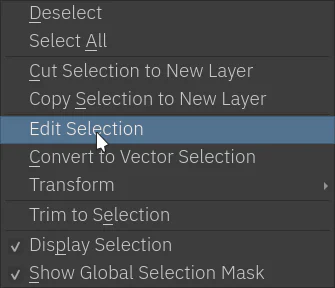
Menu thao tác nhanh với vùng chọn trong Krita. Ảnh giao diện: Krita Manual.
Hãy nghĩ theo ngôn ngữ sửa hình. Replace tạo khối ban đầu. Add bù phần bị thiếu. Subtract gọt phần thừa. Intersect dùng một vùng thứ hai như khuôn giới hạn. Ví dụ, để chọn phần áo nằm trong một khung chữ nhật, trước tiên chọn toàn bộ áo bằng Freehand, sau đó chuyển sang Intersect và kéo Rectangular Selection qua khu vực cần giữ. Kết quả chỉ còn phần áo nằm trong cả hai vùng.
Các phím bổ trợ có thể thay đổi Action tạm thời trong lúc thao tác. Tuy nhiên, khi mới học, nên nhìn biểu tượng Action trong Tool Options thay vì dựa hoàn toàn vào trí nhớ phím tắt. Lỗi phổ biến là giữ nhầm Alt hoặc Shift, khiến vùng mới bị trừ hoặc cộng ngoài ý muốn. Nếu đường biên thay đổi bất thường, Undo một bước rồi xác nhận Action trước khi vẽ lại.
Menu chuột phải còn cho phép Edit Selection, Transform hoặc chuyển đổi kiểu selection. Dùng Edit Selection khi cần tác động trực tiếp lên mask của vùng chọn như một đối tượng có thể chỉnh. Dùng Transform khi hình dạng selection đúng nhưng vị trí, tỷ lệ hoặc góc chưa đúng. Đừng vội tạo lại từ đầu nếu lỗi chỉ nằm ở biến đổi hình học.
Rectangular Selection: nhanh nhất cho khung, panel và mặt phẳng
Rectangular Selection phù hợp với mọi vùng có cạnh gần song song với trục canvas: panel truyện tranh, cửa sổ, màn hình, mảng tường, vùng crop thử nghiệm, thanh UI hoặc một phần background cần chỉnh value. Kéo từ một góc sang góc đối diện để tạo vùng. Giữ ràng buộc phù hợp khi cần hình vuông hoặc thay đổi cách mở rộng từ tâm.
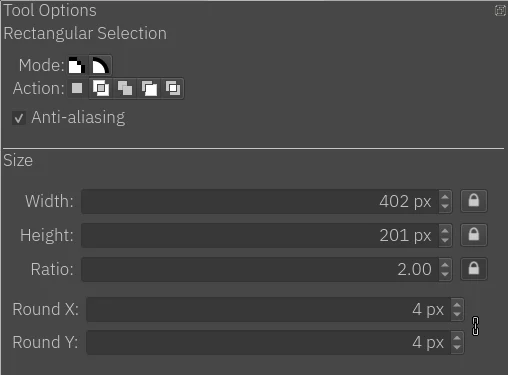
Tool Options của Rectangular Selection. Ảnh giao diện: Krita Manual.
Tool Options cho phép nhập Width, Height và Ratio. Đây là lựa chọn tốt hơn kéo bằng mắt khi cần nhiều vùng có cùng tỷ lệ. Khóa tỷ lệ giúp thay đổi kích thước mà không làm biến dạng khung. Round X và Round Y tạo góc bo, hữu ích cho thẻ giao diện, bong bóng nền hoặc mảng trang trí. Nếu cần góc vuông tuyệt đối, đưa hai giá trị này về 0.
Không nên dùng Rectangle để chọn vật thể hữu cơ chỉ vì nó nhanh. Khi một phần selection dư ra nền, bạn sẽ phải Subtract nhiều lần và có thể tốn thời gian hơn dùng Freehand ngay từ đầu. Rectangle mạnh nhất khi hình học của vùng chọn trùng với ý đồ chỉnh sửa. Nếu chỉ cần giới hạn một filter trong một mảng background, cạnh thẳng của Rectangle còn giúp kết quả sạch và dễ lặp lại.
Một ứng dụng hiệu quả là chia canvas thành các vùng kiểm tra value. Tạo một rectangle quanh focal point, áp dụng chỉnh sáng trên layer riêng rồi so với vùng xung quanh. Sau đó Transform selection sang vị trí khác để kiểm tra nhiều khu vực với cùng kích thước. Cách làm này biến Rectangle thành công cụ đo và so sánh, không chỉ là công cụ cắt.
Elliptical Selection: khối tròn, mắt, bánh xe và vùng sáng mềm
Elliptical Selection dành cho hình tròn và ellipse: tròng mắt, đồng xu, bánh xe, đèn, lỗ tròn, vùng glow hoặc bóng đổ có footprint mềm. Giống Rectangle, nó được tạo trong một bounding box. Điều này có nghĩa điểm bắt đầu và kết thúc xác định hộp bao, còn đường ellipse nằm bên trong hộp đó. Nếu ellipse lệch, thường lỗi nằm ở bounding box chứ không phải ở đường cong.
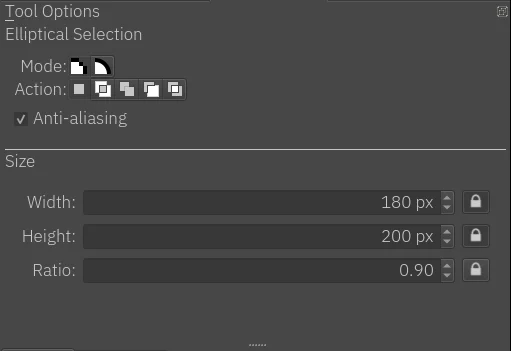
Tool Options của Elliptical Selection. Ảnh giao diện: Krita Manual.
Width, Height và Ratio cho phép kiểm soát chính xác hình. Một vòng tròn cần Width và Height bằng nhau. Một ellipse phối cảnh có thể cần tỷ lệ dẹt hơn, nhưng Elliptical Selection không tự giải quyết phối cảnh của mặt phẳng nghiêng. Hãy tạo ellipse, sau đó dùng Transform nếu cần nghiêng, xoay hoặc nén theo không gian.
Khi tạo glow, đừng chỉ fill màu đặc trong ellipse. Tạo selection, Feather cạnh, tô trên layer mới rồi giảm opacity hoặc dùng blend mode phù hợp. Feather quá lớn làm vùng sáng mất tâm; quá nhỏ tạo mép cứng như sticker. Hãy đánh giá ở kích thước xuất cuối, vì cạnh mềm nhìn đẹp khi zoom lớn có thể biến thành một viền mờ không rõ ở thumbnail.
Với mắt nhân vật, Elliptical Selection hữu ích để đặt tròng mắt đều, nhưng không nên làm mọi đường cong hoàn hảo đến mức vô hồn. Dùng ellipse cho cấu trúc cơ bản, sau đó chỉnh lại mí mắt, vùng bị che và độ bất đối xứng bằng mask hoặc Freehand. Công cụ hình học nên hỗ trợ tỷ lệ, không thay thế quan sát.
Freehand Selection: theo silhouette hữu cơ mà không cần nhiều node
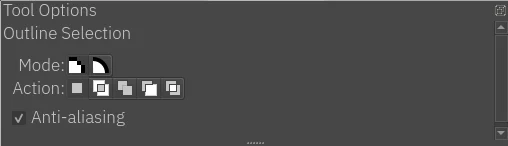
Freehand Selection cho phép vẽ trực tiếp đường bao quanh tóc, quần áo, mây, cây, mảng bóng hoặc vùng texture. Nó nhanh khi tay đã ổn định và đối tượng không có nhiều cạnh thẳng. Đường kết thúc sẽ nối về điểm đầu để đóng vùng. Nếu nét cuối cắt ngang vật thể, selection cũng sẽ đóng theo đường đó, nên hãy kết thúc gần điểm bắt đầu.
Tool Options của Freehand Selection. Ảnh giao diện: Krita Manual.
Anti-aliasing giúp cạnh bớt răng cưa, đặc biệt trên đường cong chéo. Tuy nhiên, anti-aliasing không sửa được một đường khoanh run hoặc sai silhouette. Phóng to vừa đủ, dùng nét dài có chủ đích và tránh tạo hàng chục chuyển động nhỏ. Nếu vật thể có các đoạn thẳng xen kẽ, có thể giữ Ctrl trong lúc thao tác theo hành vi được Krita hỗ trợ để tạm chuyển cách đặt đoạn, hoặc hoàn thành vùng thô rồi sửa bằng Polygonal ở chế độ Add/Subtract.
Freehand phù hợp để tạo selection sơ bộ hơn là đòi hỏi hoàn hảo trong một lượt. Khoanh phần chính, sau đó Add những lọn tóc bị thiếu và Subtract khoảng âm giữa cánh tay với thân. Cách xây nhiều bước giữ nhịp tay tự nhiên và dễ kiểm soát hơn cố vẽ một đường bao dài quanh toàn bộ nhân vật.
Nếu lineart có độ dày thay đổi, hãy đặt selection hơi vào trong nét để tránh viền sáng giữa màu và lineart. Sau khi chọn, có thể Grow nhẹ một vài pixel tùy độ phân giải. Bài Line Weight cho lineart nhân vật giúp hiểu vì sao độ dày nét khác nhau đòi hỏi khoảng bù màu khác nhau.
Polygonal Selection: cạnh cứng, kiến trúc và cel shading
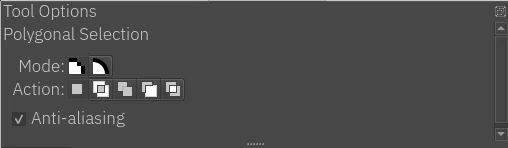
Polygonal Selection tạo vùng bằng chuỗi điểm nối với đoạn thẳng. Nó đặc biệt hiệu quả cho kiến trúc, props cơ khí, quần áo có nếp gấp góc cạnh, mặt phẳng cel shading, panel manga và các silhouette low-poly. Nhấp để đặt từng node; đóng vùng bằng cách quay về điểm đầu hoặc kết thúc theo cách được Krita hỗ trợ.
Tool Options của Polygonal Selection. Ảnh giao diện: Krita Manual.
Ít node thường tạo cạnh sạch hơn. Đừng đặt một node ở mỗi vài pixel chỉ để bám sát đường cong; khi đó Freehand hoặc Magnetic phù hợp hơn. Với hình có cạnh thẳng dài, đặt node tại điểm đổi hướng thực sự. Nếu một đoạn sai, hoàn tác node gần nhất thay vì tiếp tục thêm nhiều điểm để bù.
Cel shading là trường hợp dùng Polygonal rất nhanh. Xác định hướng sáng, đặt các mặt bóng bằng những đoạn có chủ đích rồi fill trên layer bóng. Sau đó dùng Freehand Subtract để phá vài cạnh, giúp bóng không quá cơ khí. Kết hợp Polygonal cho cấu trúc và Freehand cho nhịp hữu cơ thường hiệu quả hơn chỉ dùng một công cụ.
Trong background, Polygonal Selection có thể tách các mặt phẳng tường, mái và sàn để chỉnh value riêng. Nếu cần dựng phối cảnh phức tạp hơn, hãy hoàn thiện cấu trúc trước bằng assistant hoặc guide rồi mới chọn mặt phẳng. Selection không sửa được phối cảnh sai; nó chỉ giới hạn vùng chỉnh sửa trên hình đã có.
Contiguous Selection: chọn một vùng màu liền nhau
Contiguous Selection hoạt động giống “magic wand”: nhấp vào một điểm màu và Krita tìm các pixel lân cận có màu đủ gần. Từ khóa quan trọng là liền nhau. Hai mảng cùng màu nhưng bị ngăn bởi đường lineart sẽ không nhất thiết cùng được chọn. Đây là lựa chọn phù hợp khi lineart tạo vùng kín hoặc khi background có mảng màu phẳng rõ ràng.
Fuzziness hoặc Threshold quyết định mức khác biệt màu được chấp nhận. Giá trị thấp chỉ giữ các pixel rất gần màu mẫu; giá trị cao mở rộng sang nhiều sắc độ hơn. Với vùng đã anti-alias, mức quá thấp có thể để lại viền mỏng. Mức quá cao có thể tràn qua bóng, texture hoặc vùng lân cận. Hãy bắt đầu thấp, phóng to cạnh rồi tăng từng bước.
Close Gap hỗ trợ trường hợp lineart có khe nhỏ, nhưng không nên xem nó như cách sửa mọi nét hở. Nếu khe lớn hoặc cấu trúc giao nhau phức tạp, công cụ có thể dự đoán đường đóng không giống ý định. Sửa lineart hoặc tạo boundary rõ ràng vẫn đáng tin cậy hơn. Tutorial Krita Fill Tool với Threshold và Close Gap trình bày sâu hơn cách chuẩn bị nét trước khi tô.
Nếu selection tràn ra toàn canvas, đừng cố Subtract phần tràn từng chút. Hãy Undo, tìm khe hở trong lineart và đóng nó trên layer phù hợp. Một vùng chọn thất bại thường là tín hiệu về cấu trúc nguồn. Sửa nguyên nhân giúp các lần fill sau cùng ổn định hơn.
Similar Color Selection: chọn màu giống nhau ở nhiều nơi
Similar Color Selection cũng lấy màu tại điểm nhấp, nhưng không giới hạn ở vùng liền kề. Nó tìm các khu vực có màu tương tự trên phạm vi tham chiếu. Công cụ này hữu ích khi đổi màu nhiều chi tiết lặp lại: nút áo, họa tiết, highlight, các mảng flat color hoặc một màu dùng xuyên suốt thiết kế.
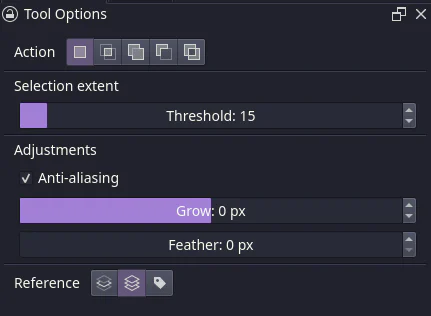
Threshold, Grow, Feather và Reference của Similar Color Selection. Ảnh giao diện: Krita Manual.
Threshold kiểm soát độ rộng của nhóm màu. Grow mở rộng selection ra ngoài biên phát hiện; Feather làm mềm cạnh. Hai thông số này giải quyết hai vấn đề khác nhau. Grow bù thiếu vùng ở mép. Feather chuyển tiếp dần giữa trong và ngoài. Tăng cả hai quá mạnh có thể khiến màu mới lấn sang lineart hoặc tạo halo.
Reference quyết định dữ liệu nào được dùng để tìm màu. Tùy thiết lập, selection có thể đọc layer hiện tại, nhiều layer hoặc một cấu hình tham chiếu khác. Nếu kết quả không giống mắt thấy trên canvas, hãy kiểm tra layer và Reference trước khi chỉnh Threshold. Canvas là ảnh tổng hợp, còn công cụ có thể đang đọc một layer riêng với màu khác.
Similar Color phù hợp với flat color hơn tranh đã render nhiều sắc độ. Trong painting hoàn chỉnh, một vùng “áo xanh” có thể chứa hàng chục màu do sáng, bóng và phản xạ. Threshold đủ lớn để bắt toàn bộ áo có thể đồng thời chọn cả nền. Khi đó, dùng selection theo silhouette hoặc tạo mask từ base color ban đầu sẽ an toàn hơn.
Magnetic Selection: bám cạnh tương phản thay vì bám màu tuyệt đối
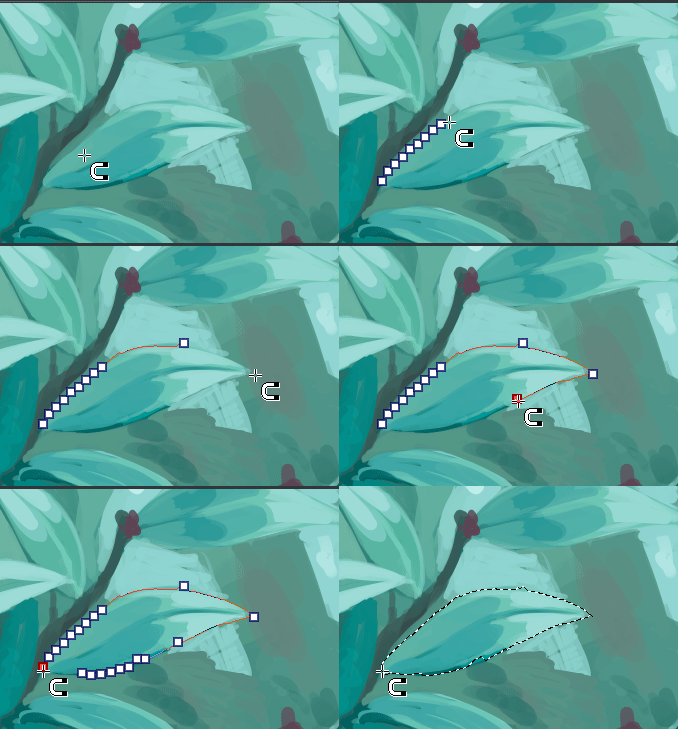
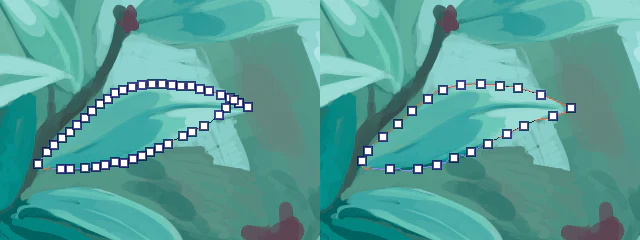
Magnetic Selection cố tìm đường cạnh có độ tương phản rõ. Nó hữu ích với vật thể có silhouette tách khỏi nền nhưng màu bên trong không đồng nhất: nhân vật trên nền đơn giản, vật thể chụp rõ viền hoặc một mảng painting có cạnh tương đối sạch. Công cụ không hiểu “đây là tóc” hay “đây là áo”; nó chỉ đánh giá tín hiệu cạnh.
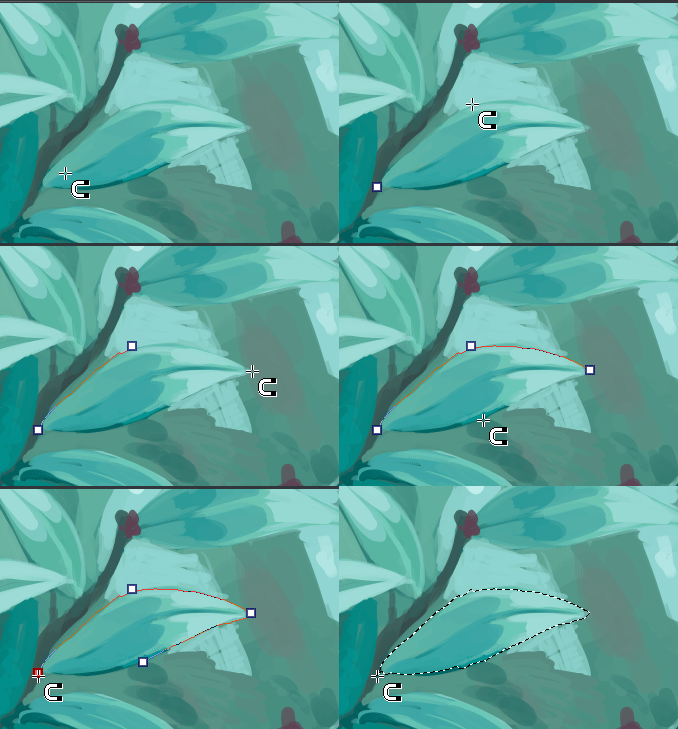
Chế độ đặt từng điểm neo
Đặt điểm neo để Magnetic Selection bám theo cạnh. Animation: Krita Manual.
Ở chế độ này, bạn nhấp từng điểm dọc theo silhouette. Giữa các điểm, Krita tìm đường đi theo cạnh tương phản. Đặt điểm ở nơi hướng cạnh thay đổi mạnh, chỗ giao nhau, góc nhọn và vùng tương phản yếu. Trên đoạn cong rõ và sạch, có thể để khoảng cách rộng hơn. Quá nhiều điểm làm việc chỉnh sửa nặng; quá ít điểm khiến đường dễ nhảy sang cạnh khác.
Khi đường bám sai, đừng tiếp tục hy vọng nó sẽ tự quay lại. Hoàn tác điểm gần nhất, đặt một điểm mới gần cạnh cần giữ rồi tiếp tục. Tách một silhouette phức tạp thành các đoạn ngắn giúp phát hiện lỗi sớm. Nếu một khu vực không có tương phản đủ rõ, hoàn thành selection thô rồi sửa bằng Freehand Add/Subtract.
Anchor Gap: mật độ điểm neo ảnh hưởng thế nào?
Điểm neo dày và thưa tạo mức chi tiết khác nhau. Minh họa: Krita Manual.
Anchor Gap liên quan đến khoảng cách giữa các điểm mà công cụ dùng để mô tả đường. Khoảng nhỏ tạo nhiều điểm, có thể bám chi tiết hơn nhưng cũng dễ ghi lại nhiễu nhỏ và làm đường khó chỉnh. Khoảng lớn tạo đường gọn, ít điểm nhưng có thể bỏ qua góc hoặc đường cong hẹp. Không có một giá trị chuẩn cho mọi ảnh; nó phụ thuộc độ phân giải, độ sạch của silhouette và mức chi tiết cần giữ.
Hãy chọn mật độ điểm dựa trên kích thước xuất cuối. Những răng nhỏ nhìn thấy ở zoom 800% có thể không tồn tại khi xuất bài đăng. Một selection sạch với ít điểm thường tốt hơn đường bám cực sát nhưng rung. Với tóc, chọn silhouette lớn trước rồi bổ sung vài lọn quan trọng bằng Freehand; không cần để Magnetic đuổi theo mọi sợi.
Magnetic hoạt động tốt nhất khi có cạnh rõ. Nếu foreground và background gần cùng value, hãy tạo một layer kiểm tra tạm để tăng tương phản hiển thị hoặc chọn bằng phương pháp khác. Đừng phá màu của tác phẩm chỉ để phục vụ selection. Công cụ phải thích nghi với dữ liệu, không phải ngược lại.
Grow, Shrink và Feather: sửa mép sau khi đã chọn
Grow mở rộng vùng chọn ra ngoài, Shrink thu vào trong, còn Feather làm chuyển tiếp cạnh mềm. Đây là ba thao tác hậu xử lý rất hữu ích nhưng dễ bị lạm dụng. Grow thường dùng khi tô base color dưới lineart để tránh khe sáng. Shrink giúp giữ texture không chạm mép. Feather phù hợp với ánh sáng, bóng mềm và điều chỉnh màu chuyển tiếp.
Số pixel phải được đặt theo độ phân giải. Grow 2 px trên canvas nhỏ có thể rõ rệt, nhưng gần như không đáng kể trên tranh rất lớn. Thay vì ghi nhớ một con số, hãy phóng to cạnh ở mức sử dụng thực tế, thử trên layer tạm và điều chỉnh. Nếu màu tràn qua lineart, giảm Grow. Nếu còn viền trong suốt, tăng nhẹ.
Feather không phải cách chữa selection gồ ghề. Nó chỉ làm mờ ranh giới, vì vậy một silhouette sai vẫn sai nhưng mềm hơn. Hãy sửa hình trước, rồi quyết định cạnh cần cứng hay mềm dựa trên vật liệu và ánh sáng. Cạnh áo giáp thường cần kiểm soát khác glow, mây hoặc bóng môi trường.
Workflow tô lineart bằng nhiều công cụ Selection
Kiểm tra lineart: phóng to các giao điểm, đóng khe hở lớn và xác định nét nằm trên layer riêng.
Tạo Base Color layer: đặt bên dưới lineart để mọi chỉnh sửa màu không chạm vào nét.
Chọn vùng lớn: dùng Contiguous cho mảng kín hoặc Freehand cho silhouette mở.
Sửa vùng: Add phần bị thiếu bằng Freehand; Subtract khoảng âm hoặc vùng tràn.
Bù mép: Grow nhẹ nếu cần để màu chui dưới lineart.
Fill trên layer đúng: kiểm tra layer hoạt động trước khi tô.
Khóa base color: dùng alpha inheritance, clipping hoặc mask phù hợp cho bóng và ánh sáng.
Kiểm tra nền đối lập: đặt tạm nền sáng rồi nền tối để tìm khe trong suốt và halo.
Quy trình này hiệu quả hơn việc dùng một công cụ cho toàn bộ tranh. Contiguous giải quyết tốc độ, Freehand sửa silhouette, Polygonal dựng bóng cứng và Similar Color hỗ trợ đổi nhiều mảng cùng màu. Mỗi công cụ đảm nhiệm một phần nhỏ theo thế mạnh của nó.
Nếu lineart vẫn phẳng sau khi tô, selection không phải nguyên nhân duy nhất. Hãy xem lại độ dày nét, overlap và thứ bậc chi tiết trước khi thêm texture. Một vùng màu sạch không thể bù cho cấu trúc nét thiếu nhấn.
Workflow đổi màu nhiều chi tiết mà không chạm nền
Giả sử costume có nhiều nút cùng màu đỏ nằm ở các vị trí không liền nhau. Similar Color Selection có thể lấy toàn bộ nhóm trong một lần. Bắt đầu với Threshold thấp, kiểm tra những vùng đã chọn, sau đó Add thủ công nếu còn sót. Tạo layer chỉnh màu mới hoặc dùng filter phù hợp thay vì tô đè trực tiếp.
Nếu nền cũng chứa màu đỏ gần giống, hãy giới hạn phạm vi trước. Freehand chọn toàn bộ nhân vật, sau đó dùng Intersect với Similar Color. Khi đó kết quả chỉ giữ những pixel vừa nằm trong nhân vật vừa gần màu mẫu. Đây là ví dụ rõ nhất về việc kết hợp công cụ theo hai câu hỏi: “ở đâu?” và “màu gì?”.
Với texture lặp hoặc họa tiết, Similar Color có thể hỗ trợ đổi palette nhanh. Tuy nhiên, nếu asset được tạo bằng pattern hoặc Fill Layer, chỉnh nguồn pattern thường sạch hơn sửa pixel đã render. Bài Krita Pattern Fill giúp phân biệt lúc nên chỉnh generator và lúc nên thao tác trên kết quả raster.
Chọn công cụ theo primary intent
Nếu vùng cần chọn là hình chữ nhật hoặc khung, dùng Rectangular. Nếu là hình tròn hoặc ellipse, dùng Elliptical. Nếu silhouette hữu cơ và tay có thể đi theo đường bao, dùng Freehand. Nếu vật thể gồm các cạnh thẳng, dùng Polygonal. Nếu vùng màu liền nhau, dùng Contiguous. Nếu nhiều vùng rời có cùng màu, dùng Similar Color. Nếu cạnh rõ nhưng màu bên trong phức tạp, thử Magnetic.
Khi hai mô tả cùng đúng, hãy kết hợp Action. Chọn silhouette bằng Magnetic rồi Intersect với Rectangle để chỉ giữ nửa dưới. Chọn nhóm màu bằng Similar Color rồi Subtract vùng nền. Chọn mảng lớn bằng Contiguous rồi Add các lỗ nhỏ bị bỏ sót. Selection tốt thường là kết quả của chuỗi quyết định ngắn, không phải một công cụ thần kỳ.
Nếu phải sửa quá nhiều sau lần chọn đầu, hãy dừng và đổi phương pháp. Mười lượt Subtract để sửa Rectangle quanh một chiếc áo thường chậm hơn một lượt Freehand. Magnetic liên tục nhảy cạnh trong nền nhiều texture có thể thua Polygonal hoặc Path. Tốc độ đến từ chọn đúng mô hình dữ liệu, không phải kéo chuột nhanh.
Lỗi thường gặp và cách sửa
Fill để lại viền sáng dưới lineart
Selection có thể dừng ở mép anti-alias thay vì đi đủ vào dưới nét. Thử Grow nhẹ, tô trên layer bên dưới và kiểm tra lineart có vùng bán trong suốt hay không. Đừng tăng Grow quá mạnh vì màu có thể xuất hiện ở phía ngoài nét mỏng.
Similar Color chọn cả background
Threshold quá cao hoặc Reference đang đọc nhiều layer hơn dự kiến. Giảm Threshold, xác nhận layer tham chiếu hoặc giới hạn nhân vật bằng một selection lớn rồi dùng Intersect. Nếu painting có quá nhiều màu gần nhau, chuyển sang chọn silhouette.
Magnetic Selection nhảy sang cạnh khác
Tương phản ở cạnh cần chọn quá yếu hoặc có cạnh cạnh tranh gần đó. Undo điểm gần nhất, đặt thêm anchor và đi theo đoạn ngắn hơn. Nếu vẫn sai, hoàn thành vùng thô rồi sửa bằng Freehand. Không cần ép Magnetic giải quyết khu vực mà dữ liệu không phù hợp.
Feather tạo halo
Feather quá lớn so với kích thước đối tượng hoặc màu mới chênh quá mạnh với nền. Giảm bán kính, đặt chỉnh sửa trên layer riêng và kiểm tra trên cả nền sáng lẫn tối. Với vật thể cạnh cứng, có thể không cần Feather.
Selection đúng nhưng chỉnh nhầm layer
Marching ants không cho biết layer đích. Hãy kiểm tra Layers docker trước Delete, Fill, Filter hoặc Transform. Nếu thao tác quan trọng, tạo layer mới hoặc duplicate layer để giữ đường lui.
Marching ants trông đúng nhưng vẫn có pixel lọt
Đường kiến bò chỉ biểu diễn một ngưỡng của selection, không mô tả đầy đủ các pixel bán chọn do anti-alias hoặc Feather. Kiểm tra bằng Quick Mask hoặc tô thử màu tương phản trên layer tạm để nhìn toàn bộ phạm vi tác động.
Bài tập 25 phút để ghi nhớ công cụ
Trong 10 phút đầu, tạo bốn hình: rectangle, ellipse, đa giác và blob hữu cơ. Dùng Rectangular, Elliptical, Polygonal và Freehand để chọn từng hình; thử Replace, Add và Subtract. Mục tiêu là hiểu cách xây selection qua nhiều lượt.
Trong 10 phút tiếp theo, vẽ lineart có hai vùng kín và một khe hở nhỏ. Thử Contiguous ở vài mức Threshold, sau đó tạo các chấm màu rời và dùng Similar Color kết hợp Intersect. Ghi lại lúc selection để lại mép, lúc tràn và mức Grow phù hợp với độ dày nét.
Năm phút cuối, dùng Magnetic quanh một vật thể có cạnh tương phản. So sánh hai mật độ điểm neo, rồi kiểm tra kết quả trên nền sáng, nền tối và ở zoom 100%. Tìm halo, khe trong suốt và vùng anti-alias không mong muốn.
Kết luận
Selection Tool trong Krita là một hệ thống ra quyết định. Rectangular và Elliptical xử lý hình học; Freehand và Polygonal xử lý đường bao; Contiguous và Similar Color xử lý quan hệ màu; Magnetic xử lý cạnh tương phản. Replace, Add, Subtract và Intersect kết nối các công cụ thành một workflow linh hoạt.
Hãy tạo vùng thô bằng công cụ phù hợp nhất, sửa bằng công cụ thứ hai, kiểm tra trên layer tạm rồi mới chỉnh sửa thật. Grow, Shrink và Feather chỉ nên được dùng khi bạn hiểu vấn đề ở mép là thiếu phạm vi, thừa phạm vi hay cần chuyển tiếp mềm. Khi selection được kiểm soát theo cách này, việc tô lineart, đổi màu, thêm texture và transform sẽ nhanh hơn mà vẫn giữ file dễ sửa.











Bình luận
0 bình luận
Đăng nhập để tham gia thảo luận cùng cộng đồng!
Đăng nhập ngayĐang tải bình luận...