Cách tạo sáng tối bằng Color Dodge: workflow render ánh sáng cho tranh anime
Hướng dẫn cách tạo sáng tối bằng Color Dodge trong tranh anime: đi từ màu gốc, Multiply, Color Dodge, Soft Light, Multiply chi tiết đến Screen để tăng độ sáng, chiều sâu và độ bão hòa.
1:04 ước tính · Chưa có giọng vi-VN
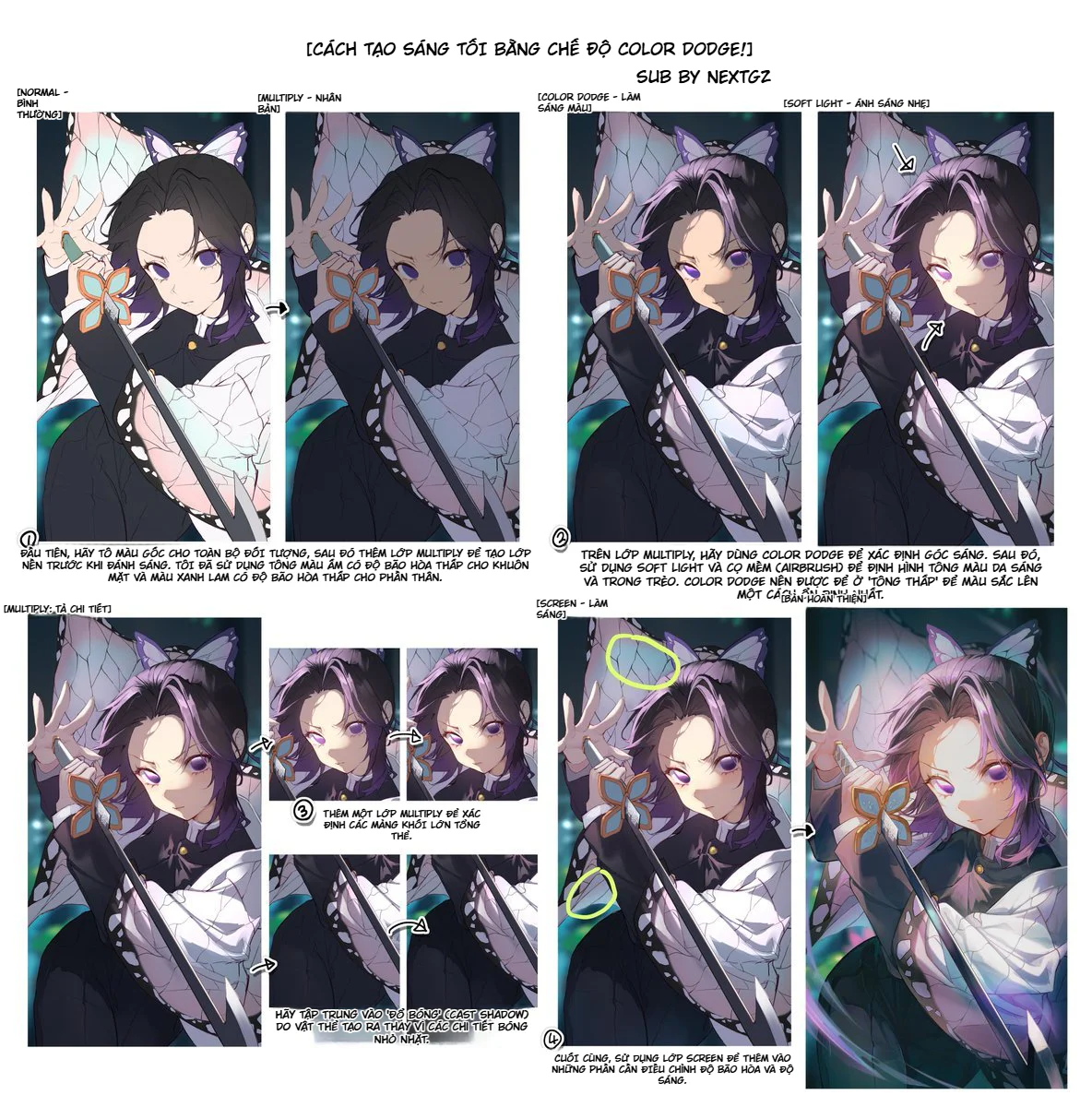
Blend mode không phải mẹo phụ để cứu tranh ở phút cuối. Dùng đúng, nó là cách tổ chức ánh sáng và khối rất hiệu quả, đặc biệt với minh họa anime có tương phản mạnh. Workflow trong hình đi theo một trật tự rất thông minh: bắt đầu từ màu gốc ở chế độ Normal, khóa bóng lớn bằng Multiply, dùng Color Dodge để xác định nguồn sáng và đẩy vùng phát sáng, dùng Soft Light để làm ánh sáng hòa hơn, sau đó quay lại Multiply để chốt khối lớn và bóng đổ, rồi kết bằng Screen để tinh chỉnh những vùng cần sáng và no màu hơn. Clip Studio Paint và Adobe đều mô tả các blend mode này là công cụ kiểm soát cách lớp màu tương tác với nhau, đặc biệt hữu ích để tạo chiều sâu, độ sáng và tương phản trong digital painting.
Điểm đáng học nhất trong workflow này là nó không dùng Color Dodge như một cây đũa thần quét lên khắp hình. Ngược lại, nó xây ánh sáng theo tầng. Nghĩa là vùng sáng mạnh chỉ được đẩy lên sau khi tranh đã có nền màu gốc và có bóng tối đủ chắc. Đây là lý do kết quả cuối nhìn sáng, trong và giàu màu nhưng không bị kiểu cháy trắng vô tổ chức. Art Rocket cũng lưu ý rằng giá trị của blend modes nằm ở chỗ chúng cho phép một màu tác động khác nhau lên nhiều giá trị và hue phía dưới, nhờ vậy người vẽ có thể đẩy ánh sáng hay bóng tối nhanh hơn mà vẫn giữ được sự phong phú của bề mặt.
Vì sao workflow này hiệu quả với tranh anime?
Tranh anime thường có ba nhu cầu rất rõ khi render ánh sáng: vùng sáng phải nổi, vùng tối phải gọn, và màu phải vẫn “ngon” sau khi đẩy tương phản. Nếu bạn chỉ tô shadow bằng màu tối trên layer thường, tranh dễ bị đục. Nếu bạn chỉ quét sáng bằng màu nhạt, tranh dễ bệt. Blend mode giải đúng bài toán đó vì mỗi chế độ xử lý sáng tối theo một logic khác nhau. Trong Clip Studio Paint, Multiply làm tối bằng cách nhân màu của lớp hòa trộn với lớp nền nên rất hợp để tô shadow; Screen là hiệu ứng ngược với Multiply, giúp màu sáng hơn; còn Color Dodge làm sáng màu nền và giảm tương phản, từ đó tạo ra midtone bão hòa hơn.
Nói theo kiểu dễ áp dụng, workflow này cho phép bạn chia vai rõ ràng cho từng bước: Multiply lo khối tối, Color Dodge lo vùng sáng trọng tâm, Soft Light lo phần hòa sắc và ánh sáng tỏa nhẹ, Screen lo lớp boost cuối. Khi mỗi blend mode chỉ gánh đúng vai của nó, tranh sẽ dễ kiểm soát hơn rất nhiều so với việc nhét mọi thứ vào một layer ánh sáng duy nhất.
Bước 1: Giữ màu gốc ở Normal trước khi làm ánh sáng
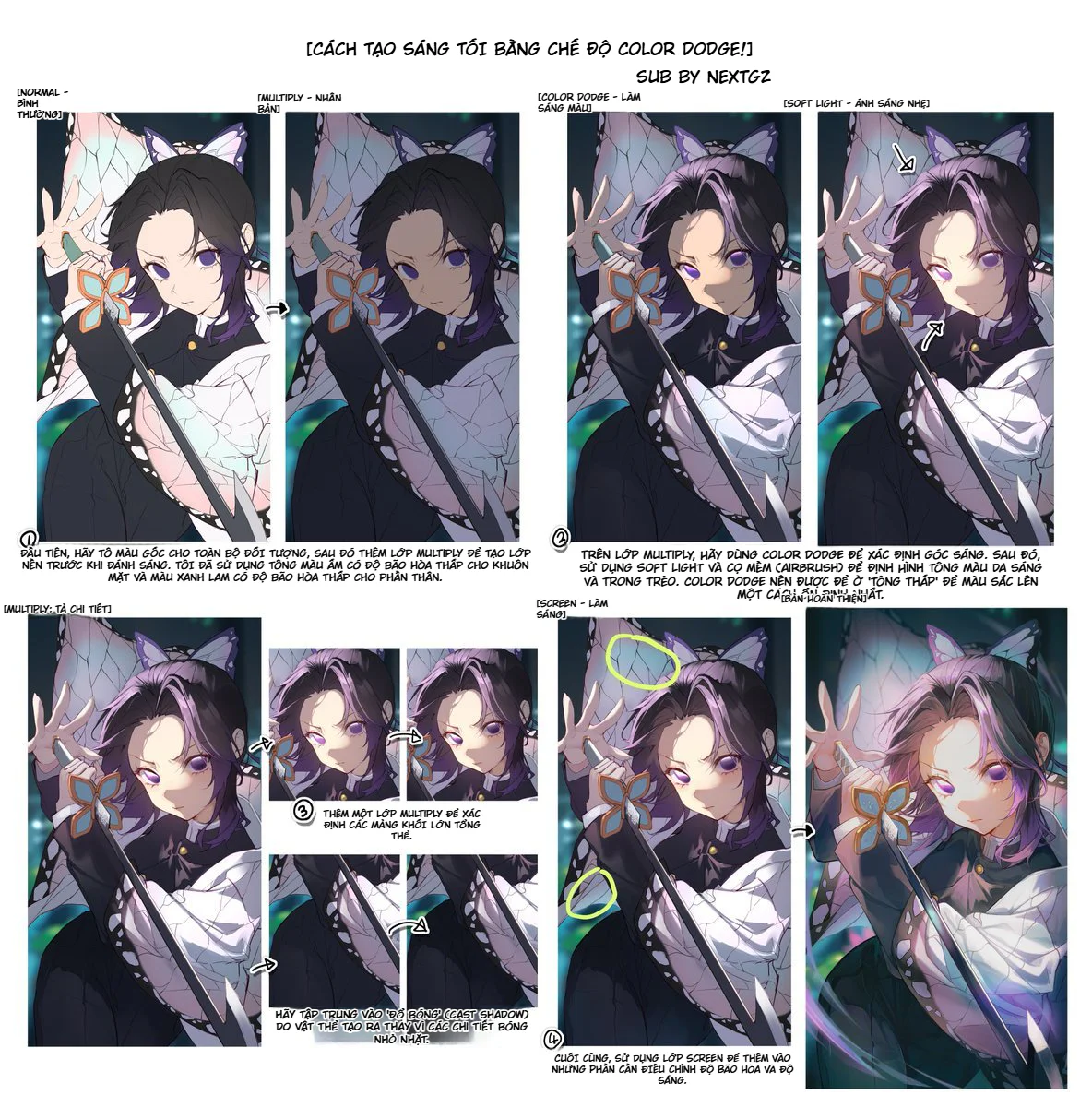
Khung đầu tiên trong hình là lớp màu gốc ở Normal. Đây là bước tưởng đơn giản nhưng là nền móng của cả workflow. Màu nền phải đủ rõ để sau này chịu được các lớp Multiply và Color Dodge mà không bị bẩn hoặc nhạt quá. Khi dựng base, điều cần khóa trước là:
local color của da, tóc, trang phục
quan hệ sáng tối lớn giữa các mảng
silhouette của nhân vật
nơi sẽ là nguồn sáng chính
Nếu local color đã quá nhợt ngay từ đầu, các blend mode sáng sau đó sẽ rất dễ làm hình bị nhòe hoặc cháy. Nếu base quá đậm và quá no màu, Multiply tiếp theo sẽ làm tranh tụt sáng quá nhanh. Đó là lý do nhiều artist thường chọn base khá “vừa”, đủ sạch để chồng layer nhưng chưa đẩy contrast quá sớm. Blend modes hiệu quả nhất khi chúng tương tác với một nền màu đã được tổ chức ổn định.
Bước 2: Dùng Multiply để dựng bóng đầu tiên
Khung thứ hai của hình là lớp Multiply. Đây là bước khóa khối và chiều sâu đầu tiên. Trong hướng dẫn blend modes của Art Rocket, Multiply được mô tả là chế độ nhân màu của layer hòa trộn với layer nền, tạo ra kết quả tối hơn và đặc biệt hữu ích cho việc tô bóng. Adobe cũng mô tả các blend modes như công cụ thay đổi cách màu chồng lên nhau để tăng chiều sâu và tương phản.
Với workflow này, lớp Multiply đầu tiên nên làm mấy việc sau:
chốt mặt khuất sáng của tóc
khóa bóng lớn trên da và quần áo
xác định dưới cằm, dưới tóc mái, dưới tay áo hay các phần bị vật khác che sáng
giữ cho vùng tối vẫn có hình khối, không phải chỉ là một mảng đen
Điểm quan trọng là đừng sa vào tiểu tiết quá sớm. Ở bước Multiply đầu tiên, thứ cần nhất là khối lớn. Hình trong tutorial cũng cho thấy sau bước này nhân vật đã có chiều sâu rõ hơn hẳn, nhưng chi tiết nhỏ vẫn chưa được đẩy hết. Đó là thứ tự rất đúng.
Bước 3: Dùng Color Dodge để xác định hướng sáng
Đây là bước trung tâm của cả bài. Trong Clip Studio Paint, Color Dodge được mô tả là chế độ làm sáng màu của layer nền và giảm tương phản, từ đó cho ra các midtone bão hòa hơn. Ở Adobe, Color Dodge cũng được định nghĩa là làm sáng màu nền để phản chiếu blend color. Nói đơn giản, đây là blend mode rất hợp để tạo cảm giác ánh sáng “đánh vào bề mặt”, nhất là ở da, tóc, mắt và các chi tiết cần glow nhẹ.
Nhưng điểm mấu chốt là Color Dodge không nên được dùng để “tô sáng toàn tranh”. Ở hình, nó được dùng để:
xác định vùng bắt sáng chính trên tóc
làm rõ mặt sáng của da
tạo độ bật cho những chi tiết thật sự nhận ánh sáng
gợi cảm giác trong, nhẹ, có chút phát sáng
Khi dùng Color Dodge, hãy nghĩ theo kiểu “đặt trọng tâm ánh sáng” chứ không phải “quét sáng đại trà”. Một vùng Dodge đẹp thường có:
mép sáng rõ
phần chuyển ra xung quanh vừa đủ
nền tối phía sau đủ chắc để vùng sáng bật lên
Nếu lạm dụng, Color Dodge sẽ làm tranh lóa và mất khối rất nhanh. Nhưng nếu dùng đúng chỗ, nó là cú đẩy ánh sáng cực mạnh mà màu vẫn còn giàu.
Bước 4: Dùng Soft Light để làm ánh sáng tỏa nhẹ và hòa màu
Khung tiếp theo trong ảnh là Soft Light. Đây là một lựa chọn rất khôn sau Color Dodge. Adobe mô tả Soft Light là blend mode làm tối hoặc làm sáng tùy theo blend color, với hiệu ứng tương tự một nguồn sáng tán nhẹ, kiểu diffused spotlight. Nó mềm hơn Hard Light và rất hữu ích khi bạn muốn bơm ánh sáng hoặc sắc độ mà không làm cạnh sáng gắt lên quá mức.
Trong thực hành, Soft Light rất hợp để:
làm vùng tóc bắt sáng hòa hơn
đẩy sắc hồng, tím, xanh của ánh sáng môi trường nhẹ lên da hoặc tóc
giúp vùng sáng vừa được Dodge không bị “đứt lớp” với nền xung quanh
giữ cho tranh có cảm giác ánh sáng phủ lên bề mặt chứ không chỉ là mảng chói cứng
Ở hình này, Soft Light đóng vai trò “làm đẹp bước Dodge”. Nếu Color Dodge là đèn chiếu thẳng vào hình, thì Soft Light giống lớp ánh sáng mờ làm cho nguồn sáng đó bớt thô và ăn vào tổng thể tốt hơn.
Bước 5: Quay lại Multiply để chốt khối lớn và bóng đổ
Một chi tiết rất đáng học ở tutorial này là sau khi đã đẩy sáng bằng Dodge và Soft Light, tác giả quay lại Multiply một lần nữa. Đây là nước đi rất đúng. Lý do là sau khi có ánh sáng mạnh, tranh rất dễ bị cảm giác “bay khối”, đặc biệt ở những nhân vật có tóc sáng, da sáng hoặc trang phục có nhiều bề mặt phản sáng. Một lớp Multiply thứ hai giúp kéo tranh về lại trạng thái có trọng lượng.
Art Rocket cũng nhấn mạnh Multiply rất phù hợp để tô bóng và tăng độ sâu của hình. Trong một bài khác về giải quyết tranh bị phẳng, Clip Studio TIPS còn đề xuất một giải pháp hai lớp: một lớp Multiply để sửa và đào sâu shadow, một lớp Glow Dodge để tăng ánh sáng và màu. Đây gần như chính là logic của workflow trong ảnh.
Ở bước Multiply thứ hai, bạn không cần tô khắp nơi như bước đầu. Hãy ưu tiên:
bóng đổ do vật tạo ra
bóng core của các khối lớn
chỗ tối sâu nhất giữa tóc, tay áo, nếp gấp
các vùng cần tách foreground khỏi background
Điều này làm tranh bớt bị “ánh sáng nuốt hết”.
Bước 6: Tập trung vào cast shadow, không sa vào bóng vụn
Một ghi chú trong hình rất hay là hãy tập trung vào bóng đổ do vật thể tạo ra hơn là các bóng nhỏ lẻ. Đây là tư duy rất đúng với workflow blend mode. Bóng đổ lớn là thứ giúp người xem đọc cấu trúc hình rất nhanh. Nếu bạn quá mải mê render bóng vụn mà chưa có cast shadow rõ ràng, tranh sẽ nhìn bận nhưng không chắc.
Ở kiểu minh họa anime nhiều ánh sáng như hình này, cast shadow có vai trò rất lớn vì nó:
phân tách rõ các plane
tạo độ kịch cho pose
làm các vùng Color Dodge sáng hơn do có nền tối cạnh bên
giữ cho tổng thể không bị “lụa hóa” quá mức
Nói gọn lại, Dodge và Soft Light làm hình lung linh, còn cast shadow đúng chỗ mới giữ được độ thuyết phục.
Bước 7: Dùng Screen để tinh chỉnh độ sáng và độ bão hòa cuối
Khung cuối của tutorial dùng Screen. Trong Clip Studio Paint, Screen được mô tả là hiệu ứng ngược với Multiply: nó đảo màu nền rồi nhân với màu của layer hòa trộn, khiến kết quả sáng hơn màu gốc. Đây là một blend mode rất tốt cho bước “nâng sáng cuối”, khi bạn không muốn vùng sáng gắt như Color Dodge nhưng vẫn cần tăng độ sáng và no màu ở vài chỗ.
Screen hợp để:
nâng sáng vùng nền sau nhân vật
thêm ánh sáng môi trường mỏng
boost vài vùng da, tóc hoặc phụ kiện mà Dodge đang làm quá sắc
chỉnh saturation/brightness ở những phần gần hoàn thiện
Khác với Color Dodge, Screen hiền hơn nhiều. Vì vậy nó rất thích hợp cho bước cuối cùng, khi bạn chỉ muốn “đánh bóng” lại tranh.
Vì sao công thức Multiply → Color Dodge → Soft Light → Multiply → Screen lại hợp lý?
Vì nó đi từ khối sang ánh sáng, rồi quay lại khối, sau đó mới đánh bóng cuối. Đây là trật tự rất khỏe.
Multiply 1: chốt bóng nền
Color Dodge: xác định tâm sáng
Soft Light: hòa ánh sáng vào màu
Multiply 2: kéo lại chiều sâu
Screen: tinh chỉnh sáng và độ no cuối
Cách này tránh được hai lỗi phổ biến nhất của người mới:
một là dùng quá nhiều layer sáng khiến tranh mất form; hai là đổ tối xong không biết cách kéo lại độ lung linh.
Những lỗi dễ gặp khi dùng Color Dodge trong digital painting
Lỗi đầu tiên là dùng Color Dodge quá lớn, opacity quá cao, brush quá to. Khi đó ánh sáng sẽ cháy trắng và mất sạch chuyển sắc.
Lỗi thứ hai là Dodge lên một nền chưa có Multiply đủ chắc. Ánh sáng lúc đó nhìn như filter, không bám vào khối.
Lỗi thứ ba là không dùng lớp “hòa” như Soft Light, khiến vùng Dodge trông tách hẳn khỏi tranh.
Lỗi thứ tư là không quay lại shadow sau khi đẩy sáng, dẫn tới tranh bị phẳng.
Lỗi cuối là dùng Screen thay cho mọi loại ánh sáng. Screen sáng đẹp, nhưng không thay được vai trò của Color Dodge trong việc tạo điểm nhấn sáng mạnh.
Quy trình ngắn gọn có thể bê đi dùng luôn
Nếu cần nhớ thật gọn, có thể đi theo công thức này:
Lên màu gốc ở Normal
Dựng khối tối chính bằng Multiply
Đặt vùng sáng chính bằng Color Dodge
Dùng Soft Light để ánh sáng ăn vào tổng thể
Thêm Multiply để khóa shadow và cast shadow
Dùng Screen để chỉnh sáng/bão hòa cuối
Kết luận
Tutorial này đáng học vì nó cho thấy Color Dodge không nên đứng một mình. Muốn ánh sáng đẹp và có chiều sâu, bạn phải để nó đi cùng hệ blend mode hợp lý. Multiply lo khối tối, Color Dodge lo tâm sáng, Soft Light lo độ tỏa và độ hòa, còn Screen giúp chỉnh sáng nhẹ ở bước cuối. Clip Studio Paint mô tả Multiply là chế độ rất hữu ích cho shadow, Screen là hiệu ứng ngược của Multiply, còn Color Dodge làm sáng màu nền và tạo ra các midtone bão hòa hơn; Adobe mô tả Soft Light như một nguồn sáng tán dịu tác động lên hình. Khi ghép các vai trò đó đúng thứ tự, bạn sẽ có một workflow render ánh sáng rất mạnh cho tranh anime mà vẫn giữ được khối và màu.
FAQ
Color Dodge dùng để làm gì trong digital painting?
Color Dodge được dùng để làm sáng màu nền và tạo điểm sáng mạnh, rất hợp cho vùng bắt sáng chính, glow nhẹ và các bề mặt cần cảm giác phát sáng.
Vì sao nên tô bóng bằng Multiply trước khi dùng Color Dodge?
Vì Multiply giúp dựng khối tối và chiều sâu trước. Khi nền tối đã chắc, Color Dodge mới bật sáng mạnh mà không làm tranh bị phẳng.
Soft Light khác gì Color Dodge?
Soft Light cho hiệu ứng dịu hơn, giống một nguồn sáng tán mềm; Color Dodge mạnh hơn, sáng gắt hơn và thường dùng để chốt điểm sáng trọng tâm.
Screen nên dùng ở bước nào?
Screen hợp ở bước cuối để tinh chỉnh sáng và độ bão hòa ở những vùng cần nhẹ hơn Color Dodge. Nó là hiệu ứng ngược với Multiply và cho kết quả sáng hơn màu gốc.
Có thể chỉ dùng một blend mode cho toàn bộ ánh sáng không?
Có thể, nhưng khó đẹp và khó kiểm soát hơn. Workflow nhiều blend mode cho phép tách rõ vai trò của bóng, sáng trọng tâm, ánh sáng tỏa và tinh chỉnh cuối, nên ổn định hơn nhiều.
Đánh giá bài viết
Cùng tác giả
 Unity
UnityUnity prototype sạch ngay từ ngày đầu: thư mục, assembly boundary và quy tắc đặt tên cho indie team
Three.js từ trang trắng đến scene 3D đầu tiên: camera, renderer, ánh sáng và vòng lặp animation
Godot prototype đầu tiên: hiểu Scene, Node và Resource bằng một mini game có thể mở rộng
 Màu Sắc & Ánh Sáng
Procreate Selection nâng cao: Feather, Save & Load, Color Fill và ColorDrop cho flat màu sạch
Có thể bạn quan tâm
 Character Design
Bí kíp thiết kế nhân vật anime: vì sao phải có 3 bộ tỉ lệ và ~50 biểu cảm?
 Character Design
Cách tô tóc anime vàng mềm mịn: quy trình 4 bước từ màu nền đến hoàn thiện chi tiết
 Character Design
Cách vẽ dáng người sinh động: tư duy động thái cơ thể cho người mới học vẽ
 Character Design

Bình luận
0 bình luận
Đăng nhập để tham gia thảo luận cùng cộng đồng!
Đăng nhập ngayĐang tải bình luận...