 Thiết kế nhân vật







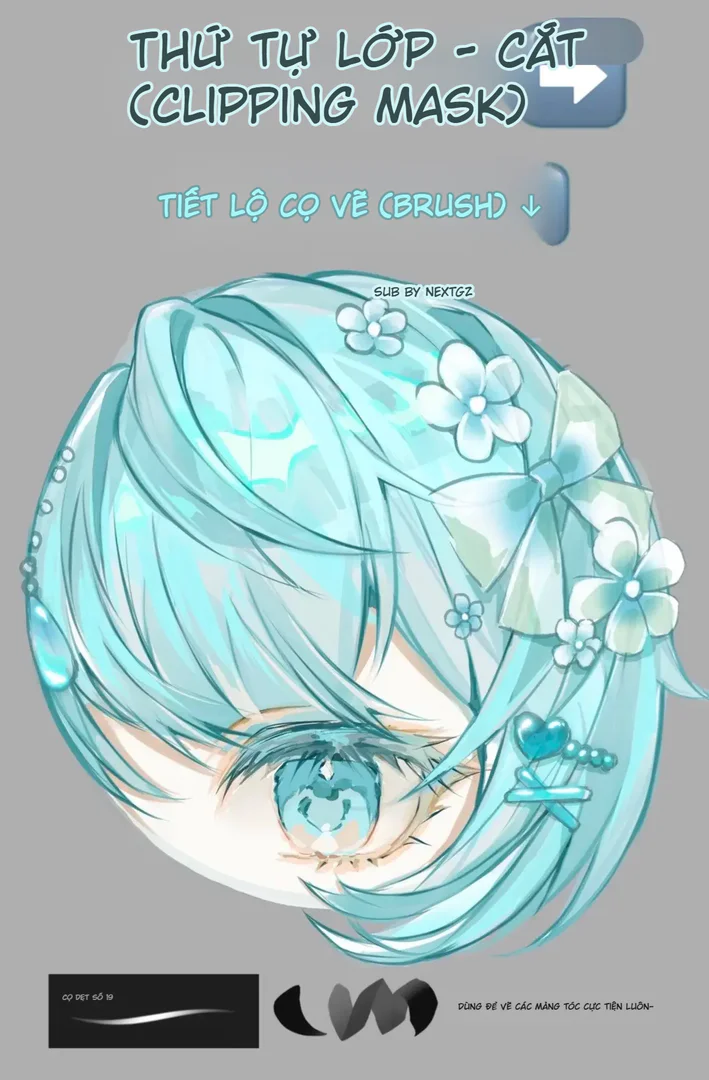
Một trong những thứ làm nhiều bạn vẽ anime trên Procreate đau đầu nhất không phải là không biết tô màu, mà là không biết nên xếp layer theo thứ tự nào cho sạch. Đặc biệt ở những vùng khó như tóc mái che mắt, tóc có độ trong, hoặc phụ kiện tóc nhiều lớp, chỉ cần đặt sai thứ tự layer là bức tranh lập tức bẩn ngay: highlight chồng sai chỗ, tóc đè chết mắt, bóng lẫn vào base, nơ và hoa bị chìm, còn lúc cần sửa thì gần như chỉ muốn đập file làm lại từ đầu.
Bộ ảnh này rất đáng học vì nó không nói lan man. Nó đi thẳng vào đúng thứ nhiều người đang kẹt: thứ tự layer, clipping mask và loại brush phù hợp để xử lý tóc mái trong suốt cùng phụ kiện tóc. Nhìn bề ngoài thì đây giống một bài share brush, nhưng bản chất sâu hơn lại là một bài share workflow. Và điểm ăn tiền nhất là workflow này cực hợp với tranh anime mềm màu, pastel, tóc sáng, mắt trong veo và các kiểu minh họa cần cảm giác sạch, nhẹ, trong.
Clipping Mask trong Procreate thực sự giúp gì khi vẽ tóc?
Trong Procreate, Mặt nạ cắt biến layer đang chọn thành một lớp bị giới hạn hiển thị theo layer nằm bên dưới. Nghĩa là bạn có thể tô, thêm texture, thêm sáng tối, blur hoặc thử màu trên một layer riêng, nhưng mọi thứ chỉ hiện trong phần shape của layer gốc. Clipping Mask cũng là layer độc lập, có thể di chuyển và chồng nhiều lớp trên cùng một base, nên rất tiện khi muốn dựng một đối tượng theo nhiều lớp sáng tối khác nhau mà không phá hỏng layer gốc.
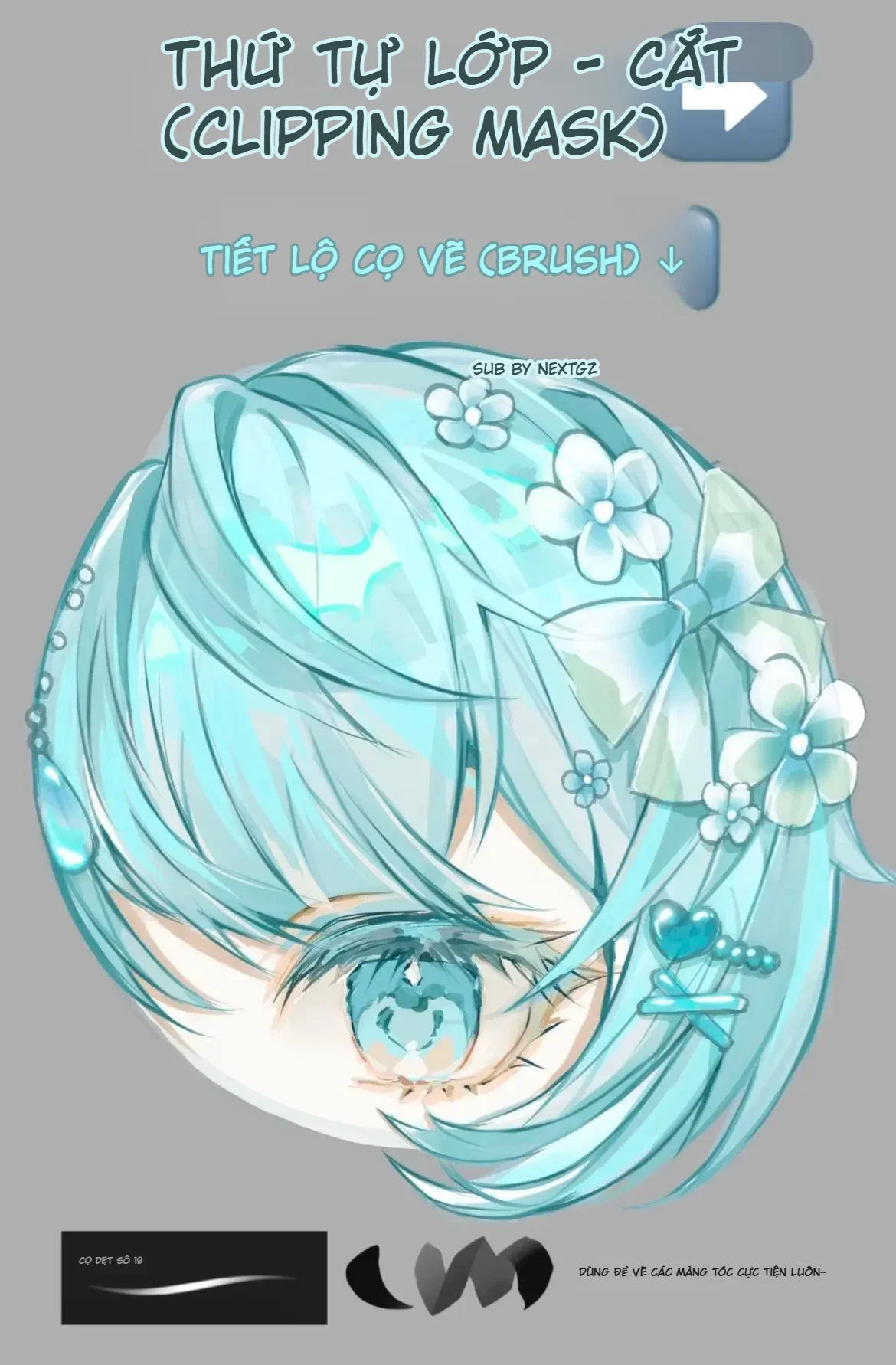
Với tóc mái che mắt, đây gần như là cứu tinh. Bởi vì kiểu tóc này thường phải xử lý cùng lúc:
hình thức tóc
phần tóc trong suốt
bóng bên trong tóc
highlight chạy theo lọn
mối quan hệ giữa tóc với mắt và da bên dưới
Nếu bạn tô tất cả lên một layer, xác suất cao là mọi thứ sẽ bị đục và rất khó cứu. Nhưng nếu chia theo base layer + clipping mask, bạn sẽ dễ kiểm soát từng lớp hơn rất nhiều.
Alpha Lock khác gì Clipping Mask trong quy trình làm việc kiểu này?
Đây là chỗ rất nhiều bạn nhầm. Trong Procreate, Khóa Alpha khóa transparency của chính layer đang dùng, nghĩa là từ đó về sau bạn chỉ vẽ được trên vùng đã có pixel. Nó rất hợp để thêm shading, texture hoặc đổi màu line mà không tô tràn ra ngoài. Clipping Mask thì khác: nó cho bạn vẽ trên một layer riêng, và layer dưới quyết định phần nào được nhìn thấy. Vì vậy, Alpha Lock hợp với sửa nhanh trên cùng một shape, còn Clipping Mask hợp với workflow nhiều lớp và giữ file sạch hơn.
Trong bộ ảnh này, tác giả rõ ràng đang thiên về Clipping Mask + tổ chức layer riêng biệt, vì mục tiêu không chỉ là tô cho xong, mà là để file còn dễ chỉnh về sau.
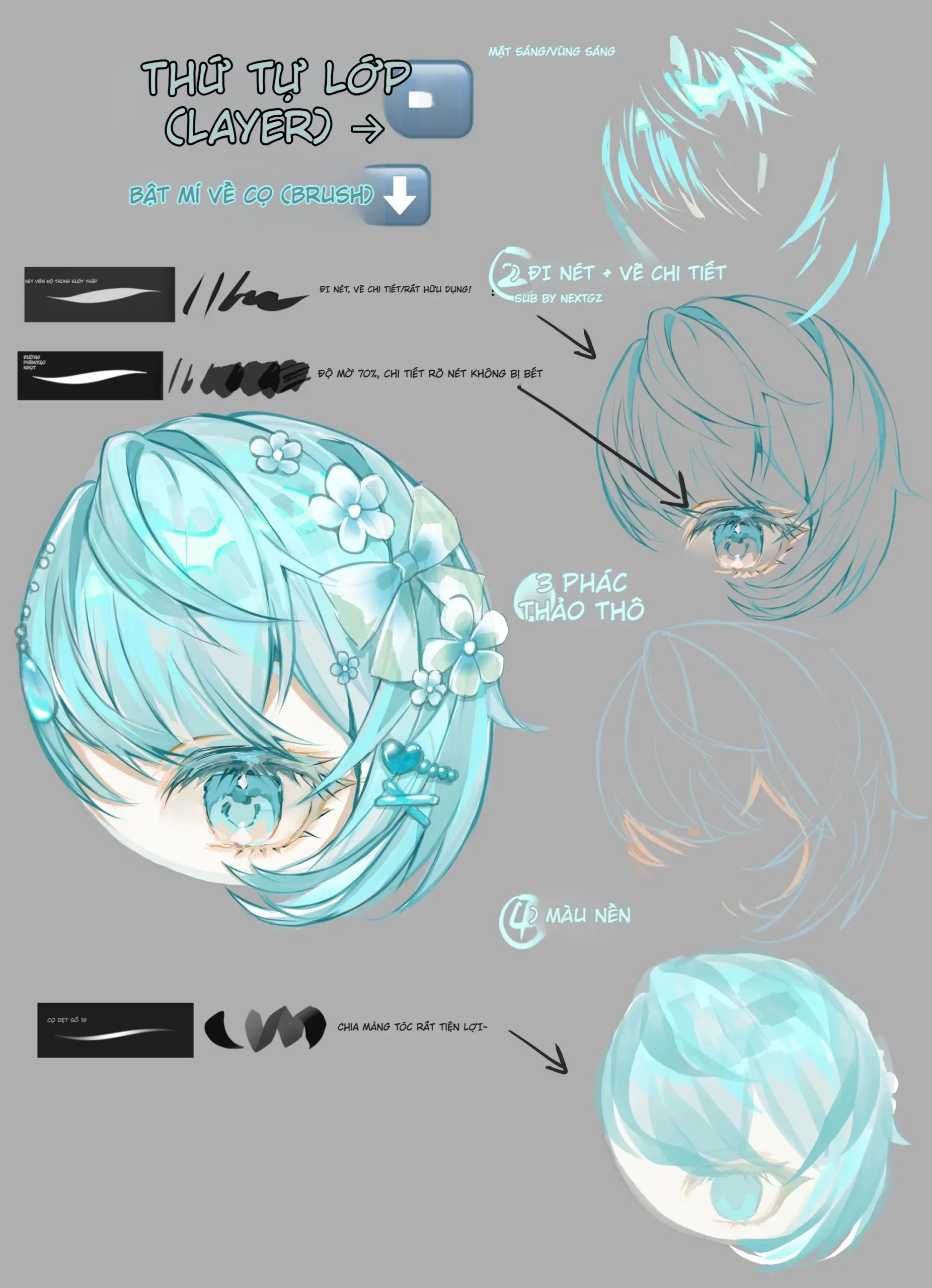
Phân tích thứ tự layer của phần tóc mái che mắt
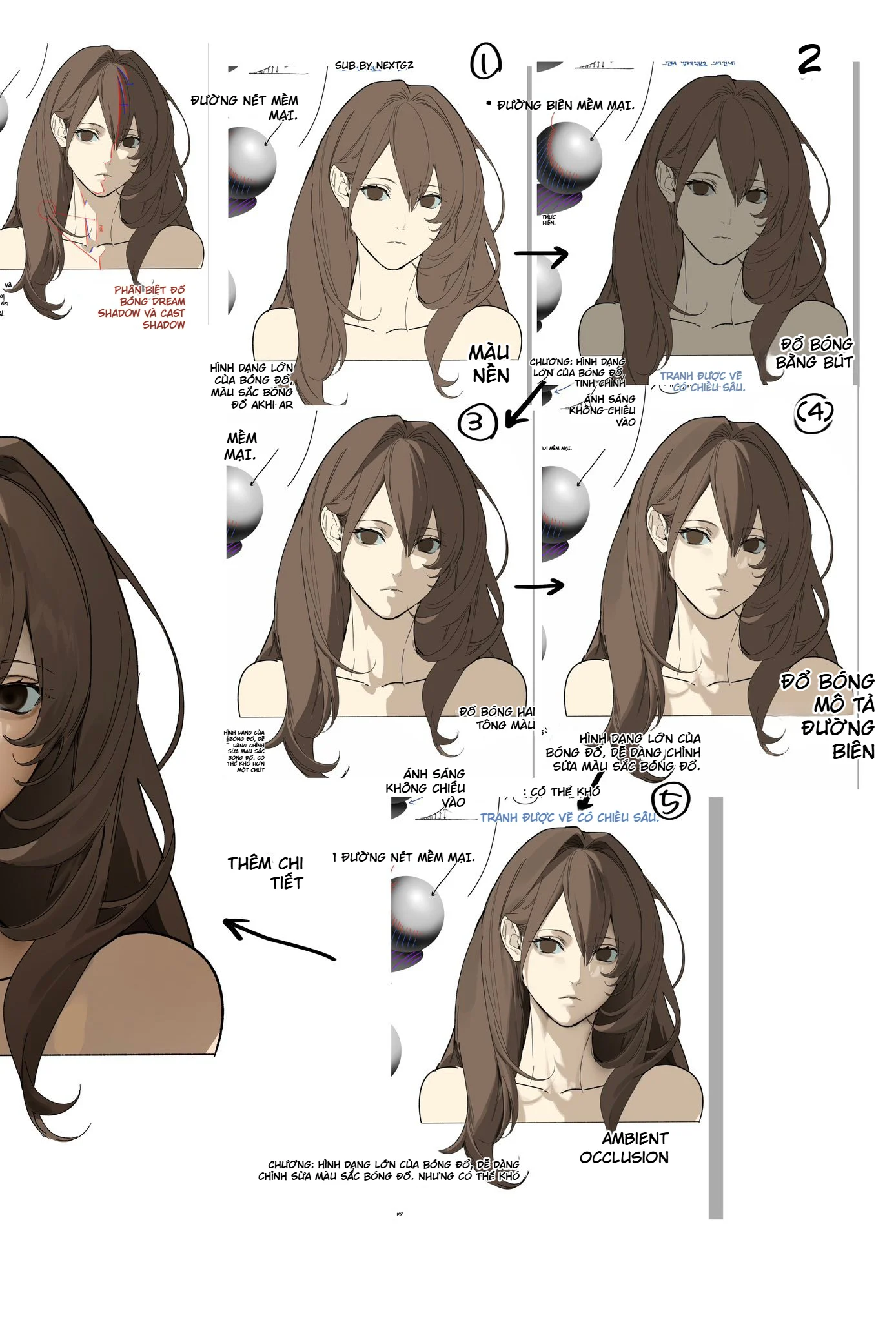
Nhìn vào ảnh breakdown ở giữa, có thể rút ra quy trình thực tế như sau.
1. Chốt mắt trước
Mắt là điểm neo thị giác của cả cụm tóc mái này. Nếu chưa chốt mắt mà đã lao vào tóc, bạn rất dễ làm tóc đè chết tiêu điểm. Đây là lý do tutorial cho thấy mắt được lên tương đối sớm, trước khi tóc hoàn thiện hoàn toàn.
2. Phác thảo thô khối tóc
Tóc được dựng bằng các mảng lớn trước, không đi sợi vụn quá sớm. Cách này giúp silhouette tóc rõ, flow lọn tóc sạch và highlight về sau có chỗ để bám.
3. Đi nét và vẽ chi tiết chính
Sau khi khối tóc ổn, mới khóa lại phần line và những mép tóc quan trọng. Trong ảnh, nhóm brush nét mảnh được dùng để giữ cạnh tóc sắc nhưng vẫn mềm.
4. Đổ màu nền
Base tóc được fill thành một khối xanh ngọc sáng. Đây là "mặt sàn" để mọi clipping mask phía trên hoạt động.
5. Tạo các clipping mask cho bóng, chuyển sắc và highlight
Đây mới là phần làm tóc nhìn trong và có lớp. Bạn có thể tách riêng:
một clipping mask cho bóng chính
một clipping mask cho lớp chuyển màu lạnh/ấm
một clipping mask cho highlight trong tóc
một clipping mask cho các mảng phản sáng mềm
Vì Clipping Mask trong Procreate là non-destructive và có thể xếp chồng nhiều lớp trên cùng một base, cách này giữ tranh cực sạch mà vẫn thoải mái test hiệu ứng.
Vì sao tóc trong ảnh nhìn "trong" mà không bị đục?
Có ba lý do chính.
Thứ nhất, tóc không bị giảm opacity bừa bãi. Rất nhiều người hiểu sai "tóc trong" là cứ hạ opacity xuống. Kết quả là tóc nhìn mờ mờ, yếu và nhựa. Ở đây, cảm giác trong đến từ quan hệ giữa base tóc, vùng sáng bên trong tóc và phần mắt/da đọc xuyên qua dưới mái.
Thứ hai, highlight nằm đúng flow lọn tóc. Nó không phải mảng sáng ngẫu nhiên, mà bám theo hướng rơi của tóc. Điều đó giữ cho tóc vẫn mềm, vẫn là tóc.
Thứ ba, phần sáng tối được tổ chức thành các mảng lớn rồi mới tỉa mép. Đây là lý do tóc có độ trong nhưng không nát hình.
Brush trong ảnh đang đóng vai trò gì?
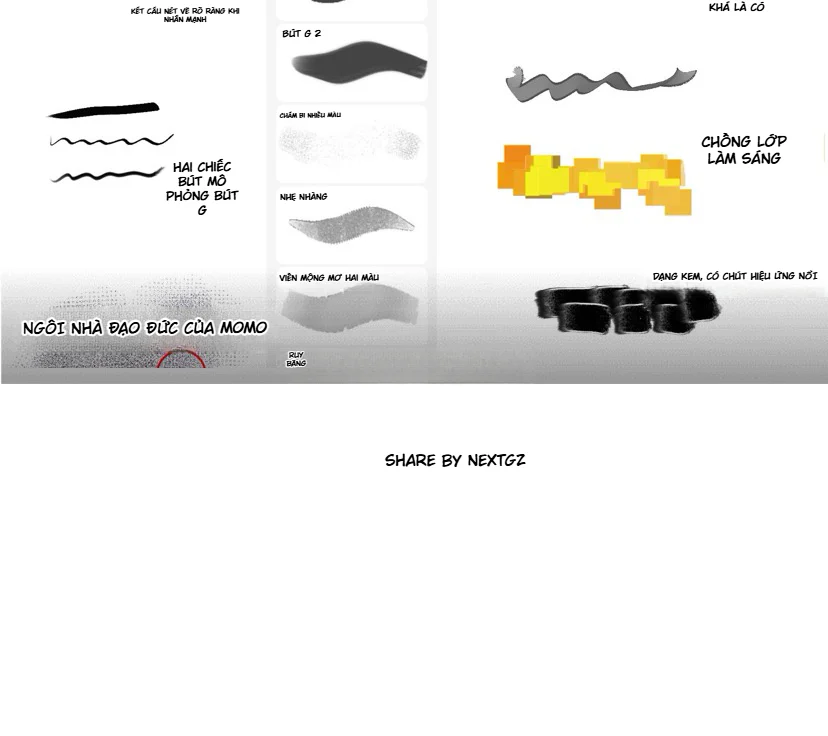
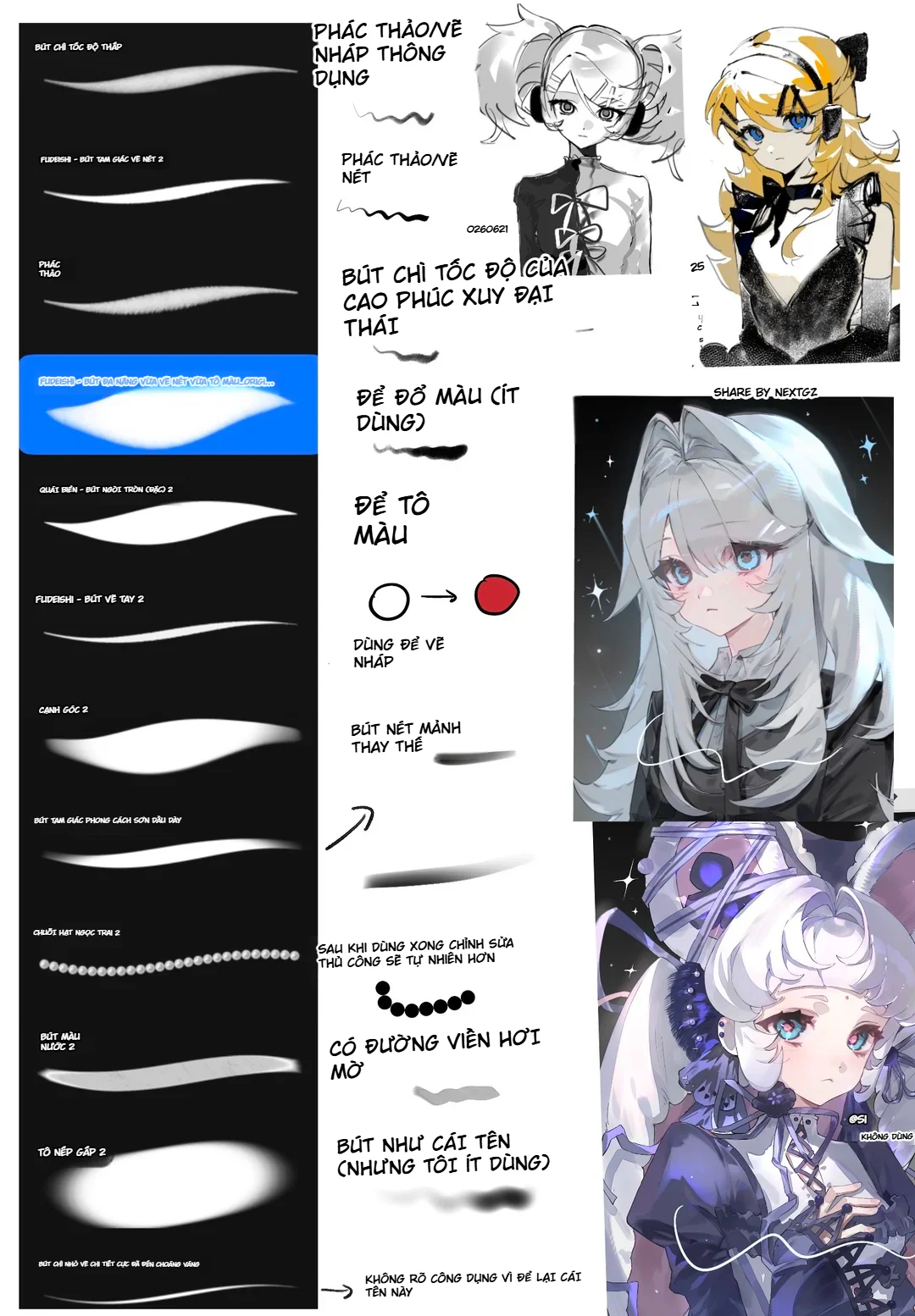
Tên một vài brush trong ảnh hơi mờ, nhưng công năng thì nhìn khá rõ.
Brush dẹt để chia mảng tóc
Ảnh có nhắc một cây kiểu cọ dẹt số 19, dùng để chia mảng tóc rất tiện. Đây là loại brush cực hợp cho bước block shape tóc, chặn bóng lớn và dựng flow lọn tóc.
Brush nét mảnh để tỉa cạnh và chi tiết
Một nhóm brush khác có đầu nét gọn hơn, phù hợp để:
đi line tóc
tỉa mép tóc
thêm vài sợi mảnh cuối
làm chi tiết nhỏ quanh mắt và phụ kiện
Brush lớn hơn để lên bóng mà không bị bệt
Ảnh cũng cho thấy một brush có vùng quét to và mềm hơn, dùng cho bóng tóc hoặc vùng shadow trên phụ kiện. Loại này giúp tô mảng mà chi tiết vẫn không nát.
Về mặt công cụ, Procreate cho phép chỉnh brush rất sâu trong Bàn chải Studio, nên việc giữ một bộ brush gọn nhưng rõ vai trò thường hiệu quả hơn nhiều so với gom quá nhiều cọ mà không biết cây nào để làm gì.
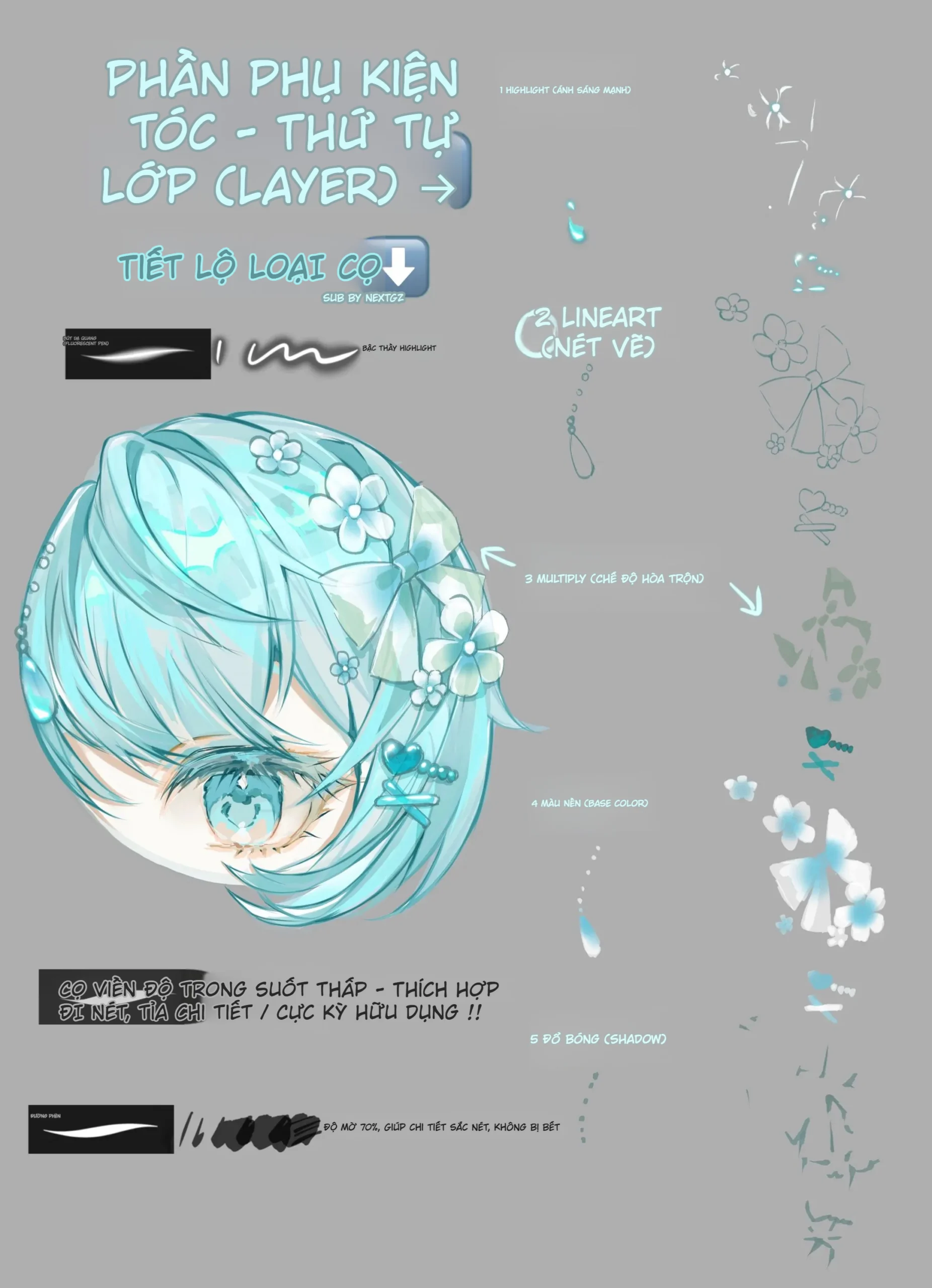
Thứ tự layer cho phụ kiện tóc mới là điểm đáng tiền nhất
Ảnh cuối cùng thật ra là phần đắt nhất của cả bộ.
Tác giả tách riêng phụ kiện tóc và ghi rất rõ thứ tự lớp:
Điểm nổi bật
Nghệ thuật đường nét
Nhân
Màu cơ bản
Bóng
Điều này cho thấy phụ kiện không nên vẽ nhập vào tóc. Nếu nhét hoa, nơ, charm và hạt trang trí chung vào một layer tóc, lúc sửa màu hoặc thêm phản sáng sẽ rất cực.
Cách đúng là mỗi cụm phụ kiện nên có:
một base riêng
một lớp shadow riêng
một lớp multiply nếu cần chiều sâu mạnh hơn
lineart riêng để còn đổi màu
highlight riêng để phụ kiện nhìn đồng bộ với tóc
Đây chính là cách làm cho hoa trắng, nơ trong, charm trái tim xanh trong ảnh nhìn rất sạch và có cảm giác "lên đồ" chứ không phải dán icon lên tóc.
Blend mode nên dùng thế nào trong workflow này?
Procreate cho phép đổi Chế độ pha trộn bằng cách chạm vào chữ cái ở cạnh phải layer, mặc định là N cho Bình thường. Từ đó có thể chuyển sang các chế độ khác trong menu blend modes.
Với logic của bộ ảnh này, tư duy dùng blend mode nên là:
layer shadow thường để Normal hoặc nhân kiểu tối hơn
layer multiply dùng cho vùng cần ép chiều sâu
layer highlight giữ riêng để dễ chỉnh opacity
các phản sáng nhỏ có thể đặt trên layer sáng riêng để không làm bẩn base
Điều quan trọng hơn cả không phải là thuộc lòng tên blend mode nào thần thánh, mà là tách đúng layer để mỗi phần có thể chỉnh độc lập.
Tư duy đúng rút ra từ bộ ảnh này
Điều nên học nhất từ tutorial này không phải là tên brush, mà là cách nghĩ khi dựng một cụm tóc mái che mắt.
Bạn cần nghĩ nó như một hệ gồm:
mắt là tiêu điểm
tóc là lớp phủ chính
phần trong suốt là hiệu ứng phụ thuộc vào layer order
phụ kiện là một hệ vật thể riêng
highlight là lớp trang trí ánh sáng, không phải tô sau cho có
Khi nghĩ như vậy, tự nhiên file của bạn sẽ gọn hơn, dễ cứu hơn, và chất tranh lên nhanh hơn rất nhiều.
Kết luận
Bộ ảnh này rất mạnh vì nó giải đúng bài toán mà nhiều bạn vẽ Procreate hay bí nhất: xếp layer ra sao để tóc mái che mắt vẫn trong, mắt vẫn nổi, phụ kiện vẫn sạch và file vẫn dễ chỉnh. Nó cũng cho thấy Clipping Mask trong Procreate thực sự mạnh ở chỗ cho bạn chồng nhiều lớp sáng tối, texture và hiệu ứng lên cùng một base mà không phá hỏng shape gốc. Cộng thêm Alpha Lock cho các chỉnh sửa nhanh trên cùng layer và Brush Studio cho phép tinh chỉnh brush theo tay vẽ, workflow kiểu này vừa sạch vừa linh hoạt.
Clipping Mask trong Procreate là gì?
Clipping Mask là một layer riêng bị giới hạn hiển thị theo layer bên dưới. Nó rất hợp để thêm màu, texture, bóng và highlight mà không phá layer gốc.
Alpha Lock và Clipping Mask khác nhau thế nào?
Alpha Lock khóa transparency của chính layer hiện tại, còn Clipping Mask cho bạn vẽ trên một layer riêng nhưng dùng shape của layer dưới để giới hạn vùng hiển thị.
Vì sao vẽ tóc mái che mắt nên tách nhiều layer?
Vì vùng này vừa có tóc, mắt, da, bóng, highlight và đôi khi cả phụ kiện. Tách layer giúp tranh sạch hơn, dễ chỉnh màu hơn và không bị đè chết tiêu điểm.
Có thể chồng nhiều Clipping Mask trên một base layer không?
Có. Procreate cho phép chồng nhiều clipping masks lên cùng một layer gốc để tạo hiệu ứng phức tạp hơn mà vẫn giữ workflow sạch.
Muốn chỉnh brush cho hợp tay trong Procreate thì làm ở đâu?
Trong Brush Studio. Procreate cho phép chỉnh nhiều thuộc tính brush như stroke path, taper, grain và rendering để phù hợp hơn với từng workflow.



Bình luận
0 bình luận
Đăng nhập để tham gia thảo luận cùng cộng đồng!
Đăng nhập ngayĐang tải bình luận...