 Digital Painting






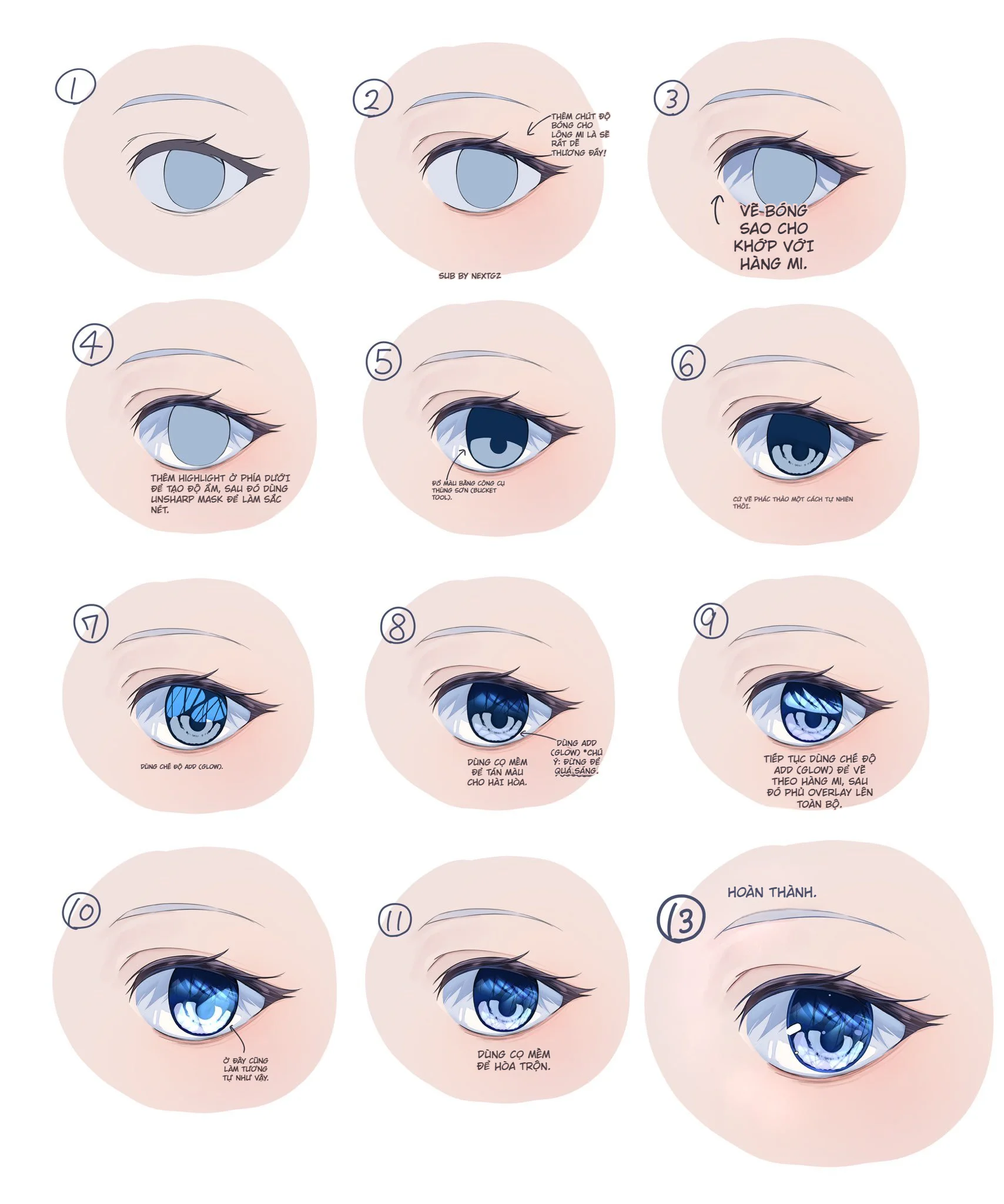
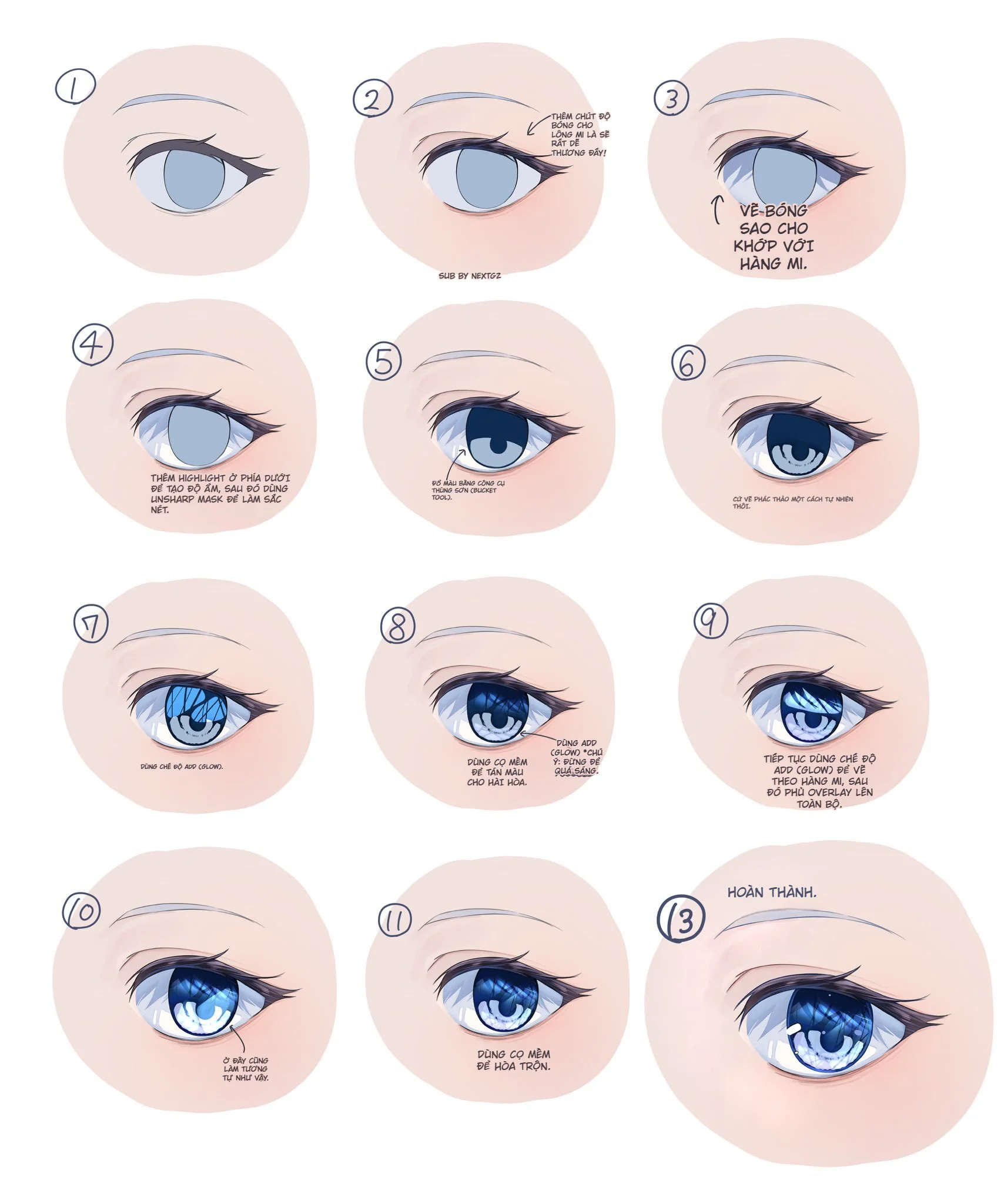
Nhìn tổng thể, đây là một tutorial vẽ mắt theo hướng trong, lạnh, có chiều sâu và cực sáng ở vùng highlight, chứ không phải kiểu mắt neon hồng tím gắt như bộ trước. Điểm hay của ảnh là nó chia quy trình ra thành nhiều bước rất rõ: từ line cơ bản, tăng bóng mí, dựng shadow ăn theo hàng mi, đổ màu nền cho iris, rồi mới đi vào các lớp phản quang, highlight và hậu kỳ. Chỉ nhìn phần chú thích trong ảnh thôi cũng thấy workflow này đang nghiêng mạnh về một hệ tô mắt “nhiều lớp nhưng vẫn sạch”, rất hợp với tranh anime nữ mềm màu. Về mặt công cụ, những thuật ngữ như Add (Glow), Overlay, Fill/Bucket Tool và Unsharp Mask đều là những chức năng có trong Clip Studio Paint, và tài liệu chính thức của CSP cũng xác nhận các blending mode này được dùng để tạo glow, shadow và các hiệu ứng ánh sáng, còn Unsharp Mask dùng để tăng độ sắc bằng cách tăng tương phản ở biên màu.
Đây là kiểu mắt gì?
Kiểu mắt trong ảnh là dạng mắt anime xanh pha lê, nơi toàn bộ cảm giác đẹp không đến từ số lượng chi tiết quá nhiều, mà đến từ cách xếp bóng tối phía trên, độ trong ở nửa dưới, vùng sáng trắng lớn, và những vệt phản quang chéo bên trong iris. Nó nhìn giống kiểu mắt có lớp thủy tinh mỏng phủ lên trên: tròng mắt không chỉ là một hình tròn tô màu, mà giống một khối có nhiều tầng sáng tối và nhiều mặt phản xạ nhỏ. Chính vì vậy, workflow này hợp nhất với tranh chân dung anime, minh họa idol, fantasy nhẹ, hoặc bất cứ tranh nào cần ánh nhìn “sạch, sáng, mát” và rất hút ở thumbnail.
Phân tích ảnh theo từng bước
Bước 1: Dựng line mắt sạch trước, giữ phần sclera và iris thật gọn
Khung đầu tiên cho thấy mắt được đi line khá nhẹ, phần mí trên rõ hơn mí dưới, còn iris chỉ mới là một base xám xanh nhạt. Đây là bước rất quan trọng vì nếu line từ đầu đã bẩn hoặc quá nặng, các lớp sáng sau này sẽ dễ bị cảm giác “kẹt trong line”. Workflow tốt ở kiểu mắt này là line phải đủ gọn để còn nhường chỗ cho ánh sáng và phần bóng bên trong mắt.
Bước 2: Tăng bóng cho lông mi và mí trên
Ở khung số 2, tác giả tăng độ đậm ở vùng lông mi và mí trên. Đây là một bước nhỏ nhưng cực đáng tiền, vì phần trên của mắt gần như luôn là nơi giữ trọng lượng thị giác lớn nhất. Nếu line trên nhạt như line dưới, mắt sẽ dễ bị trôi. Ở đây, bóng mí làm nhiệm vụ giống một “mái che”, chuẩn bị nền cho top shadow của iris ở bước sau. Về nguyên lý lớp, CSP mô tả blending modes là cách để các lớp tương tác nhằm tạo hiệu ứng glow và shadow, nên việc tách riêng các vùng tối sáng kiểu này là hoàn toàn đúng tinh thần layer-based rendering.
Bước 3: Vẽ bóng trong tròng mắt sao cho khớp với hàng mi
Khung số 3 có ghi rất rõ: vẽ bóng sao cho khớp với hàng mi. Đây là một nguyên tắc cực chuẩn. Bóng trong iris không nên nằm tách rời khỏi cấu trúc mắt; nó phải gợi được chuyện mí trên đang chắn sáng và lông mi đang tạo bóng đổ xuống bề mặt tròng mắt. Chỉ cần đúng một bước này thôi là mắt đã có chiều sâu hơn hẳn. Phần bóng này cũng giúp vùng dưới còn chỗ để lên phản quang và highlight.
Bước 4: Thêm highlight ở phía dưới để tăng độ ẩm, rồi làm sắc lại
Khung số 4 là chỗ tutorial bắt đầu “bật”. Tác giả thêm một vùng sáng ở nửa dưới iris để tạo cảm giác ướt và trong. Sau đó còn nhắc tới việc làm sắc lại bằng Unsharp Mask. Trong tài liệu chính thức của Clip Studio Paint, Unsharp Mask là bộ lọc giúp làm sắc hình ảnh bằng cách tăng tương phản ở ranh giới màu; bạn có thể chỉnh strength, radius và threshold để kiểm soát hiệu ứng. Dùng nhẹ ở bước này là hợp lý, vì các vùng sáng mềm rất dễ bị nhòe nếu không có một cú sharpen nhẹ để giữ cạnh phản quang.
Bước 5: Đổ màu chính cho iris bằng công cụ tô kín vùng
Khung số 5 cho thấy iris bắt đầu nhận màu xanh đậm hơn, và chú thích nói rõ là đổ màu bằng công cụ thùng sơn / bucket tool. Trong Clip Studio Paint, Fill Tool có nhiều tùy chọn như tham chiếu layer, anti-aliasing và xử lý khe hở, nên nó rất hợp để fill nhanh một base màu sạch trước khi blend và tô tiếp. Đây là một bước rất nên làm gọn, vì nếu base không sạch thì các hiệu ứng ánh sáng về sau sẽ bị rác mép.
Bước 6: Phác thảo họa tiết bên trong mắt một cách tự nhiên
Tới khung số 6, tác giả bắt đầu cài các shape bên trong iris. Đây chưa phải giai đoạn highlight mạnh, mà là bước “làm giàu cấu trúc”. Một con mắt trong veo thường đẹp vì bên trong nó có nhiều lớp shape chồng nhau: vòng sáng, vòng đậm, các vệt kéo theo tâm, và những mảng phản quang mềm. Điều quan trọng là đừng biến nó thành một hình tròn tô màu đơn điệu.
Bước 7: Dùng Add (Glow) để đẩy lớp sáng đầu tiên
Khung số 7 đánh dấu rõ việc dùng Add (Glow). Tài liệu tính năng của Clip Studio Paint liệt kê Add (Glow) là một blending mode có sẵn, còn hướng dẫn blending modes của CSP cho biết các blend modes này có thể dùng để tạo hiệu ứng glow và ánh sáng mạnh. Nếu muốn một con mắt nhìn lóe và “sống” ngay, Add (Glow) là bước rất hợp để đặt những vùng sáng đầu tiên.
Bước 8: Dùng cọ mềm để tán màu cho hài hòa, nhưng vẫn giữ Add (Glow) cho vùng quá sáng
Khung số 8 khá khôn: tác giả không chỉ đè sáng tiếp, mà còn dùng cọ mềm để tán màu lại cho dịu hơn. Đây là khác biệt lớn giữa “mắt có glow” và “mắt bị cháy sáng”. Vùng sáng mạnh vẫn nên giữ trên Add (Glow), nhưng các chỗ chuyển tiếp cần được làm mềm lại để eye rendering còn cảm giác trong trẻo chứ không bị gắt.
Bước 9: Tiếp tục Add (Glow) và phủ Overlay lên toàn bộ
Khung số 9 là bước rất đáng học. Tác giả tiếp tục dùng Add (Glow) để vẽ thêm các vùng sáng, rồi phủ Overlay lên toàn bộ. Theo danh sách chức năng của Clip Studio Paint, Overlay là một blending mode có sẵn giống Add (Glow). Về thực hành, Overlay thường được dùng để tăng độ no màu và làm màu sáng – tối “ăn” vào nhau hơn mà chưa phá form quá mạnh. Ở con mắt này, nó giúp phần xanh dương trở nên sâu và giàu hơn, thay vì chỉ là một lớp base xanh rồi sáng trắng chèn lên trên.
Bước 10: Giữ một mảng sáng lớn ở đáy mắt để tạo cảm giác nước và độ ẩm
Khung số 10 nhấn mạnh một mảng sáng khá lớn ở nửa dưới mắt. Đây là mẹo cực hiệu quả. Một highlight to, hơi mềm, nằm thấp sẽ tạo cảm giác bề mặt ướt và tròng mắt như có độ cong thật. Nếu highlight chỉ là vài chấm nhỏ trên cùng, mắt sẽ dễ nhìn khô hoặc chỉ “lóe” mà không “trong”.
Bước 11: Hòa trộn bằng cọ mềm
Khung số 11 ghi rõ: dùng cọ mềm để hòa trộn. Đây là bước giữ cho mọi thứ không bị cắt lớp quá thô. Nhưng điểm quan trọng là không blend toàn bộ cho mịn bệt; vẫn phải giữ một số cạnh sắc ở những chỗ phản quang và rìa shadow để mắt còn độ bắt sáng.
Bước 12/13: Hoàn thiện
Khung cuối cùng cho thấy mắt hoàn chỉnh có đủ bốn thứ:
top shadow đủ sâu
vùng giữa iris có texture và phản quang chéo
đáy mắt có khối sáng lớn
mí trên và lông mi vẫn giữ độ nặng để mắt không bị “bay”
Đó là lý do tổng thể nhìn rất sạch, mát và sang.
Tư duy quan trọng rút ra từ tutorial này
Điểm đáng học nhất không phải là số bước, mà là trật tự của các lớp sáng tối. Ảnh này cho thấy một công thức rất ổn cho mắt xanh trong:
khóa line sạch
làm nặng mí trên
đặt top shadow đúng hàng mi
dựng base iris sạch
thêm họa tiết trong iris
đẩy vùng sáng bằng Add (Glow)
dùng Overlay để làm giàu màu
sharpen nhẹ bằng Unsharp Mask nếu cần
hòa lại bằng cọ mềm
Cái hay là công thức này vừa đủ “nặng” để mắt có chiều sâu, nhưng chưa tới mức over-render.
Vì sao kiểu mắt này đẹp?
Vì nó cân bằng rất tốt giữa:
vùng tối chắc ở trên
vùng sáng mềm ở dưới
chi tiết lấp lánh ở giữa
và độ no màu xanh vừa đủ để không bị lạnh quá mức
Nói dễ hiểu, đây là kiểu mắt không thắng bằng số lượng chi tiết, mà thắng bằng cấu trúc ánh sáng.
Nếu muốn biến tấu tutorial này sang tông khác thì làm sao?
Rất dễ. Giữ nguyên workflow nhưng thay base:
xanh dương → tím than sẽ ra mắt fantasy lạnh
xanh dương → xanh lá xám sẽ ra mắt dịu, thiên tự nhiên hơn
xanh dương → hồng tím sẽ ra vibe kẹo, moe hơn
Điều cần giữ không phải màu xanh, mà là cách chia sáng – tối – phản quang.
Kết luận
Tutorial này rất đáng giữ vì nó là một mẫu eye rendering sạch và thông minh. Nó không quá phụ thuộc vào texture ngẫu nhiên, cũng không làm mắt bằng một màu fill rồi highlight đại vài chấm trắng. Thay vào đó, nó xây mắt bằng thứ tự rất rõ: line, bóng mí, shadow khớp hàng mi, base iris, Fill Tool cho mảng sạch, Add (Glow) cho vùng sáng mạnh, Overlay để làm màu giàu hơn, Unsharp Mask để giữ độ sắc, và cọ mềm để hòa các lớp lại. Những công cụ và chế độ này đều là tính năng có sẵn trong Clip Studio Paint.
Cách tô mắt anime xanh trong nên bắt đầu từ đâu?
Nên bắt đầu từ line sạch, sau đó làm nặng mí trên và đặt bóng phía trên iris sao cho khớp với hàng mi. Cách này giúp mắt có chiều sâu ngay từ sớm.
Add (Glow) dùng để làm gì khi tô mắt anime?
Trong Clip Studio Paint, Add (Glow) là một blending mode có thể dùng để tạo hiệu ứng sáng mạnh và glow. Nó rất hợp để vẽ những vùng highlight chính trong iris.
Overlay có tác dụng gì trong tutorial mắt này?
Overlay giúp làm màu mắt giàu hơn và tăng tương tác giữa vùng sáng – tối, nên rất hợp để phủ nhẹ sau khi đã có base và highlight.
Unsharp Mask có nên dùng khi tô mắt không?
Có, nhưng nên dùng nhẹ. Trong Clip Studio Paint, Unsharp Mask làm sắc hình ảnh bằng cách tăng tương phản ở biên màu, nên hợp để làm rõ những vùng highlight hoặc mép phản quang sau khi đã blend mềm.
Fill Tool có hữu ích khi tô iris không?
Có. Fill Tool của Clip Studio Paint cho phép đổ màu nhanh và có các tùy chọn như tham chiếu layer, anti-aliasing và xử lý khe hở, nên rất tiện để tạo một base iris sạch trước khi render tiếp.



Bình luận
0 bình luận
Đăng nhập để tham gia thảo luận cùng cộng đồng!
Đăng nhập ngayĐang tải bình luận...