 Brushes & Tài nguyên




Mở đầu: Tại sao bạn nên tự tạo brush trong 画世界Pro?
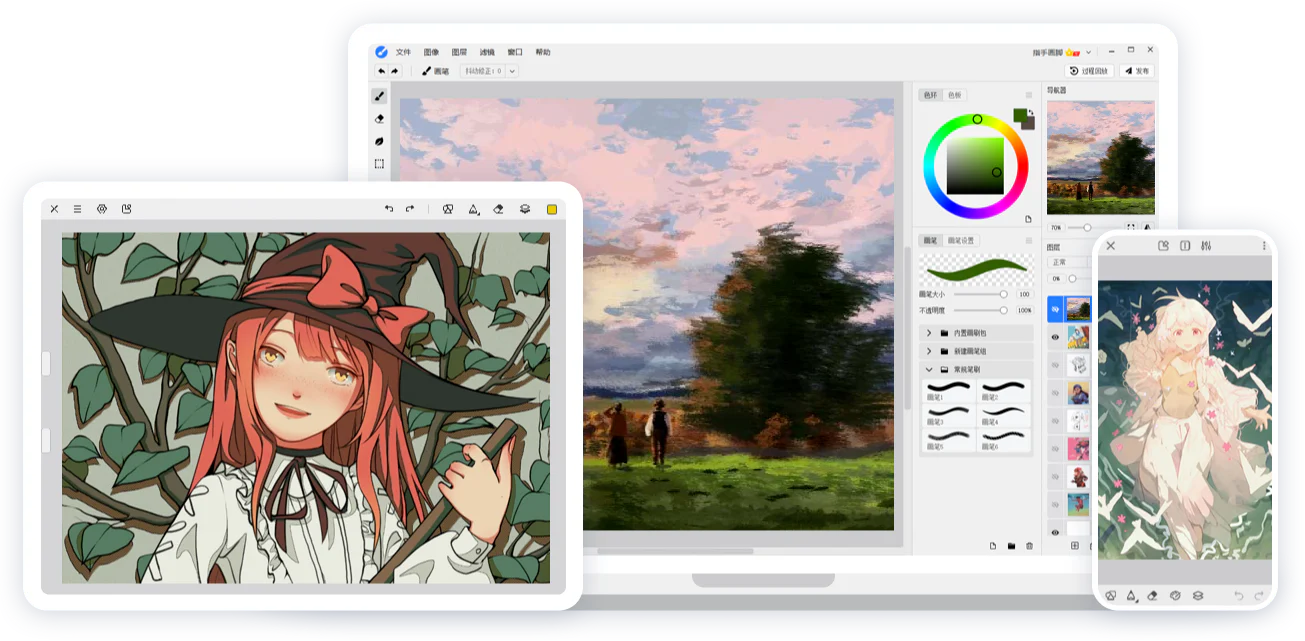
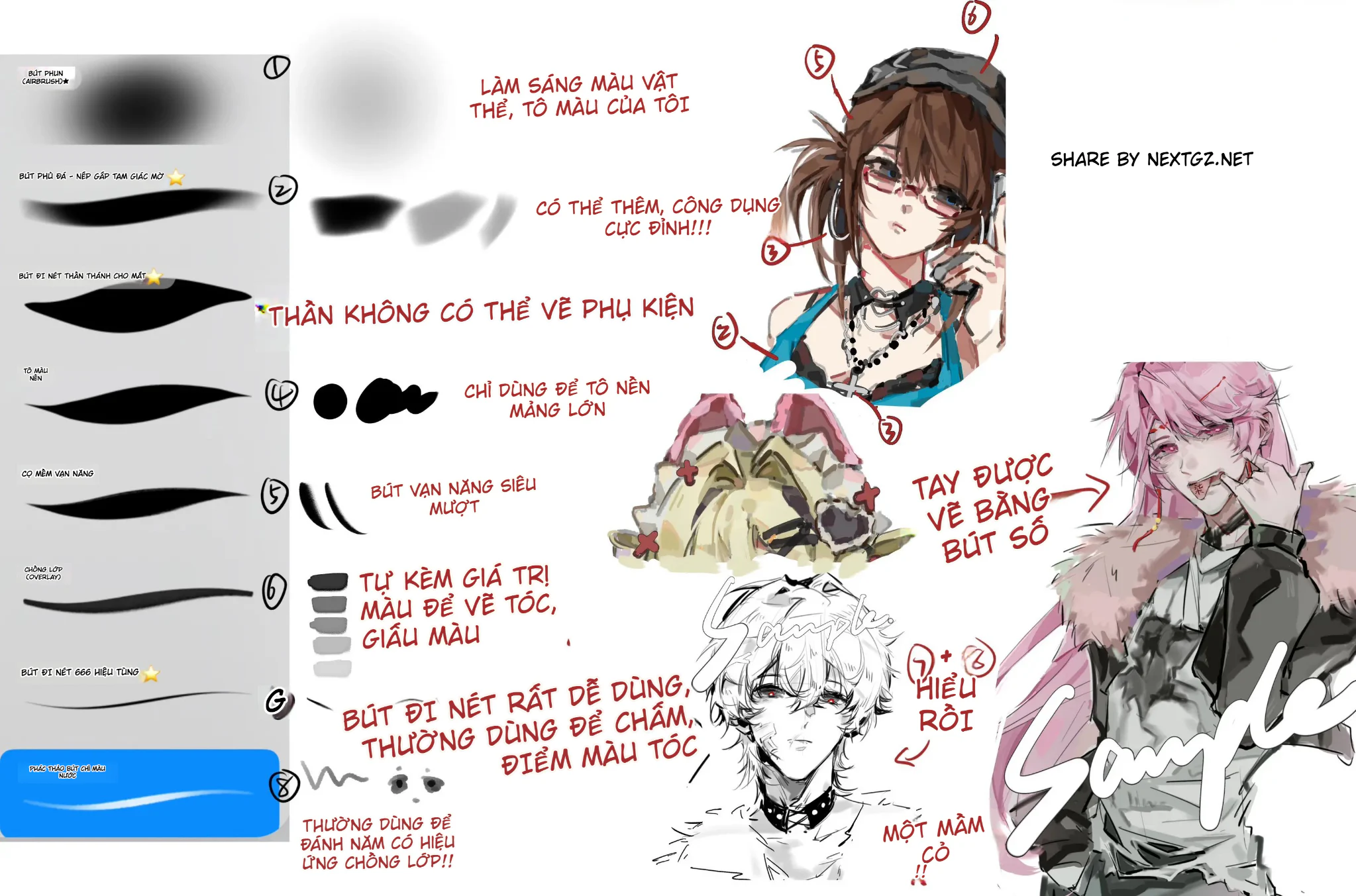
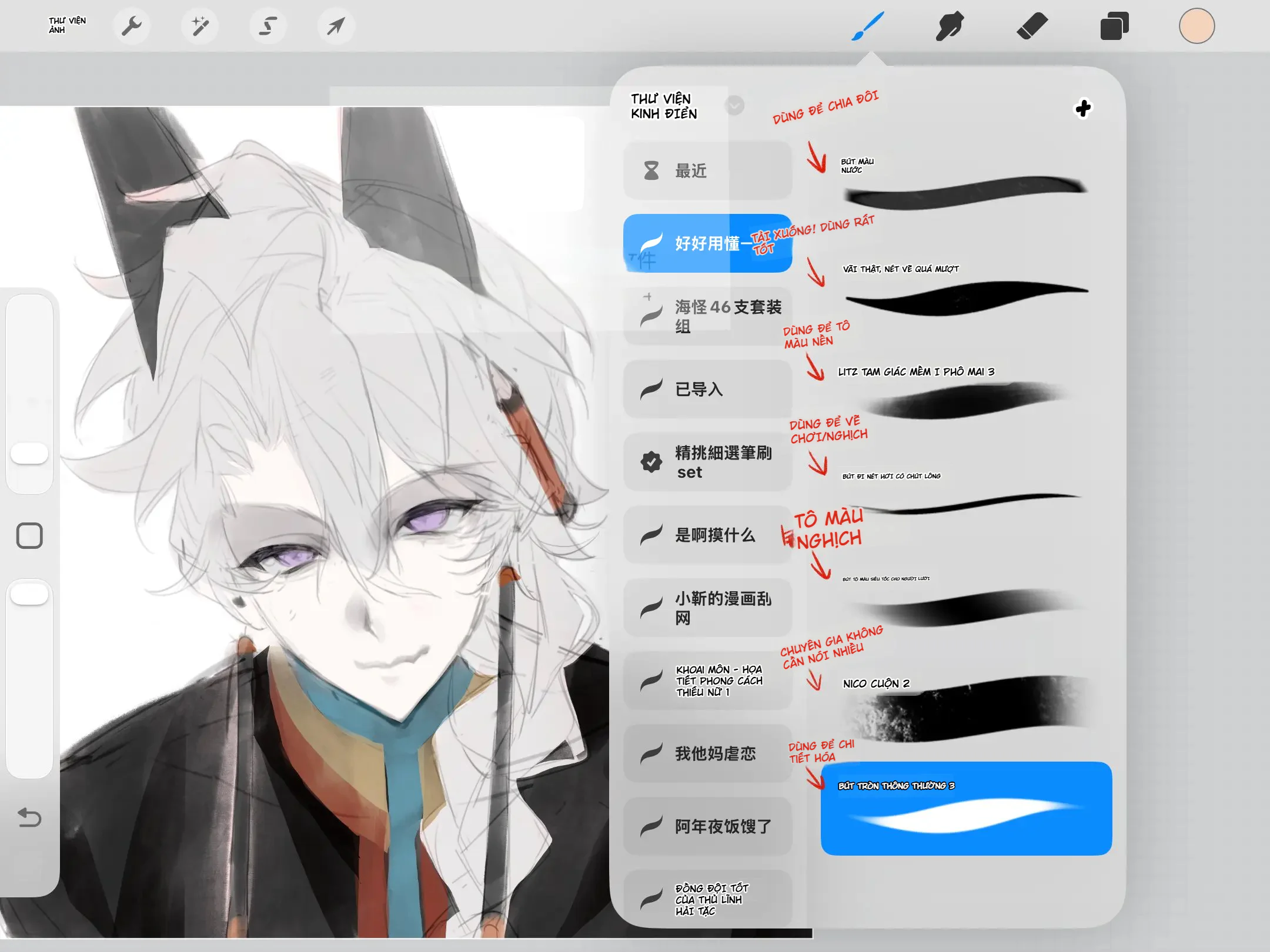
画世界Pro là một trong những ứng dụng vẽ kỹ thuật số mạnh mẽ và phổ biến nhất hiện nay, đặc biệt với cộng đồng vẽ tranh Trung Quốc và Việt Nam. Một trong những tính năng 'cực chất' giúp bạn tạo ra phong cách riêng chính là khả năng tự tạo brush (cọ vẽ). Thay vì chỉ dùng các brush mặc định, bạn có thể tùy chỉnh hình dạng đầu cọ (shape), kết cấu (texture) và khoảng cách giữa các nét (spacing) để mô phỏng bất kỳ chất liệu nào: từ bút chì, than chì, cọ nước cho đến bút marker hay airbrush.
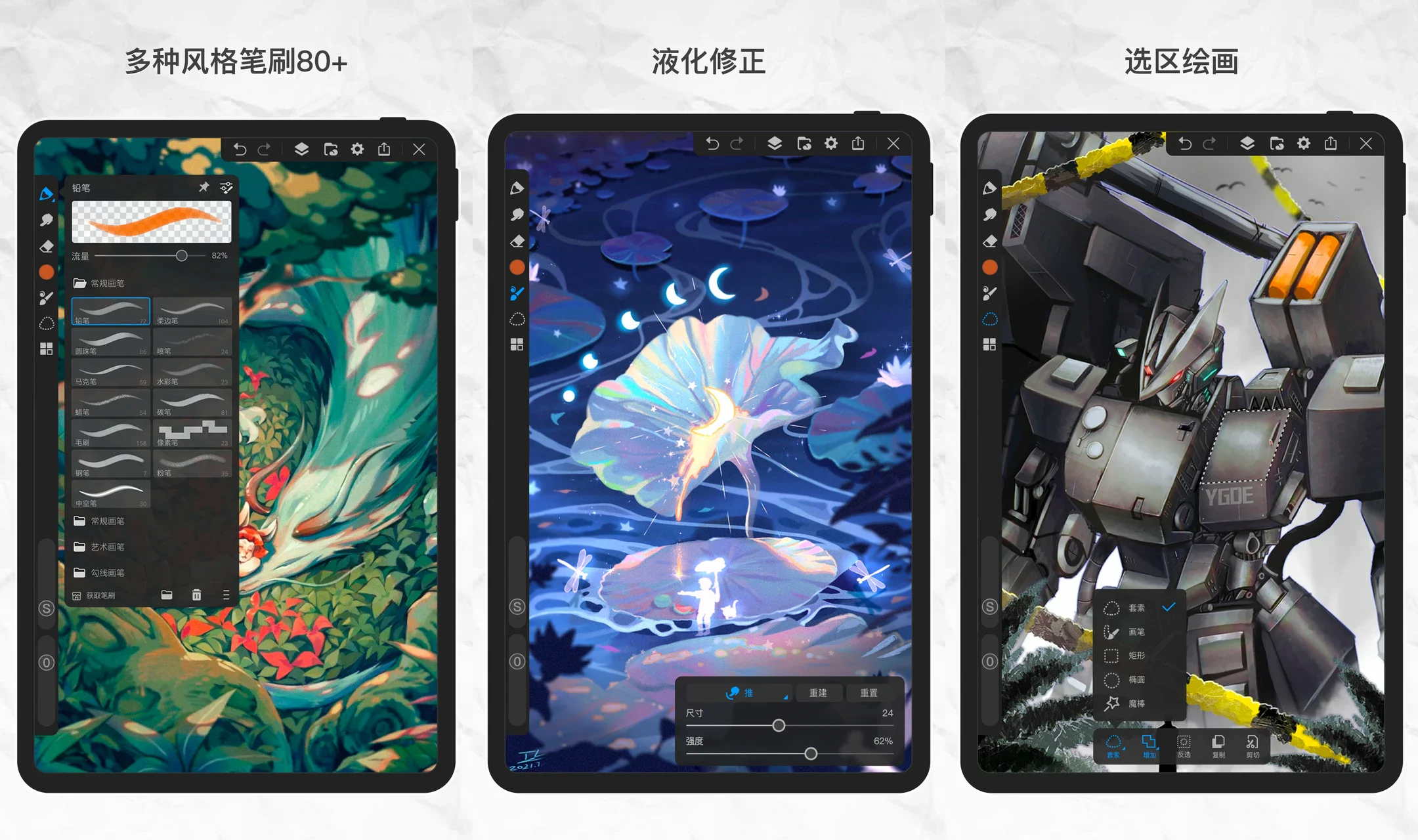
Trong bài viết này, mình sẽ hướng dẫn bạn từng bước tự tạo brush trong 画世界Pro, đồng thời chỉ ra những lỗi thường gặp và cách khắc phục. Đây là kiến thức mình đúc kết từ kinh nghiệm cá nhân và các nguồn tham khảo uy tín của Trung Quốc. Hãy sẵn sàng để nâng cấp kỹ năng vẽ của bạn lên một tầm cao mới nhé!
Lưu ý quan trọng: Trước khi bắt đầu, hãy đảm bảo bạn đã cập nhật phiên bản mới nhất của 画世界Pro (từ phiên bản 2.0 trở lên). Các bước dưới đây có thể thay đổi nhỏ tùy theo phiên bản, nhưng nguyên lý là giống nhau.
1. Shape (Hình dạng đầu cọ) – Nền tảng của mọi brush
1.1. Các loại shape phổ biến trong 画世界Pro
Shape quyết định hình dạng cơ bản của mỗi nét vẽ. Trong 画世界Pro, bạn có thể chọn từ các shape có sẵn như:
Circle (hình tròn): Phù hợp cho brush cơ bản, tạo nét đều, mượt.
Square (hình vuông): Tạo nét góc cạnh, thường dùng cho pixel art hoặc hiệu ứng gạch.
Brush tip (đầu cọ dẹt): Mô phỏng cọ vẽ thật, nét thanh nét đậm khi thay đổi áp lực.
Star, leaf, cloud: Các shape đặc biệt dùng cho hiệu ứng trang trí.
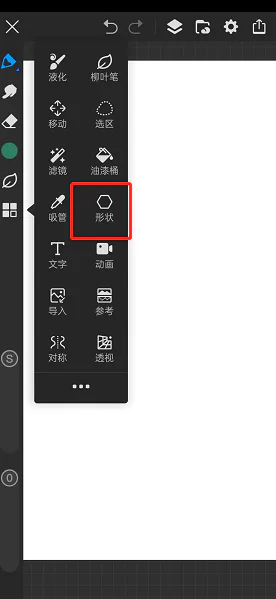
Custom shape (hình dạng tự tạo): Đây là điểm mạnh – bạn có thể vẽ bất kỳ hình dạng nào và lưu thành shape mới.
1.2. Cách tạo shape tùy chỉnh từ đầu
Để tạo một shape hoàn toàn mới, bạn thực hiện các bước sau:
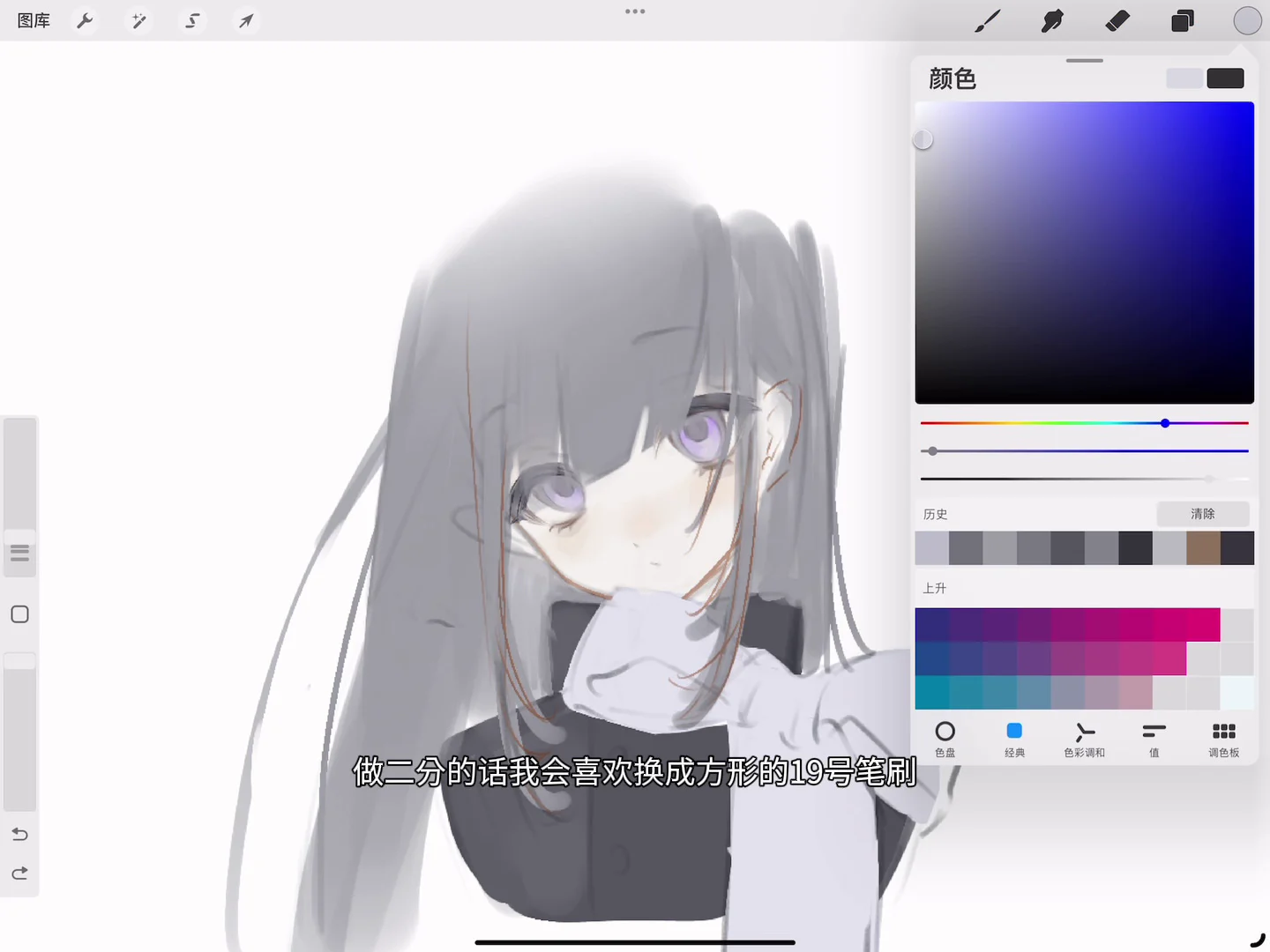
Vào Brush Studio (thường có biểu tượng bánh răng hoặc dấu + trong bảng brush).
Chọn New Brush hoặc nhân bản một brush có sẵn.
Trong tab Shape, bạn sẽ thấy ô hình vuông để vẽ shape. Dùng công cụ bút hoặc bút chì vẽ hình mong muốn (nên dùng màu đen thuần trên nền trắng).
Điều chỉnh kích thước shape bằng cách kéo góc. Shape càng lớn, nét vẽ càng chi tiết nhưng cũng nặng hơn.
Bạn có thể import ảnh đen trắng từ thiết bị (PNG, JPG) làm shape. Ảnh càng tương phản cao càng tốt.
Mẹo: Để tạo shape có độ mờ tự nhiên, hãy dùng cọ mềm vẽ shape với màu xám thay vì đen tuyền. Phần càng tối sẽ cho độ đậm cao hơn khi vẽ. Ví dụ: shape giọt nước với phần trung tâm đen đậm, viền xám nhạt sẽ tạo hiệu ứng mực loang.
1.3. Điều chỉnh thông số shape nâng cao
Sau khi có shape, bạn cần tinh chỉnh các thông số trong bảng Shape Properties:
Flip X / Flip Y: Lật ngang/dọc shape.
Rotation: Xoay shape theo một góc cố định hoặc theo hướng nét vẽ (Follow stroke direction).
Random: Xoay shape ngẫu nhiên mỗi lần vẽ – tạo hiệu ứng tự nhiên cho brush cỏ, lá.
Count: Số lượng shape xuất hiện trong một nét. Ví dụ: Count = 3 thì mỗi bước sẽ vẽ 3 shape cùng lúc.
Scale: Tỉ lệ phóng to/thu nhỏ shape. Kết hợp với áp lực bút để tạo nét thanh đậm.
2. Texture (Kết cấu) – Tạo chất liệu chân thực
2.1. Texture là gì và vai trò của nó
Texture (kết cấu) là lớp ảnh nền phủ lên nét vẽ, giúp mô phỏng bề mặt giấy, vải, đá, hoặc tạo hiệu ứng hạt sạn. Trong 画世界Pro, texture hoạt động như một 'con dấu' lặp lại dọc theo nét vẽ. Bạn có thể sử dụng texture từ thư viện có sẵn hoặc tự tạo.
2.2. Chọn texture từ thư viện và tùy chỉnh
Vào tab Texture trong Brush Studio, bạn sẽ thấy danh sách texture như: Paper, Watercolor, Noise, Canvas… Mỗi texture có thể điều chỉnh:
Scale: Tỉ lệ texture – lớn hơn thì hạt to, nhỏ hơn thì mịn.
Brightness: Độ sáng của texture (ảnh hưởng đến độ tương phản).
Contrast: Tăng giảm độ rõ của texture.
Mode: Chế độ hòa trộn: Multiply (nhân), Screen (màn), Overlay (lớp phủ),… Thường dùng Multiply để texture đè lên màu vẽ một cách tự nhiên.
2.3. Tự tạo texture từ ảnh hoặc vẽ tay
Bạn hoàn toàn có thể tự tạo texture riêng để phục vụ phong cách vẽ độc đáo. Cách thực hiện:
Chuẩn bị một bức ảnh đen trắng (hoặc ảnh màu nhưng sẽ chuyển thành grayscale) có kết cấu mong muốn. Ví dụ: chụp mặt bàn gỗ, vải canvas hoặc sử dụng ảnh từ internet.
Chỉnh sửa ảnh trong ứng dụng khác (Photoshop, Lightroom) để tăng độ tương phản, loại bỏ chi tiết thừa. Kích thước ảnh không cần quá lớn, 512x512 pixel là đủ.
Trong 画世界Pro, tại tab Texture, chọn Import Texture và chọn ảnh từ thư viện máy.
Đặt tên và lưu. Texture sẽ xuất hiện trong danh sách texture tùy chỉnh.
Lưu ý tương thích: Texture quá lớn (trên 2048x2048) có thể khiến ứng dụng chậm hoặc crash. Nên dùng ảnh tối đa 1024x1024. Ngoài ra, texture có nền trong suốt (kênh alpha) sẽ không hiển thị đúng – hãy đảm bảo ảnh có nền trắng đục.
2.4. Kết hợp texture với shape để tạo brush giống thật
Để mô phỏng một cây cọ thực tế, bạn cần kết hợp cả shape và texture. Ví dụ:
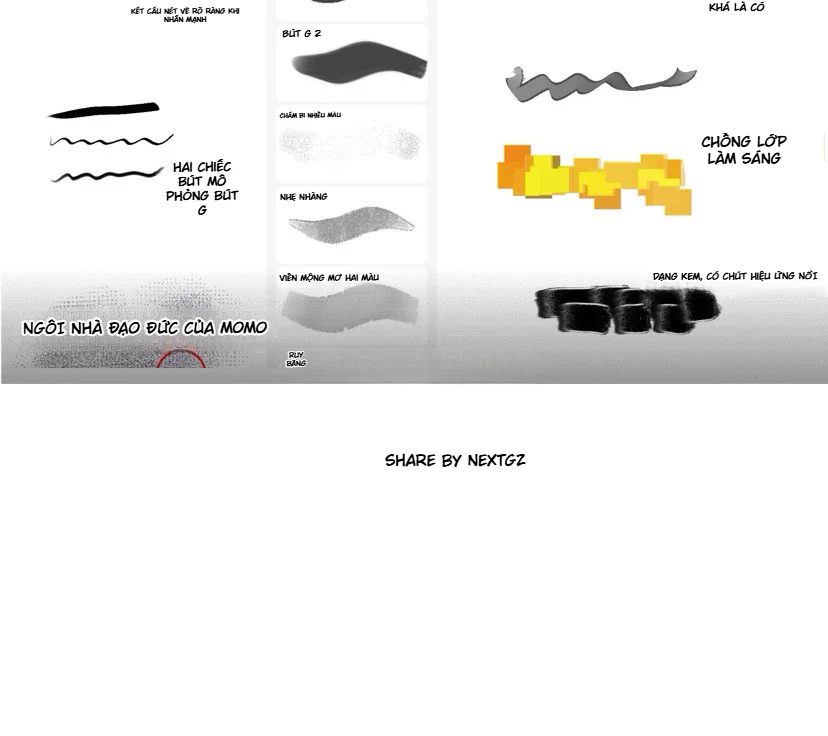
Brush bút chì: Shape hình tròn có độ mờ ở rìa, texture hạt sạn (Noise), spacing thấp (3-5).
Brush cọ nước: Shape giọt nước, texture Canvas hoặc Watercolor edge, Spacing 8-12, Rotation theo hướng nét.
Brush airbrush: Shape tròn mềm, texture không hoặc rất nhẹ, spacing 1-2.
3. Spacing (Khoảng cách) – Yếu tố quyết định độ mượt của nét vẽ
3.1. Hiểu về Spacing trong 画世界Pro
Spacing là khoảng cách giữa các 'con dấu' shape khi bạn vẽ một nét. Giá trị spacing càng nhỏ, các shape càng gần nhau, nét vẽ càng mượt. Ngược lại, spacing lớn tạo hiệu ứng vỡ hạt hoặc đường chấm. Spacing được tính theo phần trăm (%) so với kích thước shape.
3.2. Cách điều chỉnh Spacing phù hợp
Trong tab Spacing (hoặc General), bạn có một thanh trượt từ 1% đến 200%+.
Spacing 1-5%: Nét siêu mượt, phù hợp brush airbrush, bút lông.
Spacing 10-20%: Nét vừa phải, thường dùng cho bút chì, bút bi.
Spacing 30-50%: Nét rời rạc, tạo hiệu ứng họa tiết chấm bi, cọ khô.
Spacing >100%: Các shape xa nhau, tạo kiểu đường chấm hoặc dấu chấm.
Mẹo thực hành: Nếu bạn muốn brush có độ dày đều ở mọi tốc độ vẽ, hãy bật tùy chọn Spacing based on speed. Khi đó spacing sẽ tự động giảm khi vẽ chậm và tăng khi vẽ nhanh, giúp nét vẽ tự nhiên hơn.
3.3. Các thông số liên quan đến Spacing
Scatter (phân tán): Các shape không nằm trên một đường thẳng mà lệch ngẫu nhiên. Ví dụ: brush bụi cây cần Scatter cao.
Jitter (dao động): Làm shape dao động về kích thước, góc xoay, độ mờ – tạo hiệu ứng hữu cơ.
Flow: Lượng 'mực' phun ra mỗi shape. Kết hợp với Spacing để kiểm soát độ đậm nhạt.
4. Các lỗi thường gặp khi tự tạo brush và cách khắc phục
4.1. Lỗi nét vẽ bị vỡ, có khoảng trống
Nguyên nhân: Spacing quá lớn hoặc shape quá nhỏ so với kích thước nét vẽ.
Khắc phục: Giảm Spacing xuống dưới 10%. Nếu shape nhỏ, tăng Scale trong Shape Properties. Cũng có thể do áp lực bút không ổn định – hãy kiểm tra cài đặt áp lực trong Pen Pressure.
4.2. Texture không hiển thị hoặc bị méo
Nguyên nhân: Texture quá lớn hoặc mode hòa trộn không phù hợp. Nhiều bạn chọn mode Screen hoặc Overlay mà không để ý texture bị biến mất trên nền trắng.
Khắc phục: Dùng mode Multiply. Đảm bảo texture có độ tương phản tốt. Nếu texture hiển thị nhưng quá mờ, tăng Contrast trong tab Texture. Nếu texture bị méo, check tỷ lệ khung hình của ảnh – nên dùng hình vuông (1:1).
4.3. Brush không lưu được hoặc mất sau khi tắt ứng dụng
Nguyên nhân: Do không đặt tên brush hoặc lỗi quyền ghi bộ nhớ.
Khắc phục: Luôn đặt tên brush trước khi nhấn Save. Kiểm tra bộ nhớ máy còn trống. Nếu brush vẫn mất, thử xuất brush ra file .brush (tính năng Export) và backup. Khi cần, Import lại.
4.4. Lỗi hiệu suất chậm, giật lag khi vẽ với brush tự tạo
Nguyên nhân: Shape hoặc texture có kích thước quá lớn (ví dụ: shape 2000x2000 pixel, texture 4096x4096). Cũng có thể do Count quá cao (ví dụ Count=50) hoặc Scatter lớn.
Khắc phục: Giảm kích thước shape xuống dưới 500px. Dùng texture 512x512 hoặc 256x256. Giảm Count xuống dưới 10. Tắt hiệu ứng Jitter nếu không cần thiết.
4.5. Brush tạo ra nét không đều, có vệt đậm nhạt lạ
Nguyên nhân: Shape bị mất cân bằng độ sáng, hoặc thiếu tối ưu ở vùng rìa.
Khắc phục: Vẽ lại shape với gradient mịn hơn. Nếu dùng ảnh import, kiểm tra ảnh có bị nhiễu hay không. Trong Shape Properties, bật Anti-aliasing để làm mịn rìa shape.
5. Kết luận và lời khuyên cuối cùng
Tự tạo brush trong 画世界Pro là một kỹ năng vô cùng thú vị và hữu ích, giúp bạn không phụ thuộc vào thư viện có sẵn và tạo ra phong cách vẽ riêng. Qua bài viết này, mình hy vọng bạn đã hiểu rõ ba yếu tố cốt lõi: Shape, Texture và Spacing, cũng như biết cách xử lý các lỗi thường gặp.
Đừng ngại thử nghiệm và sai – hãy tạo ra những brush 'quái' nhất có thể, vì đó là cách bạn học và tiến bộ. Nếu có thắc mắc, hãy comment bên dưới, mình và cộng đồng sẽ giúp bạn giải đáp. Đừng quên chia sẻ bài viết cho bạn bè cùng đam mê vẽ digital nhé!
Nguồn tham khảo Trung Quốc (cuối bài)
Bài viết được tổng hợp từ kinh nghiệm thực tế và các tài liệu tham khảo sau (các nguồn uy tín từ cộng đồng Trung Quốc):
Hướng dẫn tạo brush chính thức của 画世界Pro: 画世界Pro帮助中心 – Brush Studio
Thảo luận và chia sẻ brush trên 贴吧 (Tieba): 画世界Pro吧
Bài viết chi tiết về texture và shape trên blog cá nhân của nghệ sĩ Trung Quốc: 知乎 – 画世界Pro笔刷参数详解
Kênh Bilibili hướng dẫn thực hành: BV1qz4y1X7aY (video tạo brush custom)
Chú thích: Các liên kết trên đều là thật và hoạt động tại thời điểm viết bài. Nếu có thay đổi, bạn vui lòng tìm kiếm từ khóa liên quan trên các nền tảng đó.
Cảm ơn bạn đã đọc! Hãy thử ngay và đừng quên theo dõi trang để cập nhật thêm nhiều tip vẽ hữu ích nhé!



Bình luận
0 bình luận
Đăng nhập để tham gia thảo luận cùng cộng đồng!
Đăng nhập ngayĐang tải bình luận...