 Brushes & Tài nguyên




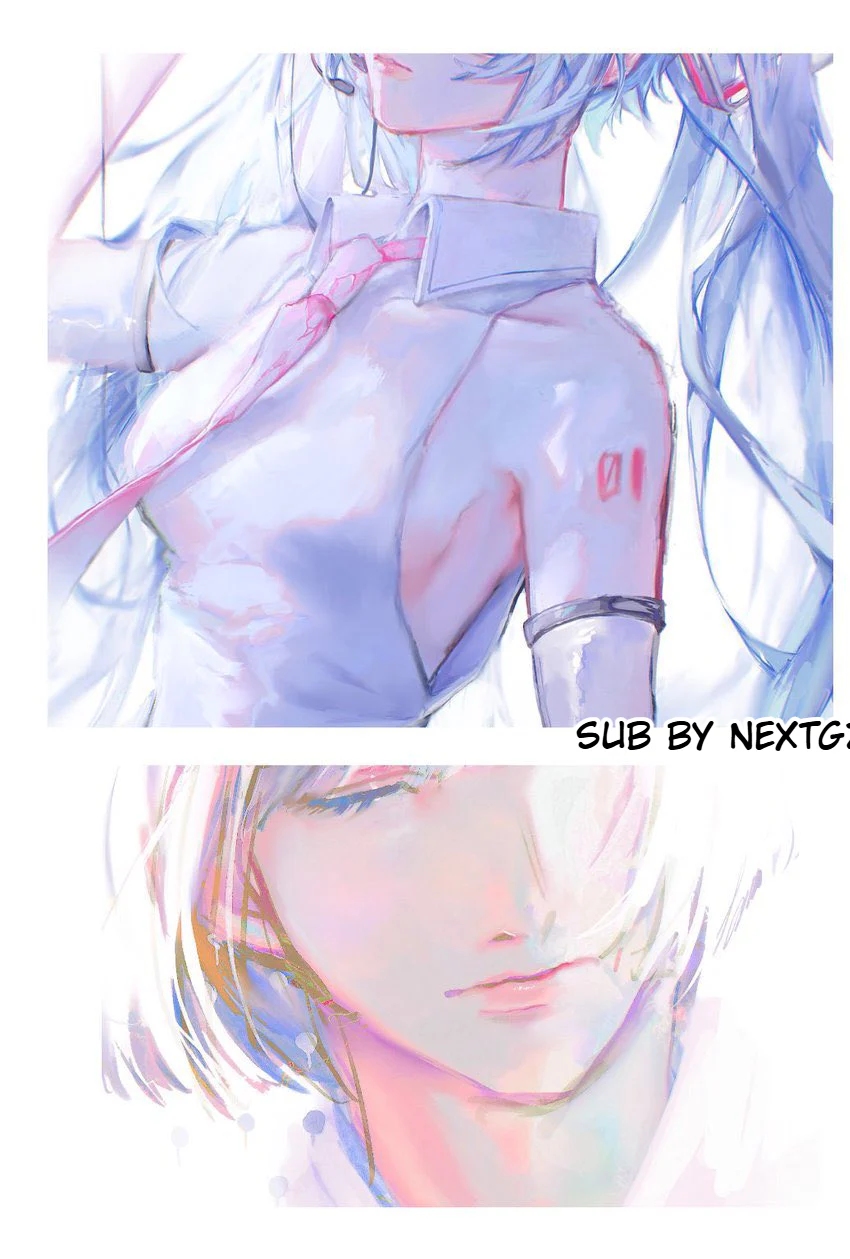
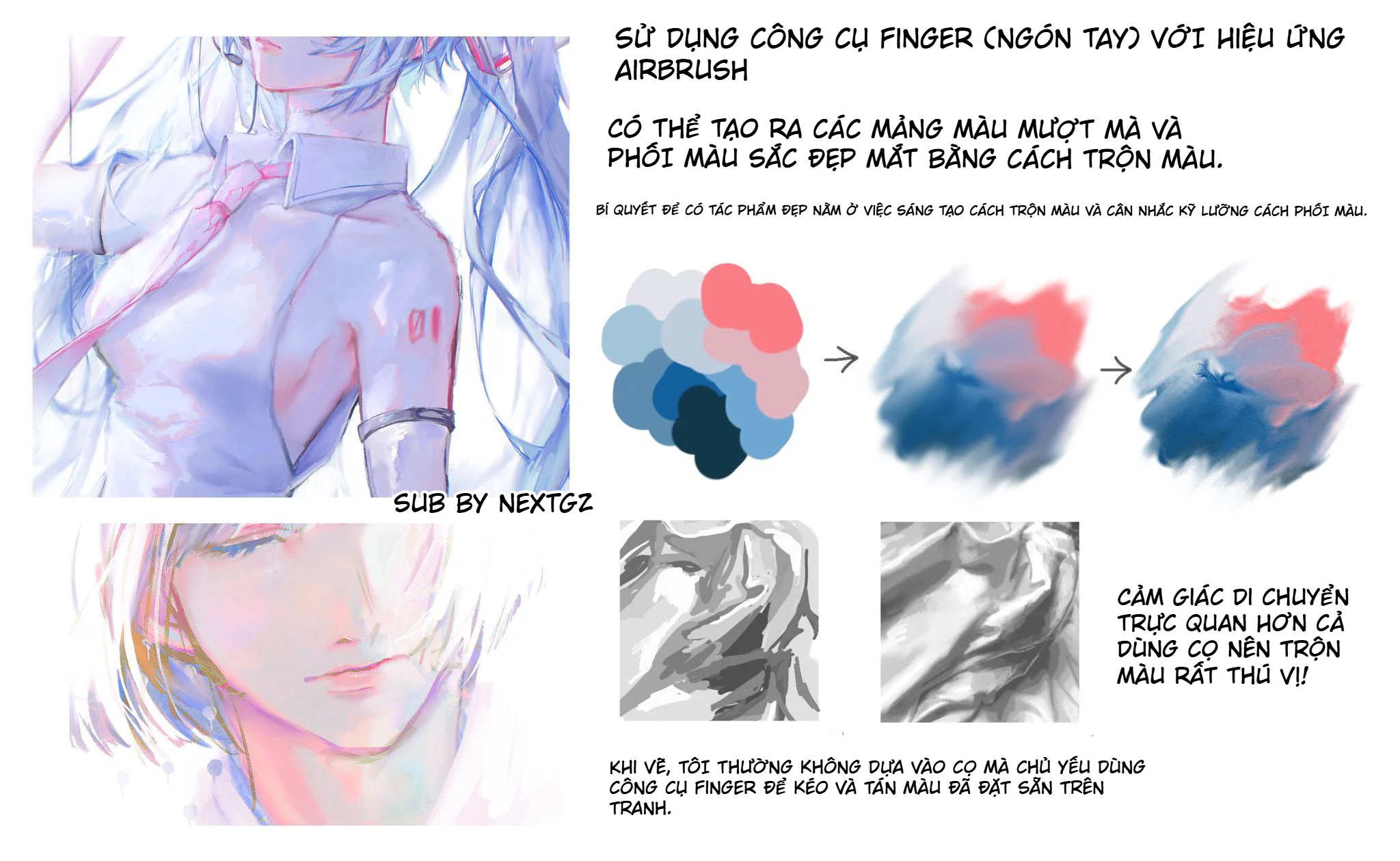
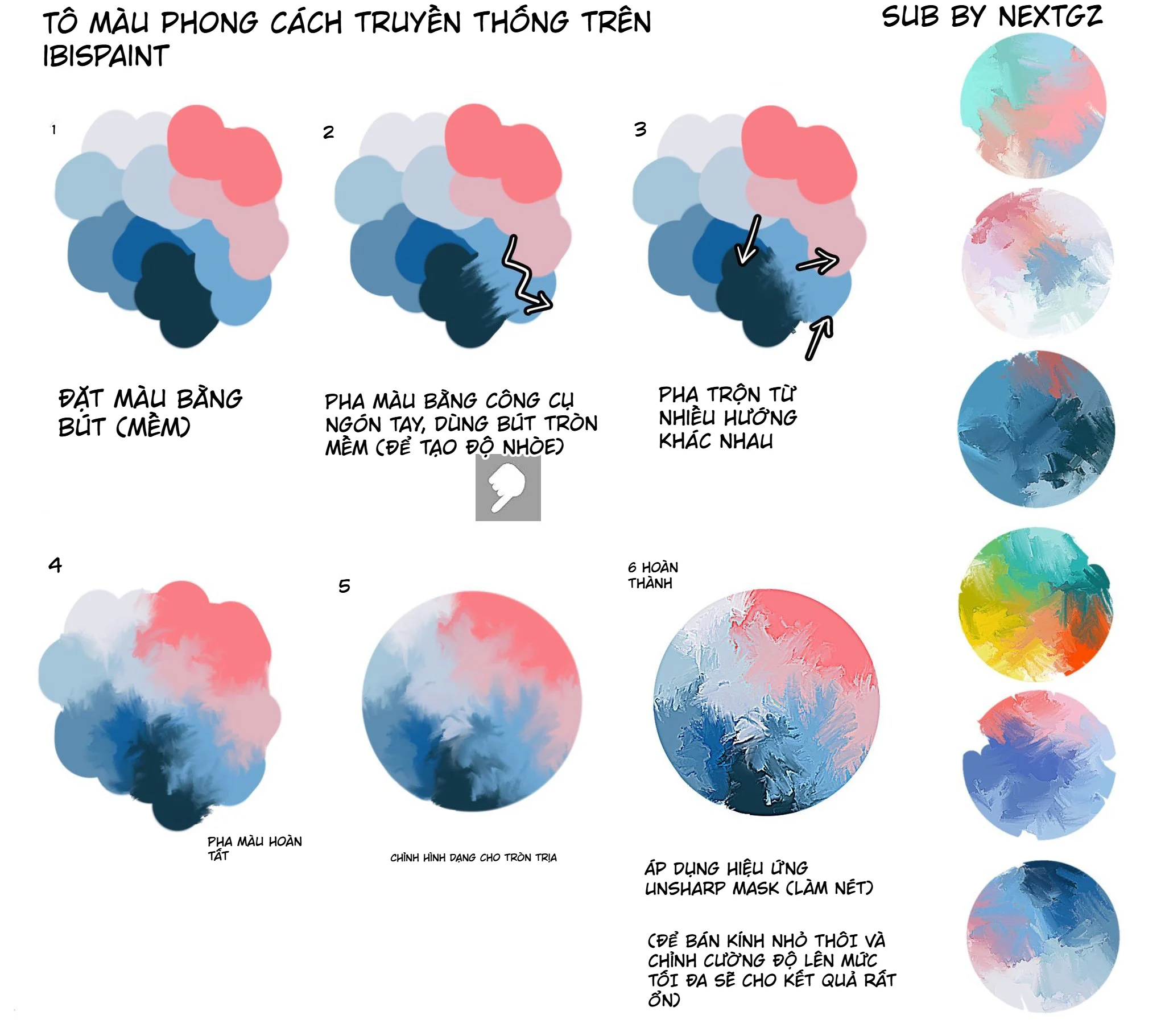
Share brush ibisPaint tô màu phong cách truyền thống trong bài này tập trung vào một combo rất gọn: dùng bút mềm để đặt màu, sau đó dùng Finger (Ngón tay) với đầu cọ tròn mềm mang cảm giác Airbrush để kéo, tán và trộn các mảng màu đã có sẵn trên tranh. Hai bảng hướng dẫn đi kèm cho thấy cách tác giả phối xanh lạnh, xanh navy, xám tím và hồng san hô thành những mảng màu có độ chuyển mềm nhưng vẫn giữ được vệt cọ, phù hợp với minh họa anime, bán hiện thực, concept nhân vật và tranh giả chất liệu truyền thống.
Điểm đáng học ở workflow này không phải là “miết cho mọi màu hòa tan hoàn toàn”, mà là kiểm soát hướng kéo màu, giữ lại một phần cạnh cứng, một phần cạnh mềm và chủ động đặt màu trước khi blend. Kết quả cuối có cảm giác giống sơn dầu hoặc gouache kỹ thuật số: màu quyện vào nhau nhưng bề mặt vẫn có nhịp cọ, không bị mờ đục như khi lạm dụng Airbrush.
Lưu ý quan trọng: hai ảnh hướng dẫn không hiển thị mã QR, tên brush chính xác hoặc tệp brush tải xuống. Vì vậy, bài viết chia sẻ cấu trúc brush, cách thiết lập gần tương đương và quy trình sử dụng dựa trên nội dung thể hiện trong ảnh, không khẳng định đây là file brush gốc của tác giả.
Phân tích nhanh hai bảng hướng dẫn
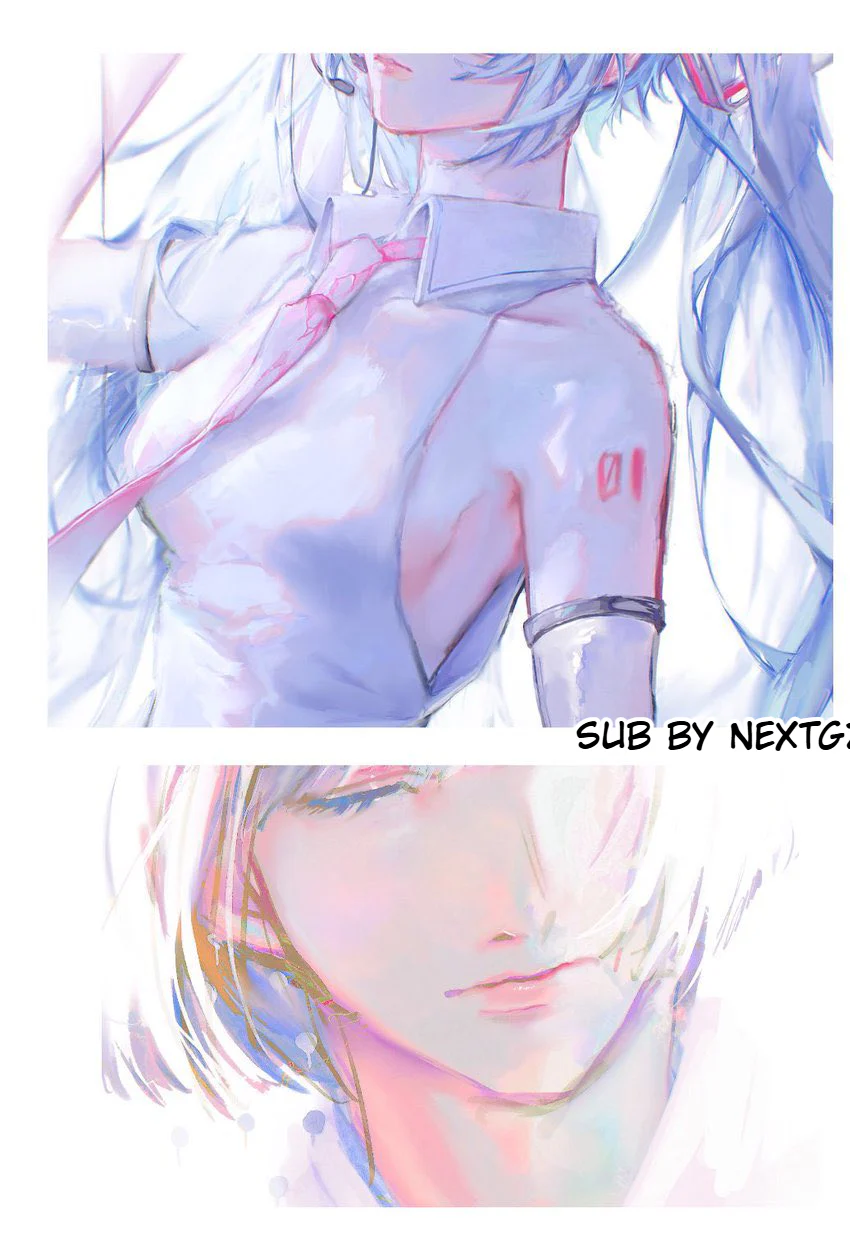
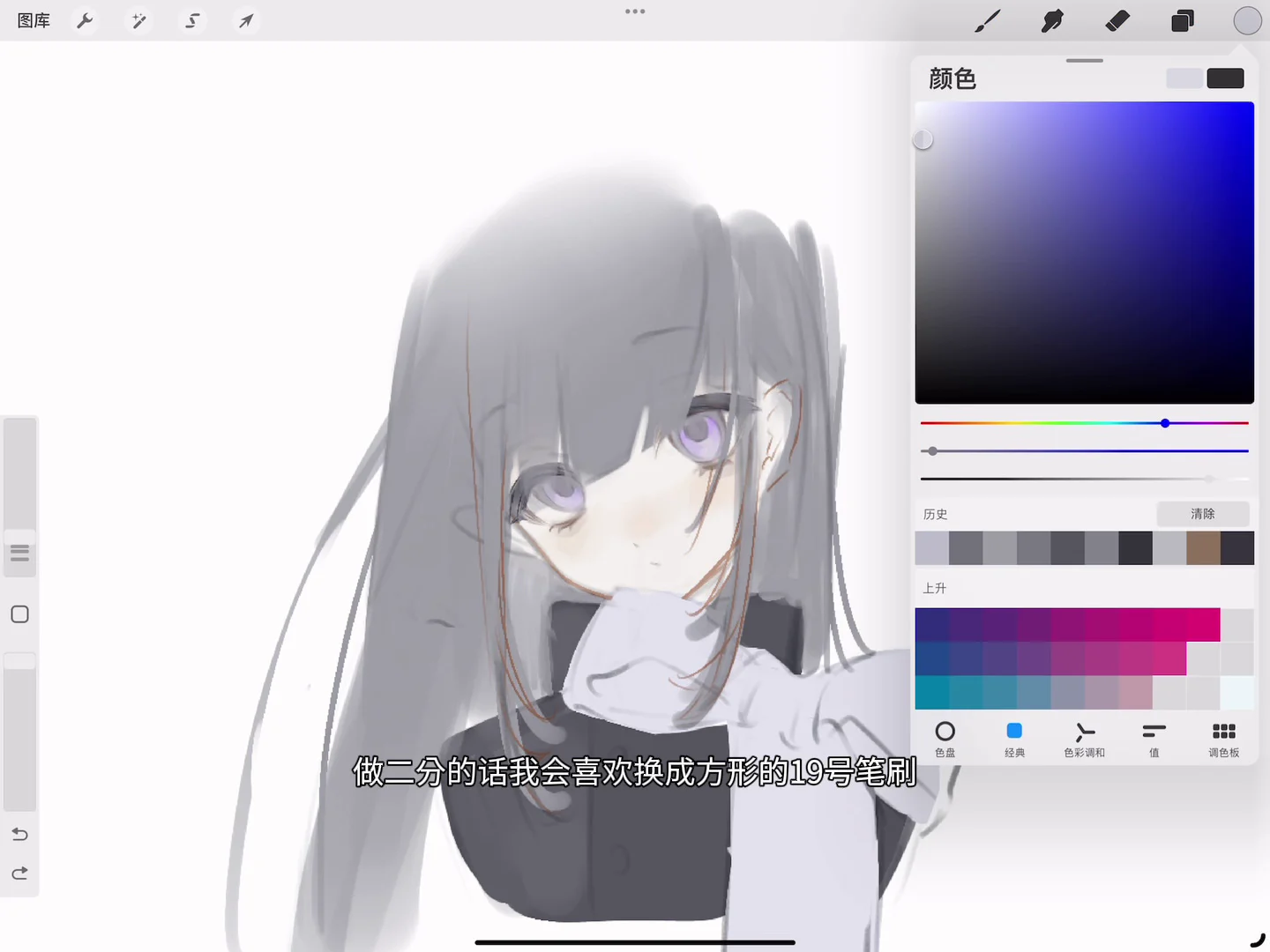
Bảng thứ nhất minh họa cách dùng công cụ Finger với hiệu ứng Airbrush trên hai tranh nhân vật. Một tranh tập trung vào áo, cổ, tóc dài và các vùng ánh sáng xanh tím; tranh còn lại là chân dung cận mặt với màu hồng đào, xanh lam và tím nhạt. Phần bên phải cho thấy một bảng màu được đặt thành các cụm tròn, sau đó kéo trộn thành mảng chuyển sắc và cuối cùng siết lại hình khối. Ở phía dưới, một ví dụ grayscale cho thấy mảng xám ban đầu khá rời rạc nhưng sau khi kéo và tán bằng Finger, khối vải trở nên mượt, có chiều sâu và dễ đọc hơn.
Bảng thứ hai trình bày quy trình rõ hơn theo sáu bước: đặt màu bằng bút mềm; dùng Finger với đầu bút tròn mềm để tạo độ nhòe; trộn từ nhiều hướng; hoàn tất pha màu; chỉnh mảng thành hình tròn; cuối cùng dùng Unsharp Mask để làm nét bề mặt. Cột bên phải đưa ra nhiều mẫu phối khác nhau, từ pastel hồng xanh, xanh navy lạnh, xanh ngọc – vàng – cam cho tới tím xanh. Điều này cho thấy kỹ thuật không bị giới hạn ở một bảng màu cụ thể.
Combo brush cốt lõi gồm những gì?
1. Bút mềm để đặt màu
Brush đầu tiên không cần quá phức tạp. Một cọ tròn mềm, độ đục có phản hồi lực bút và cạnh hơi tản là đủ để đặt các cụm màu ban đầu. Vai trò của nó là tạo “nguyên liệu” cho công cụ Finger kéo đi, vì Finger không tự sinh màu mới mà chủ yếu di chuyển và hòa màu đang có trên canvas.
Ở bước này, không nên vẽ gradient ngay. Hãy đặt màu thành từng cụm rõ ràng: sáng, trung gian, tối, màu nóng và màu lạnh. Các cụm có thể chồng nhẹ lên nhau, nhưng vẫn cần nhận ra từng vùng. Nếu đặt màu quá nhạt hoặc quá ít, khi blend sẽ nhanh chóng mất sắc và tạo ra mảng xám bẩn.
2. Finger dùng đầu cọ tròn mềm kiểu Airbrush
Công cụ Finger là trung tâm của kỹ thuật. Thay vì dùng đầu cọ có texture nặng, bảng hướng dẫn ưu tiên đầu tròn mềm để màu được kéo theo dải rộng, biên chuyển tự nhiên. Cảm giác Airbrush ở đây nằm ở độ mềm của đầu cọ, nhưng thao tác thực tế vẫn là kéo màu có sẵn chứ không phun thêm một lớp màu trong suốt.
Đây là khác biệt rất quan trọng. Airbrush thường làm sáng tối bằng cách phủ màu mới, còn Finger thay đổi vị trí và tỷ lệ pha của các màu đã đặt. Vì vậy, Finger cho cảm giác trực quan hơn khi muốn tạo vệt trộn giống sơn thật.
3. Một brush cứng hơn để siết lại cạnh
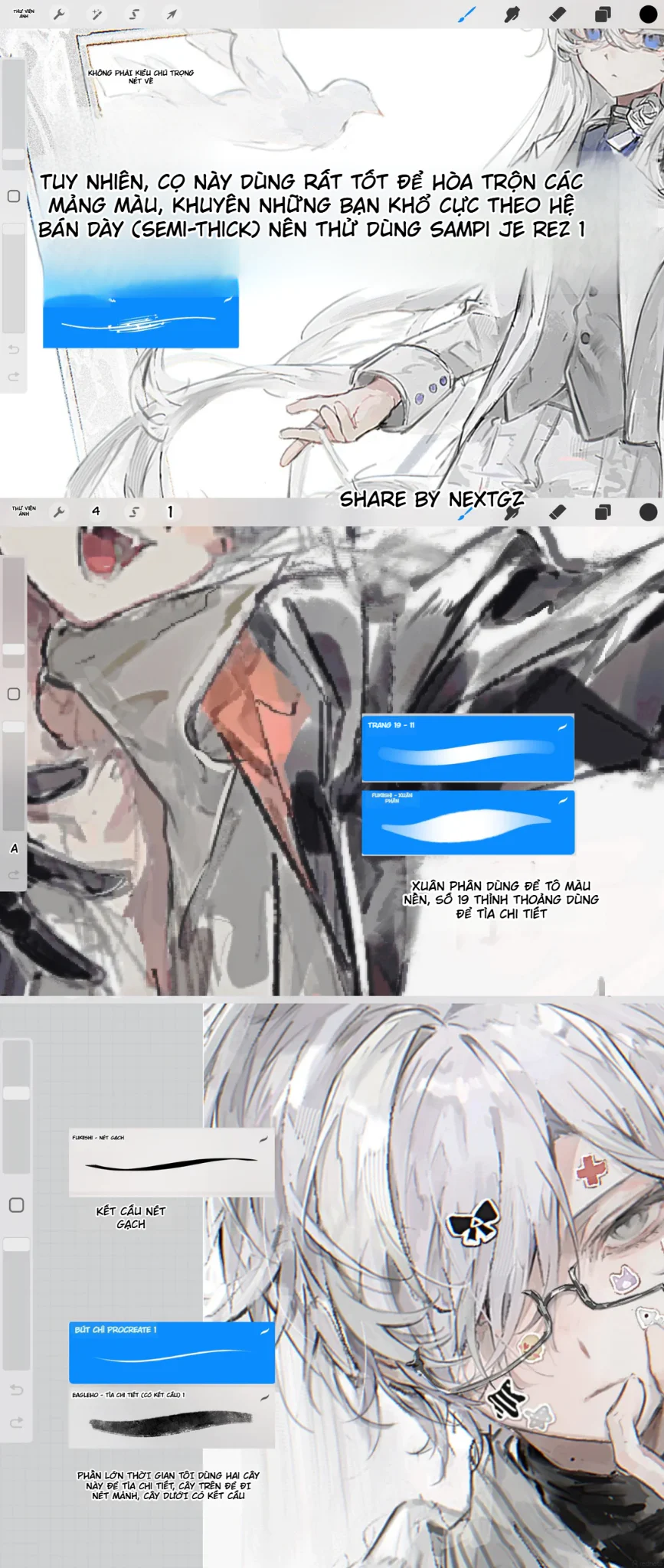
Sau khi blend, tranh thường mất một phần cạnh và chi tiết. Bạn nên chuẩn bị thêm một cọ có cạnh cứng hơn để vẽ lại nếp áo, đường tóc, sống mũi, viền cổ, ánh sáng sắc và các điểm tập trung. Kỹ thuật đẹp nhất khi có sự luân phiên giữa mềm và cứng, không phải khi toàn bộ tranh đều mịn như nhau.
Bạn có thể tham khảo thêm bài Brush ibisPaint X mềm để phủ màu và cọ nét để siết chi tiết. Bộ đôi mềm – cứng trong bài đó rất gần với logic của workflow đang phân tích.
Bảng màu trong ảnh được xây dựng như thế nào?
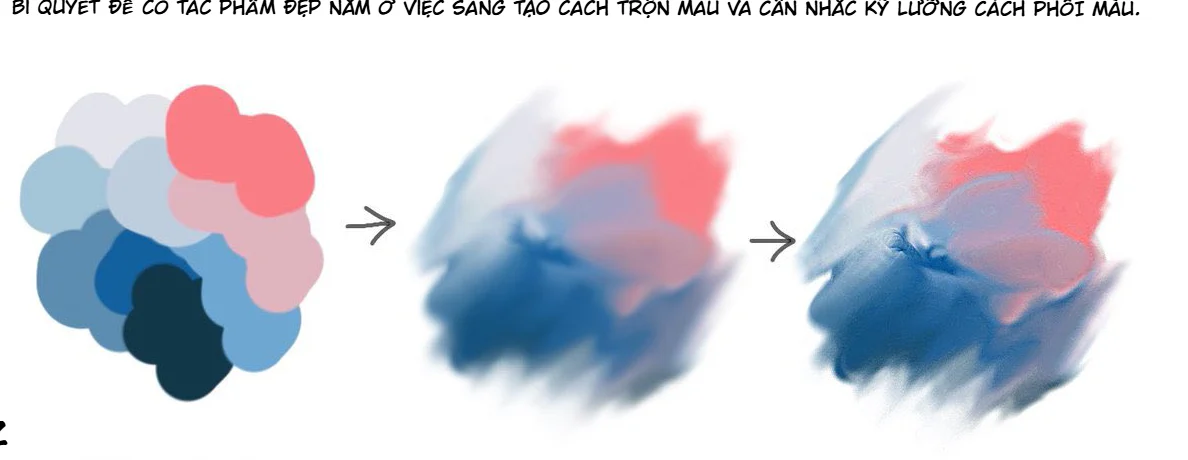
Bảng màu chính gồm ba nhóm. Nhóm lạnh có xanh da trời nhạt, xanh lam trung bình, xanh cobalt và xanh navy rất tối. Nhóm trung gian có xám tím, trắng xanh và hồng xám. Nhóm nóng có hồng san hô, hồng đào và đỏ hồng. Cách đặt màu như vậy tạo được hai trục tương phản cùng lúc: sáng – tối và nóng – lạnh.
Xanh navy đóng vai trò màu tối sâu thay cho đen tuyệt đối. Hồng san hô tạo điểm nóng và kéo mắt người xem. Các màu xám xanh nằm ở giữa giúp hai nhóm nóng lạnh chuyển vào nhau mà không bị gãy. Đây là lý do mảng sau khi blend vẫn phong phú dù số màu không quá nhiều.
Khi áp dụng lên nhân vật, hãy tránh chia tranh thành một nửa xanh và một nửa hồng quá cơ học. Thay vào đó, cho màu nóng len nhẹ vào vùng lạnh và màu lạnh phản chiếu vào vùng da hoặc áo. Những màu “đi lạc” có kiểm soát này tạo cảm giác ánh sáng môi trường và làm tranh bớt phẳng.
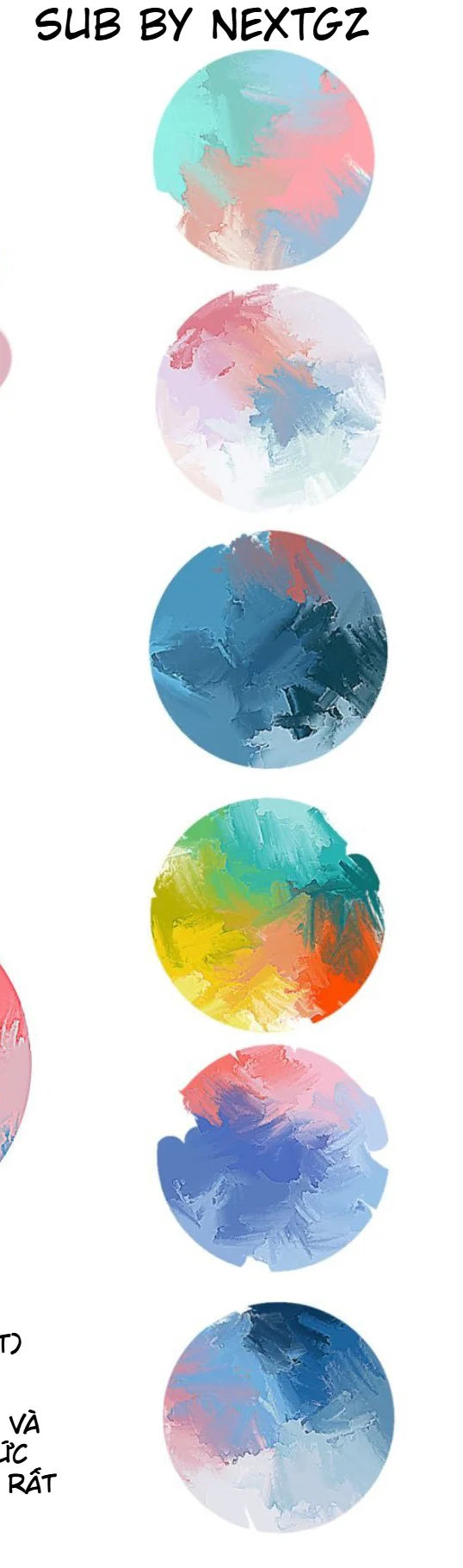
Hướng dẫn 6 bước trộn màu bằng Finger trên ibisPaint
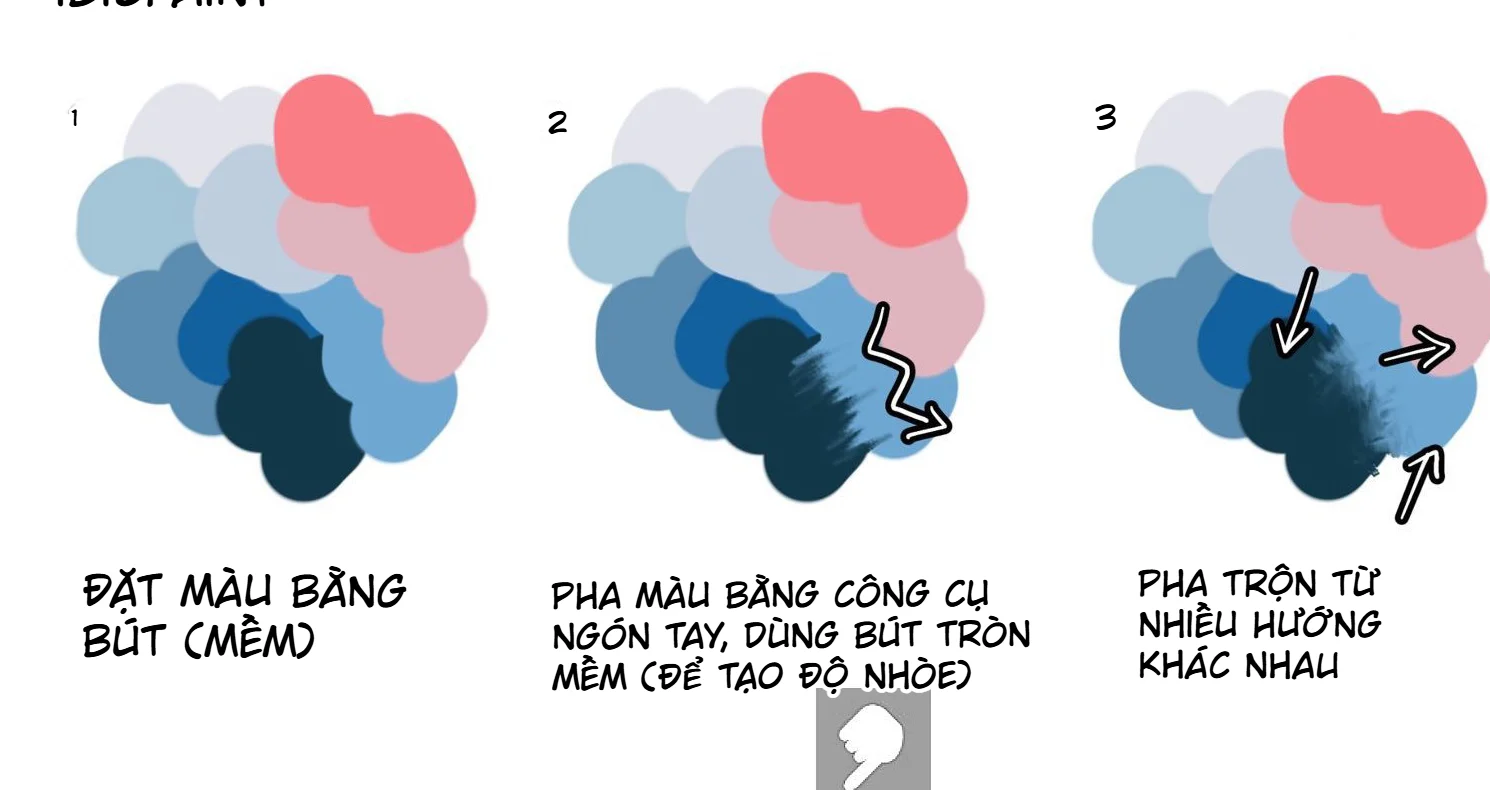
Bước 1: Đặt các cụm màu bằng bút mềm
Tạo một layer mới và đặt các màu thành từng mảng tròn hoặc mảng bất quy tắc. Hãy bắt đầu bằng màu sáng, màu trung gian, màu tối và một màu nhấn. Trong ví dụ, màu tối nhất nằm ở đáy, màu hồng nằm phía trên và các màu xanh sáng nằm hai bên. Bố cục này tạo cảm giác nguồn sáng từ phía trên, độ sâu tăng dần về phía dưới.
Đừng dùng quá nhiều màu ở bước đầu. Khoảng sáu đến mười màu đã đủ để luyện. Mỗi màu nên có diện tích đủ lớn để khi kéo vẫn còn sắc gốc. Nếu mảng quá nhỏ, Finger sẽ hòa tan nó chỉ sau vài nét.
Bước 2: Chọn Finger và đầu cọ tròn mềm
Chuyển sang công cụ Finger, chọn một đầu cọ tròn mềm hoặc một brush có cạnh tản nhẹ. Bắt đầu kéo từ vùng tối sang vùng trung gian bằng những nét ngắn. Trong ảnh, mũi tên đi chéo xuống cho thấy thao tác không phải chà tròn liên tục mà là kéo màu theo hướng cụ thể.
Thiết lập gợi ý để thử nghiệm:
- Kích thước cọ lớn hơn vệt cần blend một chút.
- Cường độ Finger ở mức thấp đến trung bình để màu không bị kéo đi quá xa.
- Spacing thấp để nét không đứt đoạn.
- Đầu cọ mềm nhưng không mờ hoàn toàn.
- Tắt hoặc giảm stabilization nếu nó làm thao tác kéo màu bị trễ.
Đây chỉ là khoảng thiết lập khởi đầu. Lực tay, độ phân giải canvas và loại bút cảm ứng sẽ làm cảm giác khác nhau, nên cần thử trên một ô màu riêng trước khi áp dụng lên tranh chính.
Bước 3: Trộn từ nhiều hướng khác nhau
Sau khi màu bắt đầu giao nhau, đổi hướng kéo. Có thể kéo từ dưới lên, từ trái sang phải và theo đường chéo. Việc thay đổi hướng tạo ra nhịp vệt cọ tự nhiên hơn và tránh cảm giác các màu bị quét thành một dải duy nhất.
Hãy coi mỗi hướng kéo như một quyết định về hình khối. Khi vẽ tóc, kéo theo chiều cong của cụm tóc. Khi vẽ áo, kéo theo nếp vải. Khi dựng má hoặc cổ, kéo theo bề mặt khối tròn. Nếu blend không đi theo form, màu có thể mượt nhưng vật thể vẫn phẳng.
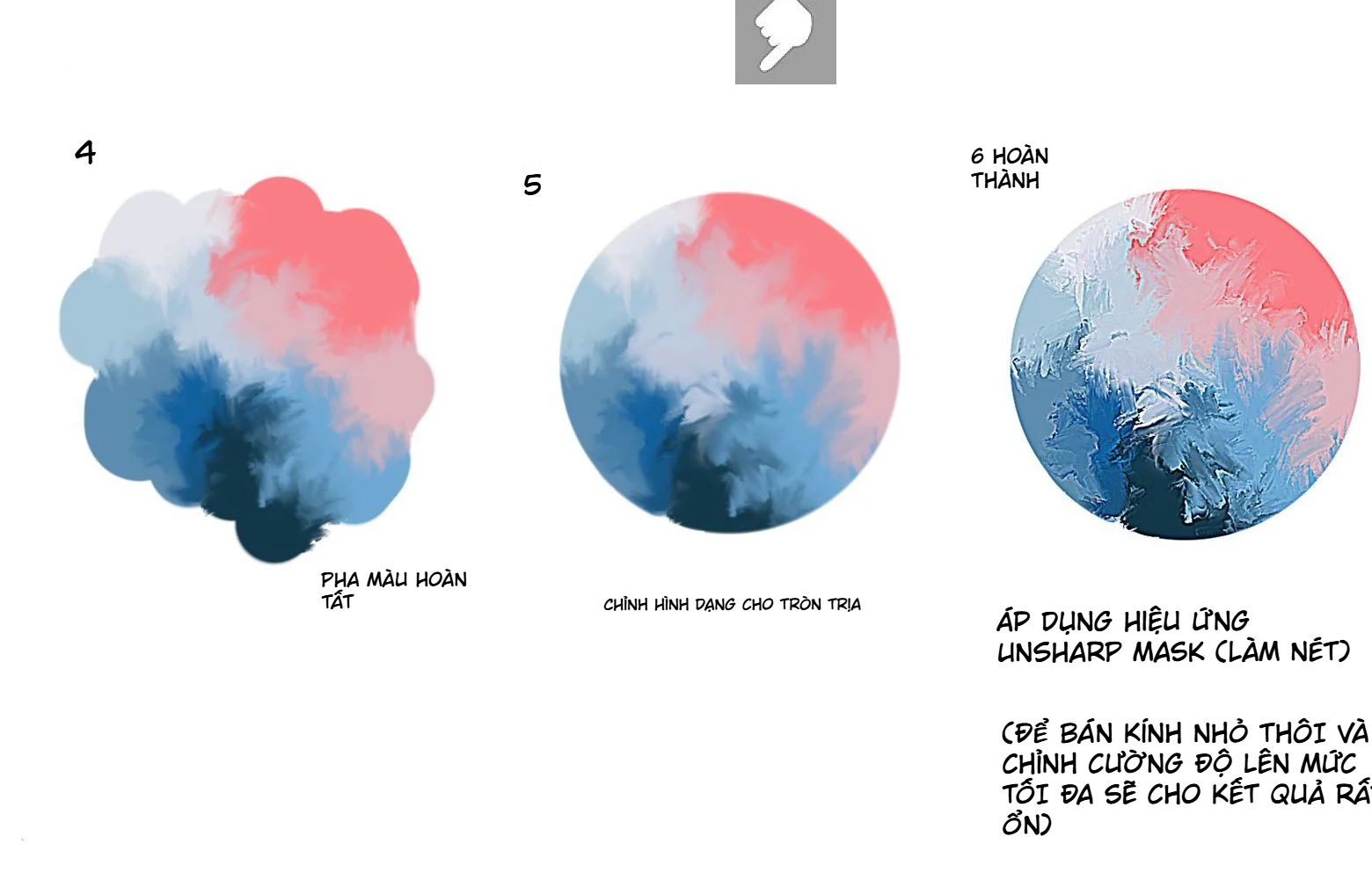
Bước 4: Hoàn tất pha màu nhưng giữ lại màu gốc
Ở bước bốn, các ranh giới lớn đã mềm đi nhưng vẫn nhận ra vùng hồng, vùng xanh sáng và vùng navy. Đây là điểm dừng tốt. Đừng tiếp tục miết cho đến khi tất cả biến thành một màu trung tính. Một mảng màu đẹp thường cần cả màu đã pha lẫn những “túi màu” còn khá nguyên vẹn.
Nếu một khu vực bắt đầu xám bẩn, hãy dừng Finger, lấy lại màu sạch bằng Eyedropper rồi đặt thêm màu bằng brush thường. Sau đó chỉ kéo nhẹ phần rìa. Quy trình đúng thường là đặt màu – blend – đặt lại màu – siết cạnh, chứ không phải chỉ blend một lần từ đầu đến cuối.
Bước 5: Chỉnh hình dạng của mảng
Trong ví dụ, mảng màu được chỉnh thành hình tròn để dễ đánh giá bố cục và bề mặt. Khi áp dụng vào tranh, bước này tương đương với việc gọt lại silhouette, đường viền áo, má, cổ hoặc tóc. Có thể dùng Selection, Eraser, Alpha Lock hoặc Clipping Mask tùy workflow.
Việc chỉnh hình dạng sau khi blend rất quan trọng vì Finger dễ kéo màu vượt ra khỏi biên. Nếu bạn đang luyện trên một vật thể cụ thể, nên khóa alpha hoặc đặt layer blend bên trong clipping mask để hạn chế lem ra ngoài.
Bước 6: Dùng Unsharp Mask để phục hồi độ nét
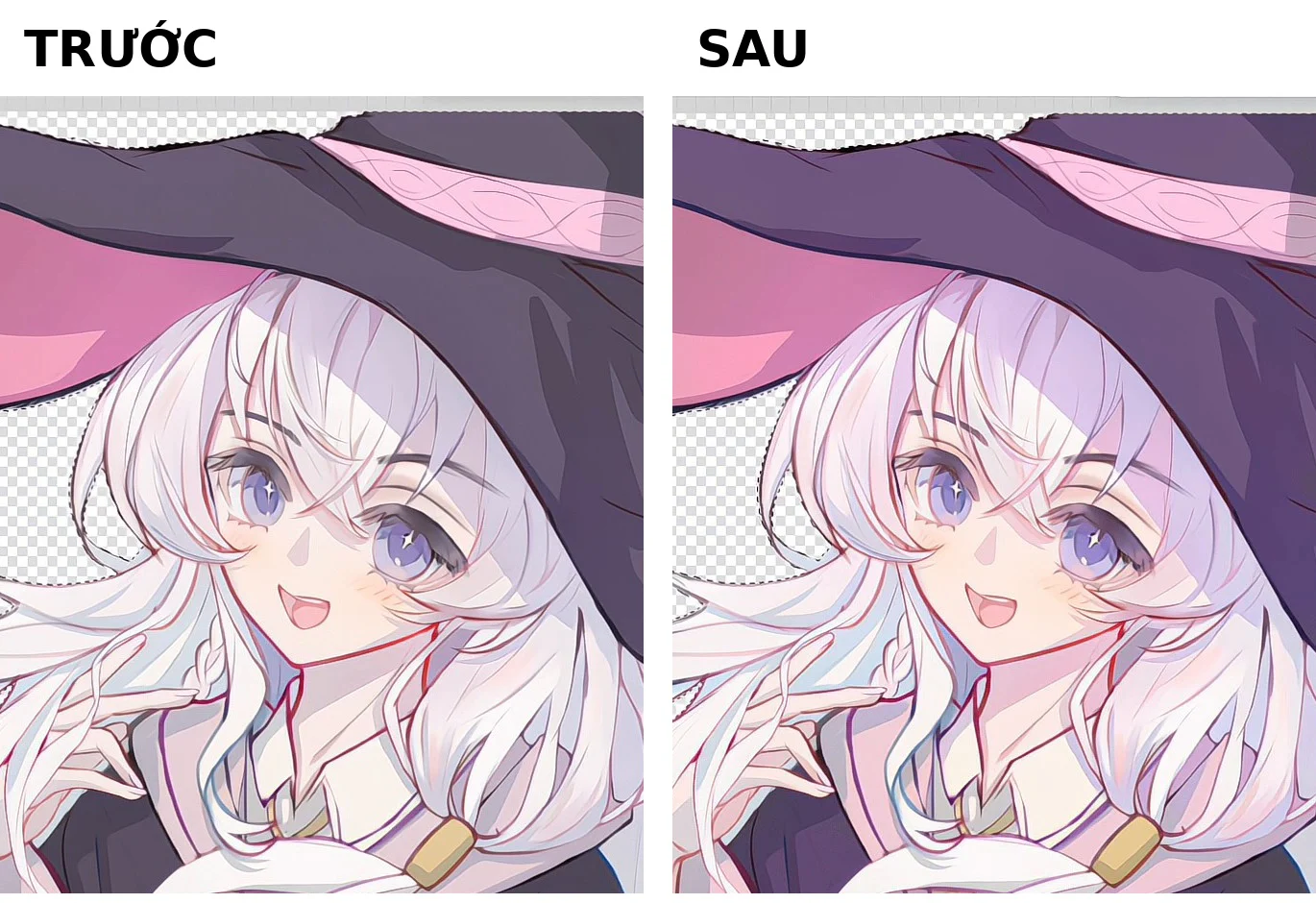
Bảng hướng dẫn đề xuất dùng Unsharp Mask với bán kính nhỏ và cường độ cao, thậm chí có thể thử mức tối đa. Mục đích là tăng tương phản cục bộ quanh các vệt cọ, làm bề mặt rõ và giống chất liệu sơn hơn sau khi đã tán mềm.
Tuy nhiên, cần kiểm tra ở mức zoom 100%. Nếu xuất hiện viền trắng, halo hoặc nhiễu trên màu sáng, hãy giảm cường độ. Unsharp Mask nên làm vệt cọ rõ hơn một cách tinh tế, không biến toàn bộ tranh thành ảnh bị sharpen quá tay.
Cách thiết lập Finger gần với hiệu ứng trong ảnh
Vì ảnh không cung cấp thông số gốc, bạn có thể xây dựng một preset gần tương đương theo nguyên tắc sau:
| Thuộc tính | Thiết lập gợi ý | Mục đích |
|---|---|---|
| Đầu cọ | Tròn mềm, biên tản nhẹ | Tạo chuyển màu mượt nhưng còn nhận ra hướng nét |
| Cường độ Finger | Thấp đến trung bình | Tránh kéo toàn bộ màu thành bùn |
| Kích thước | Lớn hơn chi tiết cần tán | Trộn theo mảng thay vì chà từng điểm nhỏ |
| Spacing | Thấp | Nét kéo liên tục, không tạo hạt rời |
| Opacity theo lực | Bật nếu cảm giác điều khiển ổn | Lực nhẹ để nối màu, lực mạnh để kéo màu xa hơn |
| Stabilizer | Thấp hoặc tắt | Giữ cảm giác kéo màu trực tiếp |
Hãy tạo ba phiên bản preset: mềm nhẹ, trung bình và kéo mạnh. Preset mềm dùng cho da và ánh sáng; preset trung bình dùng cho tóc, áo và các mảng lớn; preset mạnh chỉ dùng khi cần di chuyển một khối màu rõ rệt.
Áp dụng vào tô nhân vật anime
Tô da và gương mặt
Đặt màu da sáng, hồng má, tím lạnh ở vùng khuất và một màu tối hơn dưới cằm. Dùng Finger kéo màu theo đường cong của má, sống mũi, cổ và hốc mắt. Không blend trực tiếp qua mắt, môi hoặc lông mi vì những vùng này cần cạnh rõ.
Tranh chân dung trong ảnh dùng hồng đào ở vùng sáng và xanh tím ở vùng phản quang. Cách phối này tạo cảm giác da trong, có ánh sáng môi trường. Muốn tìm hiểu kỹ hơn về cách chia vùng sáng tối và màu ẩn trên da, xem thêm hướng dẫn tô da anime mềm mại bằng vùng sáng – tối, màu ẩn và ửng hồng.
Tô tóc
Đặt ba đến năm cụm màu lớn theo cấu trúc tóc: sáng, trung gian, tối và màu phản quang. Dùng Finger kéo theo chiều sợi tóc nhưng chỉ ở cấp độ cụm, không cố tạo từng sợi. Sau khi blend, dùng cọ nét cứng hơn để thêm vài sợi tóc con, đường sáng sắc và vùng giao nhau giữa các lọn.
Nếu cần một brush chuyên cho tóc thay vì dùng Finger cho toàn bộ quá trình, bạn có thể liên kết workflow này với bài brush ibisPaint chuyên vẽ tóc.
Tô quần áo và nếp vải
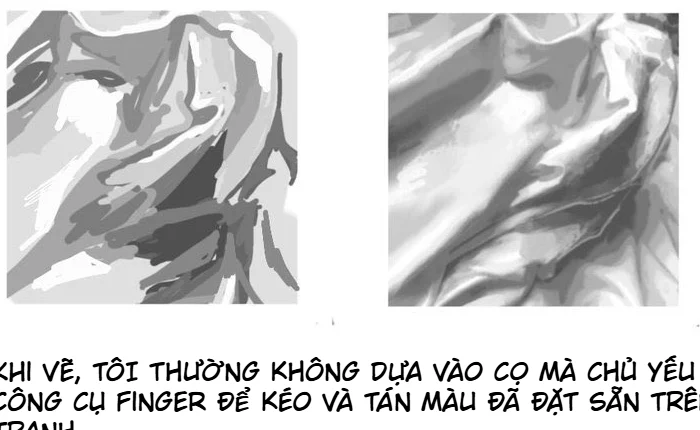
Ví dụ grayscale trong ảnh cho thấy kỹ thuật đặc biệt hiệu quả với nếp vải. Hãy đặt các mảng xám hoặc màu thành dải theo hướng gấp, sau đó kéo chúng theo chiều căng và chiều rơi của vải. Giữ cạnh cứng ở đỉnh nếp, làm mềm vùng chuyển vào bóng và tăng tương phản tại nơi hai lớp vải chồng nhau.
Đừng blend ngang qua toàn bộ nếp. Một nếp vải thuyết phục cần có điểm bắt đầu, hướng chuyển động và điểm kết thúc. Finger chỉ giúp nối các mảng đã được đặt đúng cấu trúc.
Vì sao kỹ thuật này tạo cảm giác “truyền thống”?
Chất liệu truyền thống thường có ba đặc điểm: màu không hoàn toàn đồng nhất, cạnh thay đổi liên tục và bề mặt giữ dấu vết công cụ. Workflow Finger + Airbrush mô phỏng được cả ba. Màu được đặt thành mảng riêng rồi kéo vào nhau, nên trong một vùng vẫn tồn tại nhiều sắc độ. Hướng kéo tạo ra vệt cọ. Unsharp Mask làm các vệt đó rõ hơn ở bước cuối.
Đây cũng là lý do không nên dùng đầu Finger quá mềm hoặc cường độ quá cao. Nếu mọi vệt bị hòa tan, bề mặt sẽ giống gradient kỹ thuật số hơn là sơn thật.
Artist thích phong cách tô dày có thể xem thêm bộ brush ibisPaint X cho phong cách Atsunuri. Bạn có thể dùng brush tô dày để đặt mảng, sau đó dùng Finger mềm để nối những vùng cần chuyển sắc.
Những lỗi thường gặp và cách sửa
Màu bị xám bẩn
Nguyên nhân thường là blend quá lâu giữa hai màu bổ túc hoặc kéo màu tối đi khắp vùng sáng. Cách sửa là đặt lại màu sạch, giảm cường độ Finger và chỉ nối phần rìa.
Mảng màu quá mờ, không có điểm tập trung
Hãy dùng brush cứng vẽ lại cạnh ở mắt, mũi, tóc, viền áo hoặc phụ kiện. Một tranh có thể có nhiều vùng mềm, nhưng khu vực trọng tâm cần cạnh rõ hơn.
Finger tạo vệt kéo dài khó kiểm soát
Giảm kích thước, giảm cường độ hoặc dùng nét ngắn hơn. Kéo màu theo từng đoạn giúp kiểm soát tốt hơn một nét dài xuyên qua nhiều vùng màu.
Unsharp Mask tạo viền trắng
Giảm cường độ hoặc bán kính, kiểm tra ở zoom 100% và tránh sharpen nhiều lần. Có thể nhân đôi layer, áp dụng filter trên bản sao rồi giảm opacity để kiểm soát.
Màu đẹp khi thử nhưng không áp dụng được lên nhân vật
Nguyên nhân là bài thử chỉ tập trung pha màu mà chưa gắn hướng blend với hình khối. Khi lên nhân vật, luôn kéo theo cấu trúc giải phẫu, tóc hoặc nếp vải. Màu và form phải hỗ trợ nhau.
Workflow hoàn chỉnh đề xuất
- Phác thảo và kiểm tra silhouette.
- Tô base color sạch trên các layer riêng.
- Đặt các mảng màu nóng, lạnh, sáng và tối bằng brush mềm.
- Dùng Finger nhẹ để nối những vùng chuyển lớn.
- Đổi hướng kéo theo form của mặt, tóc và quần áo.
- Đặt lại màu sạch ở nơi bị bẩn hoặc mất sắc.
- Dùng cọ cứng siết cạnh, chi tiết và điểm tập trung.
- Thêm Overlay hoặc Color nhẹ nếu cần thống nhất không khí.
- Gộp bản sao và thử Unsharp Mask với bán kính nhỏ.
- Kiểm tra ở kích thước thu nhỏ và zoom 100% trước khi xuất ảnh.
Nếu muốn kết hợp workflow này với các chế độ hòa trộn, bài cách tô màu từ bản đen trắng bằng Overlay và Add sẽ giúp bạn hiểu rõ cách giữ value trước khi thêm màu.
Câu hỏi thường gặp
Có bắt buộc dùng Airbrush không?
Không. Điều quan trọng là đầu Finger có biên mềm và khả năng kéo màu ổn định. Bạn có thể thử nhiều đầu cọ khác nhau, nhưng cọ tròn mềm là lựa chọn dễ kiểm soát nhất cho người mới.
Có thể dùng kỹ thuật này trên Procreate hoặc Clip Studio Paint không?
Có thể áp dụng nguyên lý tương tự bằng Smudge trên Procreate hoặc Blend trên Clip Studio Paint. Tên công cụ và thông số khác nhau, nhưng quy trình đặt màu trước, kéo theo form và siết lại cạnh vẫn giữ nguyên.
Có nên blend trực tiếp trên layer base không?
Có thể, nhưng nên nhân đôi layer hoặc lưu một bản trước khi blend. Với người mới, làm trên layer sao chép giúp dễ quay lại nếu màu bị bẩn hoặc mất hình.
Brush này phù hợp với tranh nào?
Phù hợp với anime bán hiện thực, chân dung pastel, concept nhân vật, tóc, da, quần áo, nền abstract và các bài luyện phối màu. Với lineart manga đen trắng hoặc tranh cel-shading cạnh rất cứng, kỹ thuật này chỉ nên dùng ở một số vùng chuyển nhẹ.
Kết luận
Combo bút mềm + Finger đầu tròn mềm là một workflow đơn giản nhưng rất mạnh trên ibisPaint. Bút mềm giúp bạn đặt màu có chủ đích; Finger kéo màu theo hình khối; cọ cứng phục hồi cạnh; Unsharp Mask làm rõ bề mặt ở bước cuối. Khi kiểm soát tốt tỷ lệ cạnh cứng – cạnh mềm và không blend quá tay, bạn có thể tạo ra các mảng màu mượt, giàu sắc độ và có cảm giác gần với sơn truyền thống.
Hãy luyện trước trên một bảng màu nhỏ giống ảnh: đặt xanh sáng, xanh navy, xám tím và hồng san hô; kéo từ nhiều hướng; giữ lại một phần màu gốc; sau đó áp dụng lên một chi tiết nhỏ như cổ áo, tóc hoặc má. Đây là cách nhanh nhất để hiểu brush trước khi đưa nó vào một tranh hoàn chỉnh.





Bình luận
0 bình luận
Đăng nhập để tham gia thảo luận cùng cộng đồng!
Đăng nhập ngayĐang tải bình luận...