 Digital Painting






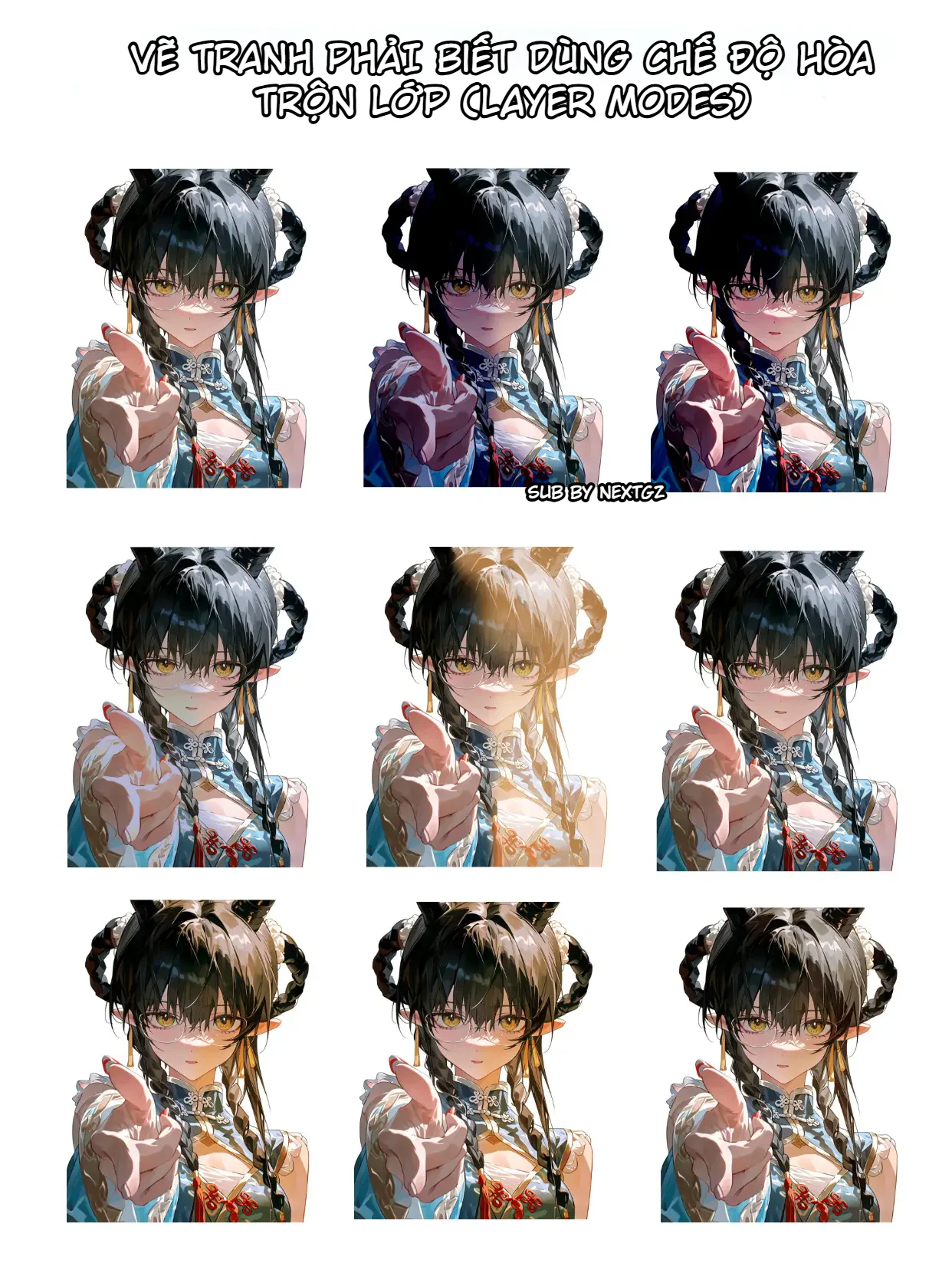
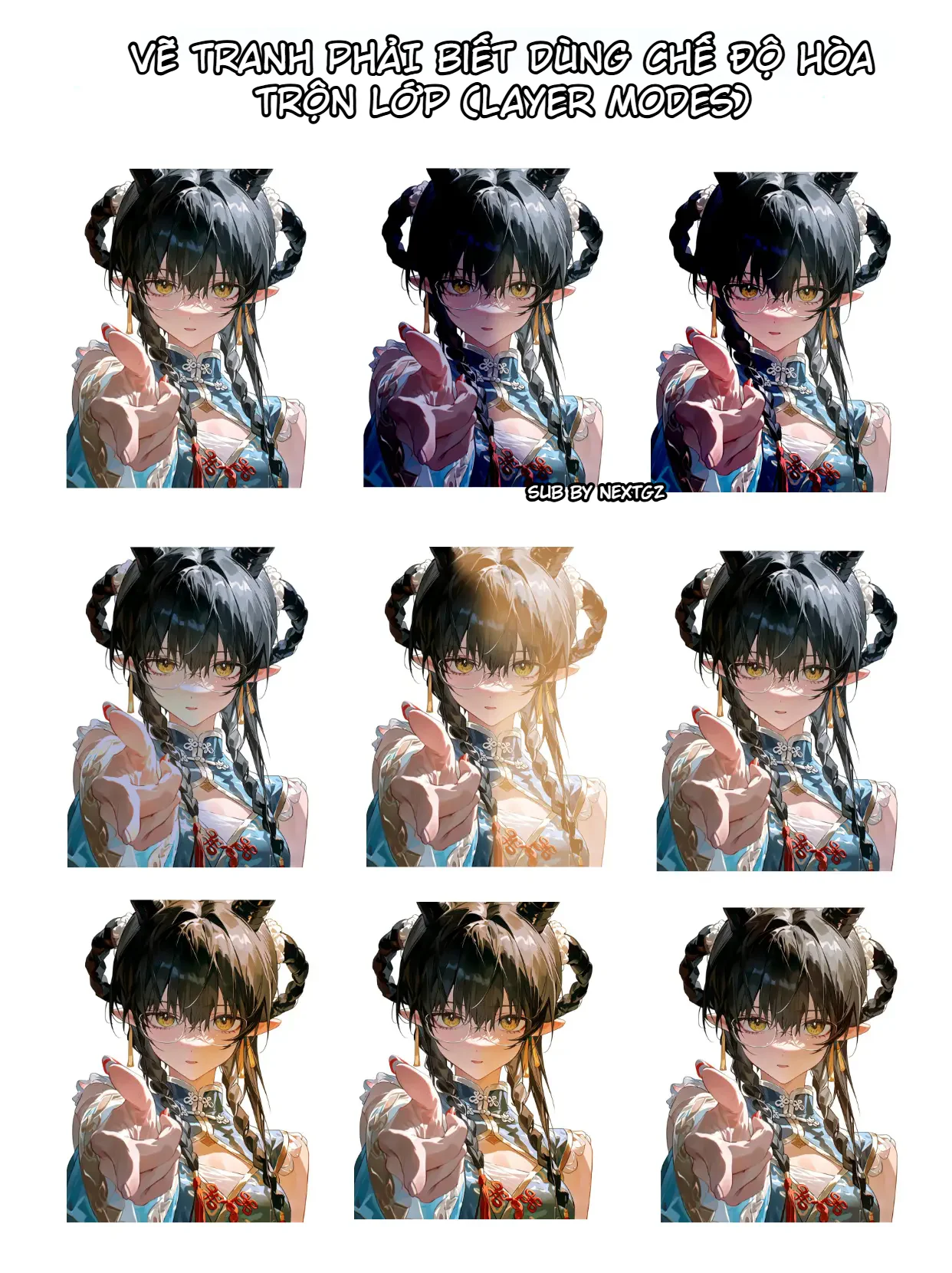
Chế độ hòa trộn layer không phải là bộ lọc dùng để “làm tranh đẹp hơn” chỉ bằng một cú nhấp. Mỗi chế độ là một phép kết hợp màu khác nhau giữa layer đang vẽ và các màu nằm phía dưới. Nếu chọn đúng mode, đúng màu và đúng opacity, người vẽ có thể tạo bóng, ánh sáng, phản quang và độ tương phản rất nhanh. Nếu dùng sai, tranh dễ bị xám, cháy sáng, bão hòa quá mức hoặc mất hoàn toàn hệ value ban đầu.
Bốn bảng minh họa trong bài dùng cùng một nhân vật anime để so sánh tám chế độ phổ biến: Multiply, Linear Burn, Color Burn, Darken, Screen, Color Dodge, Overlay và Soft Light. Bảng tổng quan dạng lưới không ghi nhãn từng ô, vì vậy bài viết không tự suy đoán thứ tự của chín phiên bản trong lưới. Phần phân tích chi tiết chỉ dựa trên những mode được ghi rõ trong ba bảng còn lại, đồng thời bổ sung quy trình thực hành để người học có thể áp dụng trong Photoshop, Clip Studio Paint, Procreate, IbisPaint, Krita hoặc 画世界Pro.
Cần lưu ý rằng kết quả của layer mode luôn phụ thuộc vào màu đang tô, độ sáng của tranh nền, opacity, clipping mask, vị trí mảng màu và không gian màu của phần mềm. Vì vậy, cùng một mode có thể tạo hiệu ứng khác nhau trên hai bức tranh. Mục tiêu của bài này là hiểu chức năng và cách kiểm soát, không phải ghi nhớ một công thức opacity cố định.
1. Chế độ hòa trộn layer thực sự hoạt động như thế nào?
Một layer bình thường ở chế độ Normal che hoặc bán trong suốt lên layer dưới. Layer mode thì khác: phần mềm lấy giá trị màu của layer trên, so sánh hoặc tính toán với màu bên dưới, rồi tạo ra màu kết quả. Có thể chia các mode trong ảnh thành bốn nhóm chức năng:
- Nhóm làm tối: Multiply, Linear Burn, Color Burn và Darken.
- Nhóm làm sáng: Screen và Color Dodge.
- Nhóm tăng tương phản: Overlay.
- Nhóm tăng tương phản nhẹ: Soft Light.
Điểm quan trọng là tên mode chỉ nói lên xu hướng chung. Multiply thường làm tối, nhưng bóng đẹp hay xám còn phụ thuộc vào màu bạn đặt trên layer. Color Dodge thường phát sáng, nhưng nếu dùng màu quá bão hòa hoặc opacity quá cao, vùng sáng có thể cháy trắng và mất chi tiết. Do đó, trước khi chọn mode, hãy xác định layer đó đang làm nhiệm vụ gì: tạo bóng khối, thống nhất vùng tối, thêm ánh sáng môi trường, làm phản quang hay tăng độ rực ở điểm nhấn.
2. Bảng so sánh tổng quan nên được đọc như thế nào?
Bảng lưới cho thấy cùng một nhân vật nhưng sắc thái thay đổi rõ rệt: có phiên bản lạnh và tối, có phiên bản sáng vàng, có phiên bản tương phản mạnh, có phiên bản nhẹ và gần bản gốc. Đây là cách học layer mode rất hiệu quả vì người xem có thể nhận ra rằng mode không chỉ thay đổi độ sáng. Nó còn làm thay đổi:
- Độ bão hòa của da, tóc và trang phục.
- Độ sâu của vùng bóng.
- Mức nổi bật của bàn tay tiền cảnh.
- Nhiệt độ màu tổng thể.
- Độ tách biệt giữa vùng sáng và vùng tối.
- Cảm giác thời gian trong ngày hoặc màu nguồn sáng.
Khi tự luyện, bạn nên sao chép một layer màu lên tám bản, đổi từng mode và ghi chú kết quả. Đừng chỉ nhìn toàn tranh. Hãy kiểm tra riêng ba vùng: da sáng, tóc tối và vật liệu có màu bão hòa. Một mode có thể đẹp trên tóc nhưng phá màu da; một mode có thể tạo ánh sáng tốt trên da nhưng làm trang phục mất chi tiết.
3. Multiply: lựa chọn an toàn nhất để dựng bóng cơ bản
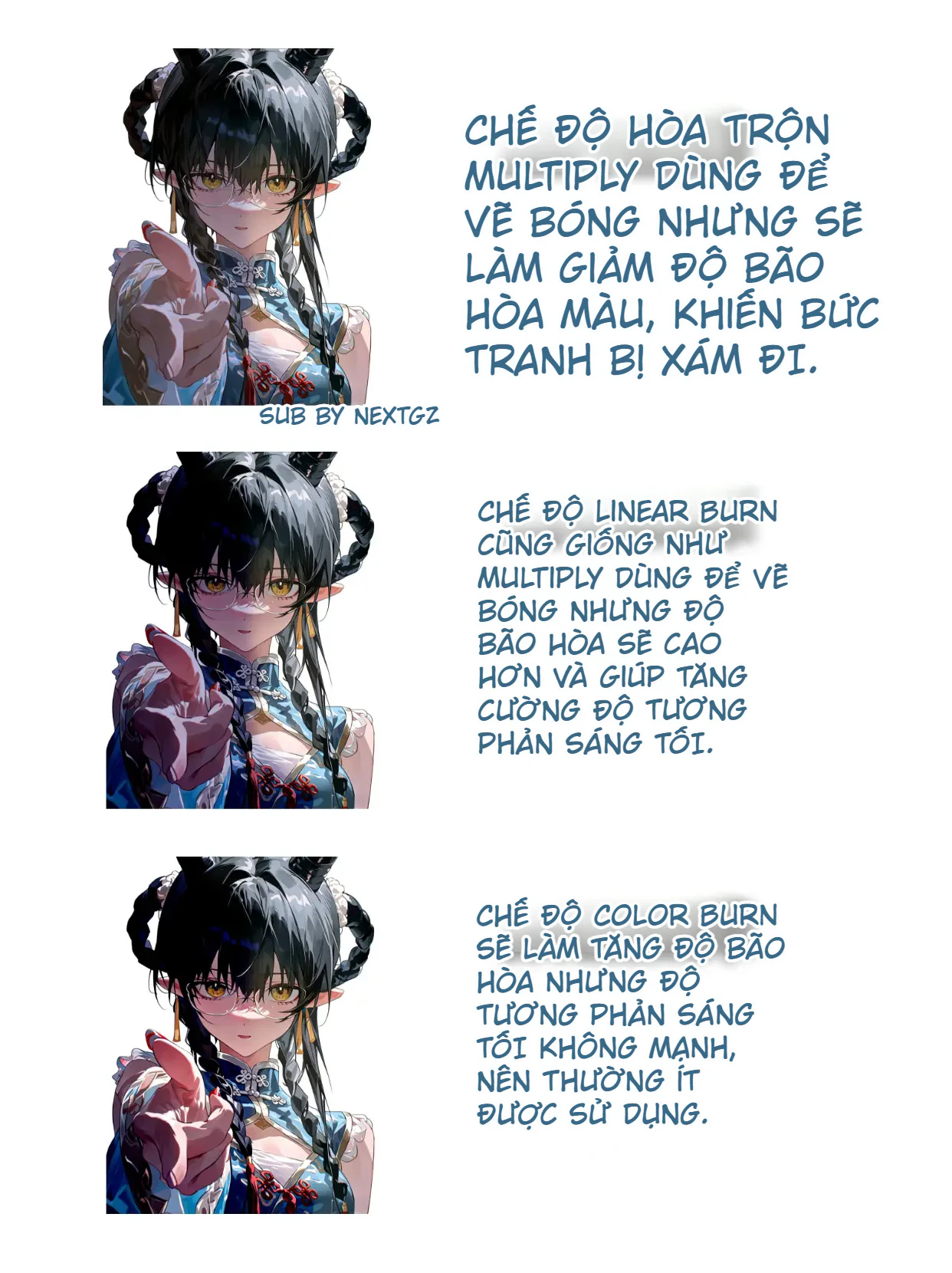
Ảnh mô tả Multiply là chế độ dùng để vẽ bóng nhưng có xu hướng giảm độ bão hòa, khiến tranh xám hơn. Nhận xét này đặc biệt đúng khi người vẽ dùng màu xám, tím xám hoặc màu bổ sung quá tối trên một layer Multiply có opacity cao.
Multiply vẫn là mode dễ kiểm soát nhất cho bóng khối vì nó thường giữ được quan hệ value của tranh nền. Nó phù hợp với:
- Bóng lớn dưới tóc, cằm và cổ.
- Bóng trên da, trang phục và vật liệu mờ.
- Bóng môi trường phủ lên nhiều màu khác nhau.
- Bóng tiếp xúc có cường độ vừa phải.
- Lớp thống nhất vùng tối trước khi render chi tiết.
Cách tránh Multiply làm tranh bị xám
Thay vì dùng xám đen, hãy chọn màu bóng có nhiệt độ liên hệ với môi trường. Ánh sáng ấm thường tạo vùng bóng lạnh hơn như tím xanh, xanh xám hoặc tím đỏ. Ánh sáng lạnh có thể đi cùng bóng nâu tím hoặc đỏ xám. Màu bóng không cần quá tối; mode sẽ tự làm tối kết quả.
Opacity nên được tăng dần từ thấp lên. Hãy kiểm tra saturation ở da và trang phục sau khi tô. Nếu màu bị bẩn, có ba cách sửa: đổi hue của layer Multiply, giảm opacity, hoặc thêm một layer Normal/Overlay rất nhẹ để trả lại màu ở vùng cần sống động.
Khi nào không nên dùng Multiply?
Multiply không lý tưởng khi bạn muốn vùng bóng có màu rực, ánh sáng sân khấu hoặc tương phản cực mạnh. Trong trường hợp đó, Linear Burn hoặc một layer Normal với màu được chọn trực tiếp có thể phù hợp hơn. Multiply cũng không nên thay thế việc dựng value: nếu bóng được đặt sai mặt phẳng, thay mode không thể sửa cấu trúc.
4. Linear Burn: bóng đậm hơn, bão hòa hơn và giàu kịch tính
Theo bảng minh họa, Linear Burn gần với Multiply nhưng tạo độ bão hòa cao hơn và tăng tương phản sáng tối mạnh hơn. Điều này khiến nó hữu ích cho những vùng bóng cần màu sâu và có sức nặng, chẳng hạn tóc đen dưới ánh sáng màu, áo xanh trong bóng tím hoặc cảnh đêm có nguồn sáng rực.
Linear Burn có thể dùng cho:
- Bóng sâu dưới mái tóc hoặc phía sau nhân vật.
- Vùng khuất trên trang phục có màu mạnh.
- Ánh sáng sân khấu với bóng xanh, tím hoặc đỏ.
- Tạo độ đậm ở mép vật thể mà không mất hoàn toàn sắc màu.
- Tăng kịch tính sau khi lớp Multiply cơ bản đã ổn.
Rủi ro lớn nhất là màu trở nên quá bão hòa và quá tối. Nếu toàn bộ bóng đều dùng Linear Burn, tranh có thể bị “kẹt” ở vùng tối, đặc biệt trên tóc đen và trang phục xanh đậm. Cách kiểm soát tốt là dùng clipping mask, chỉ đặt vào vùng bóng sâu, sau đó giảm opacity và dùng mask để làm mất cạnh ở vùng chuyển tiếp.
Công thức thực hành an toàn
- Dựng bóng khối lớn bằng Multiply hoặc Normal.
- Tạo layer Linear Burn phía trên.
- Chọn màu bóng có độ sáng trung bình, không chọn đen.
- Tô vào các khe sâu, mặt quay xa nguồn sáng và vùng chồng lớp.
- Giảm opacity đến khi vẫn đọc được chi tiết nền.
- Kiểm tra bằng grayscale để tránh bóng chỉ mạnh về màu nhưng yếu về value.
5. Color Burn: hiệu ứng mạnh, màu rực nhưng rất dễ mất kiểm soát
Bảng nguồn nhận xét Color Burn tăng độ bão hòa nhưng độ tương phản sáng tối không mạnh bằng Linear Burn, vì vậy thường ít được dùng. Trong thực tế, Color Burn có thể tạo chuyển màu sâu, đậm và khá gắt. Nó phản ứng mạnh với màu nền, đặc biệt ở các vùng đã tối hoặc bão hòa.
Color Burn phù hợp hơn với vai trò hiệu ứng cục bộ:
- Tăng sắc đỏ ở vùng da chịu ánh sáng xuyên.
- Nhấn màu ở cạnh bóng trên vật liệu trong hoặc bóng.
- Tạo vùng màu cháy ở cảnh hoàng hôn.
- Làm sâu một mảng tóc hoặc vải có màu rực.
- Tăng độ gắt ở điểm nhấn nhỏ trước khi color grading.
Không nên dùng Color Burn phủ toàn tranh ngay từ đầu. Trên da, nó dễ làm sắc đỏ hoặc tím trở nên bẩn; trên tóc đen, vùng tối có thể mất chi tiết. Khi thử mode này, hãy dùng cọ mềm, opacity thấp và mask. Nếu kết quả chỉ “đậm màu” nhưng không tăng khối, hãy quay về Multiply hoặc Linear Burn.
6. Darken: thống nhất vùng tối mà ít tác động lên màu đã đậm
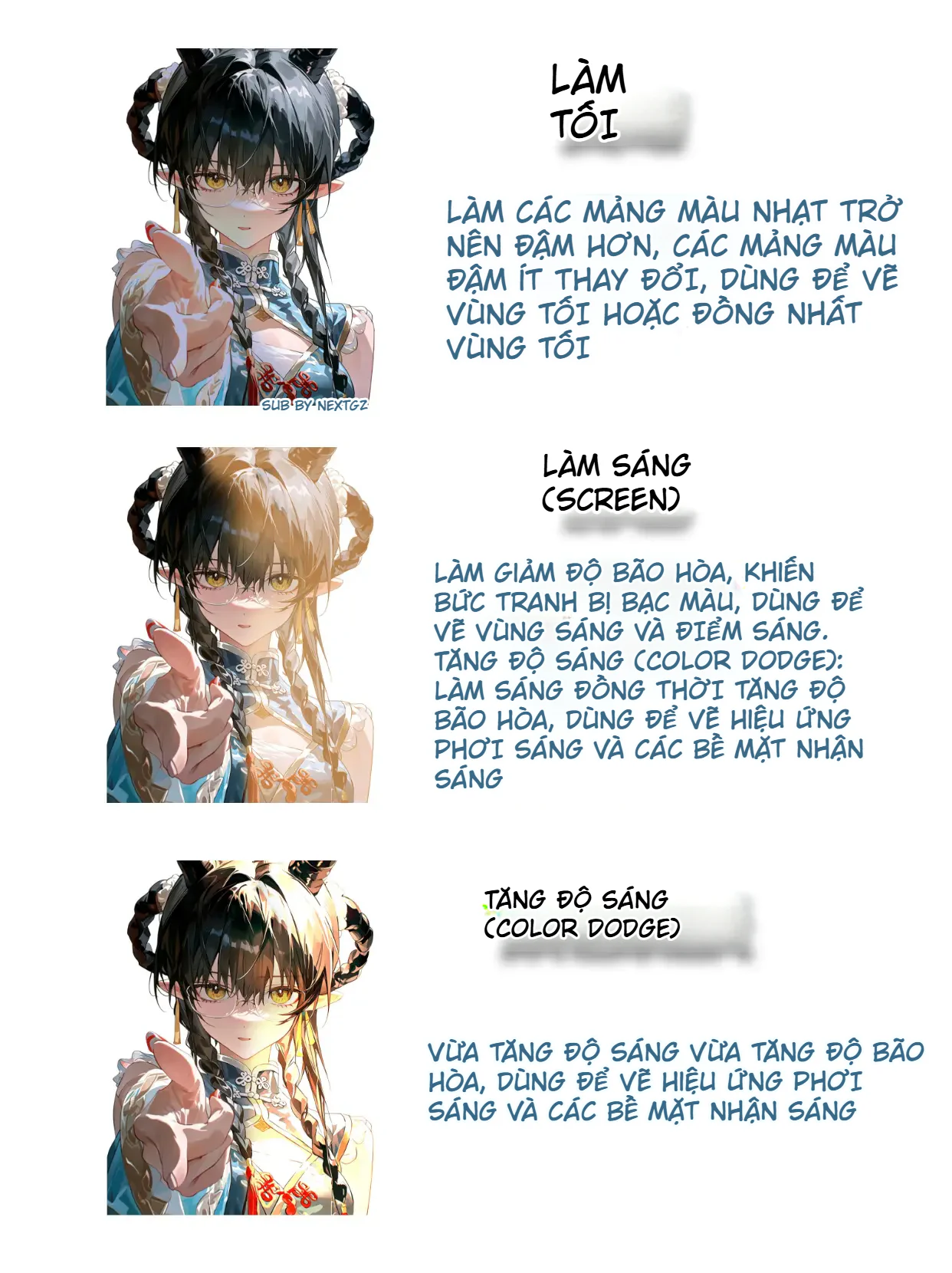
Ảnh giải thích Darken làm các mảng màu nhạt trở nên đậm hơn, trong khi những mảng vốn đã đậm thay đổi ít. Nhờ đặc tính so sánh và giữ màu tối hơn, Darken có thể dùng để thống nhất một vùng tối mà không đè mạnh lên mọi chi tiết.
Darken hữu ích khi:
- Bạn muốn phủ một màu bóng lên nhiều vật liệu nhưng giữ các vùng tối sẵn có.
- Cần gom tóc, sừng hoặc trang phục vào một khối tối chung.
- Muốn giảm những đốm sáng thừa trong vùng bóng.
- Cần chỉnh nhanh một vùng mà Multiply làm thay đổi quá nhiều màu.
Tuy nhiên, Darken không phải lựa chọn tốt để dựng bóng có chuyển sắc phức tạp. Nó có thể tạo biên màu khó đoán ở nơi hai màu gần nhau. Hãy dùng nó như công cụ thống nhất hoặc sửa cục bộ, không nhất thiết là layer bóng chính.
7. Screen: làm sáng mềm, giảm bão hòa và tạo không khí
Trong bảng nguồn, Screen được mô tả là mode làm sáng, giảm độ bão hòa và khiến tranh bạc màu hơn. Đặc tính này rất phù hợp với ánh sáng dịu, sương, bloom, ánh sáng môi trường và phản xạ trên bề mặt sáng.
Screen có thể dùng cho:
- Ánh sáng mềm phủ lên da.
- Sương mù hoặc không khí giữa các lớp không gian.
- Phản quang trên tóc và trang phục.
- Bloom bao quanh vùng sáng.
- Tia sáng có cạnh mềm.
- Làm nhẹ vùng bóng quá nặng.
Vì sao Screen dễ làm tranh bị bạc?
Screen luôn kéo màu về phía sáng hơn. Khi phủ trên diện rộng bằng màu gần trắng, chênh lệch màu giữa các vùng giảm xuống, saturation cũng bị rửa nhạt. Vì vậy, thay vì dùng trắng, hãy dùng màu nguồn sáng: vàng kem, xanh cyan nhạt, hồng sáng hoặc tím lam. Chỉ tô vào những mặt thật sự nhận ánh sáng, sau đó dùng mask để kiểm soát phạm vi.
Screen rất tốt cho ánh sáng thứ cấp nhưng không nên thay thế highlight cứng. Một vật liệu bóng vẫn cần vài cạnh sáng sắc trên layer Normal hoặc Color Dodge; Screen đảm nhiệm quầng và chuyển tiếp mềm xung quanh.
8. Color Dodge: tăng sáng và tăng bão hòa cho hiệu ứng phát sáng
Color Dodge vừa tăng độ sáng vừa tăng độ bão hòa. Đây là lý do nó tạo cảm giác phát sáng mạnh hơn Screen. Trong bảng, mode này được đề xuất cho hiệu ứng phơi sáng và các bề mặt nhận sáng.
Color Dodge phù hợp với:
- Ánh sáng vàng trên tóc tối.
- Rim light mạnh ở cạnh nhân vật.
- Đá quý, mắt phát sáng, phép thuật và kim loại.
- Đốm sáng nhỏ trên da ẩm hoặc vật liệu bóng.
- Tia sáng và hạt năng lượng.
- Nhấn cuối ở điểm sáng nhất.
Đây cũng là mode dễ phá tranh nhất. Khi màu quá sáng hoặc opacity quá cao, vùng kết quả sẽ chuyển sang vàng trắng, cyan trắng hoặc đỏ cam chói, mất texture và mất chuyển sắc. Quy tắc an toàn là dùng màu tối hơn bạn tưởng, cọ nhỏ hơn và opacity thấp hơn. Color Dodge nên xuất hiện ở diện tích nhỏ hơn Screen.
Quy trình tạo ánh sáng hai lớp
- Dùng Screen với cọ mềm lớn để tạo vùng ảnh hưởng của ánh sáng.
- Dùng Color Dodge với cọ nhỏ hơn để tăng năng lượng ở trung tâm.
- Dùng Normal hoặc Add cho lõi sáng nếu phần mềm cho kết quả dễ kiểm soát hơn.
- Thêm reflected light lên các bề mặt lân cận.
- Kiểm tra histogram hoặc cảnh báo clipping để tránh cháy trắng.
9. Overlay: tăng tương phản, độ sáng và độ bão hòa rõ rệt
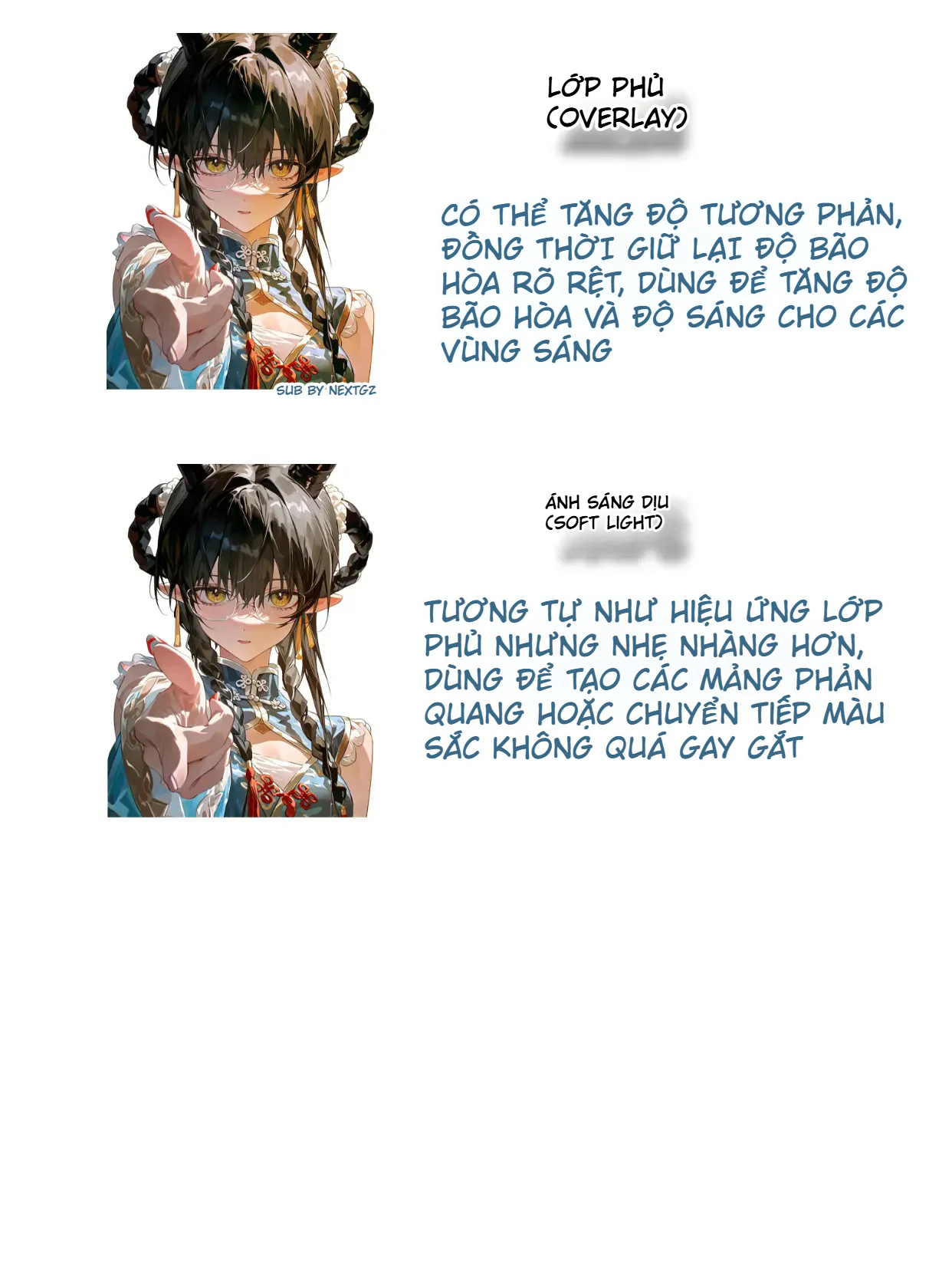
Bảng nguồn mô tả Overlay có thể tăng tương phản trong khi vẫn giữ độ bão hòa rõ rệt, dùng để tăng độ bão hòa và độ sáng cho vùng sáng. Overlay kết hợp hành vi làm tối và làm sáng tùy theo giá trị của màu đang tô và màu nền. Vì vậy, nó có khả năng đẩy vùng sáng sáng hơn, vùng tối sâu hơn và tăng sự “sống” của màu.
Overlay phù hợp với:
- Tăng nhiệt độ ánh sáng ở vùng da hoặc tóc.
- Đẩy màu xanh, đỏ hoặc vàng ở vùng đã có value đúng.
- Tạo color grading cục bộ.
- Tăng tương phản ở vùng tiêu điểm.
- Phục hồi saturation sau lớp Multiply.
Không nên dùng Overlay để sửa một bức tranh có value sai. Nó làm chênh lệch mạnh hơn, nghĩa là bóng sai sẽ tối hơn và vùng sáng sai sẽ nổi hơn. Hãy khóa sáng tối bằng Normal/Multiply trước, sau đó dùng Overlay như lớp tăng cường.
Cách dùng Overlay không làm da bị cam hoặc tóc bị neon
Dùng màu gần với ánh sáng môi trường, không dùng màu nguyên chất quá bão hòa. Giảm opacity và giới hạn bằng clipping mask. Trên da, màu đào hoặc vàng hồng ít bão hòa thường an toàn hơn cam rực. Trên tóc đen, xanh lam hoặc tím trung tính có thể tăng chiều sâu mà không làm tóc phát quang giả.
10. Soft Light: tăng tương phản nhẹ và tạo chuyển màu tự nhiên
Soft Light được mô tả là tương tự Overlay nhưng nhẹ hơn, thích hợp để tạo phản quang hoặc chuyển tiếp màu không quá gay gắt. Đây là mode rất hữu ích cho giai đoạn tinh chỉnh vì nó ít phá value hơn Overlay.
Soft Light phù hợp với:
- Phản quang màu nhẹ trên da.
- Chuyển nhiệt độ từ sáng ấm sang bóng lạnh.
- Tăng độ sâu tóc mà vẫn giữ chi tiết.
- Color grading toàn tranh với opacity thấp.
- Làm vùng tiêu điểm ấm hơn hoặc lạnh hơn.
- Phục hồi màu sau khi tranh bị xám.
Khi dùng Soft Light, thay đổi thường tinh tế. Đừng tăng opacity chỉ vì chưa thấy hiệu ứng ở mức zoom nhỏ. Hãy bật tắt layer và kiểm tra da, tóc, mắt cùng lúc. Một layer tốt thường chỉ làm tranh rõ và hài hòa hơn, không khiến người xem nhận ra ngay rằng đã có một lớp hiệu ứng.
11. Bảng chọn nhanh: nên dùng mode nào cho từng nhiệm vụ?
- Bóng khối cơ bản: Multiply.
- Bóng sâu có màu rực và tương phản mạnh: Linear Burn.
- Hiệu ứng màu tối gắt, dùng cục bộ: Color Burn.
- Thống nhất vùng tối, giữ các màu vốn đã đậm: Darken.
- Ánh sáng mềm, sương và bloom: Screen.
- Lõi phát sáng và điểm sáng bão hòa: Color Dodge.
- Tăng tương phản và màu mạnh ở tiêu điểm: Overlay.
- Tăng tương phản nhẹ, phản quang và chuyển màu: Soft Light.
Đây không phải bảng luật tuyệt đối. Một họa sĩ có thể dùng Normal cho toàn bộ bóng và chỉ dùng layer mode ở cuối. Người khác có thể dùng nhiều layer mode nhưng kiểm soát bằng mask. Điều quan trọng là mỗi layer phải có một nhiệm vụ rõ ràng và có thể giải thích được khi bật hoặc tắt.
12. Quy trình hoàn chỉnh áp dụng layer modes cho tranh anime
Bước 1: Hoàn thiện flat color và value cơ bản
Đảm bảo da, tóc, mắt, trang phục và phụ kiện đã có màu nền rõ. Tranh vẫn phải đọc được khi chuyển sang grayscale. Layer mode không cứu được hình thiếu value.
Bước 2: Dựng bóng lớn bằng Multiply
Chọn một màu bóng liên hệ với môi trường. Tô dưới tóc, mặt quay xa sáng, cổ, trang phục và bàn tay. Dùng clipping mask để giữ sạch biên.
Bước 3: Tăng bóng sâu bằng Linear Burn
Đặt ở khe tóc, vùng chồng lớp, dưới cằm, khe ngón và vật liệu tối. Giảm opacity để không mất texture.
Bước 4: Thống nhất mảng tối bằng Darken nếu cần
Dùng một lớp màu lạnh hoặc ấm phủ nhẹ lên nhóm bóng. Mask những vùng không cần.
Bước 5: Tạo ánh sáng mềm bằng Screen
Dùng cọ lớn, màu nguồn sáng và cạnh mềm. Tô vào mặt phẳng nhận sáng, không phủ đều toàn tranh.
Bước 6: Tạo phản quang bằng Soft Light
Thêm màu môi trường vào cạnh bóng, tóc và trang phục. Giữ opacity thấp.
Bước 7: Tăng màu ở tiêu điểm bằng Overlay
Dùng trên mắt, da mặt, bàn tay tiền cảnh hoặc vùng trang phục cần nổi. Tránh tăng đồng đều toàn bộ ảnh.
Bước 8: Nhấn lõi sáng bằng Color Dodge
Chỉ dùng tại điểm sáng nhất, rim light, mắt, kim loại hoặc hiệu ứng phép thuật.
Bước 9: Kiểm tra bằng bật – tắt từng layer
Mỗi layer phải làm đúng một nhiệm vụ. Nếu một layer vừa sửa bóng, vừa đổi màu, vừa tăng sáng mà khó kiểm soát, hãy tách nó thành nhiều layer.
Bước 10: Kiểm tra grayscale, saturation và clipping
Grayscale để xem value; saturation để phát hiện vùng màu gắt; clipping để tránh cháy sáng hoặc mất chi tiết ở bóng.
13. Cấu trúc layer gợi ý
- Line art hoặc paint nền.
- Flat color.
- Multiply — bóng chính.
- Linear Burn — bóng sâu.
- Darken — thống nhất bóng, tùy chọn.
- Soft Light — phản quang màu.
- Screen — vùng sáng mềm.
- Overlay — tăng màu và tương phản cục bộ.
- Color Dodge — lõi phát sáng.
- Normal — sửa màu và chi tiết cuối.
- Adjustment layer — color balance, curves hoặc gradient map nhẹ.
Không nhất thiết phải dùng đủ tất cả. Một file tốt không được đánh giá bằng số layer mode, mà bằng mức độ dễ kiểm soát và khả năng giữ cấu trúc màu.
14. Những lỗi thường gặp
Dùng màu xám đen trên Multiply
Kết quả thường bẩn và mất saturation. Hãy chọn màu bóng có hue rõ hơn.
Phủ Overlay lên toàn bộ tranh
Tương phản và màu tăng đồng loạt, khiến không còn tiêu điểm. Dùng mask và chỉ tăng ở vùng cần thiết.
Dùng Color Dodge bằng trắng
Vùng sáng dễ cháy và mất màu. Hãy dùng màu có hue, độ sáng trung bình rồi tăng dần opacity.
Dùng Screen để làm sáng mọi vùng
Tranh bị bạc màu và thiếu chiều sâu. Chỉ đặt Screen ở nơi nhận ánh sáng hoặc có không khí.
Chồng quá nhiều mode mà không kiểm tra
Màu có thể lệch khó đoán. Hãy đặt tên layer, bật tắt từng lớp và nhóm theo chức năng.
Không kiểm tra trên nền sáng và nền tối
Hiệu ứng blend có thể đẹp trên nền trắng nhưng quá mạnh trên nền tối. Hãy xem tranh trong bối cảnh cuối.
Dùng layer mode thay cho kiến thức ánh sáng
Mode chỉ tính màu; nó không tự biết mặt phẳng nào nhận sáng. Người vẽ vẫn phải xác định nguồn sáng, bóng khối, bóng đổ và phản quang.
15. Bài tập thực hành trong 60 phút
- 10 phút: hoàn thiện một bust anime với flat color sạch.
- 10 phút: tạo ba bản bóng bằng Multiply, Linear Burn và Color Burn; so sánh saturation và value.
- 10 phút: thử Darken để thống nhất bóng và ghi chú vùng nào thay đổi.
- 10 phút: tạo hai bản sáng bằng Screen và Color Dodge.
- 10 phút: thử Overlay và Soft Light bằng cùng một màu, cùng opacity.
- 10 phút: chọn tổ hợp tốt nhất, dùng mask để xây một bản hoàn chỉnh.
Hãy lưu tám ảnh thumbnail cạnh nhau. Viết dưới mỗi ảnh ba nhận xét: value thay đổi thế nào, saturation thay đổi thế nào và mode phù hợp với nhiệm vụ nào. Đây là cách nhớ layer mode hiệu quả hơn học thuộc định nghĩa.
16. Checklist trước khi hoàn thiện
- Mỗi layer mode có nhiệm vụ rõ ràng không?
- Bóng chính có đúng hướng nguồn sáng không?
- Multiply có làm da và trang phục bị xám không?
- Linear Burn có làm vùng tối mất chi tiết không?
- Color Burn có được giới hạn ở diện tích nhỏ không?
- Screen có làm toàn tranh bạc màu không?
- Color Dodge có cháy trắng hoặc quá bão hòa không?
- Overlay có phá hierarchy không?
- Soft Light có đủ nhẹ để giữ value nền không?
- Tranh còn đọc tốt khi tắt toàn bộ layer hiệu ứng không?
- Grayscale có giữ được khối không?
- Vùng sáng và vùng tối có cùng nhiệt độ một cách máy móc không?
17. Học tiếp các kỹ năng liên quan
Layer mode chỉ phát huy tốt khi nền tảng render đã ổn. Có thể học tiếp bài quy trình render tranh anime phát sáng từ line art đến final để hiểu cách phối Screen, rim light và bloom trong một workflow hoàn chỉnh.
Để kiểm soát bóng và phản quang trên da, tham khảo bài cách tô da mặt anime mềm và trong bằng Multiply, má hồng và phản quang. Khi xử lý tóc, bài cách vẽ highlight tóc anime tự nhiên giúp tránh việc dùng mode sáng nhưng tạo dải highlight cứng và lặp lại.
Kết luận
Tám chế độ trong bộ ảnh có thể được hiểu theo một hệ thống đơn giản: Multiply, Linear Burn, Color Burn và Darken xử lý vùng tối; Screen và Color Dodge xử lý vùng sáng; Overlay và Soft Light điều chỉnh tương phản cùng cường độ màu. Sự khác nhau không chỉ nằm ở mức sáng hoặc tối, mà còn ở cách mỗi mode giữ hay tăng bão hòa, bảo toàn chi tiết và phản ứng với màu nền.
Trong thực hành, Multiply là điểm bắt đầu an toàn cho bóng; Linear Burn phù hợp với bóng sâu giàu màu; Screen tạo ánh sáng mềm; Color Dodge dành cho lõi phát sáng; Overlay tăng lực cho tiêu điểm; Soft Light giúp chuyển màu nhẹ và thống nhất tổng thể. Color Burn và Darken nên được dùng có chủ đích thay vì phủ rộng.
Quan trọng nhất, hãy luôn đặt câu hỏi: layer này đang mô tả ánh sáng nào, trên mặt phẳng nào và vì sao cần mode này? Khi câu trả lời rõ ràng, chế độ hòa trộn trở thành công cụ rút ngắn thao tác. Khi dùng theo thói quen, chúng dễ biến thành lớp hiệu ứng làm màu mất kiểm soát.
Nguồn minh họa: bốn hình ảnh do người dùng cung cấp, có watermark “Sub by NextGZ”. Bài viết chỉ diễn giải các mode được ghi rõ trong hình; không tự gán nhãn cho từng ô không có chú thích trong bảng lưới.



Bình luận
0 bình luận
Đăng nhập để tham gia thảo luận cùng cộng đồng!
Đăng nhập ngayĐang tải bình luận...