Clip Studio Paint EX: Convert to Lines and Tones Từ Ảnh/3D Thành Lineart Và Screentone Manga
Hướng dẫn Clip Studio Paint EX Convert to Lines and Tones: chuyển ảnh hoặc 3D thành lineart và screentone tách layer, tinh chỉnh line/tone, chống moiré và clean-up manga.
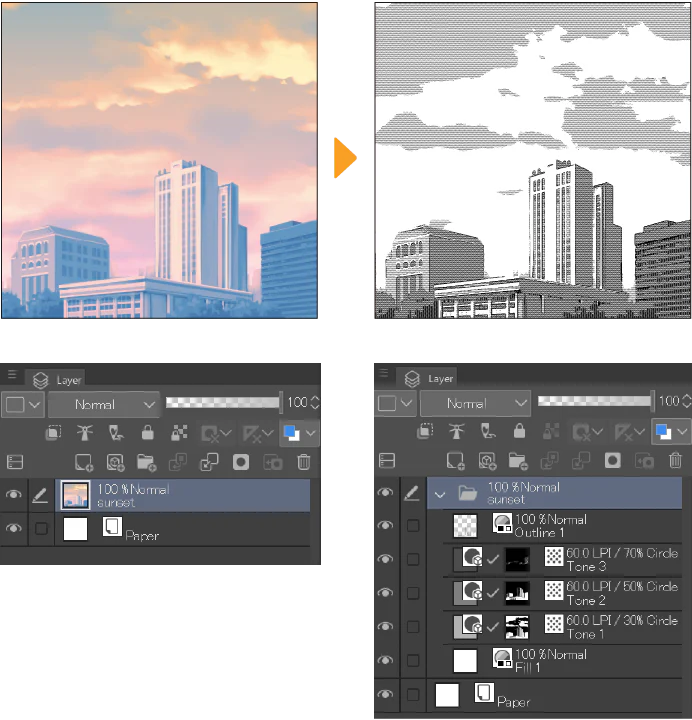
Hộp thoại Convert to Lines and Tones trong Clip Studio Paint EX. Nguồn: Clip Studio Paint User Guide.
Bạn muốn chuyển một bức ảnh hoặc mô hình 3D thành lineart và screentone manga mà vẫn giữ quyền kiểm soát từng lớp? Trong Clip Studio Paint EX, Convert to Lines and Tones cho phép chuyển layer đã chọn thành một folder gồm các layer đường nét và tone tách biệt. Đây là workflow hữu ích khi dựng background manga, xử lý 3D thành nền lineart hoặc biến ảnh tham chiếu thành nền đen trắng để tiếp tục clean-up.
Bài viết này tập trung riêng vào Convert to Lines and Tones, không thay thế kỹ năng lineart hay screentone thủ công. Mục tiêu là hiểu đúng preview, preset, line extraction, tone settings và cách sửa kết quả sau khi convert.
Convert to Lines and Tones là gì?
Theo tài liệu chính thức Clip Studio Paint, trong bản EX bạn có thể chuyển ảnh hoặc 3D model thành các layer riêng chứa line và screentone shading. Chọn layer cần xử lý rồi dùng Layer > Convert to lines and tones, chỉnh thông số, bật Preview để kiểm tra và xác nhận khi kết quả đạt yêu cầu.
Với image layer và 3D layer, hộp thoại có các nhóm setting khác nhau. 3D có thêm tùy chọn dành cho việc trích xuất line từ model; ảnh raster tập trung nhiều hơn vào việc phân tích vùng sáng-tối và line từ hình ảnh.
Khi nào nên dùng?
Dựng background manga từ 3D model rồi clean-up lại bằng tay.
Chuyển ảnh tham chiếu thành nền line/tone để làm cơ sở vẽ lại.
Tạo nhiều lớp tone tách biệt thay vì flatten thành một raster duy nhất.
Giữ workflow có thể chỉnh sửa sau convert: line và tone độc lập.
Workflow cơ bản: từ layer nguồn đến folder line/tone
Bước 1: Chuẩn bị layer nguồn
Hãy xác định ngay từ đầu bạn đang convert ảnh hay 3D. Với ảnh, nên dùng nguồn đủ sạch, contrast rõ, không có quá nhiều noise nếu mục tiêu là lineart manga. Với 3D, hãy chốt camera, perspective và pose trước khi convert vì thay đổi góc nhìn sau đó sẽ buộc bạn chạy lại quá trình.
Bước 2: Mở Convert to Lines and Tones
Chọn layer nguồn, vào Layer > Convert to lines and tones. Hộp thoại mở ra với Preview và các nhóm Lines/Tone. Đừng bấm OK ngay. Hãy xem ở vùng có nhiều chi tiết nhất: tóc, lan can, cửa sổ, cạnh bàn, mắt lưới hoặc các đường cong nhỏ.
Bước 3: Bắt đầu từ preset
Preset là điểm khởi đầu tốt để hiểu quan hệ giữa các tham số. Chọn preset gần intent của bạn, sau đó tinh chỉnh. Khi đã có bộ thông số phù hợp với một series, lưu preset riêng để các trang sau giữ cùng “ngôn ngữ” line và tone.
Line extraction: kiểm soát đường nét thay vì nhận mọi cạnh
Mục tiêu của phần Lines là quyết định cạnh nào đáng trở thành line, line dày bao nhiêu và output ở dạng nào. Đừng cố lấy mọi chi tiết. Trong manga, lineart tốt thường có hierarchy: silhouette rõ, cạnh quan trọng mạnh hơn và texture nhỏ được tiết chế.
Line thickness
Line thickness điều chỉnh độ rộng outline. Nếu background 3D nằm phía xa, line quá dày sẽ giành sự chú ý với nhân vật. Nếu vật thể ở foreground, line dày hơn một chút có thể giúp tạo depth. Luôn đánh giá ở kích thước xuất bản thực tế chứ không chỉ zoom 300%.
Raster hay vector line
Với workflow cần clean-up nhiều, vector line thuận lợi vì bạn có thể dùng các công cụ sửa vector, thay đổi độ dày và xóa đoạn giao nhau nhanh hơn. Raster phù hợp khi bạn muốn paint-over, erase hoặc xử lý trực tiếp bằng brush raster. Quyết định output nên dựa vào bước tiếp theo, không phải thói quen.
Giảm noise từ ảnh nguồn
Ảnh chụp có texture vải, lá cây, hạt cảm biến hoặc compression có thể tạo ra quá nhiều line nhỏ. Trước convert, hãy cân lại value/contrast và loại noise không cần thiết. Sau convert, giữ lại những line phục vụ hình khối, perspective và storytelling; xóa texture thừa.
3D-specific extraction: từ model thành background manga
Với 3D layer, Clip Studio Paint có thêm các setting dành cho việc trích xuất đường từ hình học và render của model. Đây là lý do Convert to Lines and Tones trở thành công cụ production mạnh cho kiến trúc, nội thất và props.
Chốt camera trước khi convert
Đừng convert khi camera còn thay đổi. Hãy đặt horizon, focal feel, góc model và bố cục xong trước. Một khi đã tạo line/tone folder, chúng không còn là live 3D view nữa.
Đừng để 3D “lộ chất máy”
Line từ 3D rất chính xác nhưng dễ đều và cứng. Sau convert, hãy clean-up: bỏ line khuất không cần thiết, nhấn silhouette, làm mỏng line phía xa và thêm chi tiết freehand. Mục tiêu là dùng 3D như underdrawing production, không phải để nguyên như bản technical drawing.
Kết hợp với perspective và background workflow
Nếu cần chỉnh model trước khi convert, xem hướng dẫn Import 3D cho background anime. Sau khi camera đúng, Convert to Lines and Tones giúp bạn đi từ blockout 3D sang bộ layer 2D có thể sửa.
Tone settings: Frequency, Density, Type và Angle
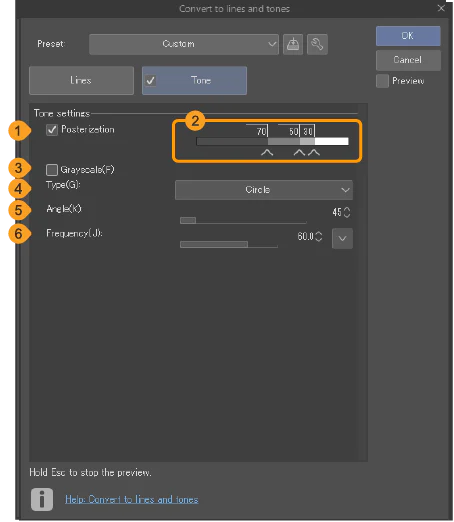
Tone settings cho phép điều chỉnh posterization, density, dot type, angle và frequency. Nguồn: Clip Studio Paint User Guide.
Phần Tone tạo screentone shading từ value của nguồn. Các tham số như density, frequency, dot type và angle ảnh hưởng trực tiếp đến cách tone hiển thị và nguy cơ moiré khi resize/xuất file.
Density
Density quyết định mức đậm của tone. Nếu mọi shadow đều quá đặc, hình sẽ mất phân cấp. Hãy dùng tone như một hệ thống value: light, mid, shadow và accent thay vì phủ đồng đều.
Frequency
Frequency quyết định mật độ pattern tone. Giá trị phù hợp phụ thuộc kích thước trang, độ phân giải và output cuối. Không nên chọn frequency chỉ vì preview ở zoom 100% trông đẹp; hãy test ở kích thước xuất bản và quy trình in/web thực tế.
Dot Type
Clip Studio Paint hỗ trợ nhiều type, từ circle/square/line tới noise và các pattern khác. Manga truyền thống thường dùng circle, nhưng line/noise có thể hữu ích cho vật liệu hoặc mood. Hãy giữ cùng hệ tone trong một scene để tránh visual noise.
Angle
Angle xoay pattern tone. Khi nhiều tone hoặc texture lặp chồng nhau, góc không phù hợp có thể tạo moiré. Nếu thấy vân giao thoa ở kích thước xuất, hãy kiểm tra lại angle, frequency và thao tác resize.
Ảnh raster có nhiều chi tiết hơn 3D vì mọi texture đều có thể bị phân tích như cạnh. Nếu nguồn là ảnh chụp, hãy ưu tiên value lớn trước. Những texture nhỏ như lá cây, vân tường, tóc rối có thể được simplify sau.
Phân tách nền và chủ thể
Nếu ảnh có chủ thể rõ, cân nhắc selection/mask trước khi convert để chỉ xử lý vùng cần thiết. Việc này giúp giảm line rác và tiết kiệm thời gian clean-up.
Dùng Preview như công cụ QA
Bật/tắt Preview liên tục để so sánh. Tập trung vào bốn vùng: silhouette, đường cong nhỏ, texture lặp và vùng shadow chuyển nhẹ. Nếu một setting giúp silhouette đẹp nhưng phá texture, hãy ưu tiên silhouette rồi sửa texture thủ công.
Convert 3D: cách tránh background quá “CG”
Sau convert, đừng coi folder line/tone là thành phẩm. Bạn nên thực hiện một pass art-direction: xóa line quá đều, thêm break line, chỉnh weight theo depth, đưa texture tay vào và điều tiết tone theo focal point.
Một thủ thuật hữu ích là giữ layer 3D gốc ẩn bên dưới. Khi cần kiểm tra perspective hoặc vật thể, bật lại 3D để đối chiếu nhưng không dùng trực tiếp trong final.
Clean-up sau convert
Line cleanup
Xóa line giao nhau không cần thiết.
Giảm line weight ở background xa.
Tăng silhouette ở foreground hoặc focal object.
Vẽ lại curve quan trọng bằng tay để tránh cảm giác kỹ thuật.
Tone cleanup
Xóa tone ở vùng highlight chính.
Đơn giản hóa tone trên mặt nhân vật và vùng cần đọc biểu cảm.
Kiểm tra frequency sau resize.
Không rasterize tone quá sớm nếu còn chỉnh density/frequency.
Workflow manga hoàn chỉnh
Block camera/3D hoặc chuẩn hóa ảnh nguồn.
Convert to Lines and Tones với Preview.
Tạo folder line/tone.
Clean vector/raster line.
Điều chỉnh tone layer theo value structure.
Thêm hand-drawn details, effects, debris, foliage hoặc texture.
Kiểm tra page ở kích thước đọc/in cuối.
Xuất thử một trang để phát hiện moiré trước khi batch production.
Workflow webtoon
Webtoon thường được đọc trên màn hình nhỏ và scroll dọc. Vì vậy, line/tone cần rõ ở kích thước mobile. Tone quá mịn có thể biến thành xám phẳng khi resize; tone quá thô gây noise. Hãy test bằng export đúng width của nền tảng đích.
Đối với background 3D, hãy giảm detail line ở scene xa và giữ line lớn để người đọc nhận không gian trong vài giây scroll.
Preset strategy cho series dài
Thay vì một preset duy nhất, hãy tạo bộ preset theo tình huống: Interior Clean, Exterior Dense, Vehicle Hard Line, Soft Photo Background. Cùng một setting không thể tối ưu cho mọi scene.
Ghi lại resolution, output mục tiêu và loại nguồn trong tên preset để tránh dùng nhầm giữa trang in và webtoon.
QA: checklist trước khi chấp nhận kết quả
Silhouette có đọc rõ khi zoom out?
Line nhỏ có bị vỡ hoặc dày quá?
Vùng texture lặp có tạo noise?
Tone có giữ value hierarchy?
Có moiré sau resize/export?
3D line có quá đều và “kỹ thuật”?
Focal point có được ưu tiên hay background đang quá nổi?
Lỗi thường gặp
Quá nhiều line rác
Nguồn có quá nhiều texture hoặc line extraction đang quá nhạy. Giảm detail ngay từ source hoặc clean-up sau convert. Không cố giữ toàn bộ line chỉ vì phần mềm tạo ra được.
Nét mất chi tiết
Nếu line quá ít, kiểm tra preview và các tham số line extraction. Với chi tiết quan trọng, đôi khi vẽ lại bằng tay nhanh hơn cố ép algorithm nhận đúng.
Tone nhìn đẹp ở 100% nhưng lỗi khi xuất
Đây thường là vấn đề frequency/resize. Luôn QA ở kích thước final. Nếu xuất cho web, test trên mobile. Nếu in, test PDF/print proof.
Moiré
Moiré có thể đến từ việc resample tone, chồng pattern hoặc angle/frequency tương tác. Hạn chế transform/resize tone sau khi rasterize; giữ tone layer editable càng lâu càng tốt.
3D quá nặng
Ẩn object không cần, chia scene hoặc tối ưu model trước khi convert. Một background production không cần mọi chi tiết 3D đều xuất hiện trong lineart.
FAQ
Convert to Lines and Tones có dùng được trong PRO không?
Tài liệu chính thức ghi tính năng này là EX only. Nếu dùng PRO, bạn cần dùng các công cụ line extraction/tone khác hoặc workflow thủ công.
Có thể convert ảnh và 3D không?
Có. Hộp thoại có setting khác nhau tùy nguồn là image layer hay 3D layer.
Kết quả có chỉnh được sau convert không?
Có. Điểm mạnh của workflow là output được tách thành các layer/folder để tiếp tục chỉnh line và tone.
Nên dùng raster hay vector line?
Vector hợp clean-up line chuyên sâu; raster hợp paint-over trực tiếp. Chọn theo bước production tiếp theo.
Có nên giữ 3D layer gốc?
Nên giữ một bản ẩn để đối chiếu camera/perspective, nhưng final nên được art-direct lại để tránh cảm giác CG.
Kết luận
Convert to Lines and Tones trong Clip Studio Paint EX mạnh nhất khi được coi là bước chuyển đổi production, không phải nút “biến 3D thành manga hoàn chỉnh”. Hãy dùng Preview, preset và line/tone separation để tiết kiệm thời gian, sau đó clean-up và art-direct bằng tay.











Bình luận
0 bình luận
Đăng nhập để tham gia thảo luận cùng cộng đồng!
Đăng nhập ngayĐang tải bình luận...