Hướng dẫn Import 3D trong CLIP STUDIO PAINT cho artist anime: từ blockout đến lineart
Hướng dẫn chuyên sâu Hướng dẫn Import 3D trong CLIP STUDIO PAINT cho artist anime: từ blockout đến lineart, có quy trình, bài tập và checklist thực hành.
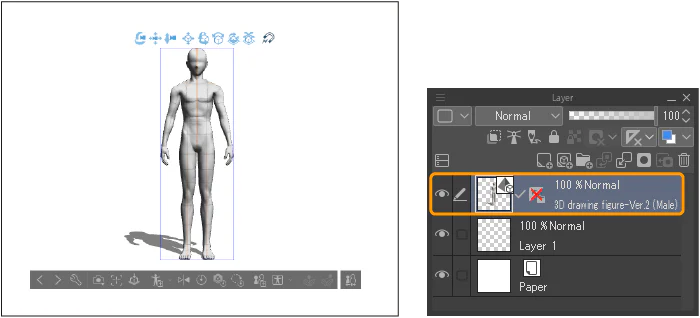
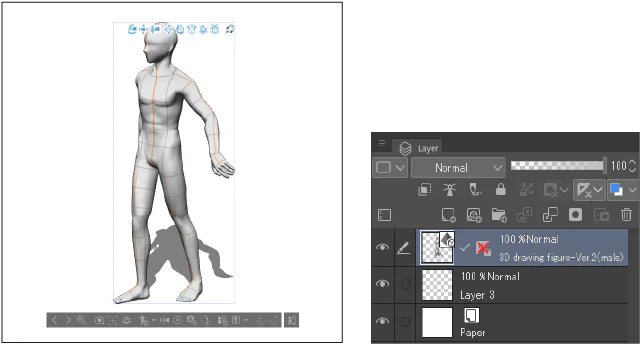
Khi thêm 3D drawing figure vào canvas, CLIP STUDIO PAINT tạo một layer 3D với launcher để điều khiển mô hình. Hình ảnh do Celsys cung cấp.
CLIP STUDIO PAINT (CSP) là phần mềm vẽ tranh kỹ thuật số phổ biến cho artist anime và manga. Một trong những tính năng mạnh mẽ nhất là khả năng nhập và sử dụng mô hình 3D làm tài liệu tham khảo hoặc làm nền tảng cho lineart. Bài viết này sẽ hướng dẫn bạn từ khâu chuẩn bị file 3D, import vào CSP, xử lý layer 3D, đến cách chuyển đổi từ khối thô (blockout) thành lineart hoàn chỉnh. Tất cả thông tin đều dựa trên tài liệu chính thức của CELSYS (nhà phát triển CSP) và được kiểm chứng. Các khuyến nghị sẽ được ghi rõ là khuyến nghị.
Việc sử dụng 3D giúp rút ngắn thời gian dựng hình, đảm bảo tỷ lệ giải phẫu chính xác và hỗ trợ góc nhìn phức tạp. Tuy nhiên, nhiều artist gặp khó khăn trong quá trình import và xử lý. Bài viết này sẽ giải quyết từng bước một.
Chuẩn bị file 3D trước khi import
Định dạng file được hỗ trợ
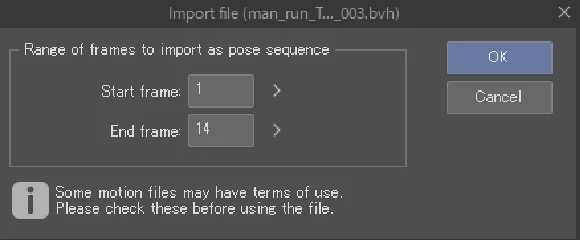
Khi nhập tệp BVH, đặt Start frame và End frame để chọn phạm vi chuyển động được đưa vào dưới dạng chuỗi pose. Hình ảnh do Celsys cung cấp.
Theo hướng dẫn hiện hành của CELSYS, CLIP STUDIO PAINT có thể nhập các định dạng cs3c, cs3o, cs3s, FBX, 6KT, 6KH, LWO, LWS, OBJ, GLB, glTF và VRM; một số định dạng phụ thuộc hệ điều hành. Tệp BVH được xử lý riêng như chuỗi pose: chọn mô hình 3D đích, vào File > Import > 3D data, rồi đặt Start frame và End frame trong hộp thoại Import file.
Kiểm tra tỷ lệ và hướng trục
CSP sử dụng hệ tọa độ Y-up (trục Y hướng lên) và đơn vị đo mặc định là cm. Khi xuất file từ phần mềm 3D, bạn cần đảm bảo tỷ lệ phù hợp. Nếu model quá nhỏ hoặc quá lớn, sau khi import bạn có thể dùng công cụ Scale trong 3D layer để điều chỉnh, nhưng việc chuẩn bị đúng ngay từ đầu sẽ tiết kiệm thời gian. Hãy xuất model với kích thước gần với kích thước thật của nhân vật anime (ví dụ: chiều cao 150-170 cm). Đối với trục, nếu model bị nghiêng hoặc xoay sau khi import, bạn có thể vào Layer Property của 3D layer để xoay lại, nhưng tốt nhất hãy thiết lập đúng hướng khi xuất.
Xử lý vật liệu (material) và texture
Khả năng đọc texture phụ thuộc định dạng và dữ liệu đi kèm. CELSYS xác nhận FBX, GLB và glTF có thể hiển thị normal map. Với glTF hoặc VRM hỗ trợ PBR, hộp thoại Import 3D File cho phép chọn Realistic để giữ phản xạ vật liệu hoặc Basic để nhập không có gloss/reflection. Nếu texture dùng định dạng CSP không đọc được, mô hình sẽ xuất hiện mà không có texture.
Lưu ý theo tài liệu chính thức: VRM có thể nhận pose material nhưng không hỗ trợ chuyển động hoặc thay đổi biểu cảm bằng shape key. BVH được nhập dưới dạng chuỗi pose, không phải animation timeline hoàn chỉnh.
Quy trình import 3D vào CSP
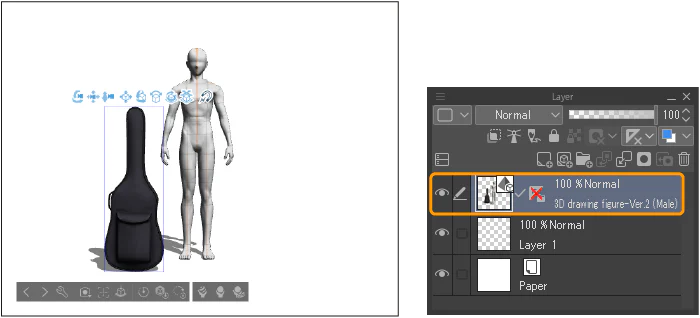
Chọn layer 3D hiện có rồi thêm vật liệu mới để đặt nhiều mô hình trong cùng không gian và dùng chung phối cảnh. Hình ảnh do Celsys cung cấp.
Cách thực hiện
Để nhập một tệp 3D, vào File > Import > 3D data, chọn tệp rồi nhấn Open. CLIP STUDIO PAINT sẽ tạo một layer 3D mới; nếu một layer 3D đang được chọn, tệp sẽ được thêm vào layer đó. Trên Windows và macOS, bạn cũng có thể kéo tệp từ Explorer hoặc Finder vào canvas hay bảng All Sides View.
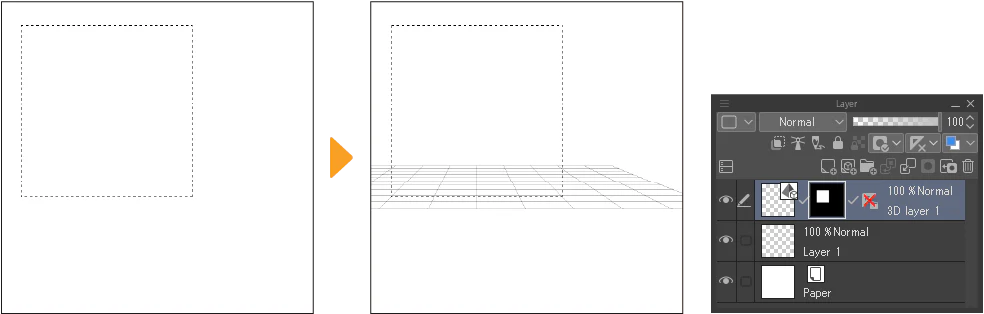
Layer 3D có thể được tạo theo vùng chọn; không gian 3D sinh ra kèm thước phối cảnh phù hợp với vùng đó. Hình ảnh do Celsys cung cấp.
Giao diện layer 3D sau khi import
Khi bạn chọn layer 3D, thanh công cụ trên cùng sẽ hiển thị các nút dành riêng cho 3D: Object (di chuyển, xoay, scale), Camera (điều khiển góc nhìn), Light (ánh sáng), Render settings (chế độ hiển thị). Bạn cũng có thể mở bảng Sub View để xem trước các góc nhìn khác nhau. Theo tài liệu chính thức, bạn có thể tạo nhiều layer 3D trên cùng một canvas, mỗi layer có thể có camera và ánh sáng riêng.
Xử lý layer 3D: tinh chỉnh mô hình và ánh sáng
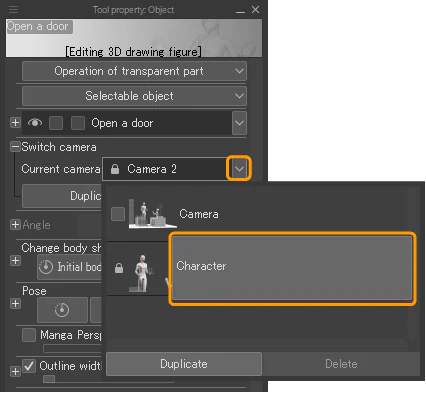
Danh sách Current camera cho phép đổi camera đang dùng trong cùng layer 3D. Hình ảnh do Celsys cung cấp.
Điều chỉnh vị trí, xoay, tỷ lệ
Chọn layer 3D, sau đó dùng công cụ Operation > Object (phím tắt O). Bạn sẽ thấy các handle (tay nắm) trên model: mũi tên để di chuyển, vòng tròn để xoay, và hình vuông để scale. Để di chuyển chính xác, bạn có thể nhập giá trị số trong bảng Tool Property. Lưu ý: việc scale model quá nhiều có thể làm giảm chất lượng hiển thị (do CSP chỉ hỗ trợ phép biến đổi affine). Nếu bạn cần thay đổi kích thước lớn, hãy scale lại từ phần mềm 3D trước khi import (khuyến nghị).
Cài đặt camera và góc nhìn
CSP cho phép bạn điều khiển camera theo nhiều cách: dùng chuột kéo (giữ Alt + click chuột) hoặc dùng công cụ Camera trong thanh 3D. Bạn có thể chuyển đổi giữa các chế độ xem: phối cảnh (perspective), trực giao (orthographic), và chế độ xem từ trên, trước, bên. Đối với artist anime, chế độ phối cảnh thường được sử dụng để tạo chiều sâu, nhưng khi cần lineart chính xác, chế độ trực giao giúp tránh biến dạng. Bạn có thể lưu góc nhìn hiện tại bằng cách vào View > Register View để sử dụng lại sau.
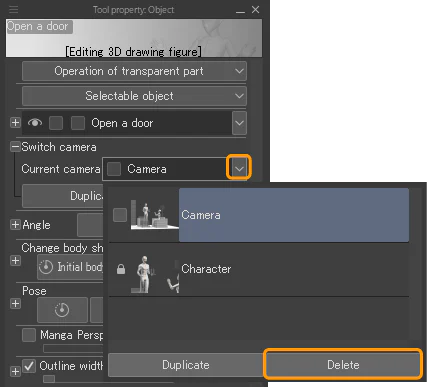
Chọn camera trong Tool Property rồi dùng Delete để loại camera không còn cần thiết khỏi layer 3D. Hình ảnh do Celsys cung cấp.
Ánh sáng (Light)
CSP có hệ thống ánh sáng đơn giản: một nguồn sáng môi trường (environment light) và tối đa 4 nguồn sáng điểm (point light) hoặc định hướng (directional light). Bạn có thể bật/tắt từng nguồn trong bảng Light (biểu tượng bóng đèn). Để điều chỉnh hướng, màu sắc và cường độ, bạn click vào nút Light Settings bên cạnh. Lưu ý rằng CSP không hỗ trợ đổ bóng đổ (shadow mapping) chi tiết; bóng chỉ được tính toán dựa trên pháp tuyến (normal). Vì vậy, để có lineart tốt, bạn nên tắt bớt nguồn sáng hoặc chỉ để một nguồn sáng chính từ phía trước hoặc hơi chếch để tạo độ tương phản vừa đủ (khuyến nghị).
Vật liệu (Material) và màu sắc
Trong bảng Material (biểu tượng hình cầu), bạn có thể thay đổi màu sắc của từng nhóm vật liệu đã được gán trong file 3D. CSP cho phép điều chỉnh màu khuếch tán (Diffuse), màu môi trường (Ambient), màu gương (Specular) và độ bóng (Shininess). Tuy nhiên, các giá trị này chỉ ảnh hưởng đến hiển thị trong CSP, không làm thay đổi file gốc. Nếu bạn muốn sử dụng màu sắc tùy chỉnh cho lineart, hãy đặt màu Diffuse thành màu trắng xám (để dễ nhìn) và tăng Ambient lên một chút để tránh vùng tối quá đen (khuyến nghị).
Chế độ hiển thị (Render mode)
CSP cung cấp các chế độ hiển thị: Solid (hiển thị bề mặt), Wireframe (khung lưới), Hidden line (đường ẩn) và X-ray (xuyên thấu). Đối với quá trình chuyển từ blockout sang lineart, bạn thường sử dụng Solid để có cái nhìn tổng thể, sau đó chuyển sang Hidden line để xem các đường cấu trúc chính (edges). Chế độ Wireframe có thể hữu ích để hình dung topology, nhưng gây rối mắt với lưới dày đặc. Bạn cũng có thể kết hợp: đặt opacity của layer 3D xuống 30-50% và vẽ lineart lên layer raster phía trên.
Khuyến nghị từ tài liệu chính thức: Để có lineart sạch, hãy giảm độ mờ (opacity) của layer 3D xuống khoảng 40%, sau đó tạo một layer mới và vẽ lineart bằng bút mực (pen) hoặc brush tùy chỉnh. Điều này giúp bạn linh hoạt chỉnh sửa mà không bị phụ thuộc vào model.
Chuyển từ blockout sang lineart
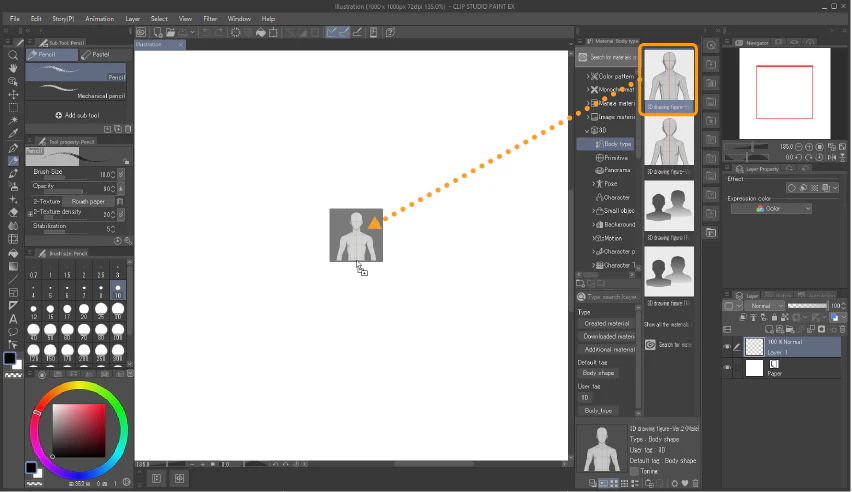
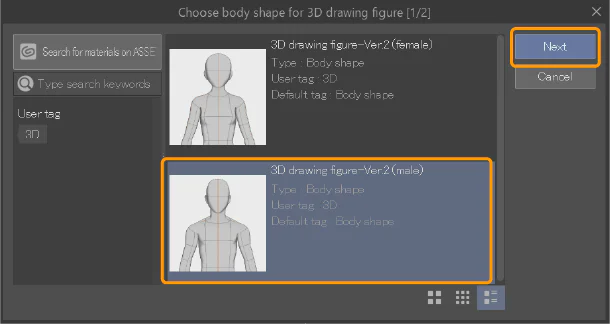
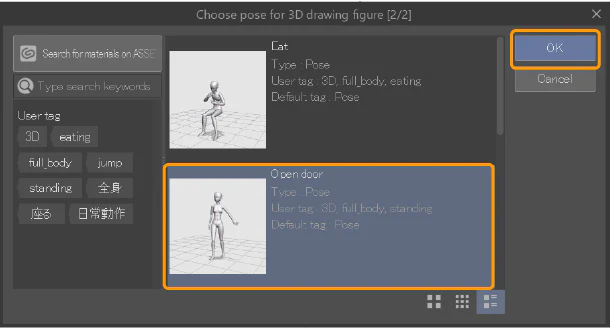
Bước đầu của lệnh Layer → New Layer → 3D Drawing Figure là chọn body shape cho mô hình. Hình ảnh do Celsys cung cấp.Sau body shape, chọn một full-body pose hoặc giữ tư thế đứng mặc định trước khi tạo layer. Hình ảnh do Celsys cung cấp.
Khái niệm blockout trong nghệ thuật 3D
Blockout là quá trình tạo hình khối thô (thường dùng hình hộp, cầu, trụ) để xác định tỷ lệ và bố cục trước khi đi vào chi tiết. Trong CSP, bạn có thể import một blockout đã được dựng sẵn từ phần mềm 3D (ví dụ: một nhân vật chỉ gồm các khối cơ bản) hoặc tự dựng nhanh bằng cách sử dụng các hình khối 3D có sẵn trong CSP (Cube, Sphere, Cylinder...). Tuy nhiên, CSP không có công cụ tạo hình khối phức tạp; do đó, đa số artist sẽ import blockout từ bên ngoài.
Kết quả là một 3D drawing figure có body shape và pose đã chọn, sẵn sàng làm blockout tham chiếu. Hình ảnh do Celsys cung cấp.
Phương pháp 1: Vẽ lineart dựa trên model 3D (truyền thống)
Đây là cách phổ biến nhất: bạn đặt layer 3D làm nền (opacity thấp), tạo layer raster mới, và dùng bút vẽ (pen) để phác thảo lineart dựa trên các đường nét của model. Các bước cụ thể:
Import model 3D (có thể là blockout hoặc model hoàn chỉnh) và điều chỉnh góc nhìn ưng ý.
Giảm opacity của layer 3D xuống 30-50% (trong Layer Property).
Tạo một layer mới (raster) phía trên, đặt tên “Lineart”.
Chọn brush phù hợp (thường là G-Pen hoặc Map Pen) với kích thước 2-5 px.
Vẽ theo các đường biên (silhouette), đường chia khối (các cạnh của blockout) và các chi tiết cần thiết.
Ưu điểm: bạn có toàn quyền kiểm soát nét vẽ, tạo phong cách riêng. Nhược điểm: mất thời gian nếu model phức tạp.
Phương pháp 2: Sử dụng tính năng “Extract Line from 3D Model”
CSP có một tính năng tự động trích xuất đường nét từ layer 3D, gọi là Line extraction. Để sử dụng, bạn chọn layer 3D, vào menu Layer > Line extraction > Extract line from 3D model. Một hộp thoại xuất hiện cho phép tùy chỉnh: Line type (vector hoặc raster), Line width (độ dày nét), Threshold (ngưỡng phát hiện cạnh), Simplify (đơn giản hóa đường). Kết quả là một layer mới chứa lineart dạng vector (có thể chỉnh sửa bằng Sub Tool) hoặc raster. Lưu ý: tính năng này hoạt động tốt nhất với model có số polygon thấp và độ tương phản cao (ví dụ blockout). Đối với model chi tiết, lineart có thể bị loạn do quá nhiều cạnh.
Ghi chú từ tài liệu chính thức: Tính năng Line extraction không hỗ trợ tất cả các định dạng 3D. Nó hoạt động ổn định với OBJ. Đối với FBX, nếu có nhiều nhóm vật liệu, kết quả có thể không như ý. Bạn nên thử nghiệm trên một bản sao của file trước khi quyết định.
Phương pháp 3: Kết hợp vector và chỉnh sửa thủ công
Sau khi trích xuất lineart dạng vector, bạn có thể chỉnh sửa từng node, thêm bớt chi tiết bằng công cụ Vector (ví dụ: Eraser vector, Correct line). Dùng Sub Tool Control point để nắn chỉnh đường cong. Đây là phương pháp tiết kiệm thời gian nhất nếu bạn muốn có lineart sạch nhưng vẫn muốn kiểm soát phong cách. Tuy nhiên, cần lưu ý rằng lineart vector từ 3D thường bị “cứng”, thiếu độ mềm mại của nét vẽ tay. Bạn có thể làm mềm bằng cách áp dụng hiệu ứng Blur nhẹ hoặc vẽ đè thủ công lên một số chỗ (khuyến nghị).
Chuyển đổi blockout: từ khối thô đến lineart hoàn chỉnh
Thông thường, quy trình cho một nhân vật anime từ blockout sang lineart bao gồm:
Import blockout (chỉ gồm các khối hộp, cầu, trụ) với tỷ lệ mong muốn.
Căn chỉnh tư thế (pose) bằng cách xoay các khối trong layer 3D (nếu model được tách rời các bộ phận). Tuy nhiên, CSP không hỗ trợ xoay từng phần riêng lẻ của cùng một mesh; bạn phải import mỗi bộ phận như một layer 3D riêng. Đây là hạn chế. Khuyến nghị: nếu cần pose phức tạp, hãy rig và pose trong phần mềm 3D (ví dụ Blender) rồi export nguyên mesh đã pose.
Vẽ phác thảo (rough sketch) trên layer mới, dựa trên blockout. Giai đoạn này bạn có thể phóng to, xoay canvas để vẽ các nét khái quát.
Chi tiết hóa (clean up): vẽ lineart chính xác hơn, có thể dùng thêm layer 3D chi tiết (model hoàn chỉnh) để tham khảo các chi tiết như tay, chân, khuôn mặt.
Một kỹ thuật nâng cao: sử dụng chế độ Hidden line của layer 3D để hiển thị các cạnh khuất, giúp bạn vẽ các đường cấu trúc bên trong (ví dụ: đường gân tay, xương chậu) chính xác hơn. Bạn có thể copy layer 3D và đặt chế độ Hidden line, rồi vẽ lên layer lineart với độ mờ thấp.
Các lỗi thường gặp và cách khắc phục
Lỗi 1: Model import bị méo hoặc mất polygon
Nguyên nhân thường gặp là topology không hợp lệ, mặt bị đảo normal hoặc dữ liệu tệp không được định dạng đúng cho nền tảng đang dùng. Hãy kiểm tra mesh trong phần mềm 3D nguồn, áp dụng transform, sửa normal và xuất lại bằng một định dạng được CSP hỗ trợ trên hệ điều hành hiện tại. Với mô hình nặng, giảm polygon vẫn là biện pháp thực tế để cải thiện tốc độ hiển thị.
Lỗi 2: Texture không hiển thị hoặc hiển thị sai màu
Nếu texture không hiển thị, hãy kiểm tra tệp ảnh đi kèm và định dạng texture mà CSP có thể đọc. Với FBX, GLB hoặc glTF, normal map có thể được hiển thị; với glTF/VRM dùng PBR, cần chọn Realistic ngay khi nhập vì không thể đổi giữa Realistic và Basic sau đó.
Lỗi 3: Không thể thay đổi góc nhìn camera
Đôi khi bạn không thể xoay model bằng công cụ Object vì layer đang ở chế độ Lock hoặc Preview. Hãy kiểm tra biểu tượng ổ khóa trên layer; nếu khóa, nhấn để mở. Nếu bạn đã vô tình chọn chế độ 3D view bị khóa (camera fixed), hãy vào View > 3D View > Unlock Camera.
Lỗi 4: Line extraction cho ra kết quả lộn xộn
Nguyên nhân: model có quá nhiều chi tiết (polygon dày), hoặc Threshold quá thấp. Hãy thử tăng Threshold lên 80-90%, giảm Line width xuống 1-2 px. Nếu vẫn không ổn, hãy chuyển sang chế độ Wireframe và chụp màn hình (lưu ý: đây là cách làm thủ công, nhưng hiệu quả). Cũng có thể sử dụng bộ lọc Edge sau khi render 3D thành raster (một mẹo không chính thức, nhưng được cộng đồng sử dụng rộng rãi).
Lỗi 5: Layer 3D bị trong suốt hoặc không hiển thị khi in/export
Khi xuất file (ví dụ lưu dưới dạng PSD, PNG), layer 3D sẽ được flatten thành ảnh raster. Nếu bạn muốn giữ layer 3D riêng, chỉ có định dạng .CLIP (định dạng gốc) mới hỗ trợ. Khi in, hãy đảm bảo layer 3D có chế độ hiển thị là Solid và opacity 100%.
Bài tập thực hành
Bài tập 1: Import blockout nhân vật đơn giản
Mục tiêu: Làm quen với quy trình import và điều chỉnh layer 3D.
Tạo một blockout trong Blender: một hình hộp làm thân, một hình cầu làm đầu, hai hình trụ làm tay và chân. Xuất dưới dạng OBJ.
Import vào CSP, đặt opacity 40%.
Dùng công cụ Object để xoay model sao cho góc nhìn chếch 3/4.
Thêm một nguồn sáng định hướng từ trên trái xuống.
Tạo layer raster mới và vẽ lineart dựa trên blockout (không cần chi tiết, chỉ nét khái quát).
So sánh kết quả với việc vẽ freehand xem có cải thiện tỷ lệ không.
Bài tập 2: Sử dụng Line extraction
Mục tiêu: Thực hành tính năng tự động trích xuất lineart.
Import một model nhân vật anime có độ chi tiết vừa phải (khoảng 10.000-30.000 polygon).
Chọn layer 3D, vào Layer > Line extraction > Extract line from 3D model.
Chọn output là Vector line, Line width 2, Threshold 70, Simplify 50.
Nhấn OK, layer lineart vector sẽ được tạo.
Dùng công cụ Control point để chỉnh sửa một vài đường bị lỗi.
Thêm một lớp layer raster phía trên để vẽ thêm các chi tiết như mắt, tóc (vì line extraction thường bỏ qua chi tiết nhỏ).
Bài tập 3: Tạo lineart từ blockout và hoàn thiện
Mục tiêu: Áp dụng toàn bộ quy trình.
Tìm một blockout nhân vật (có thể tự dựng hoặc tải từ các kho 3D miễn phí đảm bảo bản quyền).
Import và tạo pose (nếu có thể) bằng cách xoay các layer 3D riêng lẻ (nếu model được tách rời).
Vẽ phác thảo lineart trên layer raster, dùng blockout làm nền với opacity 30%.
Sau khi hoàn thành phác thảo, ẩn layer 3D và vẽ chi tiết (clean lineart) trên cùng một layer hoặc layer mới.
Kiểm tra tỷ lệ bằng cách so sánh với blockout gốc.
Checklist cho quy trình import và chuyển đổi lineart
Dưới đây là danh sách các bước cần kiểm tra trước và trong khi làm việc. Áp dụng cho mỗi dự án (có thể in ra hoặc ghi nhớ):
Trước khi import
[ ] File 3D đã được xuất dưới định dạng OBJ hoặc FBX (khuyến nghị OBJ) với triangulate faces.
[ ] Số polygon không vượt quá 100.000.
[ ] Texture (nếu có) nằm cùng thư mục với file 3D, và là PNG/JPG (kích thước ≤ 4096px).
[ ] Model đã được định hướng đúng trục Y-up, kích thước phù hợp (cm).
[ ] Nếu cần pose, đã pose trước trong phần mềm 3D và export thành mesh tĩnh.
Sau khi import
[ ] Layer 3D hiển thị đúng, không bị lỗi geometry.
[ ] Đã điều chỉnh vị trí, xoay, tỷ lệ model phù hợp với canvas.
[ ] Đã thiết lập ánh sáng: tối thiểu 1 nguồn sáng chính, có thể thêm fill light từ phía đối diện.
[ ] Đã thay đổi màu vật liệu (nếu cần) để dễ phân biệt các khối.
[ ] Đã chọn chế độ hiển thị phù hợp (Solid, Hidden line, Wireframe) tùy theo giai đoạn.
[ ] Opacity của layer 3D được điều chỉnh (20-50%) trước khi vẽ lineart.
Khi chuyển sang lineart
[ ] Quyết định phương pháp: vẽ tay, line extraction hay kết hợp?
[ ] Nếu dùng line extraction: đã tinh chỉnh Threshold, Line width, Simplify để tối ưu.
[ ] Lineart vector đã được kiểm tra và chỉnh sửa các node lỗi.
[ ] Đã vẽ thêm các chi tiết không có trong model (mắt, tóc, nếp gấp quần áo).
[ ] Đã tạo line weight (nét đậm nhạt) bằng brush hoặc dùng hiệu ứng Correct line.
[ ] Ẩn layer 3D để kiểm tra lineart có độc lập và chính xác không.
Khi hoàn thành
[ ] Lưu file dưới dạng .CLIP để giữ layer 3D có thể chỉnh sửa.
[ ] Nếu cần xuất ra PNG/JPEG, flatten layer 3D hoặc tắt layer đó (nếu không muốn hiển thị).
[ ] Kiểm tra lần cuối với chế độ xem thử (preview) in ấn nếu cần.
Kết luận
Import 3D vào CLIP STUDIO PAINT là một kỹ thuật hữu ích cho artist anime, giúp tiết kiệm thời gian dựng hình và cải thiện độ chính xác về tỷ lệ. Bằng cách chuẩn bị file đúng cách, xử lý layer 3D linh hoạt và áp dụng các phương pháp chuyển đổi sang lineart (vẽ tay, line extraction hoặc kết hợp), bạn có thể tạo ra những tác phẩm có nền tảng vững chắc. Hãy nhớ rằng, công cụ chỉ hỗ trợ bạn; phong cách và sự sáng tạo vẫn đến từ bàn tay của bạn. Hãy thực hành các bài tập trên và tham khảo checklist để đảm bảo quy trình suôn sẻ.
Nếu bạn gặp vấn đề không có trong bài viết, hãy tra cứu tài liệu chính thức của CLIP STUDIO PAINT (trợ giúp tích hợp trong phần mềm) hoặc tham gia cộng đồng người dùng. Chúc bạn thành công!









Bình luận
0 bình luận
Đăng nhập để tham gia thảo luận cùng cộng đồng!
Đăng nhập ngayĐang tải bình luận...