Mẹo vẽ line art. Hãy tạo sự sắc nét để bức tranh trở nên sống động! Vẽ đường nét đẹp với "Vector Layer"
Khi vẽ minh họa hoặc manga, chắc hẳn nhiều người từng gặp tình trạng hình vẽ sau khi đi nét (line art) trông không giống như mong đợi. Đường nét không được đẹp, hoặc tổng thể bức tranh trông rất phẳng và thiếu sức sống...
Lần này, chúng tôi sẽ giới thiệu các kỹ thuật giúp nâng tầm chất lượng line art của bạn, từ cách đi nét đẹp đến các mẹo tạo sự sắc nét (merihari)!
Nội dung này được trích dẫn một phần từ khóa học "Khóa học vẽ line art sắc nét" của họa sĩ minh họa Hagura Goshi trên hệ thống học phí tháng của Palmie. Hãy cùng tìm hiểu cách vẽ line art thu hút và cách sử dụng Vector Layer tiện lợi nhé!
Các mẹo vẽ line art
1. Hãy tạo sự sắc nét cho đường nét
Trong quá trình vẽ, bạn nên chú ý đến loại đường nét nào? Đầu tiên, hãy ý thức về việc tạo "sự sắc nét" (merihari) cho line art. Khi đường nét có sự nhấn nhá, bức tranh sẽ trở nên nổi bật hơn ngay cả sau khi tô màu.
Thế nào là đường nét sắc nét?
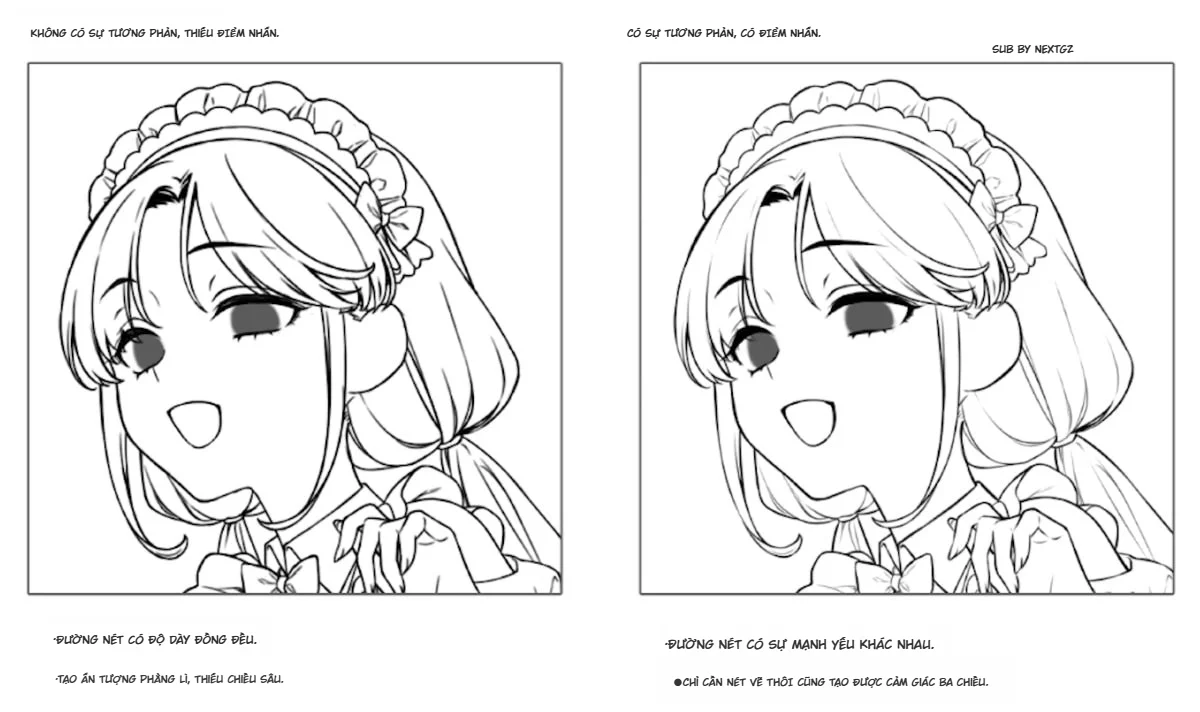
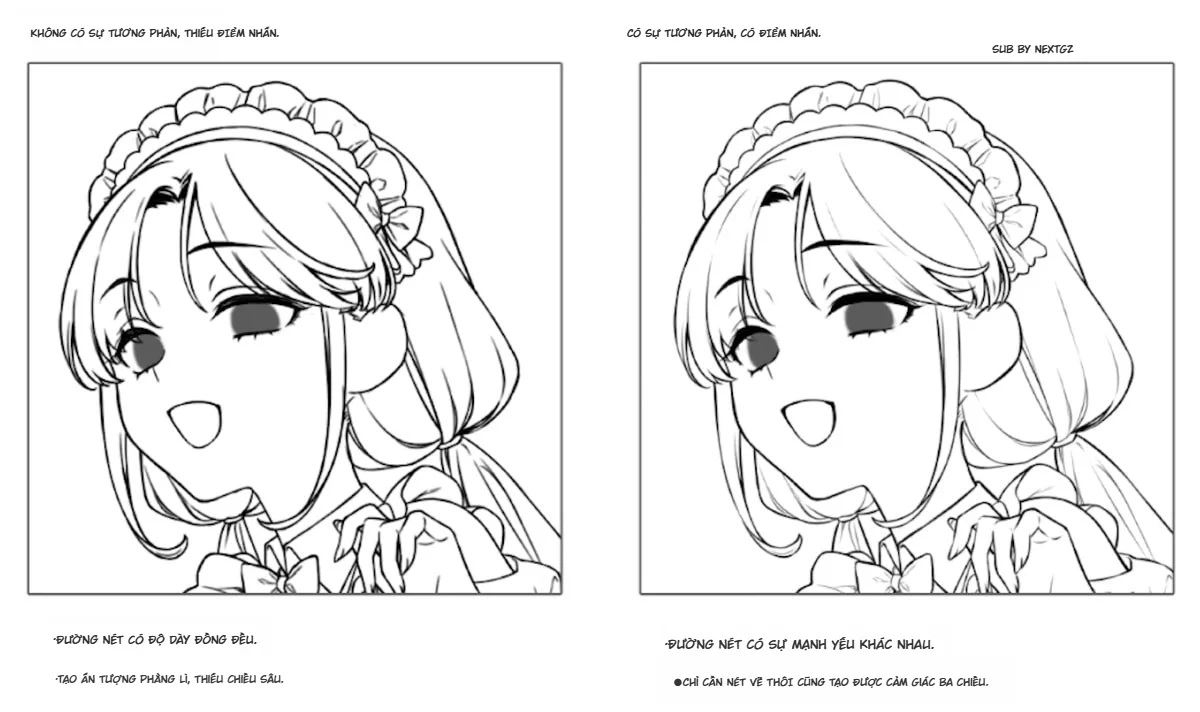
Đường nét không có sự sắc nét: Độ dày của các đường nét đồng đều. Tổng thể trông phẳng lì và tạo cảm giác như các hình khối đồ họa đơn giản.
Đường nét có sự sắc nét: Đường nét có sự mạnh yếu (đậm nhạt/dày mỏng). Ví dụ, các đường nét bên trong tóc hoặc quần áo sẽ mảnh hơn so với đường viền bên ngoài (outline).
Việc tạo ra sự mạnh yếu cho nét vẽ sẽ giúp thể hiện được độ mềm mại của tóc, vải và tạo cảm giác về chiều sâu không gian.
2. Cách vẽ line art sắc nét
Tiếp theo, hãy cùng xem các điểm cần lưu ý để tạo sự sắc nét.
Những vị trí nên vẽ nét dày:
Đường viền tổng thể (outline).
Các phần nằm trong bóng tối.
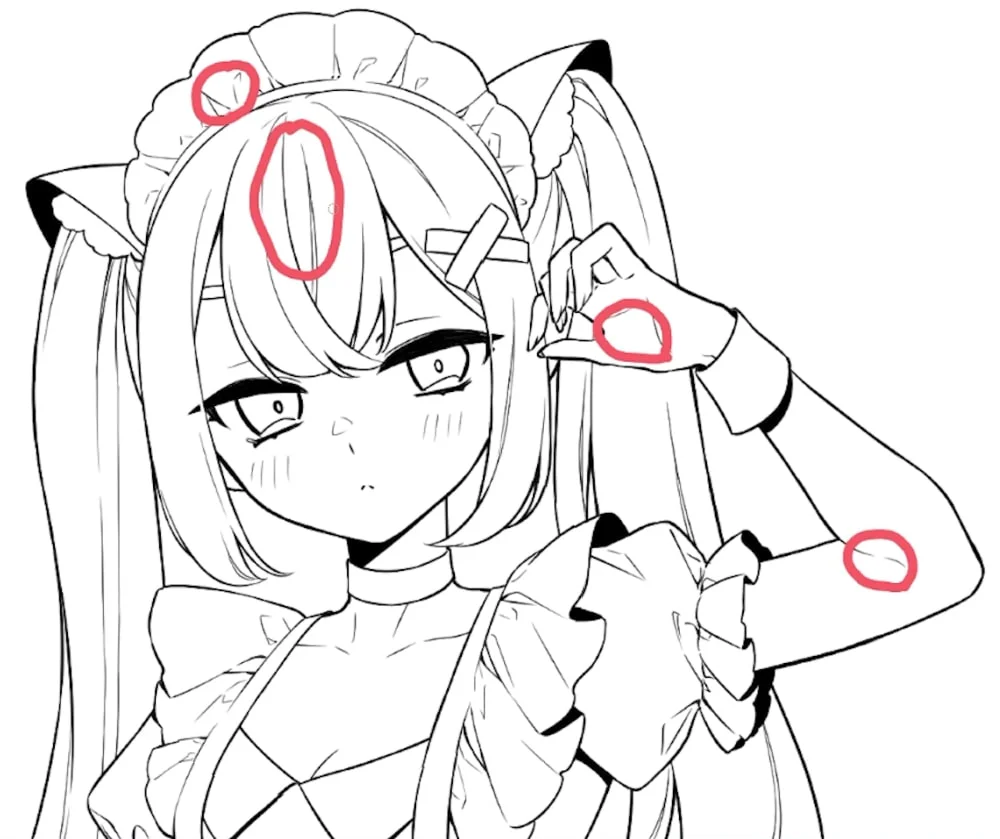
Gốc của các nếp nhăn quần áo hoặc phần đổ bóng. Hãy thử vẽ bằng nét dày ở các đường bao quanh bên ngoài hình khối hoặc những phần có khả năng là bóng tối. Phần gốc của tóc và nếp nhăn nếu được vẽ dày cũng sẽ tạo ra cảm giác khối.
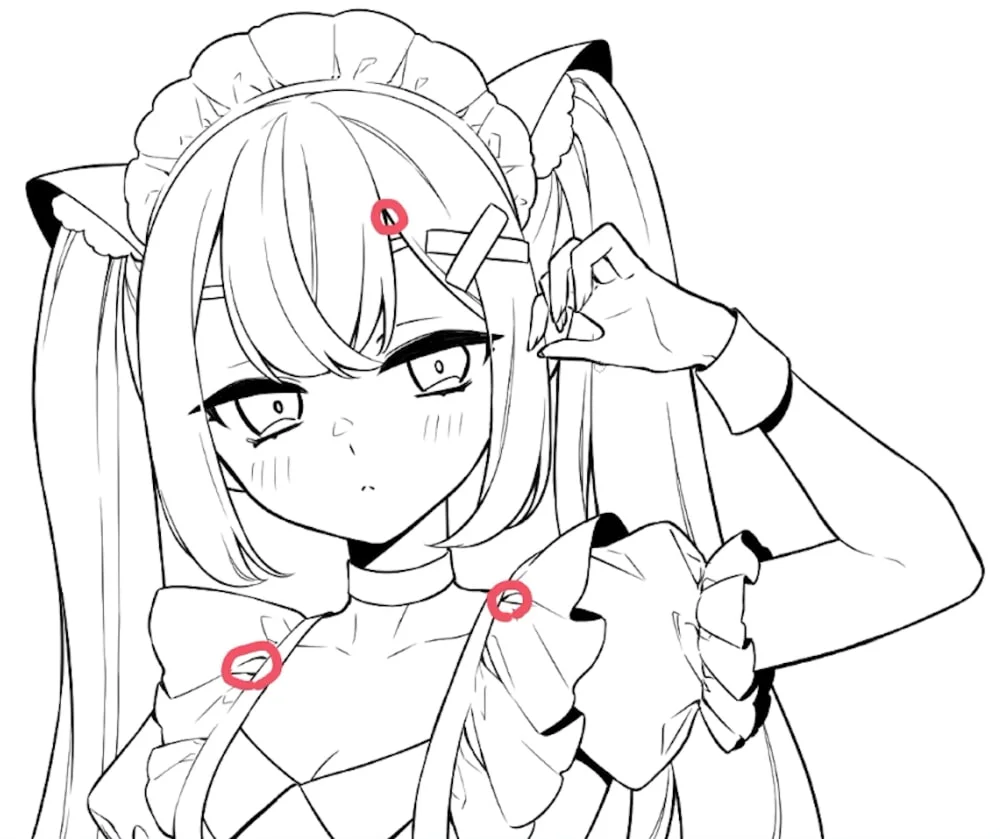
Những vị trí nên vẽ nét mảnh:
Phần có ánh sáng chiếu vào.
Các nếp nhăn bên trong. Trong hình minh họa giải thích, các đường nét bên trong của bèo nhún, tóc và da được vẽ mảnh. Điều này tạo ra sự khác biệt với đường outline và mang lại sự sắc nét.
Những vị trí nên đổ mảng đen (Beta):
3. Cách vẽ line art cho nhân vật chibi
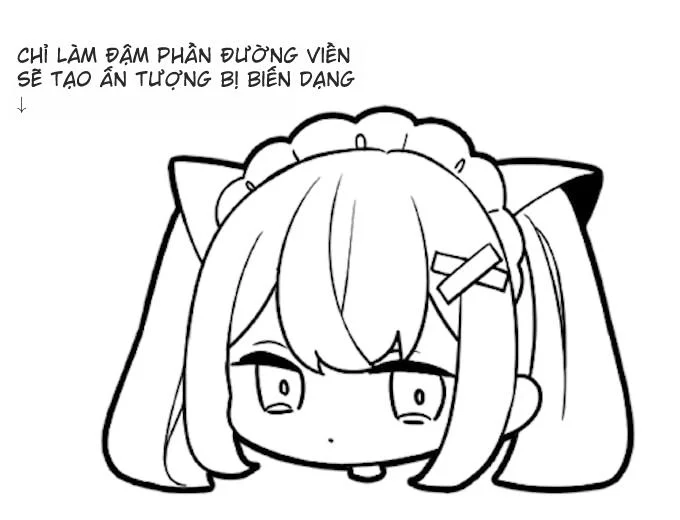
Chỉ làm dày đường viền ngoài (outline) Nếu bạn chỉ làm dày đường viền ngoài của nhân vật, nó sẽ tạo ra ấn tượng cách điệu (deformed). Cách này làm cho hình vẽ trông dễ thương hơn, vì vậy hãy thử áp dụng khi vẽ các nhân vật mini (chibi), hoặc dùng cho sticker và hàng lưu niệm.
Vector Layer tiện lợi cho vẽ line art
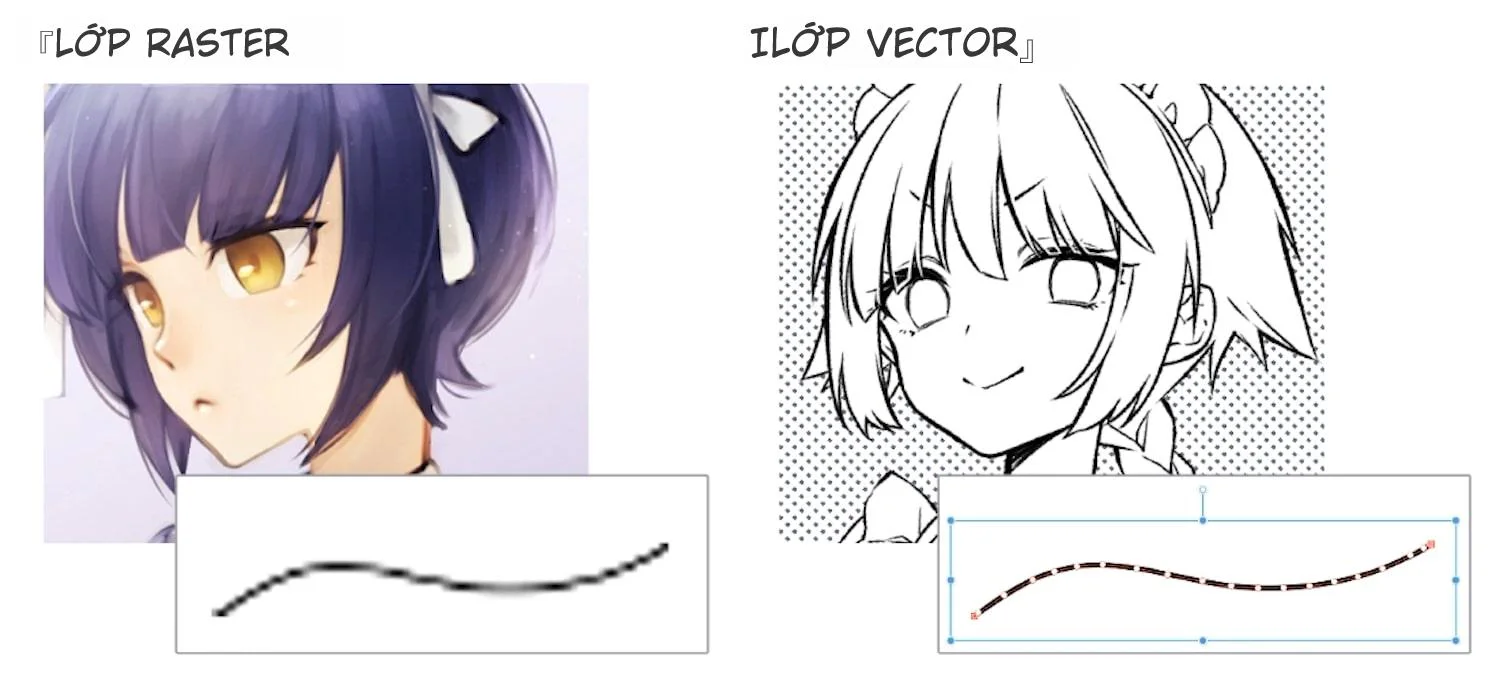
1. Sự khác biệt giữa Raster Layer và Vector Layer
Trong các phần mềm vẽ, thường có hai loại layer: Raster Layer và Vector Layer. Hãy cùng xem sự khác biệt giữa chúng.
2. Giới thiệu các công cụ dành cho Vector Layer
Trong phần mềm CLIP STUDIO PAINT (Christa), bạn có thể sử dụng cả hai loại layer này. Christa có các chức năng rất phong phú dành cho Vector Layer.
"Vector Eraser" (Tẩy Vector): Trong công cụ Tẩy, có mục "Vector Eraser". Bạn có thể chọn 1 trong 3 hiệu ứng:
Chỉ xóa phần chạm vào: Hoạt động giống tẩy thông thường.
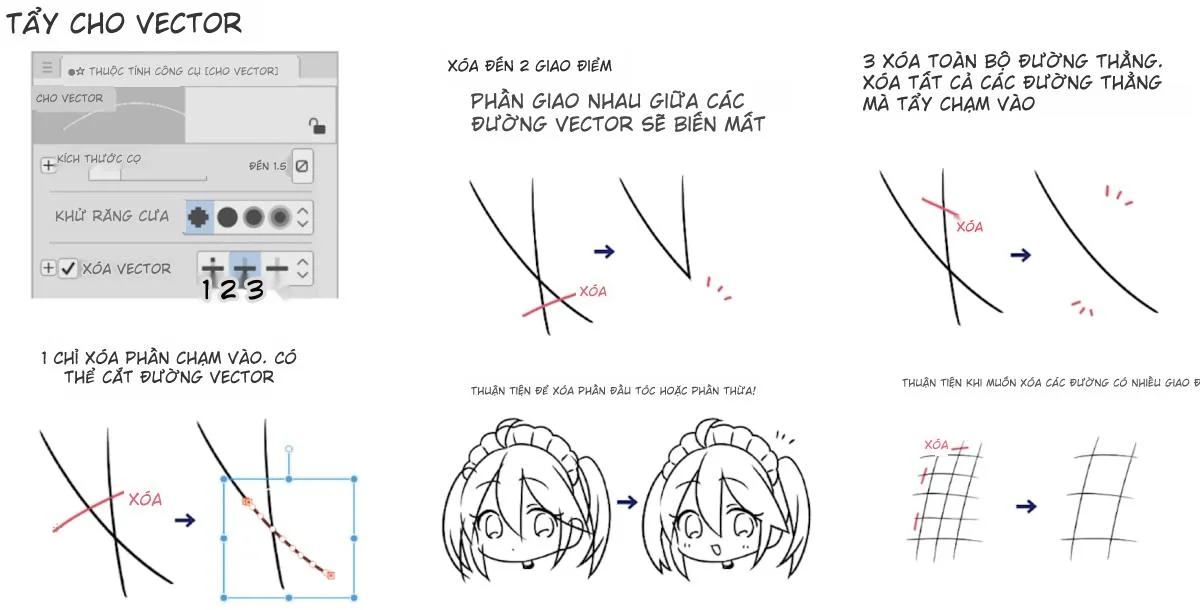
Xóa đến điểm giao nhau: Tự động xóa đến vị trí các đường nét cắt nhau. Rất tiện để xóa phần nét thừa khi vẽ ngọn tóc.
Xóa toàn bộ đường nét: Chạm vào một phần, toàn bộ đường nét đó sẽ biến mất.
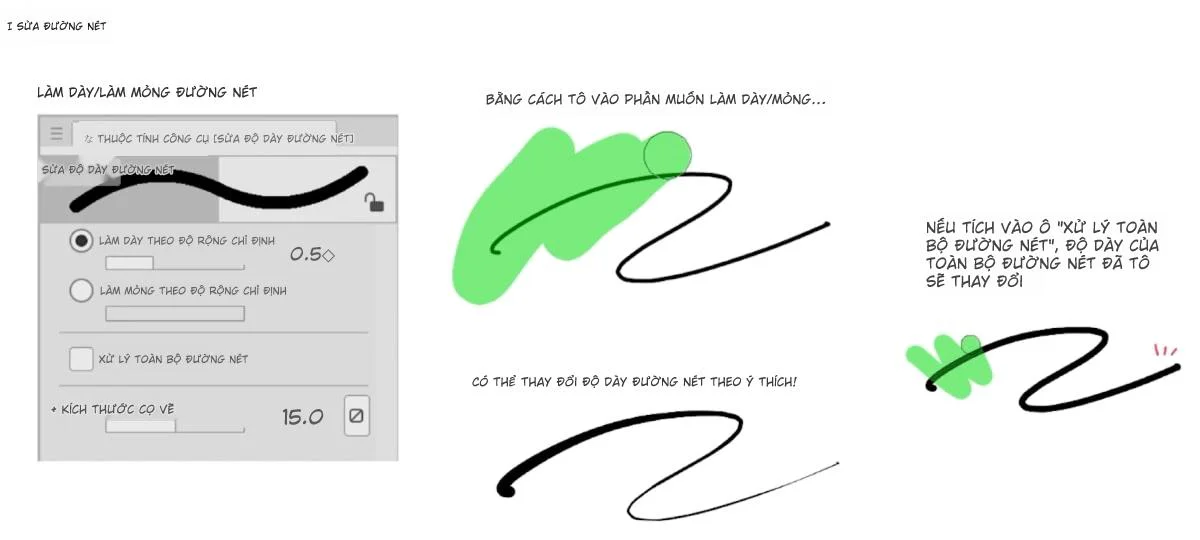
"Line Correction Tool" (Công cụ chỉnh sửa nét): Chức năng "Adjust line width" cho phép thay đổi độ dày của nét đã vẽ. Bạn chỉ cần di chuột qua phần muốn thay đổi để làm dày hoặc làm mảnh nét theo ý muốn.
Quy trình vẽ line art
Dưới đây là các bước thực tế để vẽ line art cho một nhân vật bằng Vector Layer trong Christa.
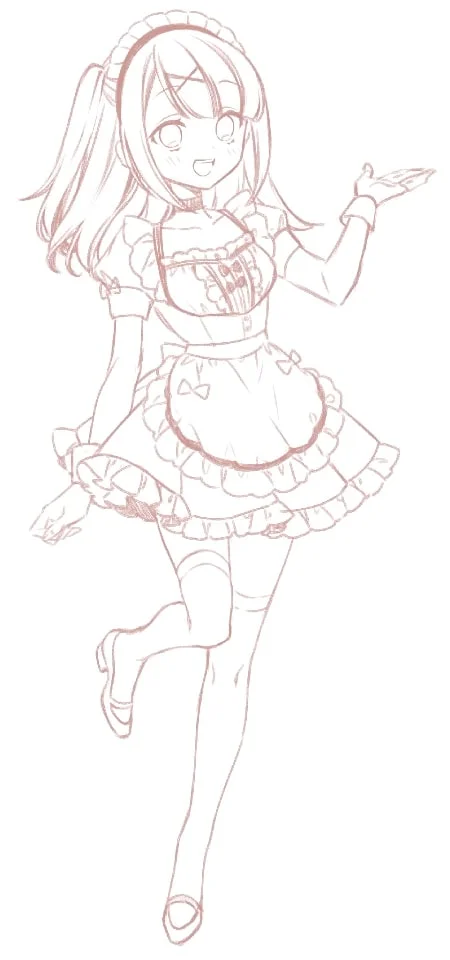
Bước 1: Chuẩn bị bản phác thảo
Nếu bạn cảm thấy khó vẽ line art, có thể là do bản phác thảo (sketch) của bạn còn quá sơ sài. Hãy vẽ chi tiết các bộ phận cho đến giai đoạn dễ đi nét nhất. Sau đó, làm mờ lớp phác thảo và vẽ nét ở một layer mới (Vector Layer).
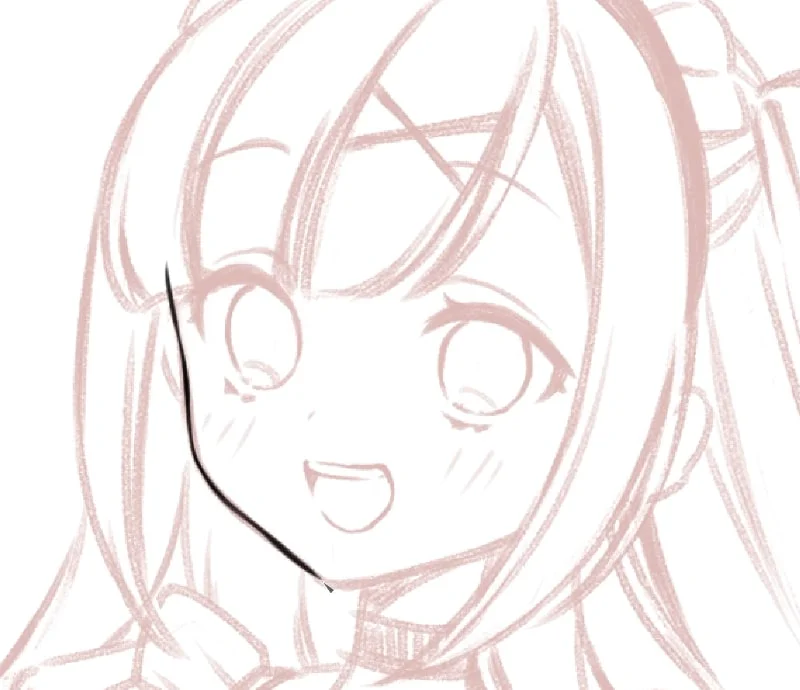
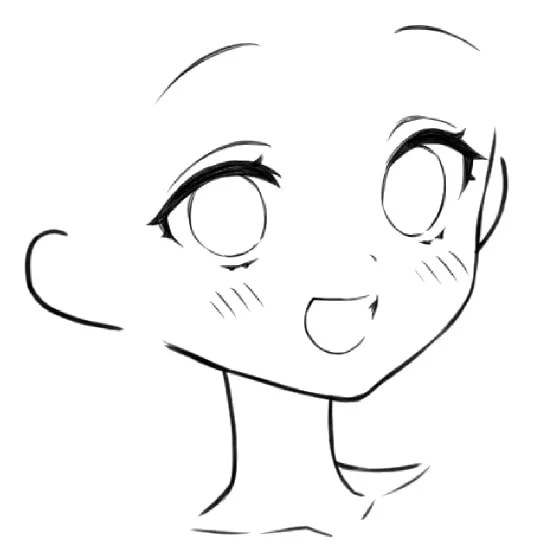
Bước 2: Vẽ nét khuôn mặt
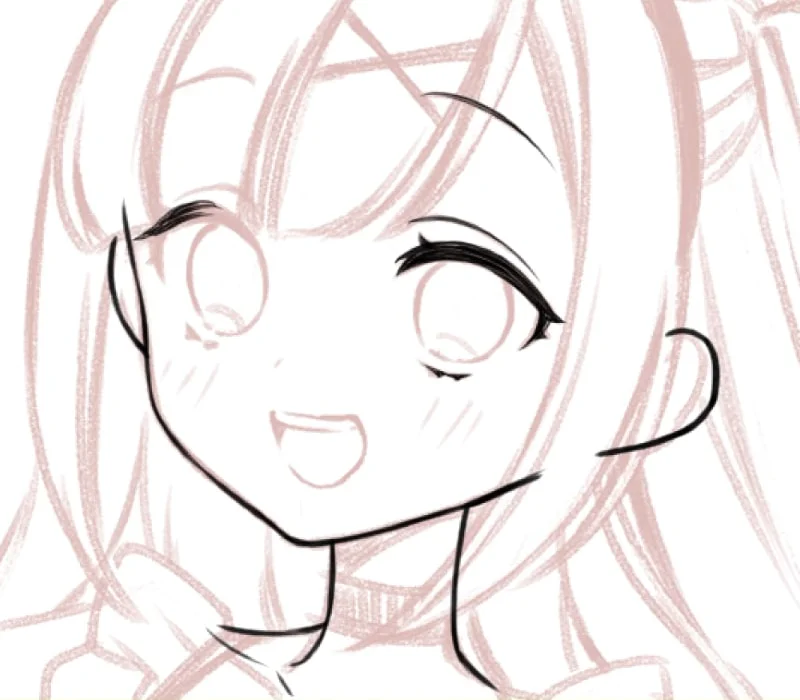
Tùy vào thói quen, bạn có thể lật ngược khung tranh (Canvas) để vẽ các đường nét ở góc độ thuận tay nhất. Với các bộ phận như mắt, mũi, miệng, hãy tạo các Vector Layer riêng biệt. Đối với lông mi, việc vẽ chồng các nét lên nhau sẽ tạo cảm giác lông mi dày và tự nhiên hơn là tô đen hoàn toàn.
Bước 3: Vẽ nét cơ thể
Với Vector Layer, bạn có thể thoải mái phóng to/thu nhỏ các bộ phận (như bàn tay) nếu thấy tỉ lệ chưa khớp mà không lo vỡ nét. Một mẹo nhỏ là nên vẽ cả những phần bị quần áo che khuất để đảm bảo cấu trúc giải phẫu chính xác. Hãy nhớ tạo sự sắc nét bằng cách vẽ dày ở outline và vẽ mảnh ở các chi tiết bên trong như xương quai xanh hay đầu gối.
Bước 4: Hoàn thiện line art
Tiếp tục vẽ tóc, quần áo và phụ kiện. Cuối cùng, sử dụng công cụ "Adjust line width" để tinh chỉnh độ dày toàn bộ các nét, thêm các nét nhấn vào tóc và quần áo để hoàn thành bản line art.
3. Vẽ hình phác thảo cơ thể
Các lớp đồ họa vector có thể được phóng to hoặc thu nhỏ.
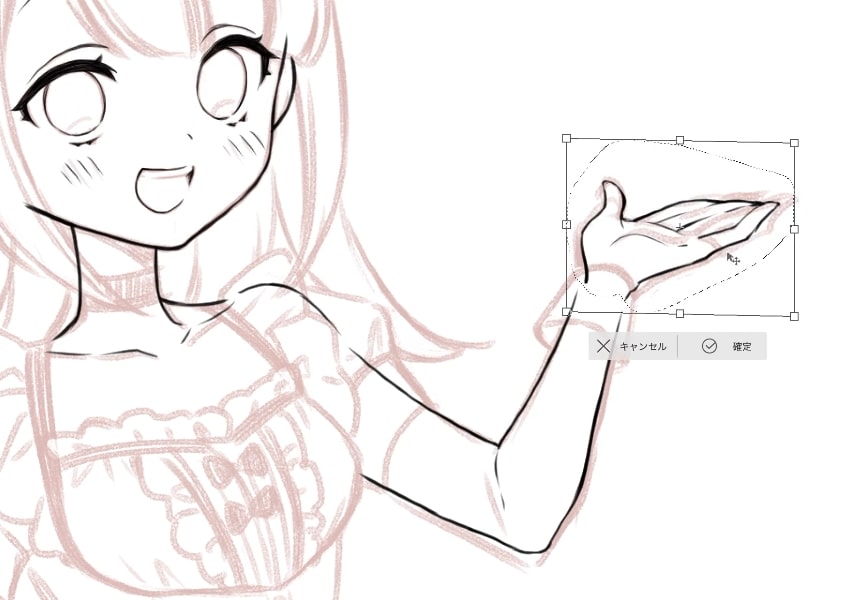
Bàn tay hơi to nên tôi sẽ chỉnh sửa lại.
Tôi khoanh vùng bàn tay bằng [Chọn] → [Vùng chọn Lasso] và dùng [Biến đổi] để làm cho bàn tay nhỏ hơn.
Các đường vẽ trên lớp vector không bị giảm chất lượng ngay cả khi phóng to hoặc thu nhỏ.
Thật tiện lợi khi có thể thay đổi kích thước của bản vẽ đường nét giữa chừng.
Hãy vẽ cả những phần không nhìn thấy được nữa.
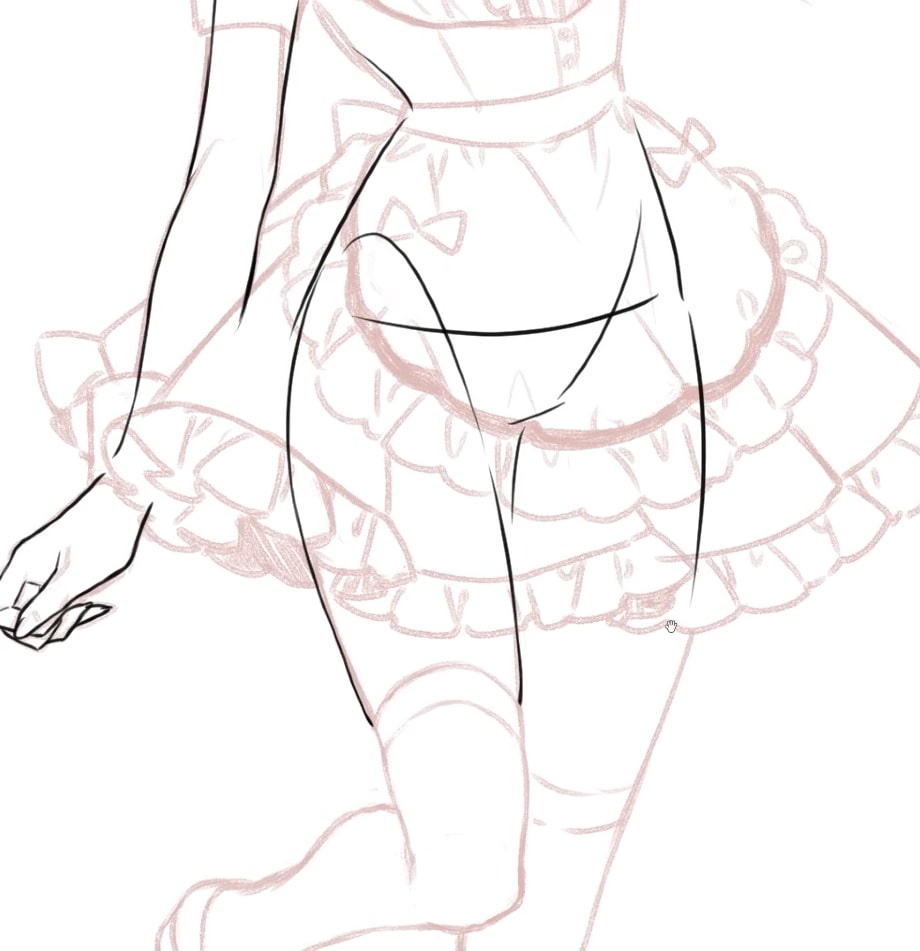
Nên vẽ các đường nét cơ thể, ngay cả đối với những bộ phận sẽ bị che khuất bởi quần áo.
Việc vẽ các đường nét cơ thể sẽ giúp việc mặc quần áo cho nhân vật dễ dàng hơn và giúp dễ dàng phát hiện ra những lỗi trong bức vẽ.
Giúp định hình đường nét cơ thể.
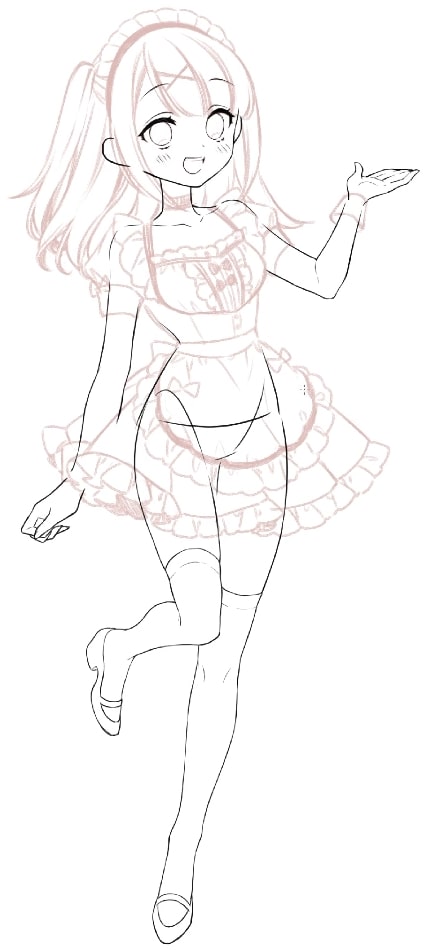
Xương đòn, phần lồi của đầu gối và phần chun của tất cao đến đầu gối đều là các đường bên trong, vì vậy hãy vẽ chúng thật mảnh.
Các đường viền bên ngoài và ranh giới giữa đùi và tất cao đến đầu gối được vẽ bằng các đường dày để tạo sự tương phản.
④Hoàn thành bản vẽ đường nét
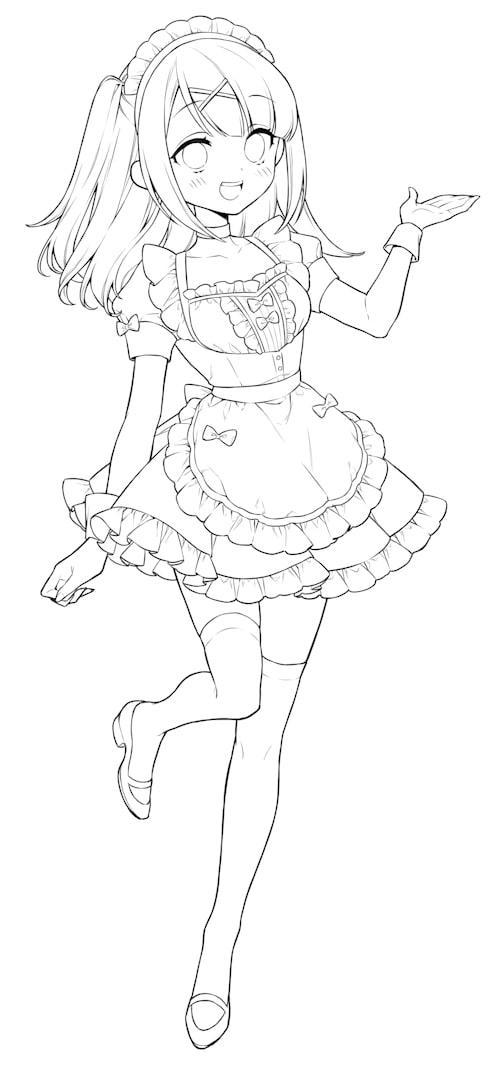
Tiếp theo, chúng ta tiếp tục vẽ các đường nét cho tóc, quần áo và phụ kiện.
Trong quá trình tạo hình minh họa này, đường nét được vẽ trên lớp vector, vì vậy bạn có thể điều chỉnh độ dày của đường nét bằng cách sử dụng [Công cụ chỉnh sửa đường nét] → [Điều chỉnh độ dày đường nét].
Điều chỉnh độ dày đường nét của toàn bộ nhân vật, thêm các đường nhấn cho tóc và quần áo, và phần vẽ đường nét đã hoàn thành!







Bình luận
0 bình luận
Đăng nhập để tham gia thảo luận cùng cộng đồng!
Đăng nhập ngayĐang tải bình luận...