Clip Studio Paint Gradient Map, Tone Curve Và Correction Layer: Workflow Color Grading Không Phá Hủy
Hướng dẫn chuyên sâu dùng Gradient Map, Tone Curve, Levels, Color Balance và Correction Layer trong Clip Studio Paint để color grading không phá hủy, kiểm soát value và thống nhất palette.
Clip Studio Paint Gradient Map, Tone Curve Và Correction Layer: Workflow Color Grading Không Phá Hủy
Color grading trong digital art không chỉ là “kéo màu cho đẹp hơn” ở bước cuối. Đây là giai đoạn bạn thống nhất nhiệt độ màu, độ tương phản, nhịp sáng tối và cảm giác không khí của toàn bộ tranh sau khi phần vẽ chính đã tương đối hoàn thiện. Một bức character art có thể có local color đúng, ánh sáng hợp lý nhưng vẫn rời rạc nếu da, tóc, quần áo và background không cùng một hệ màu. Ngược lại, chỉ một lớp correction được kiểm soát tốt có thể khiến các mảng vốn tách rời trở nên thống nhất mà không cần repaint.
Clip Studio Paint có đầy đủ nhóm công cụ cho công việc này: Level Correction, Tone Curve, Hue/Saturation/Luminosity, Color Balance, Gradient Map và Correction Layer. Điểm quan trọng nhất là hiểu khi nào nên chỉnh trực tiếp lên layer, khi nào nên tạo Correction Layer để giữ workflow không phá hủy. Bài viết này tập trung vào Studio Mode và cách xây một “color grading stack” có thể bật tắt, giảm opacity, mask, giới hạn phạm vi và sửa lại bất cứ lúc nào.
1. Tonal Correction trực tiếp và Correction Layer khác nhau ở đâu?
Trong Studio Mode, Clip Studio Paint cho phép tonal correction theo hai hướng. Hướng thứ nhất là dùng lệnh trong Edit > Tonal Correction để thay đổi trực tiếp dữ liệu của layer được chọn. Hướng thứ hai là tạo một Correction Layer từ Layer > New Correction Layer. Hai cách có thể tạo kết quả thị giác tương tự, nhưng khác nhau rất lớn ở khả năng sửa đổi về sau.
Chỉnh trực tiếp phù hợp khi bạn chắc chắn muốn “bake” thay đổi vào dữ liệu hiện tại, ví dụ một layer scan bị lệch contrast hoặc một texture cần được chuẩn hóa trước khi đưa vào file. Correction Layer phù hợp hơn với color grading vì nó hoạt động như một lớp điều chỉnh độc lập. Bạn có thể đổi thông số, bật tắt để so sánh, giảm opacity, thay blend mode, đặt mask hoặc di chuyển vị trí của nó trong stack.
Với artwork có khả năng revision, đặc biệt commission, key visual, webtoon hoặc concept art, hãy mặc định nghĩ theo hướng Correction Layer. Bạn chỉ nên phá hủy dữ liệu khi việc đó thực sự giúp file gọn hơn hoặc khi layer đó đã được “chốt” về mặt kỹ thuật.
2. Chuẩn bị cấu trúc layer trước khi color grading
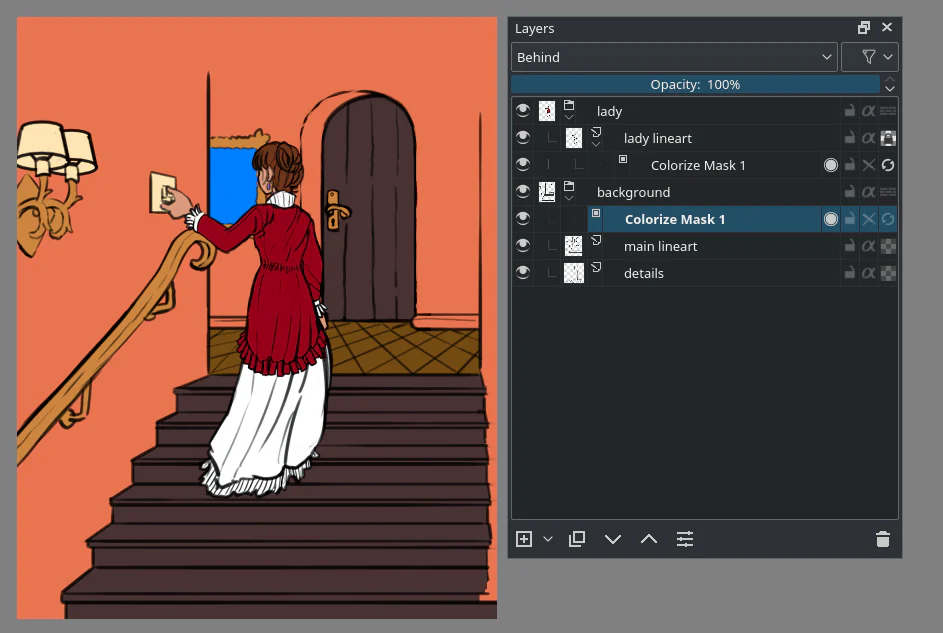
Một stack color grading chỉ dễ kiểm soát khi file bên dưới có cấu trúc tương đối rõ. Bạn không cần tách từng chi tiết nhỏ, nhưng nên ít nhất phân biệt character, background, effect và lineart. Nếu có nhiều nhân vật, mỗi nhân vật nên nằm trong folder riêng. Những nhóm có thể cần chỉnh độc lập như da, tóc hoặc trang phục chính nên giữ khả năng chọn hoặc mask lại mà không phải vẽ lại shape.
Ở giai đoạn render cuối, có thể tạo một folder GRADING nằm gần phía trên cùng. Trong đó chứa các Correction Layer dùng cho toàn scene. Những adjustment chỉ áp cho character nên đặt trong hoặc clip theo folder character. Adjustment dùng để kéo background lùi về xa nên để trong nhóm background. Nhờ vậy, một thay đổi mood không vô tình phá màu da hoặc khiến hiệu ứng sáng bị xỉn.
3. Đọc histogram và value trước khi đụng vào màu
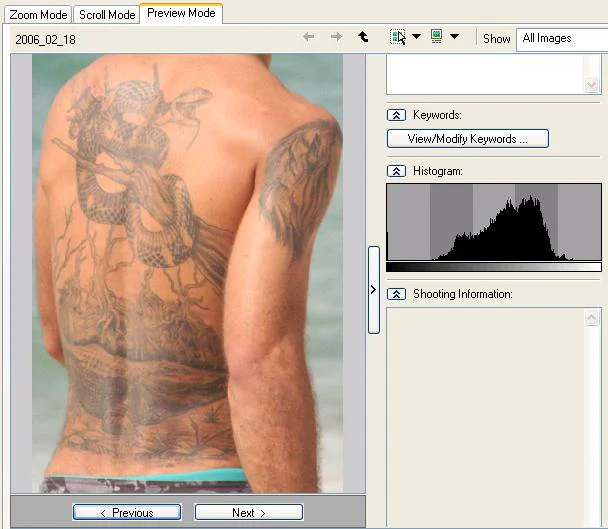
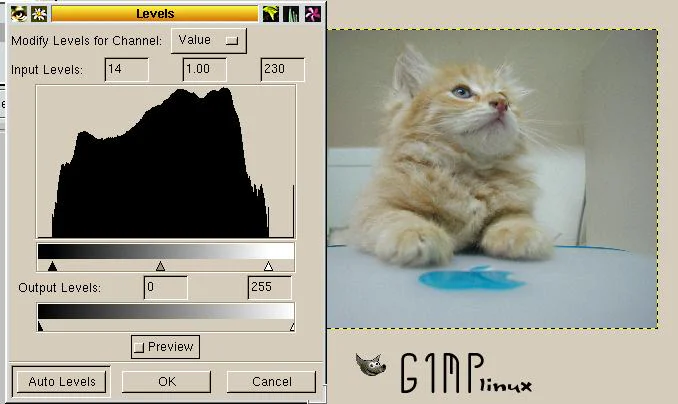
Ảnh minh họa histogram, Wikimedia Commons, CC BY-SA.
Trước khi thay hue, hãy kiểm tra value. Histogram không cho bạn biết bức tranh có “đẹp” hay không, nhưng nó cho thấy dữ liệu đang tập trung ở đâu: vùng tối, midtone hay highlight. Nếu toàn bộ pixel bị ép vào một cụm hẹp ở giữa, artwork có thể thiếu độ tách. Nếu phần lớn dữ liệu dồn sát hai đầu, bạn có nguy cơ mất chi tiết trong black hoặc white.
Trong digital painting, value nên được đánh giá song song bằng mắt và bằng kiểm tra grayscale. Một nhân vật có palette rực rỡ vẫn có thể bị chìm nếu value của tóc, mặt và background quá gần nhau. Color grading không thể cứu triệt để một cấu trúc value sai; thậm chí Gradient Map còn làm lỗi đó rõ hơn vì nó ánh xạ màu dựa trên độ sáng.
Hãy kiểm tra silhouette, focal point và độ đọc của mặt trước. Sau đó mới quyết định dùng Levels hay Tone Curve. Đây là thứ tự giúp tránh tình trạng chỉnh saturation quá mạnh để “cứu” một bức tranh mà vấn đề thật sự nằm ở contrast.
4. Level Correction: đặt lại black point, white point và midpoint
Level Correction là công cụ nên học trước Tone Curve vì logic trực quan hơn. Bạn có điểm đen, điểm trắng và gamma/midtone. Khi kéo black point vào gần nơi histogram bắt đầu có dữ liệu, vùng tối được định nghĩa lại và contrast tăng. White point làm điều tương tự cho highlight. Midpoint điều chỉnh vùng trung gian mà không cần thay hai đầu quá mạnh.
Đừng coi Levels là nút “tăng contrast”. Nếu tranh đang có black mềm và không khí sương, ép black point quá sâu sẽ phá mood. Nếu highlight trên da, kim loại và phép thuật đều bị đẩy lên gần trắng tuyệt đối, chúng mất thứ bậc. Hãy giữ khoảng thở để focal highlight còn nơi nổi bật.
Một cách dùng an toàn là tạo Level Correction Layer, chỉnh vừa đủ để đưa tonal range về trạng thái có thể đọc tốt, rồi giảm opacity nếu hiệu ứng hơi mạnh. Levels nên tạo nền kỹ thuật sạch cho các bước sau, không phải là lớp phong cách chính của artwork.
5. Tone Curve: công cụ kiểm soát contrast tinh hơn Levels
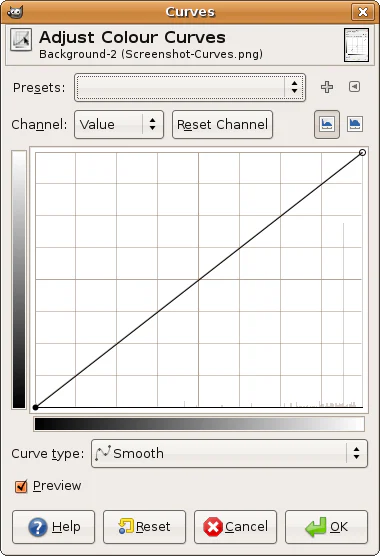
Minh họa công cụ Curves qua giao diện GIMP, Wikimedia Commons, GNU GPL.
Tone Curve cho phép kiểm soát input và output theo từng vùng tonal. Đường chéo mặc định nghĩa là input được giữ nguyên. Khi bạn tạo một điểm và đẩy lên, vùng value tương ứng sáng hơn; kéo xuống thì tối hơn. Khác Levels, bạn có thể giữ shadow gần như nguyên vẹn trong khi chỉ mở midtone, hoặc giữ highlight mà nén một vùng sáng trung gian.
Đường S-curve là ví dụ kinh điển: hạ shadow nhẹ và nâng highlight nhẹ để tăng contrast. Nhưng đừng dùng S-curve theo thói quen. Với portrait mềm, bạn có thể muốn nâng black point một chút để tạo faded shadow rồi giữ highlight mềm. Với scene đêm, bạn có thể mở midtone quanh mặt nhân vật mà không làm cả background sáng lên.
Hãy tạo ít điểm nhất có thể. Một curve quá nhiều node dễ tạo đoạn gãy và tonal banding. Mỗi điểm nên trả lời một câu hỏi cụ thể: tôi đang muốn tác động shadow, midtone hay highlight?
6. Tone Curve theo từng kênh RGB: chỉnh màu ngay trong cấu trúc tonal
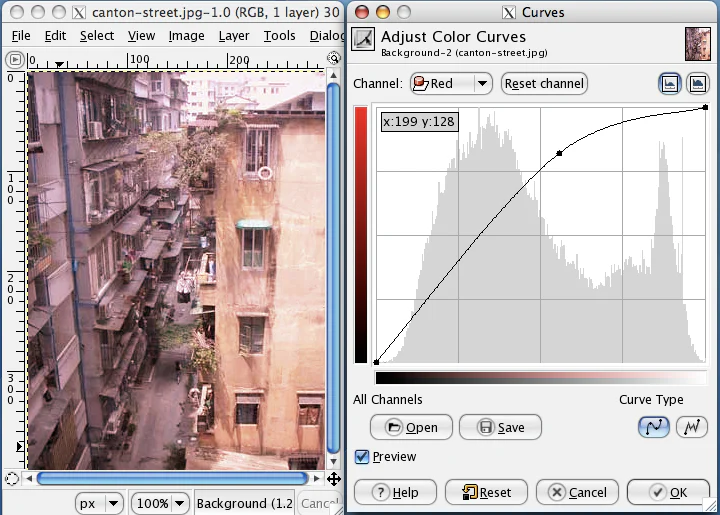
Minh họa Curves trên kênh Red: Magnus Lewan, Wikimedia Commons, GFDL.
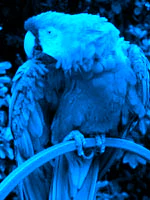
Khi chuyển từ composite RGB sang từng kênh Red, Green hoặc Blue, Tone Curve trở thành công cụ color grading rất mạnh. Tăng Red trong shadow tạo cảm giác ấm hơn ở vùng tối; giảm Red tương đương đẩy shadow về phía cyan. Tăng Blue ở highlight làm ánh sáng lạnh; giảm Blue kéo highlight về vàng. Green thường cần dùng tinh tế vì sai một chút có thể khiến da ngả xanh hoặc magenta.
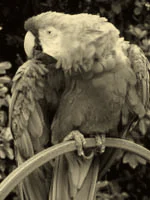
Ưu điểm của channel curve là bạn có thể thay đổi màu theo vùng sáng tối thay vì phủ một tint đồng nhất. Đây là cách tạo split-toning tự nhiên: shadow hơi lạnh nhưng highlight ấm, hoặc ngược lại. Với scene hoàng hôn, bạn có thể giữ phần sáng quanh mặt ấm trong khi để các mảng tối dịch về xanh tím.
Nếu mới học, hãy chỉnh từng channel rất nhỏ và thường xuyên bật tắt Correction Layer. Khi mắt thích nghi với tint mới quá nhanh, bạn dễ đi quá tay mà không nhận ra.
7. Hue/Saturation/Luminosity: sửa local color trước khi tạo mood
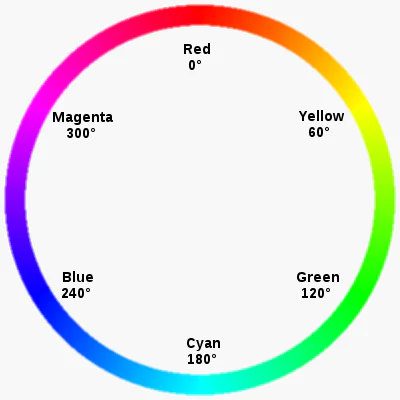
Vòng màu RGB: Steve11235, Wikimedia Commons, CC0.
Hue/Saturation/Luminosity thích hợp khi vấn đề nằm ở local color: áo quá xanh, background quá bão hòa, da bị đỏ hoặc một prop không ăn với palette. Hãy sửa những lỗi này trước khi dùng Gradient Map toàn cảnh. Nếu không, lớp grading phía trên chỉ che lỗi chứ không giải quyết nguồn gốc.
Saturation nên được hiểu theo quan hệ. Focal point không nhất thiết phải có saturation cao nhất, nhưng các vùng phụ thường cần được giảm cạnh tranh. Background có thể giảm saturation nhẹ để nhân vật nổi mà không phải tăng contrast quá mạnh. Luminosity trong adjustment màu cũng nên dùng thận trọng vì thay đổi value có thể ảnh hưởng cấu trúc ánh sáng đã xây.
Đừng dùng một correction toàn scene nếu chỉ có một màu sai. Tạo mask hoặc giới hạn Correction Layer vào folder cần thiết. Color grading tốt là tổng hợp của nhiều thay đổi nhỏ, không phải một slider cực đoan áp lên mọi thứ.
8. Color Balance: kiểm nhiệt độ màu theo shadows, midtones và highlights
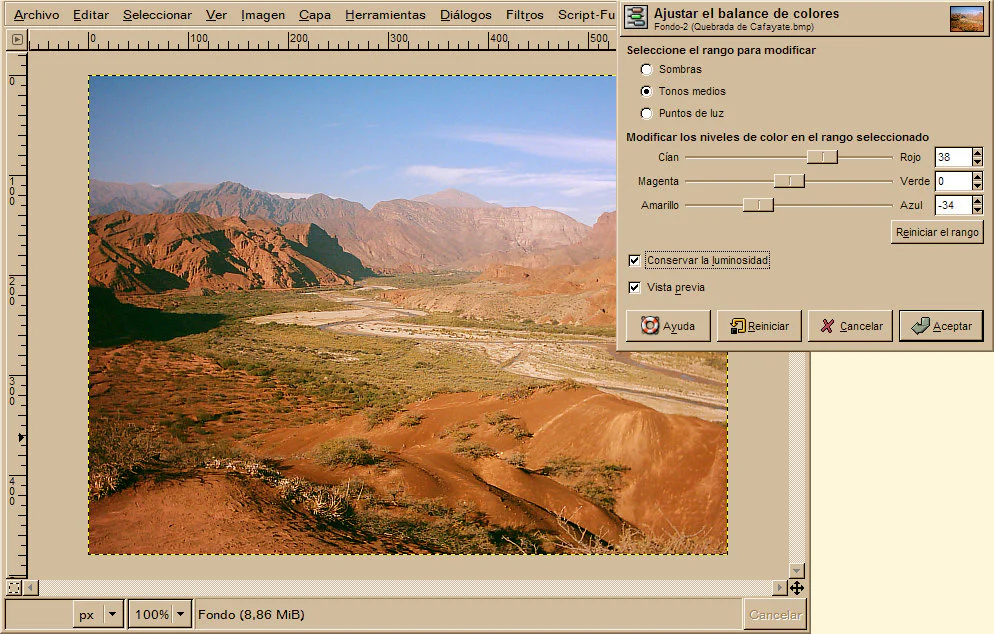
Minh họa Color Balance: Jesus Angel Rey, Wikimedia Commons, public domain.
Color Balance hữu ích khi bạn đã có một artwork gần hoàn thiện và muốn thống nhất nhiệt độ màu mà không thay đổi toàn bộ hue. Thay vì phủ một lớp màu, bạn xử lý shadows, midtones và highlights riêng. Cấu trúc này phù hợp với cách ánh sáng hoạt động trong nhiều scene: vùng tối có thể nhận ambient lạnh, trong khi highlight nhận nguồn sáng ấm.
Với portrait ban ngày, một chút ấm ở midtone có thể giúp da khỏe hơn, trong khi shadow giữ trung tính hoặc hơi lạnh. Với cảnh đêm, bạn có thể cho shadow xanh nhưng giữ highlight của đèn vàng. Quan trọng là các vùng tonal phải có quan hệ, không phải mỗi vùng một màu ngẫu nhiên.
Hãy kiểm tra skin sau mỗi thay đổi. Mắt người rất nhạy với màu da; một correction phù hợp background có thể làm da xám, xanh hoặc cam quá mức. Nếu cần, mask Color Balance khỏi vùng mặt hoặc tạo một correction bù riêng cho character.
Gradient Map không đơn giản phủ gradient từ trái sang phải lên canvas. Nó đọc value của pixel và ánh xạ value đó vào một vị trí trên dải gradient. Phần tối của tranh nhận màu ở đầu tối của gradient, midtone nhận màu ở giữa và highlight nhận màu ở đầu sáng. Vì vậy một Gradient Map tốt phải được thiết kế dựa trên logic tonal của artwork.
Nếu gradient có dark blue ở shadow, violet ở midtone, peach ở vùng sáng và vàng nhạt ở highlight, cùng một bức grayscale có thể được chuyển thành palette cinematic khá nhanh. Nhưng nếu các stop màu có luminosity lộn xộn, bạn sẽ phá thứ tự value và làm tranh phẳng hoặc bẩn.
Đây cũng là lý do Gradient Map là công cụ kiểm tra rất tốt. Khi kết quả trông hỗn loạn, hãy hỏi xem value gốc đã rõ chưa trước khi chỉnh thêm màu.
10. Thiết kế Gradient Map dựa trên value, không dựa trên bảng màu ngẫu nhiên
Hãy bắt đầu với ít color stop. Một cấu trúc bốn điểm thường đủ: shadow, dark-mid, light-mid và highlight. Đầu tối không nhất thiết phải đen; dùng navy, tím than hoặc nâu sâu có thể giữ màu sống hơn. Đầu sáng cũng không nhất thiết trắng; cream, cyan nhạt hoặc vàng nhạt có thể tạo ánh sáng giàu màu.
Khi thêm stop, kiểm tra độ sáng cảm nhận của màu đó. Một màu đỏ bão hòa có thể trông sáng mạnh dù giá trị số không cao; màu xanh lam sâu có thể làm vùng trung gian tụt value. Vì vậy hãy bật tắt layer grayscale kiểm tra hoặc dùng cách xem value riêng để đảm bảo hierarchy vẫn đúng.
Nếu mục tiêu là grading nhẹ cho artwork đã có màu, gradient không cần quá phức tạp. Bạn có thể dùng một dải màu có logic rồi giảm opacity Correction Layer xuống mức thấp. Ở đây, Gradient Map đóng vai trò “keo màu” hơn là thay toàn bộ palette.
Workflow grayscale-to-color hiệu quả khi bạn muốn giải quyết value và lighting trước. Sau khi grayscale đã có cấu trúc tốt, Gradient Map có thể tạo base palette rất nhanh. Tuy nhiên, đừng kỳ vọng một Gradient Map duy nhất tạo ra local color hoàn chỉnh cho da, tóc, áo và background. Nó là nền màu, không phải bước cuối.
Một cách thực tế là tạo Gradient Map tổng thể cho mood, sau đó dùng layer màu hoặc correction riêng theo từng material. Da thường cần nhiều biến thiên đỏ, vàng và vùng chuyển mềm hơn background. Kim loại có thể cần highlight sạch. Tóc có thể giữ palette riêng nhưng vẫn được grading tổng thể.
Ưu điểm lớn của phương pháp này là bạn có thể thử nhiều hướng màu mà không phá grayscale gốc. Duplicate hoặc tạo nhiều Correction Layer Gradient Map, bật tắt từng phương án và chọn hướng phù hợp trước khi đi sâu vào local color.
12. Harmonize artwork đã có màu bằng Gradient Map
Với tranh đã tô màu hoàn chỉnh, Gradient Map thường nên dùng ở cường độ thấp. Tạo Correction Layer trên cùng, chọn dải gradient phù hợp mood, sau đó thử giảm opacity. Nếu hiệu ứng vẫn quá “filter”, thử blend mode phù hợp với mục tiêu thay vì Normal. Một số blend mode có thể giữ value tốt hơn hoặc chỉ tác động màu mạnh hơn, nhưng cần đánh giá bằng mắt vì kết quả phụ thuộc palette gốc.
Mục tiêu là khiến các vùng vốn rời rạc chia sẻ một “không khí” chung. Ví dụ, một scene rừng có thể dùng shadow xanh sâu, midtone hơi teal và highlight vàng ấm. Character vẫn giữ local color nhưng toàn tranh có mối quan hệ nhiệt độ rõ hơn.
Đừng dùng Gradient Map để che rendering kém. Nếu skin bị bẩn, background sai perspective ánh sáng hoặc material không đọc được, hãy sửa ở layer gốc trước. Grading chỉ nên thống nhất, không nên thay thế cấu trúc.
13. Giới hạn Correction Layer vào đúng folder
Một lỗi phổ biến là đặt Correction Layer ở trên cùng và để nó tác động mọi thứ. Điều đó nhanh nhưng không phải lúc nào cũng đúng. UI, typography, glow, particle hoặc lineart có thể cần giữ màu riêng. Character và background cũng thường cần mức correction khác nhau.
Hãy tổ chức grading theo scope. Correction dành cho character nên nằm trong hoặc được giới hạn theo folder character. Background có stack riêng. Sau đó mới có một hoặc hai lớp global grading ở trên cùng để thống nhất scene. Cấu trúc này giúp bạn xử lý từng lớp logic: local correction trước, global correction sau.
14. Dùng Layer Mask để color grade chọn lọc
Correction Layer trở nên mạnh hơn khi kết hợp mask. Thay vì tác động toàn bộ layer/folder, bạn có thể giới hạn effect vào một vùng. Đây là cách xử lý mặt nhân vật sáng hơn background, làm ấm skin mà không làm ấm tóc, hoặc giữ spell effect xanh trong khi scene tổng thể được đẩy về cam.
Mask nên được xây với edge phù hợp. Với vùng ánh sáng mềm, mask có chuyển tiếp mềm. Với graphic shadow hoặc cel shading, mask có thể sắc. Không có một loại feather đúng cho mọi trường hợp. Hãy nhìn vào bản chất của vật thể và ánh sáng.
Nếu phải sửa mask nhiều lần, giữ correction độc lập sẽ tiết kiệm đáng kể. Bạn có thể thay màu, đổi curve hoặc giảm opacity mà không cần vẽ lại vùng chọn. Đây là lý do workflow không phá hủy đặc biệt hữu ích khi art director yêu cầu “giữ bố cục nhưng thử mood lạnh hơn”.
15. Color grade da và background như hai hệ khác nhau
Da là vùng nhạy cảm. Một global correction đẹp trên background có thể làm skin mất sức sống. Với character art, nên kiểm tra da ở ba vùng: shadow, local midtone và highlight. Shadow có thể nhận ambient color, nhưng midtone nên giữ đủ tín hiệu đỏ/vàng để khuôn mặt không bị xám. Highlight cần ăn theo nguồn sáng mà vẫn giữ material da.
Background có thể được giảm saturation hoặc dịch nhiệt độ mạnh hơn để hỗ trợ focal point. Ví dụ character ấm trên nền lạnh không có nghĩa toàn bộ background phải xanh; chỉ cần đủ khác biệt để tạo separation. Nếu skin và background đang cạnh tranh, hãy ưu tiên chỉnh background trước khi tăng saturation của da.
Một workflow tốt thường có Correction Layer riêng cho character, riêng cho background, rồi một global layer rất nhẹ. Cách này tạo thống nhất mà vẫn giữ quyền kiểm soát.
16. Blend mode và opacity: hai nút kiểm soát quan trọng nhất của grading
Ngay cả khi thông số correction đúng, cường độ có thể quá mạnh. Vì vậy đừng ngại giảm opacity. Một Correction Layer 15–35% đôi khi hiệu quả hơn bản 100% vì nó giữ texture màu gốc trong khi chỉ đưa palette về cùng hướng.
Blend mode cũng có thể thay cách correction tương tác với artwork. Tuy nhiên, thay blend mode không nên là trò “click đến khi đẹp”. Hãy xác định bạn muốn thay value, color hay contrast. Nếu muốn giữ value nhưng điều chỉnh hue, chọn cách blend phù hợp mục tiêu đó. Nếu muốn tăng contrast, một mode có tác động luminance mạnh hơn có thể hợp nhưng phải kiểm tra clipping.
Sau mỗi thay đổi, bật tắt layer. Nếu bạn chỉ thấy “màu mạnh hơn” nhưng focal point không rõ hơn, correction có thể không mang lại giá trị thực tế.
17. Thứ tự Correction Layer ảnh hưởng kết quả
Correction Layer được tính theo thứ tự từ dưới lên, nên đổi vị trí có thể thay kết quả. Levels trước Gradient Map khác với Gradient Map trước Levels, vì một bên thay value đầu vào trước khi mapping màu, bên kia thay tonal range của kết quả đã map. Tương tự, saturation trước Color Balance có thể cho cảm giác khác saturation sau Color Balance.
Không có một thứ tự tuyệt đối, nhưng một stack dễ debug thường là: sửa lỗi kỹ thuật ở dưới, xử lý tonal range, xử lý màu local, rồi grading phong cách ở trên. Global finishing nên ở gần cuối. Sharpen hoặc effect đặc biệt cần cân nhắc riêng tùy pipeline xuất file.
Khi kết quả bất thường, hãy tắt từng layer từ trên xuống để tìm layer gây lỗi. Đây là lợi ích mà destructive correction không thể mang lại.
18. Studio Mode và Simple Mode: đừng tìm Gradient Map sai chỗ
Clip Studio Paint có Simple Mode và Studio Mode với mức công cụ khác nhau. Gradient Map và hệ Correction Layer đầy đủ thuộc workflow Studio Mode. Nếu bạn không thấy tính năng cần dùng trong Simple Mode, hãy chuyển sang Studio Mode thay vì nghĩ rằng phiên bản phần mềm bị thiếu.
Điều này đặc biệt quan trọng khi làm tutorial hoặc thiết lập workspace trên tablet. Một số người chuyển giữa Simple Mode để vẽ nhanh và Studio Mode để quản lý layer, correction và xuất file. Hãy xem mode như hai giao diện phục vụ hai mức độ thao tác, không phải hai file format khác nhau.
Với color grading chuyên sâu, Studio Mode là lựa chọn hợp lý vì bạn cần truy cập đầy đủ layer stack, mask và các correction nâng cao.
19. Lưu preset theo nhiệm vụ, không lưu một “LUT” cho mọi tranh
Nếu bạn thường làm cùng series, việc giữ preset hoặc cấu trúc grading tham chiếu rất hữu ích. Nhưng đừng coi preset như đáp án cố định. Hai scene khác nhau về nguồn sáng, skin tone và background sẽ phản ứng khác nhau với cùng một Gradient Map hoặc Curve.
Hãy lưu theo nhiệm vụ: “Night cool shadow”, “Warm sunset”, “Muted print”, “Webtoon skin protect”. Khi áp lại, xem đó là điểm bắt đầu rồi chỉnh theo artwork mới. Nếu preset làm highlight cháy hoặc da xám, sửa ngay thay vì cố giữ vì “đã dùng ở tập trước”.
Consistency của series đến từ nguyên tắc màu và value nhất quán, không phải copy nguyên slider.
20. Workflow color grading từ flat color đến final render
Ở giai đoạn flat color, tập trung local color sạch và rõ material. Khi bắt đầu shadow, giữ một hệ ánh sáng dễ đọc. Sau khi rendering chính gần xong, kiểm value bằng grayscale hoặc layer kiểm tra. Nếu tonal range quá phẳng, dùng Levels hoặc Curve nhẹ. Nếu một nhóm màu sai, sửa local bằng Hue/Saturation/Luminosity hoặc correction theo folder.
Khi cấu trúc đã ổn, dùng Color Balance để thống nhất nhiệt độ shadows/midtones/highlights. Sau đó thử Gradient Map ở opacity thấp để kéo palette về cùng mood. Nếu cần split-tone tinh hơn, dùng channel curve. Cuối cùng bật tắt toàn bộ folder GRADING để đảm bảo artwork tốt hơn thật sự chứ không chỉ khác màu.
21. Các lỗi color grading thường gặp và cách chẩn đoán
Màu bẩn hoặc xám sau khi grading
Kiểm tra các correction đang chồng tint đối nghịch hoặc cùng giảm saturation. Solo từng layer, giảm opacity và loại lớp không thực sự cải thiện focal point. Một stack đơn giản có nhiệm vụ rõ thường sạch hơn nhiều filter cùng lúc.
Mất chi tiết ở shadow và highlight
Black point, white point hoặc S-curve có thể đang quá mạnh. Giữ headroom cho highlight quan trọng và đừng biến mọi shadow thành một khối đen. Nếu cần contrast mạnh, ưu tiên tăng cục bộ quanh focal point.
Gradient Map trông như filter
Giảm opacity, chỉnh lại stop màu theo value, mask khỏi vùng da hoặc tách Gradient Map cho character và background. Gradient Map tốt nên khiến palette có quan hệ hơn mà không xóa local color.
Càng chỉnh càng mất phương hướng
Mắt thích nghi rất nhanh với tint mới. Bật tắt cả folder GRADING để A/B, xem thumbnail nhỏ và nghỉ mắt ngắn trước khi quyết định. Nếu bản mới chỉ “khác màu” nhưng không rõ focal point hơn, correction đó chưa tạo giá trị.
22. Checklist color grading trong Clip Studio Paint
Value và focal point đã đọc tốt trước khi chỉnh màu chưa?
Black point và white point có bị clip không?
Correction Layer có nhiệm vụ rõ ràng và tên dễ hiểu không?
Adjustment local đã được xử lý trước global grading chưa?
Skin có bị tint quá mạnh bởi background correction không?
Gradient Map có ánh xạ đúng từ shadow đến highlight không?
Channel Curve có được chỉnh với biên độ nhỏ và kiểm A/B thường xuyên không?
Correction có cần mask hoặc giới hạn vào folder cụ thể không?
Opacity có đang cao hơn mức cần thiết không?
Thứ tự các Correction Layer có tạo kết quả logic không?
Đã kiểm lại ở thumbnail và màn hình nhỏ chưa?
Folder GRADING tắt đi có chứng minh bản sau tốt hơn bản trước không?
23. FAQ
Nên dùng Tone Curve hay Levels trước?
Nếu bạn cần đặt lại tonal range rõ ràng, Levels dễ kiểm soát hơn. Tone Curve phù hợp khi cần thay contrast có chọn lọc hoặc điều chỉnh theo từng channel. Không bắt buộc phải dùng cả hai; dùng công cụ nào giải quyết đúng vấn đề.
Gradient Map có thể thay hoàn toàn bước tô màu không?
Không. Nó rất mạnh cho base color từ grayscale hoặc harmonize palette, nhưng local color, material variation và skin thường vẫn cần xử lý riêng.
Có nên để Correction Layer ở trên cùng file?
Chỉ với global grading. Correction dành riêng cho character hoặc background nên nằm trong scope tương ứng để tránh ảnh hưởng phần không liên quan.
Tại sao Gradient Map của tôi làm mất value?
Gradient có thể chứa các color stop với độ sáng cảm nhận không theo thứ tự shadow-to-highlight. Hãy kiểm tra grayscale, giảm số stop và sắp lại value của từng màu.
Color Balance và channel Curve có trùng chức năng không?
Có phần giao nhau nhưng cách điều khiển khác. Color Balance trực quan theo shadows/midtones/highlights; channel Curve cho phép xác định vùng tonal chính xác hơn và tạo split-tone rất linh hoạt.
Có nên dùng grading preset cho cả series webtoon?
Có thể dùng làm điểm bắt đầu để giữ continuity, nhưng mỗi cảnh vẫn cần điều chỉnh theo nguồn sáng và bối cảnh. Đừng khóa toàn bộ tập vào một preset nếu scene thay đổi.
24. Kết luận
Workflow color grading tốt trong Clip Studio Paint bắt đầu từ việc không phá dữ liệu gốc. Hãy dùng Correction Layer để giữ khả năng sửa, mask và điều chỉnh cường độ. Sửa tonal range bằng Levels hoặc Tone Curve trước, xử lý local color bằng Hue/Saturation/Luminosity, cân nhiệt độ bằng Color Balance, rồi dùng Gradient Map hoặc channel Curve để thống nhất mood.
Quan trọng hơn công cụ là thứ tự tư duy: value trước, local correction sau, global grading cuối. Khi mỗi layer có một nhiệm vụ rõ ràng, bạn có thể quay lại bất kỳ giai đoạn nào mà không phải repaint. Đây là lợi thế lớn cho artwork có revision, commission, webtoon và production dài hạn.
Đừng đánh giá color grading bằng câu hỏi “màu có rực hơn không”. Hãy hỏi: focal point có rõ hơn không, vật liệu có đọc tốt hơn không, skin có tự nhiên hơn không, background có hỗ trợ nhân vật hơn không và toàn scene có cùng một không khí chưa. Nếu câu trả lời là có, correction đang phục vụ artwork thay vì chỉ tạo hiệu ứng.
Nguồn tham khảo chính thức
Clip Studio Official TIPS — Easily adjust finishing touches to your work.
Clip Studio Paint Manual — Tonal Correction và Correction Layer trong Studio Mode.
Clip Studio Official TIPS — hướng dẫn sử dụng nội dung TIPS có nhãn #repostsallowed.









Bình luận
0 bình luận
Đăng nhập để tham gia thảo luận cùng cộng đồng!
Đăng nhập ngayĐang tải bình luận...