ibisPaint Screen Tone Cho Manga: Điều Chỉnh Độ Đậm, Shading Và Quản Lý Layer Đúng Cách
Hướng dẫn Screen Tone trong ibisPaint cho manga: bật Screentone trên layer, điều chỉnh độ đậm bằng color intensity, dùng Brush/Bucket/Selection và QA output.
Screen Tone trong ibisPaint giúp áp screentone nhanh cho manga bằng layer chuyên dụng. Nguồn: ibisPaint Official Tutorial.
Screen Tone là một trong những công cụ manga đặc trưng của ibisPaint. Thay vì phải tự vẽ hàng nghìn chấm halftone, bạn có thể bật Screentone cho một layer rồi dùng Brush hoặc Bucket để đưa tone vào vùng cần thiết. Tutorial chính thức của ibisPaint cũng xác nhận độ đậm của tone có thể được điều chỉnh bằng color intensity/brightness của màu đang dùng.
Bài viết này tập trung vào workflow Screen Tone đúng bản chất: tạo layer bên dưới lineart, bật Screentone, điều chỉnh intensity, dùng selection/clipping để giữ vùng sạch, quản lý layer và kiểm tra output để tránh pattern bị phá khi resize.
Screen Tone trong ibisPaint là gì?
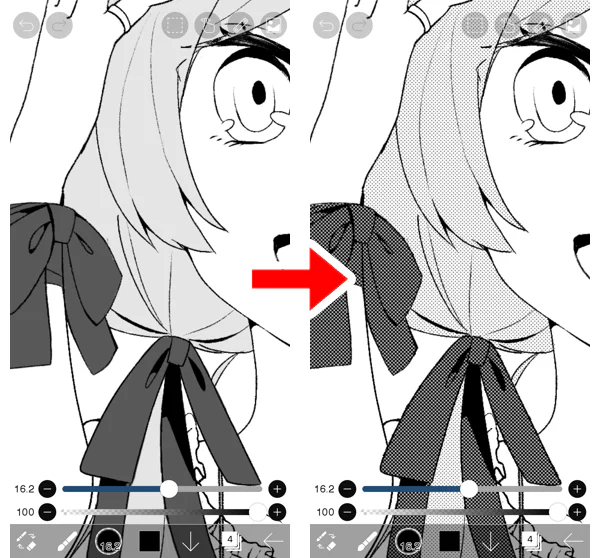
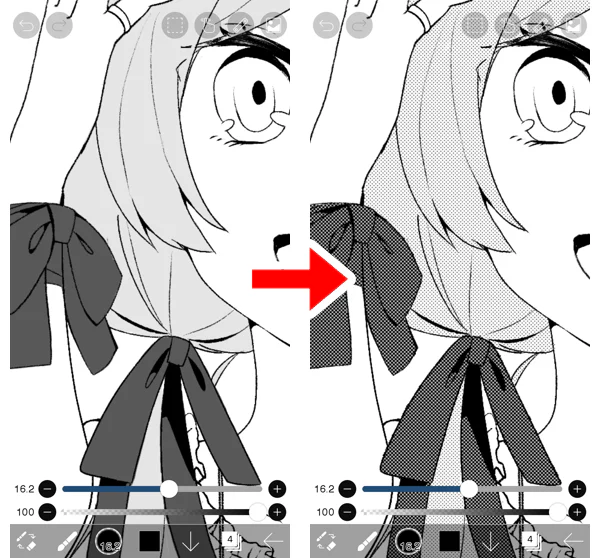
ibisPaint giới thiệu Screen Tone như một tính năng phục vụ trực tiếp cho việc tạo manga. Trong Layer window, phần Blending Mode List có tùy chọn Screentone để áp screen tone lên layer. Khi layer đã ở chế độ này, nội dung bạn vẽ/tô trên layer được hiển thị dưới dạng tone.
Tutorial chính thức “Layer: Let's try using Screen Tone” bắt đầu bằng line drawing, tạo một layer mới và kéo layer đó xuống dưới lineart. Sau đó người dùng chọn Screentone trong blend mode, chọn dạng tone và bắt đầu vẽ/tô.
Workflow cơ bản: lineart trên, screentone dưới
Chuẩn bị line drawing sạch.
Mở Layer window.
Tạo một layer mới.
Đưa layer tone xuống dưới layer lineart.
Mở Blending Mode và chọn Screentone.
Chọn tone/brush phù hợp.
Dùng Brush hoặc Bucket để áp tone vào vùng cần thiết.
Cách tổ chức này giữ nét lineart rõ phía trên và cho phép bạn chỉnh tone độc lập. Nếu đang học workflow chọn vùng/tô base, xem thêm ibisPaint Bucket Tool và Selection Layer.
Độ đậm của Screen Tone được điều chỉnh thế nào?
ibisPaint cho phép thay đổi độ đậm Screen Tone bằng color intensity/brightness. Nguồn: ibisPaint Official Tutorial.
Trong tutorial chính thức, ibisPaint nêu rõ screen tone's intensity can be adjusted by changing the color intensity. Hướng dẫn mở Color Palette, chuyển sang HSB/RGB và điều chỉnh Brightness slider khi màu được đặt về black. Kết quả trực quan là tone thay đổi độ đậm theo cường độ màu.
Điểm quan trọng là đừng chỉ nghĩ “tone = một mẫu chấm cố định”. Màu/intensity bạn dùng ảnh hưởng đến cách tone được biểu diễn, vì vậy bạn có thể tạo nhiều mức shading trên các layer hoặc vùng khác nhau mà không cần tự vẽ từng hạt.
Đừng nhầm color intensity với layer opacity
Layer opacity làm toàn bộ layer trở nên trong hơn; color intensity thay đổi giá trị đầu vào dùng để tạo tone. Hai thao tác có thể cho cảm giác “nhạt hơn” nhưng bản chất khác nhau. Khi muốn thay đổi cấu trúc/độ đậm tone, ưu tiên thử color intensity trước; opacity thích hợp hơn khi bạn muốn giảm ảnh hưởng tổng thể của layer.
Brush shape cũng thay đổi loại tone
Tutorial chính chủ cho biết bạn có thể tạo các loại tone khác nhau bằng cách thay đổi brush shape. ibisPaint minh họa việc đổi sang Airbrush (Normal) và paint vùng má của nhân vật. Điều này mở ra workflow mềm hơn: bạn không chỉ có mảng tone cứng, mà có thể dùng brush shape để tạo vùng tone chuyển, má hồng, shading hoặc texture.
Dùng Brush và Bucket để áp Screen Tone
ibisPaint xác nhận cả Brush tool lẫn Bucket tool đều có thể dùng để áp Screen Tone. Đây là hai workflow khác nhau:
Brush: phù hợp với vùng shading hữu cơ, má, tóc, vải, effect hoặc khu vực cần nét tay.
Bucket: phù hợp với vùng kín cần tone đồng đều, đặc biệt khi lineart sạch.
Nếu Bucket bị tràn hoặc không bắt đúng vùng, hãy quay lại kiểm gap/selection thay vì cố sửa tone sau cùng.
Screen Tone cho shading manga
Trong manga đen trắng, tone thường được dùng để tách value: da, tóc, quần áo, bóng đổ, background và hiệu ứng. Hãy ưu tiên hệ value dễ đọc hơn là dùng nhiều kiểu tone cùng lúc. Một trang có quá nhiều pattern cạnh tranh sẽ làm mắt người đọc mất focal point.
Shadow nhân vật
Tạo một layer screentone riêng cho shadow chính. Dùng Selection/Lasso hoặc Bucket để giữ vùng bóng theo nguồn sáng. Nếu cần bóng mềm ở má hoặc cổ, dùng brush shape mềm hơn thay vì một mảng tone hình học cứng.
Tóc
Với tóc, tone có thể dùng cho base value hoặc shadow giữa các khối tóc. Đừng cố dùng tone để thay toàn bộ rendering; highlight và silhouette vẫn cần được thiết kế rõ. Nếu bạn đang làm tóc màu, xem thêm cách tô màu tóc anime trong ibisPaint X.
Quần áo
Screen Tone giúp phân biệt chất liệu hoặc value của trang phục mà không cần tô đen toàn bộ. Tạo layer riêng theo từng nhóm clothing nếu bạn muốn dễ đổi intensity về sau.
Dùng Selection để tone không tràn
Một cách làm sạch là chọn vùng trước rồi mới paint/fill tone. Selection giải quyết “tone được phép xuất hiện ở đâu”, còn Screentone giải quyết “vùng đó được biểu diễn bằng pattern nào”. Tách hai nhiệm vụ giúp workflow dễ debug.
Tạo selection theo vùng shadow hoặc vật thể.
Chọn layer Screentone.
Đặt color intensity phù hợp.
Dùng Brush/Bucket trong selection.
Bỏ selection và kiểm edge.
Clipping cho tone trên base layer
Layer Window của ibisPaint có chức năng Clipping, cho phép layer phía trên chỉ hiển thị trong vùng opaque của layer phía dưới. Với artwork có base color/value rõ, đây là cách nhanh để giữ screentone trong silhouette mà không phải chọn lại liên tục.
Tuy nhiên, lineart manga thuần đen trắng đôi khi không có base opaque riêng. Khi đó Selection/Bucket theo lineart vẫn là workflow dễ kiểm soát hơn.
Tách layer theo chức năng
Đừng nhét toàn bộ tone của trang vào một layer nếu bạn còn cần chỉnh sửa. Một cấu trúc gọn có thể là:
Tone – Skin shadow
Tone – Hair
Tone – Clothes
Tone – Background
Tone – Effects
Cách đặt tên này giúp bạn đổi intensity, ẩn/hiện hoặc so sánh từng nhóm nhanh hơn.
Screen Tone cho background
Background manga thường cần tone để tách mặt phẳng hoặc tạo atmosphere. Bạn có thể dùng mảng tone lớn cho tường/trời, sau đó dùng brush/tẩy/selection để phá bớt vùng nhằm giữ focal point quanh nhân vật.
Hãy tránh đặt tone dày ở mọi nơi. Nếu character đã có nhiều tone, background nên đơn giản hơn hoặc ngược lại.
Screen Tone cho effect và biểu cảm
Vì brush shape có thể thay đổi cách tone được vẽ, Screen Tone có thể dùng cho má, vùng mờ cảm xúc, bóng nhỏ hoặc texture effect. Tutorial chính thức dùng Airbrush (Normal) để paint má nhân vật, cho thấy tone không bị giới hạn trong các mảng cơ học.
Rasterize: hiểu đúng trước khi chuyển layer
Trong Layer Window, lệnh Rasterize được mô tả là chuyển vector layer thành regular layer để có thể vẽ bằng brush hoặc erase. Không nên mặc định rằng mọi layer Screentone đều “bắt buộc phải rasterize trước khi transform”. Hãy chỉ rasterize khi loại layer/thao tác cụ thể của bạn yêu cầu chuyển sang pixel và bạn đã hiểu mình sẽ mất khả năng chỉnh sửa nào.
Nguyên tắc an toàn: duplicate layer trước mọi bước chuyển đổi mang tính phá hủy.
Resize và export: vì sao cần kiểm pattern ở kích thước cuối?
Screentone là pattern lặp. Bất kỳ thao tác resize/resample nào cũng có thể làm pattern hiển thị khác ở kích thước cuối, đặc biệt khi ảnh được thu nhỏ mạnh cho web. Vì vậy, đừng chỉ QA ở zoom 300%; hãy kiểm ở 100% và ở kích thước thực tế người đọc sẽ xem.
Với manga web, xuất một mẫu trang và xem trên thiết bị thật. Với file in, kiểm proof theo quy trình in của bạn. Tránh tự đặt các con số frequency/LPI nếu chưa có thông số cụ thể từ nơi in.
Moiré: xử lý theo nguyên tắc an toàn
Moiré là vân giao thoa có thể xuất hiện khi các pattern lặp bị resample hoặc chồng theo cách không thuận lợi. Để giảm rủi ro:
Giữ kích thước canvas/output ổn định trong production.
Tránh resize tone nhiều lần.
Không chồng nhiều pattern tương tự mà không kiểm output.
QA ở kích thước cuối thay vì chỉ zoom trong editor.
Nếu thấy vân lạ sau export, quay về file trước resize và thử quy trình xuất khác thay vì blur tone gốc ngay lập tức.
Workflow manga hoàn chỉnh với Screen Tone
Hoàn thiện lineart.
Tạo các layer tone dưới lineart.
Bật Screentone cho từng layer cần thiết.
Thiết lập màu/intensity theo value mong muốn.
Dùng Selection/Bucket cho vùng kín.
Dùng Brush cho vùng organic/effect.
Kiểm balance giữa character và background.
QA pattern ở kích thước cuối.
Giữ file editable trước khi export.
QA checklist
Lineart có nằm rõ trên tone?
Tone có bị tràn khỏi silhouette?
Các mức intensity có đủ phân biệt?
Background tone có cạnh tranh focal point?
Pattern có thay đổi bất thường sau resize?
Có vân moiré ở output cuối?
Các layer tone đã được đặt tên rõ?
Lỗi thường gặp
Tone quá đậm
Kiểm color intensity/brightness trước. Tutorial chính thức dùng chính điều này để chỉnh intensity của screentone.
Tone không đúng vùng
Dùng selection hoặc Bucket trên lineart sạch. Nếu vùng hở, sửa boundary trước khi fill.
Muốn tone mềm hơn
Thay brush shape. ibisPaint minh họa Airbrush (Normal) để tạo tone ở má.
Pattern nhìn xấu sau export
Kiểm xem file đã bị resize/resample bao nhiêu lần và so sánh với bản trước resize.
FAQ
Screen Tone có phải brush riêng không?
Trong ibisPaint, Screentone là một tùy chọn trong Blending Mode của layer; sau khi bật, bạn có thể dùng Brush hoặc Bucket để áp tone.
Độ đậm tone chỉnh ở đâu?
Tutorial chính thức hướng dẫn thay đổi color intensity/brightness để điều chỉnh intensity của tone.
Có thể dùng Airbrush với Screen Tone không?
Có. ibisPaint minh họa Airbrush (Normal) để paint tone trên má nhân vật.
Có cần rasterize trước khi export?
Không nên coi đây là yêu cầu mặc định. Chỉ rasterize khi workflow cụ thể cần chuyển layer sang pixel; luôn giữ bản editable.
Screen Tone có phải tính năng chính thức cho manga?
Có. Trang giới thiệu ibisPaint liệt kê Screen Tone cùng Frame Divider và Text input trong nhóm tính năng phục vụ tạo manga.
Kết luận
Screen Tone trong ibisPaint dễ dùng nhưng mạnh nhất khi bạn hiểu ba lớp logic: layer Screentone, color intensity và vùng áp dụng bằng Brush/Bucket/Selection. Giữ tone tách layer, chỉnh value có chủ đích và QA ở kích thước xuất cuối sẽ cho trang manga sạch hơn nhiều.








Bình luận
0 bình luận
Đăng nhập để tham gia thảo luận cùng cộng đồng!
Đăng nhập ngayĐang tải bình luận...