Procreate Color Profiles: sRGB, Display P3, CMYK Và ICC Cho Digital Artist
Hướng dẫn chuyên sâu Color Profiles trong Procreate: sRGB, Display P3, CMYK, ICC profile, gamut và workflow xuất file đúng màu cho web, client và in ấn.
26 min read
Hướng dẫn chuyên sâu Color Profiles trong Procreate: sRGB, Display P3, CMYK, ICC profile, gamut và workflow xuất file đúng màu cho web, client và in ấn.
Màu trong Procreate có thể trông rất đẹp trên iPad nhưng lại nhạt hơn khi đăng lên web, lệch trên màn hình khác hoặc mất độ rực khi đem đi in. Phần lớn những tình huống này không xuất phát từ brush, Blend Mode hay cách chọn palette, mà từ một lớp kỹ thuật nằm bên dưới toàn bộ artwork: color space và color profile. Nếu chọn sai ngay lúc tạo canvas, bạn có thể hoàn thiện cả một bức tranh rồi mới phát hiện rằng màu đỏ cam bị tụt saturation khi giao file cho khách, vùng xanh lục đẹp trên màn hình P3 lại trở nên bình thường trên thiết bị sRGB, hoặc bản in CMYK không thể tái tạo một số màu neon mà bạn đã dùng suốt quá trình painting.
Bài này tập trung vào cách dùng color profile trong Procreate theo góc nhìn thực tế của Digital Artist: hiểu sRGB, Display P3, CMYK và ICC profile; chọn profile đúng theo đầu ra; kiểm soát gamut; chuyển workflow giữa màn hình và in ấn mà không phá file gốc; xử lý artwork cũ chọn sai color space; và xây một quy trình export có thể lặp lại. Mục tiêu không phải biến artist thành kỹ sư màu, mà giúp bạn biết chính xác khi nào cần quan tâm tới màu, khi nào nên giữ cấu hình đơn giản, và cách tránh những lỗi tốn nhiều giờ sửa nhất.
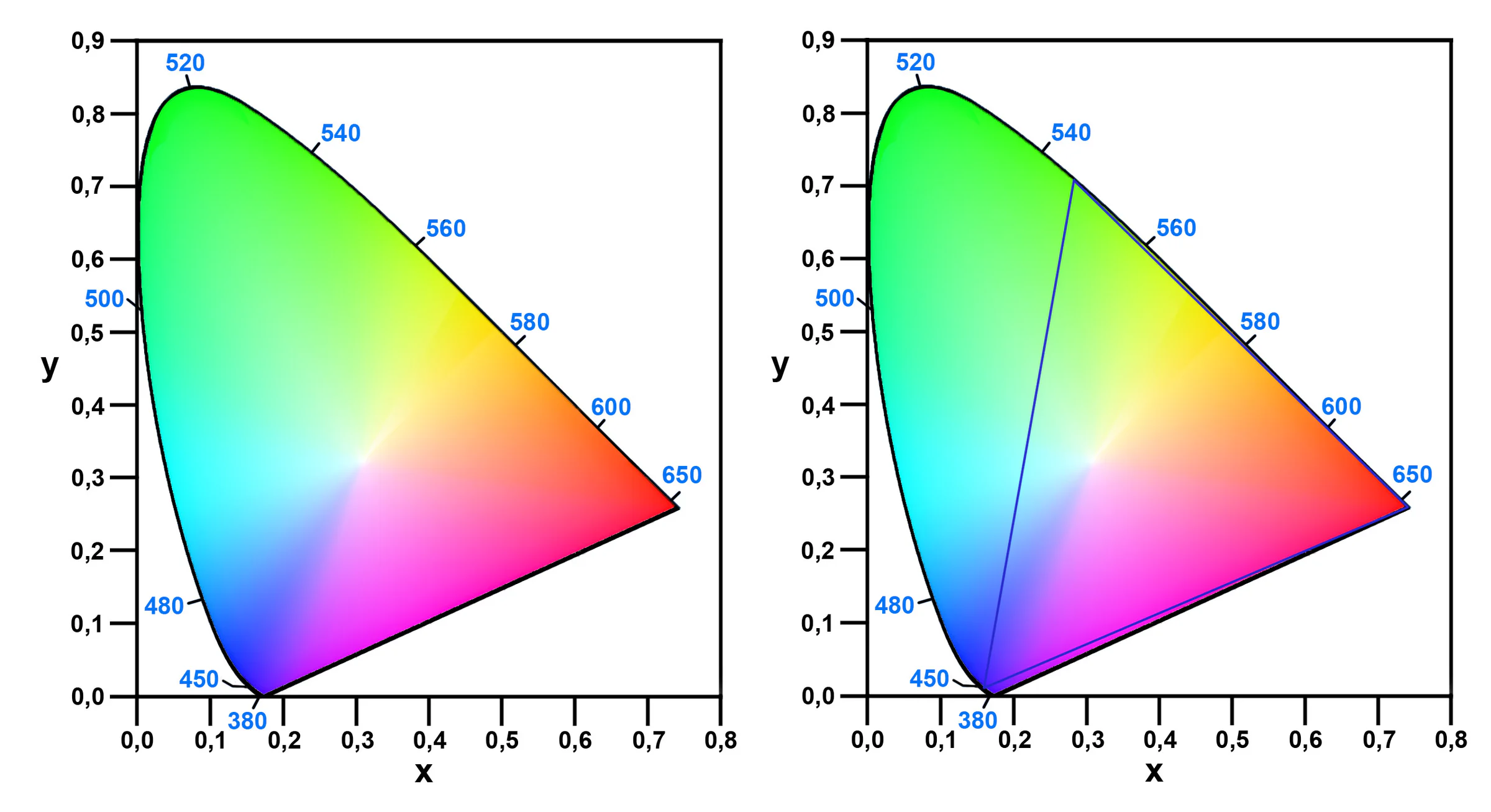
Color space là một không gian định nghĩa cách biểu diễn màu. RGB là mô hình cộng ánh sáng dựa trên đỏ, lục và lam; CMYK là mô hình trừ màu dựa trên cyan, magenta, yellow và black dành cho quy trình in. Bên trong nhóm RGB lại có nhiều không gian hoặc profile làm việc khác nhau như sRGB và Display P3. Chúng đều dùng ba kênh R, G, B nhưng không bao phủ cùng một tập màu có thể biểu diễn.
Color profile là bộ dữ liệu mô tả cách các giá trị số trong file phải được diễn giải thành màu thực tế. Hai file cùng có pixel RGB 255, 0, 0 nhưng nếu gắn profile khác nhau, ý nghĩa màu học của chúng có thể khác. Profile giúp phần mềm, hệ điều hành, màn hình và hệ thống in biết một màu cụ thể đang được định nghĩa như thế nào. Vì vậy, profile không chỉ là một nhãn kỹ thuật; nó là phần của dữ liệu màu.
Trong Procreate, điều quan trọng nhất là phân biệt hai quyết định: bạn đang làm việc trong RGB hay CMYK, và nếu là RGB thì bạn chọn sRGB hay Display P3 hoặc một profile RGB tương thích khác. Hai lớp quyết định này ảnh hưởng trực tiếp tới gamut, khả năng trao đổi file và độ ổn định khi xuất artwork.
Một màn hình iPad, màn hình laptop, điện thoại Android, monitor đồ họa và máy in không tạo màu bằng cùng một cơ chế. Màn hình phát ánh sáng; máy in hấp thụ và phản xạ ánh sáng qua mực và giấy. Ngay giữa hai màn hình RGB, khả năng tái tạo saturation, độ sáng tối đa, white point và hiệu chuẩn cũng có thể khác nhau. Vì thế, việc nhìn thấy màu hơi khác trên thiết bị khác không phải lúc nào cũng có nghĩa file bị hỏng.
Color management cố gắng giảm khác biệt bằng cách dùng profile nguồn của artwork, profile của thiết bị đích và một hệ thống chuyển đổi màu. Khi pipeline được quản lý đúng, một màu không nằm trong gamut của thiết bị đích sẽ được ánh xạ sang màu gần nhất có thể tái tạo. Khi pipeline bị bỏ qua, ứng dụng hoặc website có thể diễn giải các giá trị RGB theo mặc định khác, khiến saturation và hue thay đổi bất ngờ.
Đối với artist, điều này dẫn tới một nguyên tắc quan trọng: không có một bộ số RGB nào tự thân bảo đảm nhìn giống hệt ở mọi nơi. Bạn cần chọn profile phù hợp với môi trường phân phối chính và kiểm tra trên thiết bị thực tế quan trọng nhất với dự án.
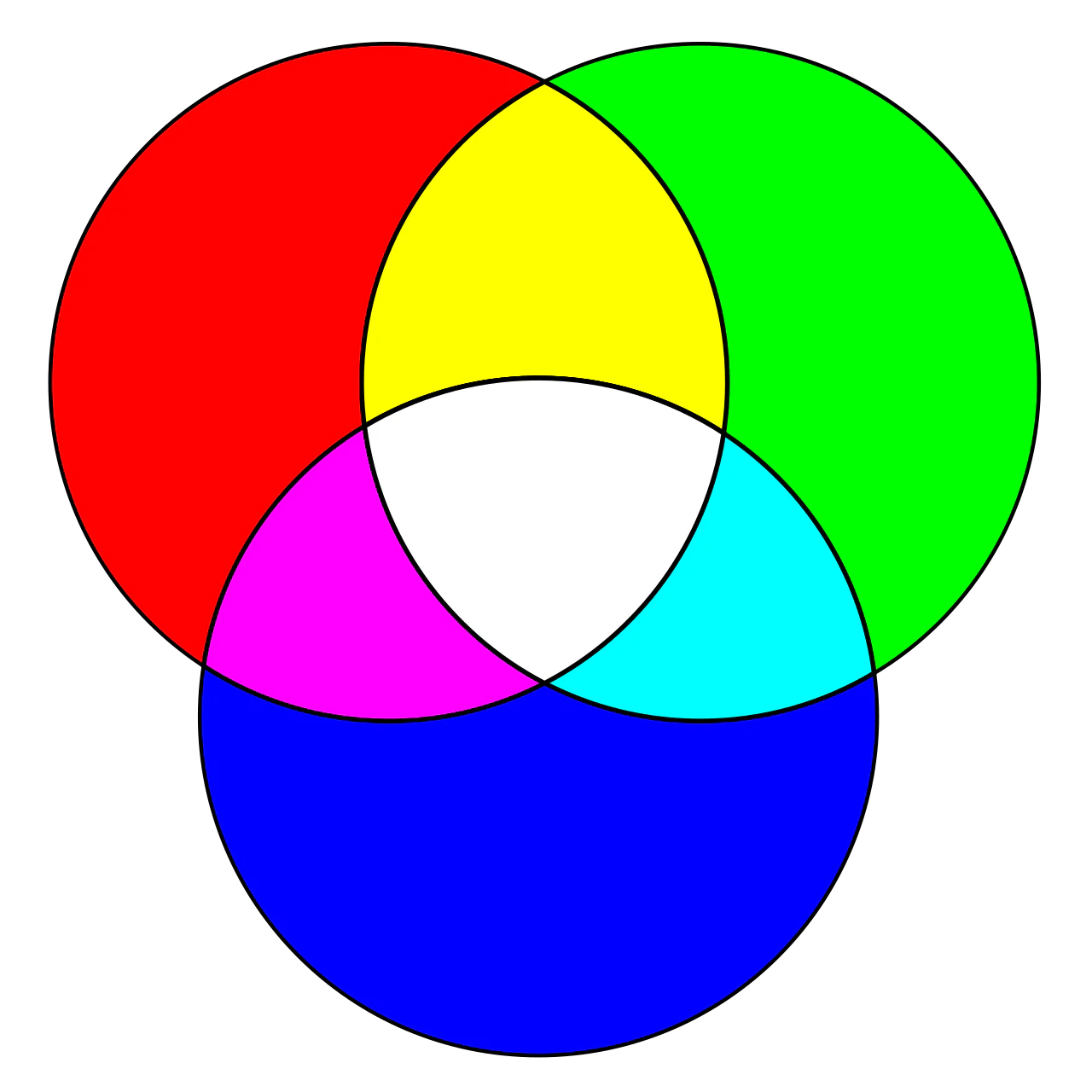
RGB là mô hình màu phù hợp nhất cho artwork được xem trên màn hình. Ba kênh Red, Green và Blue được cộng ánh sáng để tạo màu. Khi cả ba kênh đều ở mức cao, kết quả tiến tới trắng; khi cả ba bằng không, kết quả là đen. Đây là logic rất khác với pigment hoặc mực in, nơi trộn nhiều màu thường làm ánh sáng phản xạ giảm đi.
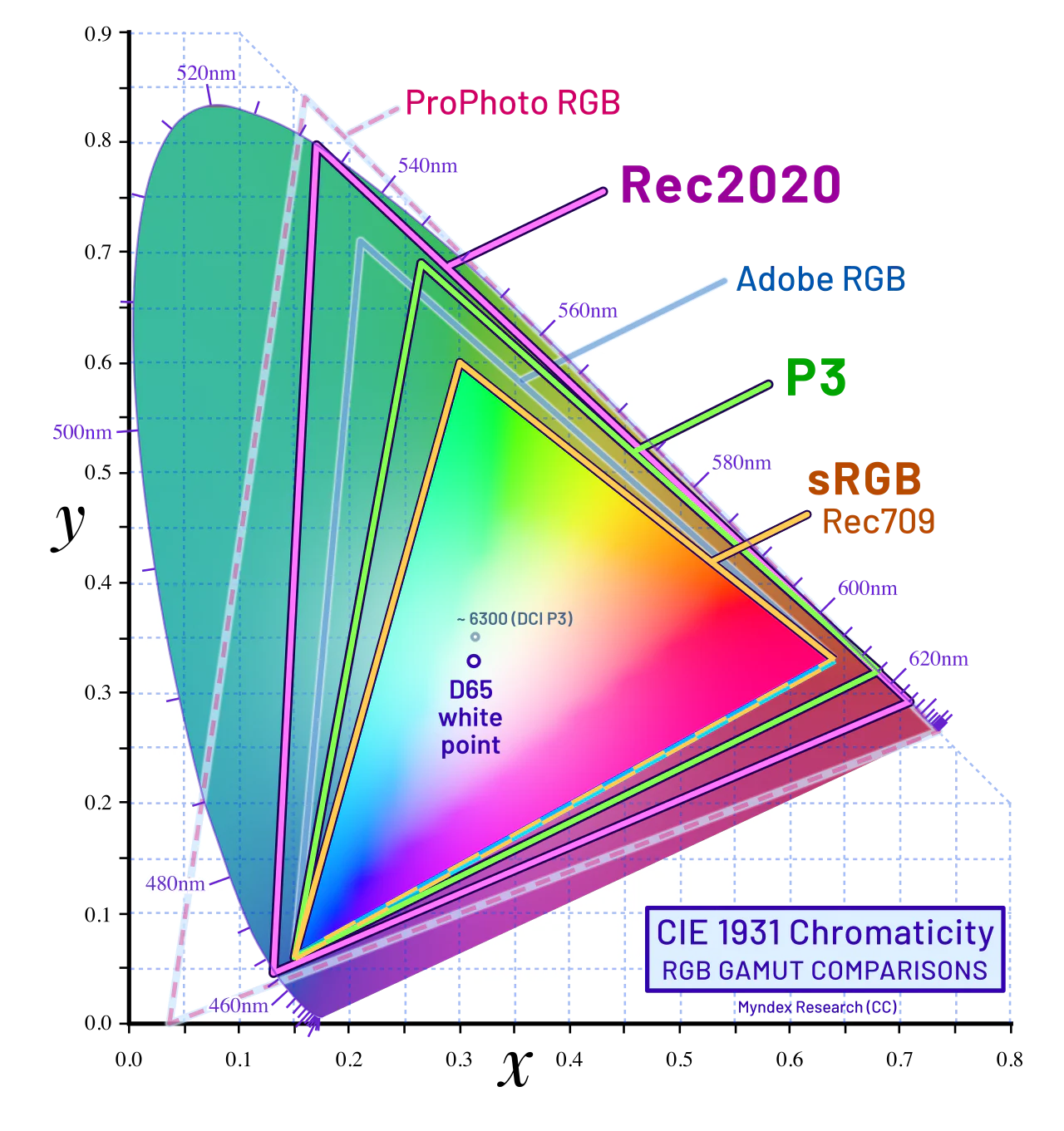
Vì Procreate chủ yếu được dùng để vẽ trên iPad và rất nhiều tác phẩm cuối cùng đi tới Instagram, X, portfolio, website, game asset hoặc video, RGB thường là lựa chọn mặc định an toàn. Tuy nhiên, RGB không phải một vùng màu duy nhất. sRGB được thiết kế để tương thích rộng và trở thành chuẩn phổ biến trên web; Display P3 mở rộng gamut ở một số vùng, đặc biệt là đỏ, cam và xanh lục, nên có thể tạo cảm giác rực hơn trên thiết bị hỗ trợ.
Nếu đầu ra chính là màn hình và bạn chưa có yêu cầu màu đặc biệt, hãy bắt đầu từ câu hỏi đơn giản: tác phẩm cần tương thích rộng nhất hay cần khai thác gamut rộng trên thiết bị Apple hiện đại? Câu trả lời sẽ giúp chọn giữa sRGB và Display P3.
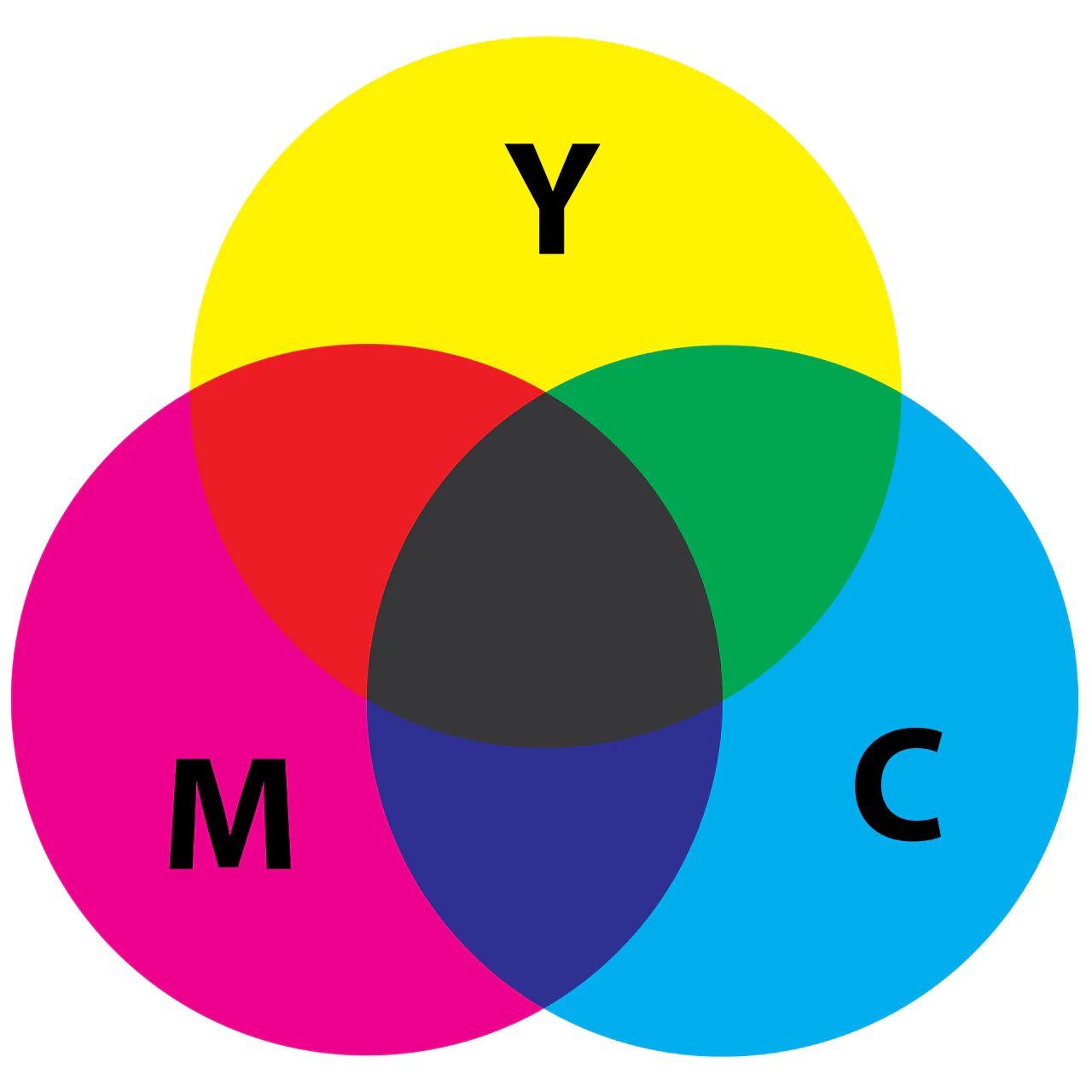
CMYK dùng cyan, magenta, yellow và black để mô tả lượng mực in. Về lý thuyết, cyan hấp thụ đỏ, magenta hấp thụ lục và yellow hấp thụ lam; khi chồng mực, lượng ánh sáng phản xạ giảm. Kênh K được dùng để tạo đen ổn định, tăng chiều sâu vùng tối, kiểm soát chi phí mực và cải thiện chất lượng in thực tế.
Không nên hiểu CMYK là “RGB nhưng có thêm kênh black”. Hai hệ thống có gamut và hành vi hoàn toàn khác. Nhiều màu phát sáng hoặc bão hòa mạnh trên màn hình RGB không thể được mực CMYK thông thường tái tạo tương đương. Khi chuyển từ RGB rộng sang CMYK, những màu ngoài gamut phải được nén hoặc clip về vùng in được, dẫn tới cảm giác xỉn hơn. Đây là giới hạn vật lý và màu học, không phải lỗi riêng của Procreate.
Nếu sản phẩm cuối là poster offset, artbook, postcard, bao bì hoặc tài liệu in thương mại, bạn cần nói chuyện với nhà in trước khi khóa workflow. Hỏi họ profile CMYK nào, tiêu chuẩn giấy nào và cách họ muốn nhận file. Một canvas CMYK chung chung không thể thay thế profile đúng của quy trình in cụ thể.
sRGB là lựa chọn thực dụng nhất khi artwork cần đi qua nhiều nền tảng và thiết bị khác nhau. Phần lớn trình duyệt, mạng xã hội, phần mềm xem ảnh và quy trình web được tối ưu để xử lý sRGB ổn định. Khi bạn gửi commission cho khách không có workflow quản lý màu chuyên nghiệp, sRGB cũng giảm rủi ro họ nhìn thấy một phiên bản kém bão hòa do ứng dụng bỏ qua profile rộng.
sRGB không có nghĩa màu “xấu” hay “ít chuyên nghiệp”. Gamut của nó nhỏ hơn Display P3 ở một số vùng, nhưng đổi lại là khả năng dự đoán cao. Với character art, illustration, thumbnail, UI asset, webtoon, content social và phần lớn portfolio online, độ ổn định thường có giá trị hơn vài vùng màu cực rực chỉ xuất hiện trên thiết bị hỗ trợ P3.
Nếu bạn thường xuyên xuất PNG hoặc JPEG để đăng web, một workflow hiệu quả là giữ bản master sRGB ngay từ đầu, kiểm tra value và saturation trong chính gamut đó, rồi export trực tiếp. Bạn tránh được bước chuyển đổi cuối kỳ có thể làm thay đổi màu đã được cân chỉnh bằng mắt.
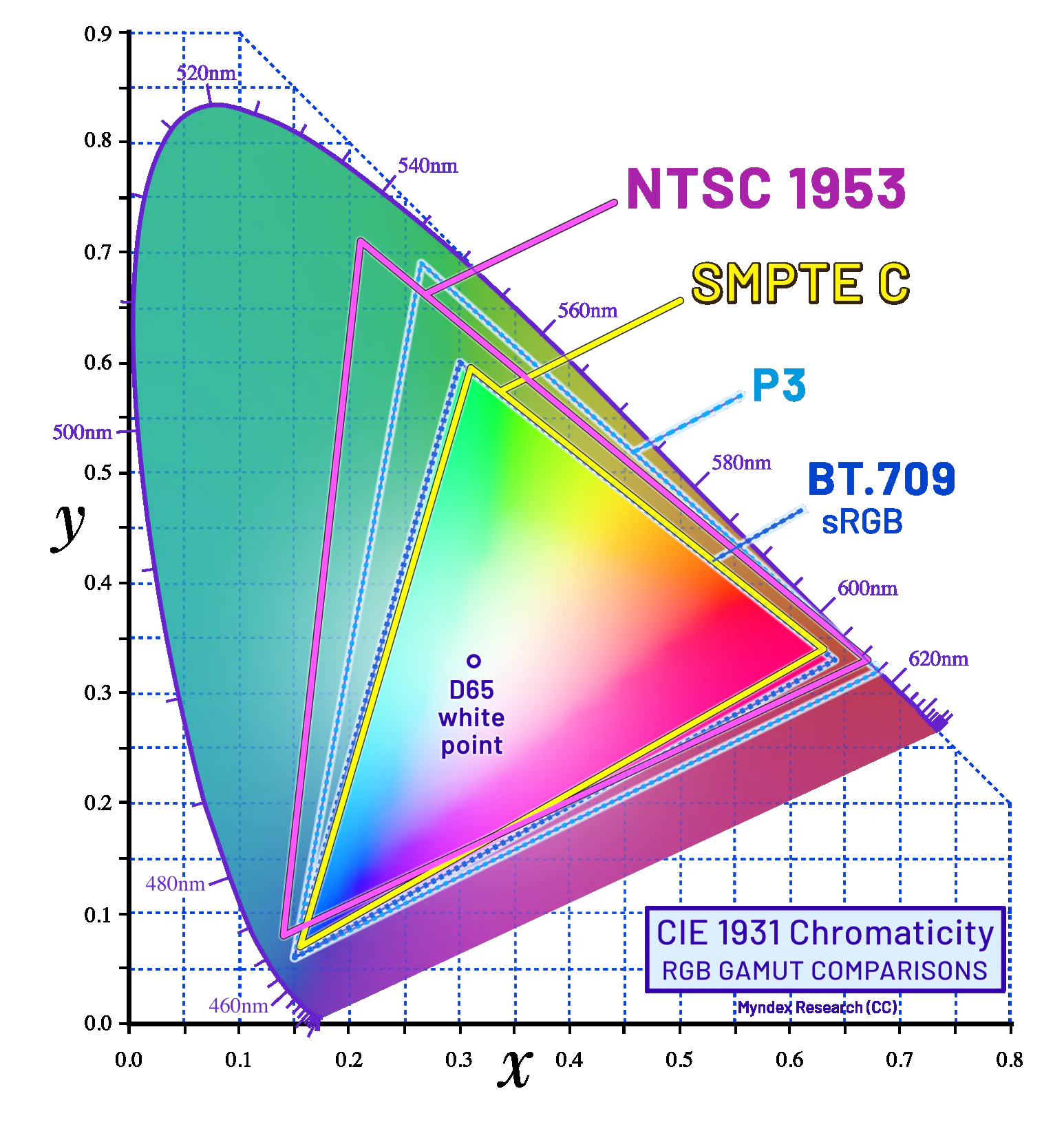
Display P3 mở rộng vùng màu so với sRGB, đặc biệt ở xanh lục, đỏ và cam. Trên iPad tương thích, artwork P3 có thể thể hiện những màu rất sống động mà sRGB không chứa được. Với concept art, key visual, illustration xem chủ yếu trên thiết bị Apple hiện đại hoặc nội dung wide-gamut phù hợp, đây là lợi thế thực sự.
Nhưng gamut rộng hơn cũng tạo thêm trách nhiệm. Một màu nằm ngoài sRGB có thể trông tuyệt vời trong Procreate nhưng giảm saturation khi file bị chuyển sang sRGB hoặc khi ứng dụng đích xử lý màu không tốt. Vì vậy, P3 chỉ có ý nghĩa khi toàn bộ pipeline từ canvas, export, nền tảng phân phối đến màn hình người xem đều tôn trọng profile.
Đừng chọn P3 chỉ vì “nhiều màu hơn”. Nếu artwork sẽ được đăng lên nhiều nền tảng không kiểm soát được hoặc gửi cho khách hàng dùng thiết bị bất kỳ, sRGB thường đáng tin cậy hơn. Hãy xem P3 như một không gian làm việc có mục tiêu, không phải bản nâng cấp tự động của sRGB.
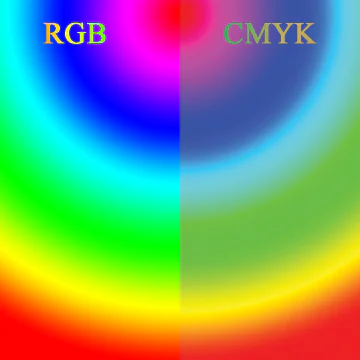
Gamut là tập hợp màu mà một hệ thống có thể biểu diễn hoặc tái tạo. Khi chuyển artwork từ gamut rộng sang gamut hẹp, một số màu nguồn không có điểm tương đương trực tiếp ở đích. Hệ thống quản lý màu buộc phải ánh xạ chúng. Tùy phương pháp chuyển đổi, màu có thể bị nén vào vùng đích hoặc bị clip về biên gần nhất.
Trong thực tế, gamut clipping thường dễ thấy ở xanh lục điện, cyan rất rực, đỏ cam bão hòa và một số màu tím. Nếu bạn dùng các vùng này làm focal point, chuyển đổi cuối kỳ có thể làm artwork mất cảm giác ban đầu. Cách tốt nhất không phải là “sửa sau khi export”, mà là xác định đích màu từ đầu và kiểm tra những màu có nguy cơ ngoài gamut trong giai đoạn painting.
Một mẹo thực tế là đừng dựa hoàn toàn vào saturation tối đa để tạo điểm nhấn. Hãy kết hợp value contrast, edge control, temperature contrast và composition. Khi màu phải chuyển sang gamut hẹp hơn, focal point vẫn tồn tại nhờ cấu trúc hình ảnh chứ không phụ thuộc duy nhất vào một màu neon.
Trong Procreate, Color Profile được chọn khi tạo Custom Canvas. Đây là thời điểm tốt nhất để xác định mục tiêu đầu ra. Nếu bạn làm social, portfolio online, webtoon hoặc game asset 2D, chọn một profile sRGB phù hợp là lựa chọn an toàn. Nếu dự án dành cho màn hình P3 và bạn kiểm soát pipeline wide-gamut, chọn Display P3. Nếu dự án đi thẳng tới in ấn thương mại và nhà in cung cấp profile cụ thể, dùng profile CMYK phù hợp với yêu cầu của họ.
Đừng chọn profile theo thói quen máy móc. Một commission có thể cần cả hai đầu ra: file RGB cho web và file in. Trong trường hợp đó, hãy xác định một bản master chính và tạo derivative có kiểm soát cho đầu ra còn lại. Với phần lớn artist, giữ master RGB rồi chuẩn bị bản in từ một bản sao là workflow linh hoạt hơn, vì nhiều công cụ digital painting và màu phát sáng được thiết kế quanh RGB.
Quan trọng nhất là ghi lại profile ngay từ lúc bắt đầu dự án. Nếu làm theo team, thêm profile vào naming convention hoặc brief để mọi người biết file nào là bản web, bản P3 hay bản print.
Procreate cho phép đổi Color Profile của artwork miễn là bạn vẫn ở trong cùng color space RGB hoặc CMYK. Ví dụ, một artwork RGB có thể đổi giữa các profile RGB tương thích. Tuy nhiên, việc đổi profile không nên được xem là thao tác vô hại. Màu hiển thị có thể thay đổi đáng kể vì cách các giá trị RGB được diễn giải thay đổi.
Trước khi đổi, hãy duplicate artwork trong Gallery để giữ bản gốc. Sau đó mở Actions → Canvas → Canvas information → Color profile và chọn profile mới. Kiểm tra những vùng saturation cao, skin tone, gradient mượt và màu thương hiệu. Nếu artwork dùng Time-lapse, tài liệu Procreate cũng cảnh báo việc đổi profile có thể tạo thay đổi màu đột ngột trong bản ghi, vì vậy nên tránh thay đổi nhiều lần giữa quá trình.
Với production, hãy coi thay profile là một bước có kiểm soát giống color grading: có bản sao, có mục tiêu, có kiểm tra trước/sau và có tên file rõ ràng.
RGB và CMYK không chỉ là hai profile khác nhau mà là hai color space khác nhau. Procreate không cho phép đổi trực tiếp artwork đang ở RGB thành CMYK bằng cách chọn một mục profile khác trong Canvas Information. Điều này ngăn việc một file đang được xây dựng trong hệ màu này bất ngờ bị chuyển sang hệ màu khác với thay đổi dữ liệu lớn mà artist không kiểm soát.
Nếu cần chuyển RGB sang CMYK hoặc ngược lại, workflow chính thức là tạo một canvas mới có cùng kích thước nhưng chọn color space/profile đích ngay từ đầu, sau đó chuyển các layer từ artwork cũ sang canvas mới. Nội dung layer sẽ được điều chỉnh theo profile của canvas mới. Đây là lý do bạn nên giữ bản gốc nguyên vẹn và xem bản chuyển đổi như một derivative dành cho đầu ra cụ thể.
Sau khi chuyển, đừng chỉ kiểm tra tổng thể ở zoom Fit Screen. Hãy xem skin tone, vùng đỏ cam, xanh lục, vùng shadow có saturation cao và gradient. Những vùng này thường bộc lộ khác biệt gamut rõ nhất.
Đầu tiên, duplicate artwork RGB trong Gallery. Ghi lại kích thước pixel, DPI và cấu trúc layer. Tạo Custom Canvas mới với đúng kích thước và profile CMYK mà nhà in yêu cầu. Trở lại artwork RGB, chọn các layer cần chuyển bằng thao tác multi-select, giữ nhóm layer rồi điều hướng về Gallery và mở canvas CMYK mới để thả chúng vào.
Sau khi chuyển, kiểm tra lại màu thay vì tiếp tục xuất ngay. Hãy tạo một layer kiểm tra tạm và so sánh với reference RGB. Nếu một màu quan trọng đã tụt saturation, điều chỉnh bằng Curves, Color Balance, Hue/Saturation/Brightness hoặc repaint cục bộ trên bản CMYK. Đừng cố ép màu ngoài gamut trở lại bằng cách tăng saturation vô hạn; nếu máy in không thể tái tạo, bạn chỉ làm clipping nặng hơn.
Giữ cả hai file: MASTER_RGB và PRINT_CMYK. Khi khách yêu cầu chỉnh artwork sau này, sửa trên master rồi cập nhật derivative, thay vì tiếp tục chỉnh chồng chéo trên bản in và mất dấu nguồn gốc màu.
ICC profile mô tả đặc tính màu của thiết bị hoặc không gian làm việc. Procreate cho phép import custom color profile, nhưng không phải project nào cũng cần. Nếu bạn chỉ đăng web, profile sRGB mặc định thường đã đủ. Custom ICC trở nên quan trọng khi một studio, nhà in, publisher hoặc client có pipeline màu cụ thể và cung cấp profile chuẩn để bạn làm việc.
Ví dụ, nhà in có thể yêu cầu một profile CMYK phản ánh loại giấy, lượng mực và điều kiện in nhất định. Một studio có thể dùng một RGB working space riêng để trao đổi giữa Photoshop, Procreate và phần mềm khác. Trong các trường hợp đó, import đúng profile giúp giảm bước chuyển đổi không cần thiết và giữ màu nhất quán hơn.
Đừng tải profile ngẫu nhiên trên mạng chỉ vì tên nghe “pro”. Profile chỉ hữu ích khi nó mô tả đúng đích. Nếu không biết nhà in dùng gì, hãy hỏi họ. Một profile sai có thể cho cảm giác kiểm soát giả và làm file khó dự đoán hơn.
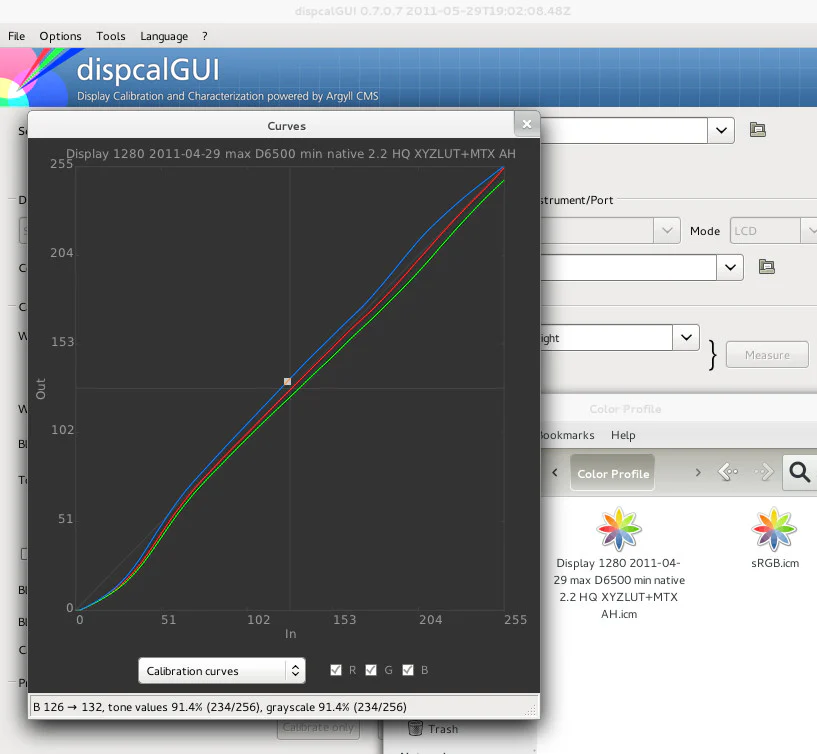
Profile artwork mô tả ý nghĩa màu trong file; calibration/profile màn hình mô tả cách monitor cụ thể hiển thị màu. Hai thứ có liên quan nhưng không thay thế nhau. Bạn có thể tạo artwork sRGB hoàn hảo nhưng nếu màn hình bị ám xanh hoặc quá sáng, quyết định màu bằng mắt vẫn sai. Ngược lại, monitor được calibrate tốt không cứu được một file không gắn đúng profile khi gửi sang phần mềm bỏ qua color management.
Với iPad, Apple kiểm soát phần cứng và hệ thống khá chặt, nhưng artist làm in nghiêm túc vẫn nên kiểm tra màu trên màn hình tham chiếu hoặc proof vật lý nếu dự án quan trọng. Khi làm client work, hãy nhớ rằng màn hình khách có thể không được calibrate. Vì vậy, hãy dùng profile tiêu chuẩn, tránh over-saturation khó tái tạo và cung cấp proof/export đúng chuẩn thay vì cố tối ưu cho một màn hình duy nhất.
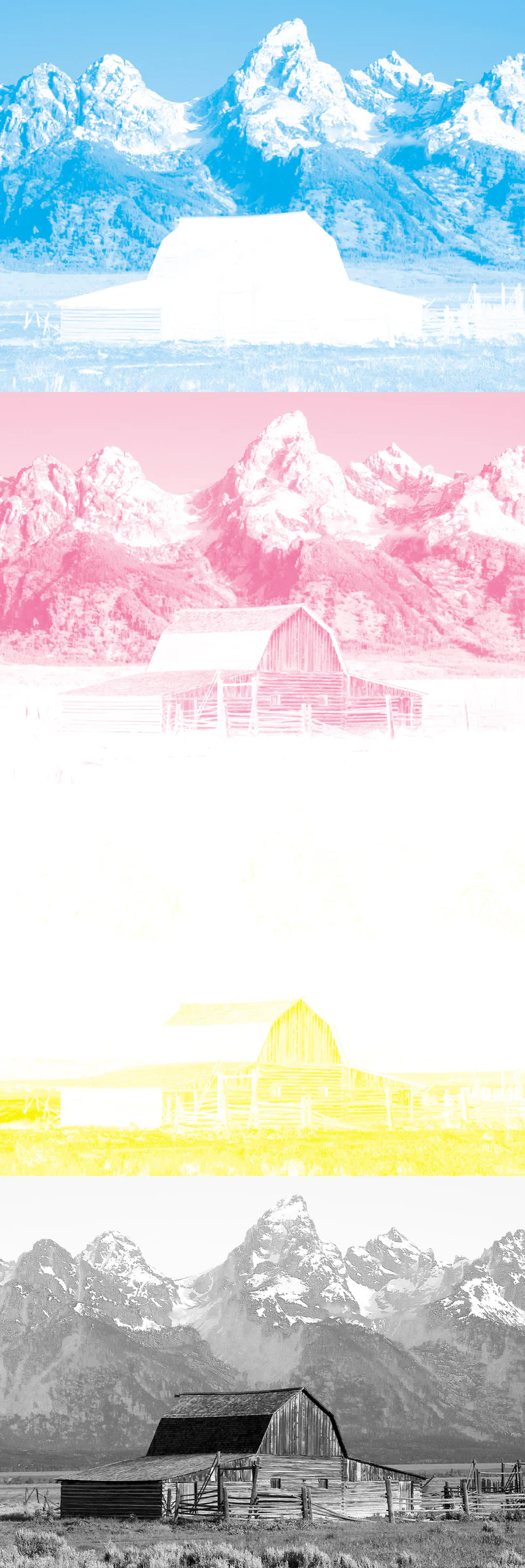
Trong in bốn màu, hình ảnh được tách thành các thành phần cyan, magenta, yellow và black. Mỗi plate hoặc kênh đóng góp một phần mật độ mực. Khi nhìn riêng từng separation, bạn sẽ thấy một vùng hình ảnh có thể gần như biến mất ở một kênh nhưng xuất hiện mạnh ở kênh khác. Điều này giải thích vì sao màu in không thể được hiểu chỉ bằng cảm giác “tối hơn RGB”.
Kênh black đặc biệt quan trọng cho vùng shadow, chi tiết và kiểm soát tổng lượng mực. Các thuật toán như GCR/UCR phân bổ thành phần xám giữa CMY và K để đạt độ ổn định và tiết kiệm mực. Artist không nhất thiết phải tự quản lý separation trong Procreate, nhưng hiểu nguyên lý giúp bạn giao tiếp tốt hơn với nhà in và biết vì sao họ yêu cầu profile cụ thể.
Nếu dự án có nền đen lớn, text nhỏ hoặc lineart rất mảnh, hãy hỏi nhà in về cách xử lý black. Rich black, pure K và overprint là những quyết định production, không nên đoán từ màn hình.
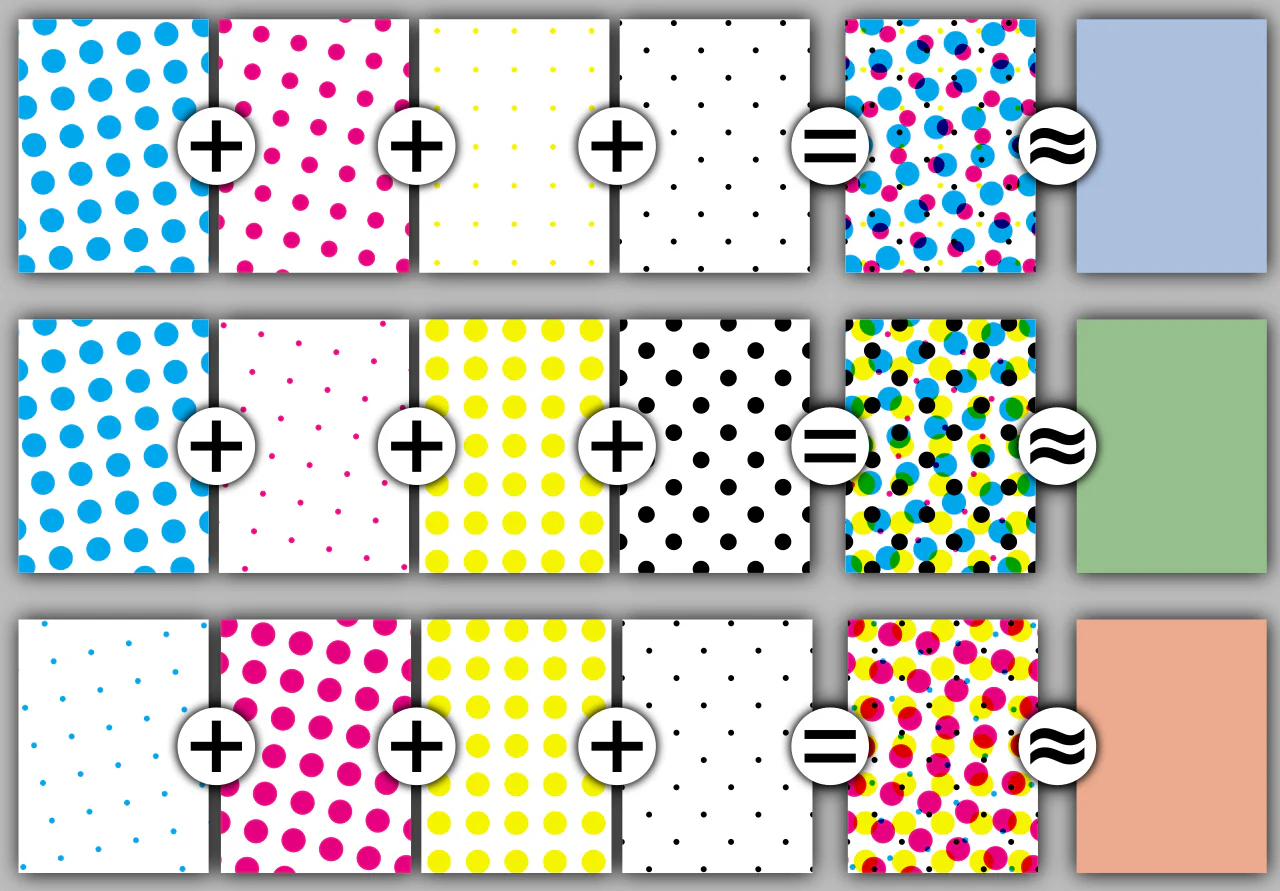
Máy in offset và nhiều quy trình in không pha mực thành vô số mức liên tục như pixel màn hình. Thay vào đó, chúng dùng các điểm halftone với kích thước và góc khác nhau để mô phỏng mức độ sáng tối và trộn màu bằng thị giác. Khi bốn kênh CMYK chồng lên nhau ở góc phù hợp, mắt người từ khoảng cách bình thường cảm nhận được một màu liên tục.
Điều này có ý nghĩa với Digital Artist khi làm texture, lineart cực mảnh hoặc pattern có tần số cao. Chi tiết rất nhỏ có thể tương tác với raster in và tạo moiré hoặc mất nét. Nếu artwork có screentone, hatching hoặc noise dày, hãy proof ở kích thước in thực tế thay vì chỉ zoom 400% trên iPad.
Nhà in chuyên nghiệp có thể xử lý nhiều phần này trong RIP, nhưng file sạch, đúng resolution và đúng profile vẫn là nền tảng. Màu đẹp trên màn hình không bảo đảm pattern nhỏ sẽ in tốt nếu cấu trúc điểm và giấy không phù hợp.
Với nội dung web, bắt đầu bằng canvas sRGB. Giữ brightness iPad ở mức tương đối ổn định khi cân màu; tránh chỉnh trong môi trường quá tối rồi đẩy toàn bộ artwork sáng quá mức. Trong quá trình vẽ, kiểm tra value bằng grayscale hoặc layer hỗ trợ nếu cần, vì saturation cao đôi khi che cảm giác tương phản thực.
Trước khi export, duplicate file nếu bạn cần resize. Resize trên bản sao để master giữ nguyên. Với artwork cần transparency, ưu tiên PNG. Với artwork full-frame không cần alpha và cần file nhẹ, JPEG chất lượng cao có thể phù hợp. Sau khi xuất, mở file bằng ít nhất một viewer khác và kiểm tra trên một thiết bị sRGB phổ biến nếu nội dung quan trọng.
Đừng upload một bản P3 cực rực rồi hy vọng mọi nền tảng xử lý đúng. Nếu mục tiêu là reach rộng và hiển thị ổn định, sRGB là lựa chọn có ít biến số nhất.
PNG là định dạng lossless, giữ pixel chính xác và hỗ trợ transparency. Nó phù hợp với lineart, graphic, UI, ảnh có chữ, flat color và artwork cần alpha. JPEG dùng nén lossy để giảm kích thước, rất hiệu quả với painting hoặc ảnh full-frame nhưng có thể tạo artifact quanh edge sắc, text và vùng chuyển tương phản cao nếu chất lượng thấp.
Color profile và compression là hai vấn đề riêng. Một PNG có profile sai vẫn có thể hiển thị lệch màu; một JPEG có profile đúng vẫn có thể bị artifact do nén quá mạnh. Vì vậy, hãy quyết định định dạng dựa trên cấu trúc hình ảnh và quyết định profile dựa trên môi trường màu.
Với portfolio, thường nên giữ master lossless và xuất derivative cho web. Nếu website tự re-encode ảnh, kiểm tra lại file sau upload. Một số hệ thống tối ưu ảnh có thể loại metadata hoặc đổi profile, vì vậy bài test thực tế trên chính website quan trọng hơn giả định.
Khi gửi bản preview cho client, mục tiêu là giảm tranh cãi do thiết bị. Xuất một bản sRGB tiêu chuẩn, kích thước vừa đủ và ghi rõ đây là preview màn hình. Nếu màu thương hiệu quan trọng, cung cấp thêm mã màu hoặc file reference đã được duyệt thay vì chỉ dựa vào screenshot chat. Với in ấn, tách riêng bản web preview và file production.
Nếu client nói màu “nhạt hơn” hoặc “đậm hơn” trên điện thoại của họ, đừng vội sửa master. Hỏi họ đang xem file nào, bằng app nào và trên thiết bị nào. So sánh bằng một file sRGB chuẩn trên browser hỗ trợ color management. Nhiều vòng sửa màu không cần thiết xảy ra vì artist cố bù cho màn hình người xem không chuẩn.
Hãy khóa màu sau khi client duyệt trên một điều kiện xem đã thống nhất. Điều này biến màu thành một phần của quy trình production thay vì cảm giác chủ quan qua từng screenshot.
Trước khi hoàn thiện màu, hỏi nhà in về kích thước, bleed, resolution, profile CMYK, loại giấy, phủ bề mặt và định dạng file. Nếu họ muốn PDF/X hoặc TIFF được tạo từ phần mềm desktop, Procreate vẫn có thể là nơi vẽ master nhưng bước prepress cuối nên được thực hiện trong phần mềm phù hợp hơn với yêu cầu in.
Giữ artwork master ở độ phân giải đủ cao. Tạo bản CMYK derivative theo profile nhà in, kiểm tra lại màu và xuất theo hướng dẫn. Nếu dự án quan trọng, yêu cầu proof vật lý. Soft preview trên màn hình chỉ mô phỏng; giấy, mực, lớp phủ và ánh sáng môi trường vẫn ảnh hưởng mạnh tới kết quả.
Đặc biệt với artbook và merchandise, hãy test các màu quan trọng như skin tone, đỏ, xanh lục, gradient tối và vùng shadow. Một proof nhỏ có thể tiết kiệm chi phí lớn hơn rất nhiều so với in cả lô rồi mới phát hiện màu sai.
Gamut rộng nghe hấp dẫn nhưng gây rủi ro khi đầu ra thực tế là sRGB. Nếu không có lý do cụ thể để dùng P3, sRGB thường đơn giản hơn.
CMYK không chứa mọi màu RGB. Cần dành thời gian color-correct bản in, không chỉ chuyển rồi export.
Mỗi điều kiện in có thể khác. Profile đúng phải đến từ nhà in hoặc tiêu chuẩn họ yêu cầu.
Luôn giữ file nguồn trước khi đổi profile hoặc chuyển color space. Derivative nên có tên rõ mục đích.
Profile file đúng không đảm bảo màn hình người xem được hiệu chuẩn. Hãy phân biệt lỗi pipeline và lỗi thiết bị.
Bước một, tạo master RGB trong sRGB nếu ưu tiên tương thích rộng. Vẽ, render và hoàn thiện artwork ở resolution đủ cho bản in dự kiến. Bước hai, duplicate master thành bản WEB, resize theo nền tảng và xuất PNG/JPEG sRGB. Bước ba, tạo canvas CMYK mới theo profile nhà in, chuyển layer từ master vào, kiểm tra gamut và color-correct bản print. Bước bốn, xuất file production theo yêu cầu prepress.
Nếu dự án ưu tiên Display P3, bạn có thể dùng P3 làm master nhưng cần chủ động tạo một derivative sRGB và kiểm tra những vùng màu vượt gamut. Với team chuyên nghiệp, ghi rõ color profile trong tên file và brief để không ai vô tình dùng bản sRGB đã nén làm nguồn cho in.
Workflow này có vẻ tạo nhiều file hơn, nhưng đổi lại mỗi file có mục đích rõ ràng. Bạn không phải hy sinh master để phục vụ đầu ra khác và có thể quay lại chỉnh sửa mà không mất dữ liệu.
Nếu artwork chủ yếu lên web, social, portfolio hoặc gửi cho nhiều thiết bị khác nhau, sRGB là lựa chọn an toàn. Display P3 phù hợp khi bạn chủ động cần gamut rộng và biết đầu ra hỗ trợ P3.
Có. Procreate cung cấp các profile CMYK và cho phép import profile tùy chỉnh. Tuy nhiên, profile nên phù hợp với điều kiện in thực tế thay vì chọn ngẫu nhiên.
Không bằng cách đổi profile trong cùng artwork. Procreate cho phép đổi profile trong cùng color space nhưng không đổi trực tiếp RGB sang CMYK hoặc ngược lại. Hãy tạo canvas mới với color space đích rồi chuyển layer.
Không. P3 chỉ có gamut rộng hơn ở một số vùng. Nếu nơi xem không hỗ trợ hoặc pipeline xử lý màu kém, lợi thế đó có thể biến thành sai lệch. Độ đẹp của artwork vẫn phụ thuộc value, palette, composition và rendering.
Profile artwork và profile/calibration màn hình là hai phần khác nhau của color management. Muốn hiển thị chính xác, cả file và thiết bị đều cần được quản lý đúng.
Màn hình phát sáng và thường có gamut, độ tương phản khác giấy in. CMYK cũng không tái tạo được mọi màu RGB. Proof và profile đúng giúp dự đoán tốt hơn nhưng không làm hai môi trường trở thành giống hệt.
Với phần lớn Digital Artist làm nhiều đầu ra, master RGB thường linh hoạt hơn, sau đó tạo derivative CMYK cho in. Nhưng nếu dự án hoàn toàn dành cho một quy trình in cụ thể, làm việc CMYK từ đầu theo profile nhà in có thể hợp lý.
Color profile trong Procreate không phải một tùy chọn phụ dành cho kỹ thuật viên. Nó quyết định cách màu của bạn được diễn giải từ lúc tạo canvas đến khi người xem nhìn thấy hoặc máy in đặt mực lên giấy. sRGB ưu tiên tương thích, Display P3 mở rộng gamut cho màn hình hỗ trợ, CMYK phục vụ quy trình in, còn ICC profile giúp mô tả chính xác hơn cách các hệ thống màu giao tiếp với nhau.
Workflow tốt nhất là xác định đầu ra từ đầu, giữ master rõ ràng, chỉ chuyển profile/color space khi có mục tiêu, kiểm tra gamut và luôn tạo derivative riêng cho web hoặc print. Khi làm vậy, bạn không còn phải sửa màu trong hoảng loạn ở bước cuối. Thay vào đó, color management trở thành một phần có thể dự đoán của production pipeline — giống như quản lý layer, naming file hay backup artwork.
Nguồn tham khảo chính: Procreate Handbook — Colors / Profiles; Procreate Help Center — hướng dẫn chuyển artwork giữa CMYK và RGB; tài liệu màu học ICC và các minh họa color space công khai dùng trong bài.
 Tin Tức AI
 Digital Art
 Game Development
 Digital Art
 Digital Painting
 Công cụ & Phần mềm
 Digital Art

Cộng đồng thực chiến
Tham gia nhóm để nhận tài nguyên, cập nhật công cụ và trao đổi cách xây dựng digital business cùng AI.
Tham gia nhóm Zalo
Cộng đồng sáng tạo
Kết nối với cộng đồng Digital Art, chia sẻ tác phẩm và học hỏi quy trình sáng tạo mới.
Tham gia DiscordCộng đồng thực chiến
Tham gia nhóm để nhận tài nguyên, cập nhật công cụ và trao đổi cách xây dựng digital business cùng AI.
Tham gia nhóm ZaloCộng đồng sáng tạo
Kết nối với cộng đồng Digital Art, chia sẻ tác phẩm và học hỏi quy trình sáng tạo mới.
Tham gia Discord
Bình luận
0 bình luận
Đăng nhập để tham gia thảo luận cùng cộng đồng!
Đăng nhập ngayĐang tải bình luận...