 Digital Painting







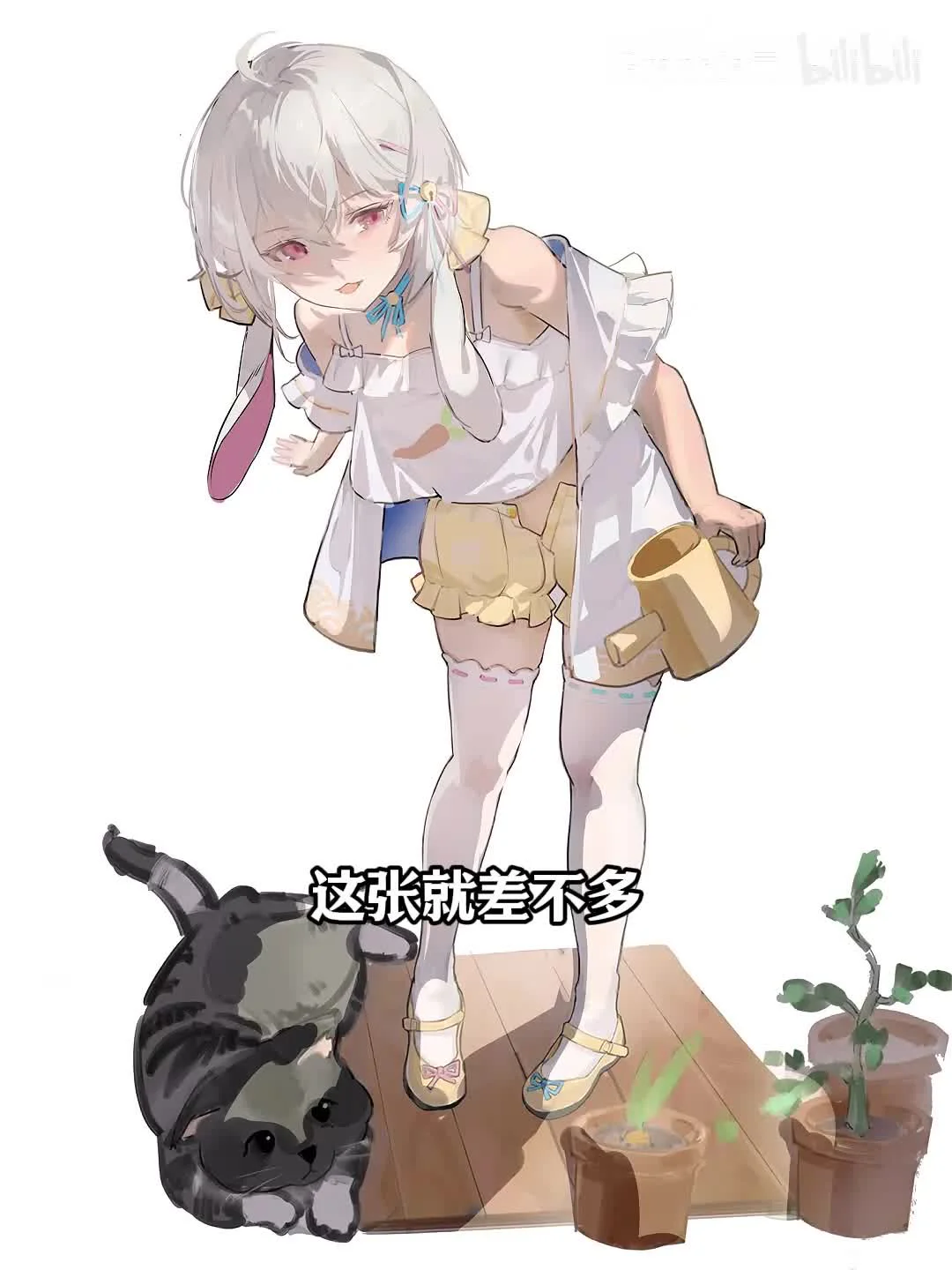
Tranh vẽ bị phẳng là vấn đề thường gặp khiến tác phẩm thiếu chiều sâu và sống động. Nguyên nhân chính là do thiếu tương phản giữa sáng-tối và xử lý không gian chưa tốt. Trong hướng dẫn này, bạn sẽ học cách nhận diện và khắc phục lỗi phẳng chỉ với vài thao tác đơn giản trên phần mềm vẽ kỹ thuật số, giúp tranh trở nên có chiều sâu và chuyên nghiệp hơn.
Cách sửa lỗi tranh vẽ bị phẳng trong 5 phút
Tranh vẽ bị phẳng là vấn đề thường gặp khiến tác phẩm thiếu chiều sâu và sống động. Nguyên nhân chính là do thiếu tương phản giữa sáng-tối và xử lý không gian chưa tốt.
Nhận biết dấu hiệu tranh vẽ bị phẳng
Nhận biết dấu hiệu tranh vẽ bị phẳng
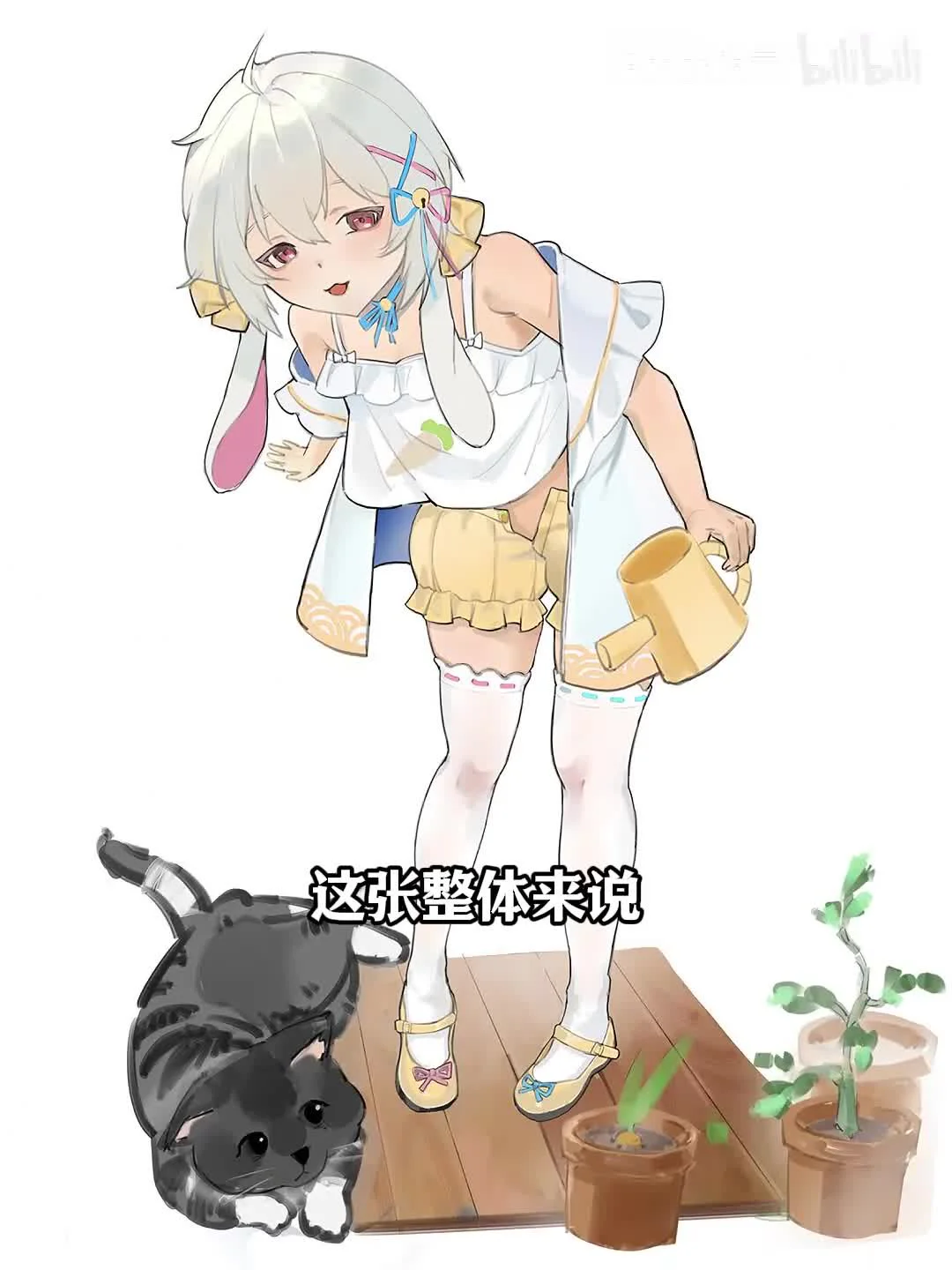
Khi một bức tranh trông bằng phẳng, các chi tiết không có điểm nhấn và tông màu phân bố đều nhau, không phân biệt được chính phụ. Điều này thường xảy ra khi thiếu sự tương phản mạnh giữa vùng sáng và vùng tối. Trong video hướng dẫn, tác giả chỉ ra rằng nếu tông màu đều yếu, tranh sẽ lộn xộn và không có trọng tâm.
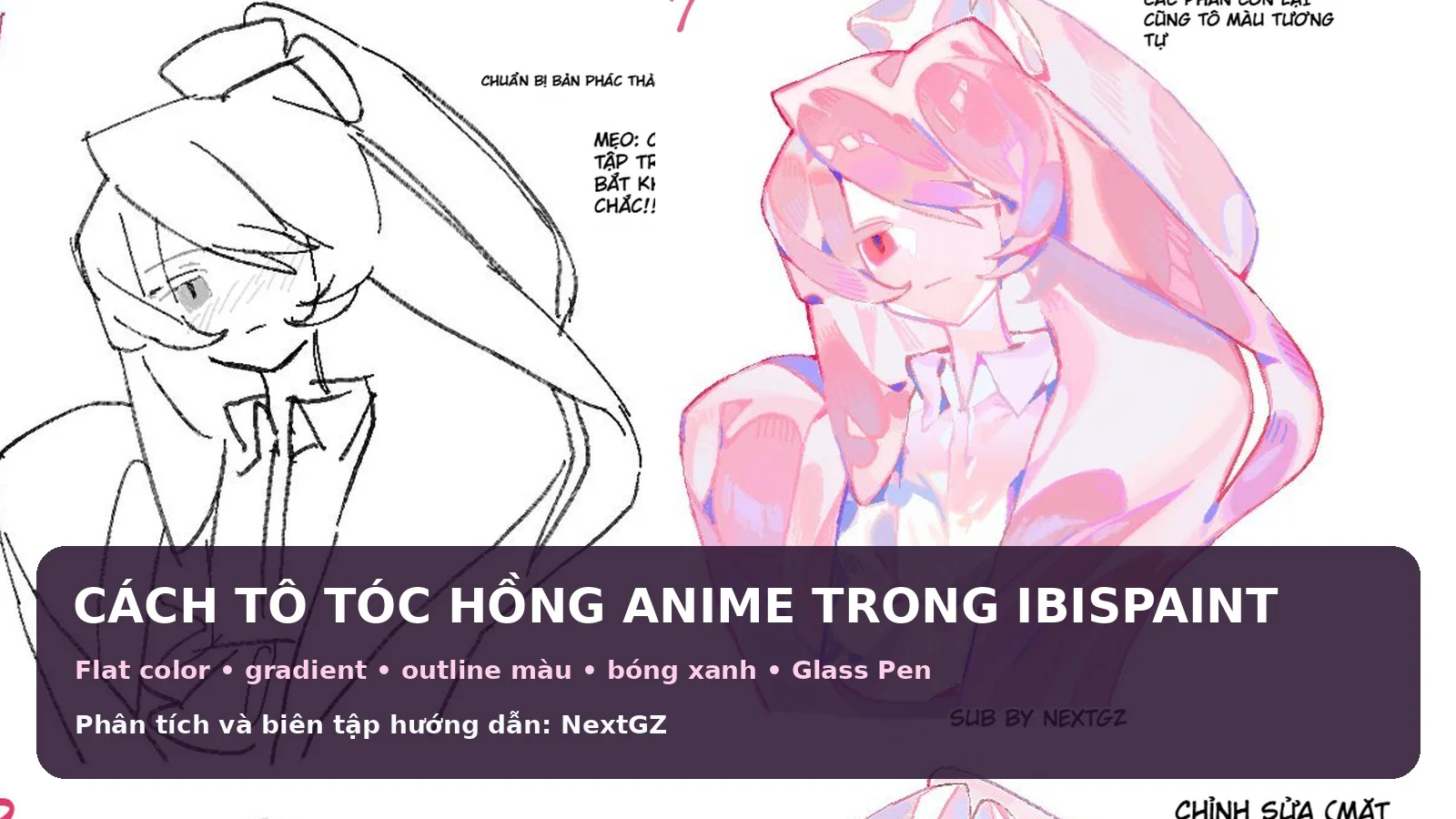
Để kiểm tra, bạn có thể nhìn vào các mảng sáng tối lớn: nếu chúng không có sự chênh lệch rõ ràng, tranh sẽ bị phẳng. Một dấu hiệu khác là các chi tiết như tóc, mắt, hay bóng đổ không có độ sâu, trông như dán phẳng lên bề mặt.
Tạo tương phản sáng tối để phá vỡ độ phẳng
Tạo tương phản sáng tối để phá vỡ độ phẳng
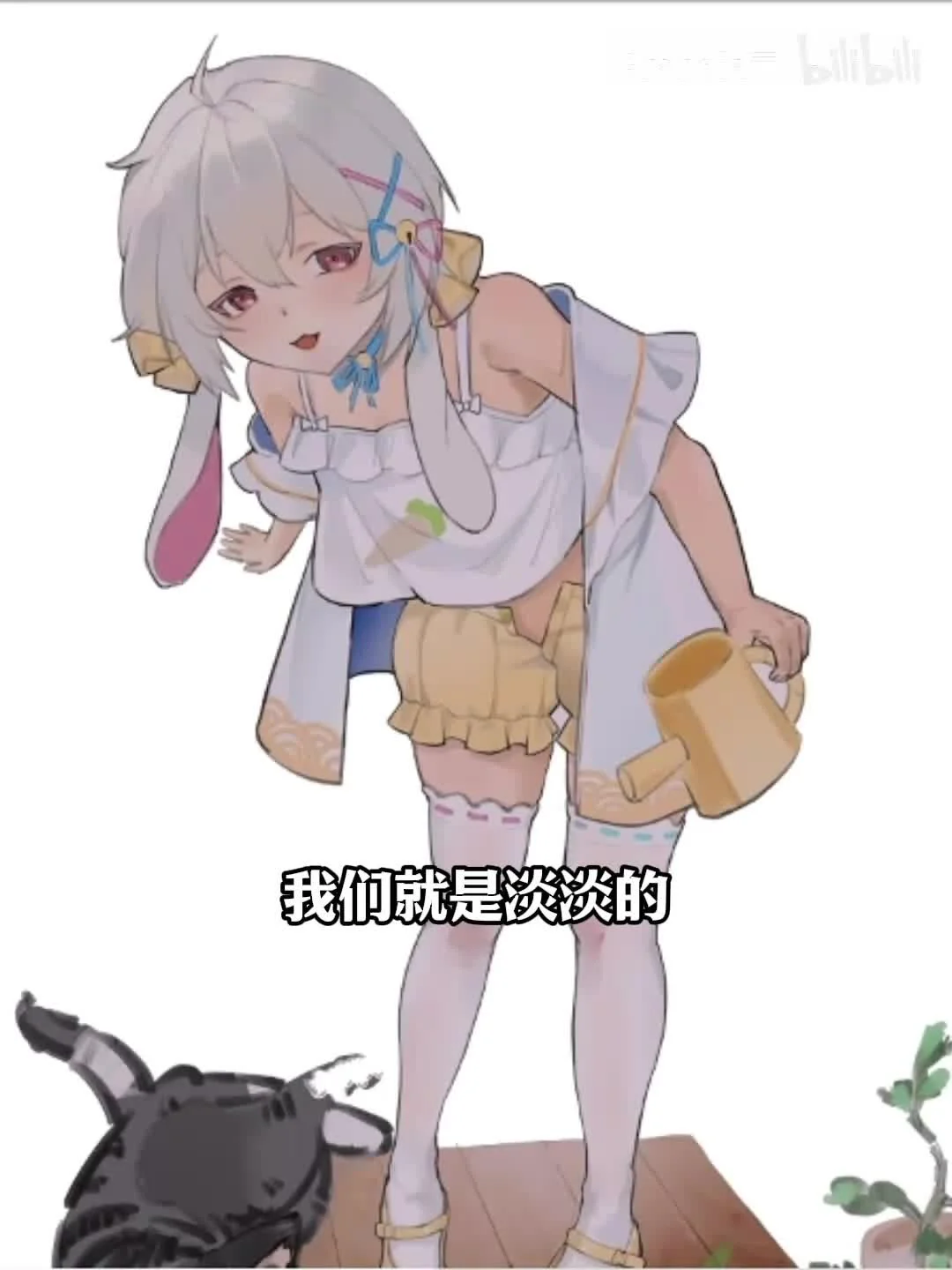
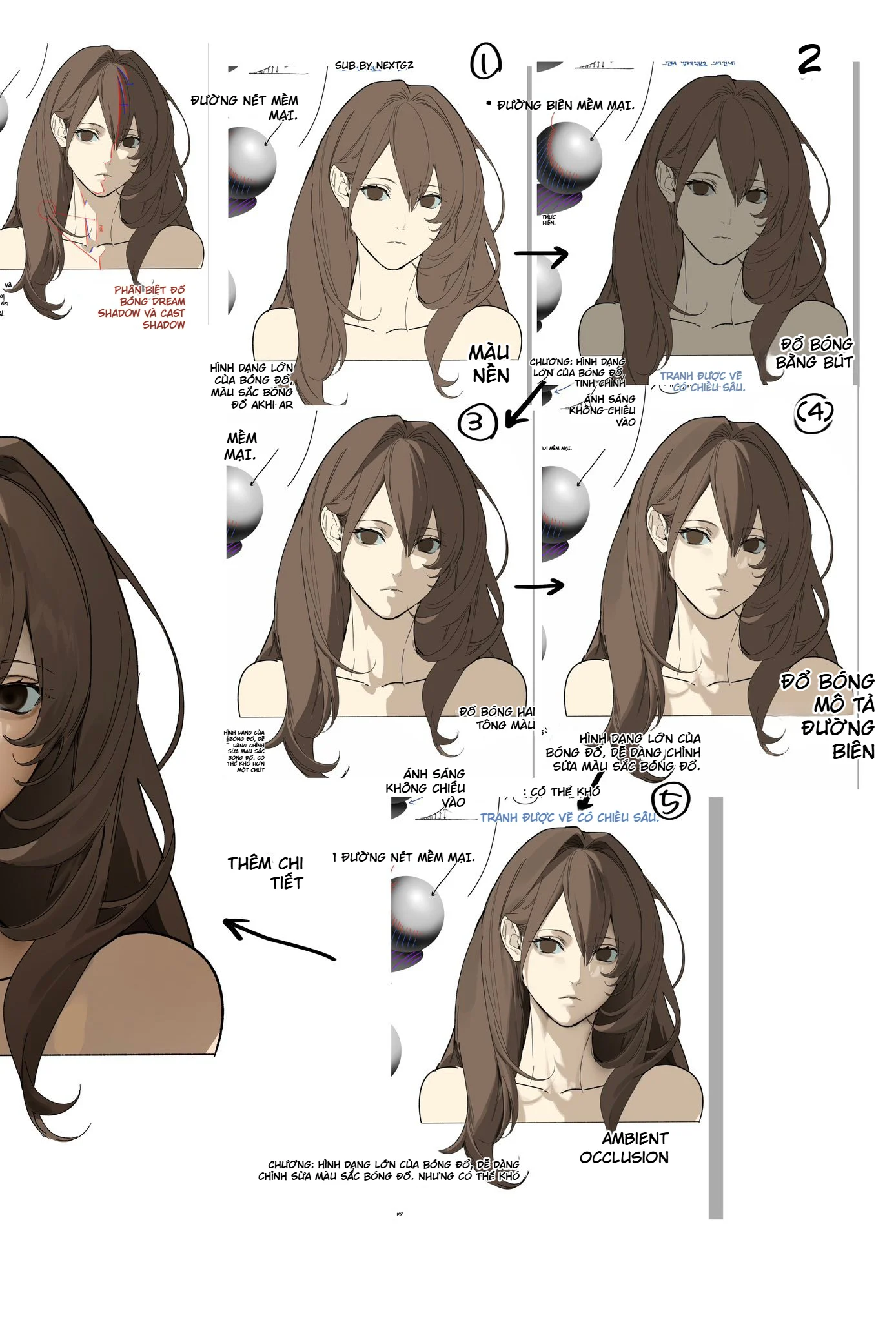
Cách hiệu quả nhất để khắc phục tranh phẳng là tăng cường tương phản. Bạn có thể thêm một vùng tối đậm hoặc sáng chói để tạo điểm nhấn. Trong video, tác giả dùng lớp nhân chồng (Multiply) và lớp phát sáng (Glow) để xác định vị trí ánh sáng và bóng đổ, giúp tranh có chiều sâu ngay lập tức.
Khi đã có một mảng sáng tối lớn, bạn cần khắc họa thêm các tông màu trung gian. Ví dụ, vùng tối có thể bao gồm cả phản quang (xám nhạt) để tạo khối. Sử dụng layer Darken hoặc Overlay để điều chỉnh độ sáng tổng thể, làm mềm vùng tối và tăng cường hiệu ứng không gian.
Lưu ý: không nên lạm dụng tương phản quá mức, hãy giữ sự cân bằng để tranh tự nhiên. Tác giả khuyên nên gộp lớp sau khi đã hài lòng với mảng lớn, tránh rối loạn khi thêm chi tiết.
Xử lý đường giao nhau giữa các mảng để tạo không gian
Xử lý đường giao nhau giữa các mảng để tạo không gian
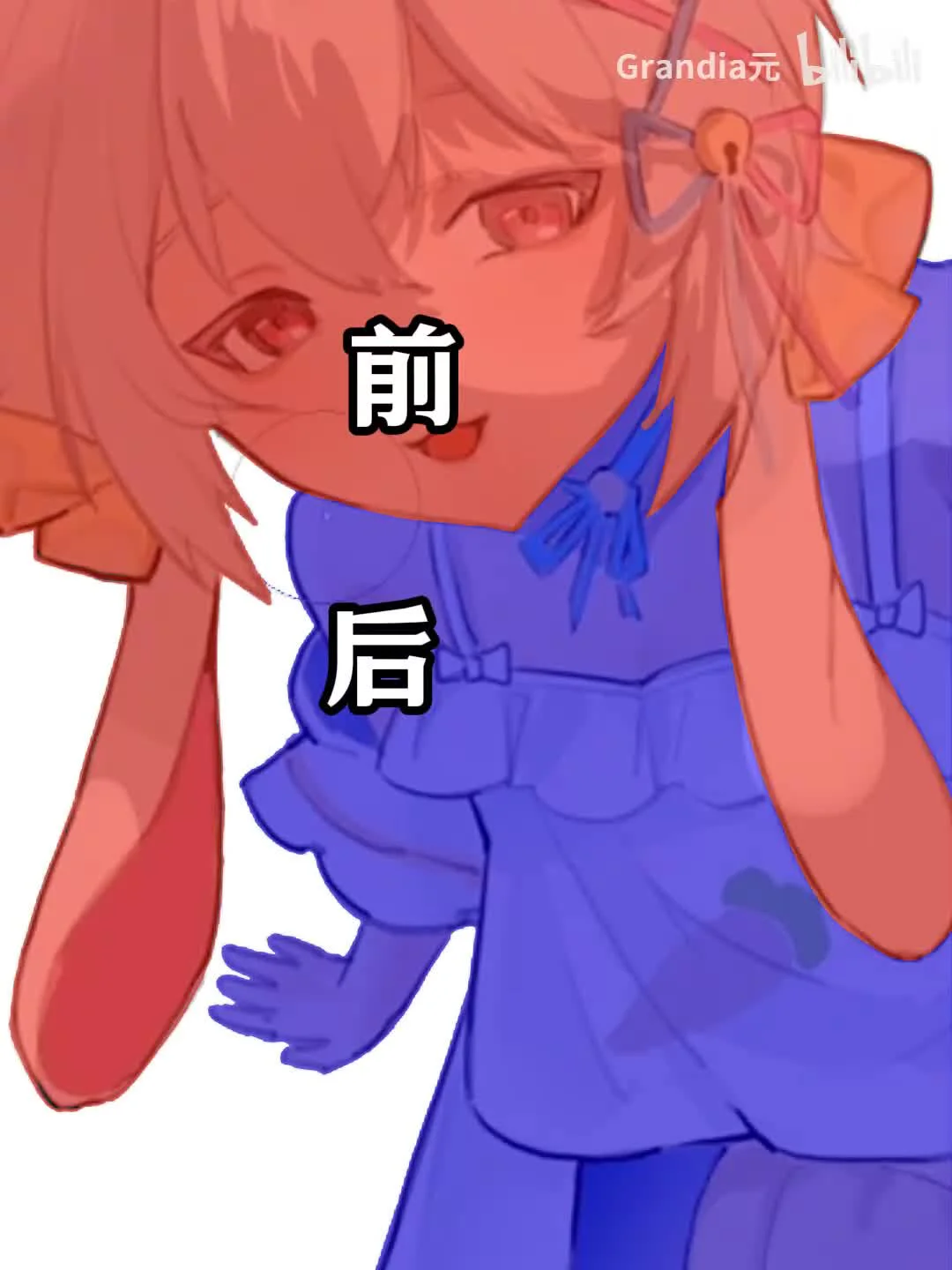
Một kỹ thuật quan trọng là xử lý mép đường giao nhau giữa các đối tượng, ví dụ giữa bông hoa và nền, hoặc giữa tóc và da. Trong video, tác giả nhấn mạnh việc ép và kéo giãn không gian bằng cách điều chỉnh độ sáng tối ở viền. Điều này giúp tạo cảm giác các vật thể có khoảng cách thực tế.
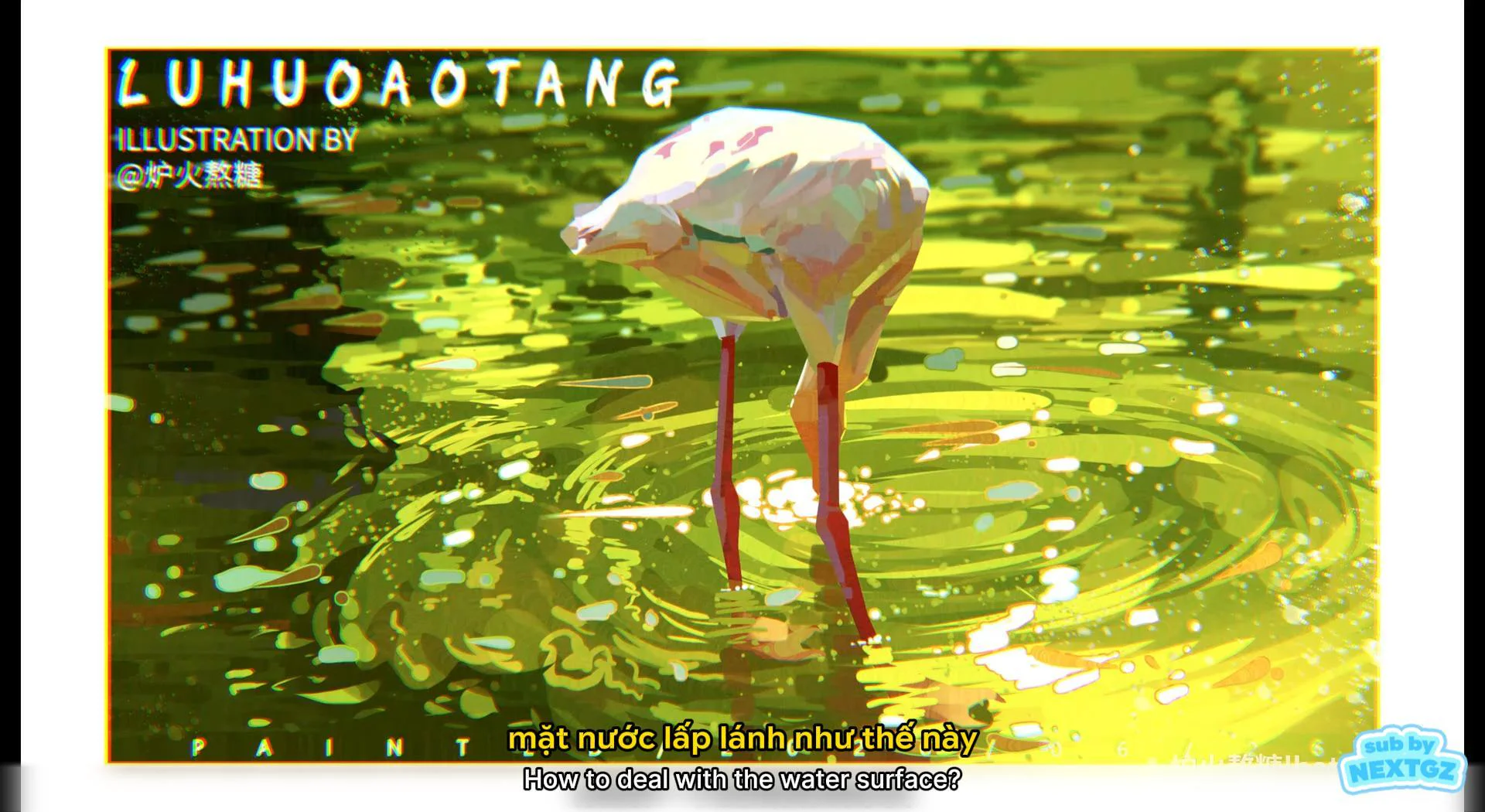
Ví dụ, bóng đổ của sợi dây không nên dán sát vào bề mặt mà cần có khoảng cách nhỏ. Tương tự, bóng đổ dưới mắt hay tóc cũng cần được vẽ với độ mờ phù hợp để tạo chiều sâu. Hãy quan sát kỹ các vùng giao nhau và thêm các lớp tối hoặc sáng nhẹ để tách biệt chúng.
Thêm chi tiết nhỏ nhưng có chọn lọc

Thêm chi tiết nhỏ nhưng có chọn lọc
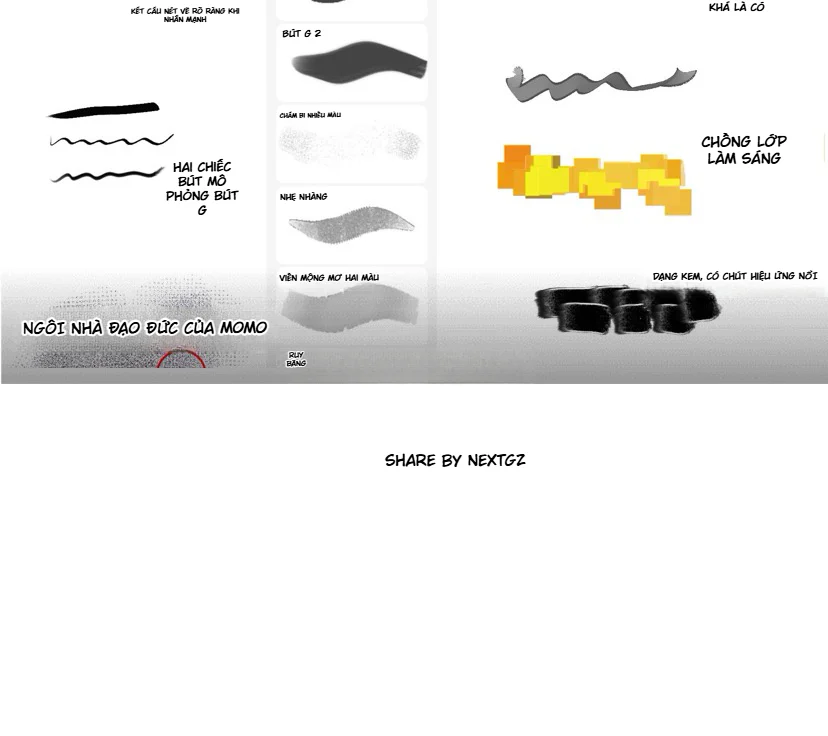
Sau khi đã có không gian tổng thể, bạn có thể thêm các chi tiết nhỏ để tăng độ hoàn thiện. Tuy nhiên, cần chọn lọc: chỉ thêm vài sợi tóc, vài nét bút ở những vị trí cần nhấn mạnh. Thêm quá nhiều sẽ làm tranh rối và mất đi hiệu ứng chiều sâu đã tạo.
Trong video, tác giả chỉ thêm một hai sợi tóc ở trên cùng và vài đường nét ở các góc để tạo điểm nhấn. Đôi khi, một vài chi tiết nhỏ nhưng đúng chỗ có thể làm bức tranh sống động hơn hẳn. Hãy tập trung vào các khu vực như mắt, tóc, hoặc các nếp gấp quần áo.
Sử dụng layer Overlay và Liquify để tinh chỉnh
Sử dụng layer Overlay và Liquify để tinh chỉnh
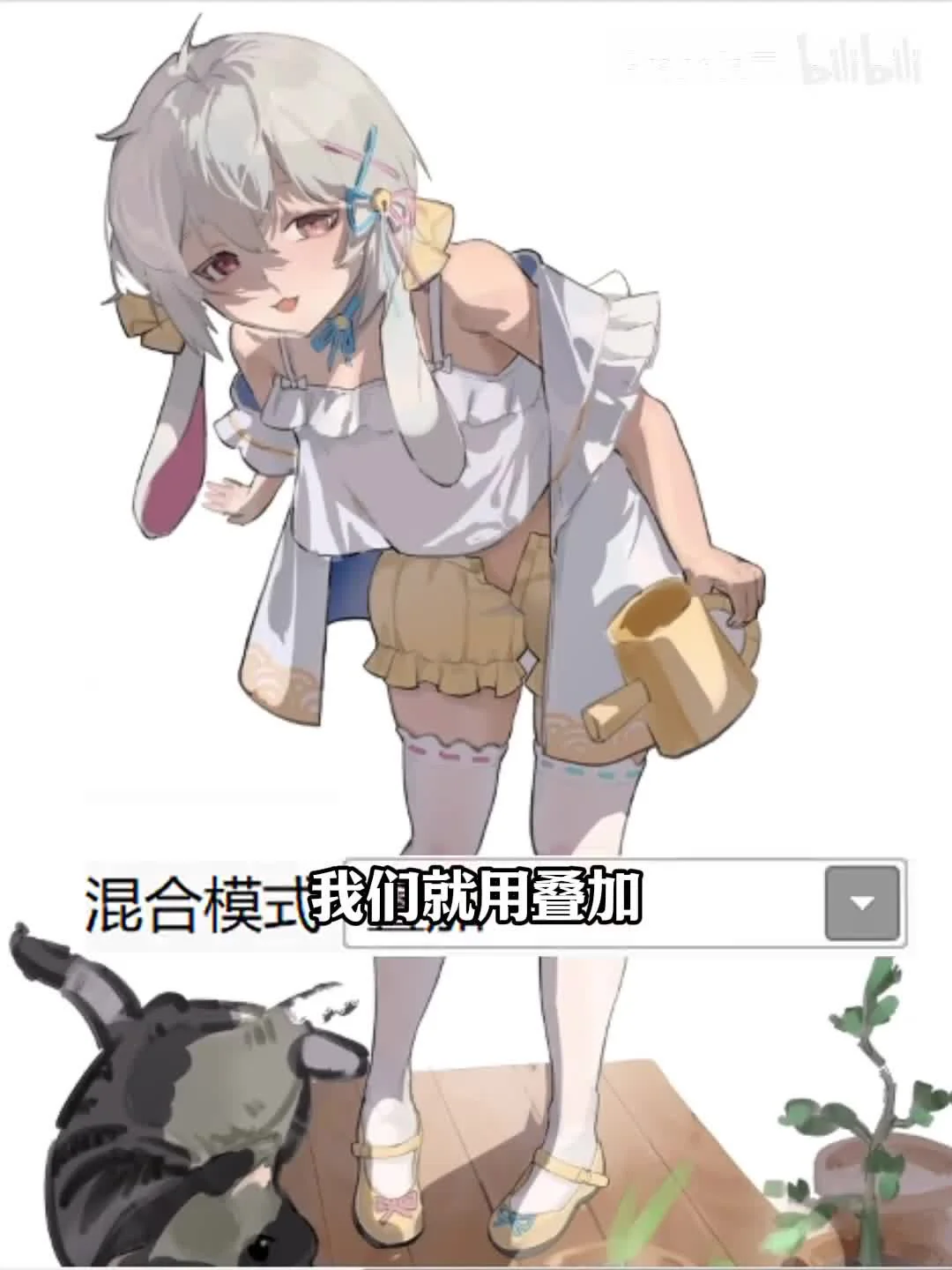
Khi tranh vẫn cần thêm độ sâu, bạn có thể dùng layer Overlay để làm sáng tổng thể và làm mềm vùng tối. Thao tác này giúp ảnh trông trong hơn và giảm độ cứng của các mảng tối. Trong video, tác giả dùng Overlay sau khi đã hoàn thiện các chi tiết chính.
Ngoài ra, công cụ Liquify (biến dạng) rất hữu ích để chỉnh sửa các lỗi nhỏ như mắt bị lệch hay tóc không đúng hướng. Ví dụ, khi đầu nhân vật cúi xuống, tóc cần có độ rủ tự nhiên, không thể đi cùng hướng mãi. Liquify giúp điều chỉnh nhanh mà không cần vẽ lại.
Kiểm tra và hoàn thiện bức tranh
Kiểm tra và hoàn thiện bức tranh
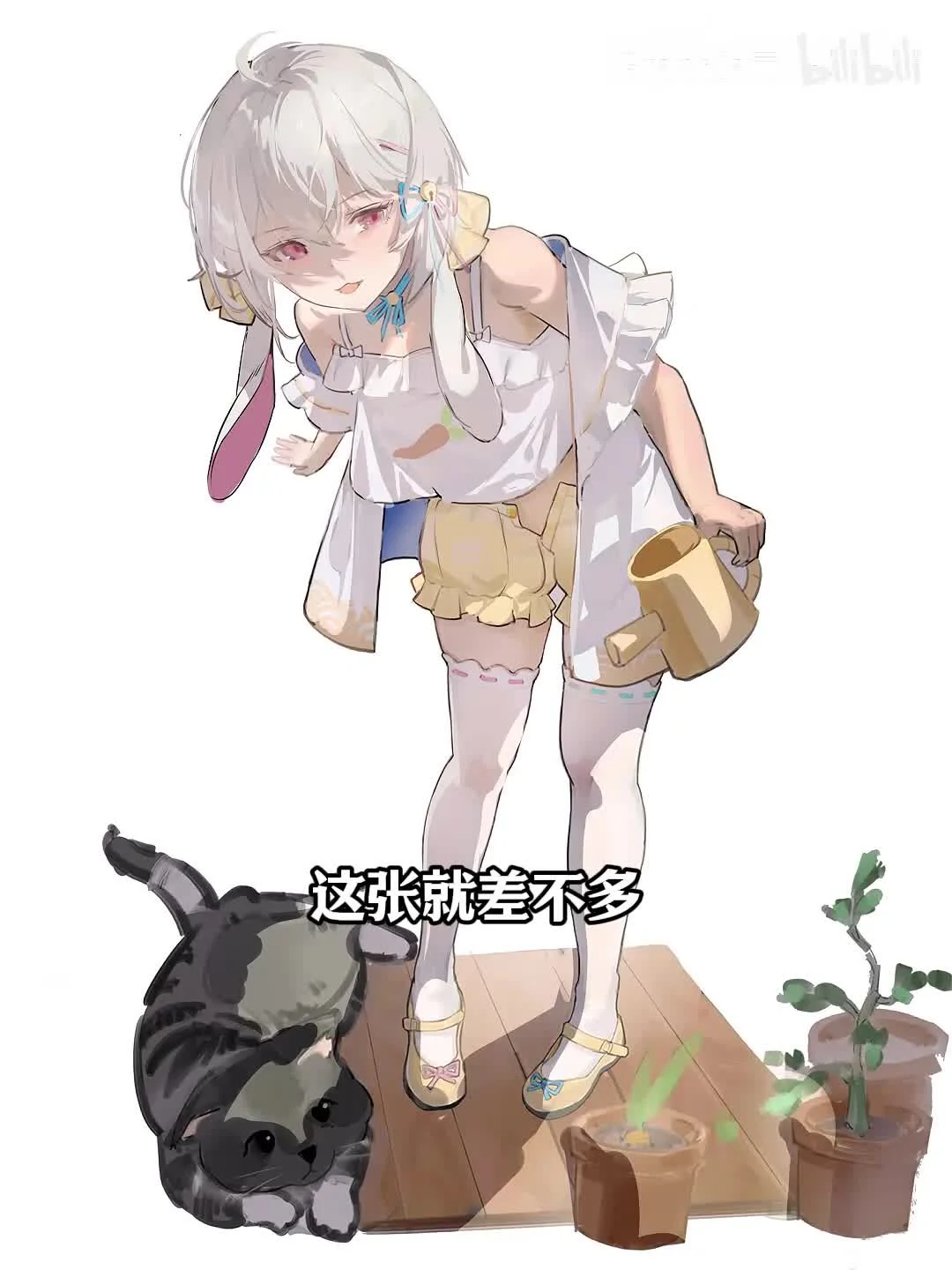
Sau khi áp dụng các bước trên, hãy lùi lại và quan sát tổng thể. Đảm bảo các mảng sáng tối hài hòa, không có vùng nào quá chói hoặc quá tối. Trong video, tác giả kiểm tra lại các chi tiết nhỏ như bóng đổ, đường viền và chỉnh sửa nếu cần.
Một mẹo nhỏ: hãy thu nhỏ tranh lại để nhìn tổng quan, vì đôi khi khi phóng to bạn dễ bỏ lỡ các lỗi lớn. Nếu mọi thứ đã ổn, bạn có thể gộp tất cả layer và lưu lại. Vậy là bức tranh đã thoát khỏi tình trạng phẳng và trở nên sống động hơn.
Câu hỏi thường gặp
Tại sao tranh của tôi bị phẳng dù đã vẽ nhiều chi tiết?
Tranh bị phẳng thường do thiếu tương phản sáng tối, không phải do thiếu chi tiết. Hãy tập trung tạo các mảng sáng tối lớn trước, sau đó mới thêm chi tiết. Một vùng tối đậm hoặc sáng chói có thể phá vỡ độ phẳng ngay lập tức.
Làm thế nào để tạo chiều sâu khi vẽ kỹ thuật số?
Bạn có thể dùng các layer như Multiply (nhân chồng) để tạo bóng, Glow (phát sáng) để xác định ánh sáng, và Overlay để làm mềm vùng tối. Xử lý đường giao nhau giữa các đối tượng cũng rất quan trọng để tạo không gian.
Có cần vẽ tất cả chi tiết để tranh không bị phẳng không?
Không, chỉ cần vài chi tiết chọn lọc như vài sợi tóc, nét mắt là đủ. Thêm quá nhiều chi tiết sẽ làm rối và mất đi hiệu ứng chiều sâu. Hãy tập trung vào các điểm nhấn chính.
Tôi nên dùng công cụ gì để chỉnh sửa lỗi mắt bị lệch?
Công cụ Liquify (biến dạng) trong các phần mềm như Photoshop, Clip Studio Paint, hoặc Procreate rất hữu ích. Bạn có thể kéo nhẹ để điều chỉnh vị trí mắt, tóc, hoặc các chi tiết khác mà không cần vẽ lại.
Làm sao để biết tranh đã hết bị phẳng?
Thu nhỏ tranh lại và nhìn tổng thể. Nếu bạn thấy có sự phân biệt rõ giữa các mảng sáng tối, các vật thể có khoảng cách với nhau, và mắt có điểm nhấn, thì tranh đã có chiều sâu. So sánh với ảnh tham khảo nếu cần.



Bình luận
0 bình luận
Đăng nhập để tham gia thảo luận cùng cộng đồng!
Đăng nhập ngayĐang tải bình luận...