Blender Grease Pencil Onion Skinning: Keyframe, Dope Sheet Và In-Between Cho Animation 2D
Hướng dẫn dùng Onion Skinning, keyframe, Dope Sheet và Multiframe trong Blender Grease Pencil để dựng pose, breakdown, in-between và kiểm soát timing animation 2D.
Onion skinning là một trong những công cụ quan trọng nhất khi vẽ animation 2D theo từng khung hình. Nó cho phép bạn nhìn thấy nét của một số frame trước và sau dưới dạng “bóng mờ”, nhờ đó khoảng cách, hướng chuyển động và biến dạng của nhân vật không bị đứt quãng. Trong Blender Grease Pencil, onion skinning không đứng riêng lẻ: nó hoạt động cùng keyframe, layer, Dope Sheet và chế độ chỉnh sửa nhiều frame. Khi bốn phần này được tổ chức đúng, bạn có thể dựng pose chính, thêm breakdown, vẽ in-between và sửa timing mà không phải đoán vị trí của từng nét.
Bài hướng dẫn này tập trung vào quy trình animation 2D thực hành trong Blender 5.0. Mục tiêu không phải biến mọi nét vẽ thành chuyển động ngay lập tức, mà là xây một hệ thống dễ kiểm soát: mỗi layer có nhiệm vụ rõ, keyframe được đặt có chủ đích, onion skin chỉ hiện lượng thông tin cần thiết và Dope Sheet phản ánh đúng nhịp diễn. Quy trình có thể áp dụng cho bóng nảy, tóc bay, vạt áo, biểu cảm khuôn mặt, chuyển động tay hoặc một shot anime ngắn.
Onion skinning giải quyết vấn đề gì?
Khi xem animation hoàn chỉnh, mắt người đọc chuyển động liên tục. Nhưng người vẽ lại phải làm việc trên từng ảnh tĩnh. Nếu chỉ nhìn frame hiện tại, bạn rất dễ vẽ nhân vật lệch tỷ lệ, đổi trục chuyển động hoặc tăng giảm khoảng cách một cách ngẫu nhiên. Onion skinning đưa những frame lân cận vào cùng một khung nhìn để bạn so sánh trực tiếp.
Giả sử một quả bóng đi từ trái sang phải trong 12 frame. Nếu khoảng cách giữa các vị trí bằng nhau, chuyển động có xu hướng đều. Nếu khoảng cách nhỏ dần khi bóng tiến đến điểm dừng, chuyển động tạo cảm giác giảm tốc. Nếu khoảng cách lớn ở giữa và nhỏ ở hai đầu, bạn có mô hình tăng tốc rồi giảm tốc. Những thay đổi này được nhìn thấy rõ nhất khi các frame trước và sau chồng lên nhau bằng màu khác nhau.
Với nhân vật, onion skin còn giúp kiểm tra ba yếu tố khó hơn:
Khối lượng: đầu, lồng ngực, hông và tay chân có giữ kích thước tương đối ổn định hay không.
Đường chuyển động: bàn tay, đầu tóc hoặc đạo cụ có đi theo một cung hợp lý hay bị giật sang hướng khác.
Nhịp: pose nào cần giữ lâu, đoạn nào cần đi nhanh và frame trung gian nào đang làm chuyển động bị chậm quá mức.
Điểm quan trọng là onion skin không tự sửa animation. Nó chỉ cung cấp phép so sánh. Bạn vẫn cần xác định pose chính, đường chuyển động và timing trước khi thêm nhiều hình trung gian.
Chuẩn bị file Grease Pencil cho animation 2D
Bạn có thể bắt đầu từ mẫu 2D Animation hoặc thêm một Grease Pencil Object trống vào scene. Với người mới, mẫu 2D Animation tiện hơn vì workspace, camera và một số thiết lập thường dùng đã được chuẩn bị. Tuy nhiên, hiểu cấu trúc file vẫn quan trọng vì một shot dài sẽ nhanh chóng trở nên khó quản lý nếu mọi thứ nằm trên một layer.
Trước khi vẽ, hãy kiểm tra bốn khu vực:
3D Viewport: nơi bạn vẽ và xem onion skin.
Dope Sheet: nơi sắp xếp keyframe, kéo timing và chọn nhiều frame.
Object Data Properties: nơi quản lý layer, mask và thiết lập onion skinning.
Timeline hoặc thanh phát: nơi đặt phạm vi frame và kiểm tra chuyển động.
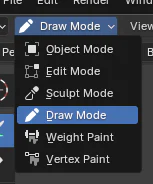
Chọn Grease Pencil Object rồi chuyển sang Draw Mode. Đây là chế độ tạo nét mới. Nếu bạn đang ở Object Mode hoặc Edit Mode, thao tác bút sẽ không tạo stroke theo cách của quy trình frame-by-frame.
Chuyển sang Draw Mode để tạo nét trên keyframe hiện tại. Nguồn: Blender Manual, CC BY-SA 4.0.
Một cấu trúc layer đơn giản cho bài tập nhân vật có thể gồm Sketch, Clean Line, Fill và Shadow. Nếu chỉ luyện chuyển động, bạn có thể bắt đầu với một layer Sketch duy nhất. Khi shot đã ổn, hãy tạo layer clean-up riêng thay vì xóa sạch bản phác thảo. Cách này giữ lại logic chuyển động để bạn đối chiếu khi nét sạch làm nhân vật mất độ mềm hoặc thay đổi khối.
Hiểu keyframe của Grease Pencil
Trong Grease Pencil, keyframe của layer chứa dữ liệu nét tại một thời điểm. Điều này khác với suy nghĩ “keyframe chỉ là điểm điều khiển vị trí”. Với animation vẽ tay, mỗi keyframe có thể là một hình hoàn toàn mới. Nếu bạn chuyển đến một frame chưa có keyframe rồi vẽ, kết quả phụ thuộc vào thiết lập tạo frame và trạng thái Auto Key.
Có hai cách làm phổ biến:
Blank frame: tạo một frame trống để vẽ pose mới từ đầu. Cách này phù hợp khi hình thể thay đổi lớn hoặc bạn muốn tránh vô tình giữ nét cũ.
Duplicate frame: sao chép frame đang có rồi chỉnh nét. Cách này hữu ích với chuyển động nhỏ như chớp mắt, nhúc nhích miệng, rung tóc hoặc chuyển động giữ dáng.
Không nên sao chép liên tục chỉ vì nhanh. Nếu pose mới khác đáng kể, việc sửa một hình cũ thường tạo cảm giác nhân vật trượt hoặc méo cục bộ. Hãy dùng duplicate khi phần lớn hình vẫn giữ nguyên; dùng blank frame khi hành động cần thay đổi cấu trúc.
Các tùy chọn animation trong Draw Mode
Thanh tùy chọn của Draw Mode chứa các nút liên quan đến onion skinning, tạo hình bổ sung và làm việc trên nhiều frame. Vị trí chính xác có thể thay đổi theo bố cục workspace, nhưng chức năng cốt lõi vẫn là kiểm soát cách Blender hiển thị và tạo dữ liệu nét quanh frame hiện tại.
Nhóm tùy chọn animation trong Draw Mode. Nguồn: Blender Manual, CC BY-SA 4.0.
Nếu bật kiểu vẽ bổ sung, frame mới có thể kế thừa nét từ frame hoạt động để bạn tiếp tục chỉnh sửa. Đây là lựa chọn tốt cho chuyển động giữ dáng, nhưng cần quan sát Dope Sheet để biết chính xác frame nào chứa dữ liệu mới. Nếu không, bạn có thể vẽ nhiều thay đổi lên cùng một keyframe và chỉ phát hiện khi phát animation.
Đọc Dope Sheet như bản đồ timing
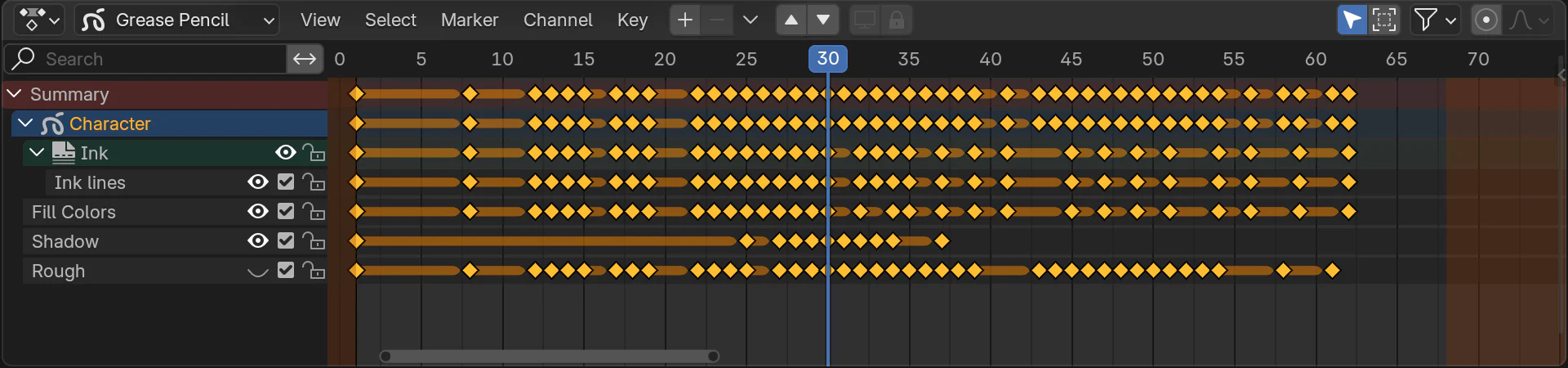
Dope Sheet là trung tâm của quy trình. Mỗi hàng tương ứng với một layer; các dấu keyframe cho biết thời điểm layer có hình mới. Khoảng trống giữa hai keyframe thường biểu thị việc hình trước đó được giữ cho đến khi gặp frame kế tiếp. Vì thế, kéo một keyframe không chỉ thay đổi vị trí của nó trên timeline mà còn thay đổi thời lượng pose trước đó.
Grease Pencil mode trong Dope Sheet để quản lý timing và layer. Nguồn: Blender Manual, CC BY-SA 4.0.
Hãy nghĩ Dope Sheet theo ba lớp quyết định:
Pose chính: những hình xác định điểm bắt đầu, điểm cực trị và kết thúc của hành động.
Breakdown: hình quyết định cách nhân vật đi từ pose này sang pose khác, chẳng hạn đi theo cung tròn, xoay vai trước hay hông trước.
In-between: những hình lấp khoảng cách và điều chỉnh tốc độ.
Khi blocking, chỉ đặt pose chính và breakdown. Phát lại ở tốc độ thật để kiểm tra ý đồ. Nếu hành động đã khó đọc ở giai đoạn này, thêm in-between thường chỉ làm lỗi kéo dài hơn. Khi pose và nhịp đã rõ, mới bổ sung frame trung gian.
Cách retime mà không phá chuyển động
Muốn hành động nhanh hơn, đừng xóa ngẫu nhiên các frame. Hãy chọn một nhóm keyframe trong Dope Sheet rồi thu hẹp khoảng cách giữa chúng. Muốn một pose được giữ lâu, kéo keyframe kế tiếp ra xa hơn. Sau mỗi thay đổi, phát lại toàn shot và nhìn silhouette thay vì chỉ nhìn một bộ phận.
Với chuyển động anime, giữ pose có chủ đích thường hiệu quả hơn việc vẽ mọi frame. Một pose mạnh có thể được giữ vài frame, sau đó hành động chuyển nhanh qua một hoặc hai hình trung gian. Cách phân bố này tạo nhịp dứt khoát và giảm số hình cần clean-up.
Tổ chức layer và Onion Skinning trong Object Data
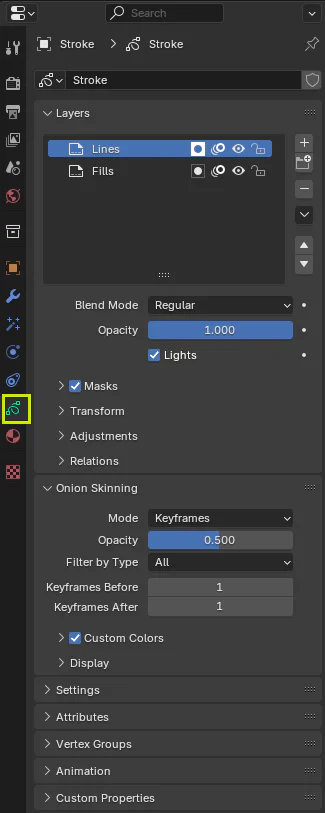
Grease Pencil Object có thể chứa nhiều layer. Mỗi layer có trạng thái hiển thị, khóa, opacity và quan hệ mask riêng. Onion skinning cũng cần được bật ở đúng layer. Nếu bạn đã bật chức năng tổng thể nhưng không thấy bóng mờ, hãy kiểm tra layer hiện tại có cho phép onion skin hay không, frame lân cận có keyframe hay không và chế độ lọc có đang loại chúng ra không.
Object Data tập trung layer, mask và Onion Skinning. Nguồn: Blender Manual, CC BY-SA 4.0.
Trong một shot có line, fill và shadow, không nhất thiết bật onion skin cho tất cả. Khi blocking, hãy bật cho layer sketch và tắt ở các layer màu để khung nhìn không quá dày. Khi clean-up, có thể bật onion skin ở layer clean line nhưng giảm opacity, đồng thời giữ sketch hiện tại ở độ mờ thấp. Mục tiêu là nhìn được quan hệ chuyển động mà không che mất nét đang vẽ.
Nếu một đạo cụ hoặc phần cơ thể có nhịp riêng, hãy tách nó thành layer độc lập. Ví dụ tóc mái, đuôi áo và cánh tay cầm kiếm có thể đi sau thân chính vài frame. Việc tách layer giúp bạn retime chuyển động phụ mà không phải vẽ lại toàn bộ nhân vật.
Thiết lập Onion Skinning vừa đủ để đọc chuyển động
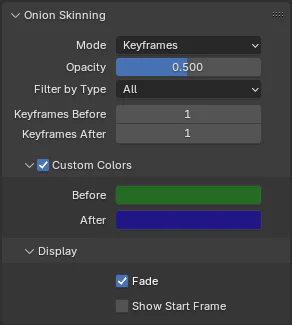
Bảng Onion Skinning cho phép chọn số keyframe trước và sau, opacity, kiểu lọc, màu tùy chỉnh và độ fade. Thiết lập nhiều frame không phải lúc nào cũng tốt hơn. Với động tác nhanh, một frame trước và một frame sau thường đủ để kiểm tra spacing. Với cung chuyển động dài, bạn có thể tăng lên hai hoặc ba frame mỗi phía, nhưng nên giảm opacity để frame xa không cạnh tranh với hình hiện tại.
Thiết lập Onion Skinning cho frame trước và sau. Nguồn: Blender Manual, CC BY-SA 4.0.
Keyframes Before và Keyframes After
Hai giá trị này xác định bao nhiêu keyframe lân cận được hiển thị. Hãy chú ý rằng chúng nói đến keyframe chứ không đơn thuần là frame số liền kề. Nếu các keyframe nằm ở frame 1, 5 và 9, khi đứng ở frame 5, một keyframe trước là hình tại frame 1 và một keyframe sau là hình tại frame 9.
Đây là lý do onion skin vẫn hữu ích khi animation được vẽ “on twos” hoặc có pose giữ dài. Bạn nhìn các hình thay đổi thực sự, không phải một chuỗi bản sao giống nhau.
Opacity và Fade
Opacity quá cao làm hình hiện tại khó đọc; quá thấp khiến bóng mờ biến mất trên nền sáng. Hãy bắt đầu quanh mức trung bình rồi điều chỉnh theo độ đậm của brush. Khi bật Fade, các frame xa hơn sẽ mờ hơn, giúp bạn nhận biết thứ tự mà không phải đếm.
Màu cho frame trước và sau
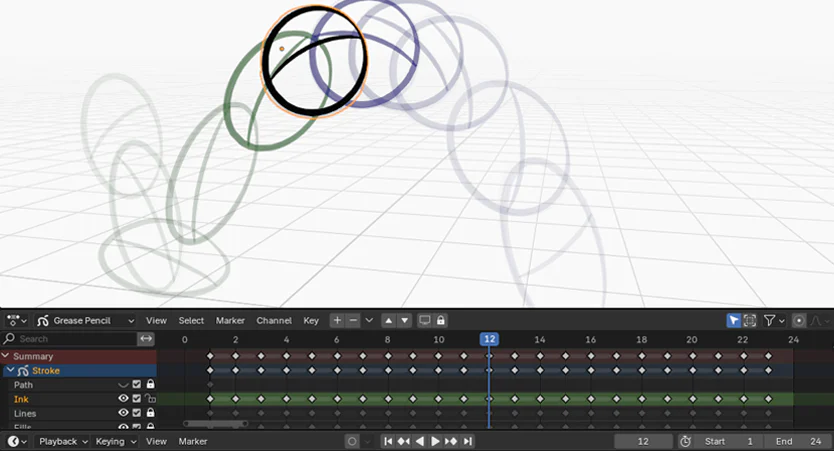
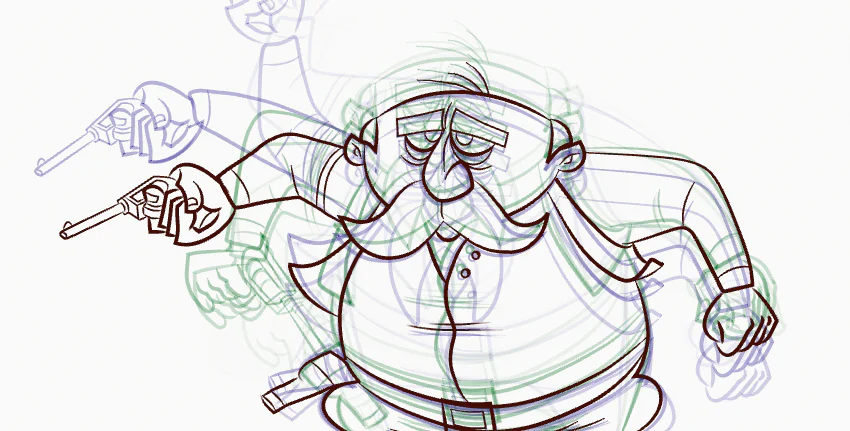
Dùng hai màu khác nhau cho frame trước và frame sau là cách đọc nhanh nhất. Một quy ước dễ nhớ là frame trước dùng màu xanh lá, frame sau dùng xanh tím hoặc xanh lam. Nét hiện tại giữ màu thật. Màu không mang ý nghĩa đúng sai; nó chỉ giúp bạn nhận ra hướng thời gian.
Ví dụ onion skin cho frame trước, frame hiện tại và frame sau. Nguồn: Blender Manual, CC BY-SA 4.0.
Trong ví dụ nhân vật, bạn có thể thấy rõ cánh tay, đầu và thân không di chuyển cùng một lượng. Onion skin cho biết phần nào dẫn chuyển động và phần nào theo sau. Khi vẽ in-between, đừng đặt mọi điểm vào đúng trung tâm hình học giữa hai frame. Hãy xem bộ phận nào cần tăng tốc, giảm tốc hoặc kéo trễ.
Vẽ pose chính, breakdown và in-between
Bước 1: Vẽ hai pose cực trị
Chọn điểm bắt đầu và kết thúc rõ ràng. Với bóng nảy, đó có thể là vị trí cao nhất và vị trí chạm đất. Với nhân vật quay đầu, đó là góc nhìn trước và góc nhìn ba phần tư. Đừng thêm quá nhiều chi tiết; tập trung vào silhouette, trục đầu, vai và hông.
Bước 2: Thêm breakdown
Breakdown không chỉ nằm giữa về thời gian. Nó mô tả con đường chuyển động. Khi nhân vật đưa tay lên, breakdown có thể làm khuỷu tay dẫn trước, cổ tay theo sau. Khi đầu quay, mũi có thể đi theo cung trong khi tóc trễ lại. Một breakdown tốt làm chuyển động có tính cách ngay cả khi chưa có in-between.
Bước 3: Dùng onion skin để kiểm tra spacing
Bật một frame trước và một frame sau. Vẽ đường dẫn tưởng tượng cho điểm quan trọng như đỉnh đầu, cổ tay, hông hoặc gót chân. Nếu khoảng cách thay đổi đột ngột ngoài ý muốn, hãy sửa pose hoặc timing trước khi thêm hình mới.
Bước 4: Thêm in-between theo nhịp
Đừng mặc định đặt in-between chính giữa. Nếu muốn ease-out, hình trung gian nên gần pose đầu hơn. Nếu muốn ease-in, nó nên gần pose cuối hơn. Nếu muốn chuyển động nhanh, có thể chỉ cần một in-between hoặc không cần hình trung gian ở đoạn rất ngắn.
Bước 5: Kiểm tra volume
Tạm bỏ chi tiết mặt và quần áo, chỉ nhìn khối chính. So sánh chiều cao đầu, độ rộng lồng ngực, chiều dài cánh tay và khoảng cách giữa các khớp qua các frame. Onion skin làm lỗi co giãn lộ rõ, nhưng bạn cần quyết định biến dạng nào là chủ đích và biến dạng nào là sai.
Multiframe: sửa nhiều frame mà vẫn giữ nhịp
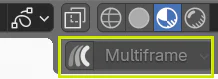
Multiframe cho phép chọn và chỉnh stroke trên nhiều frame. Công cụ này hữu ích khi cả một đoạn animation bị lệch vị trí, nhân vật lớn dần ngoài ý muốn hoặc bạn cần điều chỉnh một nhóm nét lặp lại. Thay vì sửa từng frame, bạn có thể tác động lên một vùng thời gian.
Tùy chọn Multiframe trong Edit Mode. Nguồn: Blender Manual, CC BY-SA 4.0.
Một tình huống phổ biến là đầu nhân vật trôi dần lên trên qua sáu frame. Hãy chọn các frame liên quan, bật Multiframe và điều chỉnh nhóm stroke. Tuy nhiên, đừng ép tất cả frame về cùng một vị trí nếu chuyển động dọc là chủ đích. Công cụ này nên sửa sai lệch hệ thống, không xóa diễn xuất.
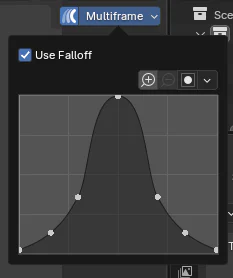
Use Falloff để phân bố mức ảnh hưởng
Falloff giúp frame trung tâm chịu tác động mạnh hơn và các frame xa chịu tác động nhẹ hơn. Nhờ đó, thay đổi được hòa vào đoạn animation thay vì tạo một cú gãy mới ở ranh giới vùng chọn. Đường cong falloff càng dốc, ảnh hưởng càng tập trung; đường cong rộng tạo chuyển đổi mềm hơn.
Đường cong Falloff điều khiển mức ảnh hưởng lên nhiều frame. Nguồn: Blender Manual, CC BY-SA 4.0.
Hãy dùng Falloff khi sửa cung chuyển động, tăng giảm kích thước dần hoặc dịch một nhóm frame về vị trí mới. Với thay đổi cần chính xác tuyệt đối trên mọi frame, chẳng hạn dời toàn bộ shot sang phải, có thể không cần falloff.
Bài tập bóng nảy 24 frame
Bóng nảy là bài tập tốt vì tách được timing, spacing và squash-stretch khỏi độ phức tạp của giải phẫu. Tạo một layer mới và đặt phạm vi từ frame 1 đến 24.
Ở frame 1, vẽ bóng ở vị trí cao bên trái.
Ở frame 12, vẽ bóng chạm đất ở giữa, dẹt theo phương dọc và rộng hơn theo phương ngang.
Ở frame 24, vẽ bóng ở vị trí cao bên phải.
Bật onion skin để thấy ba pose chính và kiểm tra cung chuyển động.
Thêm breakdown ở đoạn rơi và đoạn bật lên. Giữ hình bóng kéo dài theo hướng chuyển động ở frame nhanh.
Thêm in-between gần điểm cao để tạo cảm giác chậm, đặt khoảng cách lớn hơn gần đoạn rơi để tạo cảm giác tăng tốc.
Phát lại, chỉnh timing trong Dope Sheet rồi mới sửa nét sạch.
Khi xem onion skin, tâm bóng nên đi theo một cung nhất quán. Squash xảy ra ở va chạm; stretch xuất hiện quanh đoạn di chuyển nhanh. Diện tích cảm nhận của bóng nên tương đối ổn định để vật thể không giống đang mất hoặc tăng thể tích.
Áp dụng cho tóc, vải và chuyển động phụ
Chuyển động phụ thường trễ so với khối chính. Khi đầu quay, tóc không đổi hướng cùng lúc; khi nhân vật dừng, vạt áo có thể tiếp tục đi rồi mới trở về. Hãy tách phần chuyển động phụ sang layer riêng và đặt keyframe chậm hơn một hoặc hai nhịp so với thân.
Dùng onion skin để so sánh gốc và ngọn của một lọn tóc. Gốc bám theo đầu nhiều hơn, ngọn có biên độ lớn hơn và đến muộn hơn. Nếu toàn bộ lọn tóc di chuyển như một tấm cứng, hãy thêm breakdown tạo đường cong. Nếu nó rung quá nhiều, giảm số lần đổi hướng và giữ cung đơn giản.
Với áo choàng hoặc váy, hãy theo dõi các điểm chịu lực: vai, eo, điểm cầm hoặc nơi vải tiếp xúc với cơ thể. Phần giữa các điểm này có thể uốn, nhưng không nên thay đổi chiều dài tùy tiện qua từng frame. Onion skin đặc biệt hữu ích để phát hiện mép vải đang “nhảy” thay vì chạy thành một làn sóng liên tục.
Các lỗi thường gặp và cách sửa
Onion skin quá dày
Hiển thị quá nhiều frame với opacity cao khiến bạn không biết nét nào thuộc thời điểm nào. Giảm còn một hoặc hai keyframe mỗi phía, bật Fade và dùng màu khác nhau cho trước/sau.
Thêm in-between trước khi pose chính ổn
Nhiều hình hơn không làm chuyển động rõ hơn nếu silhouette và trục cơ thể chưa đúng. Quay lại Dope Sheet, tạm ẩn in-between và kiểm tra chỉ bằng pose chính cùng breakdown.
Spacing đều cho mọi chuyển động
Spacing đều tạo tốc độ đều. Nếu nhân vật tăng tốc, giảm tốc, va chạm hoặc đổi hướng, khoảng cách giữa các hình cần thay đổi. Hãy theo dõi một điểm đại diện thay vì cố so sánh toàn bộ nét cùng lúc.
Sao chép frame quá nhiều
Duplicate giúp tiết kiệm thời gian nhưng dễ tạo cảm giác trượt. Khi pose thay đổi lớn, hãy tạo blank frame và dựng khối lại. Giữ bản sao cho những phần thực sự đứng yên.
Multiframe làm phẳng diễn xuất
Chỉnh nhiều frame cùng lúc có thể vô tình đưa mọi hình về cùng tỷ lệ hoặc cùng hướng. Sau khi dùng Multiframe, hãy xem lại pose cực trị và breakdown để đảm bảo sự khác biệt có chủ đích vẫn còn.
Layer không đồng bộ timing
Nếu line, fill và shadow có keyframe khác nhau, hình màu có thể giữ pose cũ trong khi line đã chuyển sang pose mới. Khi clean-up, hãy kiểm tra các hàng layer trong Dope Sheet và tạo keyframe tương ứng trước khi vẽ.
Checklist trước khi clean-up
Pose chính có đọc được chỉ bằng silhouette không?
Breakdown có mô tả rõ đường đi và thứ tự chuyển động của các bộ phận không?
Khoảng cách giữa các hình có phản ánh tăng tốc, giảm tốc và điểm dừng không?
Đầu, thân và tay chân có giữ volume hợp lý không?
Onion skin chỉ hiển thị số frame cần thiết hay đang gây nhiễu?
Màu frame trước và sau có dễ phân biệt với nét hiện tại không?
Layer chuyển động phụ có được retime độc lập với thân chính không?
Dope Sheet có còn keyframe thừa hoặc pose giữ ngoài ý muốn không?
Sau khi dùng Multiframe, diễn xuất có bị đều hóa hoặc mất độ nảy không?
Animation có đọc đúng khi phát ở tốc độ thật, không chỉ khi kéo từng frame không?
Kết luận
Onion skinning hiệu quả nhất khi được dùng như một công cụ phân tích, không phải lớp nét để sao chép. Hãy bắt đầu bằng pose chính, quyết định breakdown, tổ chức keyframe trong Dope Sheet rồi mới dùng các bóng mờ để kiểm tra spacing, cung chuyển động và volume. Khi cần sửa cả đoạn, Multiframe và Falloff giúp phân bố thay đổi qua nhiều frame mà vẫn giữ nhịp.
Với một shot animation 2D ngắn, quy trình bền vững là: blocking ít hình, kiểm tra timing sớm, thêm in-between có mục đích, tách chuyển động phụ thành layer và clean-up sau cùng. Blender Grease Pencil cung cấp đủ công cụ để làm toàn bộ chuỗi công việc này trong cùng một file; chất lượng chuyển động vẫn đến từ cách bạn quan sát, chọn pose và kiểm soát khoảng cách giữa các hình.










Bình luận
0 bình luận
Đăng nhập để tham gia thảo luận cùng cộng đồng!
Đăng nhập ngayĐang tải bình luận...