Cách vẽ da ướt trong digital art: quy trình render da bóng, mồ hôi và chất liệu vải
1:04 ước tính · Chưa có giọng vi-VN
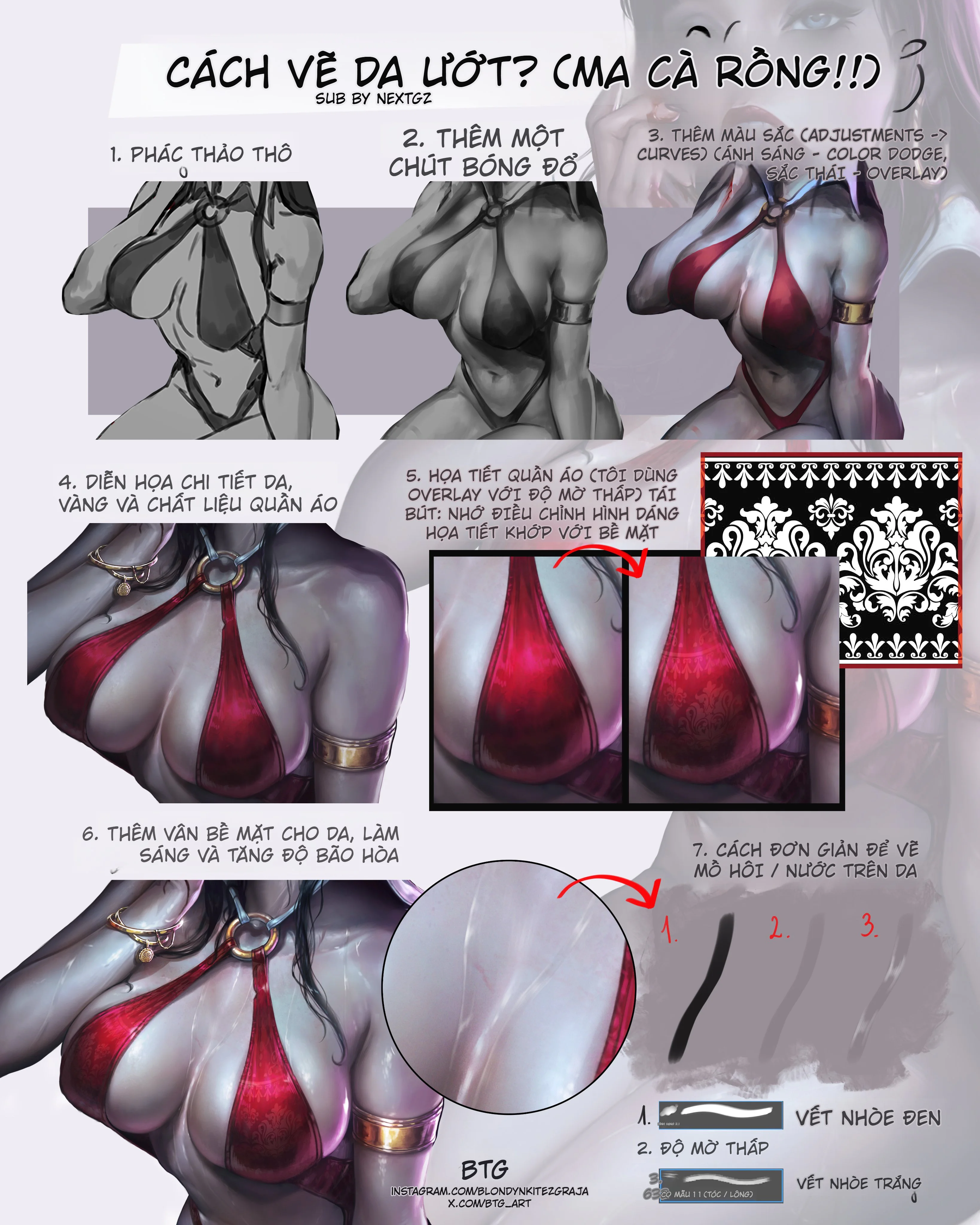
Da ướt là một trong những chất liệu dễ làm tranh “ăn tiền” nhất, nhưng cũng là thứ rất dễ bị giả nếu xử lý sai. Sai kiểu phổ biến nhất là đổ thật nhiều vệt trắng lên da rồi gọi đó là nước. Cách làm đó có thể tạo cảm giác bóng chớp mắt đầu tiên, nhưng nó không tạo được chất ẩm, trơn, có độ dính ánh sáng. Workflow trong bài này đi đúng hướng hơn nhiều: nó không bắt đầu từ hiệu ứng, mà bắt đầu từ khối, sắc độ và vật liệu. Nói gọn lại, da muốn nhìn ướt thì trước tiên vẫn phải là da có khối, sau đó mới là da có ánh sáng phản chiếu, màu môi trường và những vệt nước nằm đúng chỗ.
Điểm mạnh của quy trình này là nó chia rất rõ vai trò của từng bước. Đầu tiên là dựng grayscale để khóa form. Sau đó thêm bóng đỏ để da bớt chết. Tiếp theo mới dùng các adjustment và blend mode như Curves, Color Dodge và Overlay để nâng tương phản, đẩy sáng và làm màu giàu hơn. Adobe mô tả Curves là công cụ để chỉnh màu và tone, bao gồm highlights, midtones và shadows; còn Color Dodge làm sáng base color để phản chiếu blend color, trong khi Overlay là kiểu hòa trộn kết hợp Multiply và Screen để tăng tương phản mà vẫn giữ cấu trúc sáng tối. (Adobe Curves, )
Vì sao da ướt nhìn khác da khô?
Cốt lõi nằm ở phản xạ bề mặt. Một bề mặt càng mịn và càng ít roughness thì vùng phản chiếu càng sắc và càng “bắt sáng” mạnh hơn. Blender Manual mô tả với glossy surfaces, thông số roughness kiểm soát độ sắc hay mềm của phản chiếu: roughness thấp cho phản xạ sắc, roughness cao cho phản xạ tản mềm hơn. Dù đây là tài liệu 3D, nguyên lý vật liệu này áp rất tốt vào digital painting: da ướt nhìn bóng hơn vì người vẽ đang giả lập một lớp bề mặt có phản xạ sắc hơn da khô. (Blender Glossy/Surface, )
Nói dễ hiểu hơn, da khô thường đọc tốt bằng soft transition và ánh sáng phân tán. Da ướt thì ngoài khối cơ bản, nó cần thêm specular highlights rõ hơn, sáng hơn, có hướng hơn, đặc biệt ở những vùng lồi như vai, ngực, cánh tay, xương quai xanh, bụng và cạnh cơ. Đó là lý do tutorial này không phủ trắng bừa khắp nơi, mà để tới cuối mới thêm các vệt sáng mảnh theo flow bề mặt.
Bước 1: Phác thảo thô và dựng grayscale trước
Ở bước đầu, toàn bộ nhân vật được dựng bằng grayscale. Đây là nền tảng quan trọng nhất vì nếu form chưa chắc, hiệu ứng ướt sẽ chỉ làm lỗi nhìn rõ hơn. Khi render da, đặc biệt là da ướt, điều cần khóa trước là:
khối lớn của vai, ngực, eo, tay
vùng lõm và vùng lồi
hướng nguồn sáng
ranh giới giữa da và vải
Curves có thể chỉnh tone về sau, nhưng Curves không cứu được một phần anatomy đang sai. Vì vậy, việc dựng grayscale trước là hợp lý cả về workflow lẫn logic hình khối. Adobe cũng mô tả Curves như công cụ điều chỉnh tone sau khi đã có nội dung hình ảnh, chứ không phải công cụ thay thế cho việc dựng khối ban đầu.
Một mẹo nên giữ ở bước này là đừng làm grayscale quá “đẹp” tới mức không dám phá. Nó chỉ cần đủ để bạn nhìn ra:
ánh sáng chính ở đâu
bóng core ở đâu
vùng da nào sẽ cần phản sáng mạnh hơn về sau
Bước 2: Thêm một chút bóng đỏ để da có huyết sắc
Bước thứ hai trong hình là thêm một lớp bóng đỏ. Đây là nước đi rất khôn. Một grayscale sạch thường nhìn rất dễ đẹp ở mặt hình khối, nhưng lại khá “xác” ở mặt chất da. Khi chêm một lớp đỏ tím hoặc đỏ nâu vào vùng tối, da bắt đầu có cảm giác sống hơn, ấm hơn và gần với cơ thể thật hơn.
Về mặt công cụ, đây có thể làm bằng layer thường, Multiply nhẹ hoặc adjustment màu tùy workflow. Adobe lưu ý rằng trước khi chỉnh màu và tone, artist thường phải cân nhắc hue, saturation, brightness và contrast như một hệ liên kết với nhau; riêng Hue/Saturation adjustment cũng là một cách chính thống để thay đổi sắc và độ bão hòa của lớp màu.
Điều quan trọng là lớp đỏ này không được biến thành “makeup” phủ đều. Nó nên xuất hiện ở những vùng hợp lý như:
cạnh bóng của ngực
khuỷu gập
rìa cơ tay
vùng da sát vải
những chỗ chuẩn bị nhận phản sáng màu đỏ từ trang phục
Nhờ vậy, bước sau khi đẩy ánh sáng lên bằng Color Dodge hoặc Overlay, da sẽ không bị xám và lạnh quá mức.
Bước 3: Dùng Curves, Color Dodge và Overlay để bơm sáng, bơm chiều sâu và bơm không khí
Đây là bước quyết định tutorial này đi từ “render grayscale có màu” sang “da bóng ướt”. Hình ghi rất rõ ba nhóm thao tác: Adjustments/Curves, ánh sáng/Color Dodge và sắc thái/Overlay.
Curves là công cụ rất hợp để nắn lại toàn bộ dải sáng tối. Adobe mô tả Curves cho phép chỉnh highlights, midtones và shadows bằng cách thêm điểm trên đường cong và đẩy chúng lên hoặc xuống. Điều này cực hữu ích khi bạn muốn:
ép sáng mạnh hơn ở phần bắt sáng
giữ bóng sâu nhưng không mất midtones
tăng độ chuyển mềm giữa sáng và tối trước khi thêm hiệu ứng specular
Sau đó, Color Dodge được dùng để đẩy vùng sáng. Theo mô tả chính thức của Adobe, Color Dodge brightens the base color to reflect the blend color. Trong thực hành digital painting, đây là blend mode rất mạnh để tạo cảm giác ánh sáng bùng lên ở chỗ da ướt nhất. Tuy nhiên, vì nó rất gắt, nếu lạm dụng sẽ khiến da nhìn như nhựa phát sáng thay vì ẩm tự nhiên.
Cuối cùng, Overlay là bước làm giàu màu. Adobe mô tả Overlay là mode kết hợp Multiply và Screen, giúp giữ highlights và shadows trong khi trộn thêm màu. Đây là lý do Overlay hợp cho:
phủ sắc tím/lạnh lên phần da khuất
phủ sắc đỏ/ấm từ trang phục lên vùng phản sáng
tăng độ “dính màu” giữa da và môi trường mà không phá khối gốc
Nếu muốn tóm gọn vai trò:
Curves để khóa lại cấu trúc sáng tối
Color Dodge để tạo độ chói ẩm
Overlay để làm bề mặt giàu màu hơn
Bước 4: Diễn họa chi tiết da, vàng và chất liệu quần áo
Khi da đã có khối và ánh sáng, tutorial mới chuyển sang vật liệu. Đây là thứ tự rất đúng. Da ướt không thể đẹp nếu vải và kim loại xung quanh vẫn phẳng lì, vì cảm giác “ẩm” của da thường nổi hơn khi đứng cạnh những vật liệu có phản ứng ánh sáng khác nó.
Ở bước này, kim loại vàng cần được xử lý theo hướng phản xạ mạnh hơn, sắc hơn, gắt hơn da. Blender Manual mô tả glossy surfaces là loại bề mặt dùng phản xạ microfacet, và kim loại hoặc bề mặt bóng sẽ có phản xạ đặc trưng rất rõ. Dù đây là tài liệu shader, nguyên lý vật liệu vẫn áp tốt vào digital painting: kim loại phải đọc ra như một vật liệu khác hẳn với da, nhờ phản xạ sắc và độ tương phản mạnh hơn.
Còn vải đỏ trong hình được giữ khá mềm ở vùng tối, nhưng sáng lên rất “lụa”, gần như có chút sheen. Muốn đạt cảm giác đó, không nên đổ sáng trắng thẳng lên vải như lên nhựa; hãy để highlight đi theo độ cong bề mặt và nhớ rằng vải vẫn có cấu trúc dệt, không phải một bề mặt phẳng hoàn toàn.
Bước 5: Phủ họa tiết lên quần áo bằng Overlay mờ thấp
Đây là bước rất đáng học vì nhiều bạn thêm pattern lên vải theo kiểu “dán decal”. Hình này làm đúng hơn: dùng Overlay với opacity thấp rồi chỉnh shape họa tiết cho khớp với bề mặt vải. Adobe mô tả Overlay là mode tăng tương tác giữa màu sáng và tối, nên nó rất hợp để đưa texture hoặc pattern vào một bề mặt mà không làm mất hết shading bên dưới. Còn Adobe cũng giải thích blending modes nói chung là cách để các layer kết hợp với nhau theo những quy tắc khác nhau, giúp hiệu ứng như texture hay ánh sáng ăn vào hình tốt hơn.
Điểm mấu chốt ở bước này không phải chỉ là chọn đúng blend mode, mà là:
biến họa tiết theo độ cong của ngực và vải
không để pattern chạy thẳng như trên mặt giấy
giữ opacity thấp để vật liệu vẫn là chính, họa tiết chỉ là lớp phụ
Nhờ vậy, vải nhìn “có dệt”, “có in” thật hơn chứ không bị giả.
Bước 6: Thêm vân bề mặt cho da, tăng sáng và tăng độ bão hòa
Sau khi da và vải đã ổn, tutorial mới tăng thêm texture nhẹ trên da. Đây là bước giúp da bớt “CG quá mượt”. Nhưng phải nhấn mạnh là vân bề mặt không có nghĩa là lỗ chân lông chi tiết chi chít. Với style minh họa kiểu này, texture nên cực tiết chế:
vài chuyển sắc rất mịn
một số vệt thay đổi hue nhẹ
chỗ sáng có độ hắt mềm khác nhau
chỗ tối có chút tím, đỏ hoặc xanh môi trường
Adobe cũng khuyến nghị adjustment layers như Curves, Levels, Hue/Saturation nên được dùng theo kiểu kiểm soát tonal range, color balance và saturation có chủ đích, thay vì tăng mọi thứ đồng đều. Nghĩa là khi tăng saturation, hãy tăng ở những vùng đáng tăng nhất, không phải toàn thân.
Ở hình này, việc tăng sáng và saturation về cuối làm da bóng hơn vì lúc này khối đã đủ chắc; tăng ở giai đoạn quá sớm thường sẽ khiến tranh lóa và mất cấu trúc.
Bước 7: Cách đơn giản để vẽ mồ hôi hoặc nước trên da
Phần cuối của tutorial cho một công thức rất dễ nhớ để vẽ mồ hôi:
một vệt nhòe tối
một lớp mờ thấp hơn
một vệt nhòe trắng ở cạnh sáng
Đây là cách mô phỏng một giọt hay vệt ẩm bằng tương phản cạnh mềm + cạnh sáng. Về mặt vật liệu, bề mặt bóng có roughness thấp hơn sẽ cho phản xạ sắc hơn; tức là chỉ cần đặt đúng một vệt sáng mảnh ở mép bắt sáng, bề mặt đã có cảm giác ướt hơn thấy rõ.
Muốn vệt mồ hôi trông tự nhiên, nhớ ba điều:
nó phải đi theo địa hình cơ thể
nó không nên dày đều từ đầu tới cuối
vùng sáng trắng nên nằm lệch về phía nguồn sáng, không nằm chính giữa một cách máy móc
Những chỗ hợp để đặt mồ hôi đẹp thường là:
vai
ngực trên
khe ngực
cánh tay ngoài
bụng nơi có plane lồi rõ
vùng sát trang phục hoặc trang sức
Những lỗi dễ làm da ướt bị giả
Lỗi đầu tiên là đổ trắng lên da quá sớm.
Lỗi thứ hai là không có lớp đỏ/ấm trong bóng, làm da như tượng thạch cao.
Lỗi thứ ba là dùng Color Dodge quá tay, khiến da thành nhựa phát sáng.
Lỗi thứ tư là pattern vải không ăn theo bề mặt, trông như dán ảnh.
Lỗi thứ năm là vệt mồ hôi không theo khối, nên nhìn như vẽ chỉ trắng lên người.
Nếu sửa đúng mấy lỗi này, chất “ướt” sẽ lên nhanh hơn nhiều.
Quy trình ngắn gọn có thể bê đi dùng luôn
Nếu cần một công thức cực gọn để nhớ, hãy đi theo thứ tự này:
Grayscale chắc khối trước
Chêm bóng đỏ để da có huyết sắc
Dùng Curves để khóa sáng tối
Dùng Color Dodge cho vùng bắt sáng ẩm
Dùng Overlay để bơm màu môi trường và vật liệu
Phủ texture/pattern có kiểm soát
Thêm vệt nước và highlight mảnh sau cùng
Kết luận
Muốn vẽ da ướt đẹp, đừng bắt đầu từ “nước”. Hãy bắt đầu từ khối da, rồi mới thêm lớp ẩm lên trên nó. Workflow trong hình rất đáng học vì nó đi đúng thứ tự: dựng grayscale, thêm bóng đỏ để da có huyết sắc, dùng Curves để nắn lại dải sáng tối, dùng Color Dodge để đẩy specular highlights, dùng Overlay để làm giàu màu, sau đó mới diễn họa vật liệu vải, kim loại và thêm mồ hôi ở bước cuối. Curves, Color Dodge và Overlay đều là các adjustment/blend mode chính thống dùng để kiểm soát tone, làm sáng base color và tăng tương phản/màu sắc giữa các layer.
Nếu phải chốt một câu ngắn:
da ướt không phải là da có nhiều vệt trắng, mà là da có khối đúng, bề mặt phản xạ sắc hơn và những lớp màu môi trường được đẩy đúng chỗ.
FAQ
Cách vẽ da ướt nên bắt đầu từ đâu?
Nên bắt đầu từ grayscale hoặc block sáng tối cơ bản. Da muốn nhìn ướt trước tiên vẫn phải có khối đúng.
Curves dùng để làm gì trong workflow này?
Curves được dùng để chỉnh color và tone, đặc biệt là highlights, midtones và shadows, giúp khóa lại dải sáng tối trước khi thêm hiệu ứng mạnh hơn.
Color Dodge có tác dụng gì khi render da ướt?
Color Dodge làm sáng base color để phản chiếu blend color, nên rất hợp cho những vùng highlight ẩm và specular mạnh.
Overlay có hợp để thêm texture và màu môi trường không?
Có. Overlay kết hợp logic của Multiply và Screen, nên rất hợp để làm giàu màu, thêm texture hoặc phủ sắc môi trường mà vẫn giữ được khối bên dưới.
Làm sao để vẽ mồ hôi trông tự nhiên hơn?
Hãy dùng một tổ hợp gồm vệt tối mềm, lớp chuyển opacity thấp và một vệt sáng trắng mảnh ở mép bắt sáng. Đồng thời nhớ đặt chúng theo form cơ thể, không vẽ thành những đường trắng thẳng đơ.
Đánh giá bài viết
Cùng tác giả
 Digital Art
Vẽ Ellipse Và Hình Trụ Đúng Phối Cảnh: Cốc, Bánh Xe, Cột Và Vòm
 Tips học tiếng Trung
Phân Biệt An/Ang, En/Eng, In/Ing Trong Pinyin: Vận Mẫu Mũi Và Luyện Nghe

 Công cụ & Phần mềm
GitHub Spark Ngừng Tạo App Mới: Cách Export Repository Và Migration Trước Hạn
 Công cụ & Phần mềm
Krita Mất Lực Nhấn Bút: Cách Chọn WinTab, Windows Ink, Dùng Tablet Tester Và Chỉnh Pressure Curve
Có thể bạn quan tâm
 Character Design
Bí kíp thiết kế nhân vật anime: vì sao phải có 3 bộ tỉ lệ và ~50 biểu cảm?
 Character Design
Cách tô tóc anime vàng mềm mịn: quy trình 4 bước từ màu nền đến hoàn thiện chi tiết
 Character Design
Cách tạo sáng tối bằng Color Dodge: workflow render ánh sáng cho tranh anime
 Character Design

Bình luận
0 bình luận
Đăng nhập để tham gia thảo luận cùng cộng đồng!
Đăng nhập ngayĐang tải bình luận...