Skip to content
NextGZ Logo
Trang chủDiễn đàn
Nội dung & cộng đồng
Tìm trên toàn hệ thống

Một ô tìm kiếm chung; từng khu vực vẫn giữ trải nghiệm riêng

Blog

Bài viết, hướng dẫn và cập nhật

Học trực tiếp
Lịch khai giảng

Lớp live, offline và workshop

Khóa học đa lĩnh vực
Khóa học

Tiếng Trung, kinh doanh, marketing, AI, EQ, kỹ năng sự nghiệp và Vibe coding

Công cụ tiếng Trung
Lộ trình bài học
Từ điển
Digital Art
Khóa học Digital Art
Khóa Art của tôi
Công cụ AI
AI Tutor
AI Artist Assistant
Cửa hàng & tài nguyên
Cửa hàng

Sản phẩm, membership và ưu đãi

Brushes & Templates
Tải xuống của tôi
Về chúng tôi
Điều khoản & bảo mật
Đăng nhập
Đăng nhập
Moodlight
Moodlight18/38

Bạn đang đi xa hơn mình nghĩ, chỉ là tiến bộ thường rất im lặng.

You are going farther than you think; progress is often quiet./你已经走得比想象中更远。
Music
Affiliate NextGZ

Biến nội dung học tập của bạn thành thu nhập affiliate

Đăng ký miễn phí, lấy link riêng và giới thiệu NextGZ cho người cần học tiếng Trung hoặc Digital Art.

Hoa hồng 10-25% từ membership, khóa học và resource art
Link riêng, cookie 30 ngày, tracking tự động
Dashboard rõ số liệu, đủ ngưỡng là yêu cầu rút tiền
Đăng ký làm affiliateXem trang cộng tác viên
NextGZ Logo

Học vẽ Digital Art & học tập đa chủ đề với nội dung cập nhật liên tục. Phương pháp học thông minh với AI cho người bận rộn.

Việt Nam 🇻🇳

Học tập

  • Khóa học
  • Luyện phát âm
  • Digital Art
  • Lớp live/offline
  • Tài nguyên Art
  • Cửa hàng
  • AI Tutor

Thông tin

  • Về chúng tôi
  • Liên hệ
  • Dashboard

Đối tác

  • NextGZ
  • GZ Team

Pháp lý

  • Điều khoản
  • Bảo mật
Discord NextGZ Discord avatar

Discord NextGZ

Đang tải
Tham gia
© 2025 NextGZ·Nền tảng học Online: Tiếng Trung, Digital Art, Marketing, AI, Vibe coding, Kỹ Năng EQ cùng nhiều kỹ năng bổ trợ cần thiết khác
Cộng đồng học Digital Art NextGZ
Trang chủBlogForumCá nhân
Đang tải nội dung…
Trang chủBlog
Digital Art
Digital Art

Canvas, DPI, Kích Thước Và Hệ Màu: Cài File Digital Art Đúng Ngay Từ Đầu

Giải thích chính xác canvas, pixel, PPI/DPI, kích thước in, RGB, Display P3, CMYK, giới hạn layer và định dạng xuất file cho Digital Artist.

18 tháng 7, 2026•12 phút đọc
Canvas, DPI, Kích Thước Và Hệ Màu: Cài File Digital Art Đúng Ngay Từ Đầu
SCN

Viết bởi

Sen của NextGZ

Admin

Chia sẻ

Viết bởi

SCN
Sen của NextGZ

Admin

12 phút đọc

Chia sẻ

Trong bài viết

  • Pixel, kích thước vật lý và DPI khác nhau thế nào?
  • Chọn kích thước canvas cho màn hình
  • Canvas cho in ấn
  • Vì sao không nên phóng lớn phút cuối?
  • RGB, Display P3 và CMYK
  • sRGB
  • Display P3
  • CMYK
  • Layer limit trên iPad và tác động của canvas
  • PSD, CLIP, PROCREATE, PNG, JPEG, WebP và TIFF
  • Preset thực tế cho ba tình huống
  • 1. Tranh đăng web và mạng xã hội
  • 2. Tranh in A4
  • 3. File asset hoặc brush preview
  • Checklist xuất file
  • Những lỗi phổ biến
  • Đổi 72 DPI thành 300 DPI rồi cho rằng ảnh nét hơn
  • Vẽ toàn bộ trong CMYK từ đầu mà không có profile nhà in
  • Canvas quá lớn để “phòng khi cần”
  • Xuất JPEG nhiều lần
  • Câu hỏi thường gặp
  • DPI cho Instagram hoặc Facebook là bao nhiêu?
  • Nên dùng sRGB hay Display P3 để vẽ trên iPad?
  • Có thể đổi RGB sang CMYK trong Clip Studio Paint không?
  • Canvas lớn nhất trong Procreate là bao nhiêu?
  • Bước tiếp theo
  • Nguồn kiểm chứng
Nghe nội dungMiễn phí

1:04 ước tính · Chưa có giọng vi-VN

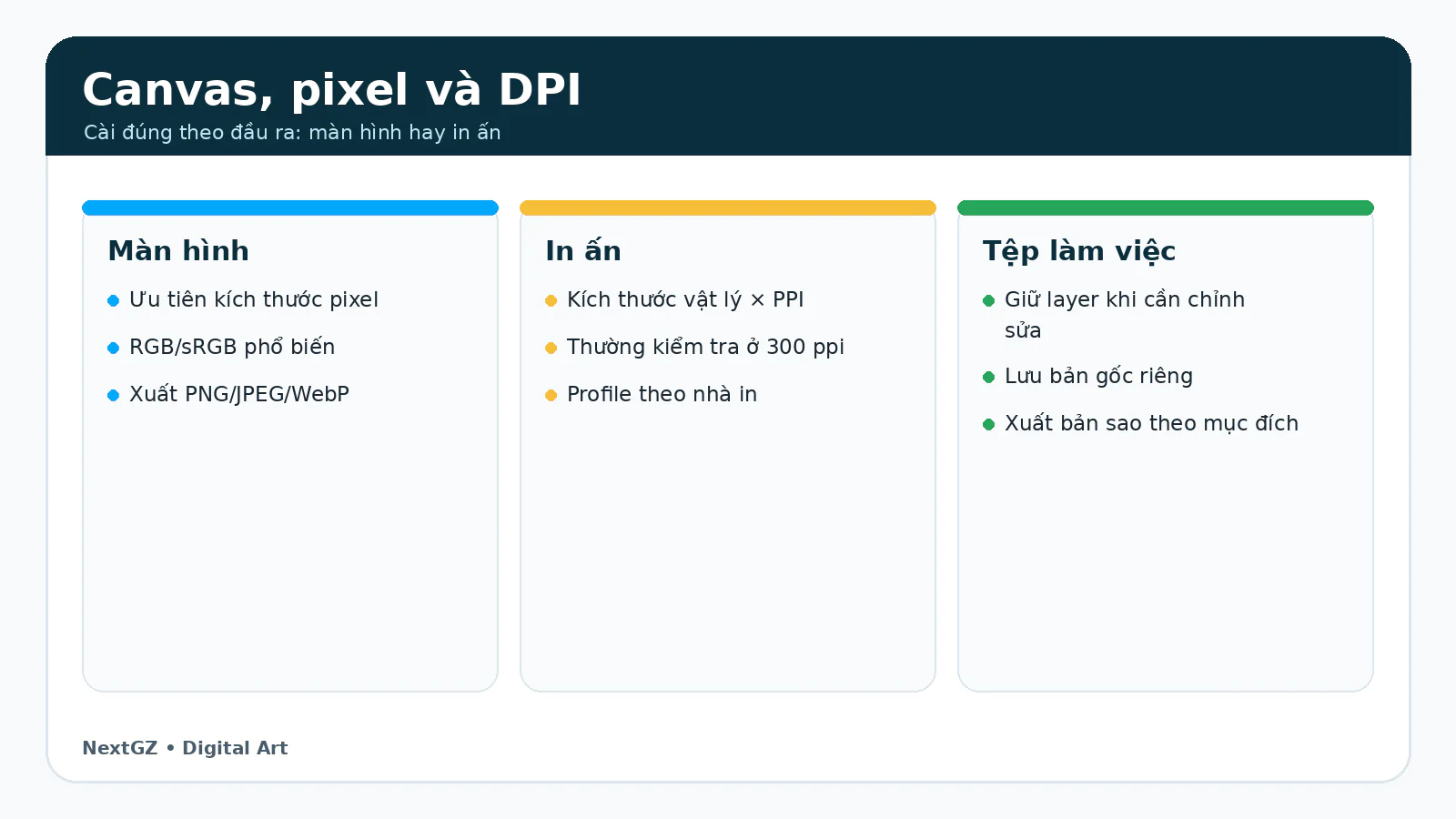
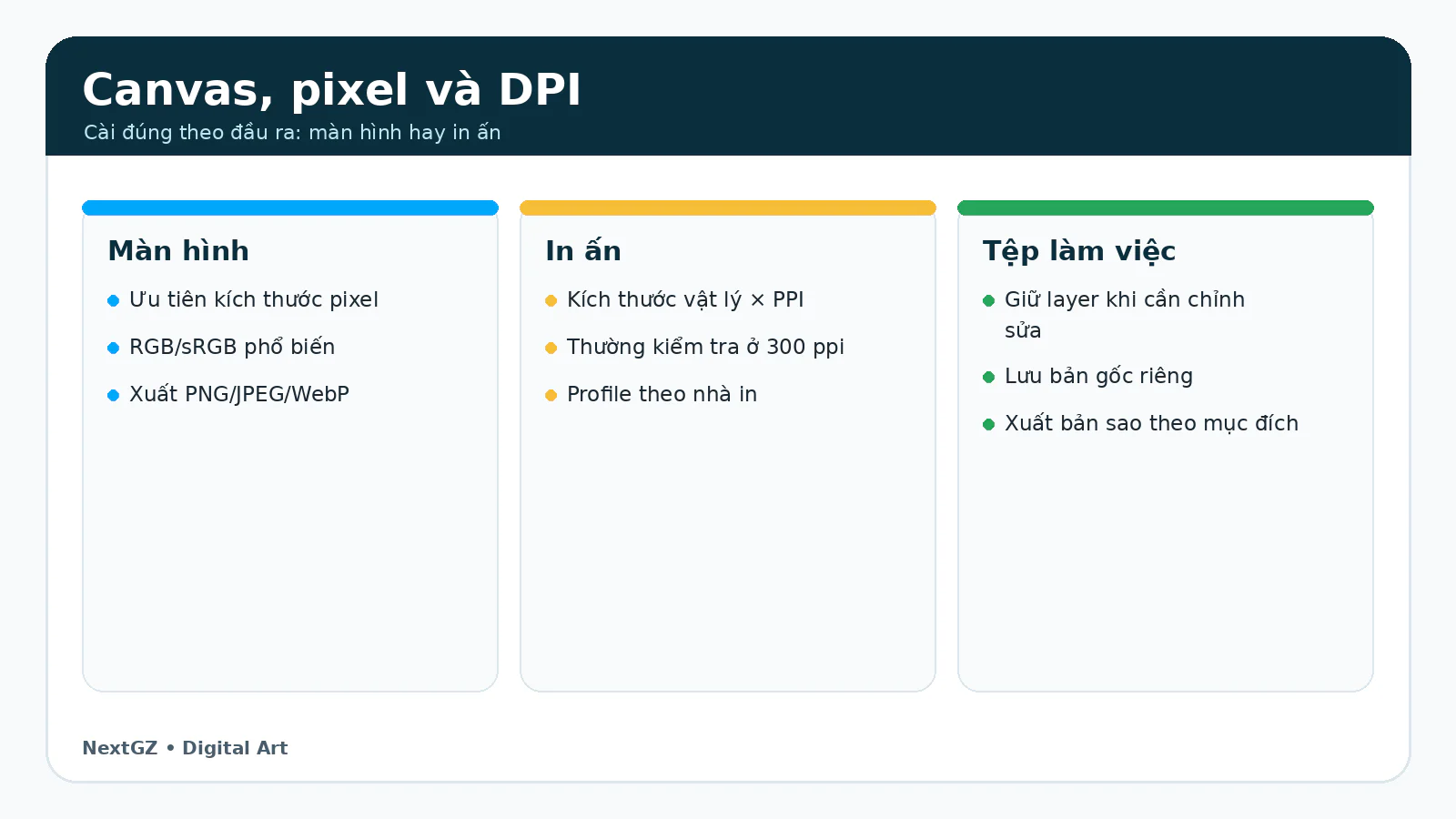
Sơ đồ thiết lập canvas Digital Art cho màn hình, in ấn và tệp làm việc.
Ba ngữ cảnh thiết lập canvas: màn hình, in ấn và file nguồn. Thiết kế bởi NextGZ.

Cài sai canvas có thể khiến tranh bị mờ khi in, file nặng không cần thiết, hết layer giữa chừng hoặc màu thay đổi khi chuyển thiết bị. Nguyên nhân phổ biến là trộn lẫn bốn khái niệm: kích thước pixel, kích thước vật lý, mật độ pixel khi in và hệ màu. Đây là các biến liên quan nhưng không thay thế nhau.

Nguyên tắc quan trọng nhất: với nội dung xem trên màn hình, hãy quyết định kích thước bằng pixel; với sản phẩm in, hãy quyết định kích thước vật lý và mật độ pixel theo yêu cầu nhà in. Đổi con số DPI/PPI mà không resample không tự tạo thêm chi tiết vì tổng số pixel vẫn giữ nguyên.

Thuật ngữ

Trong phần mềm vẽ, nhiều giao diện dùng từ DPI dù đang mô tả mật độ pixel của ảnh. Về kỹ thuật, PPI nói về pixel trên mỗi inch của ảnh; DPI thường nói về chấm mực của thiết bị in. Bài này dùng PPI khi giải thích công thức và nhắc DPI khi đó là tên trường trong phần mềm.
Pixel, kích thước vật lý và DPI khác nhau thế nào?

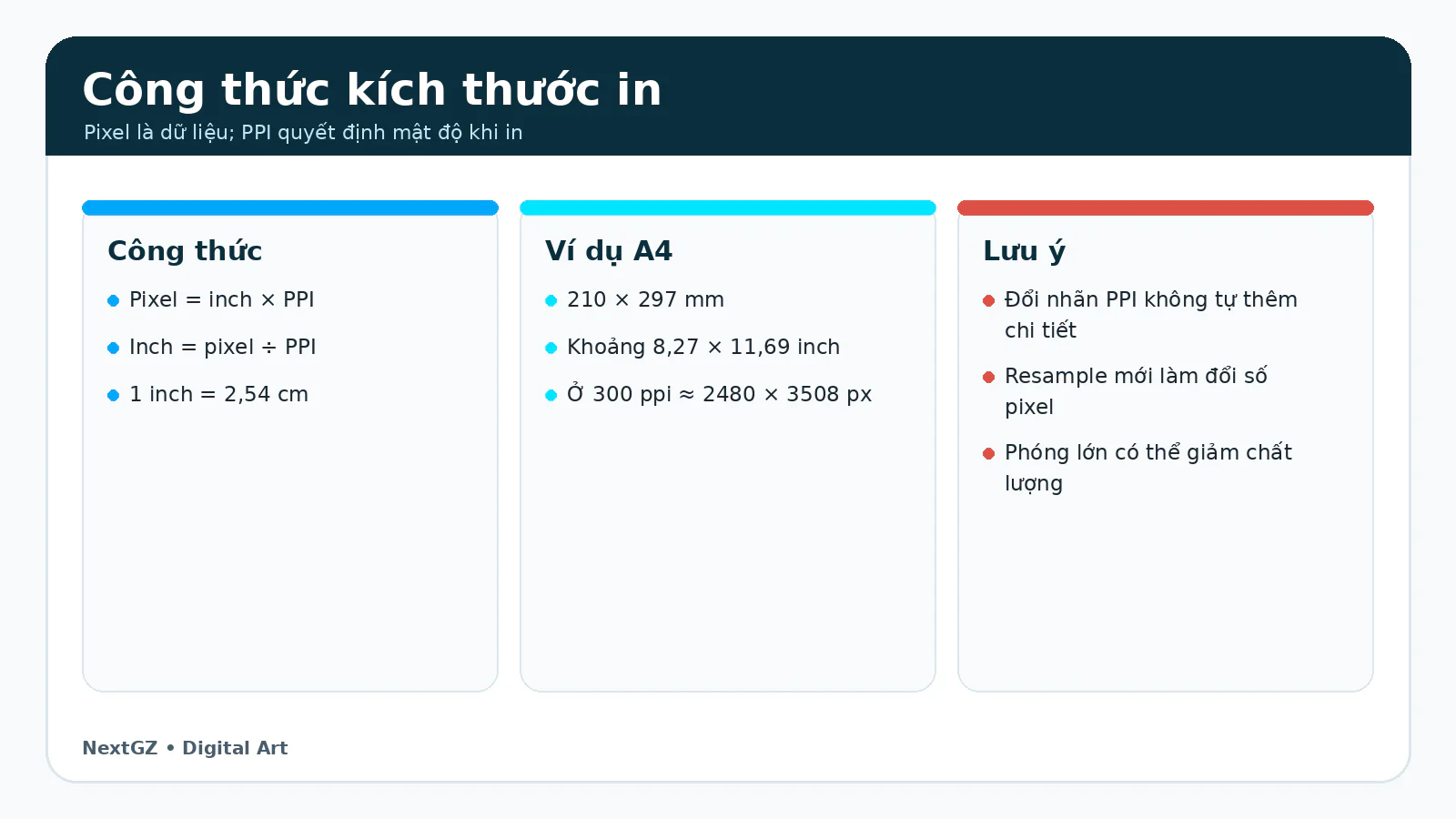
Công thức quy đổi pixel, kích thước in và PPI với ví dụ khổ A4 ở 300 ppi.
Quan hệ giữa pixel, inch và PPI trong in ấn. Thiết kế bởi NextGZ.

Pixel dimensions là chiều rộng × chiều cao của ảnh, ví dụ 3000 × 4000 px. Đây là lượng dữ liệu hình ảnh trực tiếp và quyết định mức chi tiết khi xem hoặc xuất lên màn hình. Kích thước vật lý là chiều rộng × chiều cao khi in, đo bằng cm hoặc inch. PPI là số pixel được phân bố trên mỗi inch in.

Ba đại lượng liên hệ bằng công thức: pixel = inch × PPI. Ví dụ A4 là khoảng 8,27 × 11,69 inch. Ở 300 ppi, kích thước gần đúng là 2480 × 3508 px. Nếu giữ nguyên 2480 × 3508 px nhưng đổi metadata từ 300 thành 150 ppi mà không resample, ảnh không có thêm hoặc mất pixel; kích thước in được tính sẽ lớn gấp đôi.

Thao tácSố pixelKích thước inChi tiết thật
Đổi PPI, tắt ResampleKhông đổiThay đổiKhông đổi
Đổi kích thước pixel, bật ResampleThay đổiTùy cài đặtPhần mềm nội suy; có thể giảm chất lượng
Crop không phóng lạiGiảmGiảm hoặc giữ tùy PPIMất phần pixel bị cắt
Xuất bản web nhỏ hơnGiảmKhông quan trọng cho màn hìnhPhù hợp hiển thị nếu kích thước đủ

Adobe phân biệt rõ trong hộp thoại Image Size: Dimensions là tổng số pixel, Resolution là số pixel trên mỗi inch cho in, và Resample sẽ thêm hoặc bớt pixel khi đổi kích thước. Đây là lý do câu “chỉ cần đổi ảnh 72 DPI thành 300 DPI là nét” thường sai nếu pixel dimensions không đổi.

Chọn kích thước canvas cho màn hình

Với bài đăng web, social hoặc portfolio online, hãy bắt đầu từ kích thước hiển thị dự kiến và nhu cầu crop. Một ảnh chỉ hiển thị rộng khoảng 1200 px không nhất thiết cần file xuất 8000 px. Tuy nhiên, file làm việc có thể lớn hơn bản xuất để bạn crop và chỉnh chi tiết, miễn thiết bị vẫn đủ layer và hiệu năng.

Mục đíchCanvas gợi ý để bắt đầuGhi chú
Artwork ngang cho blog/YouTube2560 × 1440 px hoặc lớn hơn theo nhu cầuTỷ lệ 16:9; xuất phiên bản web riêng
Ảnh vuông2000 × 2000 đến 3000 × 3000 pxĐủ để crop và hiển thị sắc nét trên nhiều màn hình
Ảnh dọc minh họa2000 × 3000 px hoặc tương đươngGiữ tỷ lệ ổn định, tránh kéo giãn khi xuất
WebtoonTheo preset/phạm vi nền tảng và phần mềmChia trang/chiều dài để quản lý hiệu năng

Không có kích thước social cố định vĩnh viễn vì nền tảng có thể thay đổi giao diện. Hãy kiểm tra thông số xuất bản tại thời điểm đăng. Trên website NextGZ, cover 16:9 có thể dùng 1600 × 900 hoặc 1536 × 864 px tùy pipeline tối ưu ảnh; ảnh nội dung nên đủ rộng để chữ trong screenshot vẫn đọc được.

Canvas cho in ấn

Đầu tiên hỏi nhà in ba thông tin: kích thước thành phẩm, bleed và profile/quy trình màu. Sau đó tính pixel theo kích thước vật lý và PPI. 300 ppi là giá trị phổ biến cho bản in chất lượng cao nhìn gần, nhưng không phải mọi sản phẩm đều cần đúng 300. Tranh khổ lớn nhìn từ xa có thể dùng mật độ thấp hơn; line art monochrome hoặc quy trình truyện tranh có thể dùng 600 ppi hay cao hơn theo yêu cầu.

Ví dụ in A4 không bleed ở 300 ppi: 210 × 297 mm tương đương khoảng 2480 × 3508 px. Nếu nhà in yêu cầu bleed 3 mm mỗi cạnh, kích thước file phải cộng 6 mm cho chiều rộng và chiều cao trước khi quy đổi. Đừng vẽ nội dung quan trọng sát đường cắt.

Vì sao không nên phóng lớn phút cuối?

Khi bật resampling, phần mềm phải ước lượng pixel mới từ dữ liệu cũ. Các phương pháp nội suy có thể làm cạnh mềm, tạo halo hoặc mất texture. Công cụ phóng lớn hiện đại có thể cho kết quả tốt hơn trong một số trường hợp, nhưng không khôi phục chính xác chi tiết chưa từng tồn tại. An toàn nhất là xác định đầu ra lớn nhất từ đầu và kiểm tra hiệu năng.
RGB, Display P3 và CMYK

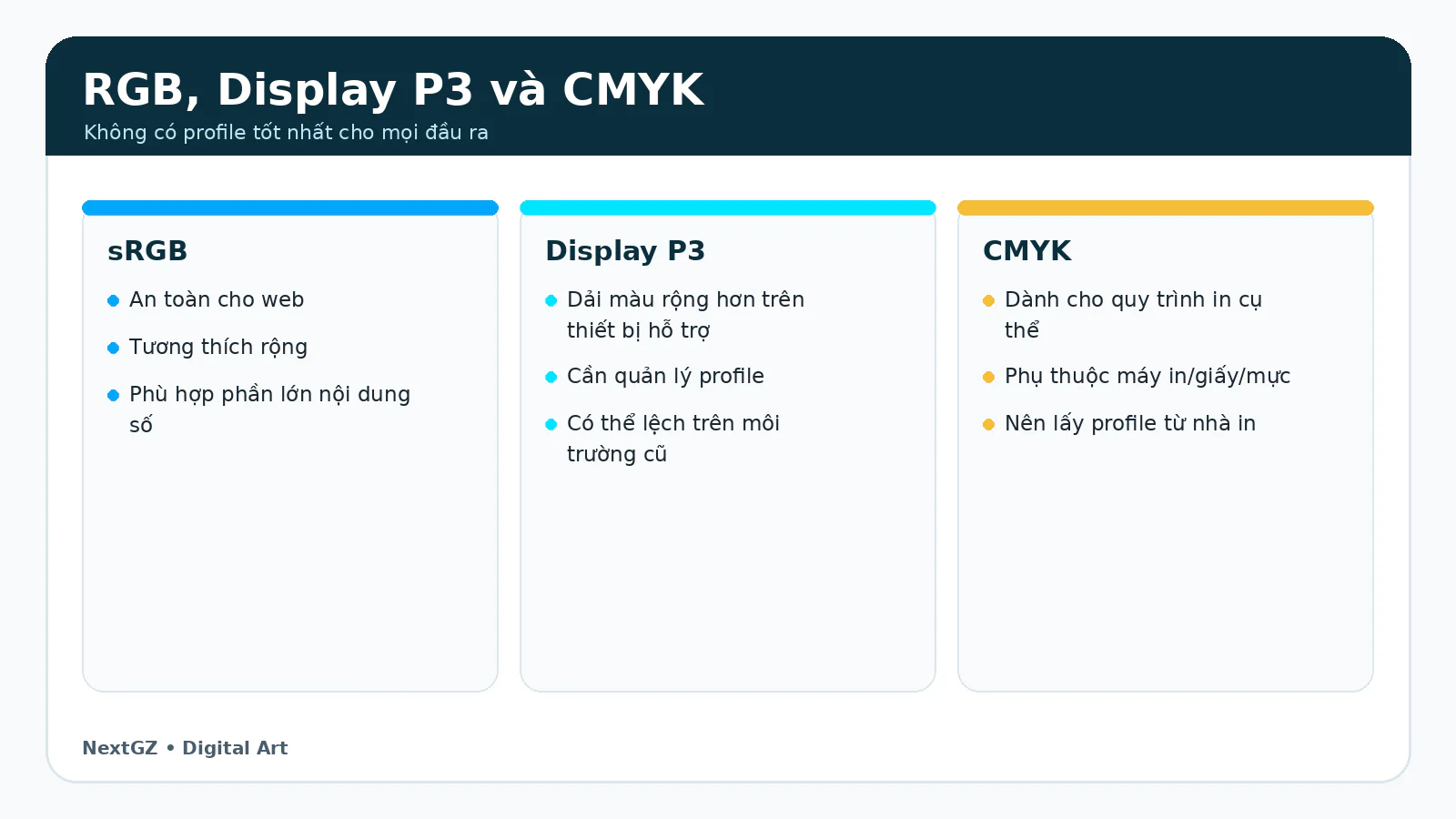
So sánh sRGB, Display P3 và CMYK theo mục đích sử dụng trong Digital Art.
Không gian màu cần được chọn theo đầu ra và quy trình quản lý màu. Thiết kế bởi NextGZ.

sRGB

sRGB có độ tương thích rộng trên web và nhiều thiết bị. Khi mục tiêu chính là website, mạng xã hội hoặc bàn giao số cho người dùng phổ thông, sRGB thường là lựa chọn an toàn. Tuy vậy, trình duyệt và thiết bị hiện đại có thể quản lý profile tốt hơn trước; điều quan trọng là file có profile phù hợp và pipeline không vô tình loại bỏ metadata màu.

Display P3

Display P3 có dải màu rộng hơn sRGB ở một số vùng màu và phù hợp khi bạn làm việc trên thiết bị hỗ trợ. Procreate cung cấp profile sRGB, P3 Wide Color và các tùy chọn CMYK. Nhưng nếu file P3 được xem trong môi trường không quản lý màu, màu có thể hiển thị khác kỳ vọng. Hãy xuất một bản sRGB cho web nếu cần độ tương thích rộng.

CMYK

CMYK không phải một profile duy nhất. Kết quả phụ thuộc máy in, mực, giấy và tiêu chuẩn. Đừng tự chuyển sang một profile CMYK ngẫu nhiên chỉ vì file sẽ được in. Hãy hỏi nhà in profile hoặc yêu cầu bàn giao. Trong Clip Studio Paint, bạn có thể dùng Color Profile Preview để soft-proof và khi xuất có thể chọn RGB hoặc CMYK ở các định dạng hỗ trợ, đồng thời embed ICC profile theo cài đặt.

Quy trình an toàn

Giữ file gốc ở không gian màu làm việc phù hợp, tạo bản proof theo profile nhà in, kiểm tra gamut và chỉ xuất CMYK khi pipeline yêu cầu. Không ghi đè file nguồn duy nhất.

Layer limit trên iPad và tác động của canvas

Trong Procreate, giới hạn canvas và số layer không giống nhau trên mọi iPad. Procreate cho biết kích thước canvas phụ thuộc model thiết bị, tổng pixel và cạnh dài nhất; số layer phụ thuộc RAM cùng pixel dimensions. Vì vậy, canvas 8000 × 8000 px có thể làm số layer giảm mạnh so với 3000 × 4000 px.

Trước khi bắt đầu dự án lớn, tạo một canvas thử và xem Canvas Information để kiểm tra Maximum Layers. Chừa khoảng trống cho layer mask, clipping mask, group và các phiên bản thử. Nếu đã gần giới hạn ngay từ đầu, hãy giảm pixel, chia background và nhân vật thành file riêng hoặc điều chỉnh workflow.

Không nên tăng DPI khi canvas được đặt bằng pixel chỉ để “nâng chất lượng”. Procreate cũng lưu ý rằng với art dành cho màn hình, bắt đầu bằng đơn vị pixel là hợp lý; khi chuẩn bị in, thay đổi DPI không tác động layer count nếu pixel không đổi.
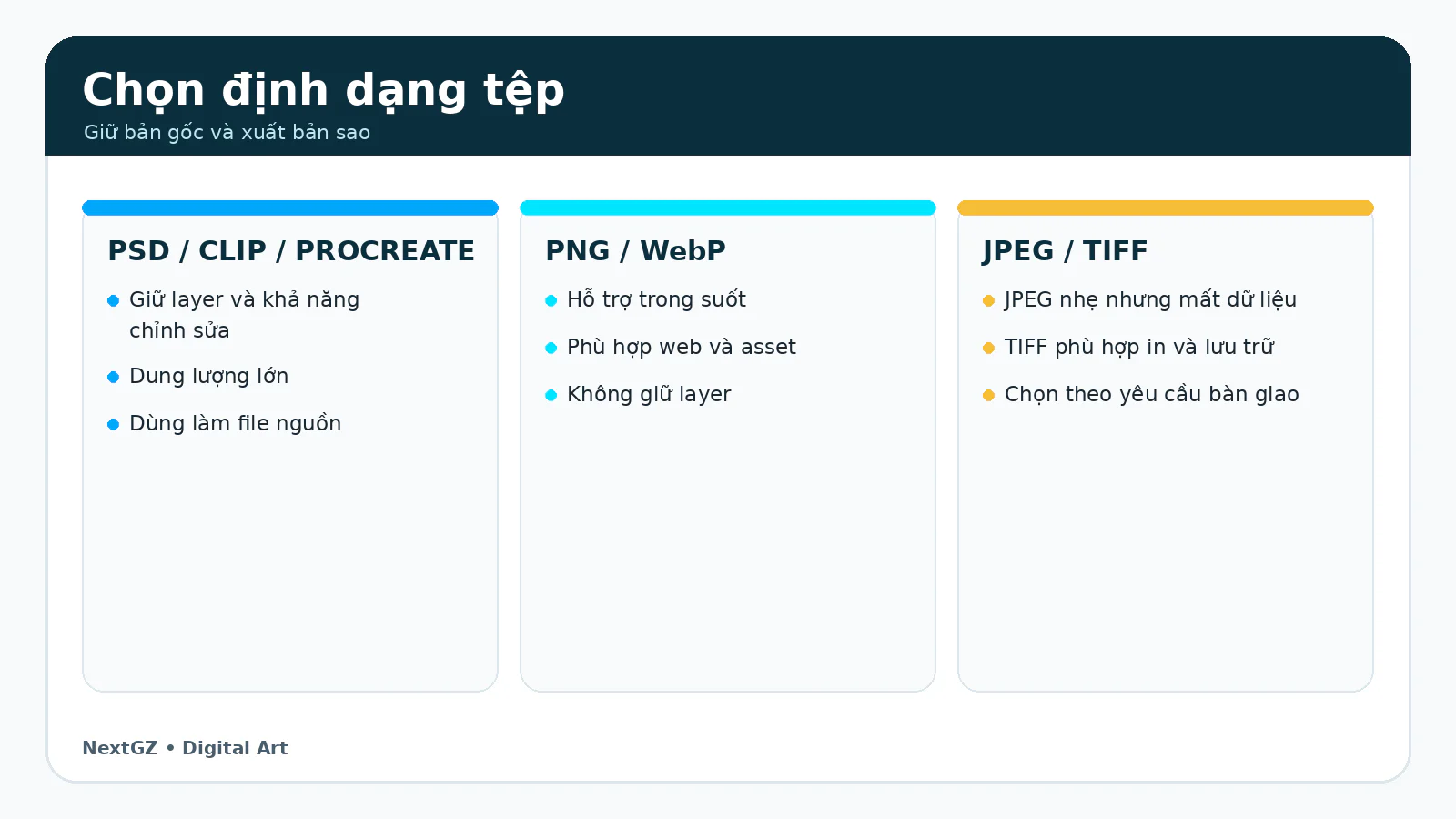
PSD, CLIP, PROCREATE, PNG, JPEG, WebP và TIFF

So sánh định dạng file nguồn PSD CLIP PROCREATE với PNG WebP JPEG và TIFF.
Chọn định dạng theo nhu cầu chỉnh sửa, web hoặc in ấn. Thiết kế bởi NextGZ.
Định dạngDùng khi nàoĐiểm cần nhớ
.procreate / .clip / PSDFile nguồn cần layer và chỉnh sửaGiữ bản gốc; khả năng tương thích layer có thể khác giữa ứng dụng
PNGẢnh cần trong suốt, line art, asset webLossless nhưng file có thể lớn
WebPẢnh web cần dung lượng tốt, có thể hỗ trợ alphaKiểm tra pipeline CMS và chất lượng chữ/screenshot
JPEGẢnh hoàn chỉnh không cần alpha, ưu tiên dung lượngNén mất dữ liệu; tránh lưu đi lưu lại nhiều lần
TIFFIn ấn/lưu trữ theo yêu cầu cụ thểFile lớn; hỗ trợ nhiều cấu hình màu và dữ liệu
PDFProof, tài liệu nhiều trang hoặc bàn giao in theo chuẩnKhông thay thế file nguồn; cần kiểm tra font, bleed, profile

Clip Studio Paint cho phép xuất nhiều định dạng và có tùy chọn Embed ICC Profile khi xuất RGB/CMYK ở các định dạng hỗ trợ. Khi xuất PNG hoặc WebP, alpha channel quyết định vùng trong suốt. Hãy mở thử file xuất thay vì tin rằng hộp thoại đã đúng.
Preset thực tế cho ba tình huống

1. Tranh đăng web và mạng xã hội

  • Canvas làm việc: 2500–4000 px ở cạnh dài tùy thiết bị và mức chi tiết.
  • Profile: sRGB nếu cần tương thích rộng.
  • File nguồn: PSD/CLIP/PROCREATE.
  • File xuất: WebP/JPEG cho ảnh hoàn chỉnh; PNG khi cần alpha hoặc line sắc.
  • Kiểm tra: xem ở 100%, 50% và kích thước hiển thị thực.

2. Tranh in A4

  • Kích thước thành phẩm: 210 × 297 mm.
  • PPI: theo nhà in; 300 ppi là mốc phổ biến cho art màu nhìn gần.
  • Pixel tham khảo: khoảng 2480 × 3508 px chưa gồm bleed.
  • Profile: lấy từ nhà in hoặc soft-proof theo yêu cầu.
  • File xuất: TIFF, PSD, PDF hoặc định dạng nhà in yêu cầu.

3. File asset hoặc brush preview

  • Đặt kích thước theo vị trí hiển thị trên website.
  • Giữ background và alpha theo mục tiêu.
  • Không chèn chữ quá nhỏ trong screenshot.
  • Xuất WebP/PNG và kiểm tra độ sắc sau nén.
  • Giữ file nguồn riêng để cập nhật khi UI hoặc nội dung thay đổi.

Checklist xuất file

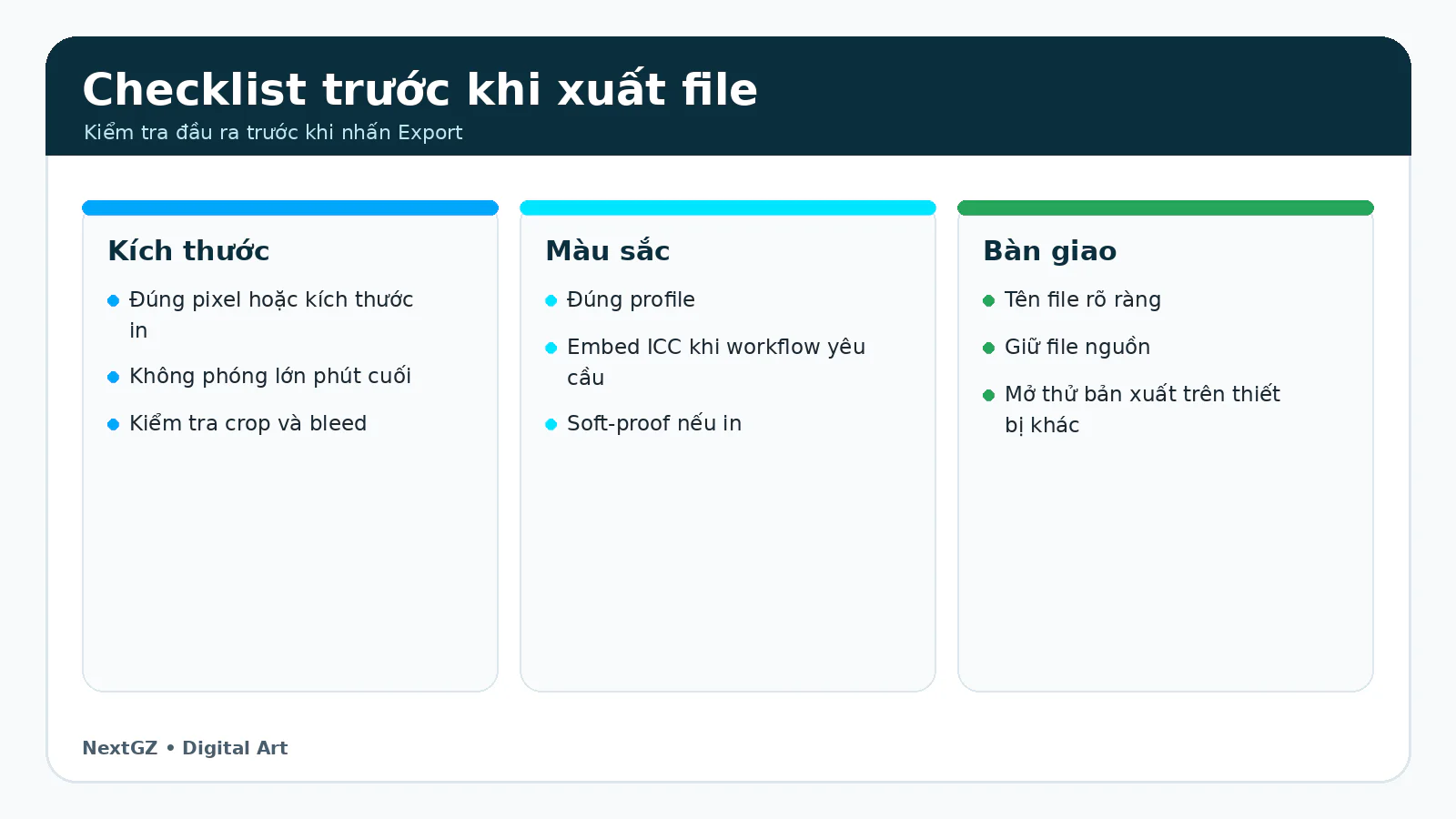
Checklist kiểm tra kích thước, màu sắc và bản bàn giao trước khi xuất file Digital Art.
Checklist trước khi xuất file cho web hoặc in ấn. Thiết kế bởi NextGZ.
  1. Xác nhận đầu ra là màn hình hay in.
  2. Kiểm tra pixel dimensions; không chỉ nhìn con số DPI.
  3. Kiểm tra aspect ratio và vùng crop.
  4. Với in: kiểm tra kích thước vật lý, bleed, safe area và profile nhà in.
  5. Kiểm tra số layer còn lại trước khi render nặng.
  6. Giữ một file nguồn chưa flatten.
  7. Đổi sang profile đầu ra trên bản sao, không ghi đè bản gốc.
  8. Embed ICC profile khi workflow yêu cầu.
  9. Xuất file và mở lại bằng một ứng dụng hoặc thiết bị khác.
  10. Đặt tên file có phiên bản, kích thước và profile khi cần.

Những lỗi phổ biến

Đổi 72 DPI thành 300 DPI rồi cho rằng ảnh nét hơn

Nếu resample tắt và pixel không đổi, bạn chỉ thay đổi cách tính kích thước in. Nếu resample bật, phần mềm tạo pixel mới bằng nội suy; ảnh có thể lớn hơn nhưng không tương đương chi tiết gốc.

Vẽ toàn bộ trong CMYK từ đầu mà không có profile nhà in

Điều này có thể làm hạn chế màu không cần thiết và vẫn không bảo đảm đúng bản in. Hãy hỏi nhà in, soft-proof và dùng bản sao.

Canvas quá lớn để “phòng khi cần”

Canvas lớn làm file nặng, giảm layer và chậm thao tác. Hãy chọn dựa trên đầu ra lớn nhất có xác suất thực sự, không dựa trên nỗi sợ mơ hồ.

Xuất JPEG nhiều lần

JPEG nén mất dữ liệu. Mỗi lần mở–lưu có thể tích lũy artifact. Luôn quay lại file nguồn để xuất phiên bản mới.

Câu hỏi thường gặp

DPI cho Instagram hoặc Facebook là bao nhiêu?

Nền tảng màn hình chủ yếu quan tâm pixel dimensions và nén ảnh. DPI metadata thường không quyết định cách ảnh hiển thị. Hãy kiểm tra kích thước pixel được nền tảng khuyến nghị tại thời điểm đăng.

Nên dùng sRGB hay Display P3 để vẽ trên iPad?

Nếu mục tiêu là web và chia sẻ rộng, sRGB đơn giản hơn. Nếu bạn hiểu color management, thiết bị hỗ trợ và cần dải màu rộng, P3 có thể hữu ích; vẫn nên xuất bản sRGB kiểm tra.

Có thể đổi RGB sang CMYK trong Clip Studio Paint không?

Clip Studio Paint hỗ trợ preview color profile và các tùy chọn xuất CMYK ở định dạng/phiên bản phù hợp. Hãy dùng profile cụ thể của nhà in và kiểm tra bản proof.

Canvas lớn nhất trong Procreate là bao nhiêu?

Không có một con số chung cho mọi iPad. Procreate công bố giới hạn theo model, tổng megapixel và cạnh dài nhất; đồng thời layer limit thay đổi theo RAM và pixel dimensions. Hãy kiểm tra công cụ chính thức và Canvas Information trên thiết bị.

Bước tiếp theo

Sau khi tạo preset cho đầu ra của mình, hãy đọc Bắt Đầu Vẽ Digital Art Cần Gì? để cân đối thiết bị, hoặc chuyển sang quy trình Anime Digital Painting để áp dụng canvas và file structure vào một dự án hoàn chỉnh.
Nguồn kiểm chứng

  • Adobe Photoshop: Image Size, pixel dimensions, resolution và resampling.
  • Adobe: thông số resolution cho in.
  • Procreate: giới hạn canvas theo thiết bị.
  • Procreate: layer limit theo RAM và pixel.
  • Procreate: sRGB, P3 Wide Color và CMYK profiles.
  • Clip Studio Paint: Color Profile Preview.
  • Clip Studio Paint: export, ICC profile, RGB và CMYK.
#DPI digital art#PPI là gì#kích thước canvas digital art#RGB hay CMYK#Display P3#canvas Procreate
AI Artist AssistantMới

Trợ lý ý tưởng, phối màu & kỹ thuật cho artist

Affiliate NextGZ

Trích dẫn bài viết

Sử dụng định dạng trích dẫn chuẩn khi tham khảo bài viết này.

Gợi ý nên xem

NextGZ
Krita dựng phối cảnh thực dụng cho background anime: đường chân trời, điểm tụ và kiểm tra sai lệch
Blog

Krita dựng phối cảnh thực dụng cho background anime: đường chân trời, điểm tụ và kiểm tra sai lệch

Bắt Đầu Vẽ Digital Art Cần Gì? Thiết Bị, Phần Mềm Và Ngân Sách Theo 4 Mức
Blog

Bắt Đầu Vẽ Digital Art Cần Gì? Thiết Bị, Phần Mềm Và Ngân Sách Theo 4 Mức

Line Weight Cho Lineart Nhân Vật: 3 Cấp Độ Nét Để Hình Không Bị Phẳng
Blog

Line Weight Cho Lineart Nhân Vật: 3 Cấp Độ Nét Để Hình Không Bị Phẳng

Nổi bật

Bắt Đầu Vẽ Digital Art Cần Gì? Thiết Bị, Phần Mềm Và Ngân Sách Theo 4 Mức
Digital Art

Bắt Đầu Vẽ Digital Art Cần Gì? Thiết Bị, Phần Mềm Và Ngân Sách Theo 4 Mức

Krita dựng phối cảnh thực dụng cho background anime: đường chân trời, điểm tụ và kiểm tra sai lệch
Tutorial vẽ Anime

Krita dựng phối cảnh thực dụng cho background anime: đường chân trời, điểm tụ và kiểm tra sai lệch

Line Weight Cho Lineart Nhân Vật: 3 Cấp Độ Nét Để Hình Không Bị Phẳng
Digital Art

Line Weight Cho Lineart Nhân Vật: 3 Cấp Độ Nét Để Hình Không Bị Phẳng

Luyện Nét Digital Art Không Phụ Thuộc Brush: Giáo Án 14 Ngày Cho Người Mới
Digital Art

Luyện Nét Digital Art Không Phụ Thuộc Brush: Giáo Án 14 Ngày Cho Người Mới

Xem tất cả bài viết

Danh mục bài viết

  • Digital Art56
    • Nền Tảng Hội Họa7
    • Phối Cảnh & Background5
    • Typography & Phông Chữ4
    • Anatomy & Figure Drawing3
    • Bắt Đầu Học Digital Art3
    • Luyện Tập & Challenge3
    • Màu Sắc & Ánh Sáng3
    • Portfolio & Nghề Nghiệp3
    • Bố Cục & Storytelling2
  • Công cụ & Phần mềm27
    • 花瓣素材 科技风系列未来感人工智能机器人元素 197657173Tin Tức AI17
  • Digital Painting17
  • 花瓣素材 图标系列3D风蓝色玻璃银行金服务元素 194915847Phân Tích Kinh Doanh16
    • 花瓣素材 装饰系列3D风磨砂玻璃办公文件元素 194990373Tâm Lý Marketing4
    • Huaban 6385841246Tư Duy Kiếm Tiền4
  • ImagesOpenAI14
    • ChatGPT logo.svgChatGPT5
  • Tutorial vẽ Anime12
  • Character Design9
  • Anthropic com logoAnthropic5
    • Claude ai iconClaude3
Trang 1/3

Trích dẫn bài viết

Sử dụng định dạng trích dẫn chuẩn khi tham khảo bài viết này.

Gợi ý nên xem

NextGZ
Krita dựng phối cảnh thực dụng cho background anime: đường chân trời, điểm tụ và kiểm tra sai lệch
Blog

Krita dựng phối cảnh thực dụng cho background anime: đường chân trời, điểm tụ và kiểm tra sai lệch

Bắt Đầu Vẽ Digital Art Cần Gì? Thiết Bị, Phần Mềm Và Ngân Sách Theo 4 Mức
Blog

Bắt Đầu Vẽ Digital Art Cần Gì? Thiết Bị, Phần Mềm Và Ngân Sách Theo 4 Mức

Line Weight Cho Lineart Nhân Vật: 3 Cấp Độ Nét Để Hình Không Bị Phẳng
Blog

Line Weight Cho Lineart Nhân Vật: 3 Cấp Độ Nét Để Hình Không Bị Phẳng

Nổi bật

Bắt Đầu Vẽ Digital Art Cần Gì? Thiết Bị, Phần Mềm Và Ngân Sách Theo 4 Mức
Digital Art

Bắt Đầu Vẽ Digital Art Cần Gì? Thiết Bị, Phần Mềm Và Ngân Sách Theo 4 Mức

Krita dựng phối cảnh thực dụng cho background anime: đường chân trời, điểm tụ và kiểm tra sai lệch
Tutorial vẽ Anime

Krita dựng phối cảnh thực dụng cho background anime: đường chân trời, điểm tụ và kiểm tra sai lệch

Line Weight Cho Lineart Nhân Vật: 3 Cấp Độ Nét Để Hình Không Bị Phẳng
Digital Art

Line Weight Cho Lineart Nhân Vật: 3 Cấp Độ Nét Để Hình Không Bị Phẳng

Luyện Nét Digital Art Không Phụ Thuộc Brush: Giáo Án 14 Ngày Cho Người Mới
Digital Art

Luyện Nét Digital Art Không Phụ Thuộc Brush: Giáo Án 14 Ngày Cho Người Mới

Xem tất cả bài viết

Danh mục bài viết

  • Digital Art56
    • Nền Tảng Hội Họa7
    • Phối Cảnh & Background5
    • Typography & Phông Chữ4
    • Anatomy & Figure Drawing3
    • Bắt Đầu Học Digital Art3
    • Luyện Tập & Challenge3
    • Màu Sắc & Ánh Sáng3
    • Portfolio & Nghề Nghiệp3
    • Bố Cục & Storytelling2
  • Công cụ & Phần mềm27
    • 花瓣素材 科技风系列未来感人工智能机器人元素 197657173Tin Tức AI17
  • Digital Painting17
  • 花瓣素材 图标系列3D风蓝色玻璃银行金服务元素 194915847Phân Tích Kinh Doanh16
    • 花瓣素材 装饰系列3D风磨砂玻璃办公文件元素 194990373Tâm Lý Marketing4
    • Huaban 6385841246Tư Duy Kiếm Tiền4
  • ImagesOpenAI14
    • ChatGPT logo.svgChatGPT5
  • Tutorial vẽ Anime12
  • Character Design9
  • Anthropic com logoAnthropic5
    • Claude ai iconClaude3
Trang 1/3

Đánh giá bài viết

Cùng tác giả

OpenAI cấp Codex cho 2.000 nhà nghiên cứu trong Genesis Mission: Cam kết mới gồm gì?
花瓣素材 科技风系列未来感人工智能机器人元素 197657173Tin Tức AI

OpenAI cấp Codex cho 2.000 nhà nghiên cứu trong Genesis Mission: Cam kết mới gồm gì?

SSen của NextGZ
20
Gom Value Thành 3 Mảng: Thiết Kế Thumbnail Digital Painting Rõ Bố Cục
Digital Art

Gom Value Thành 3 Mảng: Thiết Kế Thumbnail Digital Painting Rõ Bố Cục

SSen của NextGZ
10
Line Weight Cho Lineart Nhân Vật: 3 Cấp Độ Nét Để Hình Không Bị Phẳng
Digital Art

Line Weight Cho Lineart Nhân Vật: 3 Cấp Độ Nét Để Hình Không Bị Phẳng

SSen của NextGZ
40
Krita: Quản Lý Phối Cảnh Nhiều Khung Bằng Limit Assistant To Area
Công cụ & Phần mềm

Krita: Quản Lý Phối Cảnh Nhiều Khung Bằng Limit Assistant To Area

SSen của NextGZ
00

Có thể bạn quan tâm

Bắt Đầu Vẽ Digital Art Cần Gì? Thiết Bị, Phần Mềm Và Ngân Sách Theo 4 Mức
Digital Art

Bắt Đầu Vẽ Digital Art Cần Gì? Thiết Bị, Phần Mềm Và Ngân Sách Theo 4 Mức

SSen của NextGZ
260
Krita dựng phối cảnh thực dụng cho background anime: đường chân trời, điểm tụ và kiểm tra sai lệch
Tutorial vẽ Anime

Krita dựng phối cảnh thực dụng cho background anime: đường chân trời, điểm tụ và kiểm tra sai lệch

SSen của NextGZ
40
Line Weight Cho Lineart Nhân Vật: 3 Cấp Độ Nét Để Hình Không Bị Phẳng
Digital Art

Line Weight Cho Lineart Nhân Vật: 3 Cấp Độ Nét Để Hình Không Bị Phẳng

SSen của NextGZ
40
Luyện Nét Digital Art Không Phụ Thuộc Brush: Giáo Án 14 Ngày Cho Người Mới
Digital Art

Luyện Nét Digital Art Không Phụ Thuộc Brush: Giáo Án 14 Ngày Cho Người Mới

SSen của NextGZ
30

Bình luận

0 bình luận

Đăng nhập để tham gia thảo luận cùng cộng đồng!

Đăng nhập ngay

Đang tải bình luận...

#độ phân giải tranh
#xuất file in ấn
#PSD PNG JPEG TIFF

Biến nội dung học tập của bạn thành thu nhập affiliate

Đăng ký miễn phí, lấy link riêng và giới thiệu NextGZ cho người cần học tiếng Trung hoặc Digital Art.

Hoa hồng 10-25% từ membership, khóa học và resource art
Link riêng, cookie 30 ngày, tracking tự động
Dashboard rõ số liệu, đủ ngưỡng là yêu cầu rút tiền
Đăng ký làm affiliateXem trang cộng tác viên

Cộng đồng thực chiến

Zalo - Học AI-Powered Digital Business

Tham gia nhóm để nhận tài nguyên, cập nhật công cụ và trao đổi cách xây dựng digital business cùng AI.

Tham gia nhóm Zalo

Cộng đồng sáng tạo

Art Bestie Club Discord

Kết nối với cộng đồng Digital Art, chia sẻ tác phẩm và học hỏi quy trình sáng tạo mới.

Tham gia Discord

Cộng đồng thực chiến

Zalo - Học AI-Powered Digital Business

Tham gia nhóm để nhận tài nguyên, cập nhật công cụ và trao đổi cách xây dựng digital business cùng AI.

Tham gia nhóm Zalo

Cộng đồng sáng tạo

Art Bestie Club Discord

Kết nối với cộng đồng Digital Art, chia sẻ tác phẩm và học hỏi quy trình sáng tạo mới.

Tham gia Discord