Clip Studio Paint Smart Shape 5.0.4: Vẽ Hình Chính Xác, Snap Góc Với Shift Và Workflow Lineart
Hướng dẫn toàn diện Smart Shape trong Clip Studio Paint 5.0.4: bật long-press, Shift snap góc cố định, tạo line, curve, ellipse, rectangle, kết hợp Vector Layer, Vector Eraser, Perspective Ruler, balloon và workflow lineart.
Smart Shape là một trong những tính năng quan trọng nhất của Clip Studio Paint 5.0: artist có thể vẽ bằng pen hoặc brush quen thuộc, giữ bút ở cuối stroke để phần mềm nhận diện đường thẳng, đường cong, ellipse, tứ giác, tam giác hoặc polyline mà không cần đổi sang Figure tool. Bản 5.0.4 tiếp tục hoàn thiện công cụ này bằng Shift snap theo góc cố định, sửa hình học chuẩn hơn, ổn định launcher, control point, Undo/Redo và chất lượng stroke có Watercolor Edge.
Điểm mạnh của Smart Shape không chỉ là “vẽ hình nhanh”. Nó giữ đặc tính của brush: độ dày, texture, taper, màu, blending và cảm giác lineart. Vì vậy, một rectangle được tạo bằng G-pen vẫn giống nét mực của artist thay vì trở thành hình vector vô cảm. Đây là lợi thế lớn với manga, webtoon, background anime, props, UI illustration, icon, balloon và khung trang trí.
Bài hướng dẫn này trình bày cách bật Smart Shape, kiểm soát long-press, chỉnh hình trong launcher, snap góc bằng Shift, kết hợp Vector Layer, ruler, pen pressure và shortcut; đồng thời giải thích những trường hợp không nên dùng để tránh làm lineart cứng và mất nhịp.
Smart Shape hoạt động như thế nào?
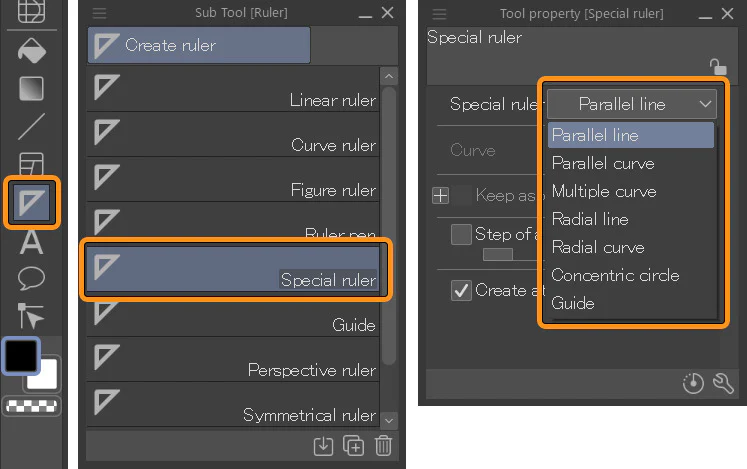
Tool Property và nhóm công cụ dựng hình là nơi artist kiểm soát các tùy chọn liên quan nét, ruler và hình học trong Clip Studio Paint.
Artist vẽ một stroke bằng tool có Input Process là Brush. Khi đến cuối nét, giữ bút tại chỗ thay vì nhấc ngay. Sau khoảng thời gian được thiết lập trong Preferences, Smart Shape phân tích stroke và chuyển nó thành hình gần nhất. Launcher xuất hiện để artist chọn dạng khác, sửa control point, scale, rotate hoặc chuyển vào edit mode.
Thời gian long-press cần cân bằng. Quá ngắn khiến Smart Shape kích hoạt khi artist chỉ dừng bút để suy nghĩ hoặc kết nét. Quá dài làm workflow chậm. Hãy bắt đầu ở mức mặc định, thử mười stroke liên tiếp rồi điều chỉnh theo tốc độ vẽ và độ trễ bút của thiết bị.
Smart Shape không thay đổi mọi đường thành hình hoàn hảo một cách bắt buộc. Artist có thể bỏ qua launcher, Undo hoặc chuyển hình được nhận diện sang dạng khác. Đây là hệ thống hỗ trợ chỉnh nét sau khi vẽ, không phải chế độ tự động áp lên toàn bộ canvas.
Bật và thiết lập Smart Shape
Canvas test riêng giúp điều chỉnh long-press, stabilization và hành vi Smart Shape trước khi đưa vào file production.
Trong Preferences, mở nhóm Tool và tìm Smart Shape. Bật tính năng, điều chỉnh thời gian giữ bút và những hành vi liên quan. Sau đó tạo một canvas test, chọn brush thường dùng và vẽ đường thẳng, đường cong, ellipse, tam giác, rectangle cùng polyline.
Đừng thử lần đầu trên file production. Một brush có stabilization cao, delay lớn hoặc Process After Brush Stroke có thể tạo cảm giác khác brush đơn giản. Test trên raster layer và vector layer để hiểu cách control point, brush shape và Undo hoạt động.
Một bộ thiết lập thực dụng gồm: Smart Shape bật cho brush dựng hình; tắt hoặc tăng thời gian hold trên brush tóc và gesture; gán lệnh Edit Smart Shape vào Quick Access; đặt shortcut cho công cụ Object nếu thường xuyên chỉnh vector sau đó.
Shift snap trong Clip Studio Paint 5.0.4
Đường thẳng và góc có kiểm soát giúp lineart kiến trúc, props và manga giữ được nhịp chính xác mà vẫn dùng đúng brush của artist.
Ở edit mode của 5.0.4, giữ Shift trong khi di chuyển shape hoặc control point sẽ snap theo góc cố định. Điều này giúp khóa nhanh hướng ngang, dọc và các góc chéo chuẩn, đặc biệt hữu ích khi chỉnh cạnh rectangle, đường kết cấu, panel, icon hoặc vật thể hard-surface.
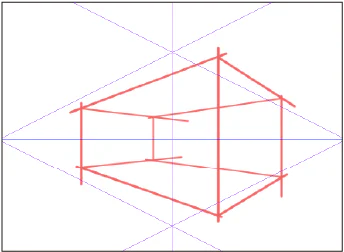
Shift snap không thay thế Perspective Ruler. Nó khóa góc trong mặt phẳng canvas; Perspective Ruler điều khiển đường theo điểm tụ và không gian. Khi dựng một căn phòng, hãy dùng Perspective Ruler cho hệ thống phối cảnh, Smart Shape cho hình dạng từng vật và Shift snap để giữ các đoạn 2D hoặc chi tiết giao diện chính xác.
Đừng giữ Shift mọi lúc. Một hình có thể cần góc lệch có chủ ý để tạo perspective, deformation hoặc cảm giác vẽ tay. Snap chỉ nên được bật khi cần chuẩn hóa.
Chuyển stroke thành đường thẳng và polyline
Vẽ một đường tương đối thẳng rồi giữ bút. Smart Shape nhận diện và làm sạch hướng chính. Trong launcher, artist có thể chuyển sang Straight Line hoặc Polyline. Với polyline, control point cho phép tạo nhiều đoạn liên tiếp từ một stroke ban đầu.
Ứng dụng điển hình gồm dây điện, cạnh bàn, viền cửa, chi tiết máy, khung UI, panel manga và motion graphic guide. Hãy giữ số control point vừa đủ. Quá nhiều điểm tạo đường khó chỉnh và dễ có gãy nhỏ.
Bản 5.0.4 sửa việc control point cuối polyline đôi khi không được tạo đúng. Khi chỉnh đường ngắn sang Curve, stroke cũng bám control point ổn định hơn.
Tạo ellipse và hình tròn chính xác
Hình học cơ bản là nền tảng để dựng bánh xe, mắt kính, đồng hồ, icon, vật thể tròn và chi tiết cơ khí.
Nếu stroke ban đầu được nhận diện thành ellipse, 5.0.4 bảo đảm có thể chuyển sang perfect circle. Artist có thể scale, rotate hoặc thay đổi hình trong launcher. Điều này phù hợp với mắt kính, đồng hồ, bánh xe, đĩa, nút bấm, vòng phép thuật và graphic element.
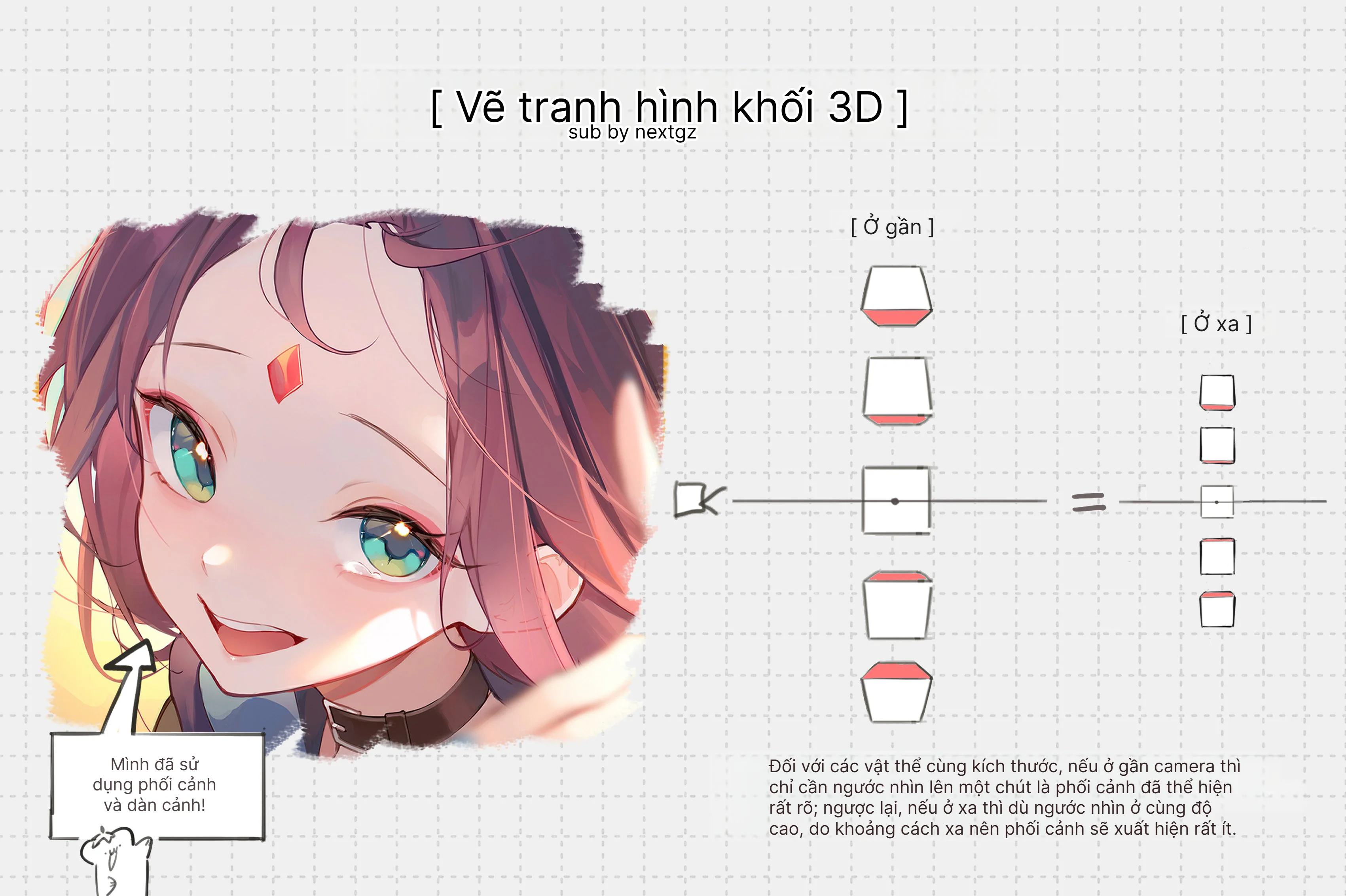
Perspective vẫn cần được xem xét. Một hình tròn trên mặt phẳng nghiêng sẽ nhìn thành ellipse. Đừng ép thành circle chỉ vì công cụ cho phép. Hãy xác định mặt phẳng và camera trước, sau đó chọn ellipse hoặc circle phù hợp.
Với lineart nhân vật, Smart Shape có thể hỗ trợ phụ kiện tròn nhưng không nên dùng để vẽ toàn bộ mắt hoặc đầu. Hình giải phẫu cần biến dạng tự nhiên hơn hình học chuẩn.
Tạo tam giác đều, rectangle và square
5.0.4 sửa việc hình ban đầu chuyển thành triangle, quadrilateral hoặc ellipse có thể đổi chính xác sang equilateral triangle, rectangle, square hoặc circle. Đây là chi tiết quan trọng với icon, logo sketch, pattern, khung, bảng điều khiển và hard-surface design.
Khi vẽ rectangle bằng brush có taper, phần bắt đầu và kết thúc stroke có thể ảnh hưởng độ dày góc. Trên Vector Layer trong PRO/EX, 5.0.4 cải thiện Starting and Ending để control point và hiệu ứng đầu–cuối được render đúng hơn.
Nếu cần bốn góc tuyệt đối đồng nhất cho UI hoặc logo final, vector shape chuyên dụng vẫn có thể phù hợp hơn. Smart Shape mạnh nhất ở giai đoạn drawing và lineart, nơi artist muốn tốc độ cùng cảm giác brush.
Kết hợp Smart Shape với Vector Layer
Vector Layer cho phép chỉnh control point, độ dày, hình dạng và đường giao sau khi Smart Shape đã làm sạch stroke.
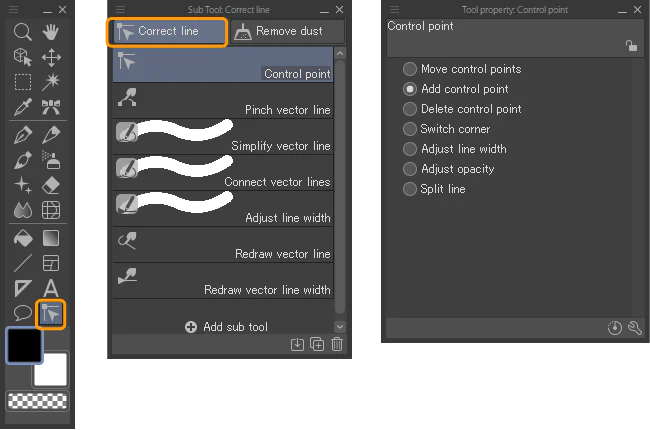
Vector Layer là đối tác tự nhiên của Smart Shape. Sau khi tạo hình, artist có thể dùng Object, Correct Line hoặc Adjust Line Width để sửa control point, kéo đường, thay brush shape, tăng giảm độ dày và xóa giao điểm bằng Vector Eraser.
Raster Layer phù hợp khi cần painting, texture hoặc xử lý pixel trực tiếp. Vector Layer phù hợp lineart cần chỉnh sửa lâu dài. Một workflow manga có thể dùng Vector Layer cho balloon, frame, props và lineart; Raster Layer cho tone, màu, texture và hiệu ứng.
Không nên tạo hàng trăm control point. Hình càng đơn giản càng dễ chỉnh. Nếu stroke quá phức tạp, hãy tách thành vài hình thay vì ép Smart Shape giải quyết toàn bộ trong một lần.
Vector Eraser và giao điểm sạch
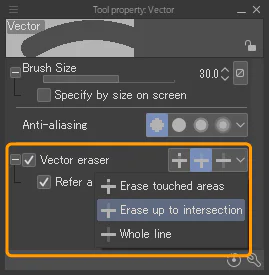
Vector Eraser có thể xóa tới giao điểm, giúp các cạnh do Smart Shape tạo ra sạch hơn mà không phải tỉa pixel thủ công.
Khi hai đường vector giao nhau, Vector Eraser có chế độ xóa tới intersection. Đây là cách nhanh để làm cửa sổ, khung, vật thể cơ khí, đường panel và props. Artist chỉ cần kéo qua phần thừa; phần mềm xóa đến giao điểm gần nhất.
Hãy kiểm tra intersection thật sự tồn tại. Nếu hai đường chỉ nhìn như chạm nhau nhưng vector path không giao, kết quả xóa có thể khác dự kiến. Zoom gần hoặc dùng Object tool để xem control point.
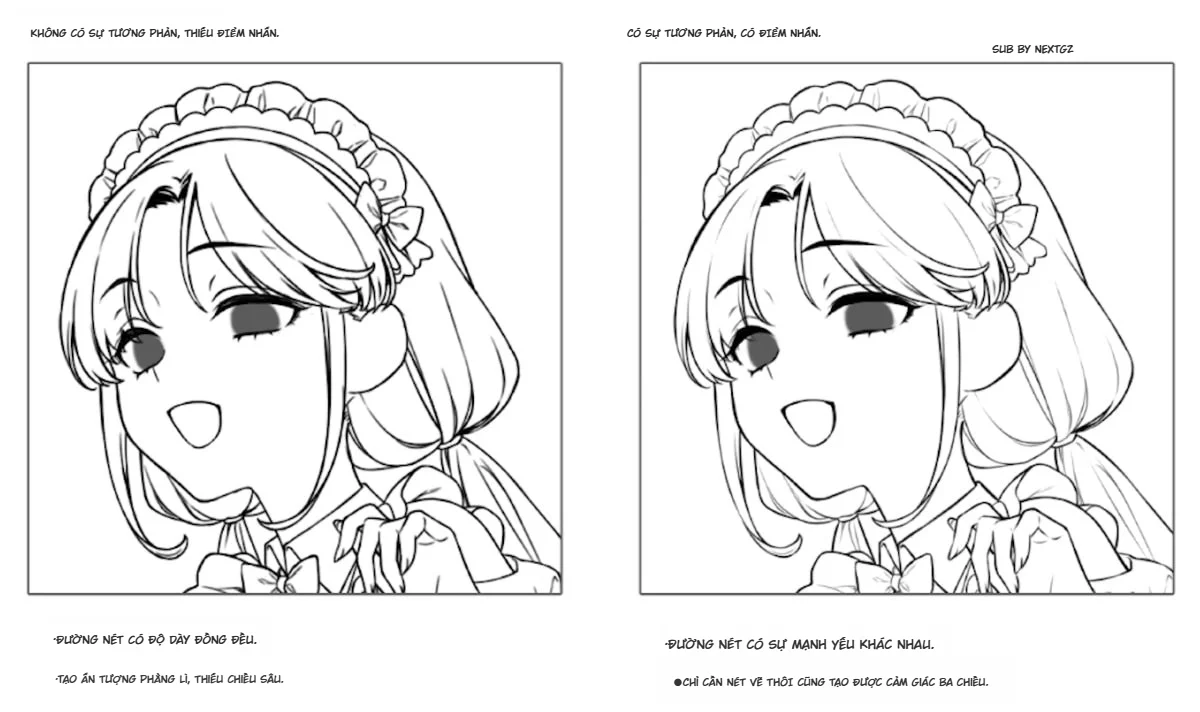
Workflow này nhanh hơn raster eraser, nhưng line weight vẫn cần kiểm tra ở thumbnail. Các góc quá đều có thể làm background trông lạnh; đôi khi giữ một chút biến thiên nét sẽ tự nhiên hơn.
Kết hợp Smart Shape với Perspective Ruler
Perspective Ruler kiểm soát điểm tụ; Smart Shape làm sạch hình; hai công cụ kết hợp hiệu quả khi dựng background và props.
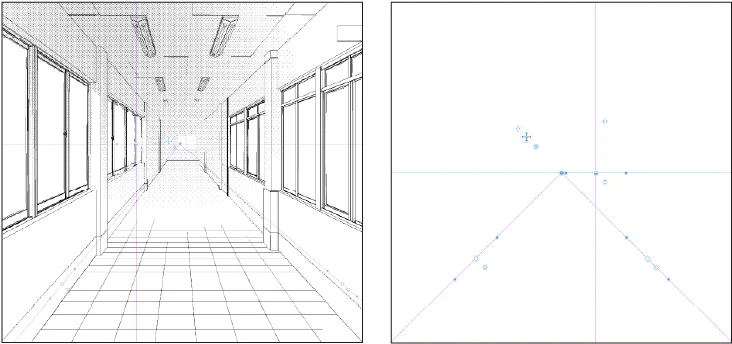
Perspective Ruler đưa stroke về các hướng điểm tụ. Smart Shape nhận diện hình của stroke. Khi dùng cùng nhau, artist có thể vẽ cạnh bám perspective rồi giữ bút để làm sạch. Tuy nhiên, cần test brush vì snapping và long-press có thể tương tác khác nhau tùy tool.
Một quy trình background: tạo horizon và vanishing point; block volume lớn bằng ruler; dùng Smart Shape cho cửa sổ, biển hiệu, bàn ghế; chuyển sang Vector Layer để chỉnh line weight; thêm texture và phá nét ở vùng xa.
Đừng làm mọi cạnh sắc như CAD. Background anime cần hierarchy. Tiền cảnh có nét rõ và dày hơn; trung cảnh vừa; hậu cảnh có thể nhẹ, đứt hoặc hòa vào ánh sáng.
Smart Shape với Watercolor Edge và brush texture
5.0.4 sửa chất lượng blur khi Smart Shape dùng brush có Watercolor Edge và Process After Brush Stroke. Phần mờ không còn giảm chất lượng sau khi hình được xử lý. Điều này mở rộng Smart Shape sang graphic brush, decorative line và watercolor-style border.
Dù vậy, hình học quá sạch kết hợp texture mạnh có thể tạo viền lặp. Hãy test kích thước brush, opacity và edge ở 100% lẫn kích thước xuất. Nếu texture bị kéo méo ở góc, tách hình hoặc dùng layer-level effect sau đó.
Balloon, frame border, focus line và speed line
Trong PRO/EX, 5.0.4 cải thiện Smart Shape với Balloon Pen, Frame Border Pen, Focus Lines và Speed Lines. Start/end control point của continuous curve, polyline, straight line và curve được xử lý hợp lý hơn; balloon có thể tạo ngoài canvas; Undo không làm text dịch chuyển; chỉnh focus line không tạo layer thừa.
Đây là nâng cấp sản xuất manga thực tế. Artist có thể vẽ balloon bằng tay, để Smart Shape làm sạch form, sau đó chỉnh vector và text. Với frame border, vẫn cần giữ bleed, safe area và nhịp trang.
Shortcut và Quick Access đề xuất
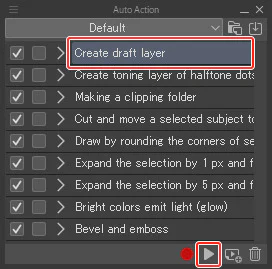
Quick Access và Auto Action có thể gom các thao tác lặp lại để workflow Smart Shape, Vector Layer và xuất file nhanh hơn.
Đặt Object tool, Correct Line, Vector Eraser, Perspective Ruler, Toggle Snap, Smart Shape settings và Edit Shape vào Quick Access. Gán shortcut dễ nhớ cho Object và Eraser. Không nên gán quá nhiều tổ hợp khiến tay phải rời bút liên tục.
Nếu một workflow lặp gồm tạo Vector Layer, đổi brush, bật ruler và đặt màu, Auto Action có thể dựng cấu trúc ban đầu. Nhưng Smart Shape vẫn cần artist kiểm tra từng hình; không nên tự động hóa quyết định thị giác.
Những lỗi thường gặp
Smart Shape kích hoạt ngoài ý muốn
Tăng thời gian long-press hoặc tắt trên brush biểu cảm. Đừng dừng bút quá lâu ở cuối nét nếu không muốn nhận diện.
Hình bị nhận diện sai
Giảm độ phức tạp stroke, vẽ silhouette rõ hơn hoặc chọn dạng đúng trong launcher. Một stroke ngoằn ngoèo không nên bị ép thành regular polygon.
Lineart trở nên quá cứng
Chỉ dùng Smart Shape cho props, khung và chi tiết hình học. Giữ nét người, tóc, vải và gesture tự nhiên.
Control point quá nhiều
Tách hình thành nhiều stroke đơn giản. Dùng Correct Line để giảm hoặc chỉnh điểm thay vì kéo từng điểm trong một path phức tạp.
Shift snap làm sai phối cảnh
Shift khóa góc canvas, không tự hiểu điểm tụ. Dùng Perspective Ruler cho đường trong không gian.
Bài tập 30 phút
Vẽ mười đường thẳng bằng brush thường và Smart Shape.
Tạo năm rectangle, chỉnh một hình thành square.
Tạo năm ellipse, chuyển hai hình thành circle.
Dùng Shift kéo control point theo góc cố định.
Vẽ một chiếc điện thoại hoặc hộp nhỏ trên Vector Layer.
Dùng Vector Eraser xóa phần thừa tới giao điểm.
Tạo Perspective Ruler một điểm tụ và dựng một chiếc bàn.
Thu nhỏ canvas để kiểm tra line weight.
Mục tiêu không phải tạo tranh hoàn chỉnh mà là hiểu thời điểm Smart Shape giúp nhanh hơn và thời điểm nét tay tự nhiên tốt hơn.
Checklist trước khi dùng trong production
Long-press không kích hoạt quá sớm.
Brush giữ đúng texture, taper và opacity.
Shift snap hoạt động đúng trong edit mode.
Undo/Redo không để lại stroke hoặc launcher sai.
Vector Layer có số control point hợp lý.
Perspective Ruler và snap không xung đột.
Balloon và frame giữ đúng bố cục trang.
Line weight được kiểm tra ở kích thước xuất.
Smart Shape không được lạm dụng trên organic lineart.
Câu hỏi thường gặp
Smart Shape có trên Clip Studio Paint PRO không?
Có. Smart Shape là tính năng của mọi grade trong Ver. 5.0; một số cải tiến Balloon, Frame Border và vector production áp dụng PRO/EX.
Shift snap có từ phiên bản nào?
Khả năng giữ Shift để snap góc cố định trong edit mode được bổ sung ở 5.0.4.
Smart Shape có thay Perspective Ruler không?
Không. Smart Shape nhận diện và chỉnh hình; Perspective Ruler kiểm soát hướng theo điểm tụ.
Nên dùng raster hay vector?
Raster phù hợp painting và texture. Vector phù hợp lineart cần chỉnh control point, độ dày và giao điểm.
Có nên bật Smart Shape trên mọi brush?
Không. Chỉ bật ở brush dựng hình hoặc chỉnh thời gian hold theo mục đích.
Kết luận
Smart Shape biến Clip Studio Paint thành môi trường dựng hình nhanh hơn mà không buộc artist từ bỏ brush quen thuộc. Bản 5.0.4 làm công cụ đáng tin cậy hơn nhờ Shift snap, chuyển hình chuẩn, launcher ổn định, control point chính xác và chất lượng stroke tốt hơn.
Giá trị lớn nhất xuất hiện khi kết hợp đúng công cụ: Smart Shape cho hình, Vector Layer cho chỉnh sửa, Vector Eraser cho giao điểm, Perspective Ruler cho không gian và brush tay cho organic line. Hãy xây một workspace nhỏ, test trên file riêng và chỉ tự động hóa những thao tác không thay thế quyết định thị giác.










Bình luận
0 bình luận
Đăng nhập để tham gia thảo luận cùng cộng đồng!
Đăng nhập ngayĐang tải bình luận...