Giới thiệu về 3D Layer và Camera Angle trong CLIP STUDIO PAINT
Ảnh giao diện/sơ đồ chính thức. Tác giả/nhà cung cấp: CELSYS / CLIP STUDIO PAINT User Guide; nguồn: https://help.clip-studio.com/en-us/manual_en/660_3d/Set_camera_angle.htm; ghi công theo tài liệu gốc.
CLIP STUDIO PAINT (CSP) cung cấp các công cụ 3D mạnh mẽ cho phép họa sĩ dựng background anime một cách chính xác và nhanh chóng. Trong đó, 3D Layer và Camera Angle là hai thành phần cốt lõi giúp bạn tạo phối cảnh, bố trí góc máy và kiểm tra không gian trước khi vẽ tay. Bài viết này sẽ hướng dẫn chi tiết từ nhập mô hình, bố trí camera đến kiểm tra phối cảnh dựa trên tài liệu chính thức của CSP.
Việc dựng background bằng 3D không chỉ tiết kiệm thời gian mà còn đảm bảo tính nhất quán về góc nhìn, đặc biệt với các cảnh phức tạp như phố phường, nội thất hay thiên nhiên. Bạn sẽ được thực hành qua các bước cụ thể và tránh những lỗi thường gặp.
1. Khái niệm về 3D Layer trong CLIP STUDIO PAINT
Ảnh giao diện/sơ đồ chính thức. Tác giả/nhà cung cấp: CELSYS / CLIP STUDIO PAINT User Guide; nguồn: https://help.clip-studio.com/en-us/manual_en/660_3d/Set_camera_angle.htm; ghi công theo tài liệu gốc.
3D Layer là một loại layer đặc biệt cho phép bạn đặt các đối tượng 3D vào bản vẽ. CSP hỗ trợ nhập mô hình từ các định dạng phổ biến như .obj, .fbx, .3ds và .dxf (từ tài liệu chính thức của CLIP Studio). Bạn có thể thao tác với mô hình như xoay, di chuyển, phóng to thu nhỏ hoặc thay đổi chất liệu ngay trong canvas.
Lưu ý quan trọng: Theo tài liệu CSP, các mô hình .obj có hỗ trợ texture tốt nhất. Khuyến nghị sử dụng .obj để đảm bảo độ tương thích và giữ nguyên vật liệu.
1.1. Phân loại 3D Layer
3D Layer cơ bản: Được tạo từ menu Layer > New Layer > 3D Layer, cho phép nhập mô hình và thao tác trực tiếp.
3D Layer từ Material: CSP có sẵn thư viện 3D Material (như người mẫu, nhà cửa, cây cối) bạn có thể kéo thả vào canvas. Đây là các mô hình được tối ưu cho nhu cầu vẽ anime.
3D Primitive Layer: Chứa các hình khối cơ bản như hộp, cầu, trụ để dựng phối cảnh nhanh.
1.2. Các thao tác cơ bản trên 3D Layer
Sau khi tạo 3D Layer, bạn có thể chọn công cụ Object (biểu tượng hình mũi tên trên thanh công cụ) để tương tác. Các thao tác chính bao gồm:
Di chuyển: Nhấn giữ phím Shift + kéo để di chuyển mô hình theo trục X,Y.
Xoay: Kéo vòng xoay trên gizmo (ba vòng tròn màu đỏ, xanh, lam) để xoay quanh trục tương ứng.
Phóng to/thu nhỏ: Kéo chấm vuông ở góc hoặc nhập tỉ lệ trong bảng thuộc tính.
Thay đổi chất liệu: Trong bảng Sub Tool Detail, bạn có thể điều chỉnh màu sắc, độ bóng, độ trong suốt của mô hình.
2. Nhập mô hình 3D vào CLIP STUDIO PAINT
Ảnh giao diện/sơ đồ chính thức. Tác giả/nhà cung cấp: CELSYS / CLIP STUDIO PAINT User Guide; nguồn: https://help.clip-studio.com/en-us/manual_en/660_3d/Set_camera_angle.htm; ghi công theo tài liệu gốc.
Để nhập mô hình từ bên ngoài, bạn thực hiện các bước sau theo tài liệu chính thức của CSP:
2.1. Các bước nhập mô hình
Tạo 3D Layer: Vào menu Layer > New Layer > 3D Layer.
Kéo thả file mô hình (định dạng .obj, .fbx, v.v.) từ File Explorer vào vùng canvas. Hoặc vào menu File > Import > Import 3D Data.
Chọn file và nhấn OK. Mô hình sẽ xuất hiện trên layer dưới dạng các lưới đa giác (polygon).
Sử dụng công cụ Object để chỉnh vị trí, kích thước ban đầu.
2.2. Lưu ý khi nhập mô hình
Đảm bảo đơn vị đo trong file mô hình được set đúng (CSP dùng cm). Nếu mô hình quá to hoặc quá nhỏ, bạn cần scale lại.
Texture (hình ảnh dán trên bề mặt) cần để cùng thư mục hoặc file đính kèm định dạng .mtl nếu là .obj.
Mô hình có quá nhiều polygon có thể làm chậm CSP. Khuyến nghị giới hạn dưới 50.000 mặt (test từ thực tế).
Tip: Nếu mô hình bị lỗi hiển thị (đen, không texture), hãy kiểm tra đường dẫn texture trong file .mtl. Bạn có thể sửa đường dẫn trực tiếp trong bảng Sub Tool > 3D Layer Settings > Material.
3. Bố trí góc máy (Camera Angle) trong CSP
Ảnh giao diện/sơ đồ chính thức. Tác giả/nhà cung cấp: CELSYS / CLIP STUDIO PAINT User Guide; nguồn: https://help.clip-studio.com/en-us/manual_en/660_3d/Set_camera_angle.htm; ghi công theo tài liệu gốc.
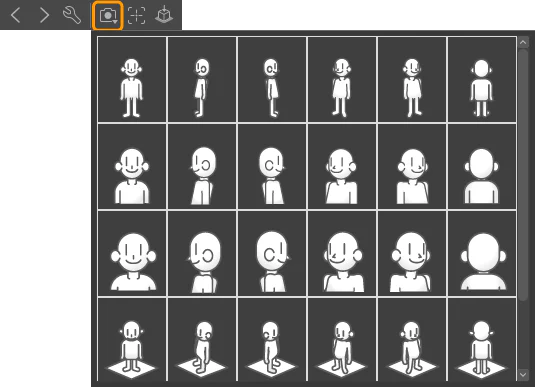
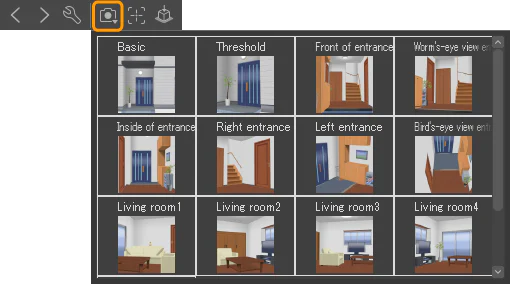
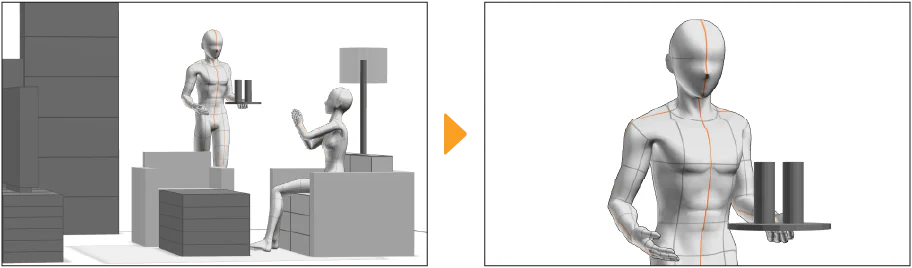
Camera Angle giúp bạn xác định góc nhìn của người xem đối với cảnh 3D. CSP cho phép điều chỉnh thông số camera chi tiết để tạo các góc máy giống nhiếp ảnh thực tế.
3.1. Cách điều chỉnh Camera
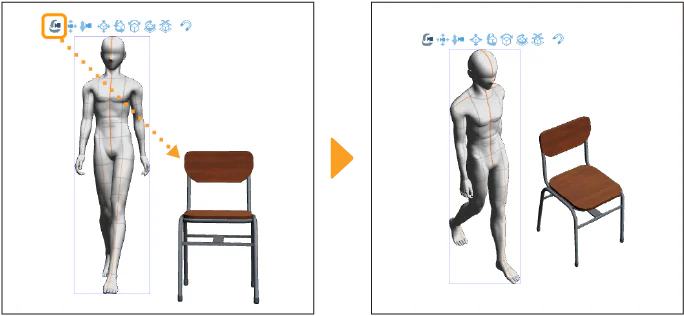
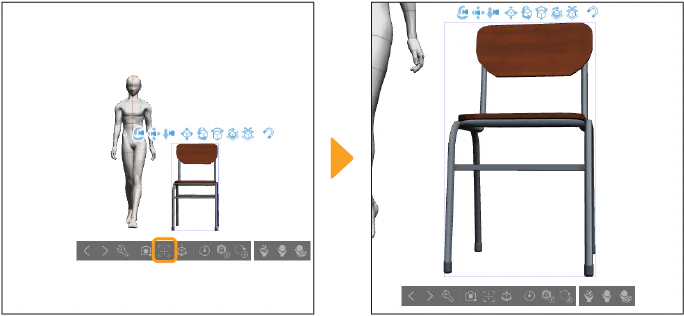
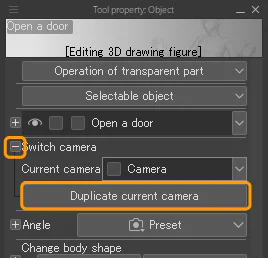
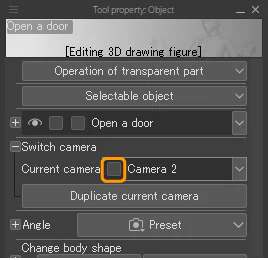
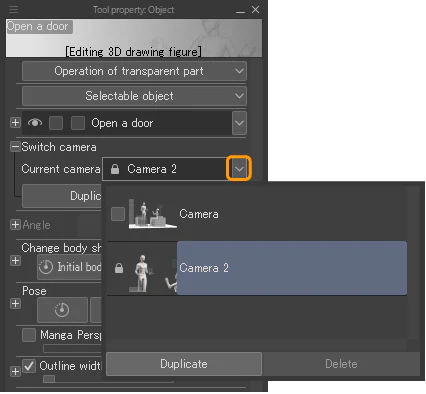
Trên thanh công cụ, chọn biểu tượng Camera (hình máy ảnh) hoặc vào menu View > Camera. Bạn có thể:
Xoay góc nhìn: Kéo chuột trong khi giữ nút trái trên viewport.
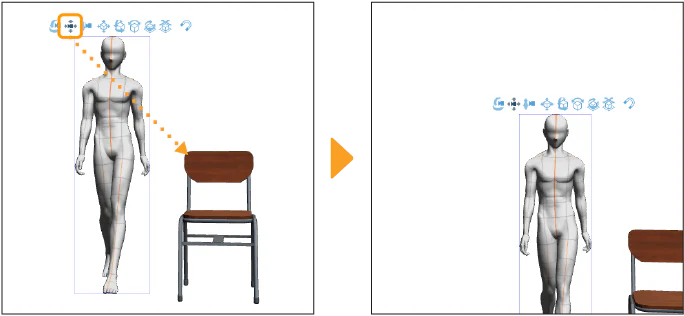
Di chuyển camera: Kéo phải chuột (hoặc giữ Alt + kéo trái).
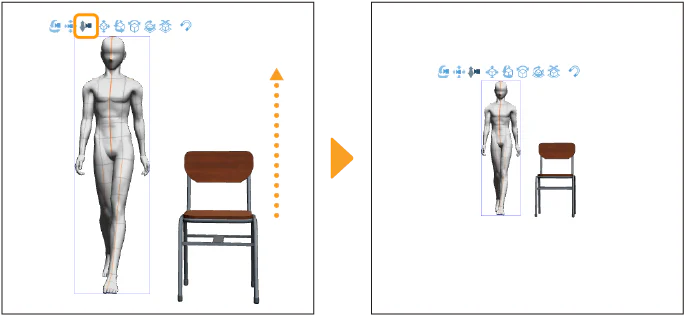
Zoom: Lăn con lăn chuột hoặc dùng slider Zoom trong bảng Camera Property.
3.2. Các thông số Camera quan trọng
Trong bảng Sub Tool Detail > Camera, có các tham số cần chú ý:
Focal Length (Tiêu cự): Tương tự ống kính máy ảnh, giá trị từ 16mm (góc rộng) đến 200mm (tele). Với background anime, tiêu cự 35-50mm thường được khuyến nghị vì ít méo ảnh.
Angle of View (Góc nhìn): Tự động thay đổi theo tiêu cự. Bạn có thể nhập trực tiếp góc nhìn (75° là phổ biến).
Roll (Xoay ngang): Làm nghiêng khung hình, tạo hiệu ứng góc máy xoay.
Clip Distance Far/Near: Giới hạn khoảng xa/gần mà camera hiển thị. Nếu mô hình bị cắt, hãy tăng Far hoặc giảm Near.
3.3. Gợi ý bố trí camera cho background anime
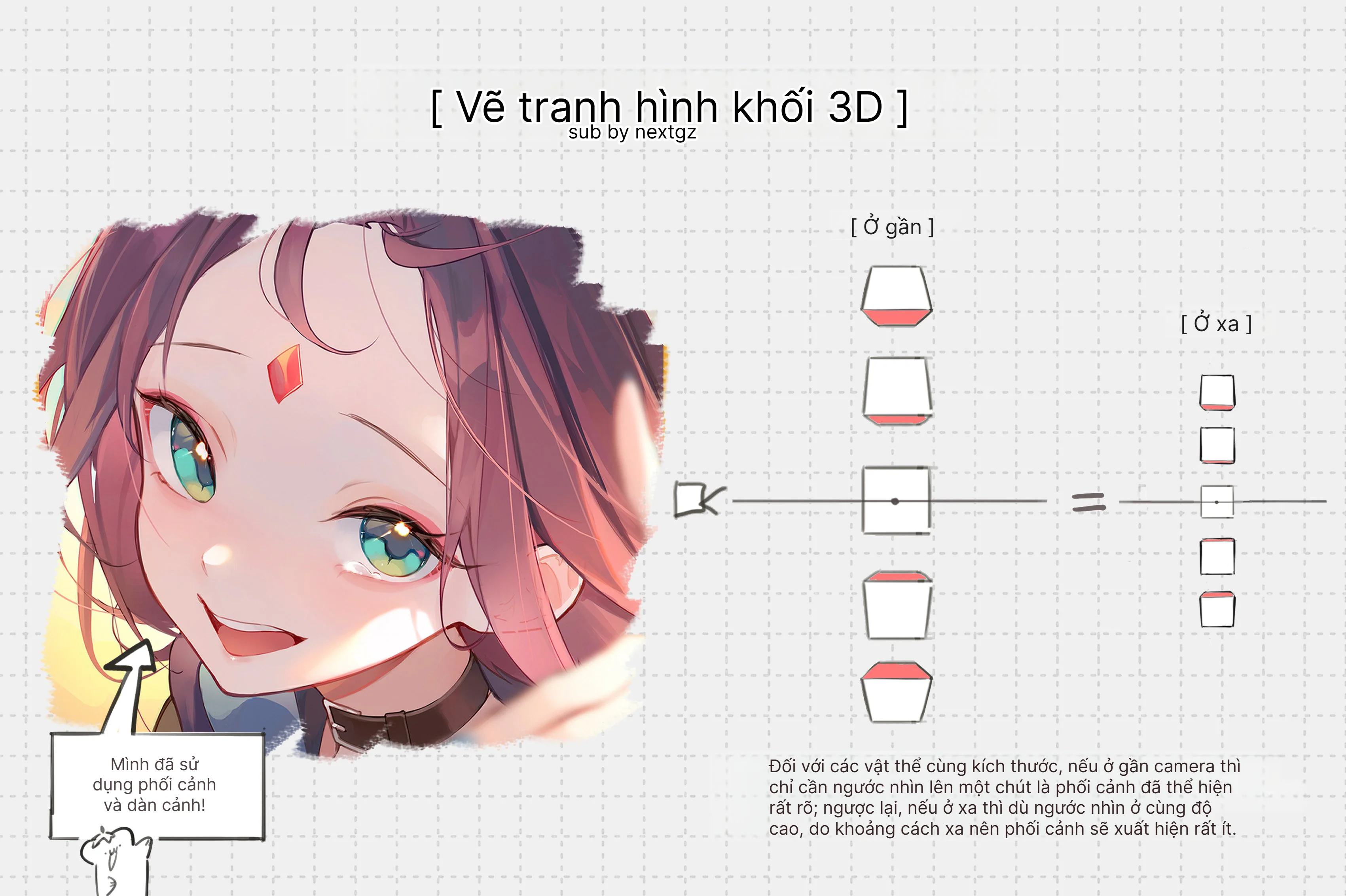
Góc thấp (low angle): Camera đặt thấp, ngước lên – tạo cảm giác hùng vĩ cho tòa nhà hoặc nhân vật.
Góc cao (high angle): Camera trên cao, nhìn xuống – thích hợp cho cảnh đường phố hoặc khu vực đông người.
Góc ngang tầm mắt (eye level): Camera song song mặt đất – dễ vẽ, ít biến dạng.
Camera dolly (kéo camera lại gần/xa): Dùng phím W,S (hoặc kéo) để di chuyển dọc trục Z.
Khuyến nghị từ thực tế: Với background anime dạng nội thất, hãy đặt camera ở độ cao 1.5m (tương đương mắt người) và tiêu cự 50mm để tạo cảm giác tự nhiên.
4. Kiểm tra và chỉnh sửa phối cảnh (Perspective Check)
Ảnh giao diện/sơ đồ chính thức. Tác giả/nhà cung cấp: CELSYS / CLIP STUDIO PAINT User Guide; nguồn: https://help.clip-studio.com/en-us/manual_en/660_3d/Set_camera_angle.htm; ghi công theo tài liệu gốc.
Sau khi bố trí góc máy, bạn cần kiểm tra xem phối cảnh có chính xác không. CSP hỗ trợ nhiều công cụ để bạn đảm bảo các đường thẳng tụ về đúng điểm biến mất.
4.1. Sử dụng Perspective Ruler (Thước phối cảnh)
CSP có sẵn các loại thước phối cảnh cho 1,2,3 điểm tụ. Để thêm thước:
Vào menu Layer > Ruler/Frame > Create Perspective Ruler.
Chọn số điểm tụ (1,2 hoặc 3).
Kéo các điểm tụ (vanishing point) trên canvas để điều chỉnh.
Bạn có thể di chuyển các điểm tụ sau khi tạo bằng công cụ Object.
Thước phối cảnh sẽ giúp bạn vẽ các đường thẳng song song với mặt đất hoặc tường một cách chính xác. Kết hợp với 3D Layer, bạn sẽ thấy các cạnh của mô hình khớp với thước.
4.2. Cách kiểm tra sự phù hợp giữa 3D và phối cảnh vẽ tay
So sánh đường chân trời: Trên 3D Layer, đường chân trời được xác định bởi độ cao camera. Bạn có thể bật Grid (View > Grid) và căn chỉnh sao cho các đường kẻ ngang của grid khớp với thước phối cảnh.
Dùng tính năng Show Vanishing Point: Trong bảng Camera Property, bật tùy chọn Show Vanishing Point để CSP hiển thị các điểm tụ từ mô hình 3D. Sau đó bạn có thể vẽ các đường dẫn dựa trên các điểm đó.
Check độ méo: Đặt mô hình lưới (grid object) ở gần camera để xem các cạnh có bị cong không – đó là dấu hiệu của méo hình do góc máy quá rộng.
4.3. Xử lý lỗi phối cảnh thường gặp
Một số lỗi bạn sẽ gặp và cách khắc phục:
Lỗi
Nguyên nhân
Cách khắc phục
Các cạnh của mô hình không thẳng
Camera bị nghiêng hoặc tiêu cự quá thấp
Chỉnh Roll về 0°, tăng tiêu cự lên 50mm trở lên
Điểm tụ bị lệch so với ý muốn
Camera xoay không đúng trục
Reset camera bằng nút Reset Position trong bảng Camera
Mô hình bị cắt xén ở gần
Clip Distance Near quá lớn
Giảm Near xuống 0.1m hoặc thấp hơn
5. Quy trình dựng background anime hoàn chỉnh với 3D Layer và Camera
Ảnh giao diện/sơ đồ chính thức. Tác giả/nhà cung cấp: CELSYS / CLIP STUDIO PAINT User Guide; nguồn: https://help.clip-studio.com/en-us/manual_en/660_3d/Set_camera_angle.htm; ghi công theo tài liệu gốc.
Dưới đây là quy trình từ A đến Z mà bạn nên thực hiện. Quy trình này dựa trên tài liệu hướng dẫn sử dụng CSP và kinh nghiệm thực tế.
Bước 1: Lên ý tưởng và phác thảo tổng thể
Trước khi dùng 3D, hãy vẽ phác thảo nhanh background trên giấy hoặc trong CSP (đen trắng). Xác định vị trí đặt camera, góc nhìn chính và các chi tiết nổi bật.
Bước 2: Nhập hoặc tạo mô hình 3D
Nếu có sẵn mô hình, nhập theo hướng dẫn phần 2.
Nếu không có, bạn có thể dùng hình khối cơ bản (box, cylinder) để dựng khối không gian chính.
Bước 3: Bố trí camera góc nhìn
Điều chỉnh camera theo ý định (low angle, high angle,…). Gắn thước phối cảnh cùng số điểm tụ tương ứng. Ví dụ: camera góc thấp thường cần 3 điểm tụ.
Bước 4: Tinh chỉnh mô hình 3D
Di chuyển, xoay các vật thể cho đúng vị trí. Kiểm tra tỉ lệ các vật để đảm bảo không bị sai kích thước (ví dụ: cửa sổ quá to so với nhân vật).
Bước 5: Vẽ overlay (lớp đè) lên 3D
Tạo layer mới (raster hoặc vector) trên cùng của 3D Layer. Dùng thước phối cảnh và mô hình 3D làm tham chiếu để vẽ các nét chính. Bạn có thể giảm opacity của 3D Layer xuống 30% để nhìn rõ đường vẽ hơn.
Bước 6: Kiểm tra phối cảnh lần cuối
Bật Grid, Show Vanishing Point, so sánh với đường nét vẽ. Sửa những chỗ lệch. Bạn cũng có thể Render trước cảnh 3D (File > Export > Export 3D Image) để lấy hình ảnh mẫu.
Bước 7: Hoàn thiện background
Sau khi có phác thảo chính xác, bạn tô màu, thêm chi tiết trên các layer phụ. Có thể giữ 3D Layer làm tham chiếu hoặc ẩn nó đi khi đã hoàn thành.
Khuyến nghị: Đừng quá lệ thuộc vào 3D. Hãy dùng nó làm bàn đạp để phát triển phong cách vẽ tay. Sự kết hợp giữa 3D và vẽ tay sẽ cho kết quả đẹp nhất.
6. Các lỗi thường gặp và cách khắc phục
Ảnh giao diện/sơ đồ chính thức. Tác giả/nhà cung cấp: CELSYS / CLIP STUDIO PAINT User Guide; nguồn: https://help.clip-studio.com/en-us/manual_en/660_3d/Set_camera_angle.htm; ghi công theo tài liệu gốc.
Dưới đây là các lỗi phổ biến khi dùng 3D Layer và Camera Angle trong CSP, cùng với giải pháp dựa trên tài liệu chính thức.
6.1. Lỗi mô hình không hiển thị sau nhập
Nguyên nhân: Texture thiếu hoặc file bị hỏng. CSP không đọc được nếu đường dẫn texture có ký tự đặc biệt (tiếng Việt, dấu cách).
Giải pháp: Chuyển texture về cùng thư mục với file .obj, đặt tên không dấu. Dùng tính năng Replace Material trong bảng Sub Tool Detail.
6.2. Lỗi camera xoay không đúng hướng (gizmo không khớp)
Nguyên nhân: Bạn vô tình thay đổi pivot của camera (tâm xoay).
Giải pháp: Trong bảng Camera Property, bấm nút Reset Pivot. Hoặc chọn Camera > Reset Camera Position.
6.3. Lỗi thước phối cảnh không khớp với 3D
Nguyên nhân: Điểm tụ trong thước khác với điểm tụ thực tế từ camera.
Giải pháp: Bật tùy chọn Snap to Vanishing Point trong thước. Hoặc dùng công cụ Object để kéo các điểm tụ của thước thẳng hàng với các cạnh mô hình 3D.
6.4. Lỗi performance (giật lag) khi thao tác
Nguyên nhân: Mô hình có quá nhiều polygon hoặc texture độ phân giải cao.
Giải pháp: Giảm số polygon trong phần mềm dựng 3D (Blender, Maya) trước khi nhập. Trong CSP, bạn có thể tắt hiển thị texture tạm thời (View > 3D Preview > Simple).
7. Bài tập thực hành
Ảnh giao diện/sơ đồ chính thức. Tác giả/nhà cung cấp: CELSYS / CLIP STUDIO PAINT User Guide; nguồn: https://help.clip-studio.com/en-us/manual_en/660_3d/Set_camera_angle.htm; ghi công theo tài liệu gốc.
Thực hành là cách tốt nhất để nắm vững. Hãy làm các bài tập sau đây theo thứ tự từ dễ đến khó.
Bài tập 1: Dựng phòng đơn giản
Mục tiêu: Tạo background một căn phòng với bàn ghế.
Yêu cầu: Nhập mô hình bàn và ghế (dùng .obj có sẵn hoặc hình khối CSP). Đặt camera ở góc thấp (1.2m). Vẽ lại phác thảo trên layer mới với thước 2 điểm tụ.
Kiểm tra: Đường chân trời của 3D và thước phải trùng nhau.
Bài tập 2: Cảnh đường phố với nhiều tòa nhà
Mục tiêu: Sử dụng nhiều 3D Layer để dựng dãy nhà.
Yêu cầu: Tạo ít nhất 3 3D Layer (mỗi layer chứa một tòa nhà). Xếp chúng theo phối cảnh (nhà xa nhỏ hơn). Đặt camera góc rộng (28mm). Kiểm tra điểm tụ: chúng phải tụ về cùng một điểm ở đường chân trời.
Bài tập 3: Kết hợp nhân vật 3D với background
Mục tiêu: Dùng mẫu nhân vật 3D có sẵn trong CSP (từ Material) đặt vào background.
Yêu cầu: Mở thư viện Material (Window > Material > 3D) và kéo mẫu người vào canvas. Điều chỉnh tỉ lệ sao cho nhân vật đứng vừa khung cửa. Vẽ lại bóng đổ dựa trên nguồn sáng từ 3D Layer (CSP có thể tạo bóng từ đèn, nhưng ở mức cơ bản bạn có thể vẽ tay).
Bài tập 4: Tạo hiệu ứng camera nghiêng (Dutch angle)
Mục tiêu: Làm quen với Roll camera.
Yêu cầu: Lấy background từ bài tập 1, xoay Roll camera thành 15°. Vẽ lại đường chân trời bị nghiêng. Dùng thước phối cảnh 3 điểm tụ để giữ đúng phối cảnh.
Lưu ý khi làm bài tập: Ghi lại các thông số camera (tiêu cự, góc, vị trí) vào note để sau này có thể tái sử dụng hoặc so sánh.
8. Checklist cho quy trình dựng background anime với 3D Layer và Camera
Ảnh giao diện/sơ đồ chính thức. Tác giả/nhà cung cấp: CELSYS / CLIP STUDIO PAINT User Guide; nguồn: https://help.clip-studio.com/en-us/manual_en/660_3d/Set_camera_angle.htm; ghi công theo tài liệu gốc.
Checklist này giúp bạn không bỏ sót bước nào. In ra hoặc copy vào file và đánh dấu khi hoàn thành.
[ ] Xác định ý tưởng background và góc nhìn chính.
[ ] Tạo 3D Layer (Layer > New Layer > 3D Layer) hoặc kéo từ thư viện Material.
[ ] Nhập mô hình 3D (nếu có) – kiểm tra định dạng và texture.
[ ] Bố trí camera: vị trí, độ cao, hướng nhìn.
[ ] Điều chỉnh thông số camera: tiêu cự (khuyến nghị 35-50mm), góc nhìn, roll.
[ ] Tạo thước phối cảnh (Perspective Ruler) với số điểm tụ phù hợp.
[ ] Căn chỉnh thước phối cảnh khớp với các cạnh 3D.
[ ] Vẽ phác thảo trên layer mới dựa trên 3D – giảm opacity 3D Layer xuống để vẽ.
[ ] Kiểm tra lỗi: mô hình bị méo, cắt, không texture? Camera bị lệch? Thước không khớp?
[ ] Hoàn thiện: tô màu, thêm chi tiết, bóng đổ.
[ ] Xuất file: Lưu CSP (định dạng .clip) và xuất ảnh (File > Export > Export 3D Image) nếu cần.
Checklist này bao gồm tất cả các bước quan trọng. Bạn nên thực hiện theo thứ tự từ trên xuống dưới.
9. Kết luận và lời khuyên cuối cùng
Việc dùng 3D Layer và Camera Angle trong CLIP STUDIO PAINT giúp bạn dựng background anime nhanh chóng và chính xác về phối cảnh. Bạn có thể tiết kiệm hàng giờ đồng hồ so với vẽ tay hoàn toàn. Tuy nhiên, hãy nhớ rằng 3D chỉ là công cụ hỗ trợ – kỹ năng vẽ tay, cảm quan thẩm mỹ và hiểu biết về bố cục vẫn là yếu tố quyết định chất lượng tác phẩm.
Hãy thực hành các bài tập trong phần 7 và sử dụng checklist ở phần 8 cho mỗi dự án. Nếu gặp lỗi, tham khảo phần 6 để khắc phục. Đừng ngại thử nghiệm các góc máy khác nhau và kết hợp nhiều loại 3D Layer. Chúc bạn thành công trong việc tạo nên những background anime ấn tượng với CLIP STUDIO PAINT.
Khuyến nghị cuối: Hãy đọc kỹ tài liệu hướng dẫn của CSP (Help menu > User Guide) để cập nhật các tính năng mới và thủ thuật nâng cao. Các mẹo trong bài viết này dựa trên phiên bản CSP 2.0 trở lên.
Phần bổ sung: biến camera 3D thành công cụ quyết định bố cục
3D layer không tự tạo ra một background hoàn chỉnh. Nó cung cấp một khung tham chiếu để bạn kiểm tra góc nhìn, tỷ lệ và nhịp không gian. Hãy bắt đầu bằng câu hỏi hình ảnh: người xem đang đứng ở đâu, mắt ở cao độ nào, và nhân vật sẽ chiếm bao nhiêu phần khung? Nếu chưa trả lời được, việc kéo camera sẽ trở thành thử ngẫu nhiên. Một thumbnail đen trắng đơn giản giúp bạn chọn góc máy trước khi đầu tư vào mô hình và lineart.
Trong quy trình an toàn, camera được đặt trước chi tiết. Đầu tiên chọn hướng nhìn tổng thể; tiếp đó đưa vật thể lớn vào khung; sau cùng mới cân chỉnh độ cao và tiêu cự theo cảm giác gần–xa. Khi góc máy đã ổn, khóa hoặc giảm độ nổi bật của layer 3D và dựng các mặt phẳng chính trên layer vẽ. Mục tiêu là dùng 3D để kiểm tra, không phải sao chép máy móc mọi cạnh nhỏ. Một background anime thuyết phục vẫn cần chọn lọc chi tiết, nhấn mạnh nơi nhân vật tương tác và bỏ bớt vùng không phục vụ câu chuyện.
Đặt nhân vật vào không gian
Hãy dựng một đường chuẩn cho chân nhân vật, mặt bàn hoặc bậc thềm. So sánh các mốc này với mặt phẳng của mô hình 3D. Nếu chân chạm sai mặt đất, nhân vật sẽ trôi dù phối cảnh của kiến trúc đúng. Với góc máy thấp, phần gần camera lớn hơn; với góc máy cao, mặt phẳng trên của vật thể lộ rõ hơn. Đây là dấu hiệu để kiểm tra bằng mắt, không nên sửa bằng cách kéo từng bộ phận nhân vật cho đến khi “trông có vẻ đúng”.
Ba lượt kiểm tra trước khi lineart
Kiểm tra silhouette: thu nhỏ canvas để xem khối lớn có đọc được không.
Kiểm tra đường tụ: chọn vài cạnh cùng hướng và xem chúng có đi về vùng tụ phù hợp không.
Kiểm tra câu chuyện: mỗi vật thể rõ trong khung có lý do xuất hiện, dẫn mắt hoặc hỗ trợ nhân vật không.
Bài tập camera 30 phút
Tạo ba thumbnail cùng một con phố: một điểm nhìn ngang, một điểm nhìn thấp và một điểm nhìn cao. Dùng cùng bộ vật thể để so sánh tác động của camera. Ở mỗi bản, ghi lại đường chân trời, vật thể gần nhất, vùng trống cho nhân vật và hướng ánh sáng. Sau đó chọn một bản, chuyển sang lineart tối giản bằng cách chỉ vẽ mười vật thể lớn. Nếu thumbnail không còn rõ khi bỏ layer 3D, hãy quay lại bố cục thay vì thêm chi tiết.

 Digital Art
 Tips học tiếng Trung
 Công cụ & Phần mềm


Bình luận
0 bình luận
Đăng nhập để tham gia thảo luận cùng cộng đồng!
Đăng nhập ngayĐang tải bình luận...