Hướng dẫn dựng phối cảnh background anime bằng Perspective Ruler trong CLIP STUDIO PAINT
Hướng dẫn chuyên sâu Hướng dẫn dựng phối cảnh background anime bằng Perspective Ruler trong CLIP STUDIO PAINT, có quy trình, bài tập và checklist thực hành.
Giới thiệu về Perspective Ruler trong CLIP STUDIO PAINT
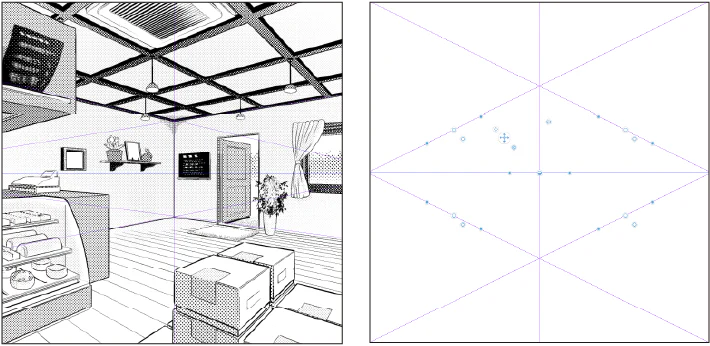
Phối cảnh hai điểm tụ cho nội thất, kèm vị trí eye level và các đường guide. Ảnh do Celsys cung cấp; nguồn: CLIP STUDIO PAINT User Guide.
Perspective Ruler là một công cụ mạnh mẽ trong CLIP STUDIO PAINT (CSP) giúp bạn vẽ phối cảnh chính xác mà không cần tính toán thủ công. Công cụ này hoạt động dựa trên các quy tắc phối cảnh tuyến tính, tự động căn chỉnh các đường vẽ của bạn theo các điểm tụ (vanishing points) và đường chân trời (horizon line) mà bạn đã thiết lập. Đối với các họa sĩ vẽ background anime, việc nắm vững Perspective Ruler là kỹ năng cốt lõi để tạo ra không gian có chiều sâu, thuyết phục và đồng nhất.
Trong bài viết này, chúng tôi sẽ hướng dẫn bạn cách dựng phối cảnh background anime từ cơ bản đến nâng cao bằng Perspective Ruler, bao gồm các bước thiết lập đường chân trời, điểm tụ, vẽ và điều chỉnh, cũng như các lỗi thường gặp và cách khắc phục. Tất cả thông tin đều dựa trên tài liệu hướng dẫn sử dụng chính thức của CLIP STUDIO PAINT (phiên bản 2.0 trở lên) và các khuyến nghị từ đội ngũ phát triển của Celsys, Inc.
Hiểu về các loại phối cảnh trong Perspective Ruler
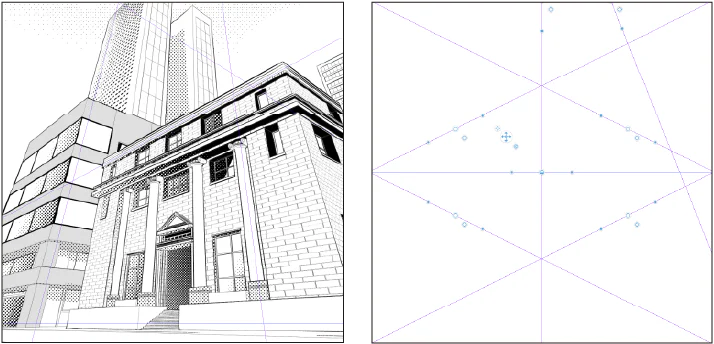
Phối cảnh ba điểm tụ giúp các cạnh đứng hội tụ khi nhìn công trình từ thấp lên. Ảnh do Celsys cung cấp; nguồn: CLIP STUDIO PAINT User Guide.
Perspective Ruler hỗ trợ ba loại phối cảnh tuyến tính cơ bản: phối cảnh 1 điểm tụ, 2 điểm tụ và 3 điểm tụ. Ngoài ra, còn có phối cảnh cong (Fisheye) để mô phỏng ống kính góc rộng. Dưới đây là chi tiết từng loại.
Phối cảnh 1 điểm tụ (One-Point Perspective)
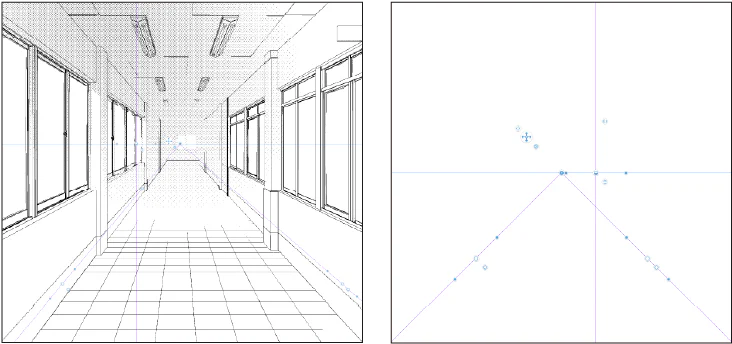
Theo tài liệu chính thức, phối cảnh 1 điểm tụ có một điểm tụ duy nhất nằm trên đường chân trời. Tất cả các đường song song vuông góc với mặt phẳng tranh (picture plane) đều hội tụ về điểm này. Loại phối cảnh này thích hợp cho các cảnh hành lang, đường ray hoặc nội thất có chiều sâu rõ rệt.
Cách thiết lập trong Perspective Ruler
Trong CSP, bạn chọn công cụ Perspective Ruler từ thanh công cụ (hoặc dùng phím tắt mặc định là Ctrl+Shift+U). Tại thanh thuộc tính, chọn loại "1-Point Perspective". Sau đó, bạn kích chuột để đặt đường chân trời và điểm tụ. CSP sẽ tự động tạo ra một lưới các đường song song hội tụ.
Phối cảnh 2 điểm tụ (Two-Point Perspective)
Loại phối cảnh này sử dụng hai điểm tụ trên đường chân trời, thường dùng cho các cảnh góc ngoại thất, tòa nhà hoặc cảnh quan đô thị. Các đường thẳng đứng vẫn giữ nguyên phương thẳng đứng (trừ khi kết hợp với phối cảnh 3 điểm tụ). Trong tài liệu CSP, bạn có thể thiết lập bằng cách kéo để đặt hai điểm tụ hoặc nhập tọa độ chính xác.
Thiết lập nâng cao
Bạn có thể điều chỉnh khoảng cách giữa hai điểm tụ để thay đổi góc nhìn. Khoảng cách càng lớn, cảnh càng có vẻ phẳng; khoảng cách càng nhỏ, càng tạo hiệu ứng góc nhìn mạnh. Đây là khuyến nghị từ hướng dẫn sử dụng: hãy thử nghiệm với khoảng cách 20-30 cm trên khung vẽ 3000x2000 pixel để có kết quả cân đối.
Phối cảnh 3 điểm tụ (Three-Point Perspective)
Thêm một điểm tụ thứ ba nằm ở phía trên hoặc dưới đường chân trời, dùng để diễn tả góc nhìn từ trên cao (bird-eye) hoặc từ dưới lên (worm-eye). Đây là công cụ rất hữu ích cho các cảnh hành động anime hoặc cảnh quay ấn tượng.
Lưu ý khi sử dụng
Theo tài liệu CSP, khi tạo phối cảnh 3 điểm tụ, bạn nên giữ điểm tụ thứ ba ở xa khung vẽ để tránh biến dạng quá mức. CSP cho phép bạn kéo điểm tụ này ra ngoài vùng làm việc – điều này hoàn toàn hợp lệ và được khuyến nghị cho các cảnh thực tế.
Phối cảnh cong (Fisheye Perspective)
Loại này mô phỏng hiệu ứng méo của ống kính fisheye, tạo ra các đường thẳng cong thành đường cong. CSP cung cấp một thanh trượt để điều chỉnh mức độ cong. Đây là loại phối cảnh nâng cao, không phải lúc nào cũng cần, nhưng rất hữu ích cho các cảnh anime có hiệu ứng thị giác mạnh.
Quy trình dựng phối cảnh background anime từ đường chân trời đến kiểm tra vật thể
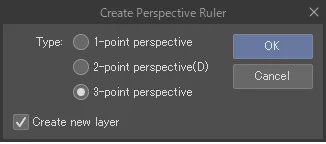
Hộp thoại Create Perspective Ruler cho phép chọn loại phối cảnh và tạo layer mới. Ảnh do Celsys cung cấp; nguồn: CLIP STUDIO PAINT User Guide.
Dưới đây là quy trình từng bước dựa trên tài liệu hướng dẫn sử dụng chính thức của CSP. Mỗi bước đều có thể áp dụng trực tiếp vào bản vẽ của bạn.
Bước 1: Thiết lập đường chân trời
Đường chân trời là đường ngang tượng trưng cho tầm mắt của người xem. Trong CSP, khi bạn chọn công cụ Perspective Ruler và bắt đầu kéo, một đường ngang màu xanh lam sẽ xuất hiện. Bạn có thể giữ phím Shift để khóa kéo theo chiều ngang, giúp đường chân trời hoàn toàn thẳng.
Theo khuyến nghị từ tài liệu CSP, hãy đặt đường chân trời ở vị trí 1/3 hoặc 1/2 chiều cao khung vẽ, tùy vào bố cục bạn muốn. Ví dụ, nếu bạn muốn nhấn mạnh bầu trời, hãy đặt đường chân trời thấp; nếu muốn nhấn mạnh mặt đất, hãy đặt cao.
Bước 2: Đặt các điểm tụ
Sau khi có đường chân trời, bạn kích chuột tại vị trí mong muốn trên đường đó để đặt điểm tụ. Đối với phối cảnh 1 điểm tụ, bạn chỉ cần một cú nhấp. Với 2 điểm tụ, bạn nhấp hai lần. CSP cho phép bạn di chuyển các điểm tụ sau khi tạo bằng cách chọn công cụ Move (mũi tên) và kéo điểm tụ.
Mẹo từ tài liệu CSP: Nếu bạn muốn các điểm tụ nằm ngoài khung vẽ để tránh biến dạng, hãy kéo chúng ra ngoài ranh giới. CSP vẫn ghi nhận vị trí đó và áp dụng phối cảnh chính xác.
Bước 3: Tạo lưới phối cảnh
Sau khi xác định điểm tụ, CSP tự động tạo các đường song song hội tụ. Bạn có thể điều chỉnh số lượng đường lưới bằng cách kéo thanh trượt "Grid" trong bảng thuộc tính hoặc sử dụng bảng Sub Tool Detail. Lưới này giúp bạn ước lượng được khoảng cách và tỷ lệ của các vật thể trong cảnh.
Bước 4: Vẽ background bằng thước
Chọn một công cụ vẽ (bút, bút lông, mực) và bắt đầu vẽ. Khi bạn đang vẽ, các đường nét sẽ tự động bám vào các đường hướng dẫn của Perspective Ruler nếu tùy chọn "Snap to Ruler" được bật. Bạn cũng có thể vẽ các đường không khớp nếu muốn bằng cách giữ phím Ctrl và vẽ.
Lưu ý: Đối với các đường thẳng như tường, sàn, trần, bạn chỉ cần vẽ một đoạn ngắn rồi kéo dài; CSP sẽ tự động nối chúng theo phối cảnh.
Bước 5: Kiểm tra vật thể trong background
Sau khi vẽ xong các khối chính, bạn cần kiểm tra xem các vật thể có phù hợp với phối cảnh không. CSP cung cấp một số công cụ hỗ trợ:
Tool: Check Perspective (nếu có trong bản CSP mới nhất) – cho phép bạn rê chuột lên các đường vẽ và hiển thị các đường phối cảnh dự kiến.
Layer Snapping: Bạn có thể tạo một lớp riêng chỉ chứa các đường kiểm tra (ví dụ: các khối hộp đơn giản) và áp dụng Perspective Ruler lên lớp đó để xem sự tương thích.
Kỹ thuật kéo dài đường: Vẽ một đường thẳng dọc theo cạnh của vật thể và xem nó có hướng về đúng điểm tụ không. Bạn có thể tạo một đường tạm thời bằng công cụ Line (phím L) để kiểm tra.
Khuyến nghị chính thức: Trong tài liệu CSP, các nhà phát triển khuyên bạn nên vẽ các hộp giới hạn (bounding boxes) trước khi vẽ chi tiết, để đảm bảo tỷ lệ và góc nhìn chính xác. Sau đó, bạn có thể ẩn lớp hộp giới hạn và vẽ chi tiết lên trên.
Bước 6: Điều chỉnh phối cảnh sau khi vẽ
Bạn hoàn toàn có thể thay đổi vị trí đường chân trời hoặc điểm tụ sau khi đã vẽ. CSP sẽ tự động cập nhật tất cả các đường vẽ đã bám vào thước đó. Tuy nhiên, nếu bạn đã vẽ các đường mà không bật Snap, chúng sẽ không thay đổi. Để khắc phục, bạn có thể chuyển đổi các đường vẽ đó thành đường dẫn (path) rồi gán lại vào thước phối cảnh.
Các lỗi thường gặp khi dùng Perspective Ruler và cách khắc phục
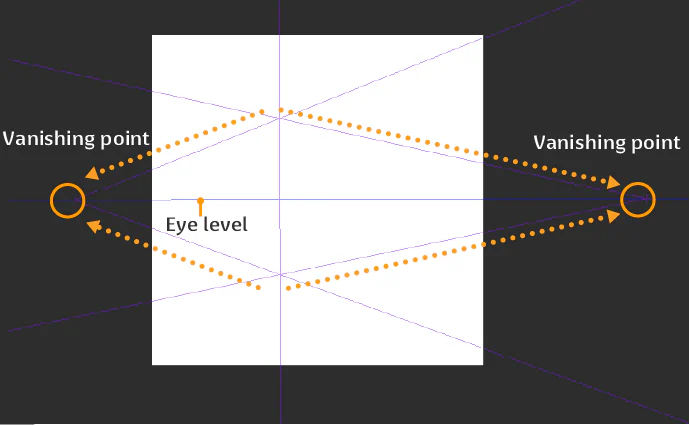
Eye level phải đi qua hai điểm tụ trong phối cảnh hai điểm; dùng sơ đồ này để phát hiện horizon hoặc điểm tụ đặt sai. Ảnh do Celsys cung cấp.
Dựa trên kinh nghiệm sử dụng CSP và tài liệu hỗ trợ, dưới đây là những lỗi phổ biến mà người dùng gặp phải khi dựng phối cảnh background anime.
Lỗi 1: Không bật Snap to Ruler
Đây là lỗi cơ bản nhất. Nếu tùy chọn "Snap to Ruler" (biểu tượng nam châm) không được kích hoạt, các nét vẽ của bạn sẽ không bám vào đường thước. Hãy kiểm tra biểu tượng trên thanh công cụ hoặc bật trong menu View > Snap to Ruler.
Lỗi 2: Điểm tụ bị đặt sai vị trí
Nếu bạn đặt điểm tụ quá gần khung vẽ, các đường phối cảnh sẽ bị biến dạng mạnh, tạo cảm giác không tự nhiên. Theo tài liệu CSP, điểm tụ nên được đặt cách mép khung vẽ ít nhất 10-20% chiều rộng của khung vẽ để có phối cảnh mềm mại hơn.
Cách khắc phục
Di chuyển điểm tụ ra xa hơn bằng công cụ Move. Bạn cũng có thể nhập tọa độ chính xác trong bảng thuộc tính nếu muốn kiểm soát tuyệt đối.
Lỗi 3: Vẽ các đường không song song hoặc không hội tụ
Đôi khi, người dùng vẽ các đường chéo mà không chú ý đến điểm tụ, dẫn đến cảnh trông méo mó. Hãy luôn kiểm tra bằng cách kéo dài đường vẽ và xem nó có hướng về điểm tụ không. Sử dụng đường guideline tạm thời.
Lỗi 4: Sử dụng sai loại phối cảnh cho cảnh cần vẽ
Ví dụ, cố gắng dùng phối cảnh 1 điểm tụ cho một cảnh phức tạp với nhiều góc nhìn khác nhau có thể dẫn đến kết quả khó hiểu. Hãy phân tích cảnh trước khi vẽ: nếu có nhiều mặt phẳng vuông góc, nên dùng 2 điểm tụ; nếu có góc nhìn nghiêng mạnh, dùng 3 điểm tụ.
Lỗi 5: Không kiểm tra tính đồng nhất của các vật thể
Một vật thể có thể trông đúng phối cảnh riêng lẻ, nhưng khi đặt cạnh vật thể khác lại không khớp. Điều này thường xảy ra khi bạn vẽ các vật thể trên các lớp khác nhau với các thước khác nhau. Giải pháp: tạo tất cả các thước trên cùng một lớp thước hoặc đảm bảo các thước có chung đường chân trời và điểm tụ.
Bài tập thực hành: Dựng phối cảnh cho cảnh phố anime
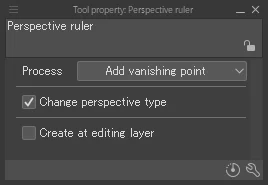
Chọn Add Vanishing Point trong Tool Property trước khi thêm điểm tụ cho bài tập phối cảnh. Ảnh do Celsys cung cấp; nguồn: CLIP STUDIO PAINT User Guide.
Để giúp bạn làm quen, dưới đây là một bài tập có cấu trúc, dựa trên tài liệu hướng dẫn thực hành chính thức của CSP.
Bài tập 1: Phối cảnh 1 điểm tụ - Hành lang trường học
Tạo một khung vẽ mới kích thước 3000x2000 pixel, 300 dpi.
Chọn công cụ Perspective Ruler, chế độ 1-Point Perspective.
Đặt đường chân trời ở vị trí y=1000 (giữa khung vẽ).
Đặt điểm tụ tại chính giữa khung vẽ (x=1500, y=1000).
Vẽ các đường của hành lang: sàn, trần, hai bên tường. Sử dụng công cụ Straight Line (phím L) với Snap to Ruler bật.
Vẽ các cánh cửa dọc theo tường. Mỗi cánh cửa nên có các đường thẳng đứng và ngang, nhưng các đường ngang của cửa phải hội tụ về điểm tụ. CSP sẽ tự động làm điều này nếu bạn vẽ trên thước.
Thêm các chi tiết như đèn trần, gạch lát sàn. Đối với gạch lát, bạn vẽ một đường ngang chạy song song với đường chân trời, sau đó chia đều bằng các đường chéo (dùng thước phối cảnh).
Kiểm tra: Vẽ một đường từ góc xa của hành lang đến điểm tụ – đường này phải thẳng và không lệch.
Lưu ý: Theo tài liệu CSP, bạn có thể sử dụng công cụ Figure/Line/Curve để vẽ các đường gạch lát nhanh hơn, nhưng hãy đảm bảo bật Snap.
Bài tập 2: Phối cảnh 2 điểm tụ - Góc phố
Tạo khung vẽ tương tự.
Chọn Perspective Ruler 2-Point Perspective.
Đặt đường chân trời ở y=800 (hơi cao).
Đặt điểm tụ thứ nhất bên trái khung vẽ (x=-500, y=800) và điểm tụ thứ hai bên phải (x=3500, y=800).
Vẽ một tòa nhà chính diện với bạn: các đường thẳng đứng giữ nguyên phương, các đường ngang sẽ hội tụ về một trong hai điểm tụ tùy thuộc vào mặt tòa nhà.
Vẽ một tòa nhà thứ hai nghiêng so với đường phố. Lúc này bạn cần xác định mặt nào hướng về điểm tụ nào. CSP cho phép bạn tạo nhiều thước phối cảnh khác nhau trên cùng một file, mỗi thước có thể có các điểm tụ riêng. Tuy nhiên, để đơn giản, hãy giữ cùng một thước và vẽ theo đúng các đường hướng dẫn.
Thêm các chi tiết như cửa sổ, biển hiệu, cột điện. Đối với các vật thể tròn (cột), hãy vẽ hình elip với trục chính vuông góc với mặt phẳng phối cảnh.
Mẹo từ tài liệu CSP: Để kiểm tra tính chính xác của các hình tròn trong phối cảnh, bạn có thể vẽ một hình tròn nội tiếp trong một hình vuông phối cảnh. Hình vuông đó phải có các cạnh hội tụ về đúng điểm tụ. Khi đó, hình tròn sẽ biến thành elip đúng hướng.
Checklist kiểm tra phối cảnh background anime
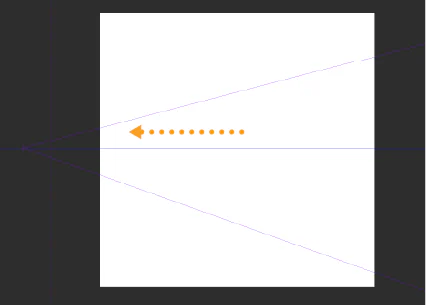
Kéo hai guide giao nhau để xác lập điểm tụ thứ nhất; mũi tên biểu thị hướng kéo về bên trái. Ảnh do Celsys cung cấp.
Trước khi hoàn thiện bản vẽ, hãy sử dụng checklist sau đây, được tổng hợp từ tài liệu CSP và kinh nghiệm của các họa sĩ chuyên nghiệp.
Đường chân trời: Có một và chỉ một đường chân trời trong toàn bộ cảnh (trừ khi cố tình thay đổi cho các vật thể ngoài thước).
Điểm tụ: Tất cả các điểm tụ phải nằm trên cùng một đường chân trời (đối với phối cảnh 1 và 2 điểm tụ). Đối với 3 điểm tụ, điểm thứ ba nằm ngoài đường chân trời và các đường thẳng đứng hội tụ về nó.
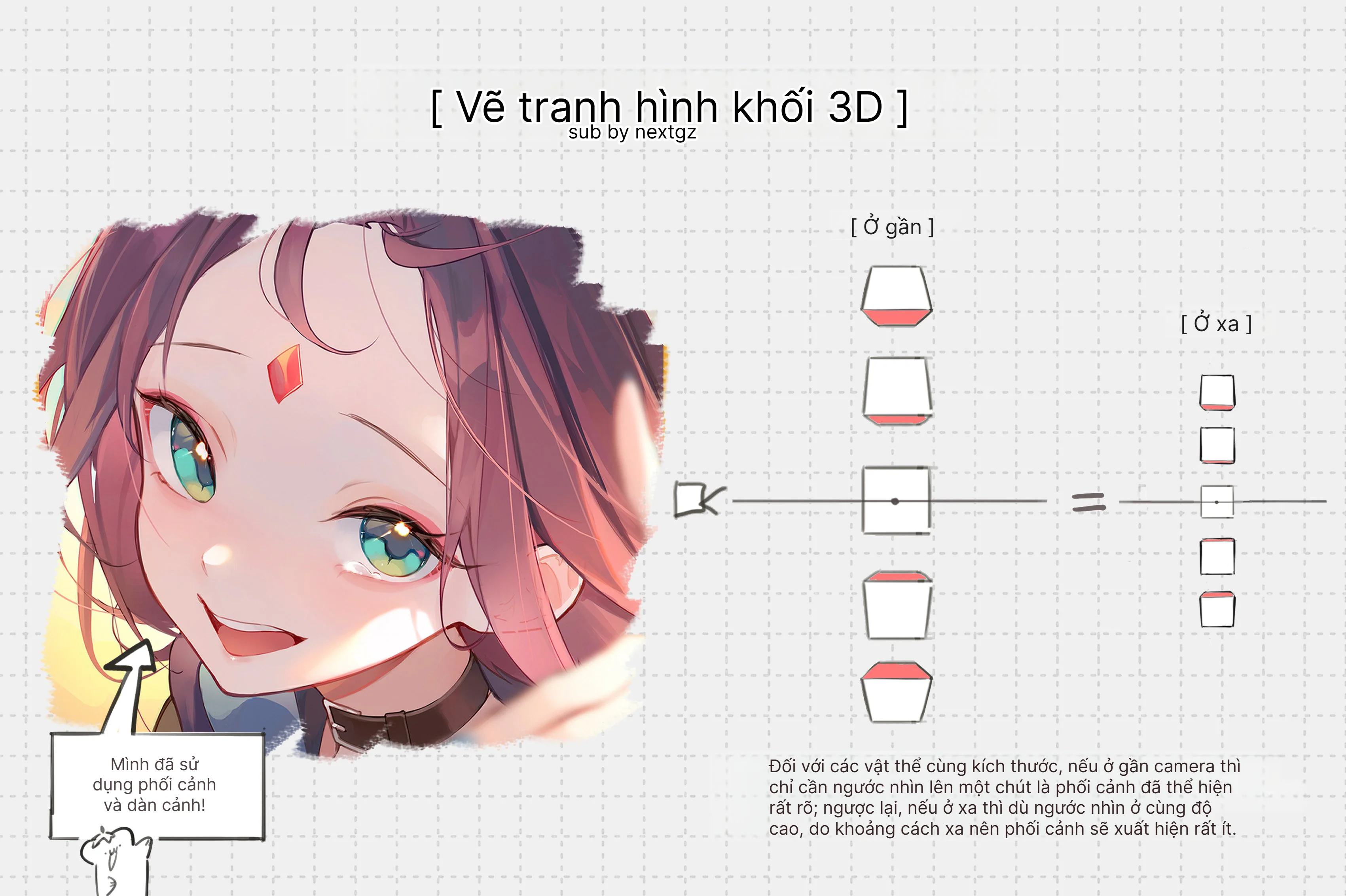
Đồng nhất: Các vật thể có cùng kích thước ở khoảng cách xa hơn phải nhỏ hơn. Ví dụ, hai cột đèn cách đều nhau phải giảm kích thước đều đặn.
Đường thẳng đứng: Trong phối cảnh 1 và 2 điểm tụ, các đường thẳng đứng phải song song với nhau và vuông góc với đường chân trời. Kiểm tra bằng cách dùng thước thẳng đứng (Vertical Ruler) nếu cần.
Hình tròn và elip: Các hình tròn trong phối cảnh phải biến thành elip với trục chính hướng về một điểm nào đó. Độ dẹt của elip phải tăng dần khi vật thể ở xa.
Bóng đổ: Bóng đổ của vật thể cũng phải tuân theo các quy tắc phối cảnh, thường tạo ra các đường chéo hội tụ về một điểm (có thể là điểm tụ khác dưới mặt đất).
Kiểm tra thủ công: Vẽ một đường nối hai điểm bất kỳ trên các vật thể và kéo dài ra; nếu nó không đi qua điểm tụ, có thể bạn đã sai.
Các tính năng nâng cao của Perspective Ruler
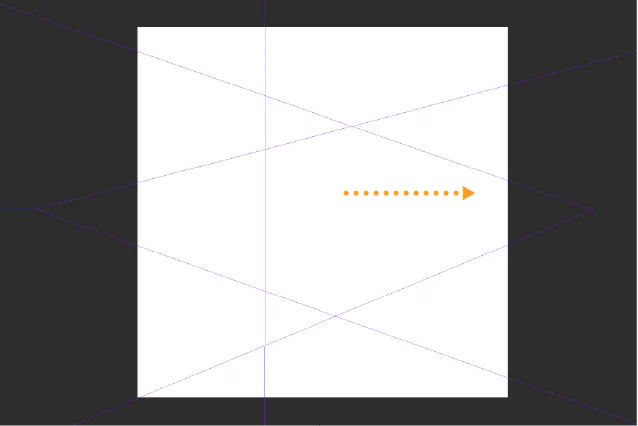
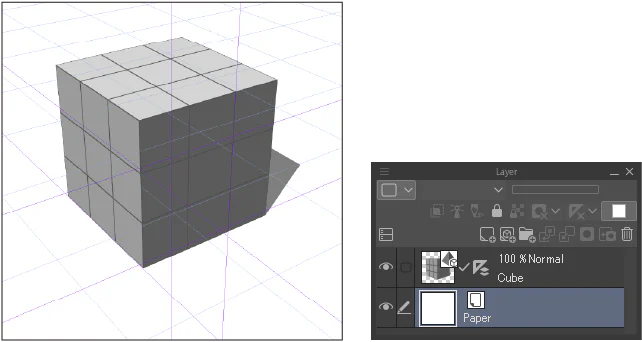
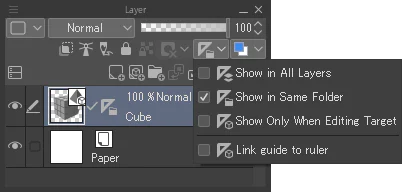
Thêm cặp guide thứ hai để tạo eye level và hoàn thành thước phối cảnh hai điểm. Ảnh do Celsys cung cấp.Kết hợp vật thể 3D với Perspective Ruler để kiểm tra khối, tỷ lệ và hướng bóng trong cùng không gian. Ảnh do Celsys cung cấp.Phạm vi hiển thị ruler quyết định layer nào nhìn thấy và có thể snap theo thước; đây là thiết lập cần kiểm tra khi ruler không hoạt động như mong đợi. Ảnh do Celsys cung cấp.
Ngoài các chức năng cơ bản, CSP còn cung cấp một số tùy chọn nâng cao giúp tối ưu hóa quá trình vẽ phối cảnh.
Multiple Perspective Rulers
Bạn có thể tạo nhiều thước phối cảnh khác nhau trên cùng một bản vẽ, ví dụ: một thước cho cảnh nền xa, một thước cho các vật thể cận cảnh. Mỗi thước sẽ có đường chân trời và điểm tụ riêng. Điều này cực kỳ hữu ích cho các cảnh anime phức tạp có nhiều góc nhìn.
Cách quản lý
Trong bảng Layer, bạn sẽ thấy mỗi thước phối cảnh là một lớp con (sub-layer) nằm trong lớp Ruler. Bạn có thể ẩn/hiện từng thước, khóa hoặc đổi tên. Khi vẽ, bạn có thể chọn thước nào sẽ được bám theo bằng cách nhấp vào thước đó trong khi giữ phím Alt.
Điều chỉnh độ dày lưới
Trong bảng Sub Tool Detail của Perspective Ruler, có tùy chọn "Grid Line Number" và "Grid Interval". Bạn có thể thay đổi số lượng đường lưới và khoảng cách giữa chúng để phù hợp với nhu cầu dựng hình. Theo tài liệu CSP, đối với các cảnh phức tạp, bạn nên đặt Grid Interval nhỏ hơn để có nhiều điểm tham chiếu.
Shape Source
Đây là một tính năng ít được biết đến: bạn có thể tạo một shape (ví dụ: hình chữ nhật) và gán nó làm "shape source" cho Perspective Ruler. Khi đó, thước sẽ áp dụng phối cảnh lên shape đó, giúp bạn dễ dàng tạo các khối hộp, tường, sàn. Cách làm: vẽ một shape hình chữ nhật, sau đó chọn cả shape và thước phối cảnh, vào menu Layer > Ruler/Frame > Apply Ruler to Shape.
Khuyến nghị chính thức: Tính năng Shape Source đặc biệt hữu ích cho việc dựng các cảnh kiến trúc với nhiều mặt phẳng khác nhau. Hãy thử nghiệm với các hình chữ nhật cơ bản trước khi áp dụng cho shape phức tạp.
Các lưu ý khi vẽ background anime
Bên cạnh việc sử dụng Perspective Ruler, có một số nguyên tắc vẽ background anime cần ghi nhớ.
Tỷ lệ nhân vật và background
Nhân vật anime thường được vẽ với tỷ lệ dài hơn so với người thật (khoảng 7-8 đầu). Khi đặt nhân vật vào background, bạn cần đảm bảo chúng có kích thước phù hợp với phối cảnh của nền. Một cách đơn giản: vẽ một người mẫu (figure) tại một vị trí nào đó trong cảnh, sau đó điều chỉnh tỷ lệ nền sao cho người mẫu cao khoảng 2/3 chiều cao của một tầng nhà (tùy theo thiết kế).
Sử dụng màu sắc và giá trị để tạo chiều sâu
Background anime thường dùng màu sắc nhạt hơn và tương phản thấp hơn ở phía xa (gọi là phối cảnh khí quyển). CSP có các tính năng như Layer Opacity, Tone Curves, và Gradient Maps để hỗ trợ điều này. Tuy nhiên, không liên quan trực tiếp đến Perspective Ruler, nhưng nó là yếu tố quan trọng để hoàn thiện background.
Kết hợp phối cảnh tay và thước
Perspective Ruler là công cụ hỗ trợ, không phải là luật bắt buộc. Nhiều họa sĩ anime chuyên nghiệp vẫn vẽ phối cảnh bằng tay và chỉ dùng thước cho những đường phức tạp. CSP cho phép bạn bật/tắt Snap bất cứ lúc nào, vì vậy bạn có thể kết hợp linh hoạt.
Kết luận
Perspective Ruler trong CLIP STUDIO PAINT là công cụ mạnh mẽ giúp bạn dựng phối cảnh background anime một cách chính xác và tiết kiệm thời gian. Bằng cách hiểu rõ các loại phối cảnh, quy trình thiết lập, kiểm tra và sửa lỗi, bạn có thể tạo ra những không gian có chiều sâu, chân thực và phù hợp với phong cách anime. Hãy bắt đầu bằng các bài tập đơn giản, dần dần nâng cao với các dự án phức tạp hơn, và luôn ghi nhớ các nguyên tắc cốt lõi về phối cảnh.
Chúng tôi khuyến khích bạn mở CLIP STUDIO PAINT ngay bây giờ, tạo một file mới và thử vẽ một hành lang đơn giản bằng Perspective Ruler. Trải nghiệm trực tiếp sẽ giúp bạn nhớ lâu hơn và sử dụng thành thạo hơn. Nếu bạn gặp bất kỳ khó khăn nào, hãy tham khảo lại các bước trong bài viết này hoặc tra cứu tài liệu hướng dẫn sử dụng chính thức từ Celsys.









Bình luận
0 bình luận
Đăng nhập để tham gia thảo luận cùng cộng đồng!
Đăng nhập ngayĐang tải bình luận...