Hướng dẫn vẽ bám Ruler và Guide trong Clip Studio Paint cho Lineart, Kiến trúc và Manga
Hướng dẫn chuyên sâu Hướng dẫn vẽ bám Ruler và Guide trong Clip Studio Paint cho Lineart, Kiến trúc và Manga, có quy trình, bài tập và checklist thực hành.
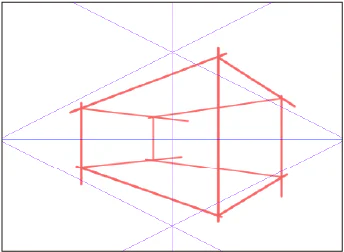
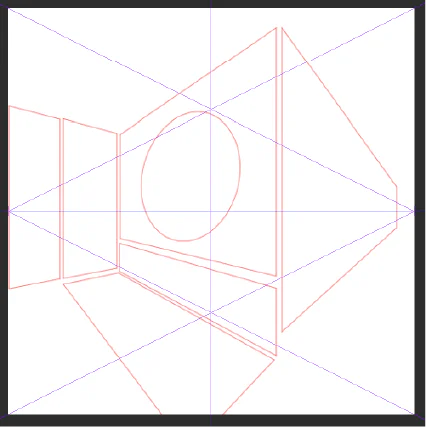
Ảnh giao diện/sơ đồ chính thức. Tác giả/nhà cung cấp: CELSYS / CLIP STUDIO PAINT User Guide; nguồn: https://help.clip-studio.com/en-us/manual_en/510_ruler/Drawing_along_a_perspective_ruler.htm; ghi công theo tài liệu gốc.
Hướng dẫn vẽ bám Ruler và Guide trong Clip Studio Paint cho Lineart, Kiến trúc và Manga
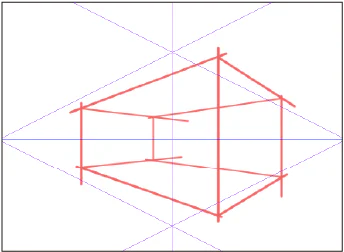
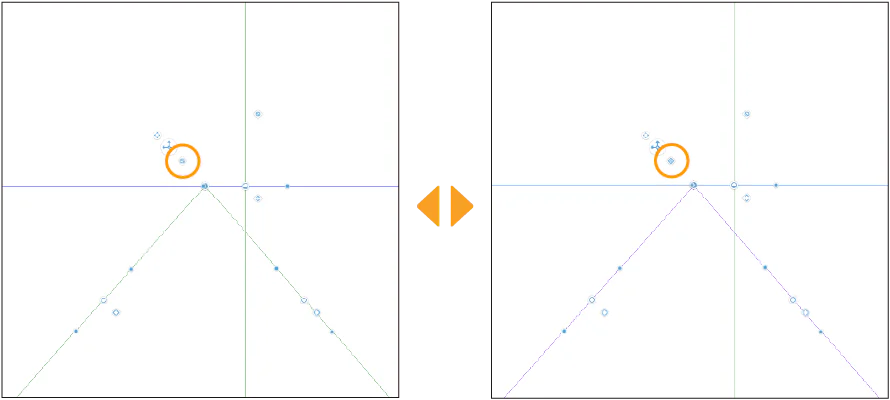
Ảnh giao diện/sơ đồ chính thức. Tác giả/nhà cung cấp: CELSYS / CLIP STUDIO PAINT User Guide; nguồn: https://help.clip-studio.com/en-us/manual_en/510_ruler/Drawing_along_a_perspective_ruler.htm; ghi công theo tài liệu gốc.
Bạn đã bao giờ vẽ lineart bị run tay, đường thẳng không chuẩn hoặc khung cảnh kiến trúc thiếu chính xác? Clip Studio Paint (CSP) cung cấp bộ công cụ Ruler và Guide mạnh mẽ, giúp bạn kiểm soát từng nét vẽ một cách tuyệt đối. Trong bài viết này, chúng tôi sẽ hướng dẫn bạn workflow sạch và hiệu quả để tận dụng tối đa các ruler và guide, từ lineart cơ bản đến phối cảnh kiến trúc và khung truyện manga. Tất cả thông tin đều dựa trên tài liệu chính thức của CSP và kinh nghiệm thực tế.
Khái niệm cơ bản về Ruler và Guide trong Clip Studio Paint
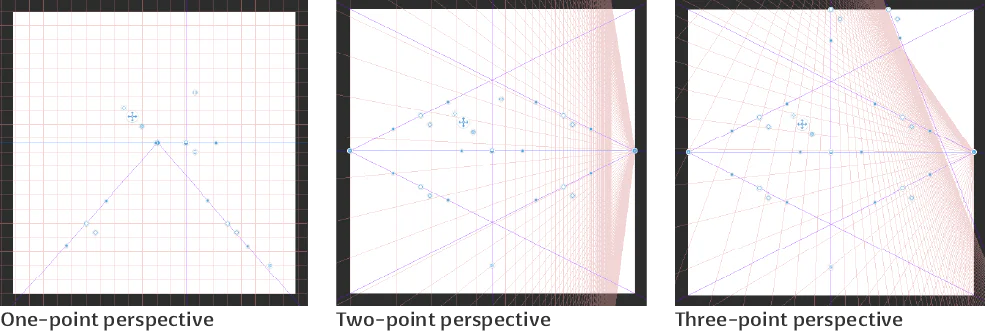
Sơ đồ chính thức so sánh các loại phối cảnh. Tác giả/nhà cung cấp: CELSYS; nguồn: CLIP STUDIO PAINT User Guide; ghi công CELSYS.
Trước khi đi sâu vào thực hành, bạn cần hiểu rõ hai công cụ này khác nhau thế nào và cách chúng hoạt động. Theo tài liệu chính thức của CSP, Ruler là các đường hoặc hình dạng có sẵn cho phép bạn vẽ bám theo chúng, trong khi Guide là các đường dẫn tạm thời từ thanh thước kẻ (ruler bars) để hỗ trợ căn chỉnh.
Ruler là gì? Các loại ruler chính
Ruler trong CSP là các đối tượng vector có thể được tạo ra từ menu Layer → Ruler/Frame → Create Ruler. Bạn có thể chọn nhiều loại ruler khác nhau, phù hợp với từng mục đích vẽ. Các loại phổ biến bao gồm:
Ruler đường thẳng (Straight Line Ruler): Cho phép vẽ các đường thẳng hoàn hảo ở bất kỳ góc nào.
Ruler đường cong (Curve Ruler): Tạo đường cong Bézier hoặc đường cong tự do để vẽ các nét mềm mại.
Ruler hình tròn/Hình elip (Circle/Ellipse Ruler): Hỗ trợ vẽ vòng tròn, ellipse chính xác.
Ruler đa giác (Polyline Ruler): Vẽ các đường gấp khúc hoặc đa giác khép kín.
Ruler đối xứng (Symmetry Ruler): Vẽ đối xứng qua trục – cực kỳ hữu ích cho khuôn mặt, cơ thể, hoặc họa tiết.
Ruler phối cảnh (Perspective Ruler): Tạo lưới phối cảnh 1, 2, 3 điểm tụ, giúp vẽ các khung cảnh kiến trúc chính xác.
Ruler song song (Parallel Line Ruler): Vẽ các đường song song với một đường tham chiếu.
Ruler dạng lưới (Grid Ruler): Tạo lưới ô vuông hoặc chữ nhật.
Mỗi loại ruler đều có thể được chỉnh sửa sau khi tạo: thay đổi vị trí, xoay, tỉ lệ, hoặc chuyển đổi giữa các chế độ. Bạn có thể đặt ruler trên một layer riêng gọi là Ruler layer hoặc gắn trực tiếp vào layer vẽ.
Guide là gì? Cách tạo và sử dụng guide
Guide là các đường dẫn tạm thời xuất phát từ thanh thước kẻ (ruler bars) nằm ở cạnh canvas. Để tạo guide, bạn chỉ cần kéo chuột từ thanh thước kẻ ngang hoặc dọc vào trong canvas. Mỗi guide là một đường thẳng màu xanh lam (mặc định) dùng để căn chỉnh các đối tượng hoặc làm điểm tham chiếu. Guide không bám theo nét vẽ như ruler, nhưng bạn có thể bật chức năng Snap to Guide để vẽ bám theo chúng. Ngoài ra, bạn cũng có thể tạo guide từ một layer vector bằng cách chọn Layer → Ruler/Frame → Create Guide from Vector. Khuyến nghị: Hãy sử dụng guide làm bước đệm trước khi tạo ruler, đặc biệt là khi bạn cần căn chỉnh nhanh các đường cơ bản.
Thiết lập Ruler cho Lineart sạch và chính xác
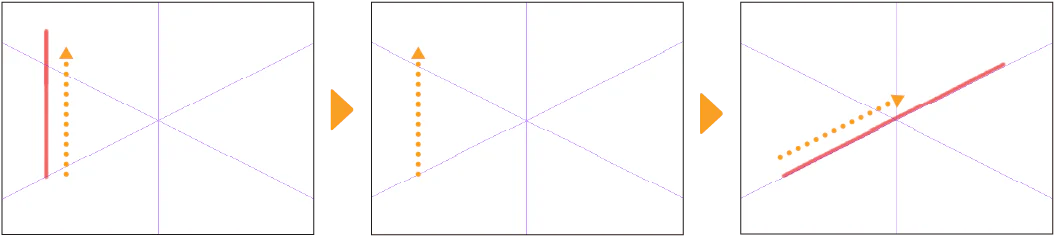
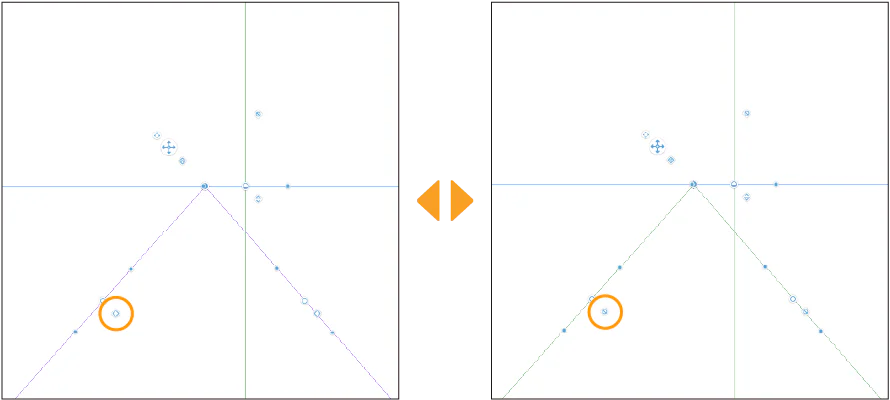
Ảnh giao diện/sơ đồ chính thức. Tác giả/nhà cung cấp: CELSYS / CLIP STUDIO PAINT User Guide; nguồn: https://help.clip-studio.com/en-us/manual_en/510_ruler/Drawing_along_a_perspective_ruler.htm; ghi công theo tài liệu gốc.
Lineart là nền tảng của nhiều tác phẩm kỹ thuật số, từ minh họa đến manga. Sử dụng ruler đúng cách giúp lineart của bạn trở nên sắc nét, không bị rung và đồng nhất.
Sử dụng Ruler đường thẳng và đường cong cho nét vẽ ổn định
Khi vẽ lineart, việc kết hợp Straight Line Ruler và Curve Ruler là cách tốt nhất để có những nét vẽ cứng cáp nhưng vẫn uyển chuyển. Trước tiên, hãy tạo một layer mới cho ruler (Layer → New → Ruler Layer). Sau đó, chọn công cụ Ruler từ thanh công cụ (biểu tượng thước kẻ) và chọn loại bạn cần. Ví dụ, để vẽ một mái tóc thẳng, bạn có thể dùng Straight Line Ruler. Để vẽ những lọn tóc xoăn, hãy dùng Curve Ruler với các điểm điều khiển Bézier. Lưu ý: Khi vẽ, bạn cần bật chức năng Snap to Ruler (biểu tượng nam châm trên thanh Command Bar) để nét vẽ tự động bám vào ruler. Nếu không bật snap, bạn sẽ vẽ chồng lên ruler mà không có tác dụng.
Kỹ thuật vẽ theo Ruler mà không bị lệch
Một vấn đề thường gặp là khi vẽ nhanh, tay có thể bị lệch khỏi ruler. Để khắc phục, CSP cung cấp tùy chọn Snap sensitivity (Độ nhạy bám) trong bảng Sub Tool Detail. Bạn có thể tăng giá trị này lên để nét vẽ bám chặt hơn vào ruler. Ngoài ra, bạn nên sử dụng bút stylus có độ nhạy lực tốt và giảm tốc độ vẽ khi cần độ chính xác cao. Khuyến nghị: Hãy thử nghiệm với các giá trị Snap sensitivity khác nhau (từ 50% đến 80%) để tìm mức phù hợp với phong cách vẽ của bạn. Lưu ý: Nếu bạn vẽ quá nhanh, CSP có thể không kịp tính toán snap, dẫn đến nét vẽ bị lệch.
Tạo Ruler tùy chỉnh cho các chi tiết lặp lại
Trong lineart phức tạp, có những chi tiết lặp đi lặp lại như mắt lưới, gạch lát, hoặc họa tiết trang trí. Thay vì vẽ từng cái một, bạn có thể tạo một ruler tùy chỉnh bằng cách sử dụng Figure Tool hoặc vẽ một đường vector mẫu, sau đó chọn Layer → Ruler/Frame → Create Ruler from Vector. Ruler này sau đó có thể được nhân bản bằng cách sao chép layer ruler và di chuyển đến vị trí cần thiết. Đây là cách hiệu quả để giữ độ chính xác cao mà không tốn nhiều thời gian.
Ứng dụng Ruler trong vẽ Kiến trúc
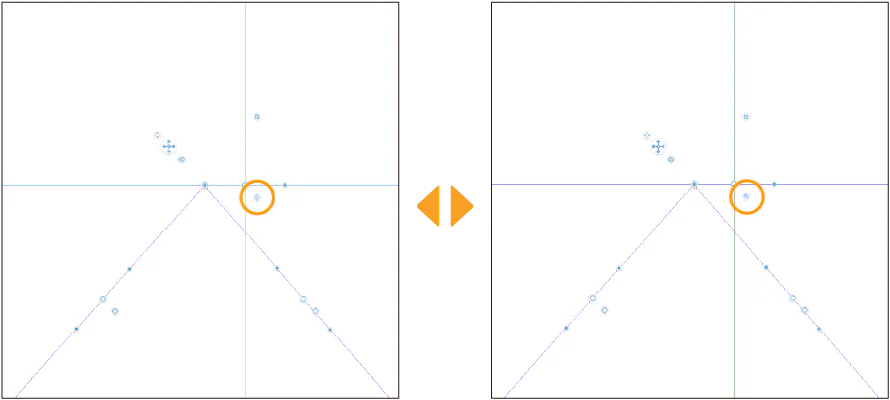
Ảnh giao diện/sơ đồ chính thức. Tác giả/nhà cung cấp: CELSYS / CLIP STUDIO PAINT User Guide; nguồn: https://help.clip-studio.com/en-us/manual_en/510_ruler/Drawing_along_a_perspective_ruler.htm; ghi công theo tài liệu gốc.
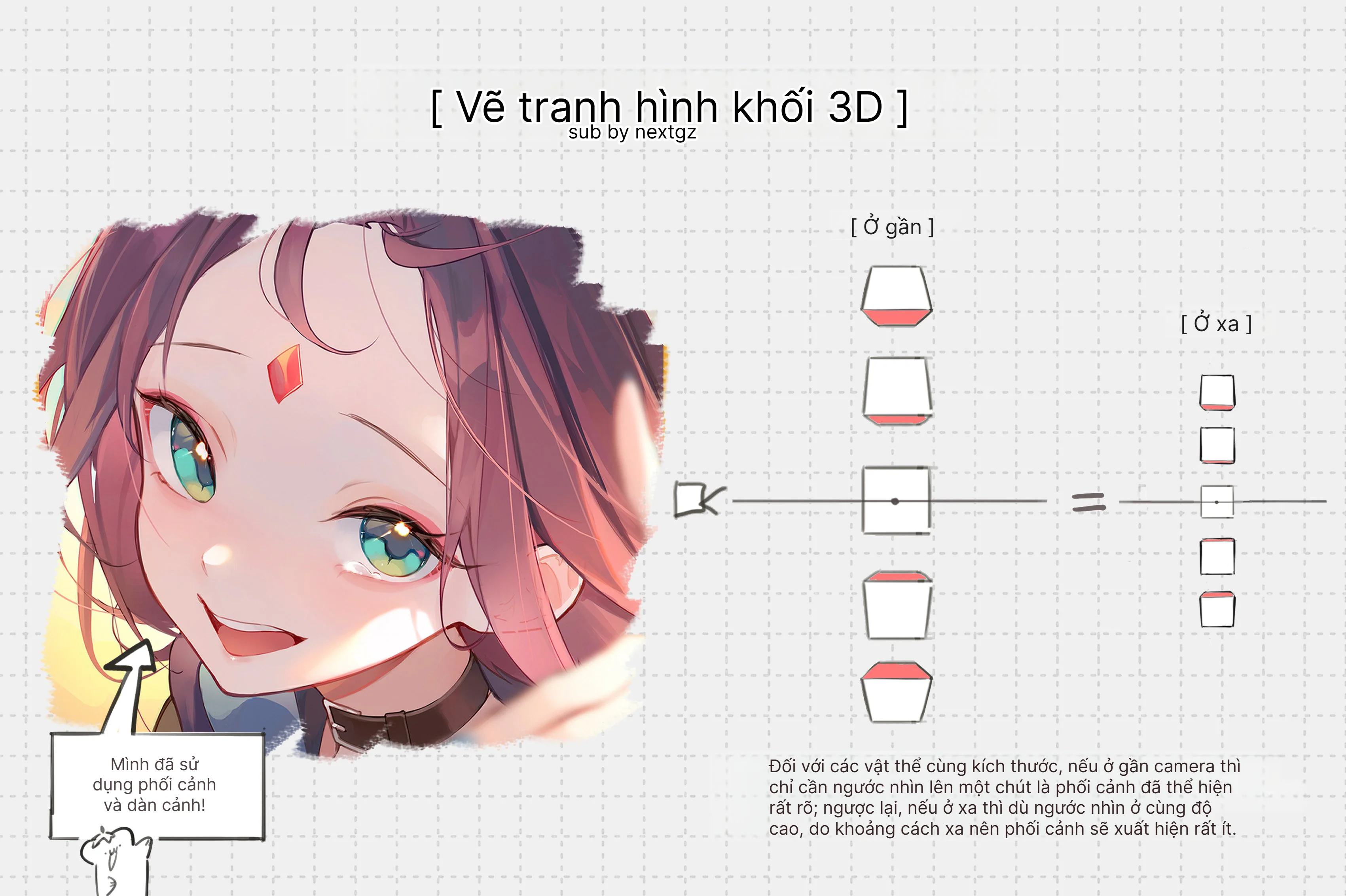
Vẽ kiến trúc đòi hỏi độ chính xác về phối cảnh và tỷ lệ. Perspective Ruler là công cụ không thể thiếu trong CSP, giúp bạn dễ dàng xây dựng không gian ba chiều trên mặt phẳng 2D.
Vẽ phối cảnh với Perspective Ruler
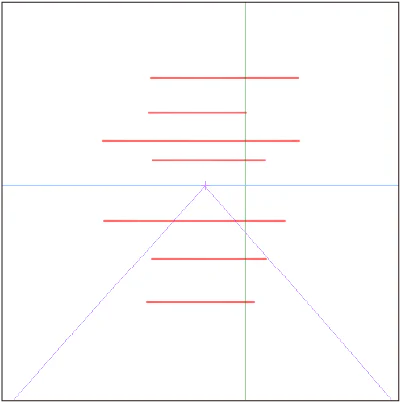
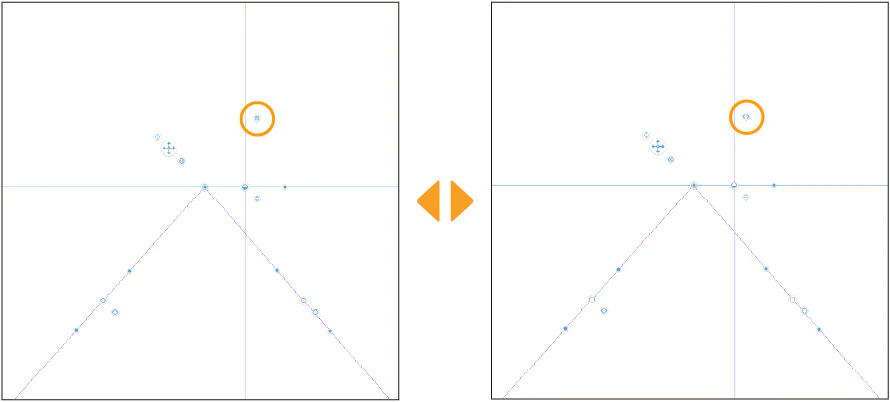
Để tạo Perspective Ruler, vào Layer → Ruler/Frame → Create Perspective Ruler. Một hộp thoại xuất hiện cho phép bạn chọn số điểm tụ (1-point, 2-point, 3-point perspective). Bạn có thể đặt các điểm tụ (vanishing points) bằng cách kéo thả trên canvas. Sau khi tạo, bạn sẽ thấy các đường phối cảnh xuất phát từ mỗi điểm tụ. Khi vẽ, bật Snap to Ruler, mọi nét vẽ sẽ tự động theo đúng hướng phối cảnh. Ví dụ, để vẽ một tòa nhà, bạn chỉ cần vẽ các đường thẳng đứng (vuông góc với mặt đất) và các đường nằm ngang (chạy về điểm tụ). CSP sẽ tự động căn chỉnh chúng. Lưu ý: Bạn có thể tạo nhiều Perspective Ruler trên cùng một layer để kết hợp nhiều phối cảnh khác nhau.
Tạo lưới phối cảnh 1, 2, 3 điểm tụ
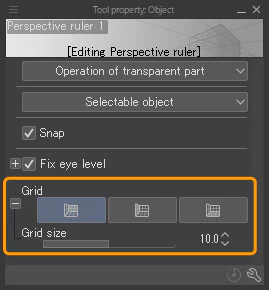
Một lưới phối cảnh giúp bạn hình dung không gian tốt hơn. Trong cửa sổ tạo Perspective Ruler, bạn có thể bật tùy chọn Display grid để hiển thị các ô lưới. Bạn cũng có thể điều chỉnh khoảng cách giữa các đường lưới và số lượng ô. Đối với phối cảnh 1 điểm tụ, lưới sẽ là các đường song song và đường chạy về điểm tụ. Với 2 điểm tụ, lưới phức tạp hơn với hai hướng thoát. Với 3 điểm tụ, bạn sẽ thấy thêm các đường dọc. Khuyến nghị: Hãy tạo một template riêng với lưới phối cảnh được lưu vào Material để sử dụng lại cho các dự án sau. Bạn có thể lưu ruler dưới dạng Image Material hoặc Layer Material.
Vẽ các đường thẳng song song và vuông góc với Guide
Bên cạnh Perspective Ruler, bạn có thể sử dụng Guide (từ thanh thước kẻ) để vẽ các đường song song hoặc vuông góc. Kéo một guide ngang từ thanh thước kẻ trên cùng, sau đó kéo một guide dọc từ thanh thước kẻ bên trái. Bạn sẽ có hai đường tham chiếu. Để vẽ đường song song với guide, hãy sử dụng Parallel Line Ruler và chỉ định guide làm đường tham chiếu. Để vẽ đường vuông góc, bạn có thể kết hợp guide với việc giữ phím Shift (trong khi vẽ với Straight Line Ruler) để khóa góc 90 độ. Lưu ý: CSP cho phép tạo guide với độ chính xác đến pixel; bạn có thể nhập tọa độ chính xác cho guide trong bảng Edit → Guide Settings.
Ruler và Guide cho Manga – Tạo khung truyện và hiệu ứng
Ảnh giao diện/sơ đồ chính thức. Tác giả/nhà cung cấp: CELSYS / CLIP STUDIO PAINT User Guide; nguồn: https://help.clip-studio.com/en-us/manual_en/510_ruler/Drawing_along_a_perspective_ruler.htm; ghi công theo tài liệu gốc.
Trong sáng tác manga, việc tạo khung truyện (panel) và các hiệu ứng đặc biệt là bước quan trọng. Ruler và Guide giúp bạn thực hiện điều này một cách sạch sẽ và đồng bộ.
Tạo khung truyện (panel) bằng Ruler
Để tạo khung truyện, bạn có thể sử dụng Frame Border Tool (công cụ tạo khung). Công cụ này tự động tạo các đường viền dưới dạng ruler, cho phép bạn cắt và bố trí các ô. Bạn cũng có thể tạo khung thủ công bằng cách vẽ các đường thẳng với Straight Line Ruler và sau đó chuyển chúng thành ruler bằng Create Ruler from Vector. Một mẹo khác là dùng Grid Ruler để chia đều canvas thành nhiều ô, sau đó chỉnh sửa từng ô. Khuyến nghị: Hãy sử dụng Frame Border Tool vì nó cho phép bạn dễ dàng thay đổi kích thước và khoảng cách giữa các panel sau này mà không ảnh hưởng đến lineart bên trong.
Sử dụng Symmetry Ruler cho các chi tiết đối xứng
Symmetry Ruler là cứu cánh cho việc vẽ khuôn mặt, cơ thể người, hoặc các vật thể đối xứng. Tạo một Symmetry Ruler bằng cách chọn Create Ruler → Symmetry Ruler. Một trục đối xứng xuất hiện; bạn có thể xoay và di chuyển nó. Khi vẽ, mọi nét trên một bên sẽ tự động nhân đôi sang bên kia. Điều này giúp bạn vẽ mắt, tai, hoặc cánh tay một cách đối xứng hoàn hảo. Tuy nhiên, hãy cẩn thận khi vẽ các chi tiết không đối xứng (như tóc mái lệch). Khuyến nghị: Sử dụng Symmetry Ruler chỉ trong giai đoạn phác thảo và lineart cơ bản, sau đó tắt đi để vẽ các chi tiết riêng lẻ tránh bị cứng nhắc.
Vẽ hiệu ứng chuyển động và đường kẻ tốc độ
Các hiệu ứng tốc độ (speed lines) và chuyển động thường yêu cầu các đường thẳng hoặc cong chạy song song. Bạn có thể tạo một Parallel Line Ruler với hướng chạy của hiệu ứng, sau đó vẽ một loạt các đường nét đứt hoặc liên tục. Để tạo hiệu ứng motion blur, hãy dùng Curve Ruler để vẽ các đường cong mềm theo hướng chuyển động. Bạn cũng có thể kết hợp với Gradient hoặc Filter để tạo hiệu ứng mờ dần. Lưu ý: Khi vẽ nhiều đường song song, hãy giữ phím Shift để các nét vẽ liên tiếp bám vào cùng một ruler.
Workflow sạch: Quy trình từng bước để vẽ bám Ruler
Ảnh giao diện/sơ đồ chính thức. Tác giả/nhà cung cấp: CELSYS / CLIP STUDIO PAINT User Guide; nguồn: https://help.clip-studio.com/en-us/manual_en/510_ruler/Drawing_along_a_perspective_ruler.htm; ghi công theo tài liệu gốc.
Để tối ưu hóa quy trình làm việc, dưới đây là một quy trình gồm 4 bước giúp bạn vẽ bám ruler một cách hiệu quả, từ phác thảo đến hoàn thiện lineart.
Bước 1: Lên ý tưởng và phác thảo bằng Guide
Trước khi tạo ruler, hãy dùng Guide để dựng bố cục nhanh. Kéo các guide từ thanh thước kẻ để xác định vị trí các nhân vật, đường chân trời, hoặc khung hình. Bạn có thể tạo nhiều guide cùng lúc. Điều chỉnh vị trí guide bằng cách kéo hoặc nhập tọa độ trong hộp thoại Guide. Đây là bước quan trọng để đảm bảo tỷ lệ tổng thể trước khi đi vào chi tiết.
Bước 2: Tạo các ruler cần thiết
Dựa trên guide đã có, tạo các ruler phù hợp. Ví dụ, nếu bạn cần vẽ một phối cảnh 2 điểm tụ, hãy tạo Perspective Ruler và đặt các điểm tụ tại vị trí hai đầu của đường chân trời (thường là guide ngang). Nếu bạn cần vẽ các chi tiết đối xứng, tạo Symmetry Ruler dọc theo trục giữa. Tốt nhất bạn nên tạo ruler trên một layer riêng để dễ quản lý và xóa sau này.
Bước 3: Vẽ lineart với snap to ruler
Chuyển đến layer lineart. Bật Snap to Ruler (biểu tượng nam châm). Chọn công cụ bút hoặc bút mực yêu thích. Khi vẽ, nét vẽ sẽ tự động bám vào ruler gần nhất. Nếu bạn có nhiều ruler chồng lên nhau, CSP sẽ ưu tiên ruler gần con trỏ nhất. Bạn có thể tùy chỉnh thứ tự ưu tiên trong Sub Tool Detail → Snap. Vẽ toàn bộ lineart, kết hợp các loại ruler cho từng phần.
Bước 4: Tinh chỉnh và xóa ruler
Sau khi hoàn thành lineart, bạn có thể ẩn hoặc xóa các ruler. Để ẩn tất cả ruler, vào View → Show Ruler (bỏ chọn). Để xóa, chọn layer ruler và nhấn Delete. Lưu ý: Nếu bạn vô tình xóa ruler trong khi vẽ, nét vẽ đã vẽ vẫn giữ nguyên. Bạn cũng có thể chuyển đổi ruler thành vector bình thường bằng cách Rasterize layer ruler nếu muốn giữ lại dưới dạng hình ảnh. Khuyến nghị: Sau khi xóa ruler, hãy kiểm tra lại lineart xem có chỗ nào bị lỗi do snap không chính xác không. Thường thì các góc cạnh có thể bị sắc quá mức, bạn cần chỉnh sửa thủ công.
Các lỗi thường gặp và cách khắc phục
Ảnh giao diện/sơ đồ chính thức. Tác giả/nhà cung cấp: CELSYS / CLIP STUDIO PAINT User Guide; nguồn: https://help.clip-studio.com/en-us/manual_en/510_ruler/Drawing_along_a_perspective_ruler.htm; ghi công theo tài liệu gốc.
Ngay cả khi bạn đã nắm vững cách dùng ruler, vẫn có thể gặp một số lỗi. Dưới đây là các vấn đề phổ biến và giải pháp dựa trên tài liệu chính thức của CSP.
Ruler không bám (snap) do cài đặt
Lỗi này thường xảy ra khi bạn chưa bật Snap to Ruler, hoặc cài đặt độ nhạy quá thấp. Hãy kiểm tra biểu tượng nam châm trên thanh Command Bar – nó phải sáng màu. Vào View → Snap → Snap to Ruler để bật. Nếu vẫn không bám, hãy mở bảng Sub Tool Detail của công cụ vẽ, tìm mục Snap và tăng Snap sensitivity lên 80-100%. Lưu ý: Một số pen brush có chế độ Vector không hỗ trợ snap; hãy chuyển sang brush dạng Raster hoặc Vector với tùy chọn snap được bật.
Ruler bị biến dạng khi xoay layer
Khi bạn xoay layer chứa ruler (ví dụ để vẽ góc nghiêng), ruler cũng bị xoay theo, dẫn đến biến dạng. Để tránh, bạn nên gắn ruler vào Canvas thay vì layer. Trong cửa sổ tạo ruler, có tùy chọn Attach to – chọn Canvas. Khi đó, ruler sẽ không thay đổi khi xoay layer. Nếu ruler đã được gắn vào layer, bạn có thể sao chép nó ra một layer riêng và gắn lại vào canvas bằng cách chọn Edit → Transform → Reset Transform (không phải lúc nào cũng khả dụng). Khuyến nghị: Luôn tạo ruler trên layer riêng và gắn vào canvas ngay từ đầu để tránh rắc rối.
Guide bị mờ hoặc không hiện
Guide có thể ẩn đi nếu bạn vô tình tắt View → Show Guide. Hãy bật lại. Nếu guide vẫn quá mờ, bạn có thể thay đổi màu sắc và độ mờ trong File → Preferences → Ruler/Grid → Guide. Tăng Opacity lên 100% và chọn màu tương phản với nền canvas (ví dụ: màu đỏ cho nền trắng). Lưu ý: Guide không hiển thị khi đang sử dụng một số chế độ xem như Focus View; hãy chuyển về chế độ xem thường.
Lỗi vẽ chồng lên ruler không mong muốn
Đôi khi bạn muốn vẽ không bám vào ruler nhưng lại thấy nét vẽ bị hút vào. Điều này do snap đang bật. Hãy tắt Snap to Ruler tạm thời bằng cách nhấp vào biểu tượng nam châm. Nếu bạn muốn vẽ chồng lên ruler có chủ đích (ví dụ để tạo hiệu ứng), hãy tạo một layer mới và tắt snap trên layer đó. CSP cho phép cài đặt snap riêng cho từng layer. Trong bảng Layer, có cột biểu tượng mắt và nam châm – nhấp vào biểu tượng nam châm của layer vẽ để tắt snap cho layer đó.
Bài tập thực hành để nắm vững kỹ năng
Ảnh giao diện/sơ đồ chính thức. Tác giả/nhà cung cấp: CELSYS / CLIP STUDIO PAINT User Guide; nguồn: https://help.clip-studio.com/en-us/manual_en/510_ruler/Drawing_along_a_perspective_ruler.htm; ghi công theo tài liệu gốc.
Để áp dụng kiến thức trên, dưới đây là ba bài tập từ cơ bản đến nâng cao. Mỗi bài tập được thiết kế dựa trên các tính năng có trong CSP.
Bài tập 1: Vẽ một đường thẳng hoàn hảo bằng Ruler
Mục tiêu: Làm quen với Straight Line Ruler và snap. Các bước:
Tạo canvas mới (1000x1000 px).
Tạo một layer mới cho ruler.
Chọn công cụ Ruler → Straight Line Ruler.
Vẽ một đường chéo dài từ góc trên trái xuống góc dưới phải.
Tạo layer vẽ mới, bật Snap to Ruler.
Chọn công cụ Pen (brush mặc định).
Vẽ dọc theo ruler; nét vẽ phải là một đường thẳng hoàn hảo.
Thử vẽ nhiều đường với các góc khác nhau, đồng thời điều chỉnh Snap sensitivity để thấy sự khác biệt.
Kết quả mong đợi: Nét vẽ thẳng, không bị rung, bám sát vào ruler.
Bài tập 2: Vẽ phối cảnh một căn phòng đơn giản
Mục tiêu: Ứng dụng Perspective Ruler trong kiến trúc. Các bước:
Tạo canvas 2000x1500 px.
Tạo một layer ruler, chọn Create Perspective Ruler với 1 điểm tụ.
Đặt điểm tụ ở trung tâm canvas (x=1000, y=500).
Kéo guide ngang tại y=500 để tạo đường chân trời.
Trên layer vẽ, bật snap, vẽ các đường thẳng từ tường, sàn nhà, cửa sổ, tất cả đều chạy về điểm tụ.
Vẽ các đường thẳng đứng (không bám vào ruler phối cảnh) để tạo cột, tường.
Hoàn thiện bằng cách vẽ thêm đồ đạc đơn giản (bàn, ghế) với các đường phối cảnh phụ.
Kết quả mong đợi: Một không gian phòng khách có chiều sâu, các đường thoát chính xác.
Bài tập 3: Tạo khung truyện manga và vẽ nhân vật đối xứng
Mục tiêu: Kết hợp Frame Border và Symmetry Ruler. Các bước:
Tạo canvas A4 300dpi.
Dùng Frame Border Tool để vẽ 4 panel: 2 hàng, 2 cột.
Tạo một layer mới, tạo Symmetry Ruler dọc theo trục giữa của panel đầu tiên.
Vẽ khuôn mặt nhân vật (mắt, mũi, miệng) với Symmetry Ruler bật.
Tắt Symmetry Ruler, vẽ tóc mái lệch và các chi tiết không đối xứng.
Lặp lại cho các panel còn lại với các ruler khác nhau (ví dụ: Straight Line Ruler cho các đường viền).
Kết quả mong đợi: Khung truyện gọn gàng, nhân vật đối xứng ở các chi tiết cơ bản, vẫn giữ được nét cá tính.
Checklist cho workflow vẽ bám Ruler
Ảnh giao diện/sơ đồ chính thức. Tác giả/nhà cung cấp: CELSYS / CLIP STUDIO PAINT User Guide; nguồn: https://help.clip-studio.com/en-us/manual_en/510_ruler/Drawing_along_a_perspective_ruler.htm; ghi công theo tài liệu gốc.
Dưới đây là danh sách kiểm tra (checklist) bạn có thể in ra hoặc giữ bên cạnh khi vẽ. Nó giúp đảm bảo bạn không bỏ sót bước nào.
[ ] Xác định nhu cầu: Bạn cần ruler cho lineart, phối cảnh, hay khung truyện?
[ ] Tạo guide sơ bộ (nếu cần) để làm khung tham chiếu.
[ ] Tạo layer ruler riêng biệt.
[ ] Chọn đúng loại ruler (Straight, Curve, Perspective, Symmetry…).
[ ] Đặt ruler đúng vị trí, căn chỉnh với guide hiện có.
[ ] Bật Snap to Ruler (biểu tượng nam châm sáng).
[ ] Kiểm tra Snap sensitivity (nếu nét vẽ không bám chặt).
[ ] Vẽ lineart trên layer mới, chú ý giữ tốc độ vừa phải.
[ ] Nếu cần nhiều ruler, tạo trên cùng một layer ruler hoặc nhiều layer.
[ ] Kết hợp nhiều loại ruler nếu cần (ví dụ: Symmetry + Perspective).
[ ] Sau khi vẽ, ẩn ruler để kiểm tra lineart.
[ ] Nếu có lỗi, chỉnh sửa thủ công hoặc undo.
[ ] Xóa layer ruler khi không cần thiết.
[ ] Xuất file hoặc lưu dự án.
Lưu ý: Checklist này dựa trên quy trình làm việc thực tế và các tính năng có trong CSP. Bạn có thể tùy chỉnh thêm theo thói quen của mình.
Kết luận
Ruler và Guide là những công cụ mạnh mẽ trong Clip Studio Paint, giúp bạn kiểm soát từng nét vẽ một cách chính xác và sạch sẽ. Từ lineart cơ bản, vẽ kiến trúc phối cảnh cho đến tạo khung truyện manga, chúng đều đóng vai trò then chốt. Qua bài viết này, bạn đã nắm được các loại ruler, cách thiết lập workflow, các lỗi thường gặp và bài tập thực hành. Hãy áp dụng ngay vào dự án của bạn để thấy sự khác biệt. Chúc bạn vẽ vui vẻ và đạt được những đường nét như ý!





Bình luận
0 bình luận
Đăng nhập để tham gia thảo luận cùng cộng đồng!
Đăng nhập ngayĐang tải bình luận...