Photoshop Select and Mask Cho Digital Artist: Tách Tóc, Refine Edge Và Layer Mask Không Phá Hủy
Tách một nhân vật khỏi nền trong Photoshop nghe có vẻ là thao tác cơ bản, nhưng thực tế chất lượng của phần tách nền ảnh hưởng trực tiếp tới toàn bộ khâu compositing, paint-over, photobash, key visual, concept art và hậu kỳ. Một selection nhìn ổn ở mức zoom nhỏ có thể lộ ngay lỗi khi đặt lên nền mới: tóc bị cụt, viền da phát sáng, áo bị co vào, lông bị bết thành mảng, rim light biến mất hoặc màu nền cũ vẫn bám quanh silhouette. Với Digital Artist, mục tiêu không phải chỉ “xóa nền”, mà là tạo một mask đủ sạch để tiếp tục chỉnh sửa mà không phá pixel gốc.
Photoshop hiện có nhiều lớp công cụ cho bài toán này: Select Subject, Object Selection, Mask All Objects, Select and Mask, Refine Hair, Refine Edge Brush, Edge Detection, Global Refinements, Decontaminate Colors và Layer Mask. Điểm quan trọng là hiểu đúng vai trò của từng thành phần. AI selection giúp tạo điểm khởi đầu nhanh, nhưng chất lượng production vẫn phụ thuộc vào cách bạn đọc biên, phân loại edge, giữ vùng bán trong suốt và kiểm tra mask trên nhiều loại background.
Bài này xây một workflow hoàn chỉnh theo hướng non-destructive: chọn đối tượng nhanh, tinh chỉnh vùng biên phức tạp, xuất thành Layer Mask, kiểm tra lỗi và cleanup bằng tay. Workflow phù hợp cho concept artist, illustrator, matte painter, designer, người làm key visual và bất kỳ ai thường xuyên đưa ảnh hoặc asset raster vào tranh số.
1. Select Subject và Object Selection chỉ là điểm khởi đầu
Select Subject rất hữu ích khi canvas có một chủ thể nổi bật. Photoshop phân tích nội dung để tạo selection ban đầu quanh nhân vật hoặc vật thể chính. Object Selection phù hợp hơn khi scene có nhiều đối tượng và bạn chỉ muốn chọn một người, một phụ kiện hoặc một vật thể cụ thể. Với scene nhiều đối tượng, các tính năng nhận diện và tạo mask theo từng object có thể giúp giảm đáng kể thời gian khoanh vùng thủ công.
Tuy nhiên, đừng xem đường kiến bò sau Select Subject như kết quả cuối. Marching ants chỉ cho bạn một đường biên ngưỡng, trong khi tóc, lông, smoke, voan, motion blur và depth-of-field đều chứa alpha trung gian. Một vùng tóc có thể gồm hàng trăm sợi với mức opacity khác nhau; selection sơ bộ thường chỉ xác định silhouette lớn.
Cách làm an toàn là dùng Select Subject hoặc Object Selection để tạo “base selection”, sau đó chuyển ngay vào Select and Mask. Bạn tiết kiệm thời gian ở vùng lớn nhưng vẫn giữ quyền kiểm soát ở phần edge. Nếu selection ban đầu sai hẳn một chi tiết lớn như bàn tay, nón hoặc phụ kiện, sửa phần shape lớn trước khi tinh chỉnh tóc; đừng yêu cầu Refine Edge giải quyết một lỗi silhouette cơ bản.
Selection là trạng thái tạm thời xác định vùng đang được chọn. Layer Mask là dữ liệu đi cùng layer và điều khiển pixel nào được nhìn thấy. Trong mask, trắng thường nghĩa là hiển thị, đen là ẩn, còn xám giữ độ trong suốt trung gian. Vì vậy Layer Mask mới là nơi thích hợp để lưu kết quả tách nền theo workflow không phá hủy.
Nếu bạn xóa nền trực tiếp bằng Delete, phần dữ liệu bị mất khỏi layer và mọi lỗi edge phải sửa bằng clone, history hoặc file backup. Nếu dùng Layer Mask, bạn có thể quay lại bất cứ lúc nào, vẽ trắng để khôi phục, vẽ đen để ẩn, dùng xám để tạo transparency hoặc tiếp tục refine khi background mới thay đổi.
Đây là khác biệt quan trọng trong production. Một mask được coi là “đẹp” không phải vì nó hoàn hảo trên nền hiện tại, mà vì nó đủ linh hoạt khi asset được đặt sang nền sáng, nền tối, nền màu bão hòa hoặc cảnh có ánh sáng khác. Với character compositing, nên giữ pixel gốc và để mask đảm nhiệm việc cắt.
3. Chuẩn bị layer trước khi vào Select and Mask
Trước khi bắt đầu, hãy duplicate hoặc giữ nguyên layer gốc, đặt tên rõ ràng và tắt các adjustment tạm thời có thể làm thuật toán hiểu sai biên. Nếu asset đang là Smart Object, bạn có thể giữ cấu trúc đó nếu workflow cần transform nhiều lần; nếu cần chỉnh trực tiếp mask trên layer raster, hãy đảm bảo bạn hiểu layer nào chứa dữ liệu thực.
Zoom kiểm tra nhanh các vùng rủi ro: tóc bay, lông, lông mi, phụ kiện mảnh, dây, kính, voan, vùng motion blur và vùng cùng màu với background. Nếu biết trước chỗ khó, bạn sẽ không mất thời gian kéo slider trên toàn ảnh. Select and Mask hiệu quả nhất khi bạn phân chia bài toán thành hard edge và soft/complex edge.
Với ảnh độ phân giải lớn, đừng vội downscale trước khi tách. Nhiều chi tiết tóc chỉ tồn tại ở file gốc. Sau khi mask đã ổn, bạn mới resize asset cho layout cuối. Làm ngược lại dễ khiến edge bị mất thông tin từ đầu.
4. View Modes: kiểm mask bằng nhiều nền, đừng chỉ nhìn một chế độ
Select and Mask có nhiều View Modes như Onion Skin, Marching Ants, Overlay, On Black, On White, Black & White và On Layers. Không có một chế độ nào đủ để phát hiện mọi lỗi. On White rất tốt để lộ fringe tối quanh tóc; On Black cho thấy viền sáng; Black & White giúp đọc cấu trúc mask; On Layers cho cảm giác gần với composite thực tế.
Một workflow tốt là đổi View Mode liên tục trong lúc refine. Nếu mask chỉ đẹp trên nền xám trung tính nhưng xuất hiện halo khi chuyển sang trắng hoặc đen, nó chưa đạt. Với tóc sáng, kiểm On Black sớm. Với tóc tối, kiểm On White. Với vật thể bán trong suốt, Black & White giúp bạn nhận ra vùng xám có đang bị ép thành trắng/đen quá mức hay không.
Opacity của View Mode chỉ phục vụ quan sát. Đừng nhầm nó với opacity của mask. Khi Onion Skin giảm opacity background, mục tiêu là so sánh phần giữ lại với ảnh gốc để xem bạn đã làm mất sợi tóc, viền áo hoặc chi tiết phụ kiện nào chưa.
5. Edge Detection và Radius: xác định vùng biên thay vì chỉ làm mềm
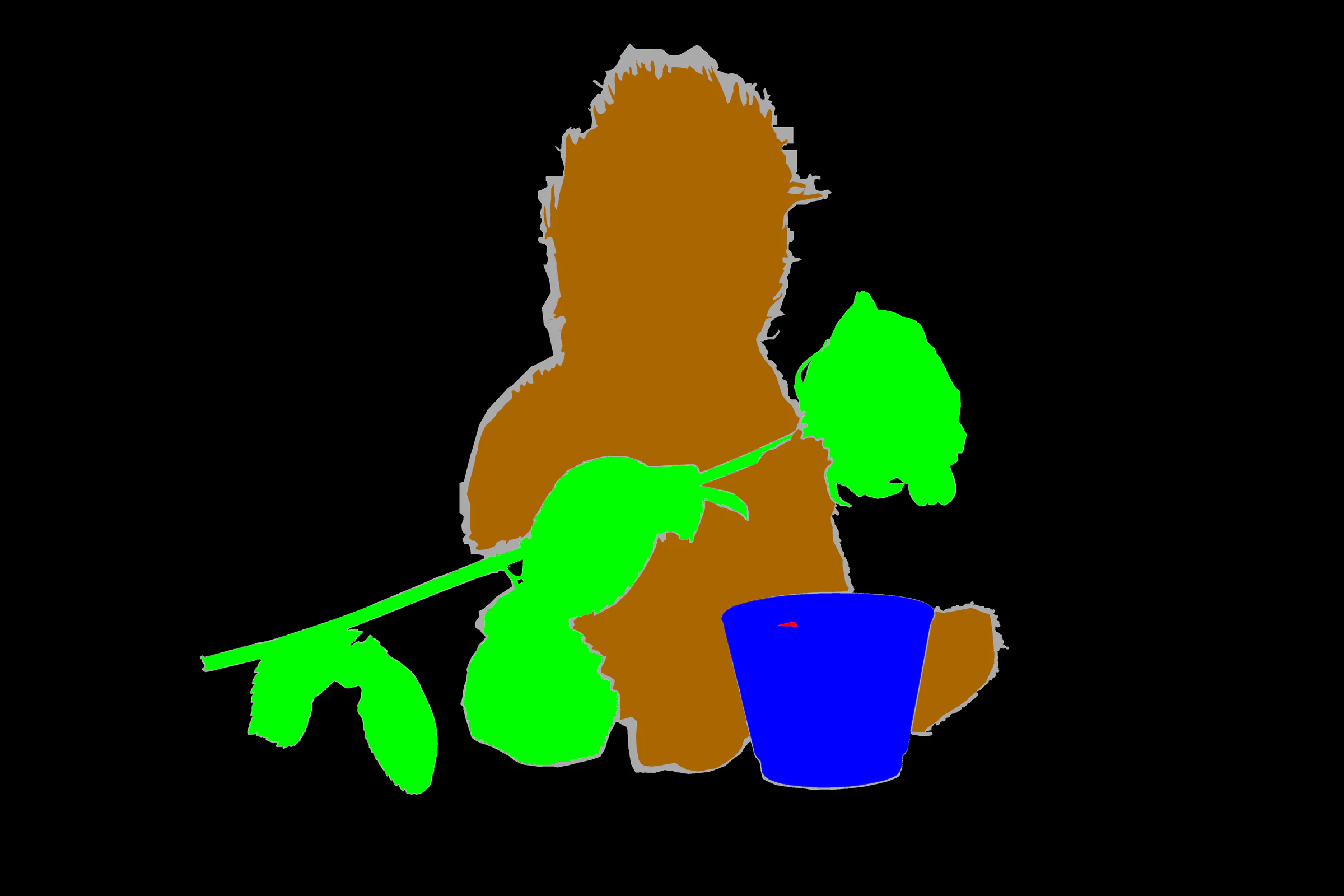
Canny edge detection walkthrough: Babujayan, Wikimedia Commons, CC BY 3.0.
Radius trong Edge Detection không đơn giản là “feather”. Nó xác định vùng quanh biên mà Photoshop được phép phân tích để quyết định pixel nào thuộc foreground và pixel nào thuộc background. Với hard edge như mép điện thoại hoặc áo giáp, radius lớn có thể làm biên nhão. Với tóc hoặc lông, radius quá nhỏ lại không đủ vùng dữ liệu để thuật toán tách các sợi mảnh khỏi nền.
Smart Radius hữu ích khi cùng một silhouette có cả cạnh cứng và cạnh phức tạp. Photoshop cố thay đổi độ rộng vùng phân tích theo cấu trúc edge. Dù vậy, đừng bật rồi kéo radius lớn cho toàn bộ ảnh. Hãy quan sát Show Edge nếu cần, để biết khu vực nào đang thực sự được xem là vùng biên.
Tư duy quan trọng là: Radius mở rộng “vùng quyết định”, không phải làm mask đẹp tự động. Nếu background và foreground có màu gần nhau, bạn vẫn cần Refine Edge Brush, decontamination hoặc cleanup bằng tay.
6. Color Aware và Object Aware: chọn chế độ refine theo loại ảnh
Trong các phiên bản Photoshop hiện đại, refine có thể ưu tiên phân tích màu hoặc đối tượng. Color Aware thường phù hợp khi foreground và background có khác biệt màu rõ, ví dụ tóc đen trên nền sáng hoặc áo đỏ trên nền xanh. Object Aware hữu ích hơn khi edge phức tạp, có tóc, lông hoặc background nhiều texture.
Không nên chọn theo thói quen. Hãy thử ở vùng khó nhất rồi so sánh. Nếu Color Aware bắt đầu ăn mất các sợi tóc vì màu gần background, Object Aware có thể cho silhouette tốt hơn. Ngược lại, với vật thể có edge rõ nhưng texture nội bộ phức tạp, Color Aware đôi khi ổn định hơn.
Trong production, đổi mode mất vài giây nhưng có thể tiết kiệm hàng chục phút cleanup. Điều cần tránh là dùng một mode cho mọi asset rồi cố chữa kết quả bằng Feather hoặc Contrast.
7. Refine Hair và Refine Edge Brush: xử lý tóc, lông và sợi mảnh
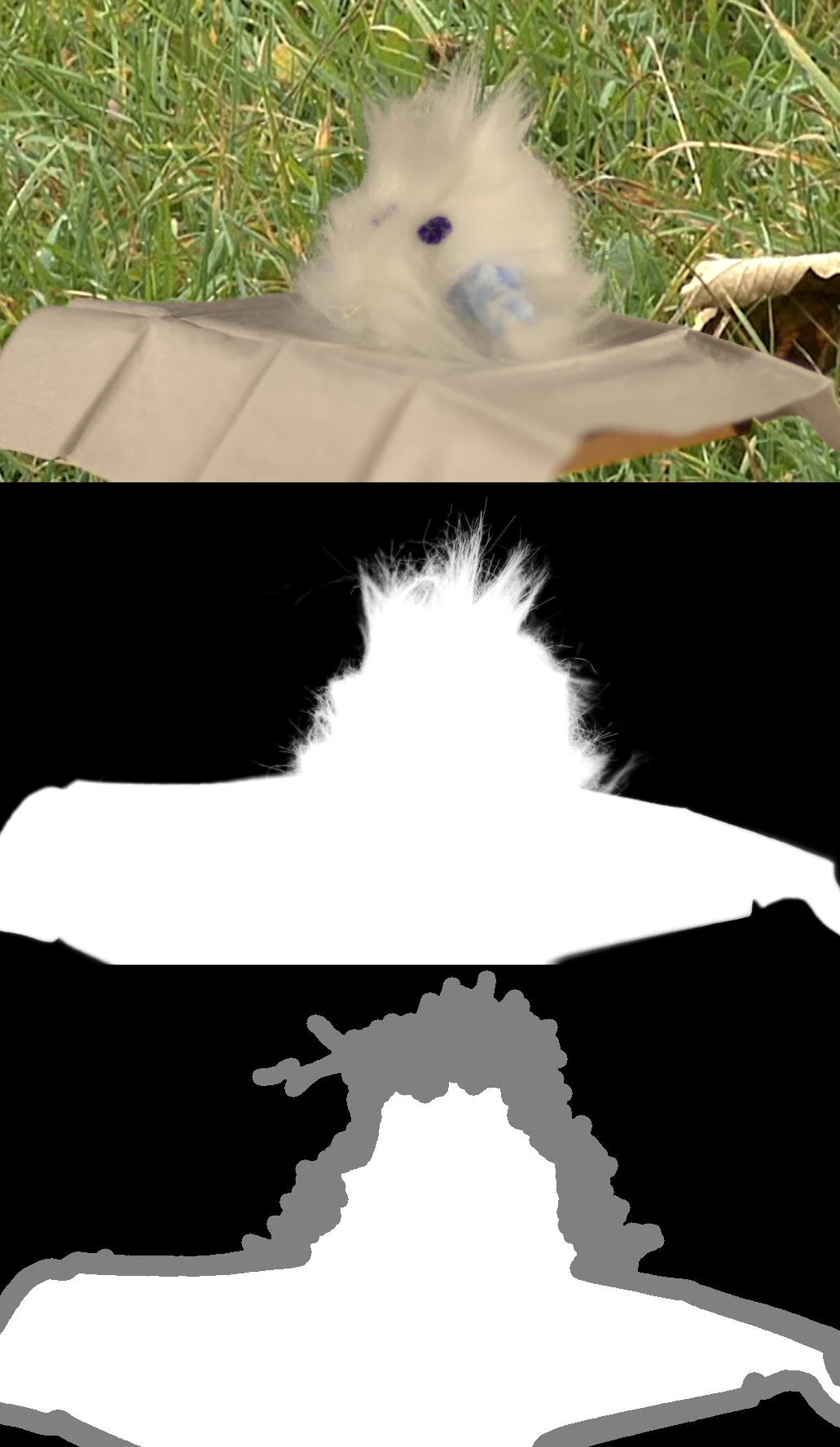
Ví dụ trimap và alpha matte: Qsorter, Wikimedia Commons, CC BY-SA 4.0.
Refine Hair là cách nhanh để yêu cầu Photoshop phân tích lại vùng tóc dựa trên selection hiện có. Nó hữu ích như bước khởi đầu, đặc biệt khi tóc có nhiều sợi tách khỏi khối chính. Sau đó Refine Edge Brush giúp bạn chỉ định thủ công các vùng mà Photoshop nên phân tích sâu hơn.
Điểm thường bị dùng sai là quét Refine Edge Brush lên toàn bộ đầu tóc và cả vùng da. Hãy xem công cụ này như một brush đánh dấu “vùng không chắc chắn”: nơi có sợi tóc đan với background, lông mịn, viền voan hoặc chi tiết semi-transparent. Vùng tóc đặc, trán, cổ và áo có cạnh rõ không cần bị quét quá nhiều.
Brush càng rộng không có nghĩa kết quả càng tốt. Một stroke rộng đi sâu vào foreground có thể khiến Photoshop bắt đầu loại nhầm texture tóc hoặc da. Hãy dùng brush vừa đủ phủ khu vực giao nhau giữa subject và background, rồi quan sát trước/sau ở nhiều View Modes.
8. Không phải mọi soft edge đều nên được giữ nguyên
Ảnh chụp có thể chứa blur do focus, motion hoặc compression. Một soft edge thật không đồng nghĩa bạn phải giữ toàn bộ màu pha từ background cũ. Ví dụ tóc bị out-of-focus trước phông xanh có edge mềm nhưng cũng mang color spill xanh. Nếu giữ nguyên tất cả pixel bán trong suốt, khi đặt lên background đỏ bạn sẽ thấy viền xanh.
Ngược lại, ép edge đó thành hard edge sẽ làm asset trông như sticker. Vì vậy bạn cần tách hai vấn đề: hình học/độ mềm của edge và màu nhiễm background. Select and Mask giải quyết shape/alpha, còn Decontaminate Colors hoặc cleanup màu giúp giảm spill.
Trong digital painting, đôi khi bạn còn chủ động repaint vài sợi tóc sau khi mask xong. Đây không phải thất bại của selection; đó là lựa chọn production để đạt silhouette tự nhiên hơn ở kích thước cuối.
9. Smooth, Feather, Contrast và Shift Edge: bốn slider có vai trò khác nhau
Minh họa anti-aliasing: trlkly, Wikimedia Commons, CC BY-SA 3.0.
Smooth giảm răng cưa và các bump nhỏ trên đường selection. Nó phù hợp với cạnh tương đối cứng nhưng bị zigzag do selection thô. Dùng quá nhiều trên tóc sẽ gom các sợi nhỏ thành contour tròn và mất tự nhiên.
Feather làm rộng vùng chuyển tiếp từ hiển thị sang ẩn. Đây là blur của mask theo nghĩa thực dụng, nhưng nên dùng rất ít với ảnh nét. Feather cao thường tạo halo và làm subject mất độ sắc.
Contrast làm vùng chuyển tiếp của mask dốc hơn, tức edge rõ hơn. Nó có thể hữu ích sau một lượng Feather nhỏ, nhưng quá cao sẽ phá alpha tinh tế ở tóc hoặc voan.
Shift Edge đẩy toàn bộ biên vào trong hoặc ra ngoài. Giá trị âm nhẹ thường giúp giảm fringe background quanh vật thể, nhưng nếu kéo quá sâu bạn sẽ “ăn” vào tóc, vải và silhouette. Hãy kiểm ở 100% và trên nền đối lập thay vì chỉ nhìn con số slider.
10. Feather nên dựa trên độ sâu và độ phân giải, không dựa vào thói quen
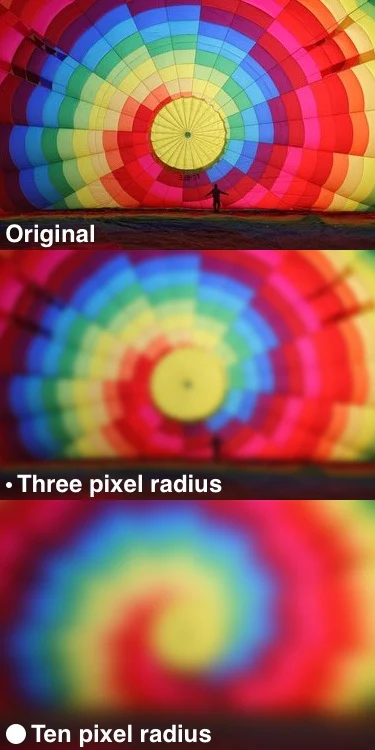
Gaussian blur example: Benh, Wikimedia Commons, CC BY-SA 3.0.
Một Feather 1 px trên ảnh 1000 px và 1 px trên ảnh 8000 px không có cùng ý nghĩa thị giác. Vì vậy không nên lưu một con số cố định rồi áp cho mọi file. Hãy đánh giá theo độ phân giải, độ sắc của ảnh, depth-of-field và kích thước asset trong composition cuối.
Cạnh gần camera có thể soft do lens; cạnh ở plane focus lại sắc. Tóc mảnh có alpha nhưng mép áo cotton vẫn có thể khá rõ. Nếu feather toàn bộ silhouette giống nhau, subject sẽ mất cảm giác quang học. Đây là lý do mask production thường cần nhiều loại edge trong cùng một layer.
Nếu asset cuối chỉ chiếm 500 px trong poster, một số lỗi micro-edge ở ảnh gốc 6000 px không đáng để sửa hàng giờ. Ngược lại, nếu asset là hero character full-screen, edge quanh mặt, tóc và tay cần được ưu tiên rất cao.
Color spill là nguyên nhân phổ biến khiến một mask hình học đúng vẫn trông giả. Tóc chụp trước phông xanh có thể giữ sắc xanh ở edge; áo trắng trước tường vàng sẽ có viền vàng. Decontaminate Colors cố thay màu những pixel biên bị nhiễm background bằng màu gần foreground hơn.
Tính năng này hữu ích nhưng không nên kéo mạnh theo mặc định. Nếu subject có rim light thật cùng màu với nền cũ, decontamination quá mạnh có thể xóa luôn ánh sáng chủ đích. Với tóc nhuộm hoặc chất liệu phản quang, nó cũng có thể làm mất variation màu.
Hãy bật/tắt để so sánh và xem cả background mới. Nếu chỉ vài vùng bị spill, nhiều khi cleanup cục bộ bằng một layer clipped hoặc brush màu là giải pháp chính xác hơn. Mục tiêu là giảm màu nhiễm mà không biến edge thành một màu phẳng.
12. Hiểu mask xám để giữ voan, smoke, glow và tóc bán trong suốt
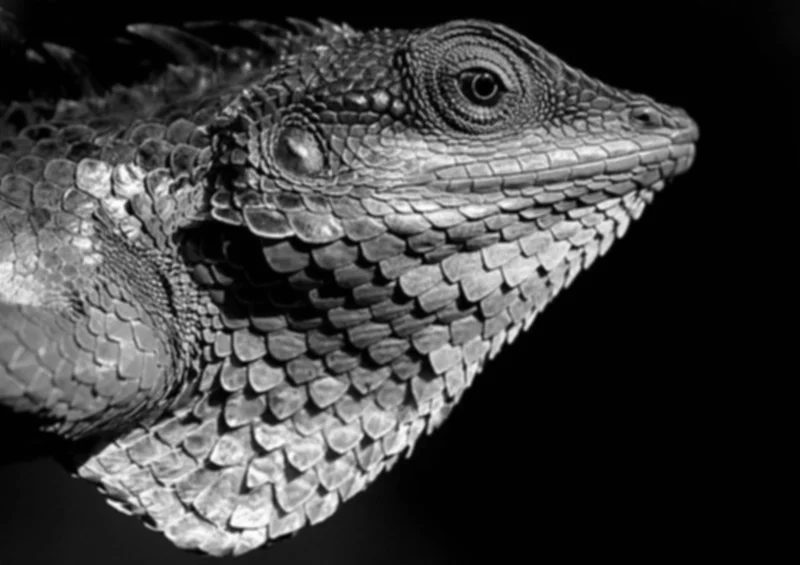
RGBA variable transparency: Shlomi Tal, Wikimedia Commons, CC BY-SA 4.0.
Layer Mask không chỉ có trắng và đen. Giá trị xám là thứ giữ lại vật thể bán trong suốt. Voan mỏng, kính mờ, smoke, glow, motion blur và tóc out-of-focus đều cần mức alpha trung gian. Nếu bạn threshold mask quá mạnh, các vật thể này sẽ mất đặc tính vật liệu.
Khi xem Black & White mode, vùng xám không phải lỗi mặc định. Hãy hỏi: pixel đó có thực sự bán trong suốt trong ảnh gốc không? Nếu có, gray mask là đúng. Nếu gray chỉ xuất hiện do color spill hoặc selection bẩn, mới cần sửa.
Đây cũng là lý do “mask càng trắng đen càng sạch” là quan niệm sai. Mask sạch là mask mô tả đúng độ che phủ của subject, không phải mask có contrast tối đa.
13. Cleanup mask bằng Brush sau khi output
Sau Select and Mask, hãy coi kết quả là 90–98% công việc, không phải điểm kết thúc bắt buộc. Click thumbnail mask và dùng Brush để cleanup. Brush trắng khôi phục, đen ẩn, xám tạo opacity trung gian. Với vùng tóc mềm, dùng Flow thấp để điều chỉnh dần thay vì một stroke 100% opacity.
Đừng dùng soft round cho mọi cạnh. Mép áo, kim loại, kiến trúc và props cứng thường cần brush sắc; tóc, lông, smoke hoặc depth blur cần brush mềm hoặc texture phù hợp. Nếu có tablet, pressure control giúp cleanup alpha tự nhiên hơn.
Để sửa một lỗi nhỏ, phóng vừa đủ để nhìn cấu trúc chứ không nên ở 1600% quá lâu. Mask có thể hoàn hảo về pixel nhưng lại nhìn cứng ở kích thước thực. Luôn quay lại 100% và kích thước xuất cuối để đánh giá.
14. QA halo: kiểm trên nền đen, trắng và màu bão hòa
Một background duy nhất không thể lộ hết lỗi. Sau khi output, tạo ba Solid Color layer bên dưới subject: đen, trắng và một màu bão hòa mạnh như magenta hoặc cyan. Chuyển nhanh giữa ba nền để tìm fringe, lỗ thủng, vùng mask mờ bất thường và color spill.
Nền đen làm lộ viền sáng; nền trắng làm lộ viền tối; nền màu bão hòa giúp phát hiện pixel nhiễm màu hoặc transparency không đều. Với hair asset, hãy đặc biệt nhìn vùng tóc bay, gáy, tai và vai. Với trang phục, kiểm các cạnh có contrast cao như cổ áo và tay.
Sau đó đặt asset vào background thật. Một edge đúng kỹ thuật vẫn có thể cần điều chỉnh để hòa với ánh sáng scene, depth-of-field và grain. Mask chỉ giải quyết visibility; integration còn liên quan color, value, noise và light wrap.
15. Output To: chọn định dạng đầu ra theo mục đích sử dụng
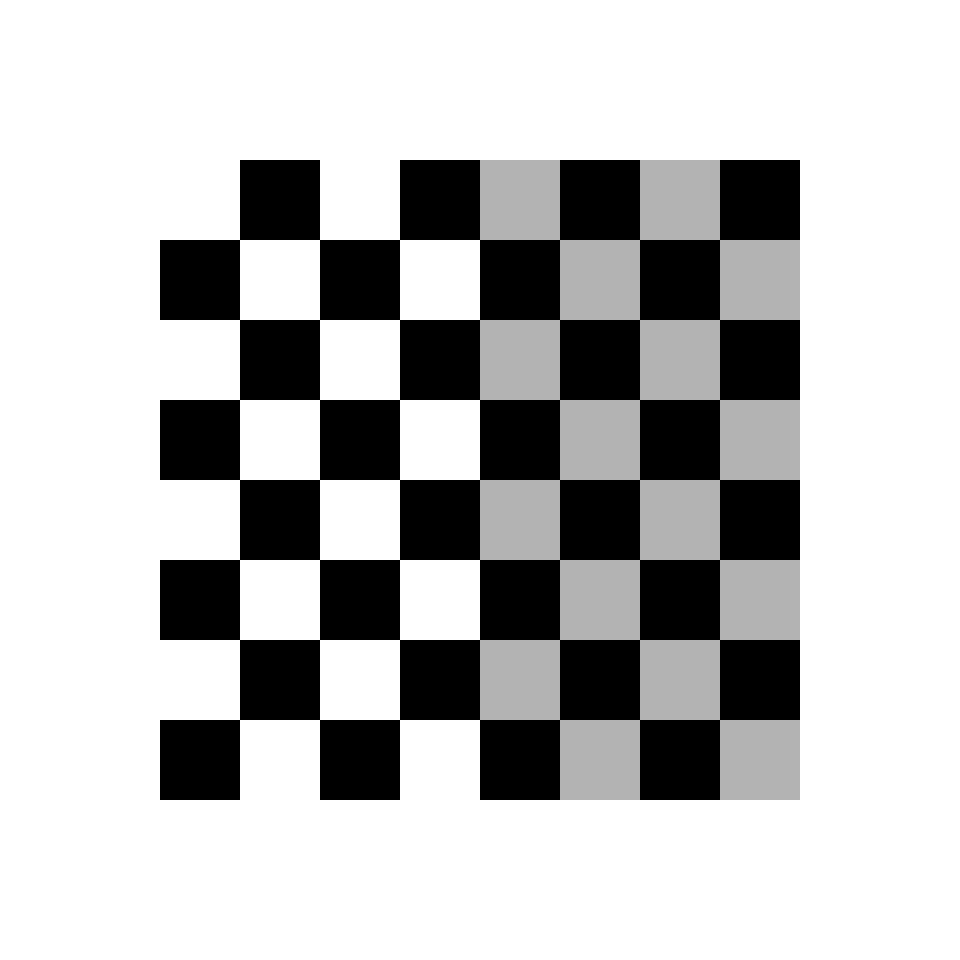
Checkerboard identity: M. W. Toews, Wikimedia Commons, CC BY-SA 4.0.
Output To quyết định Select and Mask trả kết quả về file như thế nào. Với workflow non-destructive, Layer Mask hoặc New Layer with Layer Mask thường là lựa chọn an toàn. Bạn giữ pixel gốc và có thể sửa mask sau này.
Nếu file đang phức tạp, New Layer with Layer Mask giúp tách rõ phiên bản đã xử lý khỏi bản gốc. Nếu bạn đang làm trên một layer đã tổ chức sẵn, Layer Mask trực tiếp gọn hơn. Tránh xuất thẳng thành pixel đã bị xóa nếu asset còn có khả năng revision.
Sau output, checkerboard transparency chỉ cho biết vùng không còn hiển thị; nó không đảm bảo edge sạch. Vì vậy bước QA nền đen/trắng vẫn cần thiết. Khi giao file cho team, giữ PSD/PSB có mask thay vì chỉ PNG nếu họ còn phải compositing.
16. Case study: tóc sáng trên nền sáng
Tóc sáng trên background sáng là trường hợp khó vì contrast thấp. Select Subject có thể bỏ mất sợi mảnh hoặc gộp tóc vào nền. Bắt đầu bằng selection tổng thể, chuyển sang Select and Mask, thử Object Aware nếu Color Aware không đủ ổn. Dùng On Black để thấy tóc rõ hơn.
Refine Hair có thể tạo base, sau đó quét Refine Edge Brush chỉ dọc vùng sợi tóc thật. Nếu Photoshop tạo noise từ background, thu hẹp khu vực refine thay vì tăng Radius toàn ảnh. Sau output, dùng brush nhỏ trên mask để khôi phục vài strand quan trọng.
Nếu tóc bị nhiễm màu nền sáng, Decontaminate Colors nhẹ hoặc repaint edge cục bộ có thể cần thiết. Khi đặt vào scene tối, cân nhắc thêm light wrap hoặc rim light mới theo background hiện tại thay vì cố giữ mọi màu cũ.
17. Case study: tóc tối trên nền sáng
Tóc tối trên nền sáng thường dễ nhận silhouette hơn nhưng hay xuất hiện viền sáng. Shift Edge âm nhẹ có thể giúp, nhưng kéo quá mạnh sẽ làm tóc mỏng đi. Kiểm On Black lẫn On White để phân biệt halo thật với anti-aliasing bình thường.
Với tóc có nhiều flyaway, đừng cố giữ tất cả. Ưu tiên các sợi đóng góp vào silhouette và hướng flow của tóc. Những sợi rất nhỏ bị nén JPEG hoặc noise có thể tạo mask bẩn hơn là giá trị hình ảnh.
Trong key visual, một cách production hiệu quả là giữ khối tóc sạch, sau đó vẽ thêm một số strand mới bằng brush phù hợp. Bạn có silhouette kiểm soát tốt hơn và tránh fringe từ background cũ.
18. Case study: voan, kính mờ và vật liệu bán trong suốt
Voan và kính mờ không nên xử lý như tóc. Với chúng, foreground vẫn chứa thông tin background xuyên qua. Nếu mask trắng hoàn toàn, vật liệu sẽ biến thành opaque; nếu xóa quá nhiều, shape biến mất. Hãy quan sát alpha và giữ vùng xám.
Trong nhiều trường hợp, tách hoàn hảo từ một ảnh đã composited là không thể vì màu background đã được trộn vào pixel. Bạn có thể cần kết hợp mask với blend mode, recolor hoặc dựng lại transparency bằng Channels/Calculations. Select and Mask vẫn giúp lấy silhouette, nhưng không phải lúc nào cũng phục hồi được thông tin vật lý đã mất.
Với concept art, mục tiêu thực dụng là làm asset hòa vào scene. Nếu cần, dùng mask làm base rồi paint-over, thay vì cố giữ toàn bộ màu từ ảnh nguồn.
19. Dùng mask để color grade subject mà không cần xóa background gốc
Một lợi ích lớn của selection chính xác là bạn có thể dùng nó để tạo mask cho Adjustment Layer, không nhất thiết phải tách subject thành PNG. Ví dụ tạo Curves, Hue/Saturation hoặc Color Balance chỉ tác động lên nhân vật, trong khi background vẫn nằm nguyên.
Workflow này đặc biệt phù hợp với photobash và matte painting. Bạn có thể tạo nhiều mask: một mask toàn subject, mask tóc, mask áo, mask da. Từng nhóm được grade riêng mà không cần duplicate pixel nhiều lần.
Nếu mask gốc đủ tốt, các adjustment sau sẽ sạch. Nếu mask bị halo, mọi grade mạnh đều làm halo lộ rõ hơn. Vì vậy đầu tư vào mask tốt từ đầu giúp toàn bộ pipeline phía sau ổn định.
20. Mask All Objects trong scene có nhiều đối tượng
Với scene có nhiều vật thể tách biệt, Mask All Objects có thể tạo mask cho các object mà Photoshop phát hiện. Đây là cách nhanh để xây cấu trúc file cho compositing: người, ghế, túi, props có thể được cô lập riêng thay vì selection từng cái.
Tuy nhiên, mask tự động vẫn cần QA. Vật thể chồng lấn, transparency, hair, reflection và cùng màu background có thể gây lỗi. Hãy xem kết quả như batch base mask, sau đó ưu tiên refine những object quan trọng nhất.
Đối với Digital Artist, giá trị lớn nhất không chỉ là tốc độ “xóa nền” mà là khả năng tạo một file có cấu trúc, nơi từng thành phần có thể được grade, transform hoặc paint-over độc lập.
21. Khi nào nên dùng Pen Tool thay vì Select and Mask?
Pen Tool vẫn là lựa chọn rất mạnh cho hard-surface: sản phẩm, xe, kiến trúc, UI mockup, vũ khí, phụ kiện có contour rõ. Path cho đường cong chính xác và ổn định hơn một mask AI quá mềm. Bạn có thể convert path thành selection rồi tạo mask.
Select and Mask mạnh ở organic edge và vùng bán trong suốt. Pen Tool mạnh ở geometric edge. Trong một asset phức tạp, hoàn toàn có thể kết hợp: Pen Tool cho áo giáp và vũ khí, Select and Mask cho tóc và lông.
Đừng biến workflow thành cuộc tranh luận “công cụ nào tốt hơn”. Chọn công cụ theo loại edge sẽ nhanh và sạch hơn nhiều so với cố ép một tool xử lý mọi thứ.
22. Khi nào Color Range hoặc Channels hiệu quả hơn?
Color Range rất hữu ích khi đối tượng hoặc vùng cần chọn có màu tách biệt rõ, ví dụ smoke trắng, highlight, nền xanh hoặc một nhóm màu nhất định. Channels hiệu quả khi một channel RGB có contrast mạnh giữa foreground và background.
Với tóc chụp studio trên nền đơn sắc, channel-based mask đôi khi cho chi tiết sợi tốt hơn Select Subject. Bạn có thể dùng Channels để tạo alpha base rồi quay lại Select and Mask để refine. Ngược lại, scene phức tạp với nhiều màu có thể phù hợp Object Selection hơn.
Một workflow chuyên nghiệp không ngại kết hợp nhiều selection sources. Mục tiêu cuối là mask tốt, không phải chứng minh một thuật toán duy nhất có thể làm tất cả.
23. Lỗi thường gặp: mask bị co vào quá sâu
Dấu hiệu dễ thấy là tai, ngón tay, mép áo và tóc bị “gọt” nhỏ hơn ảnh gốc. Nguyên nhân thường do Shift Edge âm quá mạnh, Contrast cao hoặc cleanup bằng brush đen quá tay.
Hãy dùng Onion Skin hoặc đặt ảnh gốc cạnh phiên bản masked để so silhouette. Nếu subject mất thể tích, khôi phục bằng brush trắng trên mask. Với tóc, chỉ cần phục hồi những vùng đóng góp shape; không nhất thiết lấy lại mọi pixel.
Đừng chữa mask co bằng Feather lớn vì nó chỉ làm biên mềm hơn chứ không phục hồi đúng contour.
24. Lỗi thường gặp: mask quá mềm và có cảm giác “phát sáng”
Halo mềm quanh toàn subject thường đến từ Feather quá lớn hoặc radius/refinement áp quá rộng. Ở zoom nhỏ, nó giống glow; trên background mới, subject trông như bị tách bằng feather selection cổ điển.
Giảm Feather, tăng Contrast vừa phải hoặc sửa mask thủ công ở hard edge. Phân loại lại edge: da, áo, kim loại thường không cần softness giống tóc. Một silhouette tốt có sự thay đổi chất lượng biên theo vật liệu và focus.
Nếu halo chỉ xuất hiện ở vài vùng, đừng thay Global Refinements toàn ảnh; sửa cục bộ sẽ an toàn hơn.
25. Lỗi thường gặp: fringe màu background cũ
Fringe màu xuất hiện khi pixel edge mang hỗn hợp foreground/background. Shift Edge có thể giảm một phần, nhưng nếu chỉ dịch mask vào trong bạn sẽ mất chi tiết. Decontaminate Colors giải quyết màu, còn layer paint-over hoặc clipped color correction giúp kiểm soát cục bộ.
Với green screen, có thể dùng Hue/Saturation hoặc Selective Color clip vào subject để giảm xanh ở edge, nhưng tránh làm mất màu xanh thật trong tóc hoặc trang phục. Mask vùng spill riêng nếu cần.
Kiểm trên background đối màu là cách nhanh nhất để thấy fringe. Nếu asset sẽ dùng trên nhiều nền, ưu tiên mask và edge color trung tính thay vì tối ưu cho một background duy nhất.
26. Workflow production từ ảnh nguồn đến asset sẵn sàng compositing
Bước đầu, giữ layer gốc và xác định loại edge. Tạo base selection bằng Select Subject hoặc Object Selection. Sửa các lỗi silhouette lớn. Mở Select and Mask, chọn View Mode đối lập với subject, sau đó kiểm Color Aware/Object Aware.
Tiếp theo, đặt Radius vừa đủ và dùng Refine Hair hoặc Refine Edge Brush ở vùng tóc/lông. Tinh chỉnh Global Refinements có chủ đích: Smooth cho zigzag, Feather cho transition thật sự mềm, Contrast để siết edge, Shift Edge để giảm fringe. Chỉ bật Decontaminate Colors nếu có spill cần xử lý.
Output thành Layer Mask hoặc New Layer with Layer Mask. Tạo background đen, trắng và màu bão hòa để QA. Cleanup bằng Brush trên mask, sau đó đặt asset vào composition thật. Cuối cùng mới xử lý light wrap, color grade, grain, blur theo depth và paint-over nếu cần.
Lưu file master dưới dạng PSD/PSB còn mask. Chỉ export PNG/TIFF flattened khi pipeline downstream thực sự cần. Như vậy revision vẫn nhanh nếu art director đổi background hoặc yêu cầu lấy lại chi tiết edge.
27. Checklist kiểm tra Select and Mask trước khi bàn giao
Base selection đã bao đủ silhouette lớn của subject chưa?
Tóc, lông, dây và phụ kiện mảnh có được kiểm riêng không?
Đã xem mask trên nền trắng và nền đen chưa?
Hard edge có bị Feather quá mức không?
Soft edge có bị ép thành đường cắt cứng không?
Shift Edge có làm co silhouette không?
Color spill từ background cũ đã được xử lý hợp lý chưa?
Rim light thật có bị Decontaminate Colors xóa nhầm không?
Vùng bán trong suốt có giữ gray alpha thay vì trắng/đen tuyệt đối không?
Layer Mask vẫn editable và pixel gốc còn nguyên không?
Asset đã được kiểm ở kích thước xuất cuối chưa?
Đã thử trên background thật của composition chưa?
28. FAQ
Select Subject có đủ để tách tóc không?
Đủ để tạo điểm khởi đầu trong nhiều ảnh, nhưng không nên mặc định là kết quả cuối. Tóc, lông và edge bán trong suốt thường cần Select and Mask, Refine Hair/Refine Edge Brush và QA trên background đối lập.
Refine Hair có thay thế Refine Edge Brush không?
Không hoàn toàn. Refine Hair giúp Photoshop phân tích lại tóc nhanh, còn Refine Edge Brush cho phép bạn chỉ định chính xác vùng khó cần xử lý thêm. Hai công cụ bổ sung cho nhau.
Nên dùng Feather bao nhiêu pixel?
Không có con số cố định. Feather phụ thuộc độ phân giải, độ sắc ảnh, vật liệu, depth-of-field và kích thước asset cuối. Hãy dùng mức thấp nhất đủ để edge tự nhiên.
Shift Edge âm có phải cách tốt nhất để xóa halo?
Nó hữu ích khi fringe nằm ngoài silhouette, nhưng quá âm sẽ ăn mất chi tiết. Halo màu còn có thể cần Decontaminate Colors hoặc cleanup/repaint cục bộ.
Có nên luôn bật Decontaminate Colors?
Không. Chỉ dùng khi edge bị color spill từ background cũ. Với rim light hoặc tóc có màu phản xạ thật, decontamination quá mạnh có thể phá màu hợp lý.
Tại sao mask nhìn sạch trên nền trắng nhưng xấu trên nền đen?
Vì nền trắng che được fringe sáng nhưng nền đen làm nó lộ. Một mask production nên được kiểm trên nhiều nền đối lập trước khi coi là hoàn tất.
Layer Mask có làm giảm chất lượng ảnh gốc không?
Không. Layer Mask điều khiển visibility, không xóa pixel gốc. Đây là lý do nó phù hợp với workflow non-destructive và revision.
Khi nào nên dùng Pen Tool?
Khi edge hình học rõ như sản phẩm, kiến trúc, vũ khí hoặc props cứng. Có thể kết hợp Pen Tool cho hard edge và Select and Mask cho tóc/lông trong cùng asset.
Mask tóc có cần giữ mọi sợi tóc gốc không?
Không nhất thiết. Ưu tiên các sợi tạo silhouette và flow. Sợi quá nhỏ bị noise/compression có thể khiến mask bẩn; đôi khi vẽ bổ sung vài strand mới cho kết quả tốt hơn.
Output nào phù hợp nhất cho compositing?
Layer Mask hoặc New Layer with Layer Mask thường an toàn nhất vì giữ được pixel gốc và cho phép sửa tiếp. File master nên giữ PSD/PSB có mask nếu còn khả năng revision.
Kết luận
Select and Mask mạnh nhất khi được dùng như một hệ thống tinh chỉnh edge chứ không phải một nút xóa nền tự động. Select Subject/Object Selection giúp tìm subject nhanh. Edge Detection xác định vùng cần phân tích. Refine Hair và Refine Edge Brush xử lý vùng không chắc chắn. Smooth, Feather, Contrast và Shift Edge giải quyết các loại lỗi khác nhau. Decontaminate Colors xử lý spill, còn Layer Mask giữ toàn bộ quy trình có thể chỉnh sửa.
Đối với Digital Artist, tiêu chuẩn cuối cùng không phải mask trông đẹp ở zoom 800%, mà là asset hòa được vào composition thật, không halo, không cụt tóc, không viền màu lạ và vẫn giữ khả năng revision. Nếu bạn xây thói quen kiểm trên nền đen/trắng, phân loại hard/soft edge và giữ Layer Mask thay vì xóa pixel, tốc độ compositing sẽ tăng rõ rệt mà chất lượng file cũng ổn định hơn.
Nguồn tham khảo chính thức
Adobe Photoshop Help — Detect subject using Select Subject.
Adobe Photoshop Help — Refine selections in Photoshop / Select and Mask workspace.
Adobe Photoshop Help — Improve Select Subject and Remove Background results.
Adobe Photoshop Help — Create layer masks for all detected objects.














Bình luận
0 bình luận
Đăng nhập để tham gia thảo luận cùng cộng đồng!
Đăng nhập ngayĐang tải bình luận...