Photoshop Vanishing Point Cho Digital Artist: Paste, Paint, Clone Và Transform Texture Đúng Phối Cảnh
Hướng dẫn Photoshop Vanishing Point cho Digital Artist: tạo perspective plane, paste raster texture, clone/paint đúng phối cảnh, connected planes và workflow background không phá hủy.
Một bối cảnh kiến trúc có các cạnh rõ là reference phù hợp để xác định mặt phẳng phối cảnh trong Photoshop. Nguồn: Adobe Learn.
Vanishing Point trong Photoshop được thiết kế để chỉnh sửa ảnh có các mặt phẳng phối cảnh như tường, sàn, mặt bên tòa nhà hoặc vật thể hình hộp. Bạn định nghĩa perspective plane trước, sau đó các thao tác như paint, clone, copy/paste và transform sẽ tuân theo perspective của mặt phẳng đó.
Với Digital Artist, đây là workflow rất hữu ích cho biển hiệu, poster, texture kiến trúc, sửa background và paint-over environment. Bài viết này bám sát Adobe Help và tập trung vào thao tác production thay vì lý thuyết phối cảnh chung.
Mở Vanishing Point
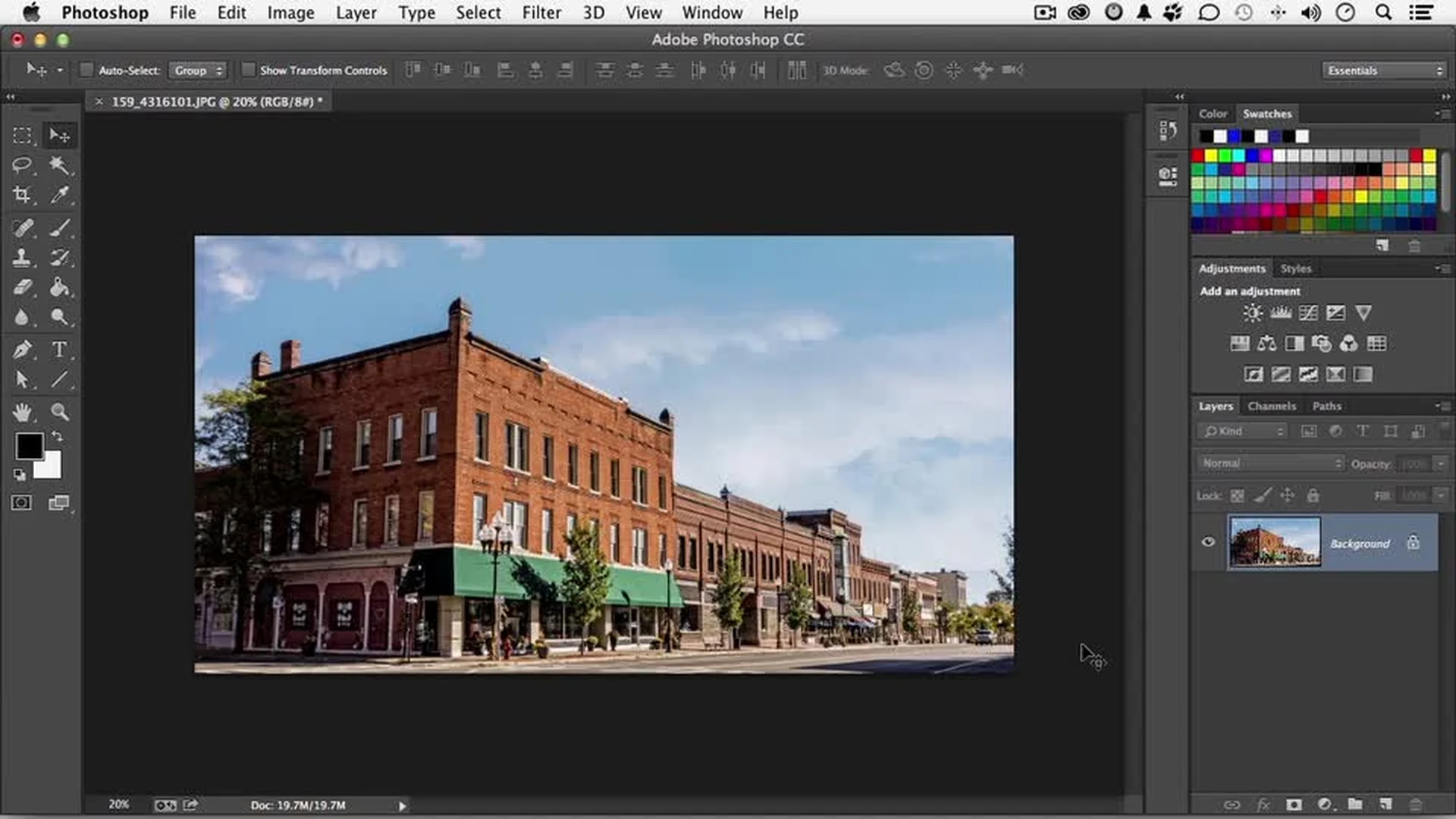
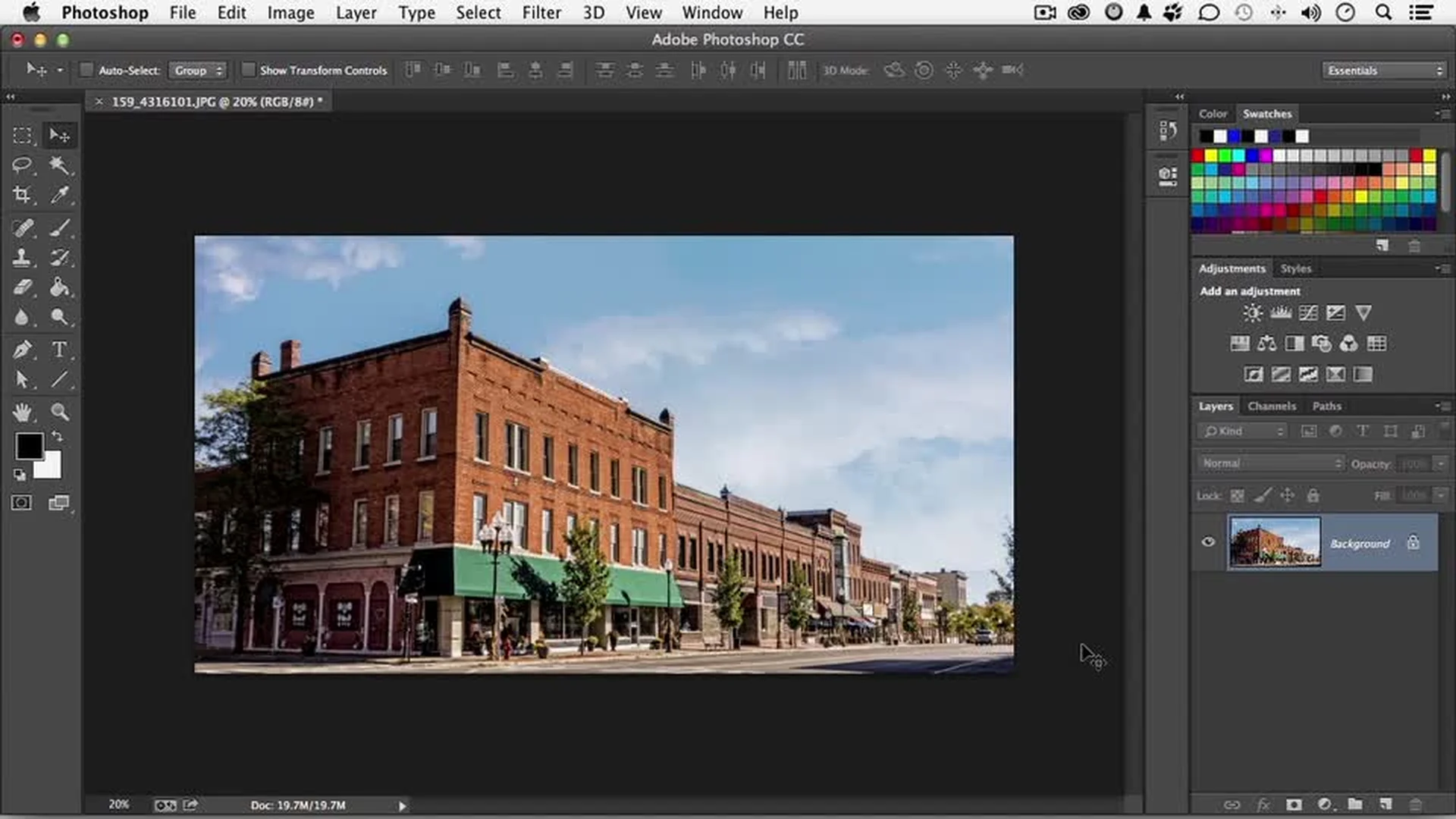
Trong Photoshop, chọn Filter > Vanishing Point. Vanishing Point mở một dialog riêng có công cụ tạo/chỉnh plane, Marquee, Stamp, Brush, Transform, Eyedropper, Measure, Zoom và Hand.
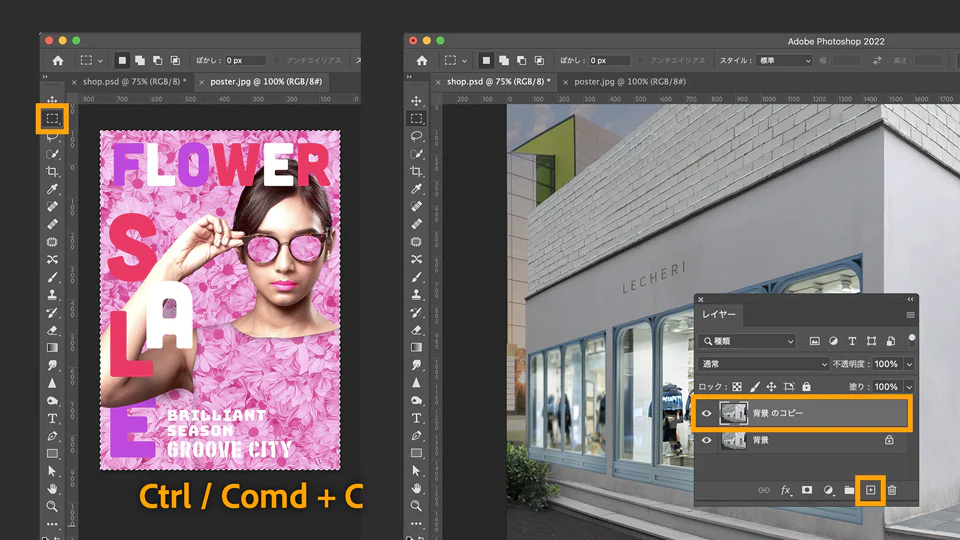
Adobe khuyến nghị chuẩn bị file trước khi mở Vanishing Point. Nếu muốn kết quả nằm trên layer riêng, hãy tạo một layer mới trước. Cách này giữ ảnh gốc và cho phép chỉnh opacity, layer styles hoặc blending modes sau khi bạn thoát Vanishing Point.
Create Plane Tool: xác định perspective bằng bốn corner nodes
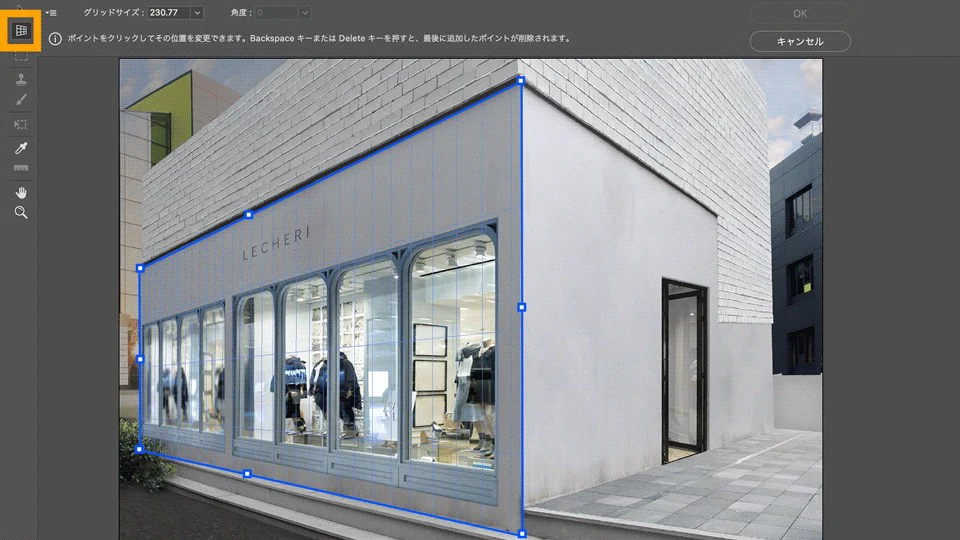
Adobe minh họa cách căn các grid theo những mặt phẳng kiến trúc trước khi thao tác perspective. Nguồn: Adobe Learn.
Khi vào Vanishing Point, Create Plane tool được chọn mặc định. Bạn click bốn điểm góc để xác định mặt phẳng. Adobe khuyên dùng một vật thể hình chữ nhật hoặc khu vực phẳng trong ảnh làm guide khi đặt các corner nodes.
Độ chính xác của plane quyết định việc texture, selection và brush có được scale/orient đúng hay không. Vì vậy, đừng vội paste asset trước khi grid khớp với các đường cấu trúc chính của scene.
Chọn guide tốt
Khung cửa hoặc cửa sổ.
Mặt tường có cạnh rõ.
Gạch sàn hoặc hình chữ nhật trên mặt đất.
Mặt bên hộp, bảng hiệu hoặc module kiến trúc.
Nếu reference quá nhỏ, Adobe cho phép giữ phím X để zoom tạm thời trong preview, hữu ích khi đặt corner nodes chính xác.
Edit Plane Tool
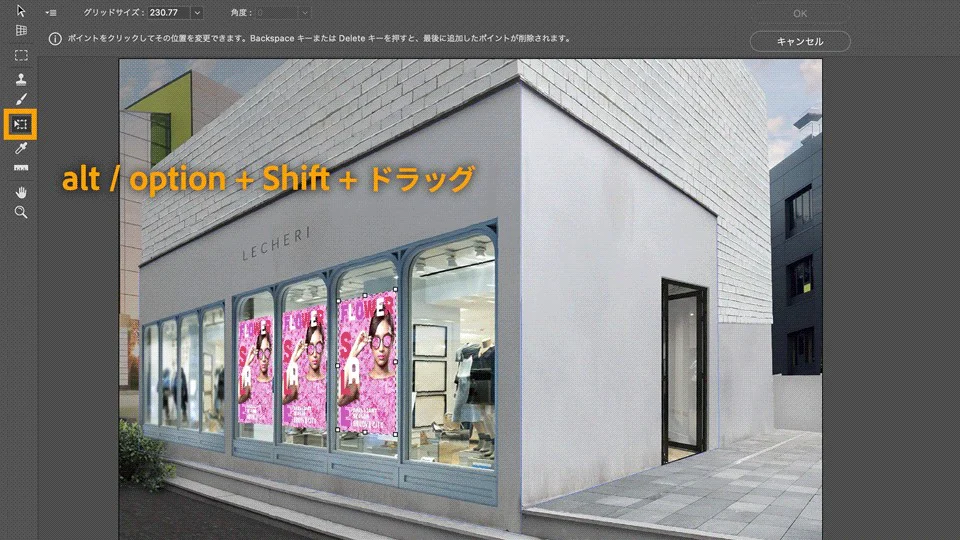
Create Plane Tool xác định mặt phẳng bằng bốn corner nodes; grid cần bám sát các cạnh kiến trúc. Nguồn: Adobe Learn / Photoshop.
Sau khi plane được tạo, Edit Plane tool cho phép chọn, di chuyển, resize và chỉnh shape của plane. Bạn có thể thay đổi grid size để các đường lưới khớp với texture/pattern trong ảnh, từ đó đánh giá perspective dễ hơn.
Đừng coi grid là decoration. Hãy dùng nó để so với đường gạch, viền tường, cửa sổ hoặc các phần tử lặp trong scene. Nếu grid lệch, paste/clone sau đó cũng sẽ lệch.
Tạo thêm plane liên kết bằng tear off
Nếu scene có nhiều mặt phẳng nối nhau, không nhất thiết tạo từng plane từ đầu. Adobe hướng dẫn dùng Create Plane tool và Ctrl-drag trên Windows hoặc Command-drag trên macOS từ một edge node để tear off một plane mới.
Workflow này đặc biệt hữu ích cho góc phòng: tạo plane tường trước, sau đó tear off plane cho tường bên cạnh hoặc sàn. Khi các plane liên kết đúng, selection/texture có thể di chuyển giữa chúng và tự conform theo perspective mới.
Marquee Tool trong Vanishing Point
Marquee Tool tạo selection vuông/chữ nhật nằm trong perspective plane. Selection có thể được move, clone, rotate, scale, fill hoặc transform. Nếu selection đi qua nhiều plane, nó sẽ wrap để phù hợp perspective của từng plane.
Đây là cách nhanh để copy các module lặp: cửa sổ, gạch, panel, biển số hoặc pattern kiến trúc.
Paste texture từ clipboard
Bước chuẩn bị chính chủ Adobe: copy poster nguồn và tạo bản sao layer ảnh cửa hàng trước khi mở Vanishing Point. Nguồn: Adobe Learn / Photoshop.
Adobe cho phép copy một raster item từ cùng document hoặc document khác trước khi mở Vanishing Point. Khi paste vào Vanishing Point, item trở thành floating selection. Khi kéo floating selection vào một perspective plane, nó sẽ conform theo perspective của plane.
Lưu ý chính thức: Vanishing Point chỉ paste raster item, không phải vector. Nếu copy type, Adobe yêu cầu rasterize text layer trước khi copy vào clipboard.
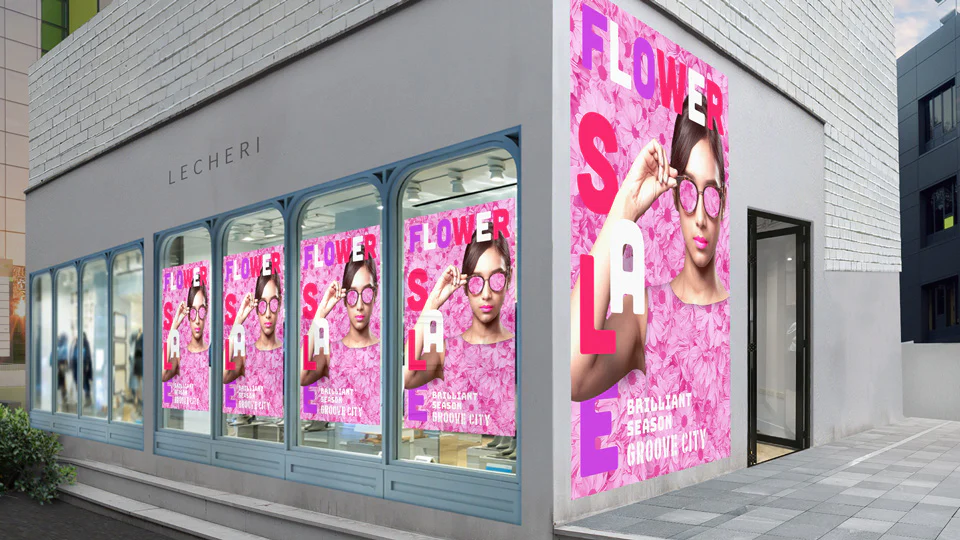
Workflow poster/biển hiệu lên tường
Kết quả chính chủ Adobe: poster được scale và orient theo nhiều mặt phẳng phối cảnh của mặt tiền cửa hàng. Nguồn: Adobe Learn / Photoshop.
Mở background.
Tạo layer mới để nhận kết quả.
Copy poster/logo raster vào clipboard.
Filter > Vanishing Point.
Dùng Create Plane xác định mặt tường.
Paste poster.
Dùng Marquee kéo floating selection vào plane.
Dùng Transform tool để scale/rotate/move khi cần.
Click OK.
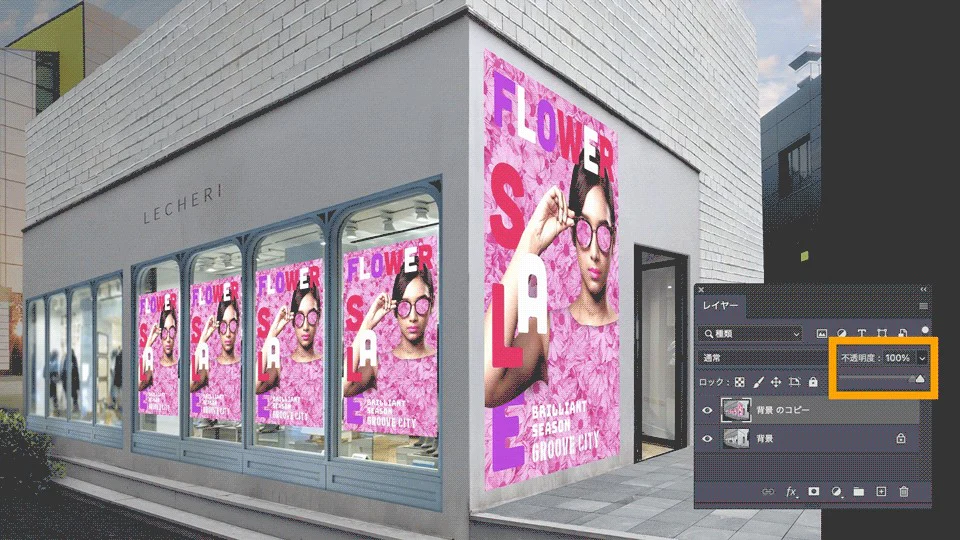
Quay lại Photoshop, dùng mask/blending/color correction để hòa poster vào vật liệu.
Vanishing Point xử lý geometry; bước sau vẫn cần art direction: contrast, blur theo depth, ánh sáng, dirt, occlusion và texture bề mặt.
Transform Tool trong Vanishing Point
Vanishing Point cho phép nhân bản và transform poster theo perspective plane thay vì chỉnh méo thủ công từng bản. Nguồn: Adobe Learn / Photoshop.
Transform tool scale, rotate và move một floating selection bằng bounding box handles, tương tự Free Transform trên rectangular selection. Vì selection đang nằm trong plane, transform vẫn tôn trọng perspective context.
Đừng scale asset quá lớn so với source vì chất lượng raster vẫn phụ thuộc độ phân giải. Nếu poster/texture nguồn nhỏ, perspective đúng nhưng hình vẫn có thể mờ.
Brush Tool: paint trực tiếp trong perspective plane
Brush Tool paint một màu đã chọn trong plane. Bạn có thể lấy màu bằng Eyedropper hoặc mở Color Picker trong Vanishing Point. Đây là cách hữu ích để thêm patch color, đường guide, graffiti hoặc paint-over đơn giản theo mặt phẳng.
Với illustration, dùng Brush trong Vanishing Point để block perspective chính, sau đó hoàn thiện bằng brush thường trên layer riêng để giữ chất tay.
Stamp Tool: clone background đúng phối cảnh
Stamp Tool trong Vanishing Point paint bằng sampled pixels của chính image. Điểm mạnh là clone tuân theo plane perspective, rất phù hợp để sửa sàn, tường, gạch hoặc facade có pattern.
Adobe lưu ý Stamp Tool trong Vanishing Point không clone element từ một image khác. Với asset bên ngoài, hãy dùng clipboard/paste workflow.
Workflow sửa background kiến trúc
Giả sử một object che mất pattern gạch trên sàn. Clone Stamp thông thường có thể khiến hàng gạch lệch scale theo depth. Trong Vanishing Point:
Tạo plane theo mặt sàn.
Dùng Stamp lấy mẫu từ vùng gạch sạch.
Paint qua vùng cần sửa.
Perspective plane tự giữ hướng/scaling hợp lý.
Thoát ra và mask/retouch edge nếu cần.
Selection hoặc Mask trước khi vào Vanishing Point
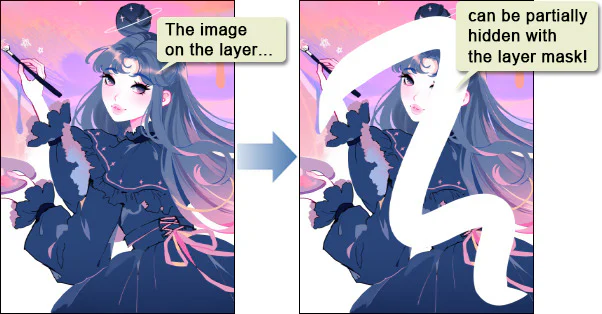
Adobe khuyên nếu muốn giới hạn kết quả vào vùng cụ thể, bạn có thể tạo selection hoặc add mask trước khi mở Vanishing Point. Điều này hữu ích khi tường bị che bởi nhân vật, cây, cột hoặc foreground object.
Perspective correctness không thay thế occlusion. Mask giúp giữ đúng thứ tự không gian.
Workflow sàn và texture kiến trúc
Vanishing Point đặc biệt hợp với floor tile, brick, wall panel, ceiling module hoặc signage. Tạo plane chính xác, paste texture rồi dùng floating selection để đặt vào mặt phẳng. Nếu texture cần chạy sang plane bên cạnh, tạo connected plane bằng tear off trước.
Sau khi ra Photoshop, giảm repetition bằng paint-over, dirt variation, shadow và material response để tránh texture trông như pattern lặp vô hạn.
Line và paint-over cho manga/comic background
Vanishing Point không phải công cụ lineart manga chuyên dụng, nhưng có thể hỗ trợ environment: định nghĩa mặt tường/sàn, paste pattern hoặc paint guide theo perspective, sau đó vẽ lại lineart trên layer riêng.
Workflow tốt là dùng Vanishing Point cho độ chính xác hình học rồi giảm “CG-perfect” bằng hand-drawn pass.
Tạo nhiều plane cho góc phòng
Một căn phòng có thể cần tường trái, tường phải và sàn. Hãy tạo một plane chính từ mặt có reference rõ nhất, sau đó tear off plane liên kết. Kiểm grid giữa các mặt trước khi paste asset.
Nếu mỗi plane được tạo độc lập từ đầu, sai số nhỏ có thể khiến seam giữa các mặt không khớp.
Giữ perspective plane information khi lưu
Adobe nêu rõ để preserve perspective plane information, hãy lưu document ở PSD, TIFF hoặc JPEG. Điều này cho phép plane information được giữ lại để sử dụng trong các session Vanishing Point sau.
Trong production, PSD thường là lựa chọn hợp lý nhất vì bạn còn giữ layer/mask. Dù JPEG có thể giữ plane information theo Adobe, nó không thay thế PSD khi bạn cần workflow layer editable.
Không-destructive workflow
Sau khi geometry đúng, Adobe minh họa giảm opacity trên layer để poster hòa tự nhiên hơn với kính và tường. Nguồn: Adobe Learn / Photoshop.
Texture trông nghiêng sai dù đã vào Vanishing Point
Kiểm plane trước. Nếu four corner nodes không bám đúng một mặt phẳng thật trong ảnh, mọi edit sau đều sai.
Pasted item mất perspective
Đảm bảo bạn đang kéo floating selection vào plane bằng Marquee tool, không click ra ngoài làm deselect quá sớm. Adobe cảnh báo khi floating selection bị deselect, nội dung sẽ được paste vào image.
Không paste được vector/type
Clipboard item phải là raster. Rasterize type trước khi copy nếu cần.
Clone từ ảnh khác không được
Stamp Tool trong Vanishing Point lấy sample từ image hiện tại. Với nguồn khác, dùng copy/paste.
Plane mất khi lưu file
Đảm bảo document được lưu ở format Adobe nêu là giữ plane information: PSD, TIFF hoặc JPEG.
FAQ
Vanishing Point nằm ở đâu?
Filter > Vanishing Point.
Plane được tạo bằng bao nhiêu điểm?
Create Plane Tool dùng bốn corner nodes để định nghĩa mặt phẳng.
Có thể nối thêm mặt phẳng không?
Có. Ctrl-drag edge node trên Windows hoặc Command-drag trên macOS để tear off plane mới.
Pasted image có tự khớp perspective không?
Khi floating selection được kéo vào plane, Adobe cho biết nó sẽ conform theo perspective của plane.
Có nên làm trực tiếp lên background layer?
Không nên nếu muốn dễ sửa. Adobe khuyên tạo layer mới trước khi mở Vanishing Point để kết quả tách khỏi ảnh gốc.
Kết luận
Vanishing Point mạnh nhất khi bạn coi nó là một môi trường edit “perspective-aware”: plane đúng trước, sau đó mới paste, clone, paint và transform. Với Digital Artist, công cụ này đặc biệt giá trị cho background kiến trúc, signage, floor/wall texture và sửa scene có pattern theo chiều sâu.














Bình luận
0 bình luận
Đăng nhập để tham gia thảo luận cùng cộng đồng!
Đăng nhập ngayĐang tải bình luận...