Skip to content
NextGZ Logo
Trang chủDiễn đàn
Nội dung & cộng đồng
Tìm trên toàn hệ thống

Một ô tìm kiếm chung; từng khu vực vẫn giữ trải nghiệm riêng

Blog

Bài viết, hướng dẫn và cập nhật

Học trực tiếp
Lịch khai giảng

Lớp live, offline và workshop

Khóa học đa lĩnh vực
Khóa học

Tiếng Trung, kinh doanh, marketing, AI, EQ, kỹ năng sự nghiệp và Vibe coding

Công cụ tiếng Trung
Lộ trình bài học
Từ điển
Digital Art
Khóa học Digital Art
Khóa Art của tôi
Công cụ AI
AI Tutor
Cửa hàng & tài nguyên
Cửa hàng

Sản phẩm, membership và ưu đãi

Brushes & Templates
Tải xuống của tôi
Về chúng tôi
Điều khoản & bảo mật
Đăng nhập
Đăng nhập
Affiliate NextGZ

Biến nội dung học tập của bạn thành thu nhập affiliate

Đăng ký miễn phí, lấy link riêng và giới thiệu NextGZ cho người cần học tiếng Trung hoặc Digital Art.

Hoa hồng 10-25% từ membership, khóa học và resource art
Link riêng, cookie 30 ngày, tracking tự động
Dashboard rõ số liệu, đủ ngưỡng là yêu cầu rút tiền
Đăng ký làm affiliateXem trang cộng tác viên
NextGZ Logo

Học vẽ Digital Art & học tập đa chủ đề với nội dung cập nhật liên tục. Phương pháp học thông minh với AI cho người bận rộn.

Việt Nam 🇻🇳

Học tập

  • Khóa học
  • Luyện phát âm
  • Digital Art
  • Lớp live/offline
  • Tài nguyên Art
  • Cửa hàng
  • AI Tutor

Thông tin

  • Về chúng tôi
  • Liên hệ
  • Dashboard

Đối tác

  • NextGZ
  • GZ Team

Pháp lý

  • Điều khoản
  • Bảo mật
Discord NextGZ Discord avatar

Discord NextGZ

Đang tải
Tham gia
© 2025 NextGZ·Nền tảng học Online: Tiếng Trung, Digital Art, Marketing, AI, Vibe coding, Kỹ Năng EQ cùng nhiều kỹ năng bổ trợ cần thiết khác
Cộng đồng học Digital Art NextGZ
Trang chủBlogForumCá nhân
Đang tải nội dung…
Trang chủBlog
Tutorial vẽ Anime
Tutorial vẽ Anime

Procreate QuickShape: Vẽ hình học sạch cho anime đạo cụ & background

Hướng dẫn chuyên sâu Procreate QuickShape: Vẽ hình học sạch cho anime đạo cụ & background, có quy trình, bài tập và checklist thực hành.

22 tháng 7, 2026•16 phút đọc
Procreate QuickShape: Vẽ hình học sạch cho anime đạo cụ & background
SCN

Viết bởi

Sen của NextGZ

Admin

Chia sẻ

Viết bởi

SCN
Sen của NextGZ

Admin

16 phút đọc

Chia sẻ

Trong bài viết

  • Giới thiệu về QuickShape trong Procreate
  • Cách kích hoạt và sử dụng QuickShape
  • Kích hoạt cơ bản
  • Chọn hình dạng cụ thể
  • Tùy chỉnh hình dạng sau khi tạo
  • Ứng dụng QuickShape cho dựng đạo cụ anime
  • Lợi ích khi dùng QuickShape cho đạo cụ
  • Quy trình dựng đạo cụ bằng QuickShape
  • Ví dụ cụ thể: Vẽ một thanh kiếm anime
  • Ứng dụng QuickShape cho dựng background anime
  • Background anime thường có gì?
  • Quy trình dựng background bằng QuickShape
  • Quy trình chi tiết từ phác thảo đến hình học sạch
  • Chuẩn bị canvas và lớp
  • Vẽ phác thảo
  • Áp dụng QuickShape
  • Hoàn thiện và thêm chi tiết
  • Các lỗi thường gặp khi sử dụng QuickShape
  • Lỗi 1: QuickShape không kích hoạt
  • Lỗi 2: Hình dạng không đúng loại
  • Lỗi 3: Hình dạng bị méo sau khi chỉnh sửa
  • Lỗi 4: QuickShape tự động bám sai đối tượng
  • Bài tập thực hành với QuickShape
  • Bài tập 1: Vẽ bộ sưu tập đạo cụ anime
  • Bài tập 2: Vẽ background phối cảnh một điểm tụ
  • Bài tập 3: Kết hợp QuickShape với đối xứng
  • Checklist khi sử dụng QuickShape cho anime
  • Một số mẹo nâng cao
  • Sử dụng QuickShape để tạo perspective grid
  • Kết hợp QuickShape với Brush động
  • Tạo pattern từ QuickShape
  • Kết luận
  • Phần bổ sung: QuickShape chỉ là bước đầu của một hình sạch
  • Bài tập dựng đạo cụ
  • Lỗi thường gặp
  • QuickShape trong quy trình vẽ tay
  • Bài tập kết hợp hình học và nét tay
Nghe nội dungMiễn phí

1:04 ước tính · Chưa có giọng vi-VN

Ảnh bìa Procreate QuickShape với các hình học sạch dùng để dựng đạo cụ và background anime
Tổng quan QuickShape trong Procreate cho workflow dựng hình học, đạo cụ và background anime.

Giới thiệu về QuickShape trong Procreate

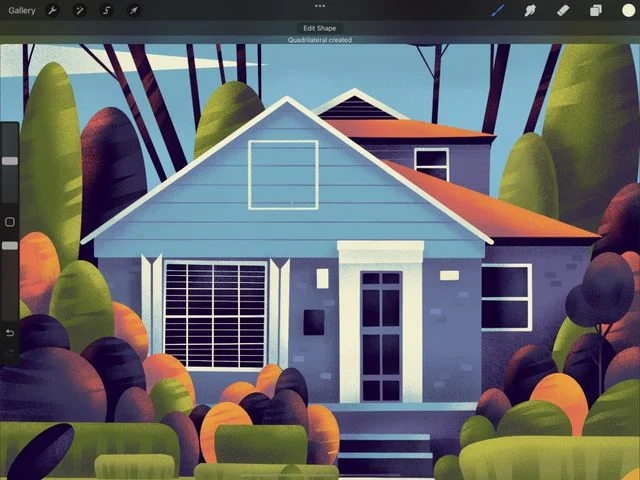
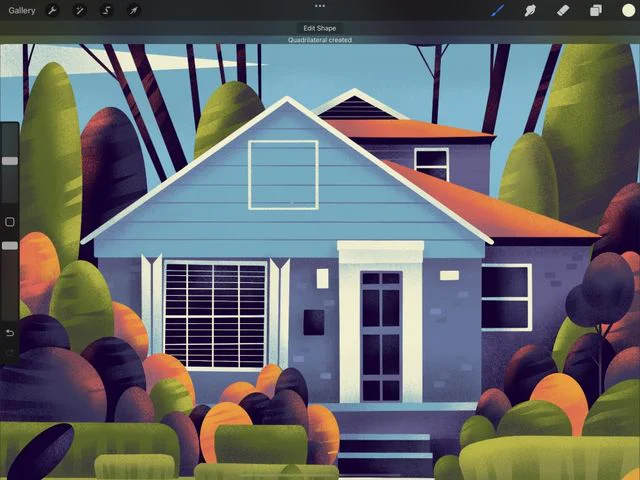
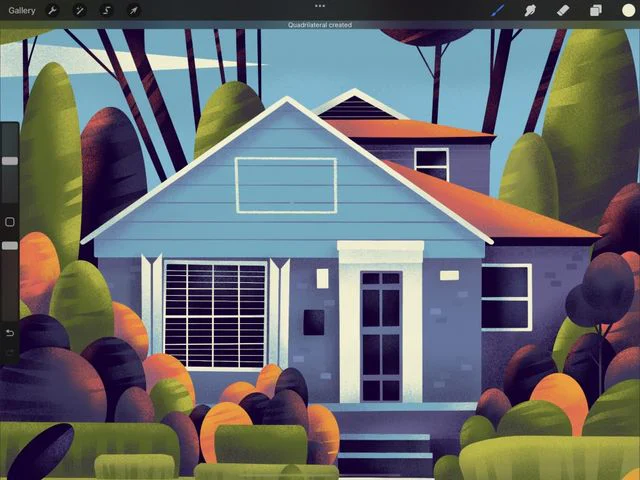
Procreate QuickShape làm sạch hình chữ nhật trong bản vẽ ngôi nhà
Nét hình chữ nhật được QuickShape nhận diện và làm sạch ngay trên canvas Procreate.

QuickShape là một tính năng có sẵn trong Procreate, cho phép biến những nét vẽ tay tự do thành các hình dạng hình học hoàn hảo. Theo tài liệu chính thức của Procreate (Procreate Handbook), QuickShape hoạt động khi bạn vẽ một nét và giữ ngón tay hoặc bút stylus trên màn hình. Sau một khoảnh khắc, nét vẽ sẽ tự động được làm sạch thành đường thẳng, hình tròn, hình vuông, hình tam giác, hoặc các đa giác phức tạp hơn. Tính năng này đặc biệt hữu ích cho các artist anime khi cần dựng đạo cụ (kiếm, cung, tên, bánh xe) và background (cửa sổ, bàn ghế, góc phòng) với độ chính xác cao mà không mất thời gian vẽ tay nhiều lần.
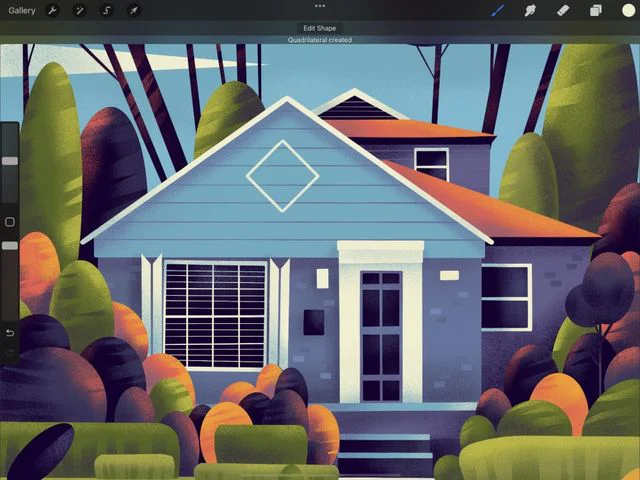
Cách kích hoạt và sử dụng QuickShape

Hình kim cương được tạo và làm sạch bằng QuickShape trong bản vẽ ngôi nhà
Ví dụ QuickShape nhận diện một hình kim cương từ nét vẽ tay trong Procreate.

Kích hoạt cơ bản

Để kích hoạt QuickShape, bạn chỉ cần vẽ một nét bằng ngón tay hoặc bút stylus (Apple Pencil hoặc bất kỳ bút cảm ứng nào tương thích). Trong khi vẽ, đừng nhấc bút lên khỏi màn hình. Sau khi vẽ xong, giữ nguyên ngón tay hoặc bút trên màn hình trong khoảng 0,5–1 giây. Lúc này, nét vẽ sẽ tự động chuyển thành hình dạng gần nhất mà Procreate nhận diện. Bạn sẽ thấy một thanh trượt xuất hiện ở đầu màn hình cho phép điều chỉnh độ chính xác của hình dạng: kéo sang trái để giữ nguyên nét vẽ tay nhiều hơn, kéo sang phải để làm hình dạng hoàn hảo hơn.

Chọn hình dạng cụ thể

Trong một số trường hợp, QuickShape có thể nhận diện sai hình dạng. Bạn có thể can thiệp thủ công: sau khi nét vẽ được chuyển đổi, hãy chạm vào nút Edit Shape (hình bút chì và hình tròn) trên thanh công cụ. Tại đây bạn có thể chọn loại hình dạng từ menu thả xuống: Line, Arc, Rect, Ellipse, Polygon, Star, v.v. Đây là thông tin từ Procreate Handbook mục 4.3. Lưu ý rằng không phải tất cả hình dạng đều có sẵn trong mọi phiên bản; phiên bản Procreate 5.x trở lên hỗ trợ đầy đủ.

Mẹo: Để vẽ đường thẳng hoàn hảo, hãy vẽ một nét gần với đường thẳng và giữ. Nếu đường thẳng bị cong nhẹ, bạn có thể kéo một điểm điều khiển (màu xanh) để chỉnh sửa. Procreate cho phép bạn di chuyển, xoay, và thay đổi tỷ lệ hình dạng ngay sau khi QuickShape kích hoạt.
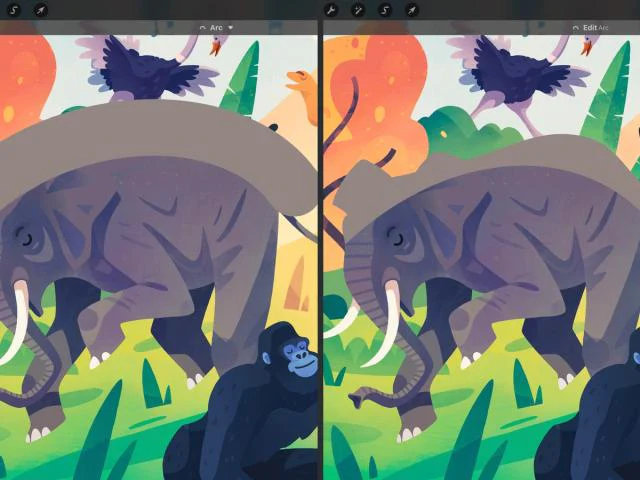
Tùy chỉnh hình dạng sau khi tạo

So sánh cung cong trước và sau khi chỉnh bằng Edit Arc trong Procreate QuickShape
Edit Arc giúp điều chỉnh độ cong và điểm điều khiển của cung sau khi QuickShape nhận diện.

Sau khi QuickShape chuyển đổi, bạn có thể sử dụng các thao tác cảm ứng để tinh chỉnh. Dùng một ngón tay kéo điểm điều khiển để thay đổi kích thước hoặc góc. Dùng hai ngón tay để xoay. Nếu bạn muốn thay đổi số cạnh của đa giác, hãy chạm vào Edit Shape và chọn Polygon, sau đó kéo thanh trượt số cạnh từ 3 đến 12. Đây là fact từ Procreate Handbook: QuickShape hỗ trợ đa giác từ tam giác đến thập nhị giác.
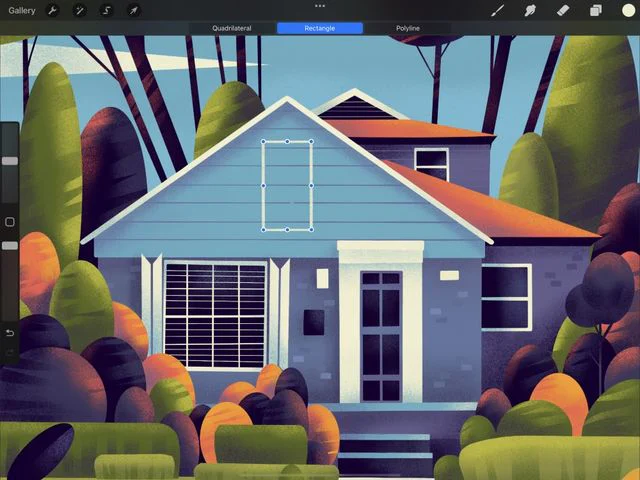
Ứng dụng QuickShape cho dựng đạo cụ anime

Giao diện Edit Shape với hình chữ nhật và các điểm điều khiển trong Procreate
Edit Shape cho phép chỉnh lại tỷ lệ và hình dáng khối chữ nhật sau khi QuickShape nhận diện.

Lợi ích khi dùng QuickShape cho đạo cụ

Trong vẽ anime, đạo cụ thường có các hình khối cơ bản như thanh kiếm (hình chữ nhật dài), cung (hình cung tròn), tên (hình tam giác và đường thẳng), bánh xe (hình tròn và các nan). Vẽ tay những chi tiết này đòi hỏi sự chính xác để trông chuyên nghiệp. QuickShape giúp bạn tạo ra các nét thẳng, tròn hoàn hảo chỉ trong vài giây, sau đó bạn có thể điều chỉnh kích thước và vị trí để phù hợp với bố cục.

Quy trình dựng đạo cụ bằng QuickShape

Bước 1: Phác thảo nhanh bằng nét tay

Dùng bút stylus vẽ phác thảo đạo cụ với các nét đơn giản. Ví dụ, để vẽ một cây kiếm, hãy vẽ một đường thẳng cho lưỡi kiếm, một hình chữ nhật cho cán kiếm. Đừng lo lắng về độ chính xác; QuickShape sẽ làm sạch sau.

Bước 2: Kích hoạt QuickShape cho từng nét

Lần lượt với mỗi nét, giữ bút để biến thành hình dạng hoàn hảo. Với lưỡi kiếm, giữ để tạo đường thẳng; với cán kiếm, vẽ hình chữ nhật gần đúng và giữ để chuyển thành Rect. Nếu hình chữ nhật không đúng tỷ lệ, dùng Edit Shape để chọn Rect và điều chỉnh.

Bước 3: Sắp xếp và tinh chỉnh

Di chuyển các hình dạng bằng công cụ Move (mũi tên) hoặc dùng ngón tay kéo. Dùng tính năng Snapping (nếu có) để căn chỉnh các cạnh. Sau khi hài lòng, bạn có thể gộp các lớp hoặc vẽ thêm chi tiết bằng Brush thông thường.

Khuyến nghị: Khi vẽ đạo cụ đối xứng (cung, tên, khiên), hãy vẽ một nửa rồi dùng tính năng Symmetry (đối xứng) kết hợp với QuickShape. Vào Actions > Canvas > Drawing Guide > Symmetry. Điều này giúp tiết kiệm thời gian và đảm bảo độ chính xác.

Ví dụ cụ thể: Vẽ một thanh kiếm anime

Bắt đầu với lưỡi kiếm: vẽ một đường thẳng dài, giữ để biến thành line. Tiếp theo, vẽ một hình chữ nhật nhỏ cho phần chắn tay (guard), giữ để chuyển thành Rect. Sau đó vẽ một hình tròn nhỏ cho đầu cán (pommel), giữ để thành Ellipse. Cuối cùng, vẽ một hình chữ nhật dài và mỏng cho cán kiếm. Sau khi tất cả hình dạng được tạo, bạn có thể di chuyển và thay đổi tỷ lệ để khớp với nhau. Dùng Snap để căn giữa các phần.

Ứng dụng QuickShape cho dựng background anime

Background anime thường có gì?

Background trong anime thường là các góc phòng, cửa sổ, bàn ghế, tủ sách, hoặc cảnh quan ngoài trời với các khối hình học. QuickShape giúp tạo ra các đường viền cửa sổ, chân bàn, mặt bàn, tường, sàn nhà với độ chính xác cao. Nhờ đó, phối cảnh trở nên rõ ràng và không bị méo mó.
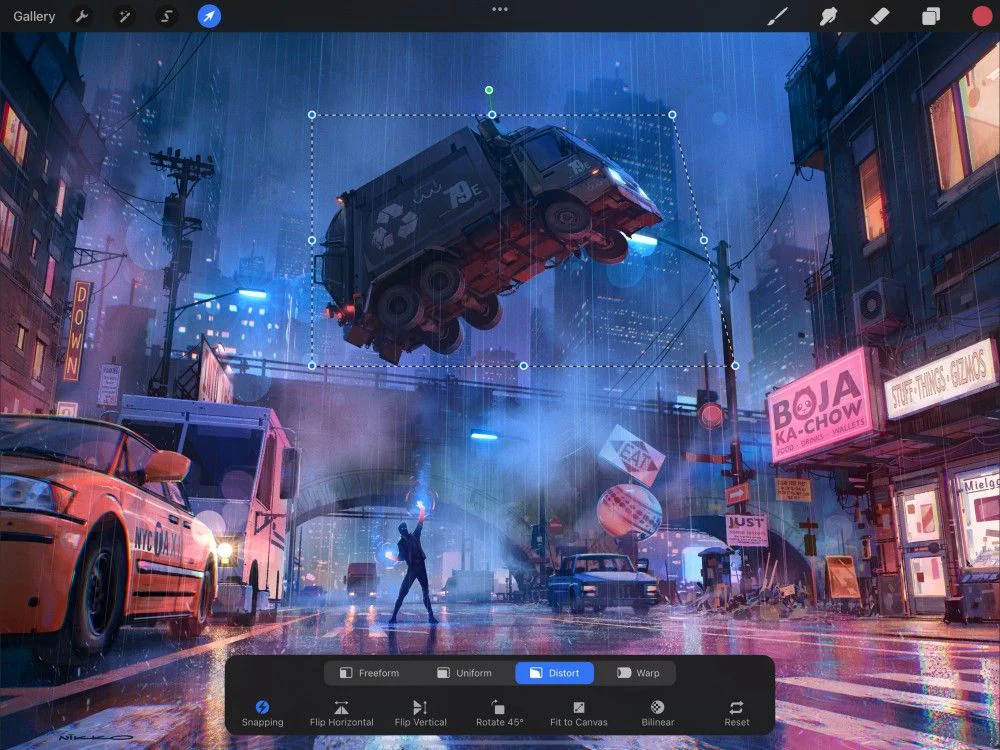
Quy trình dựng background bằng QuickShape

Bước 1: Xác định phối cảnh

Chế độ Distort trong Procreate kéo góc hình chữ nhật để đặt khối vào phối cảnh background
Distort biến một khối dựng chính diện thành mặt phẳng nghiêng theo phối cảnh, phù hợp khi đặt cửa sổ, biển hiệu hoặc mặt bàn vào background anime.

Trước khi vẽ, hãy quyết định điểm tụ và đường chân trời. Vẽ một đường thẳng ngang bằng QuickShape (giữ để tạo line) để làm đường chân trời. Sau đó vẽ các đường phối cảnh từ điểm tụ đến các góc.

Bước 2: Tạo các hình khối cơ bản

Dùng QuickShape để vẽ hình chữ nhật cho tường, cửa sổ, bàn. Với các hình trụ như cột, hãy vẽ hình elip cho mặt trên và mặt dưới, sau đó nối bằng các đường thẳng. Để vẽ hình elip hoàn hảo, vẽ một vòng tròn gần đúng và giữ, sau đó dùng Edit Shape chọn Ellipse.
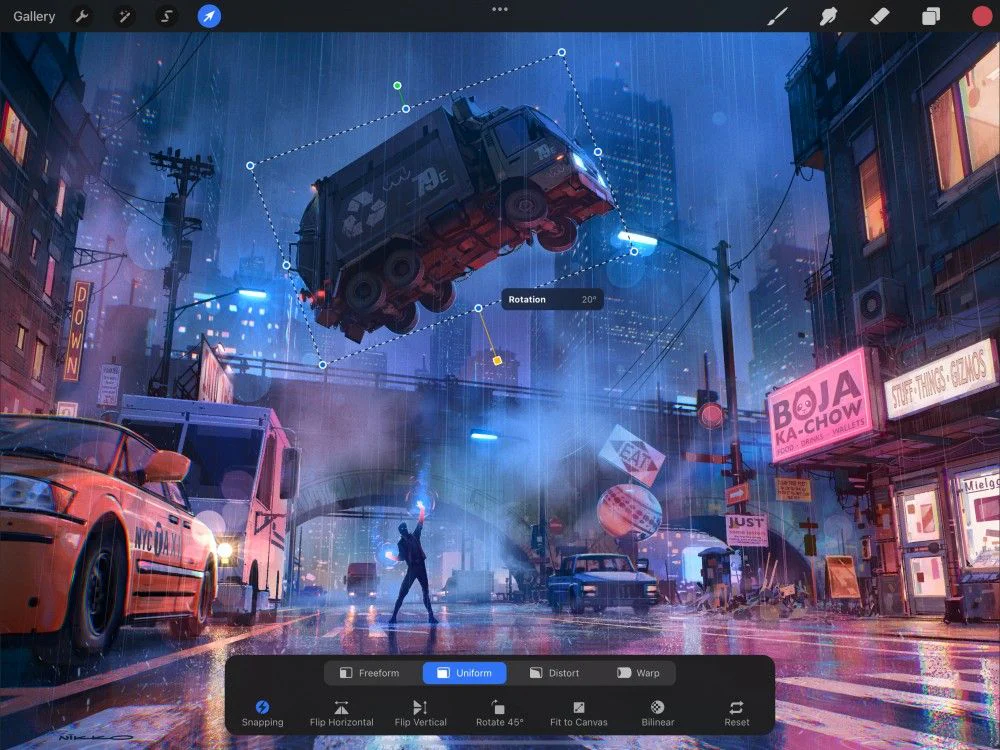
Bước 3: Lắp ghép và chỉnh sửa

Giao diện Transform của Procreate với hộp bao và thanh công cụ để di chuyển, đổi tỷ lệ khối QuickShape
Sau khi dựng hình bằng QuickShape, dùng Transform để di chuyển, xoay và điều chỉnh tỷ lệ các khối trước khi khóa bố cục background.

Sau khi tạo tất cả hình dạng, sử dụng công cụ Move và Transform để đặt chúng vào đúng vị trí. Dùng chức năng Snap to Grid hoặc Snap to Point (nếu có) để căn chỉnh. Bạn cũng có thể nhân bản hình dạng (Copy & Paste) cho các chi tiết lặp lại như gạch lát nền.

Lưu ý quan trọng: QuickShape chỉ tạo hình dạng trên một lớp duy nhất. Để quản lý dễ dàng, hãy tạo riêng một lớp cho các hình dạng phụ trợ, sau đó vẽ chi tiết lên lớp khác. Điều này giúp bạn không vô tình làm hỏng nét vẽ sạch.

Quy trình chi tiết từ phác thảo đến hình học sạch

Chuẩn bị canvas và lớp

Mở Procreate, tạo canvas kích thước 3000x3000 pixel (dành cho in ấn) hoặc 1920x1080 pixel (màn hình). Tạo ít nhất ba lớp: một lớp phác thảo (rough sketch), một lớp QuickShape (shape), và một lớp chi tiết (detail). Đặt tên cho mỗi lớp bằng cách chạm đúp vào tên lớp.

Vẽ phác thảo

Dùng brush mặc định như HB Pencil hoặc Technical Pen để vẽ phác thảo tổng thể. Tập trung vào bố cục chính, không cần chi tiết. Vẽ các đường hướng dẫn cho đạo cụ và background.

Áp dụng QuickShape

Chuyển sang lớp QuickShape. Vẽ lại các nét chính, nhưng lần này cố gắng vẽ gần với hình dạng mong muốn rồi giữ để kích hoạt. Lặp lại cho tất cả các phần. Nếu một nét không chuyển đổi đúng, hãy vẽ lại với góc độ khác hoặc dùng Edit Shape để thay đổi.

Hoàn thiện và thêm chi tiết

Sau khi có đầy đủ hình dạng, bạn có thể giảm độ mờ của lớp QuickShape xuống 20–30% để làm hướng dẫn. Trên lớp chi tiết, dùng brush có độ mịn cao để vẽ các đường viền chính xác, dựa trên hình dạng QuickShape. Cuối cùng, ẩn hoặc xóa lớp QuickShape.
Các lỗi thường gặp khi sử dụng QuickShape

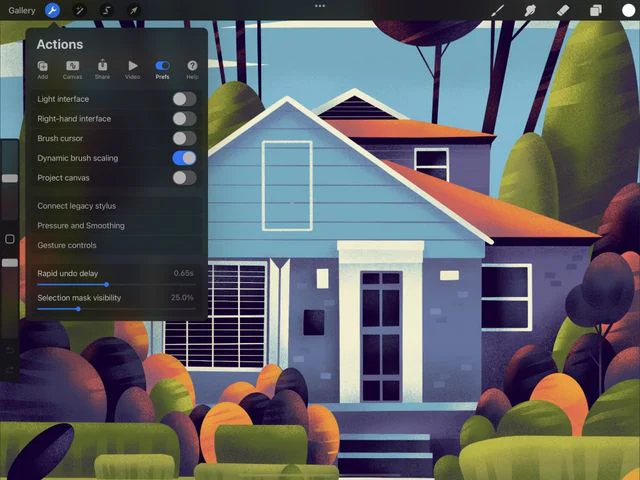
Giao diện Procreate Actions > Prefs > Gesture Controls dùng để kiểm tra thiết lập QuickShape
Actions > Prefs > Gesture Controls: kiểm tra cử chỉ kích hoạt QuickShape khi công cụ không phản hồi như mong đợi.

Lỗi 1: QuickShape không kích hoạt

Nguyên nhân phổ biến là bạn không giữ bút đủ lâu hoặc vẽ nét quá ngắn. Theo Procreate Handbook, thời gian giữ tối thiểu là 0,3 giây. Khuyến nghị: hãy giữ khoảng 0,5–1 giây. Nếu không, hãy kiểm tra cài đặt: vào Actions > Prefs > Gesture Controls > QuickShape, đảm bảo tùy chọn Hold được bật.

Lỗi 2: Hình dạng không đúng loại

Ví dụ: vẽ hình tròn nhưng lại ra hình vuông. Nguyên nhân là do nét vẽ quá vuông vức. Hãy vẽ lại với nét cong rõ ràng hơn. Nếu vẫn sai, dùng Edit Shape để chọn đúng loại.

Lỗi 3: Hình dạng bị méo sau khi chỉnh sửa

Sau khi dùng QuickShape, bạn có thể kéo điểm điều khiển, nhưng nếu kéo quá mạnh, hình dạng sẽ biến dạng. Khuyến nghị: sử dụng công cụ Transform (mũi tên) để thay đổi tỷ lệ đồng đều thay vì kéo tay.

Lỗi 4: QuickShape tự động bám sai đối tượng

Khi có nhiều hình dạng gần nhau, QuickShape có thể tự động snap vào điểm không mong muốn. Để tránh, hãy tạm thời ẩn các lớp khác hoặc vẽ trên một lớp riêng.

Khuyến nghị: Nếu bạn thường xuyên gặp lỗi, hãy thực hành vẽ các hình dạng cơ bản mỗi ngày 10 phút. Điều này giúp cơ tay quen với lực và thời gian giữ cần thiết.

Bài tập thực hành với QuickShape

Bài tập 1: Vẽ bộ sưu tập đạo cụ anime

Vẽ 5 đạo cụ khác nhau: kiếm, khiên, cung, tên, và một cây gậy. Sử dụng QuickShape cho mỗi phần hình học. Sau đó, vẽ tay thêm chi tiết như hoa văn, dây đeo. Ghi lại thời gian hoàn thành; mục tiêu là under 15 phút cho 5 đạo cụ.

Bài tập 2: Vẽ background phối cảnh một điểm tụ

Chọn một căn phòng đơn giản. Vẽ đường chân trời, điểm tụ, và các đường phối cảnh bằng QuickShape (line). Sau đó, dùng Rect để tạo tường, cửa sổ, bàn. Cuối cùng, thêm các chi tiết như khung tranh, đèn.

Bài tập 3: Kết hợp QuickShape với đối xứng

Tính năng Symmetry trong Procreate cho phép vẽ đối xứng qua một trục. Kích hoạt Drawing Guide với Symmetry, sau đó vẽ một nét ở một bên. Kích hoạt QuickShape, bạn sẽ thấy hình dạng được nhân đôi ở bên kia. Hãy vẽ một cánh cửa đối xứng hoặc một chiếc khiên có họa tiết.
Checklist khi sử dụng QuickShape cho anime

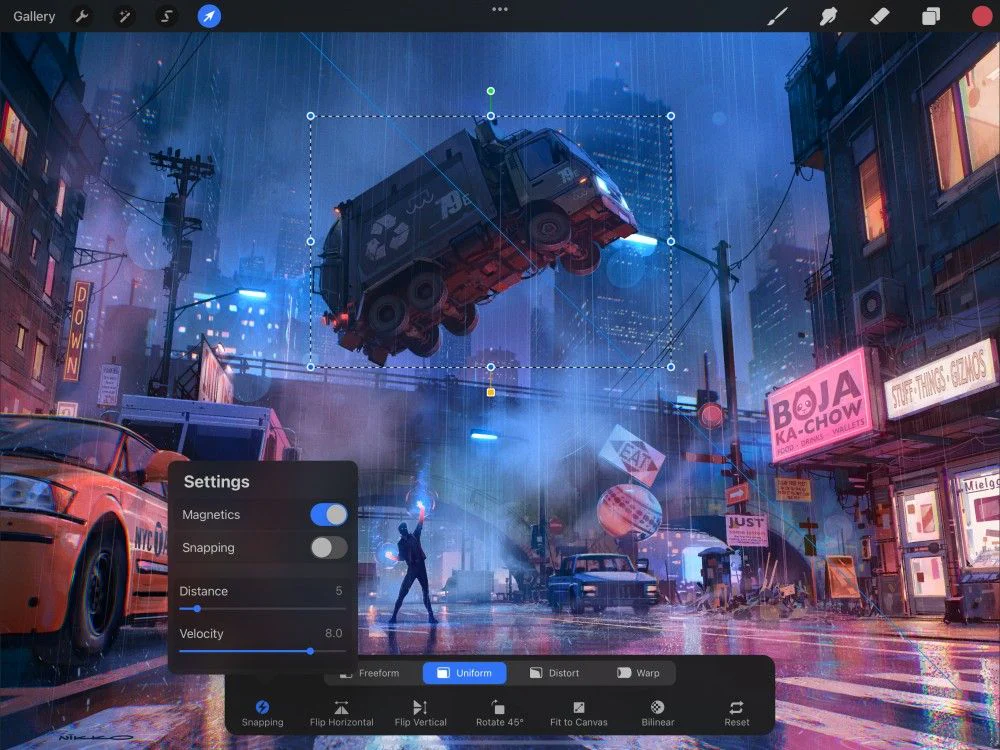
Bảng Snapping trong Procreate với Magnetics, Distance và Velocity để căn chỉnh các khối hình học
Snapping và Magnetics giúp căn tâm, cạnh và trục của các khối QuickShape khi lắp ghép đạo cụ hoặc background có nhiều chi tiết lặp.
  • Trước khi vẽ: Kiểm tra cài đặt QuickShape trong Gesture Controls. Đảm bảo tùy chọn Hold và Draw and Hold được bật.
  • Trong khi vẽ: Vẽ nét với tốc độ vừa phải, không quá nhanh. Giữ bút ít nhất 0,5 giây sau khi kết thúc nét.
  • Sau khi chuyển đổi: Chọn Edit Shape nếu hình dạng không đúng. Điều chỉnh các điểm điều khiển nếu cần.
  • Tổ chức lớp: Dành một lớp riêng cho QuickShape. Đặt tên lớp là “QuickShape” để dễ quản lý.
  • Kết hợp công cụ khác: Sử dụng Selection và Transform để di chuyển chính xác. Sử dụng Snap để căn chỉnh cạnh.
  • Thực hành thường xuyên: Luyện tập vẽ 10 hình dạng mỗi ngày trong một tuần để cải thiện độ chính xác.

Một số mẹo nâng cao

Sử dụng QuickShape để tạo perspective grid

Thay vì vẽ tay lưới phối cảnh, bạn có thể vẽ các đường thẳng từ điểm tụ bằng QuickShape. Vẽ một đường từ điểm tụ ra ngoài, giữ để tạo line. Lặp lại nhiều lần để có các đường chính xác. Sau đó bạn có thể nhân bản và xoay để tạo lưới hoàn chỉnh.

Kết hợp QuickShape với Brush động

Một số brush có hiệu ứng tùy chỉnh (ví dụ: brush mực nước hoặc brush phấn) khi kết hợp với QuickShape sẽ tạo ra các cạnh sắc nét nhưng vẫn giữ được chất liệu. Khuyến nghị: thử nghiệm với brush “Studio Pen” hoặc “Tremolo” để có nét vẽ sạch và có độ dày thay đổi.

Tạo pattern từ QuickShape

Bạn có thể tạo các họa tiết nền (wallpaper, vải) bằng cách vẽ nhiều hình dạng nhỏ như hình tròn, hình tam giác, sau đó sắp xếp thành lưới. QuickShape giúp các hình dạng đồng đều, tạo pattern chuyên nghiệp.

Kết luận

QuickShape là một trong những tính năng mạnh mẽ nhất của Procreate dành cho artist anime, đặc biệt khi cần dựng đạo cụ và background với độ chính xác cao. Bằng cách nắm vững cách kích hoạt, tùy chỉnh và kết hợp với các công cụ khác như Symmetry và Transform, bạn có thể tiết kiệm hàng giờ phác thảo và chỉnh sửa. Hãy bắt đầu với những bài tập đơn giản trong checklist trên, và dần dần áp dụng vào các dự án thực tế. Chỉ cần luyện tập đều đặn, bạn sẽ nhanh chóng thành thạo biến nét phác thành hình học sạch, sẵn sàng cho bất kỳ bản vẽ anime nào.

Bài viết này dựa trên thông tin từ Procreate Handbook (phiên bản 5.x) và trải nghiệm sử dụng thực tế. Các khuyến nghị được ghi chú rõ ràng. Không có liên kết ngoài hoặc hình ảnh minh họa.

Phần bổ sung: QuickShape chỉ là bước đầu của một hình sạch

QuickShape có giá trị nhất ở giai đoạn dựng: nó giúp biến một nét phác thành đường thẳng, cung, hình tròn, hình elip, tam giác hoặc tứ giác gọn hơn. Sau khi hình được tạo, hãy kiểm tra nó trong bối cảnh thật của tranh. Một hình tròn hoàn hảo đặt sai mặt phẳng vẫn khiến đạo cụ bị lệch; một đường thẳng đúng tuyệt đối nhưng không theo hướng ánh nhìn vẫn làm background cứng.

Hãy chia bài thành ba lớp quyết định. Lớp thứ nhất là silhouette: vật thể có đọc được từ xa không. Lớp thứ hai là mặt phẳng: các cạnh nào cùng nằm trên một hướng, đâu là mặt trước và mặt bên. Lớp thứ ba là chất liệu: cạnh nào cần giữ cứng, cạnh nào được phá bằng nét tay. QuickShape chủ yếu hỗ trợ lớp thứ hai; cảm giác anime vẫn đến từ lựa chọn hình, tỷ lệ, màu và nét của bạn.

Bài tập dựng đạo cụ

Chọn ba đạo cụ quen thuộc: hộp bento, biển báo và cửa sổ. Dựng mỗi vật thể bằng hình cơ bản, sau đó thêm một dấu hiệu nhân vật như sticker, dây buộc hoặc vết xước. Bật tắt guide để xem vật thể có còn rõ không. Ở phiên bản cuối, phá ít nhất ba cạnh bằng nét tay để tránh cảm giác sao chép hình học. Ghi lại hình nào cần QuickShape và hình nào tốt hơn khi vẽ trực tiếp.

Lỗi thường gặp

  • Giữ mọi hình ở cùng độ hoàn hảo khiến cảnh thiếu nhịp.
  • Không kiểm tra góc nhìn nên các mặt của hộp không cùng hệ phối cảnh.
  • Dùng hình sạch để che một thumbnail chưa có câu chuyện.
  • Thêm texture trước khi xác nhận silhouette và tỷ lệ.

Checklist cuối: hình lớn đọc được ở kích thước thu nhỏ; các cạnh chính có lý do; vật thể không lơ lửng; khoảng trống dành cho nhân vật còn đủ; và chi tiết được thêm sau khi bố cục đã khóa.

QuickShape trong quy trình vẽ tay

Để giữ cảm giác vẽ tay, hãy dùng QuickShape ở những nơi hình học cần đáng tin, sau đó dùng brush thường để nối, bo hoặc phá cạnh. Ví dụ, một chiếc hộp có thể cần ba cạnh thẳng ở giai đoạn dựng, nhưng sticker, nắp hộp và vết xước nên được xử lý bằng nét có áp lực. Tương tự, cửa sổ cần khung sạch nhưng rèm, dây điện và cây leo không cần đối xứng. Sự phân công này giúp công cụ hỗ trợ tốc độ mà không thay thế quyết định tạo hình.

QuickShape cũng hữu ích khi so sánh tỷ lệ. Hãy dựng một phiên bản đạo cụ lớn và một phiên bản nhỏ trong cùng khung, đặt cạnh nhân vật để kiểm tra. Nếu đạo cụ vẫn đọc được nhưng không lấn át nhân vật, tỷ lệ đang hợp lý. Nếu hình học làm cảnh quá “kỹ thuật”, giảm số cạnh nhìn thấy, thêm một lớp nét tay và dùng màu để tạo thứ bậc. Cuối cùng, tắt guide rồi nhìn tranh ở kích thước thumbnail; nếu cấu trúc còn rõ, bạn mới nên đi tiếp vào texture.

Bài tập kết hợp hình học và nét tay

Trong 30 phút, dựng một trạm xe buýt anime. Mười phút đầu dùng QuickShape cho biển, ghế và khung mái. Mười phút tiếp theo thêm nhân vật, tóc, túi xách và cây cỏ bằng brush tự do. Mười phút cuối kiểm tra silhouette, hướng nhìn và ba điểm nhấn màu. Chụp lại ba trạng thái để so sánh: chỉ hình học, hình học cộng lineart và bản đã phá cạnh. Bản cuối tốt không phải bản có nhiều nét nhất mà là bản phân biệt được vật thể, chất liệu và câu chuyện.

#Procreate#background#QuickShape#đạo cụ anime#vẽ kỹ thuật số
Affiliate NextGZ

Trích dẫn bài viết

Sử dụng định dạng trích dẫn chuẩn khi tham khảo bài viết này.

Gợi ý nên xem

NextGZ
Bộ Sưu Tập 48 Brush "Information Volume" Tạo Chi Tiết & Texture Cực Đỉnh (PS/Procreate/CSP)
Tài nguyên

Bộ Sưu Tập 48 Brush "Information Volume" Tạo Chi Tiết & Texture Cực Đỉnh (PS/Procreate/CSP)

Set brush Procreate free NextGZ tổng hợp: dễ vào việc, nét gọn, tô mượt, blend ổn
Forum

Set brush Procreate free NextGZ tổng hợp: dễ vào việc, nét gọn, tô mượt, blend ổn

Hướng Dẫn Vẽ Minh Họa Digital Từ Phác Thảo Đến Hoàn Thiện - Cho Người Mới Bắt Đầu
Art

Hướng Dẫn Vẽ Minh Họa Digital Từ Phác Thảo Đến Hoàn Thiện - Cho Người Mới Bắt Đầu

Nổi bật

Mẹo vẽ Line Art: Cách tạo nét vẽ sống động và sử dụng Vector Layer hiệu quả
Tutorial vẽ Anime

Mẹo vẽ Line Art: Cách tạo nét vẽ sống động và sử dụng Vector Layer hiệu quả

OC Color Palettes Based On Your OCs: Cách Build Bảng Màu Nhân Vật Dễ Thương, Dễ Nhớ, Tô Là Đẹp
Tutorial vẽ Anime

OC Color Palettes Based On Your OCs: Cách Build Bảng Màu Nhân Vật Dễ Thương, Dễ Nhớ, Tô Là Đẹp

Cách vẽ tranh hình khối 3D trong anime: phối cảnh gần xa, góc cao và hiệu ứng cận cảnh
Tutorial vẽ Anime

Cách vẽ tranh hình khối 3D trong anime: phối cảnh gần xa, góc cao và hiệu ứng cận cảnh

Cách vẽ nếp gấp váy áo trong digital art: tô vải xanh trắng mềm, có khối và bắt sáng
Tutorial vẽ Anime

Cách vẽ nếp gấp váy áo trong digital art: tô vải xanh trắng mềm, có khối và bắt sáng

Xem tất cả bài viết

Danh mục bài viết

  • Digital Art204
    • Nền Tảng Hội Họa18
    • Phối Cảnh & Background16
    • Màu Sắc & Ánh Sáng15
    • Bắt Đầu Học Digital Art13
    • Bố Cục & Storytelling9
    • Procreate7
    • Anatomy & Figure Drawing6
    • Typography & Phông Chữ6
    • Luyện Tập & Challenge5
    • Bản Quyền & Sử Dụng Thương Mại3
    • Portfolio & Nghề Nghiệp3
    • Adobe Photoshop2
    • Chất Liệu & Rendering2
    • ibisPaint2
  • Công cụ & Phần mềm189
    • 花瓣素材 科技风系列未来感人工智能机器人元素 197657173Tin Tức AI52
    • Vibe Coding24
    • GitHub15
    • Clip Studio Paint7
  • ImagesOpenAI31
    • ChatGPT logo.svgChatGPT11
  • Tutorial vẽ Anime30
  • Digital Painting22
  • 花瓣素材 图标系列3D风蓝色玻璃银行金服务元素 194915847Phân Tích Kinh Doanh22
    • 花瓣素材 装饰系列3D风磨砂玻璃办公文件元素 194990373Tâm Lý Marketing4
    • Huaban 6385841246Tư Duy Kiếm Tiền4
  • Tiếng Trung cho Artist19
  • Tips học tiếng Trung14
Trang 1/4

Trích dẫn bài viết

Sử dụng định dạng trích dẫn chuẩn khi tham khảo bài viết này.

Gợi ý nên xem

NextGZ
Bộ Sưu Tập 48 Brush "Information Volume" Tạo Chi Tiết & Texture Cực Đỉnh (PS/Procreate/CSP)
Tài nguyên

Bộ Sưu Tập 48 Brush "Information Volume" Tạo Chi Tiết & Texture Cực Đỉnh (PS/Procreate/CSP)

Set brush Procreate free NextGZ tổng hợp: dễ vào việc, nét gọn, tô mượt, blend ổn
Forum

Set brush Procreate free NextGZ tổng hợp: dễ vào việc, nét gọn, tô mượt, blend ổn

Hướng Dẫn Vẽ Minh Họa Digital Từ Phác Thảo Đến Hoàn Thiện - Cho Người Mới Bắt Đầu
Art

Hướng Dẫn Vẽ Minh Họa Digital Từ Phác Thảo Đến Hoàn Thiện - Cho Người Mới Bắt Đầu

Nổi bật

Mẹo vẽ Line Art: Cách tạo nét vẽ sống động và sử dụng Vector Layer hiệu quả
Tutorial vẽ Anime

Mẹo vẽ Line Art: Cách tạo nét vẽ sống động và sử dụng Vector Layer hiệu quả

OC Color Palettes Based On Your OCs: Cách Build Bảng Màu Nhân Vật Dễ Thương, Dễ Nhớ, Tô Là Đẹp
Tutorial vẽ Anime

OC Color Palettes Based On Your OCs: Cách Build Bảng Màu Nhân Vật Dễ Thương, Dễ Nhớ, Tô Là Đẹp

Cách vẽ tranh hình khối 3D trong anime: phối cảnh gần xa, góc cao và hiệu ứng cận cảnh
Tutorial vẽ Anime

Cách vẽ tranh hình khối 3D trong anime: phối cảnh gần xa, góc cao và hiệu ứng cận cảnh

Cách vẽ nếp gấp váy áo trong digital art: tô vải xanh trắng mềm, có khối và bắt sáng
Tutorial vẽ Anime

Cách vẽ nếp gấp váy áo trong digital art: tô vải xanh trắng mềm, có khối và bắt sáng

Xem tất cả bài viết

Danh mục bài viết

  • Digital Art204
    • Nền Tảng Hội Họa18
    • Phối Cảnh & Background16
    • Màu Sắc & Ánh Sáng15
    • Bắt Đầu Học Digital Art13
    • Bố Cục & Storytelling9
    • Procreate7
    • Anatomy & Figure Drawing6
    • Typography & Phông Chữ6
    • Luyện Tập & Challenge5
    • Bản Quyền & Sử Dụng Thương Mại3
    • Portfolio & Nghề Nghiệp3
    • Adobe Photoshop2
    • Chất Liệu & Rendering2
    • ibisPaint2
  • Công cụ & Phần mềm189
    • 花瓣素材 科技风系列未来感人工智能机器人元素 197657173Tin Tức AI52
    • Vibe Coding24
    • GitHub15
    • Clip Studio Paint7
  • ImagesOpenAI31
    • ChatGPT logo.svgChatGPT11
  • Tutorial vẽ Anime30
  • Digital Painting22
  • 花瓣素材 图标系列3D风蓝色玻璃银行金服务元素 194915847Phân Tích Kinh Doanh22
    • 花瓣素材 装饰系列3D风磨砂玻璃办公文件元素 194990373Tâm Lý Marketing4
    • Huaban 6385841246Tư Duy Kiếm Tiền4
  • Tiếng Trung cho Artist19
  • Tips học tiếng Trung14
Trang 1/4

Đánh giá bài viết

Cùng tác giả

Vẽ Ellipse Và Hình Trụ Đúng Phối Cảnh: Cốc, Bánh Xe, Cột Và Vòm
Digital Art

Vẽ Ellipse Và Hình Trụ Đúng Phối Cảnh: Cốc, Bánh Xe, Cột Và Vòm

SSen của NextGZ
10
Phân Biệt An/Ang, En/Eng, In/Ing Trong Pinyin: Vận Mẫu Mũi Và Luyện Nghe
Tips học tiếng Trung

Phân Biệt An/Ang, En/Eng, In/Ing Trong Pinyin: Vận Mẫu Mũi Và Luyện Nghe

SSen của NextGZ
00
GitHub Spark Ngừng Tạo App Mới: Cách Export Repository Và Migration Trước Hạn
Công cụ & Phần mềm

GitHub Spark Ngừng Tạo App Mới: Cách Export Repository Và Migration Trước Hạn

SSen của NextGZ
00
Krita Mất Lực Nhấn Bút: Cách Chọn WinTab, Windows Ink, Dùng Tablet Tester Và Chỉnh Pressure Curve
Công cụ & Phần mềm

Krita Mất Lực Nhấn Bút: Cách Chọn WinTab, Windows Ink, Dùng Tablet Tester Và Chỉnh Pressure Curve

SSen của NextGZ
30

Có thể bạn quan tâm

Mẹo vẽ Line Art: Cách tạo nét vẽ sống động và sử dụng Vector Layer hiệu quả
Tutorial vẽ Anime

Mẹo vẽ Line Art: Cách tạo nét vẽ sống động và sử dụng Vector Layer hiệu quả

SSen của NextGZ
1730
OC Color Palettes Based On Your OCs: Cách Build Bảng Màu Nhân Vật Dễ Thương, Dễ Nhớ, Tô Là Đẹp
Tutorial vẽ Anime

OC Color Palettes Based On Your OCs: Cách Build Bảng Màu Nhân Vật Dễ Thương, Dễ Nhớ, Tô Là Đẹp

SSen của NextGZ
1070
Cách vẽ tranh hình khối 3D trong anime: phối cảnh gần xa, góc cao và hiệu ứng cận cảnh
Tutorial vẽ Anime

Cách vẽ tranh hình khối 3D trong anime: phối cảnh gần xa, góc cao và hiệu ứng cận cảnh

SSen của NextGZ
540
Cách vẽ nếp gấp váy áo trong digital art: tô vải xanh trắng mềm, có khối và bắt sáng
Tutorial vẽ Anime

Cách vẽ nếp gấp váy áo trong digital art: tô vải xanh trắng mềm, có khối và bắt sáng

SSen của NextGZ
360

Bình luận

0 bình luận

Đăng nhập để tham gia thảo luận cùng cộng đồng!

Đăng nhập ngay

Đang tải bình luận...

Biến nội dung học tập của bạn thành thu nhập affiliate

Đăng ký miễn phí, lấy link riêng và giới thiệu NextGZ cho người cần học tiếng Trung hoặc Digital Art.

Hoa hồng 10-25% từ membership, khóa học và resource art
Link riêng, cookie 30 ngày, tracking tự động
Dashboard rõ số liệu, đủ ngưỡng là yêu cầu rút tiền
Đăng ký làm affiliateXem trang cộng tác viên

Cộng đồng thực chiến

Zalo - Học AI-Powered Digital Business

Tham gia nhóm để nhận tài nguyên, cập nhật công cụ và trao đổi cách xây dựng digital business cùng AI.

Tham gia nhóm Zalo

Cộng đồng sáng tạo

Art Bestie Club Discord

Kết nối với cộng đồng Digital Art, chia sẻ tác phẩm và học hỏi quy trình sáng tạo mới.

Tham gia Discord

Cộng đồng thực chiến

Zalo - Học AI-Powered Digital Business

Tham gia nhóm để nhận tài nguyên, cập nhật công cụ và trao đổi cách xây dựng digital business cùng AI.

Tham gia nhóm Zalo

Cộng đồng sáng tạo

Art Bestie Club Discord

Kết nối với cộng đồng Digital Art, chia sẻ tác phẩm và học hỏi quy trình sáng tạo mới.

Tham gia Discord