Skip to content
NextGZ Logo
Trang chủDiễn đàn
Nội dung & cộng đồng
Tìm trên toàn hệ thống

Một ô tìm kiếm chung; từng khu vực vẫn giữ trải nghiệm riêng

Blog

Bài viết, hướng dẫn và cập nhật

Học trực tiếp
Lịch khai giảng

Lớp live, offline và workshop

Khóa học đa lĩnh vực
Khóa học

Tiếng Trung, kinh doanh, marketing, AI, EQ, kỹ năng sự nghiệp và Vibe coding

Công cụ tiếng Trung
Lộ trình bài học
Từ điển
Digital Art
Khóa học Digital Art
Khóa Art của tôi
Công cụ AI
AI Tutor
Cửa hàng & tài nguyên
Cửa hàng

Sản phẩm, membership và ưu đãi

Brushes & Templates
Tải xuống của tôi
Về chúng tôi
Điều khoản & bảo mật
Đăng nhập
Đăng nhập
Affiliate NextGZ

Biến nội dung học tập của bạn thành thu nhập affiliate

Đăng ký miễn phí, lấy link riêng và giới thiệu NextGZ cho người cần học tiếng Trung hoặc Digital Art.

Hoa hồng 10-25% từ membership, khóa học và resource art
Link riêng, cookie 30 ngày, tracking tự động
Dashboard rõ số liệu, đủ ngưỡng là yêu cầu rút tiền
Đăng ký làm affiliateXem trang cộng tác viên
NextGZ Logo

Học vẽ Digital Art & học tập đa chủ đề với nội dung cập nhật liên tục. Phương pháp học thông minh với AI cho người bận rộn.

Việt Nam 🇻🇳

Học tập

  • Khóa học
  • Luyện phát âm
  • Digital Art
  • Lớp live/offline
  • Tài nguyên Art
  • Cửa hàng
  • AI Tutor

Thông tin

  • Về chúng tôi
  • Liên hệ
  • Dashboard

Đối tác

  • NextGZ
  • GZ Team

Pháp lý

  • Điều khoản
  • Bảo mật
Discord NextGZ Discord avatar

Discord NextGZ

Đang tải
Tham gia
© 2025 NextGZ·Nền tảng học Online: Tiếng Trung, Digital Art, Marketing, AI, Vibe coding, Kỹ Năng EQ cùng nhiều kỹ năng bổ trợ cần thiết khác
Cộng đồng học Digital Art NextGZ
Trang chủBlogForumCá nhân
Đang tải nội dung…
Trang chủBlog
Công cụ & Phần mềm
Công cụ & Phần mềm

Procreate Reference Layer Và ColorDrop: Tô Base Lineart Sạch, Không Tràn Màu

Hướng dẫn dùng Reference Layer, ColorDrop Threshold và Continue Filling trong Procreate để tô base lineart sạch, xử lý hở nét, viền trắng và màu tràn.

27 tháng 7, 2026•13 phút đọc
Procreate Reference Layer Và ColorDrop: Tô Base Lineart Sạch, Không Tràn Màu
SCN

Viết bởi

Sen của NextGZ

Admin

Chia sẻ

Viết bởi

SCN
Sen của NextGZ

Admin

13 phút đọc

Chia sẻ

Trong bài viết

  • Reference Layer giải quyết vấn đề gì?
  • Bật Reference đúng cách
  • Mỗi tài liệu chỉ nên có một Reference chủ động
  • Hiểu đúng ColorDrop Threshold
  • Threshold thấp
  • Threshold cao
  • Threshold được ghi nhớ
  • Continue Filling dùng khi nào?
  • Cấu trúc layer đề xuất cho nhân vật anime
  • Không cần tách mọi chi tiết thành hàng chục lớp
  • Đặt tên lớp trước khi tô
  • Quy trình tô base từ đầu đến cuối
  • Bước 1: kiểm tra lineart
  • Bước 2: nhân bản hoặc giữ bản lineart an toàn
  • Bước 3: đặt lineart làm Reference
  • Bước 4: thực hiện ColorDrop và chỉnh Threshold khi đang giữ
  • Bước 5: dùng Continue Filling cho các mảng cùng màu
  • Bước 6: kiểm tra ở nền tương phản
  • Xử lý lineart có anti-aliasing
  • Lỗi màu tràn toàn canvas
  • Cách tìm khe hở nhanh
  • Lỗi viền trắng sát lineart
  • Tô tóc bằng Reference Layer
  • Tô da và khuôn mặt
  • Tô trang phục và phụ kiện
  • Bài tập 30 phút
  • Checklist trước khi chuyển sang shading
  • Câu hỏi thường gặp
  • Reference Layer có tự sửa khe hở không?
  • Tại sao cùng một Threshold nhưng file khác lại cho kết quả khác?
  • Có nên gộp các lớp base sau khi tô?
  • ColorDrop có thay thế hoàn toàn brush tô base không?
  • Khi nào nên dùng Selection trước ColorDrop?
  • Kết luận
Nghe nội dungMiễn phí

1:04 ước tính · Chưa có giọng vi-VN

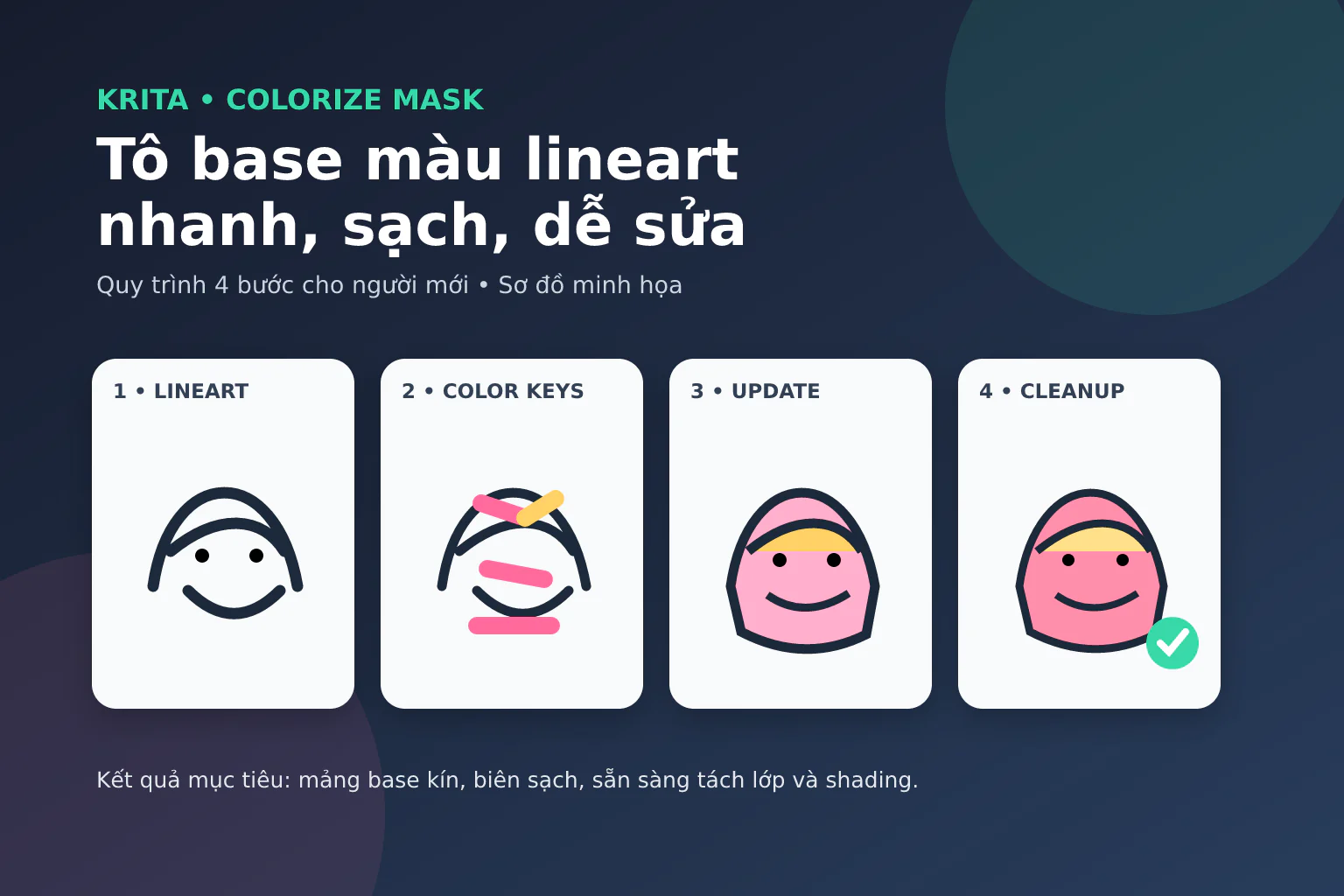
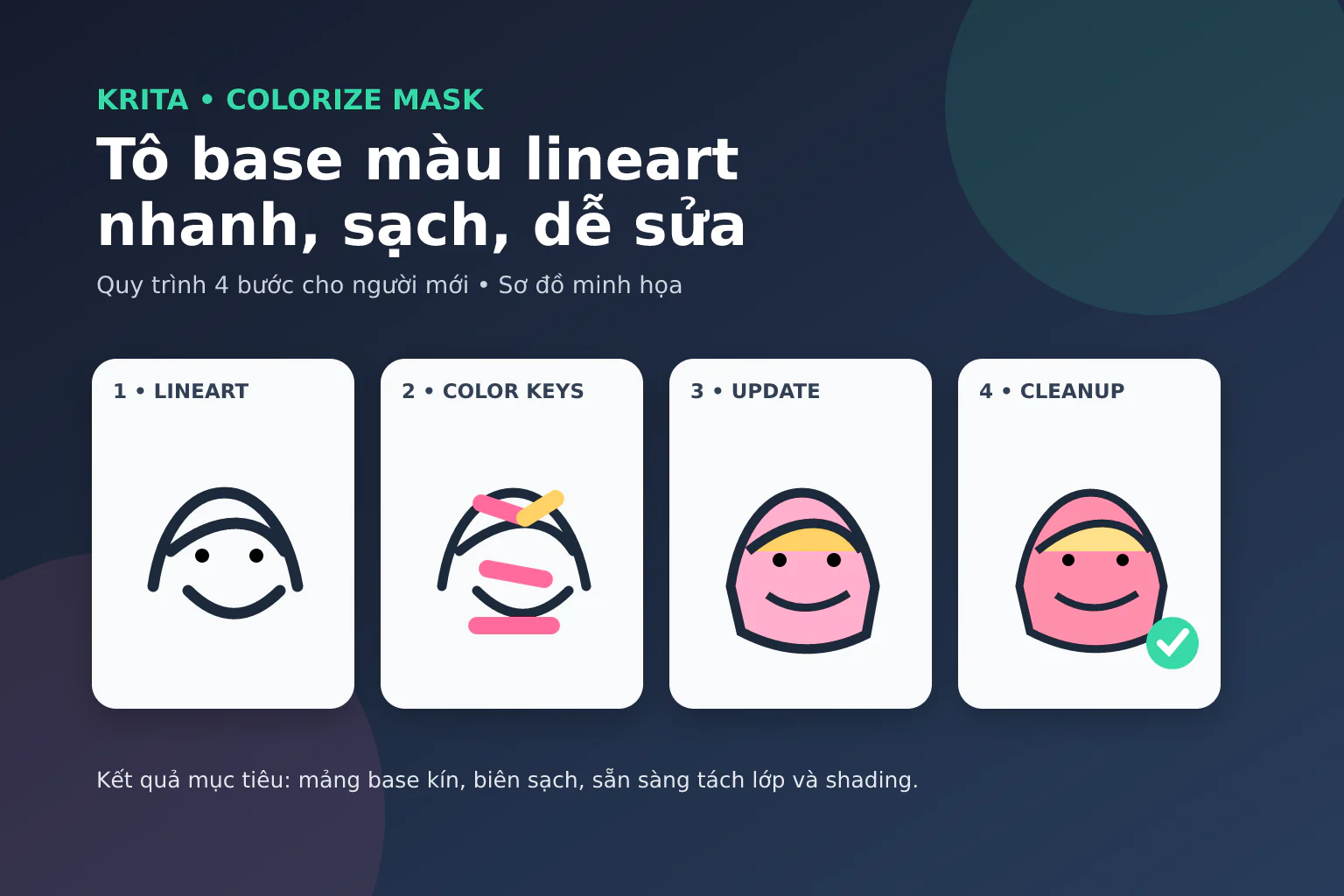
Sơ đồ quy trình lineart, lớp tham chiếu, tô base và kiểm tra kết quả
Sơ đồ nguyên lý workflow: tách lineart khỏi lớp màu, dùng ranh giới tham chiếu rồi kiểm tra mép base.

Tô base nhanh không đồng nghĩa với kéo màu vào canvas rồi chấp nhận mọi lỗi viền. Trong Procreate, quy trình ổn định nhất là để lineart làm lớp tham chiếu, tô màu trên các lớp riêng và điều chỉnh ColorDrop Threshold ngay trong lúc thả màu. Cách làm này giúp artist giữ nét sạch, đổi màu linh hoạt và chuẩn bị tốt hơn cho các bước đổ bóng, ánh sáng hoặc chỉnh bảng màu về sau.
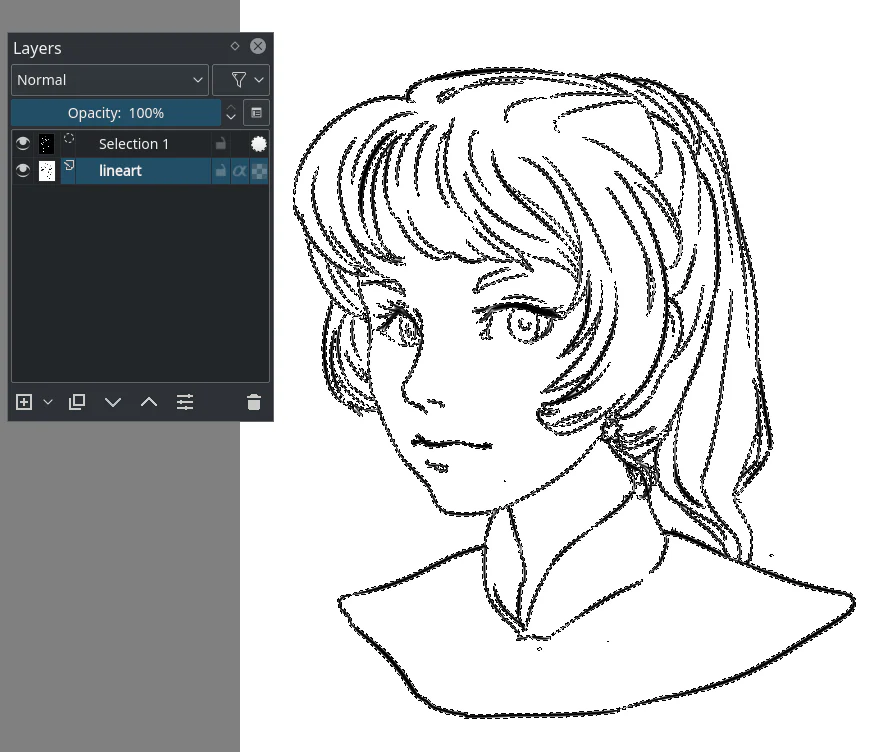
Reference Layer giải quyết vấn đề gì?

Silhouette lineart được dùng làm vùng tham chiếu trước khi tô base trên layer riêng
Sơ đồ nguyên lý tham khảo cho Reference Layer: lineart cung cấp ranh giới, còn màu được đặt trên layer khác.

Reference Layer cho phép một lớp đóng vai trò ranh giới tham chiếu cho thao tác đổ màu trên lớp khác. Trong workflow lineart, lớp nét được đặt làm Reference, còn màu base được tô trên những lớp nằm bên dưới. ColorDrop đọc ranh giới từ lineart nhưng đặt màu vào lớp đang hoạt động. Nhờ vậy, nét và màu không bị dính vào cùng một lớp.

Việc tách này quan trọng hơn tốc độ. Khi lineart và màu chung một lớp, mọi lần đổi bảng màu, sửa mép hoặc thay độ đậm của nét đều trở nên khó kiểm soát. Khi chúng tách riêng, artist có thể khóa, ẩn, recolor hoặc chỉnh opacity từng phần mà không phá cấu trúc còn lại.

Bật Reference đúng cách

Mở bảng Layers, chạm vào lớp lineart và chọn Reference. Procreate hiển thị nhãn Reference dưới tên lớp để cho biết lớp đó đang được dùng làm tham chiếu. Sau đó tạo một lớp màu bên dưới, chọn lớp màu làm lớp hoạt động rồi mới thực hiện ColorDrop. Nếu tô nhầm lên lineart, chức năng Reference không thể bảo vệ nét khỏi việc bị sửa trực tiếp.

Mỗi tài liệu chỉ nên có một Reference chủ động

Trong một minh họa thông thường, hãy duy trì một lớp lineart tham chiếu chính tại mỗi thời điểm. Khi kết quả ColorDrop trở nên khó hiểu, kiểm tra lại bảng Layers để chắc chắn lớp tham chiếu đúng là lineart cần dùng. Một lớp cũ vẫn còn trạng thái Reference có thể làm vùng tô phản ứng khác với cấu trúc nét đang nhìn thấy.
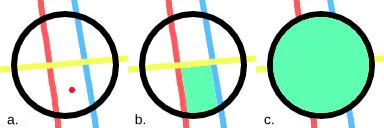
Hiểu đúng ColorDrop Threshold

So sánh phạm vi pixel được tô khi thay đổi ColorDrop Threshold
Sơ đồ nguyên lý tham khảo: Threshold thấp và cao làm phạm vi màu dừng sớm hoặc lan rộng hơn.

ColorDrop đổ màu từ Active Color vào một vùng cho tới khi gặp ranh giới. Để chỉnh Threshold, kéo màu vào vùng cần tô nhưng chưa nhấc bút hoặc ngón tay. Khi thanh Threshold xuất hiện, tiếp tục giữ và trượt sang trái để giảm mức lan màu hoặc sang phải để tăng mức lan màu. Chỉ nhấc lên khi vùng tô đã sát nét nhưng chưa tràn qua ranh giới.
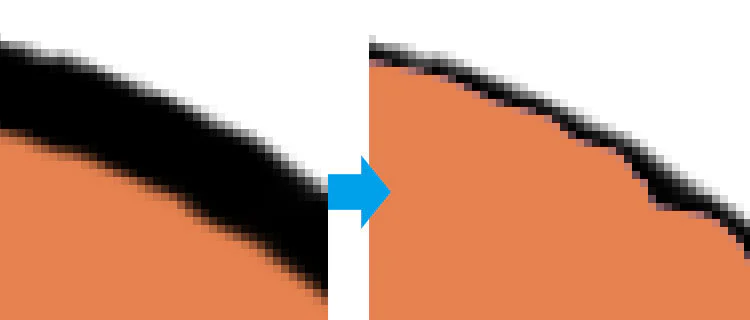
Threshold thấp

Mép base trước và sau khi mở rộng dưới vùng anti-aliasing của lineart
Sơ đồ nguyên lý cho Threshold thấp: màu dừng quá sớm có thể tạo viền sáng sát lineart.

Mức thấp khiến Procreate thận trọng hơn trước các pixel khác màu. Điều này giảm nguy cơ tràn qua lineart, nhưng dễ để lại một đường sáng mảnh cạnh nét, đặc biệt khi lineart có anti-aliasing hoặc brush mềm. Nếu xuất hiện viền chưa tô, không nên lập tức dùng brush lớn che phủ. Hãy hoàn tác, thực hiện ColorDrop lại và tăng Threshold từ từ trong khi quan sát mép.

Threshold cao

Mức cao làm màu lan mạnh hơn và thường che được viền anti-aliasing tốt hơn. Đổi lại, khi lineart có khe hở hoặc nét quá mờ, màu có thể vượt sang vùng lân cận. Mục tiêu không phải đẩy Threshold lên cao nhất, mà tìm điểm vừa đủ để màu chạm sát phần giữa của nét mà không xuyên qua cấu trúc lineart.

Threshold được ghi nhớ

Procreate ghi nhớ mức Threshold gần nhất cho lần ColorDrop tiếp theo. Vì vậy một thiết lập phù hợp với nét mực dày có thể không phù hợp khi chuyển sang lineart bút chì mảnh. Khi màu đột nhiên tràn hoặc thiếu viền ở một file mới, hãy kiểm tra lại Threshold thay vì mặc định cho rằng lineart bị lỗi.
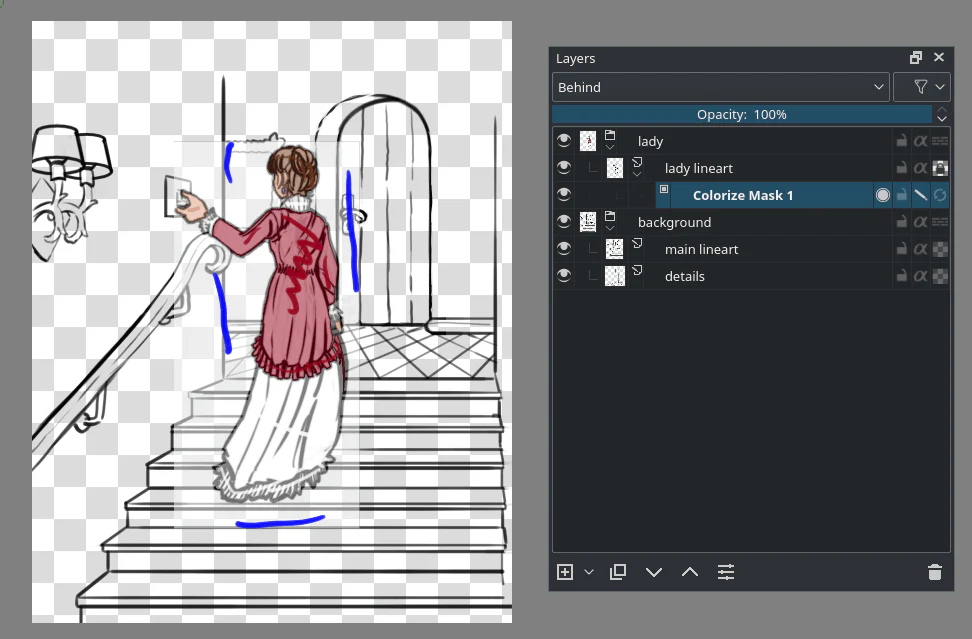
Continue Filling dùng khi nào?

Nhiều vùng màu rời được bổ sung liên tiếp trên một nhân vật lineart
Sơ đồ workflow tham khảo cho Continue Filling: tô liên tiếp nhiều mảng rời cùng màu mà không kéo màu lại từ đầu.

Sau một lần ColorDrop, Procreate có thể hiển thị tùy chọn Continue Filling. Khi tiếp tục chế độ này, artist có thể chạm vào nhiều vùng khác để đổ cùng màu mà không phải kéo Active Color lặp lại. Tính năng đặc biệt hữu ích khi tô nhiều mảng rời như các lọn tóc, phụ kiện, phần áo bị chia bởi nếp gấp hoặc nhiều chi tiết cùng màu.

Continue Filling không tự sửa lineart và cũng không thay thế việc kiểm tra Threshold. Mỗi vùng vẫn phụ thuộc vào ranh giới tham chiếu. Khi chuyển từ một vùng lớn sang một khe nhỏ, hãy quan sát kỹ vì thiết lập đang dùng có thể phù hợp với thân áo nhưng quá mạnh đối với vùng giữa ngón tay hoặc các chi tiết sát nhau.
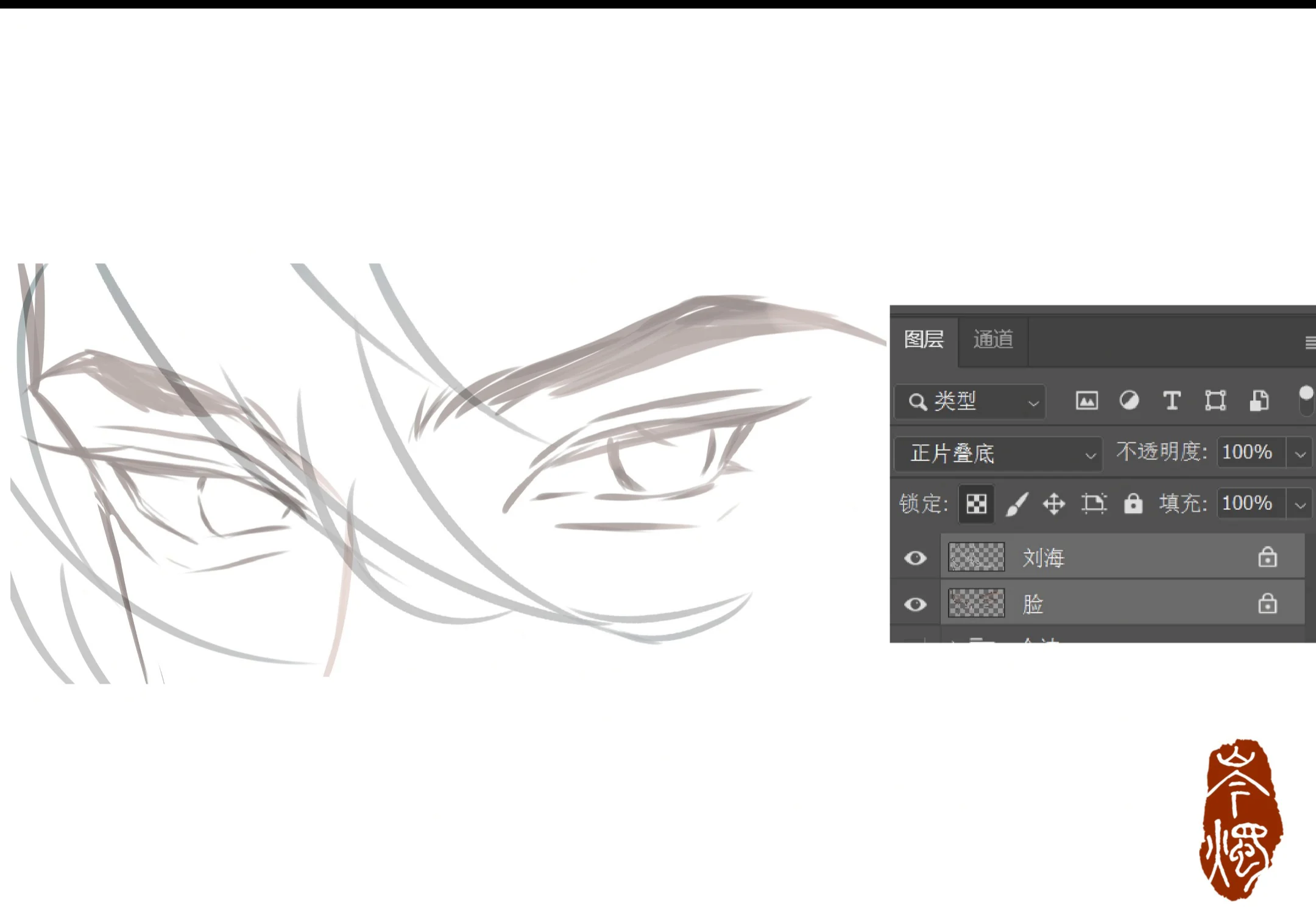
Cấu trúc layer đề xuất cho nhân vật anime

Nhân vật anime với lineart và các lớp màu được tách riêng trong bảng layer
Ví dụ workflow layer tham khảo: giữ lineart, da, tóc và trang phục tách riêng để dễ recolor và shading.

Một cấu trúc dễ quản lý gồm Lineart ở trên cùng, dưới đó là nhóm Base Color với các lớp Skin, Hair, Clothes, Eyes và Accessories. Phía trên từng lớp base có thể đặt lớp Clipping cho shadow, light hoặc texture. Background nên nằm ở nhóm riêng để không làm việc kiểm tra ranh giới nhân vật trở nên rối.

Không cần tách mọi chi tiết thành hàng chục lớp

Tách lớp có lợi khi một vùng cần đổi màu, chỉnh ánh sáng hoặc xử lý độc lập. Tuy nhiên, tách quá nhỏ làm file nặng và khó tìm. Hãy nhóm theo job: da cần một lớp base riêng, tóc một lớp riêng, trang phục có thể tách phần chính và phụ kiện nếu bảng màu hoặc vật liệu khác nhau.

Đặt tên lớp trước khi tô

Đặt tên lớp ngay khi tạo giúp tránh tô da vào lớp tóc hoặc tô phụ kiện lên layer nền. Lỗi chọn sai lớp thường khó nhận ra lúc zoom gần, nhưng gây mất thời gian khi cần recolor. Một quy tắc đơn giản là luôn nhìn tên lớp hoạt động trước lần ColorDrop đầu tiên của mỗi bộ phận.
Quy trình tô base từ đầu đến cuối

Bước 1: kiểm tra lineart

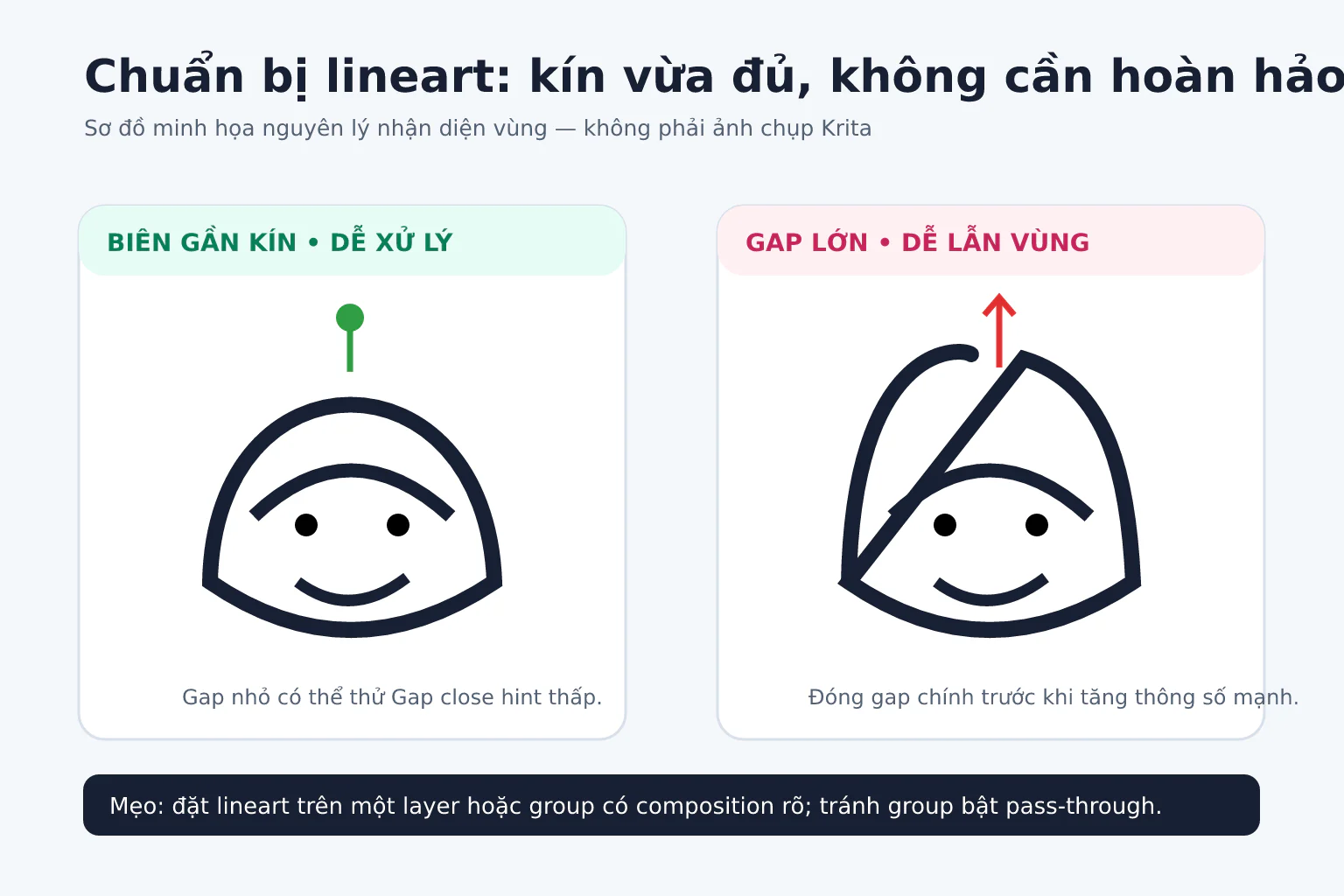
So sánh lineart kín và lineart có khe hở trước khi thực hiện ColorDrop
Sơ đồ kiểm tra lineart: khe hở nhỏ có thể khiến ColorDrop tràn ra toàn canvas.

Ẩn nền màu và đặt một màu tương phản phía sau lineart để phát hiện khe hở. Kiểm tra các điểm thường bị đứt như chân tóc sát mặt, khóe mắt, cổ áo, khe ngón tay và nơi hai đường nét giao nhau. Chỉ nối những khe cần đóng; không biến mọi nét trang trí thành ranh giới kín nếu chúng không phục vụ việc chia mảng màu.

Bước 2: nhân bản hoặc giữ bản lineart an toàn

Nếu lineart còn đang được chỉnh sửa, nhân bản lớp hoặc lưu một phiên bản tài liệu trước khi tô. Reference Layer không làm thay đổi nét, nhưng quá trình sửa khe hở có thể khiến artist vô tình phá nét đẹp. Bản dự phòng giúp so sánh và khôi phục nhanh.

Bước 3: đặt lineart làm Reference

Chạm vào lớp lineart và bật Reference. Kiểm tra nhãn Reference dưới tên lớp. Sau đó chọn lớp Skin, Hair hoặc Clothes tương ứng. Không tiếp tục thao tác nếu lớp đang hoạt động vẫn là lineart.

Bước 4: thực hiện ColorDrop và chỉnh Threshold khi đang giữ

Kéo Active Color vào vùng cần tô, tiếp tục giữ, rồi trượt để điều chỉnh Threshold. Quan sát cả hai dấu hiệu: màu phải chạm sát dưới nét và không được xuyên sang vùng kế bên. Khi đạt điểm cân bằng, nhấc bút để xác nhận.

Bước 5: dùng Continue Filling cho các mảng cùng màu

Kích hoạt Continue Filling rồi chạm lần lượt vào những vùng cùng màu. Với tóc, hãy đi theo thứ tự từ mảng lớn tới các khoảng nhỏ. Với trang phục, tô thân áo trước, sau đó tới tay áo, nơ, dây đai hoặc chi tiết bị chia cắt.

Bước 6: kiểm tra ở nền tương phản

Đổi màu nền sang màu đối lập với base để thấy mép trắng hoặc phần tràn. Nền trắng khó phát hiện viền trắng; nền tối khó phát hiện phần màu tối tràn. Luân phiên ít nhất một nền sáng và một nền tối trước khi chuyển sang shading.

Xử lý lineart có anti-aliasing

Anti-aliasing tạo các pixel bán trong suốt quanh mép nét để đường vẽ trông mượt. Nếu Threshold quá thấp, ColorDrop dừng trước vùng bán trong suốt và để lại viền sáng. Nếu quá cao, nó có thể vượt qua nét mảnh. Cách xử lý tốt nhất là chỉnh Threshold trên chính file đó, vì độ dày nét, kích thước canvas và brush lineart đều làm kết quả thay đổi.

Khi chỉ còn vài điểm nhỏ chưa chạm mép, dùng brush cùng màu base để sửa cục bộ trên lớp màu. Không sửa bằng cách tô đè lên lineart. Giữ mọi hiệu chỉnh màu ở lớp base giúp workflow tiếp tục không phá hủy.
Lỗi màu tràn toàn canvas

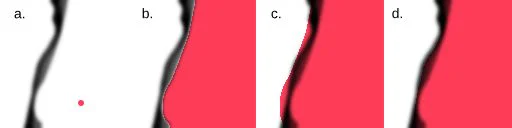
So sánh vùng tô dừng thích ứng tại nét tối và vùng tô vượt ranh giới
Sơ đồ nguyên lý tham khảo cho lỗi màu tràn: ranh giới và ngưỡng tô phải được kiểm tra cùng nhau.

Khi ColorDrop tràn gần như toàn bộ canvas, thường có một trong ba nguyên nhân: vùng lineart không kín, Threshold đang quá mạnh, hoặc lớp Reference không đúng. Hoàn tác ngay, không dùng Eraser lớn để cứu kết quả. Kiểm tra khe hở tại vị trí gần điểm thả màu, xem lại nhãn Reference, sau đó thử lại với Threshold thấp hơn.

Cách tìm khe hở nhanh

Phóng to vùng nghi ngờ và lần theo lineart theo một chiều. Các khe rất nhỏ thường nằm ở nơi brush đổi hướng, đầu nét chồng chưa đủ hoặc hai layer lineart không thực sự giao nhau. Có thể tạo một lớp kiểm tra tạm thời với màu nổi để đánh dấu vị trí đã sửa, sau đó xóa lớp này khi hoàn tất.

Lỗi viền trắng sát lineart

Viền trắng liên tục quanh toàn bộ mảng thường cho thấy Threshold quá thấp so với độ mềm của nét. Hoàn tác và tăng dần Threshold. Viền chỉ xuất hiện ở một vài góc nhọn có thể do hình học ranh giới hoặc nét chồng phức tạp; trường hợp đó nên dùng brush nhỏ trên lớp base để bù cục bộ.

Không nên blur lớp màu để che viền. Blur làm mép màu mềm đi, có thể lọt qua lineart và khiến chất lượng base kém chính xác hơn khi đổ bóng.
Tô tóc bằng Reference Layer

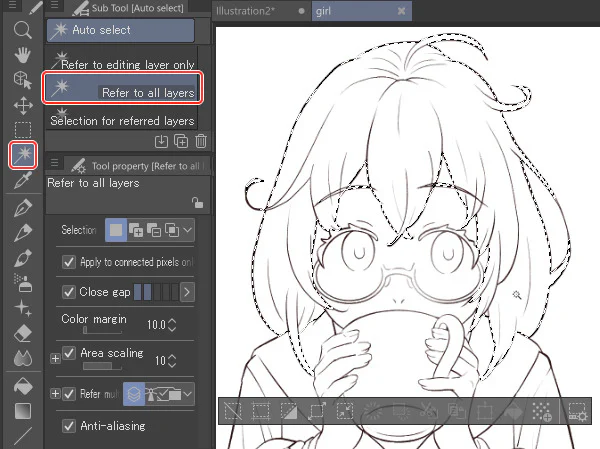
Vùng tóc được cô lập để tô màu mà không ảnh hưởng khuôn mặt
Sơ đồ workflow tham khảo cho tô tóc: xử lý khối lớn trước, sau đó kiểm tra từng lọn và vùng sát chân tóc.

Tóc anime thường có một khối lớn cộng nhiều khoảng rời. Tô khối chính trước rồi dùng Continue Filling cho các lọn hoặc khoảng bị chia. Sau khi base hoàn tất, kiểm tra vùng chân tóc, tóc che tai và các khe giữa lọn tóc. Đây là nơi dễ bị bỏ sót nhất.

Bài tô tóc anime trong ibisPaint X theo quy trình 12 bước có thể dùng như tài liệu đối chiếu về cách dựng khối tóc. Dù khác phần mềm, nguyên tắc kiểm tra khối lớn trước hiệu ứng nhỏ vẫn có giá trị.

Tô da và khuôn mặt

Da cần ranh giới chính xác quanh mắt, miệng, tóc và trang phục. Tô phần mặt và cơ thể trên một lớp Skin riêng. Nếu lineart có các nét biểu cảm nằm bên trong khuôn mặt, Reference Layer có thể coi chúng là ranh giới và chia vùng không mong muốn. Khi đó, có thể tô thủ công vùng nhỏ hoặc tạm dùng một bản lineart tham chiếu đã đóng/mở ranh giới phù hợp.

Sau base, dùng các lớp clipping để thêm shadow và blush. Bài Clipping và Alpha Lock khi tô da anime trong ibisPaint giúp nối tiếp hành trình từ base sạch sang đổ bóng có kiểm soát.

Tô trang phục và phụ kiện

Trang phục có nhiều đường may và nếp gấp không phải lúc nào cũng là ranh giới màu. Trước khi ColorDrop, phân biệt đường contour chia vật thể với đường mô tả nếp gấp. Nếu mọi nếp gấp đều khép kín, Bucket có thể tạo quá nhiều ô nhỏ. Khi lineart phục vụ cả diễn tả và phân vùng, đôi lúc tô thủ công bằng brush lớn dưới lineart sẽ nhanh hơn việc sửa từng ô.

Bài tập 30 phút

  1. Chọn một lineart nhân vật đơn giản có tóc, da và áo.
  2. Tạo ba lớp base riêng và đặt lineart làm Reference.
  3. Tô da bằng một lần ColorDrop, chỉnh Threshold khi đang giữ.
  4. Dùng Continue Filling để tô các phần tóc rời cùng màu.
  5. Tô trang phục, phân biệt contour với nét nếp gấp.
  6. Đổi nền sáng và tối để kiểm tra viền.
  7. Ghi lại vị trí phải sửa thủ công để biết loại lineart nào gây khó cho ColorDrop.

Checklist trước khi chuyển sang shading

  • Lineart đúng đang mang nhãn Reference.
  • Màu base nằm trên lớp riêng, không nằm trong lineart.
  • Không còn viền trắng liên tục quanh mép.
  • Không có vùng màu tràn sang da, tóc, trang phục hoặc nền.
  • Các chi tiết cùng màu đã được tô đủ bằng Continue Filling hoặc brush.
  • Đã kiểm tra trên ít nhất một nền sáng và một nền tối.
  • Tên lớp rõ ràng và đúng thứ tự.

Câu hỏi thường gặp

Reference Layer có tự sửa khe hở không?

Không. Reference chỉ cung cấp ranh giới cho ColorDrop. Khe hở vẫn khiến màu đi qua nếu Threshold đủ cao.

Tại sao cùng một Threshold nhưng file khác lại cho kết quả khác?

Độ dày nét, anti-aliasing, kích thước canvas, độ trong suốt của brush và cấu trúc lineart khác nhau. Hãy điều chỉnh theo từng tài liệu.

Có nên gộp các lớp base sau khi tô?

Chỉ gộp khi chắc chắn không cần recolor hoặc chỉnh riêng từng vật liệu. Trong phần lớn workflow nhân vật, giữ da, tóc và trang phục riêng giúp sửa nhanh hơn.

ColorDrop có thay thế hoàn toàn brush tô base không?

Không. ColorDrop hiệu quả cho vùng có ranh giới rõ. Brush vẫn cần cho các góc nhỏ, lineart mở, nét trang trí hoặc vùng không nên bị chia thành ô kín.

Khi nào nên dùng Selection trước ColorDrop?

Khi chỉ muốn giới hạn thao tác trong một khu vực phức tạp hoặc khi lineart có nhiều vùng gần nhau dễ tràn. Selection tạo thêm một lớp kiểm soát, nhưng không thay thế việc đặt Reference đúng.

Kết luận

Reference Layer, ColorDrop Threshold và Continue Filling tạo thành workflow tô base nhanh nhưng vẫn có kiểm soát. Điểm cốt lõi là giữ lineart và màu tách riêng, chỉnh Threshold trong lúc giữ ColorDrop, kiểm tra khe hở trước khi tô và rà soát mép trên nền tương phản. Khi nền màu đã sạch, các bước shading, lighting và recolor phía sau sẽ ổn định hơn đáng kể.

#digital art#Procreate#lineart#Reference Layer#tô base#ColorDrop
Affiliate NextGZ

Trích dẫn bài viết

Sử dụng định dạng trích dẫn chuẩn khi tham khảo bài viết này.

Gợi ý nên xem

NextGZ
Ollama Và Open WebUI: Hướng Dẫn Xây Trợ Lý AI Local Tự Host Cho Vibe Coding
Blog

Ollama Và Open WebUI: Hướng Dẫn Xây Trợ Lý AI Local Tự Host Cho Vibe Coding

Đọc Giao Diện 画世界Pro Bằng Tiếng Trung: 100 Thuật Ngữ Brush, Layer, Filter Và Export
Blog

Đọc Giao Diện 画世界Pro Bằng Tiếng Trung: 100 Thuật Ngữ Brush, Layer, Filter Và Export

10 plugin Codex biến AI viết code thành một nền tảng làm việc thực thụ
Blog

10 plugin Codex biến AI viết code thành một nền tảng làm việc thực thụ

Nổi bật

10 plugin Codex biến AI viết code thành một nền tảng làm việc thực thụ
Công cụ & Phần mềm

10 plugin Codex biến AI viết code thành một nền tảng làm việc thực thụ

Grok 4.5 và GPT-5.6 thực sự đứng đâu khi so với Claude Opus?
Công cụ & Phần mềm

Grok 4.5 và GPT-5.6 thực sự đứng đâu khi so với Claude Opus?

Đọc Giao Diện 画世界Pro Bằng Tiếng Trung: 100 Thuật Ngữ Brush, Layer, Filter Và Export
Từ vựng theo chủ đề

Đọc Giao Diện 画世界Pro Bằng Tiếng Trung: 100 Thuật Ngữ Brush, Layer, Filter Và Export

Ollama Và Open WebUI: Hướng Dẫn Xây Trợ Lý AI Local Tự Host Cho Vibe Coding
Công cụ & Phần mềm

Ollama Và Open WebUI: Hướng Dẫn Xây Trợ Lý AI Local Tự Host Cho Vibe Coding

Xem tất cả bài viết

Danh mục bài viết

  • Digital Art204
    • Nền Tảng Hội Họa18
    • Phối Cảnh & Background16
    • Màu Sắc & Ánh Sáng15
    • Bắt Đầu Học Digital Art13
    • Bố Cục & Storytelling9
    • Procreate7
    • Anatomy & Figure Drawing6
    • Typography & Phông Chữ6
    • Luyện Tập & Challenge5
    • Bản Quyền & Sử Dụng Thương Mại3
    • Portfolio & Nghề Nghiệp3
    • Adobe Photoshop2
    • Chất Liệu & Rendering2
    • ibisPaint2
  • Công cụ & Phần mềm189
    • 花瓣素材 科技风系列未来感人工智能机器人元素 197657173Tin Tức AI52
    • Vibe Coding24
    • GitHub15
    • Clip Studio Paint7
  • ImagesOpenAI31
    • ChatGPT logo.svgChatGPT11
  • Tutorial vẽ Anime30
  • Digital Painting22
  • 花瓣素材 图标系列3D风蓝色玻璃银行金服务元素 194915847Phân Tích Kinh Doanh22
    • 花瓣素材 装饰系列3D风磨砂玻璃办公文件元素 194990373Tâm Lý Marketing4
    • Huaban 6385841246Tư Duy Kiếm Tiền4
  • Tiếng Trung cho Artist19
  • Tips học tiếng Trung14
Trang 1/4

Trích dẫn bài viết

Sử dụng định dạng trích dẫn chuẩn khi tham khảo bài viết này.

Gợi ý nên xem

NextGZ
Ollama Và Open WebUI: Hướng Dẫn Xây Trợ Lý AI Local Tự Host Cho Vibe Coding
Blog

Ollama Và Open WebUI: Hướng Dẫn Xây Trợ Lý AI Local Tự Host Cho Vibe Coding

Đọc Giao Diện 画世界Pro Bằng Tiếng Trung: 100 Thuật Ngữ Brush, Layer, Filter Và Export
Blog

Đọc Giao Diện 画世界Pro Bằng Tiếng Trung: 100 Thuật Ngữ Brush, Layer, Filter Và Export

10 plugin Codex biến AI viết code thành một nền tảng làm việc thực thụ
Blog

10 plugin Codex biến AI viết code thành một nền tảng làm việc thực thụ

Nổi bật

10 plugin Codex biến AI viết code thành một nền tảng làm việc thực thụ
Công cụ & Phần mềm

10 plugin Codex biến AI viết code thành một nền tảng làm việc thực thụ

Grok 4.5 và GPT-5.6 thực sự đứng đâu khi so với Claude Opus?
Công cụ & Phần mềm

Grok 4.5 và GPT-5.6 thực sự đứng đâu khi so với Claude Opus?

Đọc Giao Diện 画世界Pro Bằng Tiếng Trung: 100 Thuật Ngữ Brush, Layer, Filter Và Export
Từ vựng theo chủ đề

Đọc Giao Diện 画世界Pro Bằng Tiếng Trung: 100 Thuật Ngữ Brush, Layer, Filter Và Export

Ollama Và Open WebUI: Hướng Dẫn Xây Trợ Lý AI Local Tự Host Cho Vibe Coding
Công cụ & Phần mềm

Ollama Và Open WebUI: Hướng Dẫn Xây Trợ Lý AI Local Tự Host Cho Vibe Coding

Xem tất cả bài viết

Danh mục bài viết

  • Digital Art204
    • Nền Tảng Hội Họa18
    • Phối Cảnh & Background16
    • Màu Sắc & Ánh Sáng15
    • Bắt Đầu Học Digital Art13
    • Bố Cục & Storytelling9
    • Procreate7
    • Anatomy & Figure Drawing6
    • Typography & Phông Chữ6
    • Luyện Tập & Challenge5
    • Bản Quyền & Sử Dụng Thương Mại3
    • Portfolio & Nghề Nghiệp3
    • Adobe Photoshop2
    • Chất Liệu & Rendering2
    • ibisPaint2
  • Công cụ & Phần mềm189
    • 花瓣素材 科技风系列未来感人工智能机器人元素 197657173Tin Tức AI52
    • Vibe Coding24
    • GitHub15
    • Clip Studio Paint7
  • ImagesOpenAI31
    • ChatGPT logo.svgChatGPT11
  • Tutorial vẽ Anime30
  • Digital Painting22
  • 花瓣素材 图标系列3D风蓝色玻璃银行金服务元素 194915847Phân Tích Kinh Doanh22
    • 花瓣素材 装饰系列3D风磨砂玻璃办公文件元素 194990373Tâm Lý Marketing4
    • Huaban 6385841246Tư Duy Kiếm Tiền4
  • Tiếng Trung cho Artist19
  • Tips học tiếng Trung14
Trang 1/4

Đánh giá bài viết

Cùng tác giả

Vẽ Ellipse Và Hình Trụ Đúng Phối Cảnh: Cốc, Bánh Xe, Cột Và Vòm
Digital Art

Vẽ Ellipse Và Hình Trụ Đúng Phối Cảnh: Cốc, Bánh Xe, Cột Và Vòm

SSen của NextGZ
10
Phân Biệt An/Ang, En/Eng, In/Ing Trong Pinyin: Vận Mẫu Mũi Và Luyện Nghe
Tips học tiếng Trung

Phân Biệt An/Ang, En/Eng, In/Ing Trong Pinyin: Vận Mẫu Mũi Và Luyện Nghe

SSen của NextGZ
00
GitHub Spark Ngừng Tạo App Mới: Cách Export Repository Và Migration Trước Hạn
Công cụ & Phần mềm

GitHub Spark Ngừng Tạo App Mới: Cách Export Repository Và Migration Trước Hạn

SSen của NextGZ
00
Krita Mất Lực Nhấn Bút: Cách Chọn WinTab, Windows Ink, Dùng Tablet Tester Và Chỉnh Pressure Curve
Công cụ & Phần mềm

Krita Mất Lực Nhấn Bút: Cách Chọn WinTab, Windows Ink, Dùng Tablet Tester Và Chỉnh Pressure Curve

SSen của NextGZ
30

Có thể bạn quan tâm

10 plugin Codex biến AI viết code thành một nền tảng làm việc thực thụ
Công cụ & Phần mềm

10 plugin Codex biến AI viết code thành một nền tảng làm việc thực thụ

SSen của NextGZ
280
Grok 4.5 và GPT-5.6 thực sự đứng đâu khi so với Claude Opus?
Công cụ & Phần mềm

Grok 4.5 và GPT-5.6 thực sự đứng đâu khi so với Claude Opus?

SSen của NextGZ
230
Đọc Giao Diện 画世界Pro Bằng Tiếng Trung: 100 Thuật Ngữ Brush, Layer, Filter Và Export
Từ vựng theo chủ đề

Đọc Giao Diện 画世界Pro Bằng Tiếng Trung: 100 Thuật Ngữ Brush, Layer, Filter Và Export

SSen của NextGZ
220
Ollama Và Open WebUI: Hướng Dẫn Xây Trợ Lý AI Local Tự Host Cho Vibe Coding
Công cụ & Phần mềm

Ollama Và Open WebUI: Hướng Dẫn Xây Trợ Lý AI Local Tự Host Cho Vibe Coding

SSen của NextGZ
160

Bình luận

0 bình luận

Đăng nhập để tham gia thảo luận cùng cộng đồng!

Đăng nhập ngay

Đang tải bình luận...

Biến nội dung học tập của bạn thành thu nhập affiliate

Đăng ký miễn phí, lấy link riêng và giới thiệu NextGZ cho người cần học tiếng Trung hoặc Digital Art.

Hoa hồng 10-25% từ membership, khóa học và resource art
Link riêng, cookie 30 ngày, tracking tự động
Dashboard rõ số liệu, đủ ngưỡng là yêu cầu rút tiền
Đăng ký làm affiliateXem trang cộng tác viên

Cộng đồng thực chiến

Zalo - Học AI-Powered Digital Business

Tham gia nhóm để nhận tài nguyên, cập nhật công cụ và trao đổi cách xây dựng digital business cùng AI.

Tham gia nhóm Zalo

Cộng đồng sáng tạo

Art Bestie Club Discord

Kết nối với cộng đồng Digital Art, chia sẻ tác phẩm và học hỏi quy trình sáng tạo mới.

Tham gia Discord

Cộng đồng thực chiến

Zalo - Học AI-Powered Digital Business

Tham gia nhóm để nhận tài nguyên, cập nhật công cụ và trao đổi cách xây dựng digital business cùng AI.

Tham gia nhóm Zalo

Cộng đồng sáng tạo

Art Bestie Club Discord

Kết nối với cộng đồng Digital Art, chia sẻ tác phẩm và học hỏi quy trình sáng tạo mới.

Tham gia Discord