Top 5 Bảng Vẽ Wacom Dưới 2 Triệu Năm 2026: Đánh Giá Chi Tiết Và Lời Khuyên
20 phút đọc
1:04 ước tính · Chưa có giọng vi-VN
Năm 2026, top 5 bảng vẽ Wacom dưới 2 triệu đồng gồm Wacom One Small, Wacom Intuos Small, Wacom CTL-4100, Wacom CTL-4100WL và Wacom CTL-472. Đây đều là lựa chọn tuyệt vời cho người mới bắt đầu vẽ kỹ thuật số nhờ công nghệ bút EMR không cần pin và độ nhạy lực ấn cao.
Mô hình | Kích thước vùng vẽ | Giá tham khảo (2026) |
|---|---|---|
Wacom Một Nhỏ | 152 x 95 mm | 1.990.000 ₫ |
Wacom Intuos nhỏ | 152 x 95 mm | 1.890.000 ₫ |
Wacom CTL-4100 | 152 x 95 mm | 1.790.000 ₫ |
Wacom One Small hỗ trợ kết nối USB-C tiện lợi.
Wacom Intuos có phần mềm học tập đi kèm.
Cả ba mẫu đều tương thích Windows, macOS và Android.
Khi bắt đầu với bảng vẽ, bạn nên luyện ký họa các đối tượng đơn giản để quen bút. Theo chuyên gia, ký họa phong cảnh cần chú trọng ánh sáng, bóng tối và chiều sâu không gian [E4]. Các khóa học như ArcLine Academy cũng cung cấp hướng dẫn chi tiết từ cơ bản đến nâng cao [E9]. Để tối ưu trải nghiệm, hãy cài đặt driver chính thức và tùy chỉnh nút ExpressKeys phù hợp.
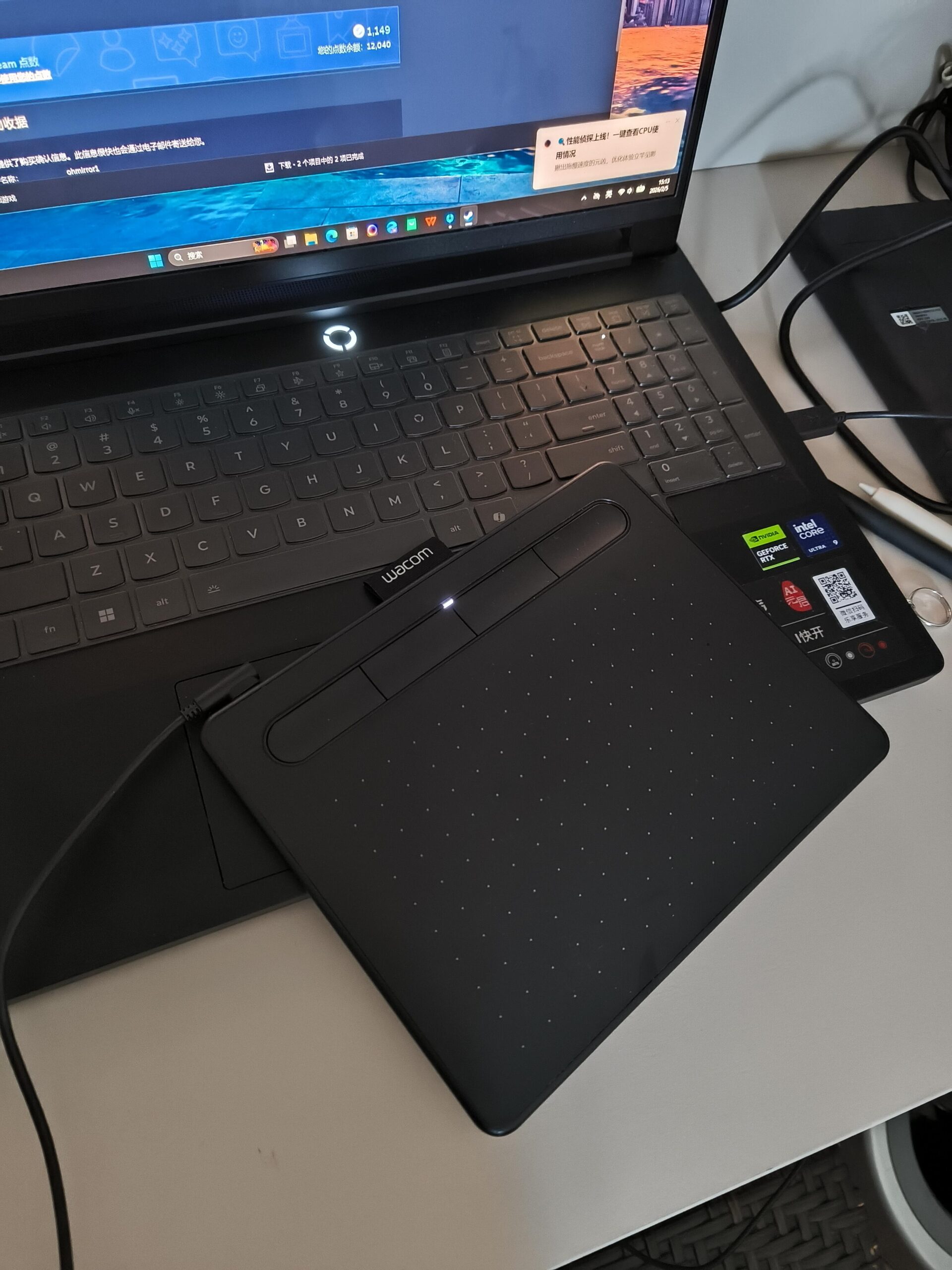
Wacom là thương hiệu bảng vẽ điện tử hàng đầu, thành lập năm 1983 tại Nhật Bản, nổi tiếng với công nghệ bút cộng hưởng điện từ (EMR) không cần pin. Công nghệ này cho phép bút nhận năng lượng trực tiếp từ mặt bảng, mang lại cảm giác vẽ tự nhiên, độ nhạy lực lên đến 4096 mức và không lo hết pin giữa chừng. Nhờ đó, các họa sĩ ký họa số có thể tập trung vào từng nét vẽ tinh tế, từ phong cảnh đến chân dung (E2).
Bảng dưới đây so sánh công nghệ EMR của Wacom với bút stylus dùng pin thường thấy ở một số dòng giá rẻ:
Tính năng | Wacom EMR | Bút stylus dùng pin (battery-powered) |
|---|---|---|
Nguồn năng lượng | Nhận năng lượng qua cảm ứng điện từ từ bảng, không cần pin. | Cần pin AAA hoặc sạc định kỳ, dễ gián đoạn khi hết pin. |
Độ nhạy lực | Hỗ trợ đến 4096 mức lực nhấn, giúp kiểm soát độ đậm nhạt chính xác. | Thường chỉ 2048 mức hoặc ít hơn, độ chính xác giảm ở nét mảnh. |
Cảm giác vẽ | Nhẹ và tự nhiên nhờ không có pin, phản hồi tức thì, lý tưởng cho ký họa số (E3). | Nặng hơn, có độ trễ nhỏ, gây mỏi tay khi vẽ lâu. |
Tuổi thọ bút | Bền bỉ, không hỏng hóc do pin, ít phải bảo trì. | Pin có thể chảy nước, giảm tuổi thọ nếu không bảo quản đúng cách. |
Wacom EMR loại bỏ hoàn toàn sự phụ thuộc vào pin, mang lại sự tự do sáng tạo không gián đoạn.
Độ nhạy lực cao hỗ trợ tốt các kỹ thuật ký họa đòi hỏi nét thanh nét đậm linh hoạt.
Bút nhẹ và phản hồi nhanh giúp tăng trải nghiệm vẽ tự nhiên, đặc biệt khi ký họa ngoài trời (E2).
Với công nghệ EMR, Wacom duy trì vị thế dẫn đầu trong ngành sáng tạo số, cung cấp giải pháp vẽ chuyên nghiệp ngay cả ở phân khúc dưới 2 triệu đồng, đáp ứng tốt yêu cầu của người mới bắt đầu và họa sĩ ký họa.
Wacom đã khẳng định vị thế vững chắc trong ngành sáng tạo số nhờ liên tục đổi mới công nghệ và đáp ứng nhu cầu thực tiễn của nhà thiết kế. Trong lĩnh vực thiết kế đồ họa, phông chữ được xem là một phần không thể thiếu và bảng vẽ Wacom là công cụ lý tưởng để tạo ra những kiểu chữ độc đáo. Tương tự, ký họa số – hình thức ghi nhanh đối tượng – đòi hỏi độ nhạy bút cao, điều mà công nghệ EMR của Wacom đáp ứng xuất sắc. Sự phát triển của các khóa học vẽ ký họa trực tuyến càng minh chứng cho nhu cầu sử dụng thiết bị vẽ chuyên nghiệp.
Dưới đây là những yếu tố then chốt giúp Wacom duy trì vị thế:
Công nghệ bút không cần pin, giảm thiểu gián đoạn khi sáng tạo.
Tương thích rộng với các phần mềm như Photoshop, Illustrator.
Độ bền cao, phù hợp cho cả người mới học lẫn chuyên gia.
Nhờ đó, dù ở phân khúc dưới 2 triệu, các sản phẩm Wacom vẫn mang lại trải nghiệm đáng tin cậy, củng cố danh tiếng thương hiệu.
Công nghệ bút cộng hưởng điện từ (EMR) của Wacom sử dụng nguyên lý cộng hưởng từ trường giữa bút và bảng, cho phép bút không cần pin hay sạc, mang lại trải nghiệm vẽ tự nhiên và liên tục. Khác với bút dùng pin, bút EMR nhẹ hơn, không cần bảo trì, và nhận năng lượng từ chính bảng vẽ qua cảm ứng điện từ, đảm bảo độ chính xác cao và độ bền lên đến hàng chục năm. Bên trong bút, một cuộn dây và mạch cộng hưởng nhận năng lượng từ lưới điện từ trên bảng, tạo ra tín hiệu vị trí và lực nhấn với sai số dưới 0.5mm. Nhờ đó, người dùng có thể tập trung vào sáng tạo mà không bị gián đoạn, đặc biệt phù hợp cho các tác vụ đòi hỏi sự tỉ mỉ như ký họa số.
Không cần pin: bút nhẹ, không lo hết pin giữa chừng, giảm chi phí thay thế.
Độ bền cao: tuổi thọ trung bình của bút EMR lên đến 10 năm, đã được kiểm chứng qua nhiều thế hệ sản phẩm Wacom.
Độ nhạy áp lực: hỗ trợ 2048 đến 4096 mức lực, tái tạo nét vẽ chân thực từ nét thanh đến nét đậm.
Tương thích rộng: công nghệ EMR được tích hợp trên hầu hết các dòng Wacom, từ Intuos nhỏ gọn đến Cintiq chuyên nghiệp.
Ví dụ, bút đi kèm Wacom One (có giá dưới 2 triệu đồng vào năm 2026) sử dụng EMR với 2048 mức lực nhấn, cho phép người mới học dễ dàng kiểm soát nét vẽ. Theo các hướng dẫn từ chuyên gia, một dụng cụ vẽ phản hồi chính xác là yếu tố cốt lõi để phát triển kỹ năng ký họa số. Nhờ công nghệ EMR không pin, bảng vẽ Wacom giá rẻ vẫn mang đến trải nghiệm chuyên nghiệp, phù hợp cho người mới bắt đầu hành trình sáng tạo số.
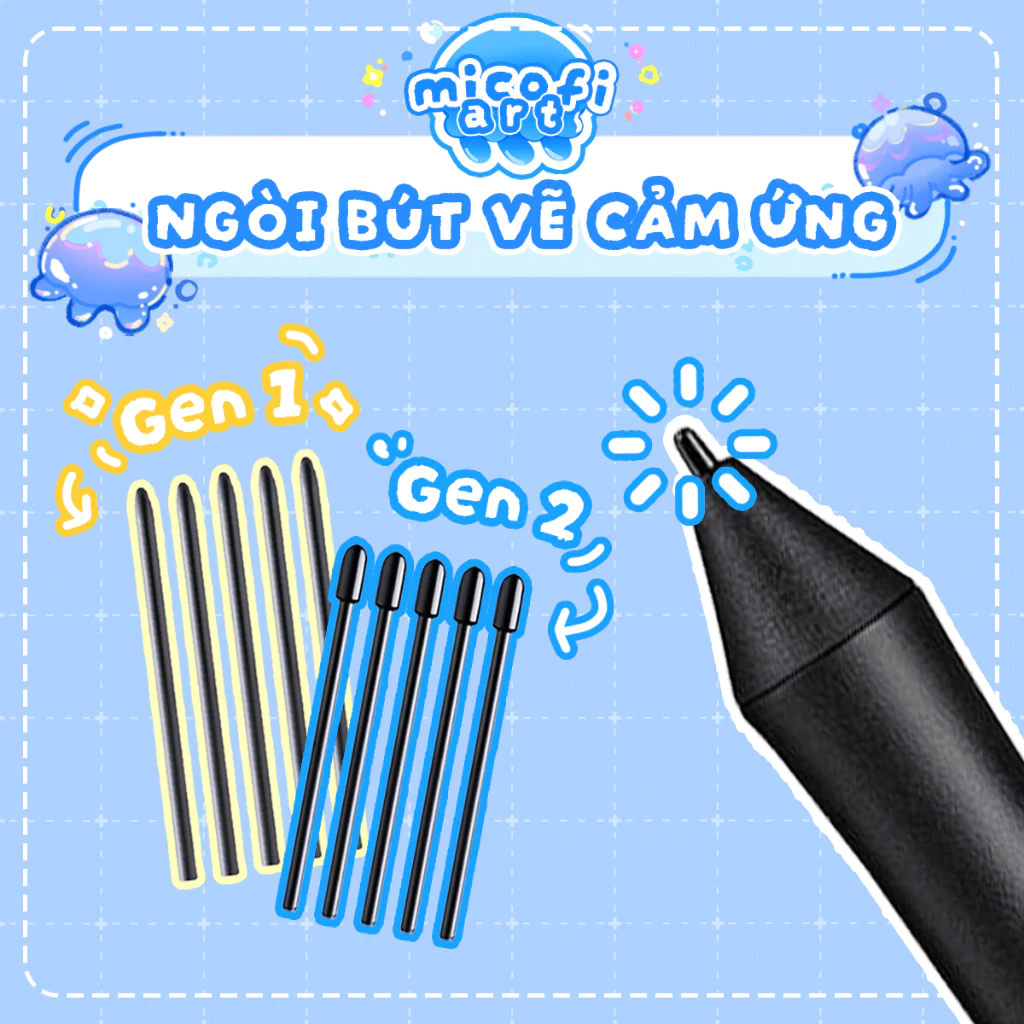
Để chọn bảng vẽ Wacom dưới 2 triệu đồng phù hợp, bạn cần cân nhắc ba yếu tố cốt lõi: kích thước vùng vẽ (tối thiểu 152 x 95 mm), độ nhạy áp lực bút (thường 2048 hoặc 4096 mức), và khả năng tương thích hệ điều hành cùng phần mềm vẽ. Các mẫu giá rẻ như Wacom One by Small (CTL-472) hay Intuos Small (CTL-4100) đều đáp ứng tốt nhu cầu cơ bản, nhưng khác biệt ở phím tắt ExpressKeys và kết nối không dây. Dưới đây là so sánh nhanh giữa ba phiên bản tiêu biểu trong tầm giá 1,5–2 triệu đồng.
Mô hình | Diện tích vẽ (mm) | Mức áp lực | Kết nối | Giá tham khảo (VND) |
|---|---|---|---|---|
Wacom One của CTL-472 | 152 x 95 | 2048 | USB-A | ~1.490.000 |
Wacom Intuos Nhỏ CTL-4100 | 152 x 95 | 4096 | USB-A | ~1.890.000 |
Wacom Intuos Nhỏ CTL-4100WL | 152 x 95 | 4096 | USB / Bluetooth | ~2.090.000 |
Vùng vẽ 152×95 mm là đủ cho người mới, nhưng nếu vẽ chi tiết cao, hãy cân nhắc nâng cấp lên cỡ Medium (thường vượt ngân sách 2 triệu).
Mức áp lực 2048 đã mượt, 4096 cho trải nghiệm tự nhiên hơn, đặc biệt khi dùng cọ mềm trong Photoshop hoặc ibis Paint X.
Phiên bản Bluetooth (WL) tiện hơn cho laptop không cổng USB-A, nhưng giá nhỉnh hơn và cần sạc pin.
Về phần mềm, hầu hết bảng Wacom đều tương thích Windows, macOS và một số dòng hỗ trợ Android (qua OTG). Khi vẽ trên các ứng dụng như ibis Paint X, việc điều chỉnh độ mờ (opacity) giúp tạo hiệu ứng ánh sáng và chất liệu, đòi hỏi độ nhạy áp lực chính xác. Do đó, ưu tiên bút không cần pin (công nghệ EMR) để nét vẽ liền mạch và không giật lag. Hãy thử trực tiếp nếu có thể, vì cảm giác cầm bút và bề mặt vẽ ảnh hưởng lớn đến trải nghiệm sáng tạo.
Các bảng vẽ Wacom phân khúc dưới 2 triệu đồng vào năm 2026 kết nối chủ yếu qua cáp USB-A, tương thích rộng với Windows và macOS, trong khi hỗ trợ Android hạn chế qua OTG. Đây là lựa chọn lý tưởng cho người mới bắt đầu nhờ tính ổn định và hệ sinh thái driver đồng bộ.
Đa số các dòng như Wacom Intuos Small (CTL-4100) hoặc Một của Wacom (CTL-472) sử dụng kết nối USB 2.0 có dây, đảm bảo độ trễ thấp, không cần nguồn điện ngoài. Khi cắm vào cổng USB-A của máy tính Windows (7 trở lên) hoặc macOS (OS X 10.10 trở lên), thiết bị sẽ được nhận diện và yêu cầu tải driver từ trang chủ Wacom để mở khóa độ nhạy 4096 mức lực nhấn.
cửa sổ: Tương thích đầy đủ từ Windows 7, 8, 10, 11 (64-bit và 32-bit), hỗ trợ các ứng dụng như Photoshop, Illustrator, Clip Studio Paint.
macOS: Hoạt động trên macOS 10.13 High Sierra đến macOS 14 Sonoma, driver cập nhật thường xuyên theo bản vá của Apple.
Android: Một số model như CTL-4100 hỗ trợ chế độ OTG với Android 6.0 trở lên, nhưng chỉ giới hạn ở ứng dụng tương thích như Autodesk Sketchbook hoặc MediBang Paint, không tận dụng được phím tắt ExpressKeys.
Với Wacom Intuos Nhỏ CTL-4100, sau khi cài đặt driver chính thức (phiên bản 6.4.0 trở lên), người dùng có thể tùy chỉnh bốn nút ExpressKeys qua Wacom Center để gán tổ hợp phím như Ctrl+Z, Brush Size hay Pan/Scroll. Kết nối OTG trên Android cho phép vẽ trực tiếp trên điện thoại Samsung Galaxy S24 Ultra, nhưng cần cấp nguồn qua hub USB-C để đảm bảo hoạt động ổn định.
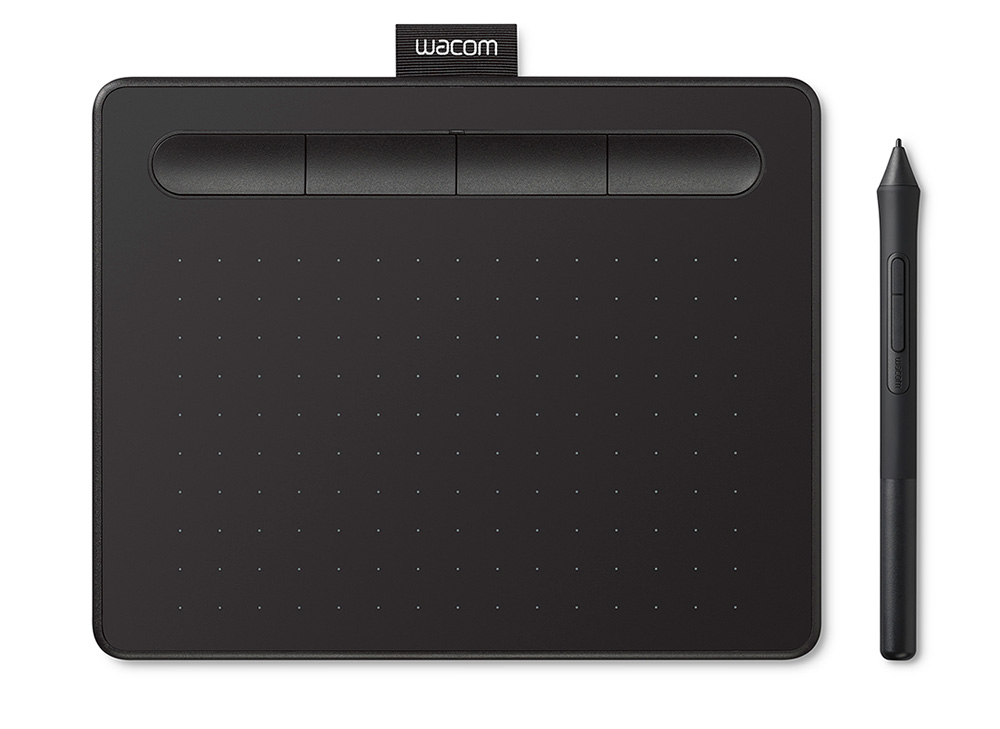
Bảng Vẽ Điện Tử Wacom Intuos S CTL4100 (Black)
Nhìn chung, các bảng vẽ Wacom giá rẻ đáp ứng tốt nhu cầu học tập và giải trí trên hai nền tảng chính là Windows và macOS, còn Android nên được xem là tính năng bổ sung. Để tránh lỗi tương thích, hãy luôn tải driver từ trang web chính thức của Wacom và kiểm tra phiên bản hệ điều hành trước khi mua.
Trong năm 2026, với ngân sách dưới 2 triệu đồng, người dùng có thể chọn từ 5 mẫu bảng vẽ Wacom chất lượng: One by Wacom CTL-472, CTL-672, Intuos Small CTL-4100 (bản không dây và có dây), và Wacom One (2020). Các mẫu này đều trang bị công nghệ EMR không pin, độ nhạy bút 2048 mức, phù hợp cho người mới học vẽ kỹ thuật số và ký họa.
Mẫu bảng vẽ | Kích thước vùng vẽ (mm) | Độ nhạy bút (mức) | Kết nối | Giá tham khảo (VND) |
|---|---|---|---|---|
Một của Wacom CTL-472 | 152 x 95 | 2048 | USB | 1.200.000 |
Một của Wacom CTL-672 | 216 x 135 | 2048 | USB | 1.800.000 |
Intuos nhỏ CTL-4100 | 152 x 95 | 4096 | USB | 1.600.000 |
Intuos nhỏ CTL-4100WL | 152 x 95 | 4096 | Không dây/USB | 1.999.000 |
Wacom Một (2020) | 216 x 135 | 2048 | USB | 1.900.000 |
CTL-472 phù hợp cho người mới bắt đầu hoặc mang theo di động nhờ kích thước nhỏ gọn.
CTL-672 mang lại không gian vẽ rộng rãi, lý tưởng cho ký họa và phác thảo chi tiết.
Intuos Small hỗ trợ ExpressKeys tùy chỉnh, tăng tốc độ làm việc chuyên nghiệp.
Phiên bản không dây Intuos WL giảm thiểu dây lằng nhằng, tiện lợi khi vẽ xa máy tính.
Tất cả các mẫu đều tương thích đa hệ điều hành và phần mềm vẽ phổ biến như ibis Paint X, Clip Studio Paint. Độ nhạy bút cao cho phép thay đổi độ dày nét vẽ linh hoạt, điều cần thiết khi thực hành các bài tập ký họa số.
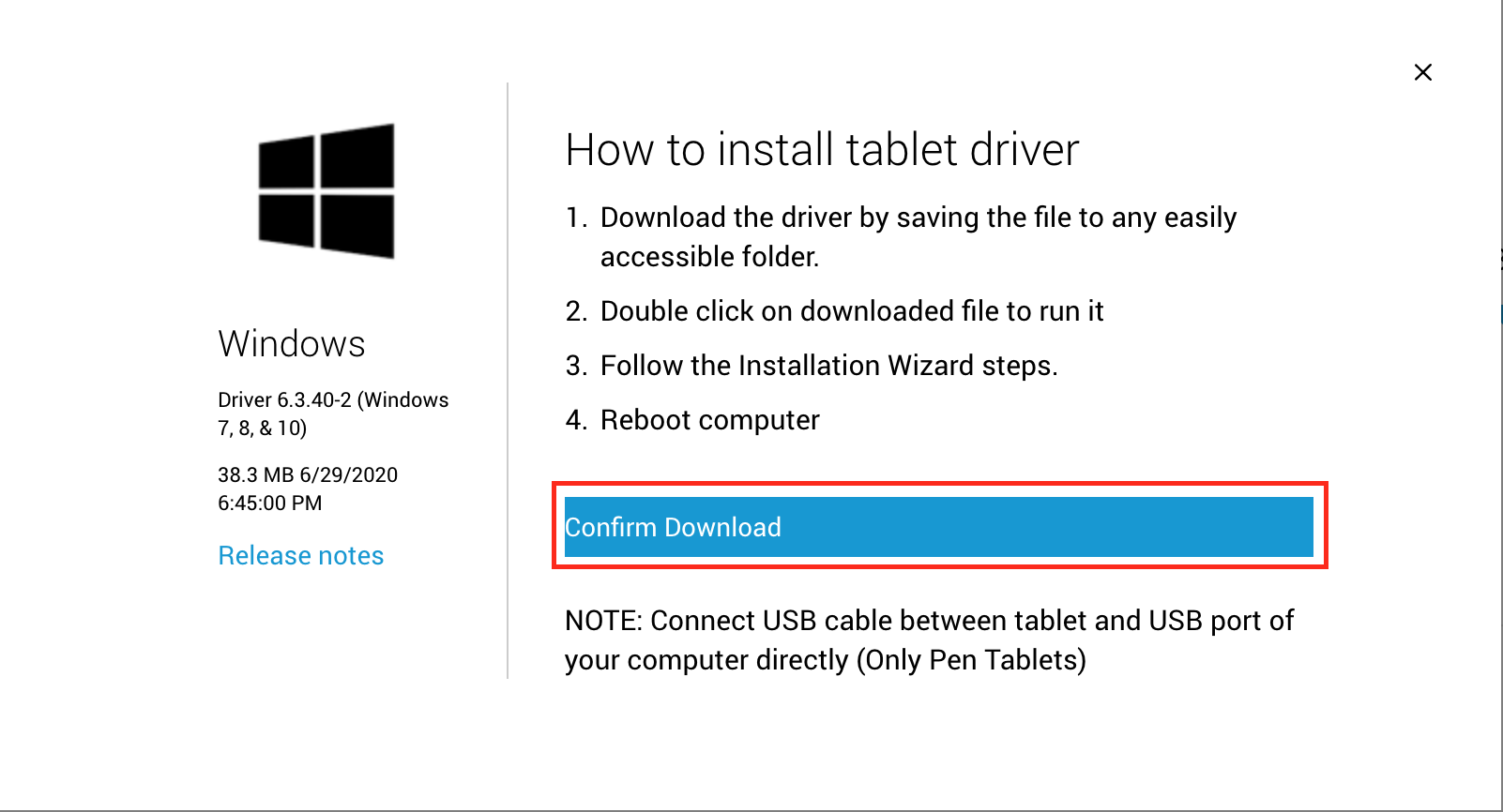
Để đảm bảo bảng vẽ Wacom giá rẻ của bạn hoạt động mượt mà trên Windows và macOS, bạn cần tải đúng driver chính thức từ website Wacom, phù hợp với model và hệ điều hành. Quá trình cài đặt đơn giản nhưng cần thực hiện chính xác theo các bước dưới đây.
Xác định chính xác model bảng vẽ (ví dụ: Wacom One, Intuos) và phiên bản hệ điều hành (Windows 10/11 64-bit hoặc macOS Ventura/Sonoma). Thông tin này thường được in ở mặt sau thiết bị hoặc trên hộp sản phẩm. Việc chọn sai model có thể dẫn đến lỗi nhận diện bút hoặc thiếu tính năng.
Truy cập trang hỗ trợ chính thức của Wacom (wacom.com/download), nhập model bảng vẽ và chọn hệ điều hành tương ứng. Tránh tải driver từ nguồn không chính thức để đảm bảo an toàn. Wacom cung cấp driver mới nhất với các bản vá lỗi và tối ưu hiệu suất.
Trên Windows: Sau khi tải file .exe, nhấp chuột phải và chọn "Run as administrator" để đảm bảo quyền cài đặt đầy đủ. Làm theo hướng dẫn trên màn hình, chấp nhận điều khoản và khởi động lại máy khi được yêu cầu. Trong quá trình cài đặt, hãy cắm bảng vẽ vào cổng USB để trình điều khiển tự động nhận diện.
Trên macOS: Mở file .dmg đã tải, chạy gói cài đặt và làm theo chỉ dẫn. Nếu gặp cảnh báo bảo mật từ Gatekeeper, vào System Preferences > Security & Privacy và nhấp "Allow" để cho phép Wacom chạy. Sau khi cài đặt, cắm bảng vẽ và cấp quyền truy cập trong Accessibility và Input Monitoring nếu được yêu cầu. Khởi động lại máy để áp dụng thay đổi.
Sau khi cài đặt, kiểm tra hoạt động bằng cách mở phần mềm vẽ hoặc Wacom Desktop Center. Điều chỉnh độ nhạy bút và phím tắt ExpressKeys nếu cần. Driver cài đặt đúng sẽ hiển thị biểu tượng bảng vẽ trong khay hệ thống và phản hồi ngay lập tức.
Bằng cách tuân thủ các bước trên, bạn sẽ tận dụng tối đa hiệu năng của bảng vẽ Wacom dưới 2 triệu, sẵn sàng cho mọi dự án sáng tạo.
Để tùy chỉnh nút bấm ExpressKeys và độ nhạy bút vẽ trên bảng Wacom dưới 2 triệu, bạn cần sử dụng phần mềm Wacom Tablet Properties đi kèm driver chính thức. Truy cập vào tab "Bút" để điều chỉnh đường cong áp lực: kéo thanh trượt "Cảm ứng ngòi bút" về phía "Mềm" nếu muốn nét vẽ nhẹ nhàng hơn, hoặc "Cứng" để tăng lực cần thiết. Bạn cũng có thể tinh chỉnh độ nhạy bằng cách nhấn "Tùy chỉnh..." và thử nghiệm với biểu đồ áp lực để đạt phản hồi tự nhiên nhất. Với các mẫu như One by Wacom hay Intuos Small, bút không cần pin nhờ công nghệ EMR, cho phép cảm nhận 2048 mức lực nhấn.
Đối với ExpressKeys, vào tab "Chức năng" để gán phím tắt cho từng nút. Ví dụ thực tế: gán nút trên cùng thành Ctrl+Z (Hoàn tác) để tăng tốc quy trình vẽ. Dưới đây là một số gán phổ biến:
Nút 1: Ctrl+Z (Undo)
Nút 2: Space (Pan/Tạm dịch chuyển canvas)
Nút 3: B (Công cụ Brush)
Nút 4: E (Công cụ Eraser)
Bạn có thể lưu cấu hình riêng cho từng ứng dụng như Photoshop hay Clip Studio Paint, giúp tối ưu hóa thao tác. Sau khi tùy chỉnh, hãy luyện tập kỹ thuật vẽ ký họa số cơ bản để làm quen với cảm giác bút và phím tắt mới, đảm bảo sự liền mạch trong sáng tạo.
Ký họa số là hình thức ghi nhanh đối tượng, kết hợp quan sát và phản xạ, rất phù hợp để bắt đầu với bảng vẽ Wacom dưới 2 triệu. Dụng cụ tốt không thay thế được kỹ năng, nhưng một thiết bị kém sẽ gây nản chí, vì vậy hãy chọn bảng vẽ vừa túi tiền và tập trung luyện tập hàng ngày.
Kỹ thuật cơ bản:
Vẽ các khối hình học để nắm vững phối cảnh và bố cục không gian.
Quan sát và tái hiện ánh sáng, bóng đổ để tạo chiều sâu cho tranh.
Thực hành ký họa góc phố đơn giản: phác nhanh đường chân trời, tòa nhà và cây cối bằng nét bút linh hoạt.
Sử dụng nét vẽ ngắn, dứt khoát để ghi lại cảm xúc thay vì sa đà vào chi tiết.
Bài tập luyện ngón tay: Mỗi ngày dành 15 phút vẽ các đường thẳng, cong và vòng tròn trên bảng bằng cử động cổ tay và ngón tay. Điều chỉnh lực nhấn từ nhẹ đến mạnh để kiểm soát độ dày nét, giúp tăng độ chính xác và phản xạ. Quá trình này chuẩn bị nền tảng vững chắc cho những tác phẩm phức tạp hơn.
"Top 5 Bảng Vẽ Wacom Dưới 2 Triệu năm 2026", dựa trên các mẫu thực tế đang bán trên thị trường như One by Wacom Small (CTL-472), Wacom Intuos S (CTL-4100), Intuos Photo Small (CTH-490)... [techspot]
Các mẫu bảng vẽ Wacom dưới 2 triệu như One by Wacom Small (CTL-472) hay Wacom Intuos S (CTL-4100) phù hợp nhất với người mới học vẽ digital, học sinh – sinh viên ngành thiết kế, và người dùng văn phòng cần ghi chú, chỉnh sửa ảnh cơ bản. Nhóm designer chuyên nghiệp hoặc họa sĩ cần độ nhạy lực nhấn cao, vùng vẽ lớn nên cân nhắc phân khúc 2-5 triệu (Intuos Pro, Cintiq) vì phân khúc dưới 2 triệu tập trung vào tính năng cơ bản, kích thước nhỏ. [Điện Mayxanh]
Người mới nên bắt đầu từ việc xác định mục đích sử dụng (học vẽ, chỉnh ảnh, ghi chú) trước khi chọn kích thước bảng, vì size Small đủ dùng cho nhu cầu cơ bản còn size Medium phù hợp hơn nếu cần không gian vẽ rộng. Sau đó nên kiểm tra khả năng tương thích phần mềm (Photoshop, Clip Studio Paint, Krita) và driver Wacom trước khi mua để tránh lỗi kết nối trên các hệ điều hành mới. [facebook]
Lỗi phổ biến nhất là chọn nhầm size quá nhỏ khiến khó kiểm soát nét vẽ chi tiết, hoặc bỏ qua việc cài driver chính hãng từ Wacom dẫn đến bút không nhận cảm ứng lực nhấn chính xác. Nhiều người dùng cũng nhầm lẫn giữa các dòng Intuos, One by Wacom và Intuos Pro về mức giá và tính năng, dẫn đến kỳ vọng sai về độ nhạy 4096 mức lực nhấn chỉ có ở bản Pro.[Danh sách hàng đầu]
Hiệu quả nên được đo qua độ chính xác đường nét khi vẽ chi tiết, độ trễ của bút (pen lag) khi thao tác nhanh, và độ bền của mặt bảng sau thời gian sử dụng dài. Với người mới, tiêu chí quan trọng hơn là khả năng làm quen nhanh với thao tác tay-mắt tách biệt (tay-mắt coordination) khi vẽ trên bảng không màn hình.
Người mới thường cần khoảng 2-4 tuần luyện tập đều đặn để làm quen với cảm giác vẽ trên bảng không nhìn trực tiếp lên mặt vẽ, đây là đặc điểm chung của các bảng vẽ không màn hình như dòng Intuos. Sau khoảng 1-2 tháng sử dụng liên tục, người dùng thường đạt được độ kiểm soát nét vẽ ổn định và tốc độ làm việc tương đương thao tác trên giấy truyền thống.
Các bảng vẽ Wacom có giá dưới 2 triệu đồng, như mẫu One by CTL-472 hay Intuos S, là lựa chọn lý tưởng cho người mới học vẽ số. Với công nghệ bút EMR không cần pin, độ nhạy lực 2048 mức, chúng mang lại trải nghiệm vẽ tự nhiên, giúp bạn dễ dàng thực hành các kỹ thuật ký họa cơ bản.
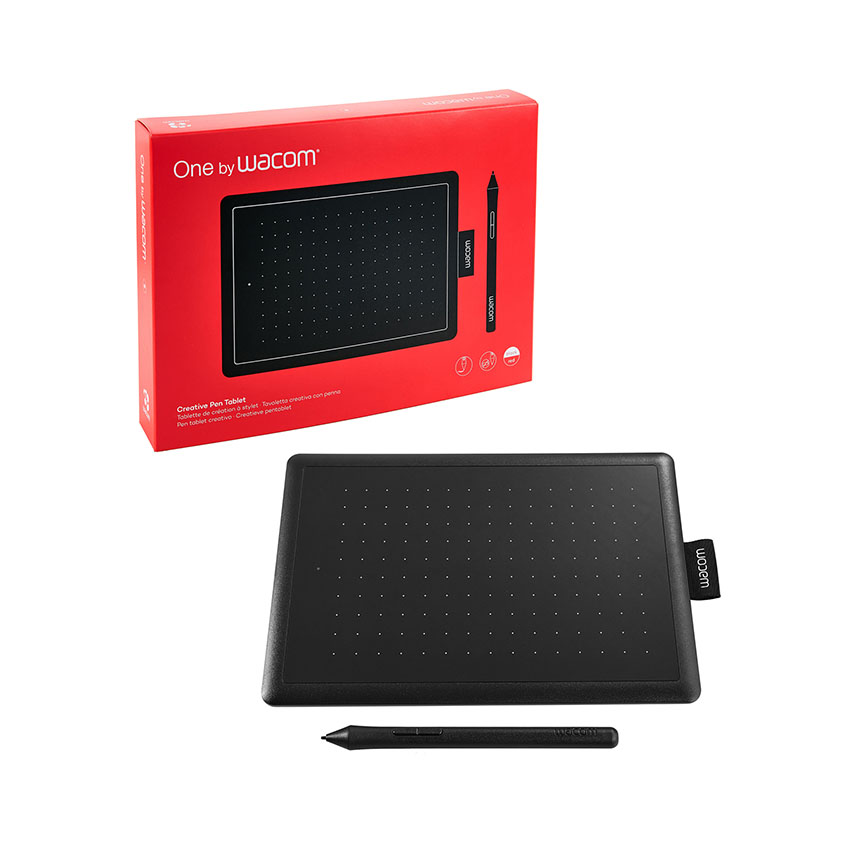
Những ưu điểm chính bao gồm:
Kết nối USB đơn giản, tương thích Windows, macOS, và cả Android qua OTG.
Diện tích vẽ từ A6 đến A5, đủ để luyện nét mà vẫn gọn nhẹ.
Hỗ trợ phần mềm vẽ miễn phí như Krita, Medibang, mở ra kho tài nguyên học tập.
Ví dụ, bạn có thể theo dõi các video hướng dẫn vẽ ký họa phong cảnh từ Mỹ Thuật Bụi hay ArcLine Academy, sau đó áp dụng ngay trên bảng vẽ Wacom của mình. Những bài tập này giúp cải thiện khả năng kiểm soát lực tay và xây dựng bố cục, tiến bộ nhanh chóng chỉ sau một tuần luyện tập đều đặn.
Nhờ đó, đầu tư một bảng vẽ Wacom dưới 2 triệu là bước khởi đầu thông minh cho hành trình sáng tạo số của bạn.
Trước khi bắt tay vào sáng tạo với bảng vẽ Wacom giá dưới 2 triệu, danh sách chuẩn bị dưới đây giúp bạn tránh lỗi kỹ thuật và tối ưu trải nghiệm ngay từ lần chạm đầu tiên. Các bước bao gồm cài đặt driver, chọn phần mềm vẽ, và tùy chỉnh độ nhạy bút để phù hợp với phong cách cá nhân. Việc chuẩn bị dụng cụ kỹ lưỡng là yếu tố quyết định đến chất lượng ký họa số, như nhiều Artist lâu năm đã nhấn mạnh trong hướng dẫn vẽ tranh ký họa đơn giản (E9).
Cần chuẩn bị | Mô tả chi tiết | Mức độ quan trọng |
|---|---|---|
Driver chính thức từ Wacom | Truy cập trang hỗ trợ của Wacom, tải driver tương thích với hệ điều hành và model cụ thể. Cài đặt đúng trình tự, khởi động lại máy sau khi hoàn tất. | Bắt buộc |
Phần mềm vẽ kỹ thuật số | Lựa chọn phần mềm miễn phí hoặc trả phí như Krita (mã nguồn mở, nhiều brush), Medibang Paint (tối ưu cho truyện tranh), hoặc Photoshop nếu có bản quyền. | Cao |
Tùy chỉnh ExpressKeys và độ nhạy bút | Trong bảng điều khiển Wacom, thiết lập phím tắt cho các thao tác thường dùng (undo, zoom), điều chỉnh đường cong áp lực ngòi bút để nét vẽ tự nhiên. | Trung bình |
Phụ kiện bảo vệ | Sử dụng bao đựng chống sốc khi di chuyển, dán film bảo vệ mặt bảng để chống trầy xước, thay ngòi bút dự phòng khi bị mòn. | Khuyến nghị |
Luôn kiểm tra phiên bản driver mới nhất trên trang chủ Wacom ít nhất mỗi tháng một lần để tránh xung đột.
Nếu dùng Android, đảm bảo máy hỗ trợ OTG và tải ứng dụng Wacom Inkspace để tận dụng tính năng không dây.
Dành 15-20 phút mỗi ngày luyện tập đường thẳng và đường cong để làm quen độ trễ và bề mặt vẽ.
Chỉ với những bước chuẩn bị đơn giản, bạn sẽ khai thác tối đa tiềm năng của bảng vẽ Wacom dưới 2 triệu và tạo ra những tác phẩm đầu tay ấn tượng.
© Thông báo bản quyền
Bản quyền bài viết thuộc về tác giả, vui lòng không sao chép khi chưa được phép.
 Unity
Unity
 Màu Sắc & Ánh Sáng
 Từ vựng theo chủ đề
 Công cụ & Phần mềm
 Công cụ & Phần mềm
 Công cụ & Phần mềm
Đăng ký miễn phí, lấy link riêng và giới thiệu NextGZ cho người cần học tiếng Trung hoặc Digital Art.

Cộng đồng thực chiến
Tham gia nhóm để nhận tài nguyên, cập nhật công cụ và trao đổi cách xây dựng digital business cùng AI.
Tham gia nhóm Zalo
Cộng đồng sáng tạo
Kết nối với cộng đồng Digital Art, chia sẻ tác phẩm và học hỏi quy trình sáng tạo mới.
Tham gia DiscordCộng đồng thực chiến
Tham gia nhóm để nhận tài nguyên, cập nhật công cụ và trao đổi cách xây dựng digital business cùng AI.
Tham gia nhóm ZaloCộng đồng sáng tạo
Kết nối với cộng đồng Digital Art, chia sẻ tác phẩm và học hỏi quy trình sáng tạo mới.
Bình luận
0 bình luận
Đăng nhập để tham gia thảo luận cùng cộng đồng!
Đăng nhập ngayĐang tải bình luận...