Xuất Webtoon Trong Clip Studio Paint: On-screen Area, Companion Mode Và Chia Canvas
Quy trình tạo, preview và xuất webtoon trong Clip Studio Paint: Page Manager, On-screen Area, Companion Mode, thay đổi chiều cao canvas, chia ảnh và QA trước khi đăng.
Một webtoon có thể trông ổn khi bạn phóng lớn từng panel trong Clip Studio Paint nhưng lại khó đọc khi xuất lên điện thoại: chữ quá nhỏ, khoảng trắng hụt nhịp, cảnh chuyển quá gấp hoặc file bị chia ngay giữa bóng thoại. Vì vậy, xuất webtoon không phải bước bấm Save ở cuối dự án. Đây là một vòng kiểm tra riêng, bắt đầu từ cách tạo canvas, tổ chức Page Manager, mô phỏng vùng nhìn trên điện thoại, thử cuộn bằng Companion Mode, chỉnh chiều cao canvas rồi mới chia ảnh theo giới hạn của nền tảng đăng.
Bài này xây một quy trình hoàn chỉnh cho Clip Studio Paint từ lúc tạo tài liệu đến khi nhận bộ ảnh cuối. Trọng tâm không phải một kích thước “chuẩn cho mọi nơi”, mà là cách giữ nhịp đọc ổn định khi mỗi nền tảng có giới hạn chiều rộng, chiều cao, dung lượng và cách nén khác nhau. Các tên menu được đối chiếu theo hướng dẫn chính thức Handy features for webtoons của ClipStudioOfficial; một số tính năng nhiều trang yêu cầu bản EX, còn thao tác trên canvas đơn có thể thực hiện trong PRO.
Vì sao webtoon phải được kiểm tra như một trải nghiệm cuộn?
Trang manga truyền thống được thiết kế để người đọc nhìn toàn bộ trang hoặc cặp trang. Webtoon dọc lại tiết lộ thông tin theo khung màn hình. Người đọc chỉ thấy một phần canvas tại mỗi thời điểm, rồi dùng ngón tay điều khiển tốc độ. Khoảng cách giữa hai panel vì thế không còn là phần trống thụ động; nó tạo nhịp nghỉ, chuẩn bị cho cú chuyển cảnh, giấu thông tin và quyết định khoảnh khắc một biểu cảm xuất hiện.
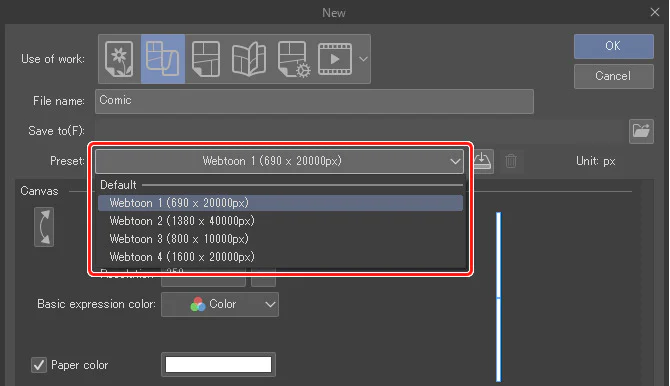
Chọn Purpose và preset Webtoon trong hộp thoại New để tạo canvas đúng cấu trúc ngay từ đầu.
Nếu chỉ kiểm tra ở mức zoom 100% trên màn hình máy tính, bạn dễ đánh giá sai ba thứ. Thứ nhất là cỡ chữ: text đọc được trên màn hình 27 inch có thể quá nhỏ trên điện thoại. Thứ hai là khoảng trắng: vùng nghỉ vừa phải trên desktop có thể thành một quãng cuộn dài và trống. Thứ ba là điểm cắt file: phần mềm hoặc nền tảng có thể chia dải ảnh ở vị trí phá hỏng panel, bóng thoại hoặc hiệu ứng chuyển động.
Quy trình tốt cần ba cấp kiểm tra. Cấp cấu trúc xác nhận canvas, trang, layer và tên file. Cấp thị giác mô phỏng vùng nhìn điện thoại để sửa chữ, panel và spacing. Cấp kỹ thuật chia ảnh, kiểm tra kích thước, profile màu, định dạng, dung lượng và thứ tự. Bỏ qua bất kỳ cấp nào cũng có thể làm một tập truyện hoàn chỉnh trong file nguồn trở nên khó đọc sau khi đăng.
Tạo canvas Webtoon thay vì bắt đầu từ tài liệu minh họa thường
Trong hộp thoại File > New, chọn mục đích Webtoon nếu phiên bản Clip Studio Paint đang dùng hỗ trợ. Preset này giúp bạn bắt đầu với chiều rộng và cấu trúc phù hợp hơn cho truyện cuộn dọc. Nếu chưa quen hệ thống palette, layer và canvas, hãy làm quen qua bài tự học Clip Studio Paint cơ bản trước khi thiết kế pipeline nhiều trang. Tuy nhiên, đừng chọn preset chỉ vì tên của nền tảng. Hãy mở yêu cầu đăng bài hiện hành của nơi xuất bản và ghi lại bốn con số: chiều rộng ảnh, chiều cao tối đa mỗi file, dung lượng tối đa và định dạng được chấp nhận.
Nên làm việc ở kích thước lớn hơn kích thước đăng cuối để giữ đường nét và chữ sắc khi giảm ảnh. Tỷ lệ phóng tùy cấu hình máy, số layer và cách dùng 3D; điều quan trọng là giữ cùng tỷ lệ chiều rộng giữa file làm việc và file xuất. Nếu nền tảng yêu cầu ảnh rộng 800 px, bạn có thể làm ở 1600 px rồi giảm 50%, nhưng phải kiểm tra lại độ dày line, screentone, sharpen và cỡ chữ sau khi thu.
Thiết lập resolution có ý nghĩa lớn với in ấn nhưng webtoon cuối vẫn được đánh giá theo kích thước pixel. Đừng nghĩ thay 72 dpi thành 350 dpi sẽ tự làm ảnh trên web sắc hơn nếu số pixel không đổi. Hãy tập trung vào width, height, color profile và thuật toán resize. Với nội dung web phổ thông, RGB/Alpha 8-bit cùng sRGB là lựa chọn an toàn trừ khi nền tảng hoặc pipeline yêu cầu khác.
Chọn một canvas dài hay dự án nhiều trang trong Clip Studio Paint EX
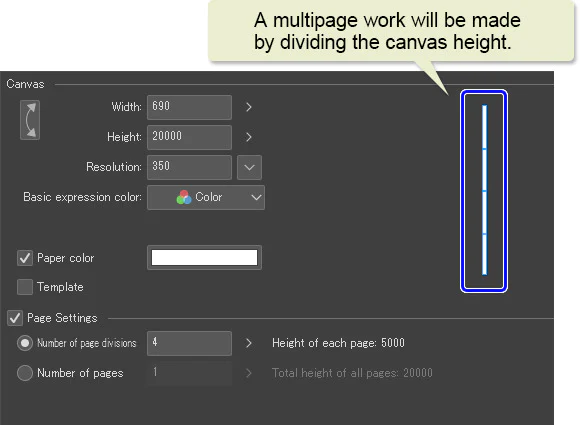
Clip Studio Paint EX cho phép tạo dự án nhiều trang bằng Number of page divisions hoặc Number of pages.
Một canvas dọc duy nhất dễ đọc liên tục và phù hợp tập ngắn. Nhược điểm là file có thể rất nặng, thao tác chậm, lưu lâu và khó cô lập khu vực hỏng. Dự án nhiều trang trong Clip Studio Paint EX chia tập thành nhiều canvas nhưng vẫn quản lý chung. Khi chọn Number of page divisions, phần mềm tạo nhiều trang bằng cách chia chiều cao tổng. Khi chọn Number of pages, phần mềm thêm số canvas theo chiều cao đã đặt.
Đừng chia trang theo số panel cứng nhắc. Hãy đặt điểm chia tại chỗ có khoảng trắng, chuyển cảnh hoặc kết thúc một beat. Nếu trang kết thúc ngay giữa panel, bạn sẽ khó thay đổi chiều cao và dễ tạo lỗi khi ghép hoặc export. Mỗi trang nên có một mã rõ ràng như EP12_01, EP12_02, không dùng tên “page final new 2”.
Canvas đơn phù hợp khi tập ngắn, ít layer và bạn cần kiểm soát nhịp cuộn toàn cục. Dự án nhiều trang phù hợp nhóm sản xuất, tập dài, nhiều revision hoặc khi cần phân công background, character và lettering. Dù chọn cách nào, hãy tạo bản sao checkpoint trước khi đổi chiều cao, gộp trang hoặc chạy batch export.
Dùng Page Manager để đọc cấu trúc toàn tập
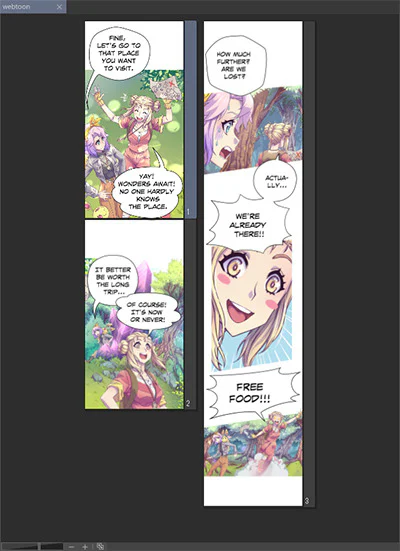
Page Manager giúp kiểm tra thứ tự và nhịp toàn tập theo hướng cuộn dọc.
Page Manager trong bản EX cho phép nhìn các canvas của dự án như một chuỗi thay vì mở từng file rời. Với webtoon, mục tiêu không phải kiểm tra spread trái–phải mà là đọc sự liên tục từ trên xuống. Bật cách hiển thị phù hợp và kiểm tra thứ tự trang trước khi export. Một trang bị kéo nhầm vị trí có thể làm cảnh đối thoại mất logic dù từng file riêng đều đúng.
Ở cấp thumbnail, hãy tìm nhịp value và mật độ. Nếu ba đoạn tối nằm liền nhau, người đọc có thể cảm thấy cảnh nặng kéo dài. Nếu nhiều panel có kích thước giống hệt nhau, nhịp sẽ đều và thiếu điểm nhấn. Nếu khoảng trắng lớn xuất hiện không có chủ đích, tập truyện có thể tạo cảm giác bị lỗi tải ảnh. Thumbnail không giúp kiểm tra nét mặt, nhưng rất tốt để đọc nhịp hình.
Khi một tập có nhiều cảnh, dùng màu folder hoặc quy ước tên để đánh dấu scene. Ví dụ S01_ROOM, S02_STREET, S03_FLASHBACK. Điều này giúp tìm nhanh nơi thay đổi background, LUT màu, thời gian và tuyến thoại. Với cảnh cần tái sử dụng, bài năm cách làm background webtoon giúp chọn giữa nền đơn giản, Perspective Ruler và 3D mà không phá continuity. Đừng dựa vào trí nhớ, nhất là khi tập được chỉnh qua nhiều ngày.
On-screen Area: mô phỏng phần người đọc thực sự nhìn thấy
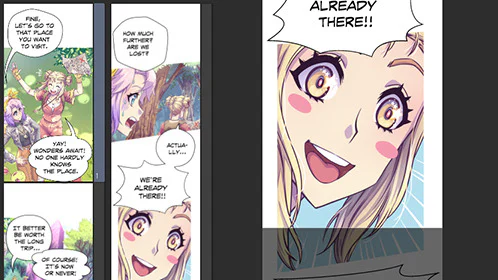
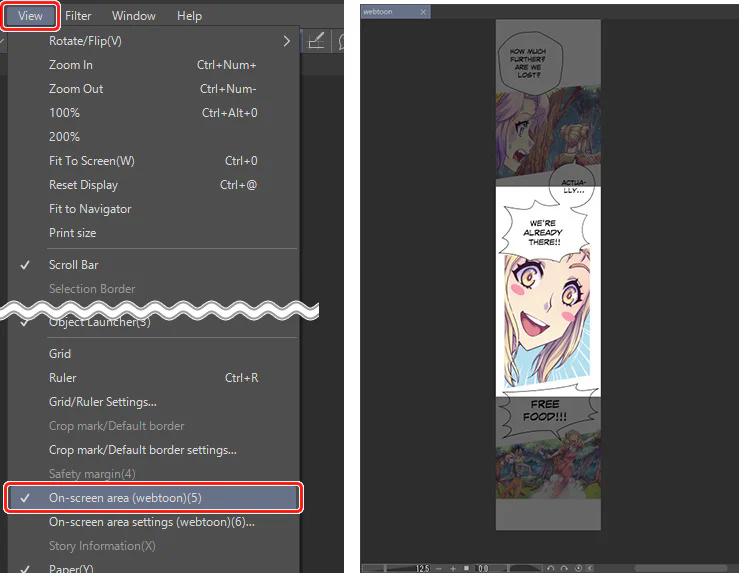
On-screen Area mô phỏng tỷ lệ màn hình để kiểm tra chữ, panel và thời điểm thông tin xuất hiện.
Bật View > On-screen area (webtoon) để hiển thị khung tỷ lệ màn hình trên canvas. Đây là một trong những bước có giá trị nhất vì nó buộc bạn đánh giá từng màn hình thay vì toàn bộ dải ảnh. Trong thiết lập On-screen area, điều chỉnh tỷ lệ và tùy chọn phủ vùng bên ngoài để tập trung vào phần đang kiểm tra.
Di chuyển khung từ trên xuống với tốc độ gần cách người đọc cuộn. Mỗi vị trí nên trả lời được một câu: người đọc đang nhìn ai, hiểu hành động nào và chờ điều gì tiếp theo? Nếu một bóng thoại xuất hiện nhưng người nói chưa vào khung, đó có thể là dụng ý dẫn âm hoặc một lỗi placement. Nếu punchline và phản ứng cùng lộ trên một màn hình, bạn có thể mất nhịp bất ngờ.
Kiểm tra text theo cỡ hiển thị cuối. Đừng chỉ zoom tới khi đọc được. Thu canvas về tỷ lệ tương ứng điện thoại rồi đọc tất cả thoại, chữ hiệu ứng và chú thích. Text cần khoảng thở trong balloon, không chạm viền, không phủ mặt hoặc chi tiết hành động. Với tập song ngữ, câu dịch có thể dài hơn đáng kể; hãy kiểm tra bằng nội dung thật thay vì lorem ipsum.
On-screen Area cũng giúp phát hiện panel quá cao. Một nhân vật toàn thân có thể cần chiều dọc, nhưng nếu khuôn mặt và thoại không bao giờ xuất hiện cùng vùng nhìn, cuộc hội thoại trở nên khó theo dõi. Ngược lại, một panel lớn có thể tạo khoảnh khắc điện ảnh nếu người đọc được dẫn vào bằng khoảng trắng và điểm neo thị giác rõ.
Companion Mode: xem thử trên điện thoại trong khi vẫn chỉnh file
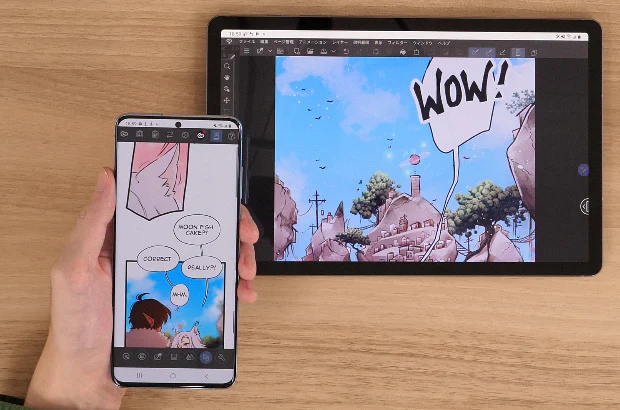
Companion Mode cho phép cuộn thử webtoon trên điện thoại trong khi vẫn chỉnh file trên thiết bị chính.
Companion Mode cho phép dùng điện thoại làm thiết bị kiểm tra webtoon trong khi máy tính hoặc tablet vẫn là nơi chỉnh sửa. Lợi ích của bước này là bạn nhìn file trên kích thước và khoảng cách gần với độc giả. Multi-page project có thể được thu để cuộn liên tục, nên bạn không cần export thử hàng chục lần chỉ để kiểm tra spacing cơ bản.
Hãy kiểm tra ít nhất ba tình huống: độ sáng màn hình trung bình, chế độ tối của giao diện nền tảng và kết nối khiến ảnh tải theo từng đoạn. Độ sáng quá cao có thể che banding trong gradient; nền đen làm viền tối của panel hòa vào giao diện; ảnh tải chậm khiến khoảng trắng đầu file bị hiểu là nội dung chưa xuất hiện. Companion preview không thay thế bản đăng thử, nhưng giúp loại phần lớn lỗi thị giác sớm.
Khi review theo nhóm, một người cuộn ở tốc độ tự nhiên và nói thành tiếng điều họ hiểu. Artist không nên giải thích trước. Nếu người review nhầm người nói, bỏ sót hành động hoặc dừng ở vùng không chủ đích, hãy ghi lại thời điểm. Dữ liệu quan sát này giá trị hơn câu hỏi chung “đẹp chưa?”.
Điều chỉnh chiều cao canvas mà không phá cấu trúc
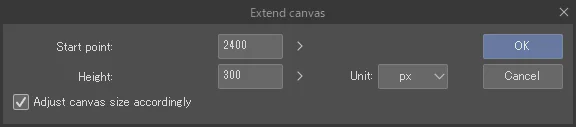
Extend Canvas dùng Start point và Height để thêm khoảng trống tại vị trí có kiểm soát.
Trong các phiên bản hỗ trợ, dùng Edit > Change canvas height > Extend canvas hoặc Crop canvas. Hộp thoại cho phép đặt Start point và Height; khung trên canvas giúp xác định vùng bị thêm hoặc cắt. Hãy đặt đường thay đổi vào khoảng trắng hoặc ranh giới cảnh, tránh đi xuyên panel, text và đối tượng quan trọng.
Các loại layer phản ứng khác nhau. Raster, vector, selection và quick mask có thể bị áp dụng trong khu vực thay đổi. Gradient có điểm đầu–cuối và có thể dịch khi đường biên đi qua. Frame border folder có thể thay đổi chiều cao. Image material, text, balloon, ruler, file object, speed line và focus line có bounding box riêng; thao tác crop không đồng nghĩa mọi đối tượng giao với vùng cắt sẽ biến mất đúng như pixel raster.
Trước khi đổi canvas, lưu bản tăng dần. Sau thao tác, kiểm tra lần lượt Layers, mask, gradient, frame border, balloon, text, ruler và file object. Đừng chỉ nhìn ảnh tổng thể. Một mask được chèn vùng trống hoặc text box dịch nhẹ có thể không lộ ở mức zoom nhỏ nhưng sẽ trở thành lỗi khi xuất.
Khoảng trắng nên được điều chỉnh theo beat, không theo cảm giác một panel đơn lẻ. Một đoạn dừng trước reveal có thể cần dài hơn; khoảng giữa hai câu thoại liên tục nên ngắn hơn. Giữ một bộ quy ước sơ bộ cho khoảng thường, chuyển cảnh, đổi thời gian và cliffhanger, sau đó linh hoạt theo nội dung.
Chuẩn bị layer và chữ trước khi export
Trước khi xuất, khóa layer đã duyệt và đặt tên các group theo scene hoặc chức năng. Ẩn guide, note, thumbnail reference và bản nháp không dùng. Kiểm tra layer bị tắt nhầm, clipping sai, mask chưa apply, blending mode phụ thuộc nền editor và effect vượt ra ngoài canvas. Nếu dùng 3D, xác nhận render cuối không còn đường lưới hoặc đối tượng tham chiếu.
Text cần được soát chính tả, dấu câu, font, license font, leading, tracking và thứ tự đọc. Với thoại tiếng Việt, kiểm tra dấu không chạm viền balloon. Với chữ tượng thanh, quyết định nó thuộc artwork hay cần bản địa hóa riêng. Khi dự án có nhiều bản ngôn ngữ hoặc trạng thái hiển thị, quy trình Layer Comps và xuất hàng loạt giúp giảm nguy cơ bật nhầm layer. Nếu cần chuyển file sang Photoshop mà vẫn giữ text, hãy dùng đúng quy trình Save Duplicate hoặc Batch export sang PSD/PSB và hiểu rằng một số hiệu ứng chữ có thể bị raster hóa hoặc thay đổi.
Đối với lineart và màu, xem lại ở kích thước xuất. Screentone quá mịn có thể moiré khi giảm ảnh; nếu tập dùng tone, hãy đối chiếu workflow Screentone Manga trong Clip Studio Paint để kiểm soát frequency, density và mask. Đường nét mỏng có thể vỡ sau nén JPEG. Gradient tối có thể banding. Hãy tạo bản test nhỏ, giảm về đúng chiều rộng cuối rồi kiểm tra trên màn hình điện thoại trước khi xử lý cả tập.
Export Webtoon và chọn cách chia dải ảnh
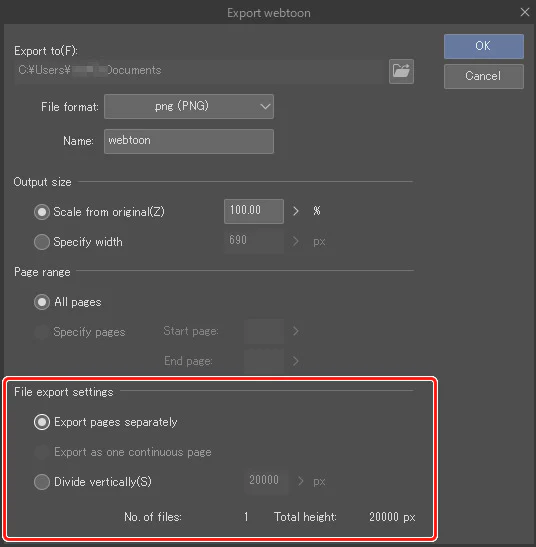
Export webtoon có thể xuất trang riêng, ghép thành dải liên tục hoặc ghép rồi chia dọc.
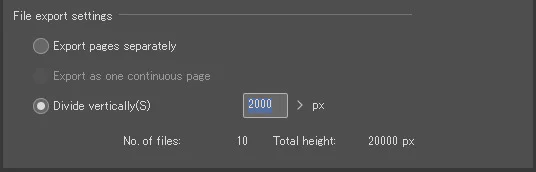
Mở File > Special Export > Export webtoon. Clip Studio Paint Manual về Webtoons mô tả các trường file format, output size, page range và file export settings. Với canvas dọc, tùy chọn Divide vertically chia ảnh theo số pixel chiều cao. Với dự án nhiều trang trong EX, bạn có thể xuất mỗi trang riêng, ghép thành một trang liên tục hoặc ghép rồi chia dọc. Chọn cách dựa trên giới hạn upload và nhu cầu kiểm soát điểm cắt.
Xuất mỗi trang riêng giữ ranh giới bạn đã thiết kế, phù hợp khi mỗi trang kết thúc ở khoảng trắng. Xuất một trang liên tục tạo dải hoàn chỉnh nhưng có thể vượt giới hạn chiều cao hoặc bộ nhớ của nền tảng. Divide vertically nhanh và nhất quán, nhưng điểm cắt theo số pixel có thể rơi vào panel nếu bạn không chuẩn bị khoảng an toàn.
Divide vertically chia canvas theo chiều cao pixel; cần chuẩn bị vùng cắt an toàn trước khi xuất.
Tạo “vùng cắt an toàn” bằng khoảng trắng ở gần bội số chiều cao export. Nếu nền tảng cho phép file cao tối đa 4.000 px, đừng đặt mắt nhân vật, bóng thoại hoặc đường chuyển động ở sát mốc 4.000, 8.000, 12.000 px. Khi nội dung buộc phải đi qua, thay đổi chiều cao từng đoạn hoặc chia thủ công để bảo toàn panel.
Dùng tên file có số thứ tự đệm số: ep012_001.jpg, ep012_002.jpg. Cách này giữ đúng thứ tự trên hệ thống sắp xếp theo chữ. Tránh ký tự đặc biệt, dấu tiếng Việt và khoảng trắng nếu nền tảng xử lý tên file không ổn định. Lưu preset export hoặc tài liệu thông số để tập sau không phải đoán lại.
PNG hay JPEG, chất lượng bao nhiêu và vì sao phải kiểm tra nén?
PNG giữ cạnh chữ, lineart và vùng màu phẳng tốt nhưng dung lượng có thể lớn. JPEG nhẹ hơn với tranh render, background nhiều texture và gradient, nhưng nén mạnh tạo block quanh chữ và đường nét. Không có định dạng duy nhất đúng cho mọi tập. Hãy xuất một đoạn đại diện gồm text, lineart, gradient và texture ở cả hai định dạng rồi so sánh dung lượng với chất lượng.
Nếu dùng JPEG, bắt đầu ở chất lượng cao rồi giảm dần đến khi đạt giới hạn, không chọn mức thấp ngay từ đầu. Kiểm tra vùng tóc tối, gradient bầu trời, viền balloon, chữ nhỏ và hiệu ứng glow. Nếu nền tảng tiếp tục nén lần nữa, file nguồn quá nén sẽ xuống cấp kép. PNG có thể phù hợp lineart hoặc màu phẳng, nhưng nền tảng vẫn có thể chuyển đổi phía máy chủ.
Giữ profile sRGB trong file xuất và tránh metadata không cần thiết nếu dung lượng bị giới hạn. Sau khi xuất, mở chính file ảnh cuối, không chỉ xem canvas trong Clip Studio Paint. Kiểm tra số pixel, orientation, profile, tên file và thứ tự bằng công cụ hệ thống hoặc trình duyệt.
QA sau export: đọc lại bộ ảnh như độc giả
Tạo một thư mục sạch chỉ chứa file sẽ upload. Sắp xếp theo tên và mở từ file đầu đến cuối. Xác nhận không thiếu số, không trùng ảnh, không có bản test và không lẫn thumbnail. Ghép thử hoặc dùng trình xem dọc để tìm đường cắt, sai màu, panel mất nét và khoảng trắng bất thường.
Chạy hai lượt review. Lượt nội dung đọc thoại, hành động, continuity, tên riêng và logic cảnh. Lượt kỹ thuật kiểm tra kích thước, dung lượng, format, profile, thứ tự và điểm cắt. Không trộn hai lượt vì người đọc sẽ dễ bỏ qua lỗi kỹ thuật khi đang tập trung vào câu chuyện.
Nếu nền tảng có chế độ draft hoặc preview, upload thử toàn tập nhưng chưa phát hành. Kiểm tra trên ít nhất một điện thoại màn hình nhỏ và một màn hình lớn. Đọc qua mạng di động nếu có thể để quan sát cách ảnh tải. Sau khi sửa, xuất lại toàn bộ đoạn liên quan; không vá bằng cách resize một file riêng nếu làm sai lệch độ sắc nét so với các phần còn lại.
Quy trình thực hành 45 phút cho một đoạn webtoon
5 phút đầu: ghi giới hạn upload và tạo preset canvas theo đúng chiều rộng làm việc.
10 phút: dựng ba panel, một đoạn thoại và một khoảng chuyển cảnh; đặt tên layer và group.
5 phút: bật On-screen Area, cuộn theo vùng nhìn và sửa cỡ chữ, vị trí balloon.
5 phút: xem bằng Companion Mode hoặc thiết bị thứ hai; ghi lại nơi người đọc dừng sai nhịp.
5 phút: dùng Change canvas height để tăng hoặc giảm khoảng trắng tại một beat.
5 phút: export bằng Divide vertically với chiều cao giả lập giới hạn nền tảng.
10 phút cuối: mở file cuối, kiểm tra điểm cắt, nén, tên file và đọc lại như độc giả.
Bài tập này có giá trị hơn việc bắt đầu ngay một tập dài vì nó làm lộ vấn đề trước khi pipeline trở nên đắt đỏ. Khi đã có preset ổn định, lưu cấu hình, quy ước tên, kích thước text tối thiểu và vùng cắt an toàn thành checklist của dự án.
Các lỗi thường gặp và cách xử lý
Lỗi
Nguyên nhân
Cách xử lý
Chữ đọc được trên PC nhưng quá nhỏ trên điện thoại
Review ở mức zoom tùy ý
Dùng On-screen Area và Companion preview ở cỡ hiển thị cuối
File bị cắt giữa balloon
Divide vertically theo số pixel không có vùng an toàn
Đổi chiều cao đoạn hoặc đặt khoảng trắng gần mốc cắt
Trang bị sai thứ tự
Tên file không đệm số hoặc Page Manager bị xếp nhầm
Dùng 001, 002 và kiểm tra chuỗi trước upload
Gradient bị banding
Nén JPEG mạnh hoặc resize nhiều lần
Xuất từ nguồn một lần, tăng chất lượng và test file thật
Canvas quá nặng
Một dải quá dài, nhiều layer hoặc 3D
Chia dự án nhiều trang, checkpoint và rasterize có kiểm soát
Crop làm lệch text hoặc mask
Không kiểm tra phản ứng từng loại layer
Review layer, bounding box, mask và frame border sau thao tác
Màu đăng lên khác editor
Profile không phù hợp hoặc nền tảng chuyển đổi
Xuất sRGB và kiểm tra bản preview trên nền tảng
Checklist trước khi giao tập webtoon
Đã xác nhận giới hạn chiều rộng, chiều cao, dung lượng và format của nơi đăng.
Canvas làm việc giữ đúng tỷ lệ với kích thước xuất cuối.
Page Manager đúng thứ tự, không thiếu hoặc trùng trang.
Text đọc được ở cỡ điện thoại và còn khoảng thở trong balloon.
On-screen Area đã được cuộn qua toàn tập.
Companion Mode hoặc thiết bị thật đã được dùng để review.
Mọi thao tác Extend/Crop đã được kiểm tra trên mask, text, balloon và ruler.
Guide, note, reference và layer nháp không xuất hiện trong bản cuối.
Điểm chia file nằm trong khoảng an toàn, không xuyên panel quan trọng.
Tên file có số thứ tự đệm số và không chứa ký tự rủi ro.
File cuối đúng pixel, profile sRGB, định dạng và dung lượng.
Đã đọc lại bộ ảnh sau export và upload thử ở chế độ draft.
Câu hỏi thường gặp
Clip Studio Paint PRO có xuất webtoon được không?
Có thể tạo canvas dài và dùng các công cụ xuất tương ứng, nhưng các tính năng quản lý dự án nhiều trang được ghi là EX. Hãy kiểm tra phiên bản và gói hiện tại vì giao diện, phạm vi tính năng có thể thay đổi.
Có nên vẽ toàn tập trên một canvas duy nhất?
Tập ngắn và máy đủ mạnh có thể dùng canvas đơn. Với tập dài hoặc nhóm sản xuất, dự án nhiều trang giúp lưu, review và sửa dễ hơn. Điểm quan trọng là thiết kế ranh giới trang tại khoảng trắng hoặc chuyển cảnh.
Chia ảnh tự động có an toàn không?
An toàn khi bạn đã tính vùng cắt theo chiều cao export. Nếu panel và balloon đi qua các mốc đó, chia tự động có thể phá bố cục. Luôn xem lại file cuối.
On-screen Area có thay thế điện thoại thật không?
Không. Nó là công cụ review nhanh ngay trên canvas. Điện thoại hoặc Companion Mode vẫn cần để đánh giá cỡ chữ, khoảng cách nhìn, độ sáng và cảm giác cuộn thực tế.
Nên dùng PNG hay JPEG?
PNG phù hợp chữ, lineart và màu phẳng; JPEG thường nhẹ hơn với tranh render hoặc texture. Hãy test đoạn đại diện và chọn dựa trên chất lượng sau nén cùng giới hạn nền tảng.
Kết luận
Xuất webtoon trong Clip Studio Paint là một chuỗi quyết định về trải nghiệm đọc, không phải thao tác lưu file đơn lẻ. Bắt đầu đúng bằng preset Webtoon, chọn cấu trúc canvas phù hợp, đọc toàn tập trong Page Manager, mô phỏng từng vùng nhìn bằng On-screen Area, kiểm tra trên điện thoại với Companion Mode, điều chỉnh chiều cao có kiểm soát rồi mới dùng Export webtoon và Divide vertically.
Khi quy trình được lưu thành preset và checklist, bạn sẽ giảm mạnh lỗi chữ nhỏ, trang sai thứ tự, panel bị cắt, màu lệch và file quá nặng. Quan trọng hơn, nhịp kể chuyện bạn đã thiết kế trong canvas sẽ sống sót qua bước xuất, upload và nén để đến đúng với người đọc.













Bình luận
0 bình luận
Đăng nhập để tham gia thảo luận cùng cộng đồng!
Đăng nhập ngayĐang tải bình luận...