 Brushes & Tài nguyên






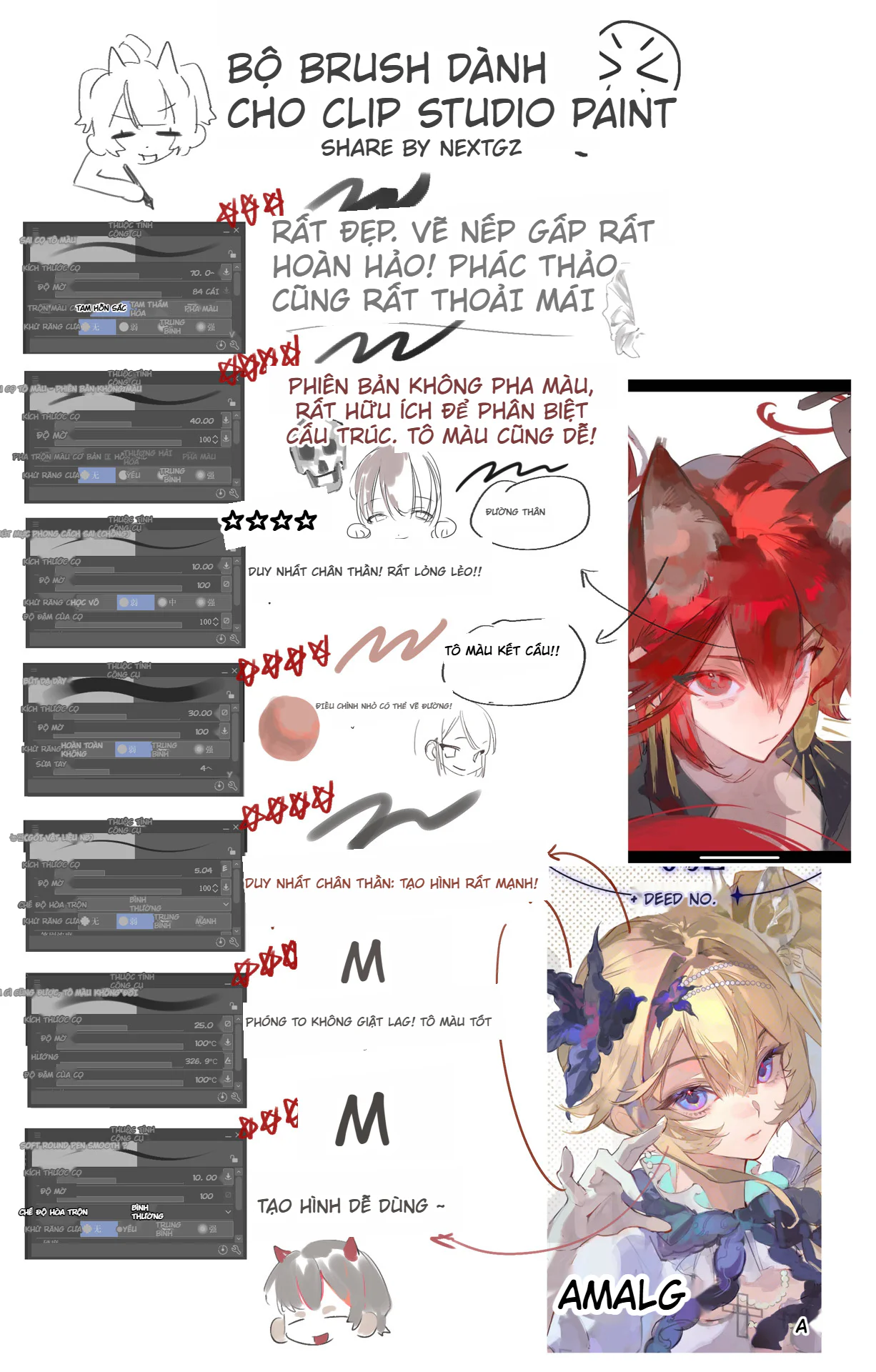
Share Bộ Brush Clip Studio Paint (CSP) Chuyên Vẽ Nếp Gấp & Tô Màu Dày (Impasto) Tối Ưu Nhất
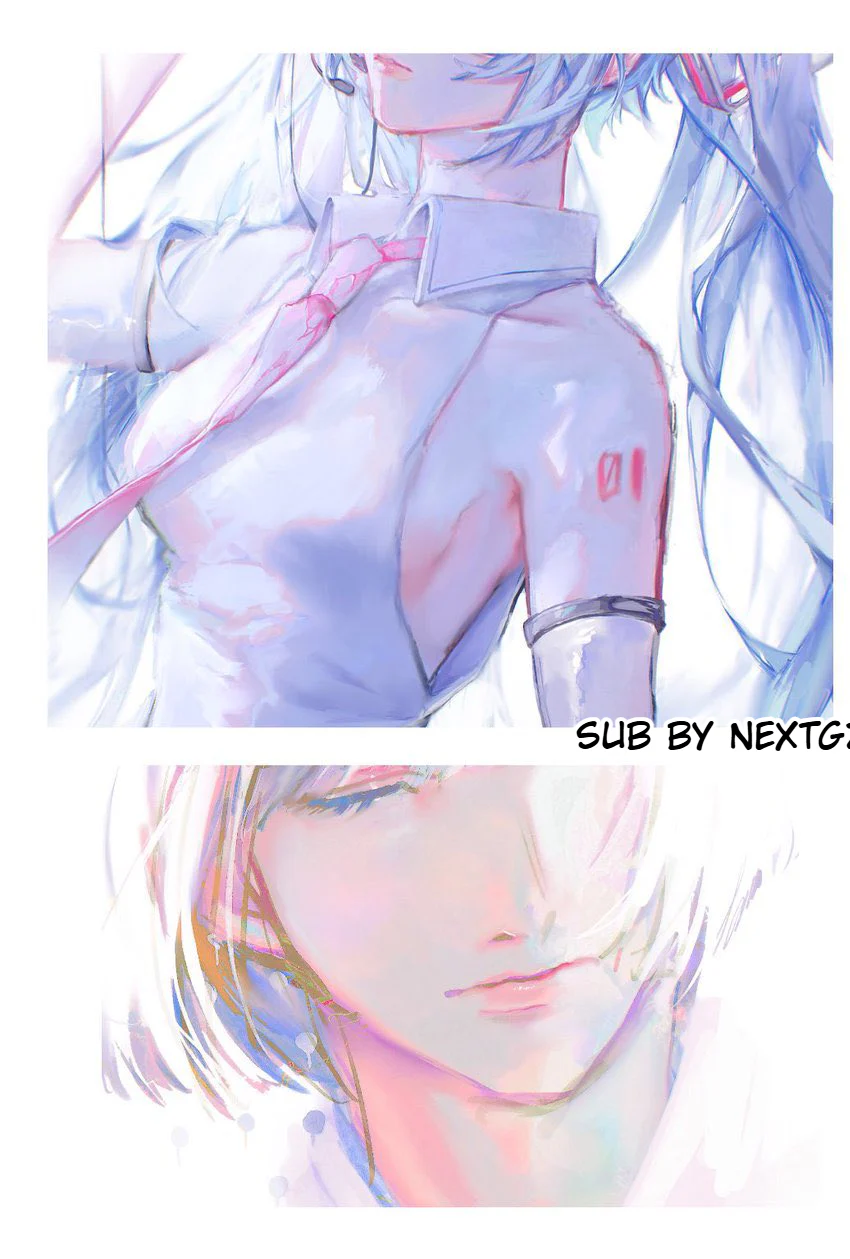
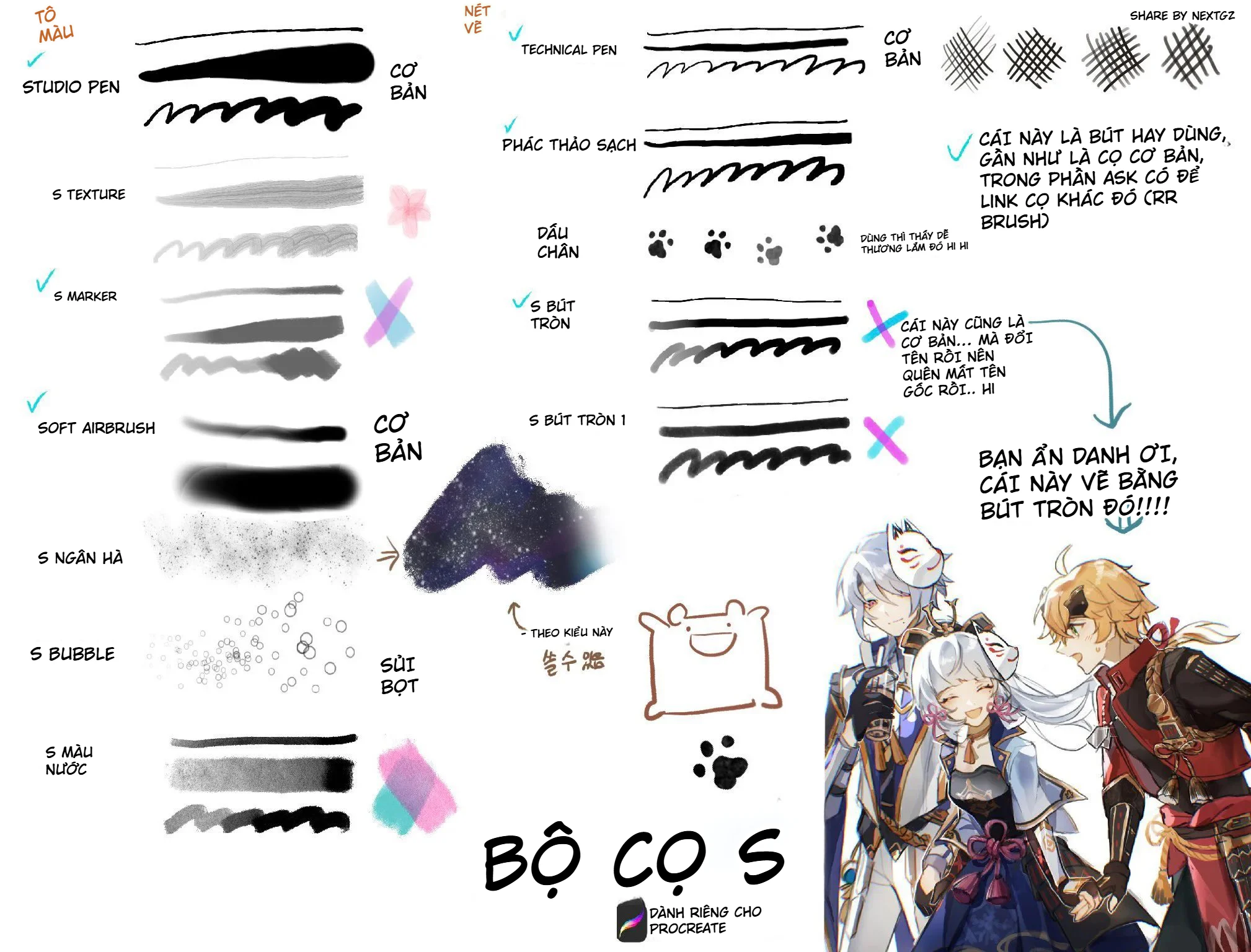
Tải ngay bộ Brush Clip Studio Paint (.sut) được tinh chỉnh chuyên nghiệp. Hỗ trợ vẽ nếp gấp quần áo mượt mà, phác thảo không rít bút và tô màu dày (thick paint) nhanh chóng. Hướng dẫn cài đặt và workflow chi tiết cho Digital Artist.
Nếu bạn đang theo đuổi con đường minh họa (illustration) hoặc Digital Painting bằng phần mềm Clip Studio Paint mà thường xuyên gặp phải những tình huống "đau đầu" như: phác thảo thì ổn nhưng khi đi line lại bị cứng, vẽ nếp gấp quần áo mãi không ra form dáng tự nhiên, hay muốn tô màu (render) có texture nhanh nhưng cứ loay hoay tìm brush... thì bộ công cụ này chính là "phao cứu sinh" dành cho bạn.
Đây là bộ brush được chia sẻ dựa trên tiêu chí thực chiến: Đã tinh chỉnh kỹ lưỡng tham số (parameter) + hình dáng đầu bút (brush shape) + các tiểu tiết. Mục tiêu là giúp cảm giác đi bút của bạn trở nên rõ ràng và kiểm soát tốt hơn.
Tại sao bạn nên sở hữu bộ Brush này?
Khác với các brush mặc định, bộ công cụ này tập trung giải quyết các vấn đề cụ thể trong quy trình vẽ:
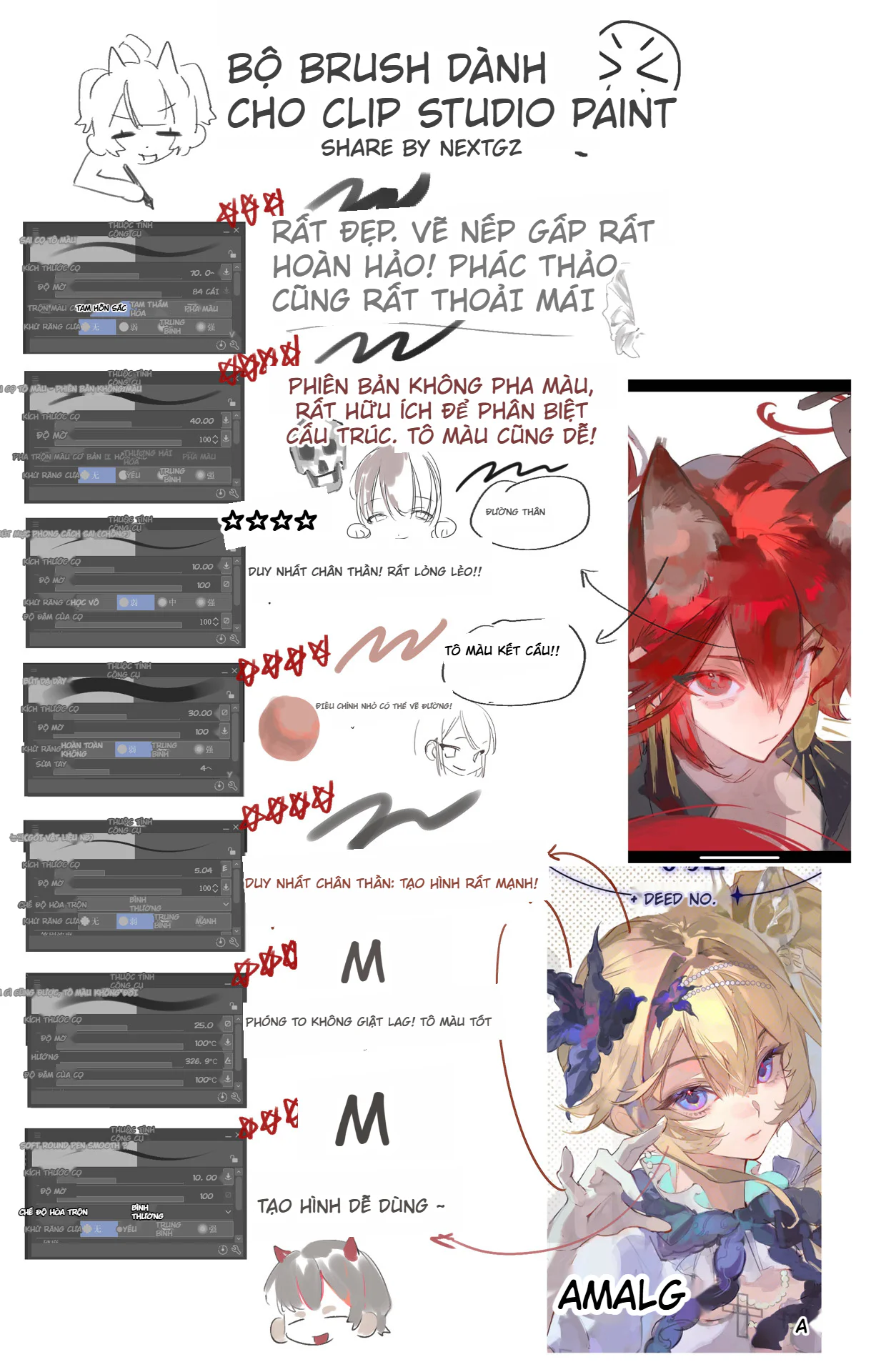
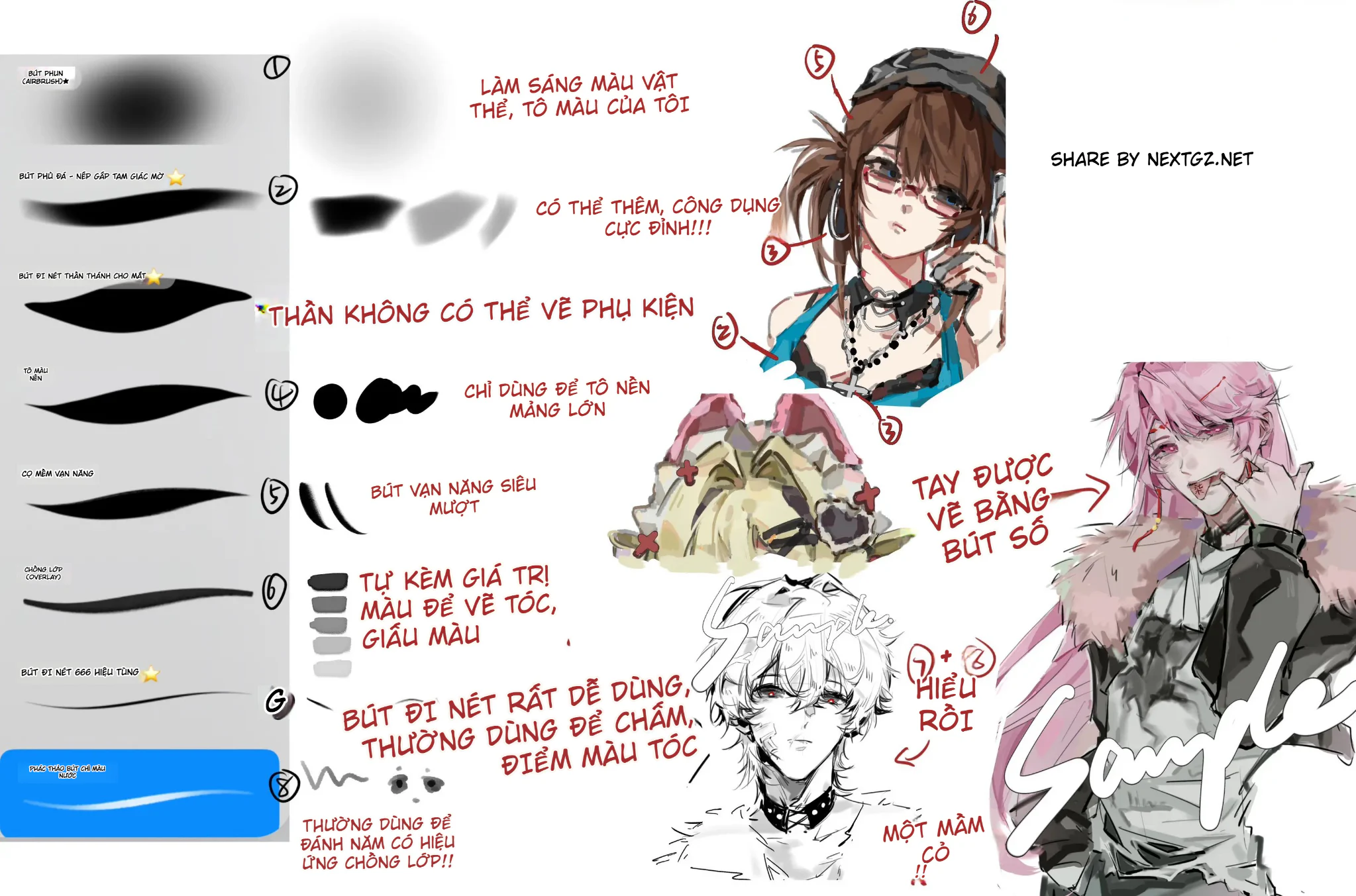
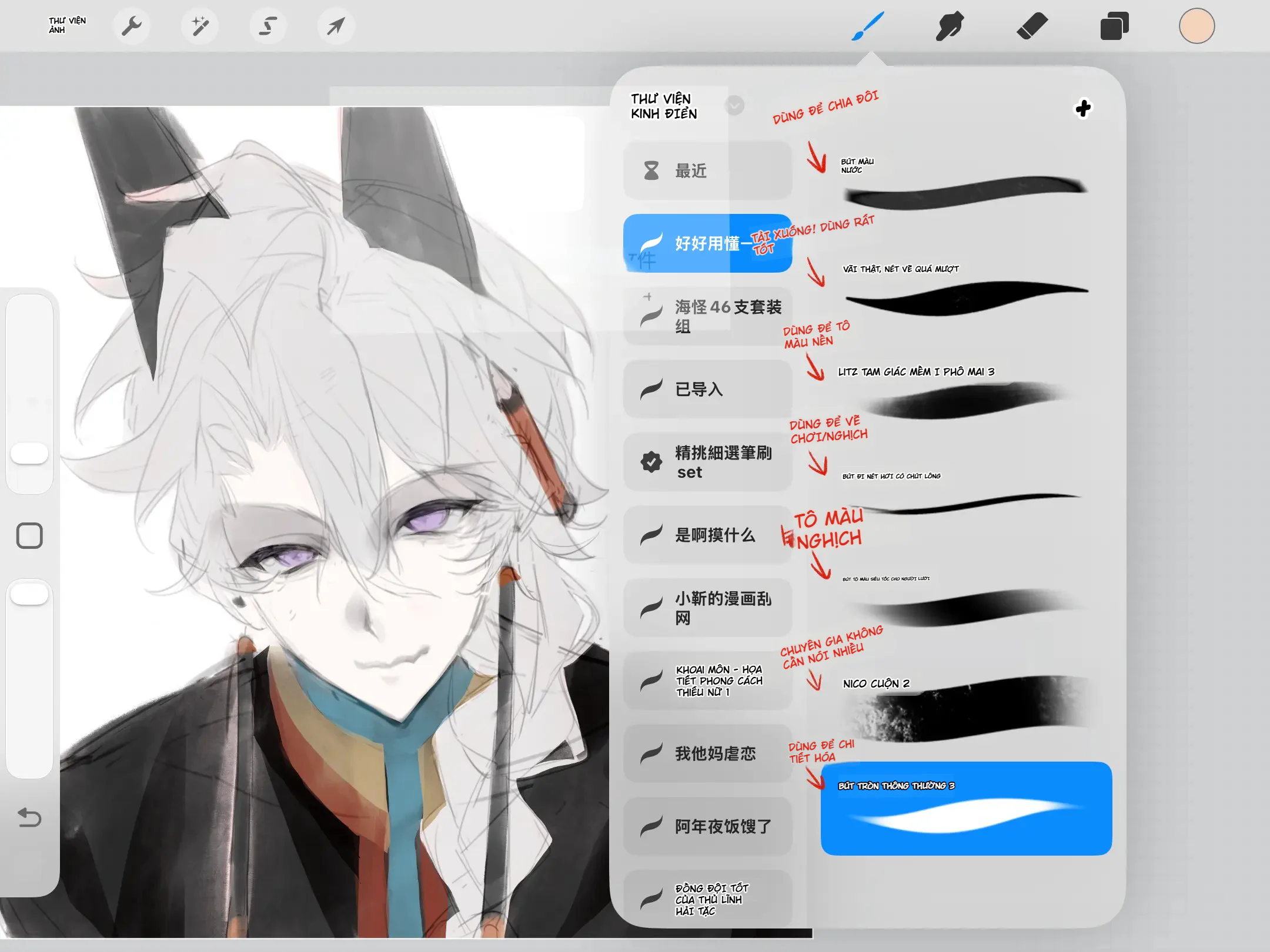
Nét vẽ nếp gấp tối ưu: Brush được thiết kế để nét đi gọn gàng, giúp việc dựng form nếp gấp quần áo trở nên mềm mại và chính xác hơn.
Cảm giác phác thảo tự nhiên: Không còn cảm giác "rít" hay trơn tuột, brush phác thảo mang lại độ ma sát ảo vừa đủ để bạn thoải mái buông nét.
Hỗ trợ dựng khối chuyên sâu: Bao gồm phiên bản brush không pha màu (no color mixing) – cực kỳ hữu ích để dựng cấu trúc, phân mảng sáng tối (value) và tách khối mà không bị nhiễu màu.
Tô kết cấu (Texture) siêu tốc: Tích hợp sẵn các brush tạo chất liệu để bạn "bơm" chi tiết vào tranh nhanh chóng.
Hiệu suất cao: Các brush tạo hình mạnh và xử lý mảng lớn được tối ưu để phóng to size mà không gây giật lag, đảm bảo trải nghiệm vẽ mượt mà.
Tóm lại: Bộ brush này dành cho những ai yêu thích workflow: Nhanh – Dựng form rõ – Tô chất liệu gọn – Lên màu đỡ mệt.
Bộ Brush này phù hợp với ai?
Người mới bắt đầu (Newbie) với CSP: Cần một cảm giác brush ổn định ngay từ đầu để tập trung học về hình khối (form) và ánh sáng, thay vì mất thời gian mày mò chỉnh thông số brush.
Họa sĩ minh họa (Illustrator): Cần công cụ đi line và dựng nếp gấp gọn gàng để đẩy nhanh tiến độ hoàn thiện tác phẩm (finish).
Người vẽ phong cách tô dày (Thick Paint / Impasto): Cần các brush có kết cấu tốt và khả năng đi mảng lớn để tăng tốc độ render.
File Brush Clip Studio Paint (.sut) là gì?
Hầu hết các brush được chia sẻ cho Clip Studio Paint sẽ có định dạng đuôi là .sut (Sub Tool). Đây là định dạng chuẩn chứa toàn bộ thông tin về nét bút, lực nhấn và texture.
Lưu ý quan trọng: Một số brush được tạo trên các phiên bản CSP mới nhất có thể không tương thích ngược với các phiên bản quá cũ. Nếu bạn import mà gặp lỗi "Not Supported", hãy ưu tiên cập nhật phần mềm Clip Studio Paint lên bản mới nhất.
Hướng dẫn cài đặt Brush .sut vào Clip Studio Paint
Để cài đặt brush đúng chuẩn và không bị lỗi, bạn hãy làm theo các bước sau:
Bước chuẩn bị: Nếu file tải về ở dạng nén (.zip, .rar), bạn bắt buộc phải giải nén ra thư mục trước. Việc import trực tiếp từ file nén thường gây lỗi không load được dữ liệu.
Cách 1: Kéo thả (Khuyên dùng - Nhanh nhất)
Mở phần mềm Clip Studio Paint và bật bảng công cụ Sub Tool (nơi chứa các brush bạn đang dùng).
Mở thư mục chứa file .sut trên máy tính.
Dùng chuột kéo file .sut và thả trực tiếp vào danh sách trong bảng Sub Tool.
Brush sẽ xuất hiện ngay lập tức và sẵn sàng sử dụng.
Cách 2: Import bằng Menu (Thủ công)
Tại bảng Sub Tool, bấm vào biểu tượng 3 gạch ngang (Menu) ở góc trên bên trái.
Chọn dòng Import sub tool...
Trỏ đường dẫn đến file .sut bạn đã giải nén và nhấn Open.
Đối với iPad/Android/Tablet:
Sử dụng chức năng Add sub tool hoặc Import từ menu của ứng dụng để thêm brush từ bộ nhớ thiết bị.
Gợi ý Workflow (Quy trình) sử dụng bộ Brush hiệu quả
Để khai thác tối đa sức mạnh của bộ công cụ này, bạn có thể tham khảo quy trình 5 bước sau:
Bước 1: Phác thảo (Sketching): Dùng brush phác thảo để "bắt dáng" nhanh. Mẹo nhỏ: Zoom nhỏ canvas để sketch bố cục, zoom lớn để tỉa chi tiết.
Bước 2: Dựng cấu trúc (Blocking): Sử dụng brush không pha màu để tách khối, phân mảng sáng/tối. Bước này cực quan trọng khi vẽ chân dung, tóc hoặc nếp gấp vải để nhìn rõ cấu trúc 3D.
Bước 3: Đi nét (Line Art): Dùng brush line/nếp gấp để đi nét sạch. Tập trung vào lực nhấn để tạo độ thanh đậm, nhấn nhá đúng chỗ các nếp gấp chịu lực.
Bước 4: Tô mảng lớn (Base Color): Dùng brush mảng lớn (loại không giật lag) để phủ màu tổng thể. Việc này giúp bạn kiểm soát mood màu chung của tranh mà không bị phân tâm bởi chi tiết vụn vặt.
Bước 5: Thêm chất liệu (Texturing): Cuối cùng, dùng brush kết cấu để thêm chi tiết bề mặt (vải, da, tóc...). Hãy nhớ: Texture chỉ là gia vị, đừng lạm dụng quá đà làm rối tranh.
Các lỗi thường gặp & Cách xử lý
Lỗi báo "Not supported" hoặc không kéo thả được: 99% nguyên nhân là do phiên bản CSP của bạn đã cũ. Hãy cập nhật lên phiên bản mới hơn.
Import xong không thấy brush đâu: Hãy kiểm tra kỹ bạn đang chọn nhóm Sub Tool nào (Pen, Pencil, Brush...). Brush mới import sẽ nằm ở cuối danh sách của nhóm công cụ bạn đang chọn lúc đó.
Dùng bản CSP DEBUT: Một số phiên bản giới hạn tính năng (như Debut) có thể không hỗ trợ import brush tùy chỉnh. Hãy kiểm tra lại License phần mềm của bạn.
Hoàn thành các yêu cầu sau để mở khóa:



Bình luận
0 bình luận
Đăng nhập để tham gia thảo luận cùng cộng đồng!
Đăng nhập ngayĐang tải bình luận...