Apple Pencil Pro Trong Procreate: Squeeze, Barrel Roll, Haptic Và Liquify Từ A–Z
Hướng dẫn Apple Pencil Pro trong Procreate: cấu hình Squeeze, QuickMenu, Barrel Roll, Haptic, Hover và xoay Liquify theo workflow lineart, painting và concept art.
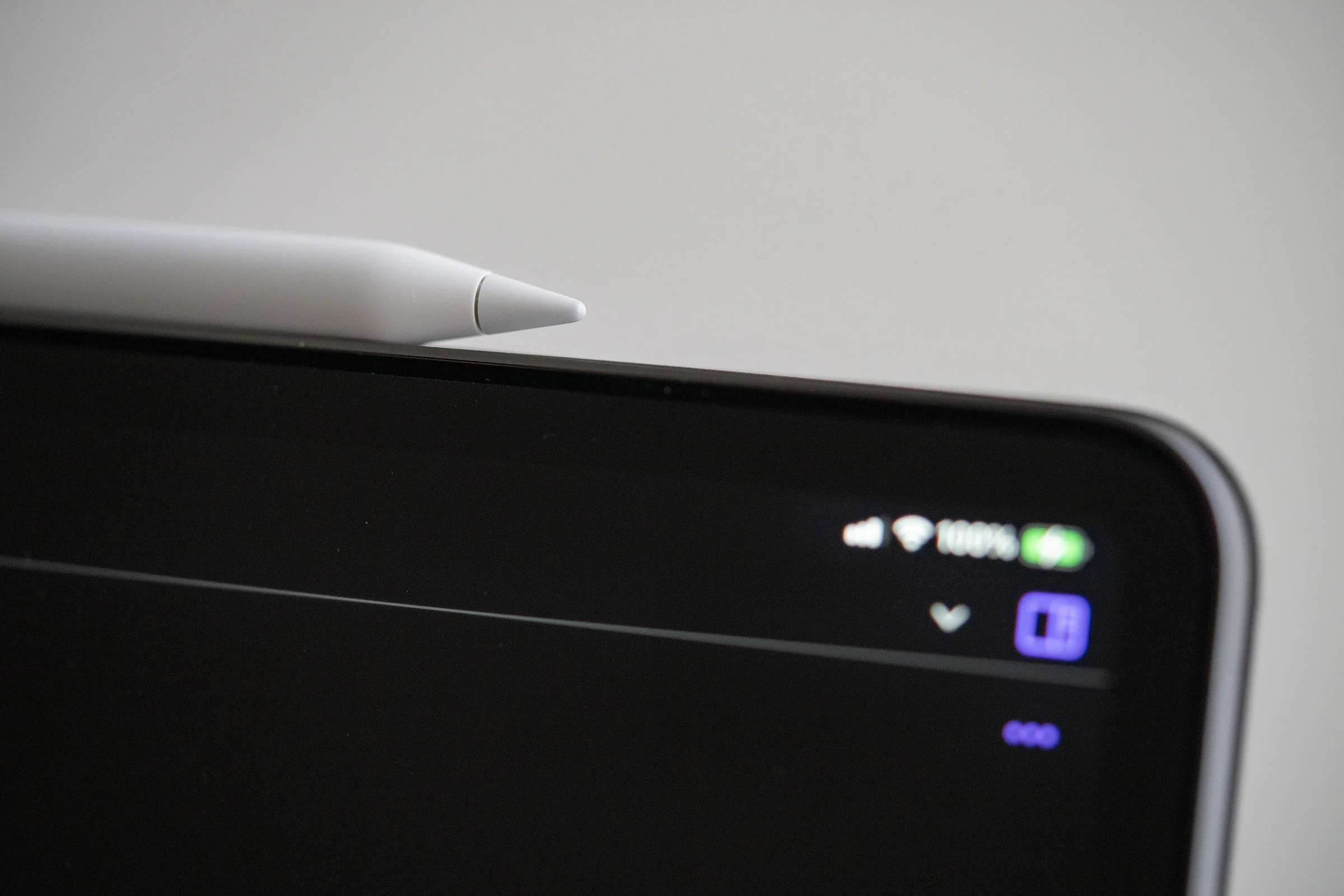
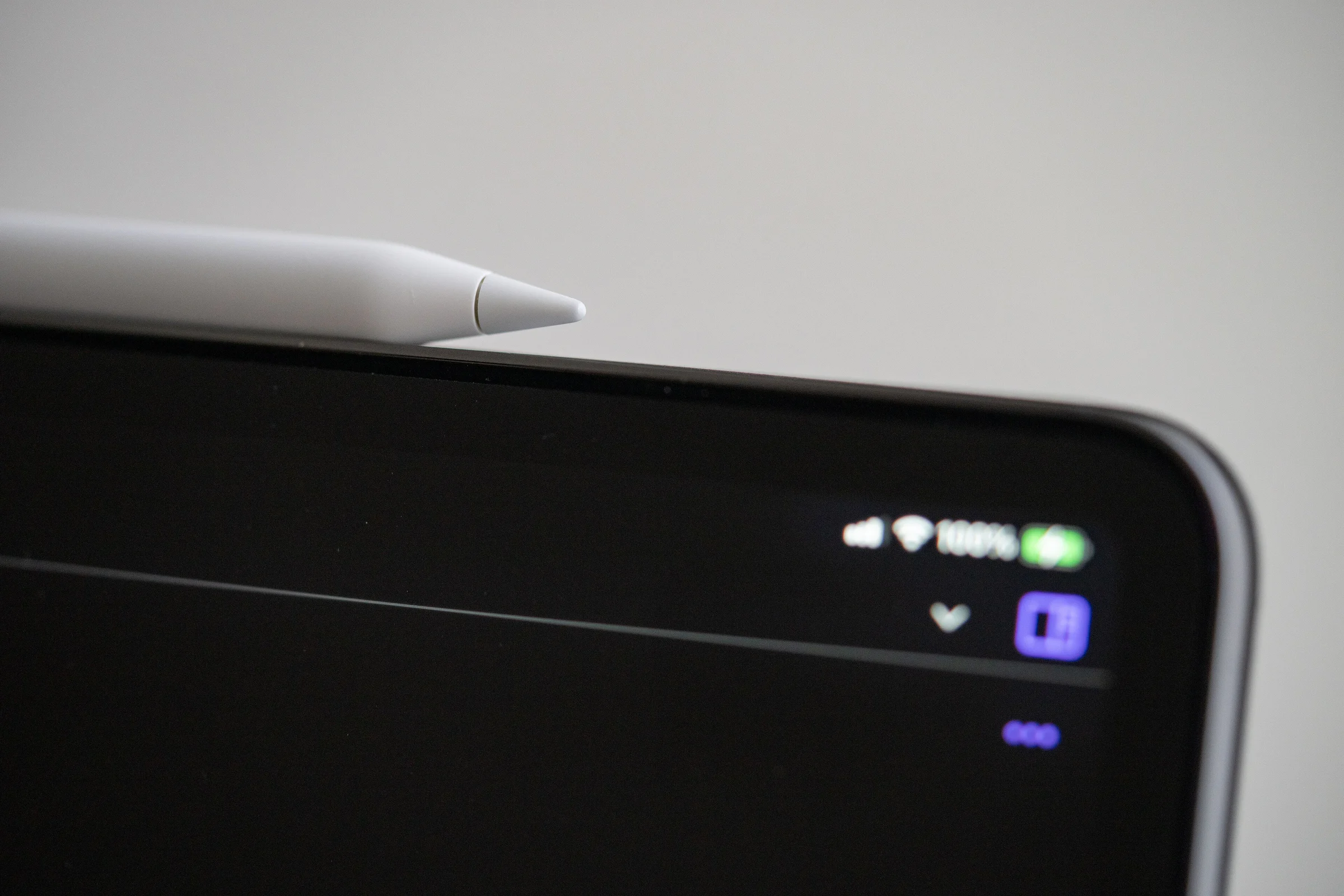
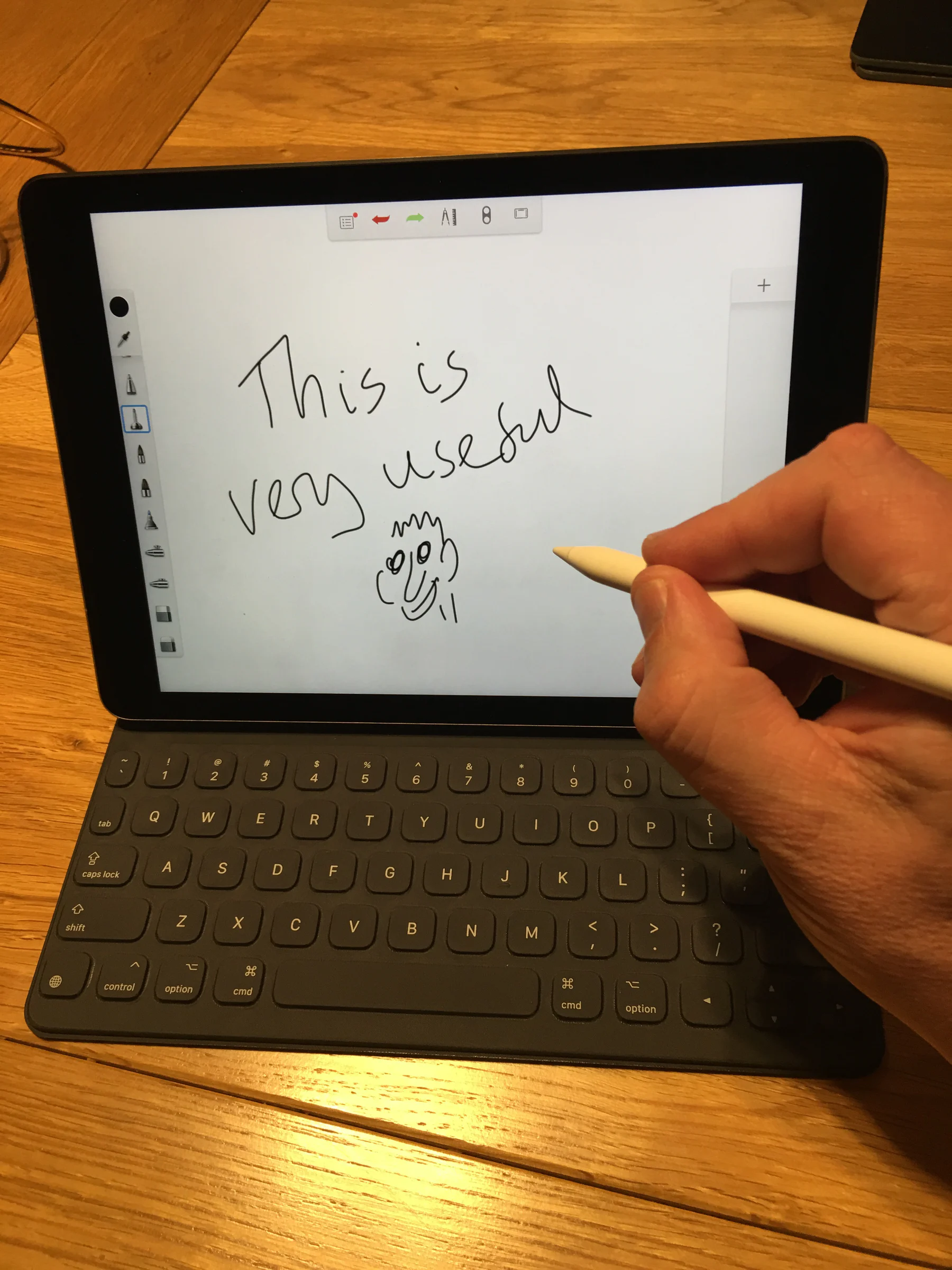
Apple Pencil đặt trên iPad Pro, minh họa bộ đôi phần cứng dùng cho workflow vẽ kỹ thuật số. Ảnh: Tony Webster/Wikimedia Commons, CC BY 2.0.
Apple Pencil Pro không chỉ bổ sung một vài cử chỉ tiện lợi cho Procreate, mà mở ra cách điều khiển brush bằng chuyển động xoay, bóp thân bút và phản hồi rung trực tiếp. Khi thiết lập đúng, Squeeze có thể gọi QuickMenu, Eyedropper, Layer Select hoặc QuickShape; Barrel Roll có thể xoay đầu cọ, thay đổi kích thước, màu sắc và hành vi Wet Mix; còn Haptic giúp bạn nhận biết điểm nhớ kích thước, ColorDrop, Snapping, QuickShape và nhiều thao tác mà không cần nhìn rời khỏi canvas.
Vấn đề là thiết lập mặc định không phù hợp với mọi workflow. Một illustrator thường lấy màu cần Squeeze khác họa sĩ lineart; người vẽ concept dùng brush dẹt cần Barrel Roll khác người chỉ dùng bút tròn; artist chỉnh hình bằng Liquify lại có nhu cầu riêng. Bài hướng dẫn này giúp bạn hiểu từng tính năng, cấu hình theo công việc và xây một bài test thực tế để Apple Pencil Pro trở thành công cụ tăng tốc thay vì nguồn gây kích hoạt nhầm.
Điều kiện để dùng Apple Pencil Pro với Procreate
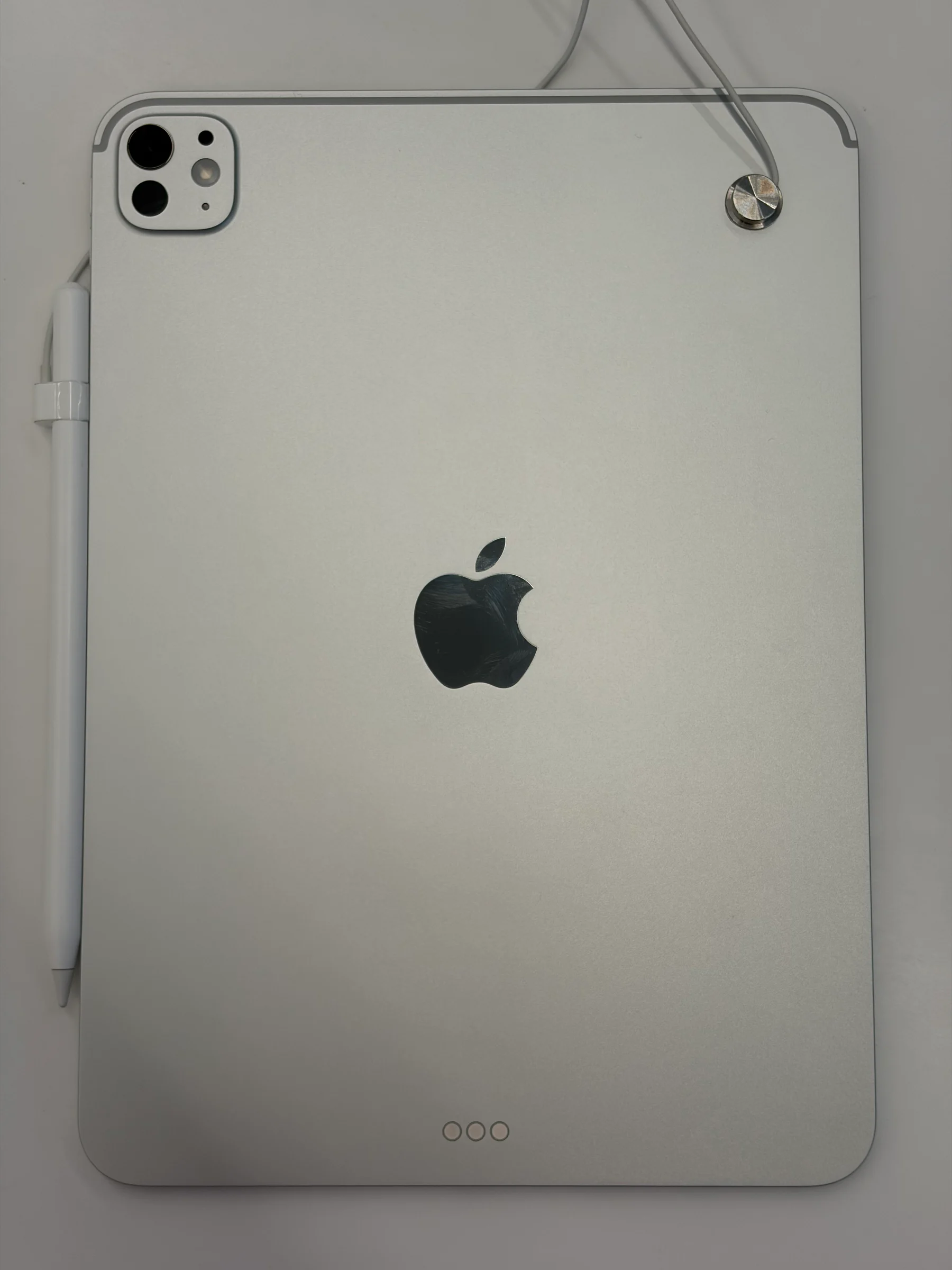
iPad Pro 11 inch và Apple Pencil Pro trong một thiết lập phần cứng thực tế. Ảnh: 茅野ふたば/Wikimedia Commons, CC BY-SA 4.0.
Bạn cần một mẫu iPad tương thích với Apple Pencil Pro, Apple Pencil Pro đã ghép đôi và Procreate được cập nhật lên phiên bản hỗ trợ. Procreate cho biết các tính năng Apple Pencil Pro yêu cầu tối thiểu Procreate 5.3.10; với workflow hiện tại nên dùng bản 5.4.x mới nhất mà thiết bị hỗ trợ. Một số hành vi haptic và giao diện có thể thay đổi khi Procreate hoặc iPadOS cập nhật.
Kiểm tra Pencil đã kết nối trong Settings của iPad. Mở Procreate, tạo canvas test và vẽ vài nét để xác nhận pressure, tilt hoạt động. Nếu Pencil chỉ vẽ như bút không lực, hãy xử lý kết nối hoặc đầu bút trước khi cấu hình Squeeze và Barrel Roll. Không nên tinh chỉnh brush để bù cho lỗi phần cứng.
Hãy tháo ốp hoặc phụ kiện làm cản thao tác bóp nếu Squeeze khó nhận. Với miếng dán paperlike quá nhám, cảm giác lực và rotation có thể khác; vì vậy mọi profile brush nên được test trên đúng setup bạn dùng hàng ngày.
Squeeze hoạt động như thế nào trong Procreate?
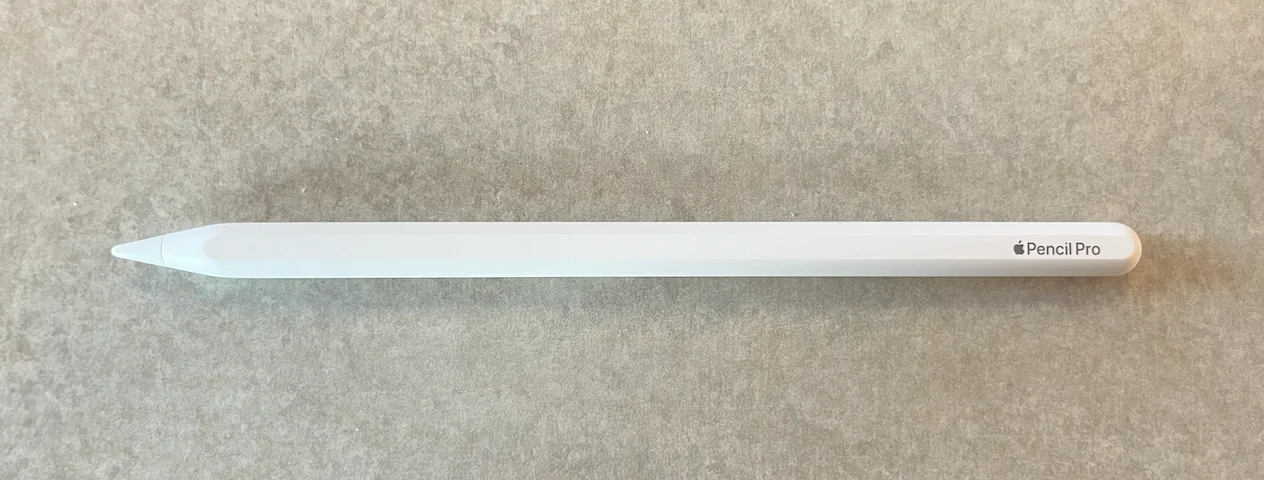
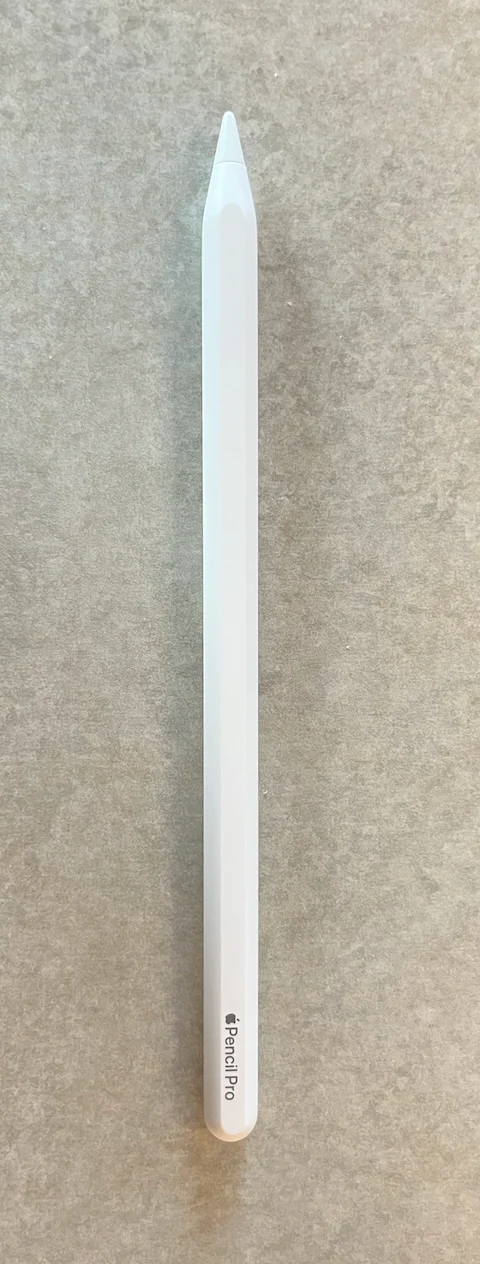
Mặt phẳng trên thân Apple Pencil Pro là khu vực người dùng tiếp xúc khi cầm, bóp và xoay bút. Ảnh: Jtosman/Wikimedia Commons, CC0 1.0.
Squeeze nhận thao tác bóp thân Apple Pencil Pro và kích hoạt một lệnh được gán. Trong Procreate, các lựa chọn chính gồm QuickShape, QuickMenu, Layer Select và Eyedropper. Bạn chỉ nên gán một hành động chính tại một thời điểm để cơ thể hình thành phản xạ rõ.
Nếu tắt toàn bộ thiết lập Squeeze trong Gesture Controls của Procreate, ứng dụng có thể sử dụng hành vi được đặt ở iPadOS, chẳng hạn mở Tool Palette, chuyển giữa công cụ hiện tại và Eraser, chuyển giữa hai công cụ gần nhất, mở Color Palette hoặc mở Brush Library. Điều này giải thích vì sao hai người dùng cùng Procreate nhưng bóp bút lại thấy menu khác nhau.
Để cấu hình, vào Actions → Prefs → Gesture Controls, tìm phần liên quan Apple Pencil Pro hoặc Squeeze. Chọn hành động mong muốn, kiểm tra xung đột với cử chỉ khác rồi thử trên canvas. Nếu không muốn dùng, có thể tắt ở Procreate hoặc trong Apple Pencil Settings của iPadOS.
Nên gán Squeeze cho QuickMenu hay Eyedropper?
QuickMenu là lựa chọn linh hoạt nhất. Một menu sáu ô có thể chứa New Layer, Flip Canvas, Clear Layer, Copy, Merge Down, Brush Library hoặc bất kỳ lệnh thường dùng. Artist đa nhiệm nên chọn QuickMenu vì một lần bóp mở cả nhóm thao tác. Nhược điểm là cần thêm một chạm hoặc hướng chọn, và menu có thể che vùng nhỏ trên canvas.
Eyedropper phù hợp digital painter liên tục lấy màu. Bóp để lấy màu giúp tay còn lại không phải chạm giữ canvas, giữ nhịp render nhanh. Tuy nhiên, nếu thường bóp bút vô thức, màu hiện hành có thể đổi mà bạn không nhận ra. Hãy theo dõi vòng màu sau mỗi lần kích hoạt.
Layer Select hữu ích với file có nhiều layer. Bạn có thể chọn trực tiếp đối tượng trên canvas thay vì mở bảng Layers và tìm tên. Đây là lựa chọn tốt cho concept art, poster nhiều thành phần và layout. Nhưng với layer có opacity thấp hoặc nhiều nhóm chồng nhau, Layer Select có thể chọn khác dự kiến.
QuickShape phù hợp người vẽ thiết kế, icon, background, panel hoặc đạo cụ. Bóp để kích hoạt giúp bạn chuyển một stroke thành đường thẳng hoặc hình học mà không cần giữ lâu. Hãy kết hợp với hướng dẫn QuickShape cho đạo cụ và background.
Cấu hình QuickMenu sáu ô cho từng workflow
Với lineart, sáu ô gợi ý là: New Layer, Flip Canvas, Clear Layer, Brush Library, Eraser và Reference. Với painting: Eyedropper, Smudge, Merge Down, Alpha Lock, Clipping Mask và Hue/Saturation. Với comic: QuickShape, Selection, Transform, New Layer, Flip Canvas và Copy/Paste.
Không nên nhét lệnh hiếm dùng chỉ vì còn ô trống. QuickMenu hiệu quả khi mọi vị trí có thể nhớ bằng cơ bắp. Hãy giữ bố cục ít nhất một tuần trước khi đổi. Nếu liên tục thay vị trí, bạn sẽ nhìn menu thay vì thao tác theo phản xạ.
Đặt lệnh nguy hiểm như Clear Layer hoặc Merge Down ở vị trí khó chạm nhầm. Procreate có Undo, nhưng thao tác nhầm giữa lúc vẽ nhanh vẫn làm gián đoạn. Với file quan trọng, ưu tiên lệnh không phá hủy trong QuickMenu và để lệnh destructive trong bảng Layers.
Giảm kích hoạt Squeeze nhầm
Tư thế cầm bút thực tế quyết định khả năng kích hoạt Squeeze ngoài ý muốn; nên kiểm tra bằng một phiên vẽ liên tục. Ảnh: Ian Hughes/Wikimedia Commons, CC BY 2.0.
Nhiều người cầm bút chặt khi đi nét hoặc render, khiến Squeeze bật liên tục. Trước hết, kiểm tra độ nhạy trong Apple Pencil Settings nếu hệ thống cho phép tùy chỉnh. Sau đó quan sát vị trí ngón tay. Thử xoay bút để vùng bóp nằm ở góc ít chịu lực tự nhiên hơn.
Nếu vẫn kích hoạt nhầm, đừng cố chịu. Chuyển Squeeze sang lệnh ít phá nhịp như QuickMenu hoặc tắt tạm. Ergonomic quan trọng hơn việc phải dùng mọi tính năng phần cứng. Cầm bút quá chặt cũng gây mỏi tay, vì vậy hãy luyện giảm lực và dùng pressure curve phù hợp thay vì ép mạnh.
Tạo bài test 10 phút: vẽ nét dài, vòng tròn, hatch và tô mảng. Đếm số lần Squeeze nhầm. Nếu trên ba lần, cấu hình chưa phù hợp. Thay đổi một yếu tố rồi test lại, không đổi cả độ nhạy, grip và lệnh cùng lúc.
Barrel Roll là gì và khác Tilt ra sao?
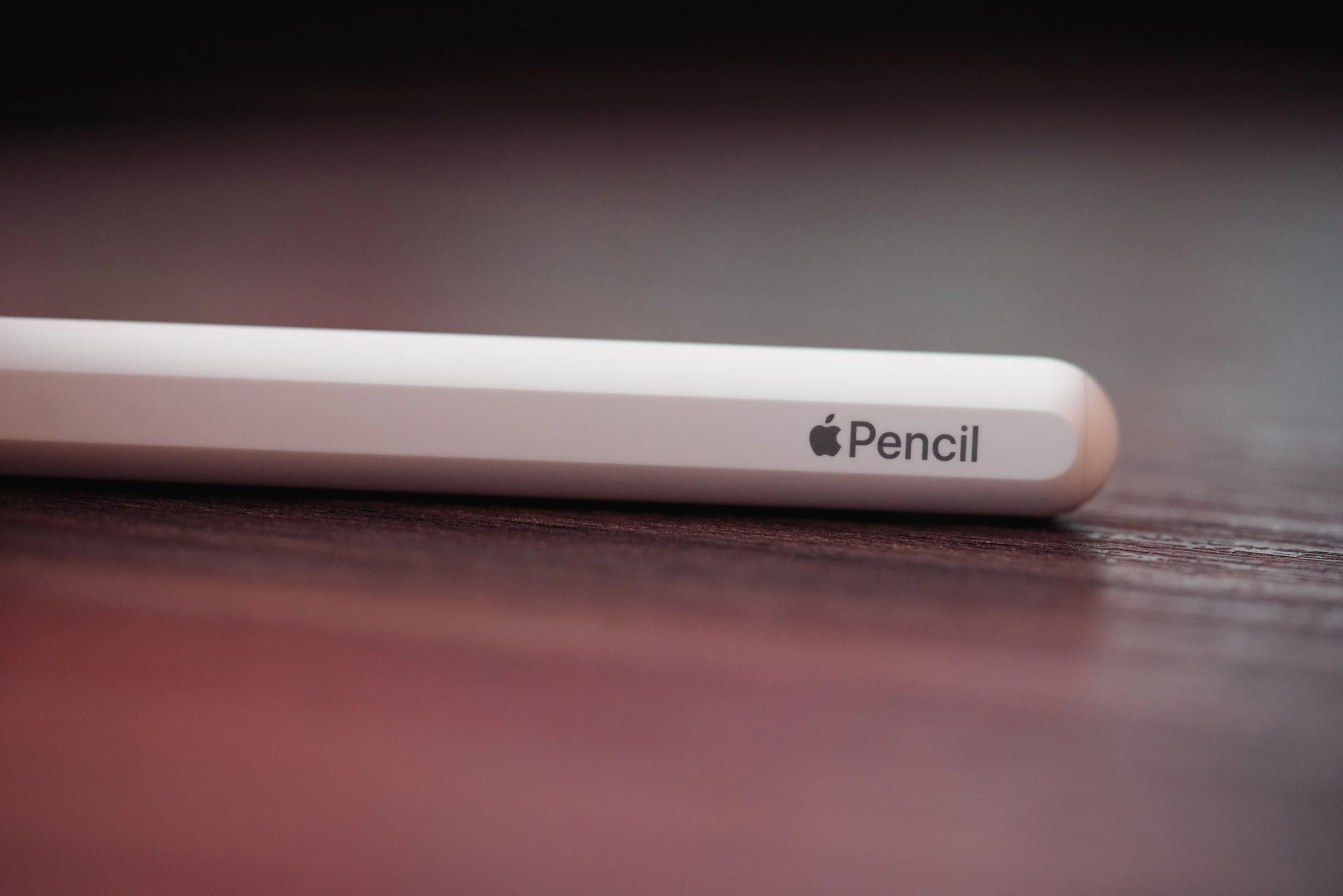
Barrel Roll ghi nhận chuyển động xoay quanh trục dọc của thân Apple Pencil Pro, khác với góc nghiêng Tilt. Ảnh: Jtosman/Wikimedia Commons, CC0 1.0.
Tilt đo góc nghiêng của Apple Pencil so với mặt màn hình. Nó thường dùng để chuyển từ đầu chì nhọn sang cạnh chì rộng hoặc thay đổi opacity khi nghiêng. Barrel Roll đo chuyển động xoay thân bút quanh trục của chính nó, giống xoay một cây cọ dẹt trong tay.
Với đầu cọ tròn hoàn toàn đối xứng, xoay không tạo khác biệt hình học rõ. Với brush dẹt, calligraphy, rake, ribbon, palette knife hoặc stamp có hướng, Barrel Roll rất giá trị. Nó cho phép đổi hướng đầu cọ trong khi stroke tiếp tục, tạo cảm giác gần dụng cụ thật hơn.
Trong Brush Studio 5.4, Barrel Roll có thể liên quan đến Shape Input Style, Stroke Path Jitter, Wet Mix Attack, Color Dynamics và nhóm Apple Pencil. Bạn có thể dùng rotation để tác động size, opacity, bleed hoặc màu, tùy brush.
Tạo brush dẹt phản ứng theo Barrel Roll
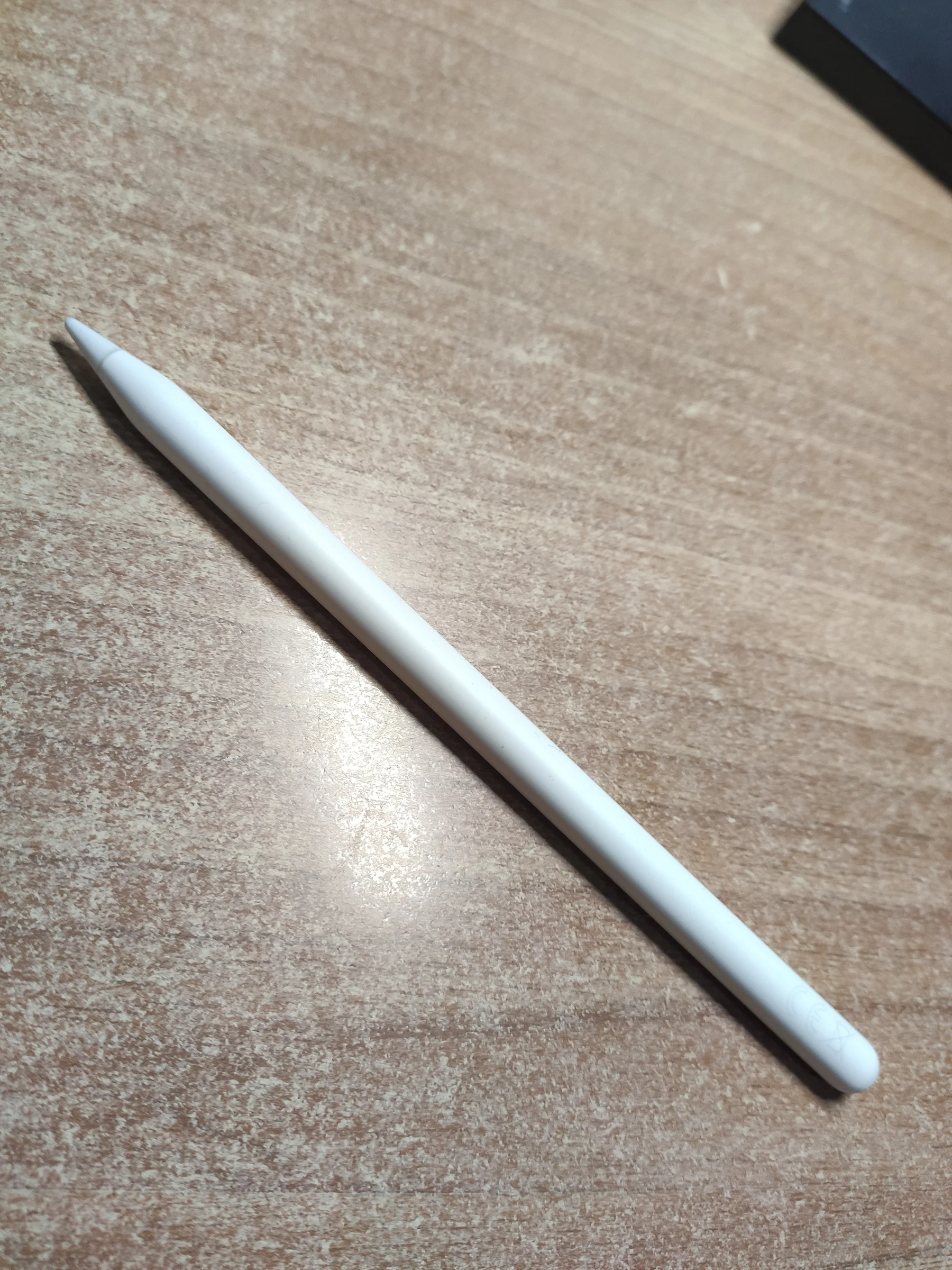
Đầu bút và thân bút cần ổn định trước khi đánh giá phản ứng của brush dẹt theo chuyển động xoay. Ảnh: Tony Webster/Wikimedia Commons, CC BY-SA 2.0.
Duplicate một brush cơ bản. Trong Shape Source, chọn hình oval hoặc dẹt có hướng rõ. Tăng Spacing tạm thời để nhìn từng stamp, kiểm tra đầu cọ đang xoay theo rotation. Trong Shape, chọn Input Style phù hợp với Barrel Roll nếu có. Sau khi xác nhận, giảm Spacing để stroke liền.
Trong Apple Pencil → Barrel Roll, bắt đầu với ảnh hưởng Size thấp. Vẽ stroke và xoay bút chậm. Nếu nét thay đổi quá đột ngột, giảm giá trị. Với brush dẹt, bạn có thể giữ size tổng thể ổn định và chủ yếu để shape orientation xoay; điều này tự nhiên hơn việc làm toàn bộ brush phình lên.
Bật hoặc tắt Relative to Stroke để so sánh. Khi bật, hình shape bắt đầu theo quan hệ với hướng stroke. Khi tắt, bạn có quyền kiểm soát góc ban đầu bằng rotation trước khi chạm. Nếu iPad hỗ trợ Hover, bạn có thể xem trước hướng đầu cọ trước khi đặt nét.
Dùng Barrel Roll cho brush calligraphy và ribbon
Thân bút dài và tròn giúp người dùng thực hành chuyển động xoay có kiểm soát cho calligraphy và ribbon brush. Ảnh: Peppe2699/Wikimedia Commons, CC BY-SA 4.0.
Calligraphy dựa vào quan hệ giữa hướng đi và góc ngòi. Một ngòi dẹt tạo nét dày theo một trục, mảnh theo trục kia. Với Barrel Roll, bạn có thể xoay ngòi trong lúc viết để chuyển nhịp nét. Tuy nhiên, nếu stabilization quá cao, cảm giác rotation và đường đi có thể lệch nhau.
Tạo canvas tập gồm đường thẳng đứng, ngang, đường S, vòng oval và chữ cái cơ bản. Vẽ chậm trước. Mục tiêu là thấy góc ngòi thay đổi có chủ ý, không phải biến nét thành hiệu ứng ngẫu nhiên. Khi đã kiểm soát, tăng tốc.
Với ribbon brush, Shape có hướng và Spacing cần đủ thấp để dải không đứt. Barrel Roll có thể làm ribbon lật hoặc xoắn. Nếu xuất hiện đoạn méo, kiểm tra Shape Rotation, Azimuth và Relative to Stroke. Chỉ nên để một hoặc hai nguồn điều khiển orientation chính, tránh nhiều thiết lập cùng tranh quyền.
Dùng Barrel Roll cho Color Dynamics
Procreate cho phép rotation tác động Hue, Saturation, Lightness hoặc chuyển giữa màu Primary và Secondary. Đây là công cụ sáng tạo cho brush lá cây, hoa, confetti, ánh sáng hoặc texture. Xoay bút có thể đổi màu trong cùng stroke mà không mở bảng Colors.
Để kết quả có kiểm soát, đặt Primary và Secondary gần nhau về hue hoặc value. Nếu dùng hai màu quá khác, rotation nhỏ có thể gây chuyển màu gắt. Với foliage, chọn hai sắc xanh cùng họ; với da, chọn base và warm accent; với ánh sáng, chọn vàng và cam.
Không dùng Color Barrel Roll cho lineart cần màu đồng nhất. Đồng thời kiểm tra Stamp Color Jitter và Stroke Color Jitter. Nếu nhiều nguồn biến màu cùng bật, bạn khó biết rotation đang làm gì. Test từng thiết lập riêng rồi mới kết hợp.
Barrel Roll với Wet Mix và Attack
Trong brush mô phỏng sơn, Wet Mix Attack quyết định lượng màu bám vào canvas. Gán rotation vào Attack có thể tạo cảm giác xoay cọ để đổi mặt lông cọ hoặc lượng sơn. Đây là hiệu ứng mạnh cho oil, gouache và brush dẹt.
Bắt đầu trên canvas có hai mảng màu. Dùng brush để kéo màu qua nhau, xoay Pencil chậm và quan sát mức bám. Nếu kết quả quá khó đoán, giảm Attack modulation. Wet Mix vốn đã phụ thuộc Dilution, Charge, Pull và Grade; Barrel Roll chỉ nên thêm một lớp điều khiển, không thay toàn bộ hệ thống.
Lưu reset point trước khi thử nghiệm. Brush Studio cho phép tạo reset point trong About this Brush. Khi có một trạng thái tốt, lưu lại rồi mới thêm rotation. Nếu thất bại, bạn có thể reset thay vì nhớ hàng chục slider.
Xoay Liquify bằng Apple Pencil Pro
Procreate cho phép dùng Apple Pencil Pro với các hướng Twirl Left và Twirl Right của Liquify. Vào Actions → Prefs → Gesture Controls → General và bật tùy chọn xoay Liquify bằng Apple Pencil Pro. Sau đó mở Adjustments → Liquify, chọn công cụ phù hợp và xoay thân bút để điều khiển.
Ứng dụng thực tế gồm chỉnh tóc, xoắn họa tiết, tạo chuyển động khói, biến dạng vải, sửa silhouette và tạo hiệu ứng ma thuật. Tuy nhiên, Liquify là thao tác raster có thể làm mềm hoặc kéo giãn pixel. Hãy duplicate layer hoặc nhóm trước khi chỉnh.
Với khuôn mặt và anatomy, dùng Size vừa, Pressure thấp, Distortion và Momentum thận trọng. Xoay Pencil không làm Liquify “an toàn hơn”; nó chỉ cho cách điều khiển trực quan. Luôn zoom ra kiểm tra tổng thể và bật tắt layer để so sánh trước–sau.
Haptic feedback giúp gì trong Procreate?
Giữ Apple Pencil được kết nối và đủ pin trước khi kiểm tra Haptic, Squeeze hoặc Double Tap trong Procreate. Ảnh: Kyu3a/Wikimedia Commons, CC BY-SA 4.0.
Haptic là phản hồi rung nhẹ trong Apple Pencil Pro. Procreate có thể tạo phản hồi khi bạn chạm điểm nhớ kích thước hoặc opacity trên sidebar, nhấc layer trong thao tác kéo thả, dùng ColorDrop và Continue Filling, tạo Selection, Snap bằng Magnetics, kích hoạt QuickShape, duyệt Gradient Maps, dùng Squeeze hoặc Double Tap.
Giá trị lớn nhất của haptic là xác nhận hành động mà không cần nhìn. Khi slider chạm điểm nhớ brush size, rung giúp bạn biết đã đúng mốc. Khi ColorDrop được kích hoạt, phản hồi làm thao tác có cảm giác chắc hơn. Khi Snapping bắt vào vị trí, haptic bổ sung tín hiệu ngoài đường guide.
Tuy nhiên, đừng phụ thuộc hoàn toàn. Haptic có thể thay đổi theo bản cập nhật và không phải mọi thao tác đều có rung. Với action quan trọng như merge, delete hoặc transform, vẫn cần kiểm tra bằng mắt.
Tận dụng điểm nhớ Brush Size và Opacity
Sidebar Procreate cho phép lưu các mốc kích thước và opacity. Với Apple Pencil Pro, haptic giúp cảm nhận khi chạm mốc. Tạo các mức phù hợp workflow, ví dụ lineart 3%, 6%, 12%; painting 8%, 20%, 45%; eraser 5%, 15%, 50%.
Không lưu quá nhiều mốc gần nhau. Nếu các điểm cách nhau rất ít, slider dễ dính nhầm. Chọn những kích thước thật sự lặp lại. Với brush pressure mạnh, một size cơ bản có thể bao phủ nhiều độ dày nên không cần quá nhiều memory point.
Khi đổi canvas độ phân giải khác, cùng phần trăm size có thể cho cảm giác khác. Hãy đặt memory theo nhóm canvas hoặc brush. Nếu làm comic ở kích thước cố định, mốc rất hiệu quả; nếu liên tục đổi canvas, cần test lại.
Kết hợp Squeeze, Double Tap và cử chỉ tay không xung đột
Một cấu hình tốt phân vai rõ. Ví dụ Squeeze mở QuickMenu; Double Tap chuyển Brush–Eraser; chạm giữ canvas lấy màu; ba ngón scrub để clear; hai ngón Undo; ba ngón Redo. Nếu Squeeze và Double Tap cùng chuyển Eraser, bạn đang lãng phí một đầu vào.
Viết ra bảng thao tác và chọn tối đa một lệnh cho mỗi hành vi. Sau một tuần, đánh giá lệnh nào dùng nhiều. Đừng cấu hình theo video của người khác nếu workflow khác. Họa sĩ anime lineart, painter chân dung và designer icon có tần suất lệnh không giống nhau.
Nếu thường kích hoạt nhầm Double Tap khi xoay Barrel Roll, cân nhắc đổi Double Tap sang lệnh ít nhạy hoặc tắt. Cơ chế grip, rotation và tap xảy ra trên cùng thân bút nên cần thử thực tế.
Barrel Roll: tắt với bút tròn; bật orientation với brush dẹt.
Haptic: dùng mốc size cho nét chính và nét chi tiết.
Preset Digital Painting
Squeeze: Eyedropper.
Double Tap: Brush/Smudge hoặc Brush/Eraser tùy thói quen.
Barrel Roll: Shape Orientation và Wet Mix Attack ở mức nhẹ.
Color Barrel Roll: chỉ bật cho brush hiệu ứng.
Haptic: dùng với ColorDrop và opacity memory.
Preset Concept và Design
Squeeze: Layer Select hoặc QuickShape.
QuickMenu: Transform, Selection, Copy/Paste, New Layer, Flip, Perspective Guide.
Barrel Roll: brush marker dẹt, ribbon, foliage.
Liquify Rotation: bật khi chỉnh silhouette và shape exploration.
Haptic: tận dụng Snapping và Magnetics.
Bài test 20 phút trước khi dùng trong dự án thật
Trước bài test 20 phút, cần xác nhận đầy đủ iPad, Apple Pencil, đầu bút, pin và cài đặt phần mềm. Ảnh: Brett Jordan/Wikimedia Commons, CC BY 2.0.
Năm phút đầu, thử Squeeze 30 lần trong các tư thế cầm khác nhau. Ghi số lần không nhận và số lần kích hoạt nhầm. Năm phút tiếp, vẽ stroke bằng brush dẹt, xoay Pencil từ 0 đến 180 độ và quan sát orientation.
Năm phút thứ ba, dùng ColorDrop, Selection, QuickShape, Transform Snapping và điểm nhớ size để cảm nhận haptic. Năm phút cuối, dùng Liquify trên bản duplicate layer. Sau bài test, quyết định tính năng nào thực sự giúp nhanh hơn.
Không đưa brush Barrel Roll chưa kiểm tra vào commission gấp. Một thiết lập quá nhạy có thể tạo nét không nhất quán và buộc bạn sửa nhiều hơn thời gian tiết kiệm.
Xử lý lỗi thường gặp
Squeeze không gọi đúng lệnh
Kiểm tra cả Gesture Controls trong Procreate và Apple Pencil Settings của iPadOS. Nếu Procreate tắt Squeeze, hành vi hệ thống có thể được dùng. Đóng mở app sau khi đổi cấu hình nếu cần.
Barrel Roll không làm brush thay đổi
Brush tròn đối xứng có thể xoay nhưng không nhìn thấy khác biệt. Dùng Shape có hướng, kiểm tra Input Style và các slider Barrel Roll. Xác nhận thiết bị và Pencil tương thích.
Brush xoay quá mạnh, nét mất kiểm soát
Giảm modulation, bật Relative to Stroke hoặc chỉ dùng rotation cho orientation thay vì size, opacity và màu cùng lúc.
Liquify làm hình bị bể
Giảm Pressure và Distortion, dùng brush Liquify lớn hơn, thao tác nhiều lần nhẹ thay vì một lần mạnh, và chỉnh trên layer duplicate.
Haptic không rung ở mọi thao tác
Danh sách phản hồi có thể thay đổi theo cập nhật. Kiểm tra cài đặt haptic hệ thống, kết nối Pencil và thử các thao tác Procreate chính thức hỗ trợ.
Checklist tối ưu Apple Pencil Pro
Procreate và iPadOS đã cập nhật ổn định.
Pencil kết nối, pressure và tilt hoạt động.
Squeeze chỉ gán một lệnh phù hợp workflow.
QuickMenu có sáu lệnh thường dùng, không chứa quá nhiều lệnh phá hủy.
Double Tap không trùng chức năng với Squeeze.
Brush Barrel Roll là bản duplicate, có reset point.
Shape Source có hướng rõ để nhìn thấy rotation.
Đã test Relative to Stroke và Hover.
Liquify luôn dùng trên layer hoặc group duplicate.
Memory point size/opacity được đặt thưa và có chủ đích.
Đã test thao tác trong ít nhất 20 phút trước dự án thật.
Kết luận
Apple Pencil Pro phát huy giá trị trong Procreate khi mỗi đầu vào được giao một nhiệm vụ rõ ràng. Squeeze nên phục vụ lệnh có tần suất cao; Barrel Roll nên dùng với brush có hình dạng hoặc hành vi thực sự hưởng lợi từ rotation; Haptic nên là tín hiệu xác nhận, không thay thế kiểm tra thị giác; Liquify Rotation nên được dùng trên bản sao để giữ workflow không phá hủy.
Đừng cố bật tất cả cùng lúc. Hãy chọn một tính năng, test, hình thành thói quen rồi mới thêm tính năng tiếp theo. Khi cấu hình đúng, Apple Pencil Pro giúp giảm số lần mở bảng, giữ mắt trên canvas và tạo nét dẹt hoặc wet brush tự nhiên hơn. Để tinh chỉnh sâu hơn, hãy đọc tiếp hướng dẫn Pressure Graph trên NextGZ và bài Transform Tool, Snapping và Magnetics.








Bình luận
0 bình luận
Đăng nhập để tham gia thảo luận cùng cộng đồng!
Đăng nhập ngayĐang tải bình luận...