CLIP STUDIO PAINT Special Ruler: Parallel, Radial, Curve Và Concentric Circle
Hướng dẫn dùng Special Ruler trong CLIP STUDIO PAINT để tạo nét song song, đường cong xếp lớp, focus line hướng tâm, chuyển động xoáy, vòng đồng tâm và guide cho manga.
Những đường tốc độ chạy đều phía sau nhân vật, các tia hội tụ vào một cú đánh, vòng tròn đồng tâm của bánh xe hay chuyển động xoáy quanh một tâm đều có một điểm chung: nếu vẽ hoàn toàn bằng tay, chúng rất dễ lệch nhịp và tốn thời gian sửa. CLIP STUDIO PAINT giải quyết nhóm bài toán này bằng Special Ruler — thước đặc biệt buộc nét bút bám theo một quy luật hình học nhưng vẫn giữ được lực nhấn, độ đậm nhạt và chất liệu của brush.
Điểm đáng giá của Special Ruler không nằm ở việc tạo ra những đường “hoàn hảo” như công cụ vector. Nó giúp họa sĩ lặp lại một hướng chuyển động nhất quán bằng chính cây bút đang dùng. Bạn có thể vẽ speed line bằng G-pen, tạo luồng khí bằng brush khô, quét ánh sáng bằng airbrush hoặc chạy một decoration brush theo đường cong. Vì vậy, cùng một chiếc thước có thể phục vụ manga đen trắng, tranh anime màu, hiệu ứng phép thuật, background game và cả khâu căn bố cục.
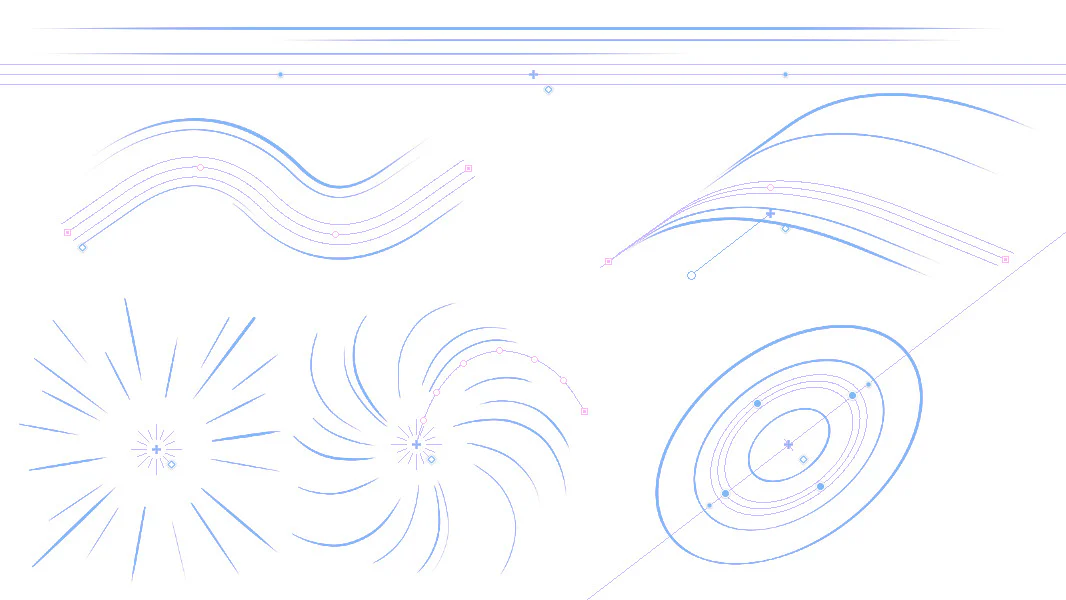
Bài này đi vào bảy loại thước trong nhóm Special Ruler: Parallel Line, Parallel Curve, Multiple Curve, Radial Line, Radial Curve, Concentric Circle và Guide. Mục tiêu không phải học thuộc tên, mà là biết nhìn một hiệu ứng rồi chọn đúng loại thước, đặt đúng tâm hoặc hướng, bật đúng chế độ bắt nét và giữ cho kết quả vẫn có cảm giác được vẽ bằng tay.
Special Ruler khác gì Perspective Ruler và Symmetrical Ruler?
Perspective Ruler mô tả không gian ba chiều bằng đường chân trời và các điểm tụ. Symmetrical Ruler phản chiếu nét qua một hoặc nhiều trục. Special Ruler thì đơn giản hơn về cấu trúc nhưng rộng hơn về hiệu ứng: nó định nghĩa một hướng, một đường cong, một tâm hoặc một chuỗi vòng để các nét tiếp theo bám vào. Do đó, đây là công cụ phù hợp khi vấn đề chính là nhịp chuyển động, không phải dựng toàn bộ không gian.
Ví dụ, một bức tường hành lang cần Perspective Ruler vì các cạnh phải hội tụ theo chiều sâu. Nhưng những vệt mưa xiên trên hành lang chỉ cần Parallel Line. Một vòng phép thuật nhìn nghiêng có thể dựng bằng Concentric Circle. Một cú xoay kiếm tạo luồng khí cong có thể dùng Parallel Curve hoặc Radial Curve. Khi phân biệt được bản chất hình học của hiệu ứng, bạn sẽ không phải thử từng thước một.
Nếu chưa quen với hệ thống thước của phần mềm, nên xem trước bài tạo và quản lý Ruler, Guide và Symmetry trong CLIP STUDIO PAINT. Bài đó giải thích nền tảng layer thước, biểu tượng ruler và cách tổ chức file; còn hướng dẫn hiện tại tập trung vào ứng dụng thực chiến của nhóm Special Ruler.
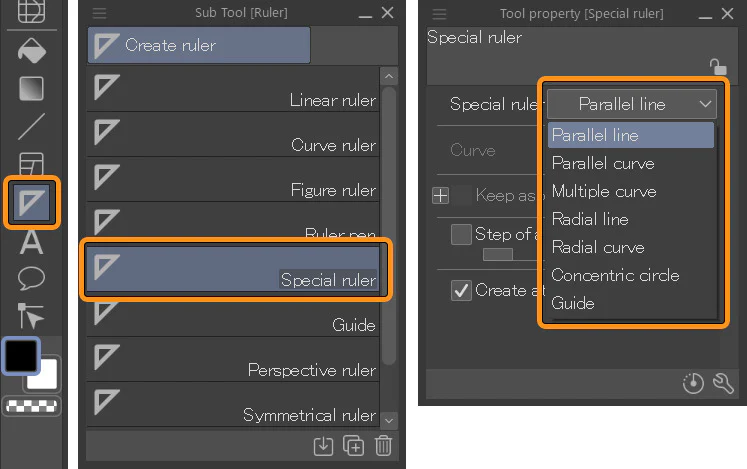
Chọn Special ruler trong nhóm Ruler và đổi loại thước tại Tool Property. Ảnh: CELSYS / CLIP STUDIO TIPS.
Thiết lập đúng trước khi vẽ: layer thước, Object và Snap
Trong Studio Mode, chọn Ruler ở Tool palette, sau đó chọn sub tool Special ruler. Tại Tool Property, mục Special ruler cho phép đổi loại thước. Bạn có thể tạo thước trực tiếp trên layer đang vẽ, nhưng workflow an toàn hơn là tạo một layer riêng chỉ để chứa ruler. Đặt tên theo chức năng, chẳng hạn “Ruler – speed line”, “Ruler – vòng phép” hoặc “Guide – center”. Cách này giúp ẩn, hiện, khóa và tái sử dụng thước mà không ảnh hưởng đến nét.
Sau khi tạo thước, chuyển sang Operation > Object để chọn và chỉnh nó. Các handle hiện ra sẽ khác nhau tùy loại: Parallel Line có tay cầm xoay hướng; Parallel Curve có control point để uốn đường; Radial Line có tâm; Concentric Circle có tâm, trục và điểm điều chỉnh hình elip. Nếu kéo nhầm làm biến dạng thước, hãy hoàn tác ngay thay vì cố kéo bù, vì một sai lệch nhỏ có thể khiến hàng chục nét sau đó lệch theo.
Để bút bám thước, bật View > Snap > Snap to Special Ruler hoặc dùng biểu tượng tương ứng trên Command Bar. Đây là lỗi phổ biến nhất: thước đã hiện nhưng nét vẫn đi tự do vì Snap đang tắt. Khi có nhiều thước trên cùng canvas, chỉ một thước được kích hoạt để bắt nét tại một thời điểm. Màu của ruler cho biết thước nào đang hoạt động; bạn cũng có thể chọn ruler bằng Object rồi bật tùy chọn bắt nét vào ruler được chọn.
Hãy kiểm tra bằng một layer thử trước khi vẽ vào tranh. Tạo ba nét ngắn ở ba vị trí khác nhau. Nếu cả ba cùng tuân theo hướng hoặc tâm mong muốn, thước đã sẵn sàng. Nếu nét bị hút sang một quy luật khác, hãy kiểm tra ruler đang active. Nếu nét không bám gì cả, kiểm tra Snap, icon ruler trên layer và khả năng snapping của brush.
Parallel Line: mưa, speed line và texture cùng một hướng
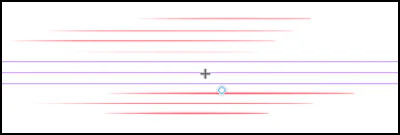
Parallel Line là lựa chọn nhanh nhất khi mọi nét cần chạy cùng một hướng. Chạm để đặt điểm đầu, kéo theo hướng mong muốn rồi thả bút. Sau đó, mọi stroke được hỗ trợ sẽ song song với trục của ruler, dù bạn bắt đầu vẽ ở đâu trên canvas. Dùng Object để xoay thước hoặc nhập góc cụ thể trong Tool Property khi cần một hướng chính xác.
Parallel Line Ruler giữ mọi nét cùng một hướng. Ảnh: CELSYS / CLIP STUDIO TIPS.
Với manga, Parallel Line thường được dùng cho nền tốc độ, đường lao, mưa hoặc các vệt bụi kéo dài. Đừng vẽ tất cả nét cùng độ dài và khoảng cách. Hãy chia thành ba nhóm: nét dài tạo dòng chuyển động chính, nét trung bình nối nhịp và nét ngắn tạo rung động. Thay đổi lực bút để đầu cuối tự nhiên hơn. Nếu mọi đường đều giống nhau, hiệu ứng trông như pattern cơ học thay vì chuyển động.
Trong tranh màu, Parallel Line hữu ích để quét ánh sáng, sợi tóc bay, vệt phản xạ trên kim loại hoặc luồng gió. Chọn brush có texture và opacity theo lực bút, sau đó vẽ nhiều lớp với kích thước khác nhau. Lớp dưới dùng nét rộng, mềm và opacity thấp; lớp trên dùng nét nhỏ, sắc hơn ở vùng cần tập trung. Vì ruler chỉ giữ hướng chứ không quyết định chiều dài, nhịp điệu vẫn nằm trong tay họa sĩ.
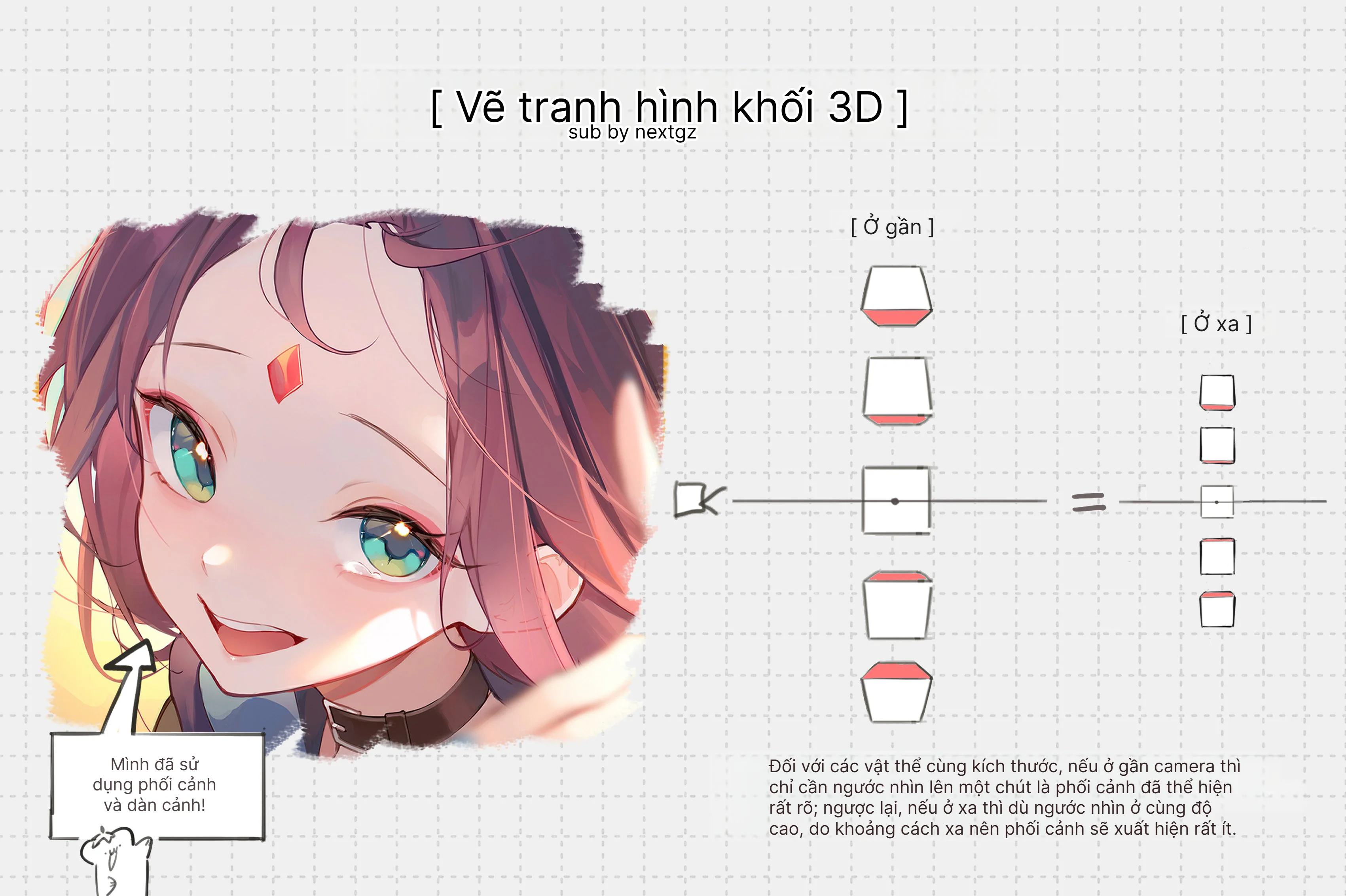
Một mẹo quan trọng là đặt hướng ruler theo vector chuyển động của nhân vật, không mặc định theo cạnh canvas. Nếu nhân vật lao chéo lên bên phải, đường tốc độ nên củng cố hướng đó. Ngược lại, nếu muốn tạo cảm giác lực cản, có thể cho các vệt chạy ngược nhẹ so với chuyển động chính. Trước khi vẽ chi tiết, thu nhỏ tranh để kiểm tra xem toàn bộ dòng nét có dẫn mắt về focal point hay đẩy mắt ra khỏi khung.
Parallel Curve và Multiple Curve: đường cong có nhịp và chiều sâu
Parallel Curve tạo nhiều nét chạy song song theo một đường cong cơ sở. Chạm nhiều điểm để xây đường, sau đó nhấn Enter hoặc chạm đúp để xác nhận. Dùng Object kéo control point để chỉnh độ cong. Phía trong của một khúc cong sẽ nén mạnh hơn, phía ngoài mở rộng mềm hơn; vì vậy cần đặt ruler theo luồng chuyển động thực tế thay vì chỉ uốn cho đẹp.
Công cụ này phù hợp với cú vung kiếm, tóc hoặc vải cuộn theo gió, đường khí động học quanh vật thể và hiệu ứng chuyển động trong thể thao. Khi tạo arc cho một cú đánh, hãy đặt phần cong mạnh gần điểm đổi hướng và để đoạn thoát dài hơn ở cuối. Cấu trúc này tạo cảm giác gia tốc. Nếu hai đầu cong đối xứng tuyệt đối, chuyển động thường bị cứng và thiếu hướng.
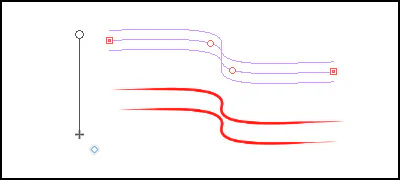
Multiple Curve có vẻ giống Parallel Curve nhưng mục tiêu khác: nó tạo các đường cong xếp lớp theo một hướng chồng. Ngoài control point của đường cong, thước còn có handle để xác định hướng các lớp tiến hoặc lùi. Đây là lựa chọn tốt cho dải năng lượng, lớp sóng, mặt cong có tiết diện lặp, tunnel hiệu ứng hoặc những đường cần gợi cảm giác không gian thay vì chỉ nằm trên một mặt phẳng.
Multiple Curve Ruler tạo các lớp đường cong có chiều sâu. Ảnh: CELSYS / CLIP STUDIO TIPS.
Khi dùng Multiple Curve, hãy quyết định mặt trước và mặt sau trước khi vẽ. Các lớp gần camera nên rõ, dày hoặc tương phản hơn; các lớp lùi xa nên nhỏ, mảnh hoặc nhạt hơn. Ruler bảo đảm quan hệ hình học, nhưng cảm giác chiều sâu vẫn phụ thuộc vào phân cấp nét. Có thể tách ba nhóm lên ba layer để dễ giảm opacity, thêm blur nhẹ hoặc mask bớt những đoạn đi sau nhân vật.
Không nên dùng Multiple Curve cho mọi dải cong. Nếu chỉ cần vài nét cùng ôm theo một chuyển động, Parallel Curve gọn hơn. Multiple Curve chỉ thực sự phát huy khi hướng xếp lớp là một phần của hình: các vòng khí chuyển tiếp, chuỗi đường chạy trên một bề mặt cong hoặc luồng năng lượng có nhiều tầng. Chọn công cụ tối giản sẽ giúp file dễ chỉnh và hiệu ứng bớt rối.
Radial Line: hội tụ lực vào một tâm rõ ràng
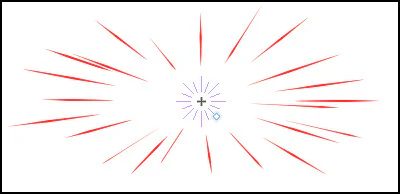
Radial Line tạo các đường thẳng tỏa ra từ một tâm. Chạm vào canvas để đặt tâm; sau đó stroke ở bất kỳ vị trí nào cũng hướng về hoặc đi ra khỏi điểm đó. Dùng Object kéo tâm đến đúng vị trí hoặc nhập Center X, Center Y khi cần căn chính xác. Với manga, đây là công cụ kinh điển cho focus line, cú đánh, biểu cảm sốc và khoảnh khắc bùng nổ.
Radial Line Ruler gom các nét về một tâm chung. Ảnh: CELSYS / CLIP STUDIO TIPS.
Tâm ruler không nhất thiết trùng giữa canvas. Nó nên trùng với nơi câu chuyện cần người xem nhìn vào: nắm đấm, mắt nhân vật, điểm va chạm, vật thể được phát hiện hoặc lỗ mở của background. Đặt tâm lệch khỏi khung thường tạo bố cục năng động hơn. Nếu tâm nằm ngay giữa nhưng chủ thể ở một góc, đường hiệu ứng sẽ kéo mắt khỏi nhân vật và làm suy yếu nhịp kể chuyện.
Để focus line tự nhiên, tránh phủ đều 360 độ. Dùng selection hoặc layer mask để chỉ giữ những vùng có ích. Tạo khoảng nghỉ quanh gương mặt và chi tiết quan trọng. Xen kẽ cụm dày với khoảng trống giúp hiệu ứng có nhịp. Với khung truyện, có thể để một số tia chạm viền panel và một số tia dừng trước chủ thể, nhờ vậy không gian vừa căng vừa dễ đọc.
Decoration brush cũng có thể bám Radial Line. Điều này mở ra nhiều ứng dụng: hạt sáng tỏa từ lõi phép thuật, hoa văn lan quanh biểu tượng, mảnh vỡ hướng về điểm nổ hoặc đường speed line có texture. Tuy nhiên, decoration brush thường dày thông tin hơn pen, nên hãy giảm mật độ và kiểm tra silhouette ở kích thước thu nhỏ.
Radial Curve: tạo xoáy, hút và chuyển động vòng
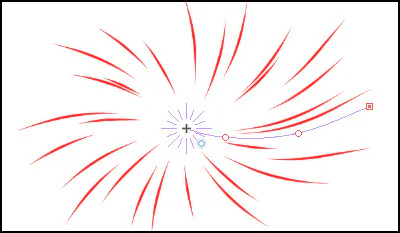
Radial Curve kết hợp một tâm với một đường cong. Trước tiên đặt tâm, sau đó chạm nhiều điểm để xác định hình đường cong và xác nhận. Các nét vẽ tiếp theo tỏa quanh tâm theo độ cong đã thiết lập. So với Radial Line, hiệu ứng không còn mang cảm giác nổ thẳng mà giống xoáy, cuộn, hút hoặc chuyển động quay.
Radial Curve Ruler tạo chuyển động xoáy quanh một tâm. Ảnh: CELSYS / CLIP STUDIO TIPS.
Loại thước này hợp với lốc gió, vòng nước, năng lượng ma thuật, chuyển động xoay của áo choàng hoặc background biểu cảm. Độ cong quyết định cảm giác vật lý: cong nhẹ tạo dòng khí lướt; cong mạnh tạo xoáy gấp; tâm lệch tạo cảm giác lực kéo chéo. Hãy dùng ít nhất hai kích thước brush để tách luồng chính và luồng phụ, tránh biến toàn bộ hiệu ứng thành một chiếc “quạt” đều tăm tắp.
Có thể tạo hai Radial Curve Ruler với độ cong hơi khác nhau để tăng chiều sâu. Vẽ dòng lớn trên layer dưới, dòng nhỏ và sắc trên layer trên. Sau đó mask một số đoạn để chúng luồn trước và sau nhân vật. Chính sự che khuất này khiến hiệu ứng có không gian. Nếu mọi nét đều nằm phía trước chủ thể, kết quả giống một lớp overlay; nếu tất cả nằm phía sau, nó khó tạo cảm giác vật thể đang tương tác với luồng chuyển động.
Khi chỉnh ruler bằng Object, di chuyển từng control point nhỏ và quan sát toàn bộ quỹ đạo. Đừng chỉ nhìn đoạn gần tâm. Một đường cong đẹp ở trung tâm có thể văng quá mạnh ở rìa canvas. Nên thử vài stroke dài chạy hết vùng hiệu ứng trước, sau đó mới thêm nét ngắn và texture.
Concentric Circle: vòng tròn, elip và vật thể xoay trong phối cảnh
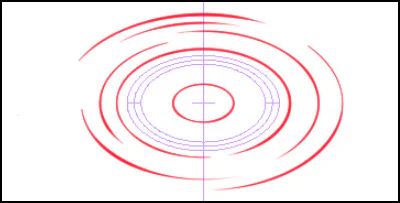
Concentric Circle tạo các vòng có chung tâm và hình dạng. Kéo từ tâm ra ngoài để xác định kích thước, thả bút để đặt hướng rồi chạm lần cuối để hoàn tất. Trong Tool Property, bật Keep aspect ratio nếu cần hình tròn cố định. Với Object, bạn có thể đổi tâm, độ dẹt và góc của elip.
Concentric Circle Ruler hỗ trợ vẽ vòng tròn và elip đồng tâm. Ảnh: CELSYS / CLIP STUDIO TIPS.
Đây là thước hữu ích cho bánh xe, nắp cốc, đĩa, vòng phép, mắt máy, mặt đồng hồ hoặc các chi tiết cơ khí cùng tâm. Khi vật thể nhìn nghiêng, đừng giữ ruler thành hình tròn; hãy dẹt nó thành elip phù hợp với góc nhìn. Trục ngắn của elip cho biết mức độ nghiêng của mặt phẳng. Vật càng nghiêng khỏi người xem, elip càng dẹt.
Để vẽ vật thể xếp chồng như nhiều vành của một ống trụ, có thể trượt tâm dọc theo trục rồi vẽ từng vòng. Tuy nhiên, các vòng phải giữ cùng độ dẹt và góc nếu thuộc cùng một hướng mặt phẳng. Thay đổi tùy tiện sẽ làm cấu trúc méo. Nên giữ một layer ruler, nhân đôi nếu cần phiên bản khác và ghi tên rõ cho từng mặt phẳng.
Vòng phép thuật thường cần nhịp thay vì hàng chục vòng đều nhau. Tạo một vòng lớn làm biên, một hoặc hai vòng trung gian, sau đó dùng khoảng trống cho chữ, ký hiệu hoặc decoration. Đường dày mỏng khác nhau giúp phân cấp. Nếu mọi vòng cùng độ dày, biểu tượng dễ thành bia ngắm phẳng. Có thể thêm một lớp Radial Line hoặc Radial Curve ở layer khác để tạo mối quan hệ giữa vòng và tâm.
Guide: căn tâm, biên an toàn và bố cục trước khi thêm hiệu ứng
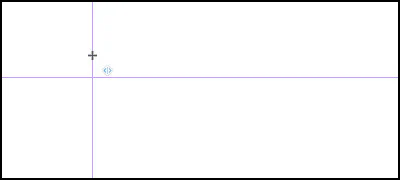
Guide là loại đơn giản nhất nhưng rất hữu ích trong quy trình. Kéo ngang để tạo guide ngang, kéo dọc để tạo guide dọc. Dùng Object để thay đổi vị trí hoặc nhập Center X, Center Y. Hai guide cắt nhau có thể đánh dấu tâm canvas, tâm vòng phép, vị trí gương mặt hoặc biên an toàn của chữ và panel.
Guide tạo đường căn ngang và dọc để kiểm soát bố cục. Ảnh: CELSYS / CLIP STUDIO TIPS.
Guide không thay thế grid hay Perspective Ruler. Nó phù hợp cho mốc tham chiếu nhanh: đường mắt, trục đối xứng tạm, vị trí tiêu đề hoặc tỷ lệ chia khung. Trong một trang manga, guide giúp giữ gutter, mép chữ và các panel quan trọng nhất quán. Trong illustration, guide có thể đánh dấu một phần ba khung hình hoặc trục ngang trước khi bạn đặt Radial Line lệch tâm.
Nên đặt guide trên layer riêng và khóa layer đó. Khi đã xong bố cục, ẩn layer để tránh nhầm với ruler tạo hiệu ứng. Nếu bạn cần căn chính xác nhiều đối tượng, dùng thêm Align/Distribute hoặc grid; đừng cố kéo mọi thứ bằng mắt chỉ vì guide đang hiện.
Cho pen, brush và decoration tool bám thước mà không bị máy móc
Pen, brush, airbrush và decoration brush đều có thể bám Special Ruler. Ảnh: CELSYS / CLIP STUDIO TIPS.
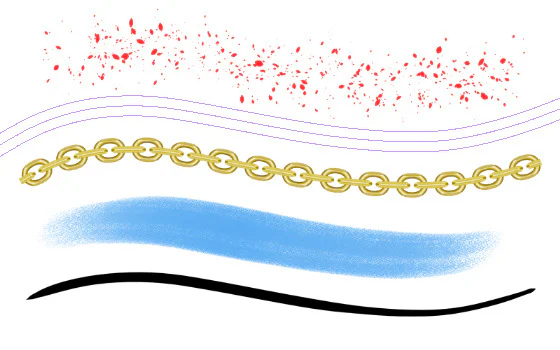
Special Ruler không giới hạn ở G-pen. Pencil, brush, airbrush và decoration tool đều có thể bám thước nếu sub tool hỗ trợ snapping. Vì vậy, thay vì nghĩ ruler chỉ tạo “line art kỹ thuật”, hãy coi nó là bộ khung chuyển động cho chất liệu. Một brush phấn có thể tạo gió bụi; airbrush tạo dải sáng; decoration brush tạo dây xích hoặc hạt năng lượng; pen tạo speed line sắc.
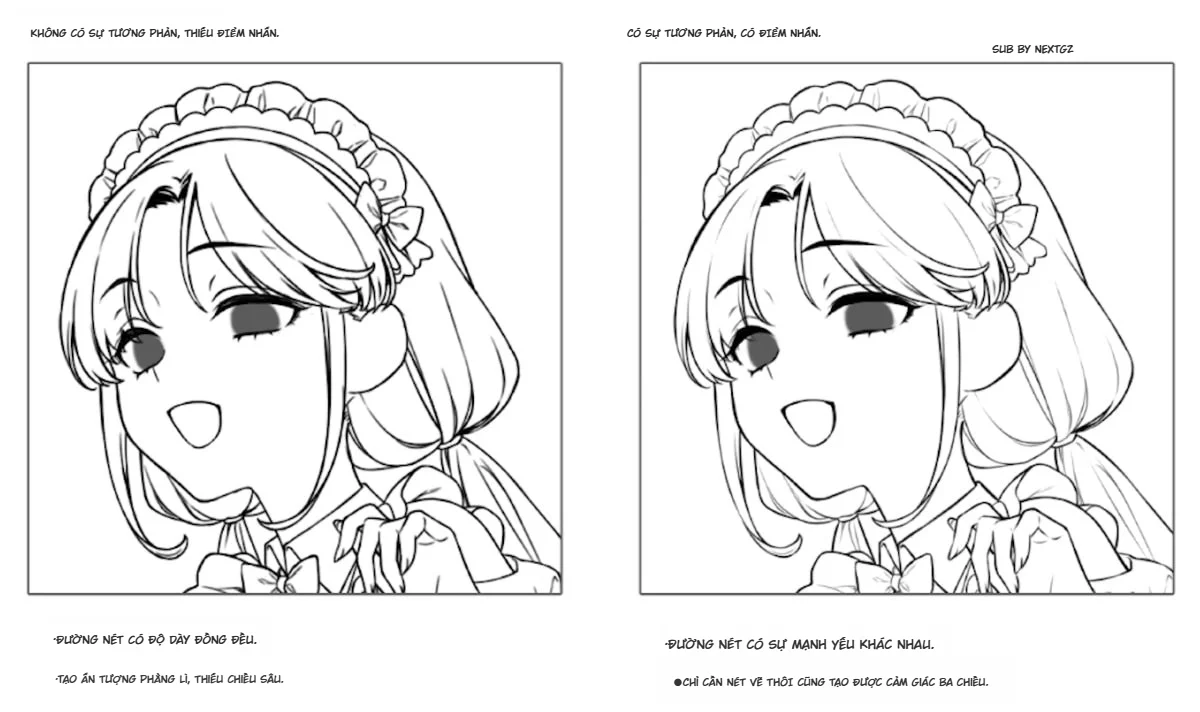
Để giữ cảm giác thủ công, hãy kiểm soát ba biến số. Thứ nhất là lực bút: đừng nhấn đều từ đầu đến cuối. Thứ hai là chiều dài: tạo cụm dài, ngắn khác nhau. Thứ ba là mật độ: chừa khoảng thở ở vùng mặt và focal point. Ruler chỉ thống nhất quỹ đạo; sự biến thiên của stroke mới tạo nhịp sống.
Nếu brush không bám ruler, mở Sub Tool Detail và kiểm tra mục Enable snapping. Một số brush tùy chỉnh có thiết lập khác với brush mặc định. Hãy nhân đôi sub tool trước khi thay đổi để không phá preset gốc. Với decoration brush, kiểm tra thêm hướng đầu cọ và cách lặp pattern; khi chạy trên đường cong, họa tiết có thể xoay không như mong muốn.
Khi hiệu ứng quá sạch, đừng phá ruler ngay. Hãy hoàn thành lớp chính xác trước, sau đó thêm một layer freehand ở trên để chen vài nét lệch, đứt hoặc rung nhẹ. Phương pháp hai lớp này dễ kiểm soát hơn việc cố làm toàn bộ stroke sai ngẫu nhiên. Lớp ruler giữ cấu trúc, lớp freehand trả lại chất cảm.
Workflow thực chiến cho một khung manga hành động
Bắt đầu bằng thumbnail nhỏ để xác định nhân vật, hướng chuyển động và focal point. Đừng tạo ruler trước khi biết mắt người xem cần đi đâu. Sau đó dựng nhân vật và background trên các layer riêng. Nếu background có chiều sâu, xử lý phối cảnh trước; bạn có thể tham khảo bài năm cách làm background webtoon trong CLIP STUDIO PAINT để kết hợp 3D, Perspective Ruler và paint-over.
Tiếp theo, tạo layer folder “FX”. Bên trong, tạo một layer “Ruler” và một số layer nét: “FX broad”, “FX sharp”, “FX accent”. Đặt Parallel Line theo hướng lao của nhân vật hoặc Radial Line tại điểm va chạm. Vẽ lớp rộng trước bằng brush mềm, opacity thấp. Sau đó vẽ lớp sắc bằng pen nhỏ. Cuối cùng thêm một số accent ngắn quanh vùng lực mạnh nhất.
Dùng mask để bảo vệ gương mặt, bàn tay và vật thể kể chuyện. Nếu hiệu ứng cần chạy cả trước và sau nhân vật, nhân đôi layer FX rồi đặt một bản dưới nhân vật, một bản trên. Mask mỗi bản để tạo giao cắt. Với Radial Curve, cách tách trước–sau đặc biệt hiệu quả vì các luồng xoáy sẽ thực sự bao quanh chủ thể.
Sau khi xong, ẩn ruler và xem tranh ở kích thước đăng thực tế. Nếu hiệu ứng biến mất, tăng chênh lệch độ dày hoặc tương phản ở vùng chính. Nếu nó lấn nhân vật, giảm mật độ chứ không chỉ giảm opacity toàn bộ. Nếu mắt bị kéo ra khỏi panel, cắt bớt các nét hướng ra mép hoặc dời tâm ruler.
Cuối cùng, kiểm tra ở chế độ lật canvas. Những cụm nét tưởng cân bằng có thể lộ ra khoảng trống bất thường. Giữ phiên bản ruler đến khi hoàn tất chỉnh sửa; không rasterize hoặc gộp quá sớm. Một thay đổi nhỏ ở tâm, góc hay độ cong thường nhanh hơn nhiều so với xóa và vẽ lại hàng chục stroke.
Các lỗi thường gặp và cách sửa nhanh
Ruler hiện nhưng bút không bắt nét
Kiểm tra Snap to Special Ruler, màu ruler đang active và thiết lập Enable snapping của sub tool. Nếu có nhiều ruler, chọn đúng ruler bằng Object rồi kích hoạt bắt nét vào ruler được chọn. Thử bằng G-pen mặc định để tách lỗi brush khỏi lỗi ruler.
Hiệu ứng đều như pattern
Giảm số stroke, thay đổi độ dài, lực bút và khoảng cách. Tạo cụm nét thay vì phủ đều. Thêm một layer freehand với vài nét lệch nhẹ. Với focus line, chừa khoảng trống quanh nhân vật để mắt có nơi nghỉ.
Đặt sai tâm hoặc sai hướng
Thu nhỏ canvas, dùng Guide đánh dấu focal point và vector chuyển động, sau đó mới đặt ruler. Tâm hiệu ứng phải phục vụ bố cục, không nhất thiết nằm giữa canvas. Nếu đã vẽ nhiều nét, chỉnh ruler không tự thay đổi các stroke cũ; hãy sửa thước trước rồi vẽ lại layer hiệu ứng.
Đường cong đẹp ở giữa nhưng văng ở rìa
Vẽ một stroke thử chạy hết quỹ đạo ngay sau khi tạo Parallel Curve, Multiple Curve hoặc Radial Curve. Chỉnh control point khi còn sớm. Nếu hiệu ứng chỉ dùng trong vùng nhỏ, tạo selection hoặc mask để giới hạn phạm vi thay vì cố làm ruler hoàn hảo trên toàn canvas.
Vòng tròn không khớp góc nhìn
Với Concentric Circle, điều chỉnh độ dẹt và góc trục của elip. So sánh với mặt phẳng của vật thể: nắp cốc, bánh xe hoặc vòng phép nhìn nghiêng đều phải chịu foreshortening. Nếu vật nằm trong không gian phức tạp, dựng mặt phẳng bằng Perspective Ruler trước rồi căn elip theo đó.
Bài tập 30 phút để nhớ cả bảy loại thước
Chia canvas thành tám ô. Ô đầu dùng để mở Special Ruler, thử Snap và Object. Bảy ô còn lại lần lượt dành cho Parallel Line, Parallel Curve, Multiple Curve, Radial Line, Radial Curve, Concentric Circle và Guide. Mỗi ô chỉ cần một hiệu ứng nhỏ nhưng phải dùng ít nhất hai loại brush.
Ở ô Parallel Line, vẽ mưa xiên và ba cụm speed line. Ở Parallel Curve, tạo một cú vung kiếm. Multiple Curve dùng cho dải năng lượng nhiều tầng. Radial Line tạo một điểm va chạm. Radial Curve tạo lốc nhỏ. Concentric Circle dựng một bánh xe hoặc vòng phép nhìn nghiêng. Guide đánh dấu tâm và biên căn của toàn trang.
Sau 20 phút, tắt toàn bộ ruler và đánh giá bằng ba câu hỏi: quỹ đạo có rõ không, focal point có đúng không, chất brush có còn tự nhiên không? Mười phút cuối chỉ dùng để giảm nét, tạo khoảng thở và sửa phân cấp. Bài tập này hiệu quả hơn việc vẽ một sản phẩm hoàn chỉnh ngay lần đầu, vì bạn được so sánh trực tiếp đặc tính của từng ruler.
Kết luận
Special Ruler giúp biến một quy luật hình học thành đường dẫn linh hoạt cho bút vẽ. Parallel Line giữ hướng; Parallel Curve giữ luồng cong; Multiple Curve thêm lớp chiều sâu; Radial Line hội tụ lực; Radial Curve tạo xoáy; Concentric Circle kiểm soát vòng đồng tâm; Guide giữ mốc bố cục. Khi chọn đúng loại, phần mềm xử lý sự nhất quán còn họa sĩ tập trung vào nhịp, lực bút và cách kể chuyện.
Điều quan trọng nhất là không giao toàn bộ quyết định thẩm mỹ cho ruler. Hãy dùng thước để dựng cấu trúc, sau đó dùng thay đổi độ dài, mật độ, texture, mask và vài nét freehand để trả lại cảm giác sống. Khi đó, hiệu ứng vừa chính xác, vừa không mang vẻ máy móc — đúng tinh thần của một công cụ hỗ trợ vẽ thay vì công cụ thay thế người vẽ.










Bình luận
0 bình luận
Đăng nhập để tham gia thảo luận cùng cộng đồng!
Đăng nhập ngayĐang tải bình luận...