Color Dynamics Procreate 5.4: Tạo Brush Đổi Màu Có Kiểm Soát Trong Brush Studio
Hướng dẫn toàn diện Color Dynamics trong Procreate 5.4: Stamp/Stroke Color Jitter, Color Pressure, Tilt, Barrel Roll và công thức thiết kế brush đổi màu có kiểm soát.
Biến thiên màu có chủ đích nên được kiểm soát theo Hue, Saturation và độ sáng thay vì tăng Jitter đồng loạt.
Color Dynamics Procreate 5.4: Brush đổi màu có kiểm soát
Bạn có bao giờ ước gì chiếc cọ digital có thể tự đổi màu khi vẽ, thay vì phải quay lại bảng màu và chọn đi chọn lại? Trong Procreate 5.4, Color Dynamics trong Brush Studio chính là câu trả lời. Đây là bộ công cụ giúp brush của bạn tự động thay đổi Hue, Saturation, Lightness, Darkness, hoặc chuyển màu theo lực nhấn, độ nghiêng và cả xoay bút Apple Pencil Pro.
Bài viết này của NextGZ sẽ hướng dẫn bạn hiểu rõ từng tham số Color Dynamics, phân biệt Stamp và Stroke, đồng thời đưa ra công thức brush thực tế cho foliage, confetti, skin texture và painterly. Nếu bạn đã từng thử chỉnh brush nhưng ra màu bẩn hoặc quá ngẫu nhiên, hãy đọc hết bài viết này để tìm nguyên nhân và cách kiểm thử chuẩn.
Color Dynamics trong Brush Studio Procreate 5.4 là gì?
Color Dynamics là nhóm tùy chỉnh nằm trong Brush Studio của Procreate 5.4, cho phép bạn kiểm soát màu sắc của brush theo nhiều cách khác nhau. Không giống các tùy chỉnh về Shape hay Grain, Color Dynamics tác động trực tiếp lên màu mực khi bút chạm vào canvas. Nhờ đó, một brush duy nhất có thể tạo ra hàng loạt biến thể màu và giúp bức vẽ tự nhiên, sống động hơn.
Hiểu đơn giản, Color Dynamics giúp bạn trả lời câu hỏi: Màu sắc sẽ thay đổi như thế nào trong lúc vẽ? Nó có thể thay đổi ngẫu nhiên theo từng dấu cọ, thay đổi dọc theo nét vẽ, hoặc thay đổi theo thao tác vật lý của Apple Pencil Pro. Tất cả đều được thiết kế để bạn không phải dừng lại và đổi màu thủ công.
Vì sao Color Dynamics quan trọng?
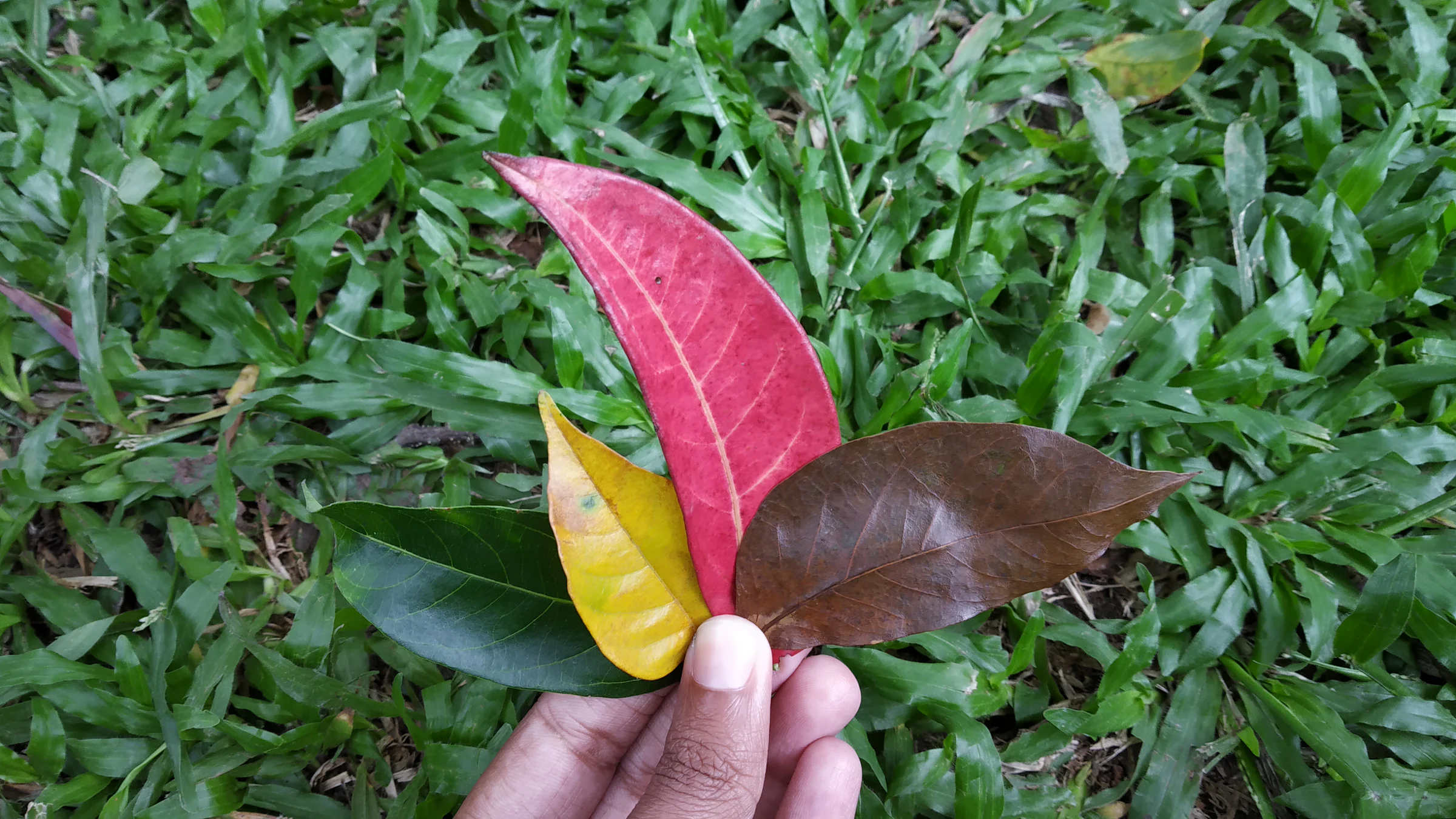
Biến thiên màu tự nhiên giữa các lá cho thấy Hue, Saturation và độ sáng tối có thể thay đổi mà tổng thể vẫn hài hòa. Tác giả: BHAVAPRIYA J U. Nguồn: Wikimedia Commons, CC BY-SA 4.0.
Một bức tranh digital thường bị nhận xét là khô cứng vì màu sắc quá đồng nhất. Khi bạn dùng một brush duy nhất với một màu duy nhất, nét vẽ dễ trở nên phẳng và thiếu chiều sâu. Color Dynamics giúp tạo ra những thay đổi nhỏ về sắc độ, giống như cách bút chì màu thật có lúc đậm lúc nhạt, lúc ấm lúc lạnh.
Ngoài ra, Color Dynamics còn giúp bạn mô phỏng chất liệu tự nhiên: tán lá xanh có độ loang màu, da người có tông hồng ửng nhẹ, hay nét cọ sơn dầu có sự chuyển sắc mượt mà. Đó là lý do hầu hết digital artist chuyên nghiệp đều dành thời gian làm quen với Brush Studio và Color Dynamics.
Trước khi bắt đầu: Primary Color và Secondary Color
Trong bảng màu Procreate, bạn có Primary Color và Secondary Color. Primary Color là màu chính đang được chọn, còn Secondary Color là màu phụ nằm phía sau. Color Pressure, Color Tilt và Color Barrel Roll thường hoạt động bằng cách kéo màu từ Primary sang Secondary hoặc ngược lại.
Riêng Color Jitter không bắt buộc dùng Secondary Color. Nó tự tạo ra sự nhiễu màu quanh Primary Color. Tuy nhiên, nếu bạn muốn brush chỉ đổi qua lại giữa hai màu có chủ đích, hãy chọn một cặp Secondary Color tương phản rõ ràng. Khi đó, hiệu ứng chuyển màu sẽ dễ nhận biết hơn nhiều.
Mẹo: Trước khi chỉnh Color Dynamics, hãy chọn hai màu tương phản như xanh dương và cam, hoặc hồng và xanh lá. Điều này giúp bạn nhìn rõ thay đổi của từng tham số. Sau khi đã hiểu, bạn mới chuyển sang cặp màu nhẹ nhàng theo ý đồ nghệ thuật.
Ba trụ cột màu: Hue, Saturation, Lightness và Darkness
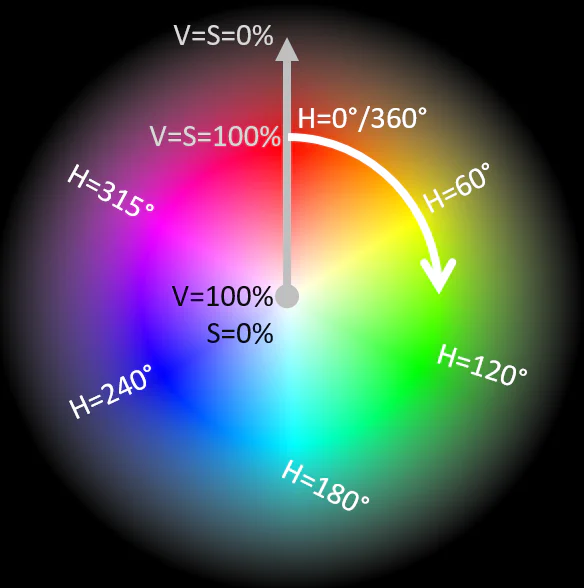
Mô hình HSV giúp phân biệt Hue, Saturation và Value khi tinh chỉnh biến thiên màu trong brush. Tác giả: Oliverrode. Nguồn: Wikimedia Commons, CC0.
Color Dynamics trong Procreate 5.4 dựa trên mô hình màu HSB, nhưng Procreate tách Lightness và Darkness thành hai cực riêng. Muốn làm chủ brush đổi màu, bạn cần hiểu ba trụ cột: Hue, Saturation, Lightness/Darkness. Mỗi trụ cột đều có thể tạo ra một kiểu biến đổi màu khác nhau.
Hue Jitter – thay đổi góc màu
Hue là sắc màu thuần khiết: đỏ, cam, vàng, lục, lam, tím. Hue Jitter làm thay đổi vị trí màu trên bánh xe màu. Khi bạn tăng Hue Jitter, brush có thể chọn những màu lân cận hoặc nhảy xa hơn trên bánh xe màu.
Nếu bạn chỉ muốn nét vẽ tự nhiên, hãy giữ Hue Jitter ở mức 3–10%. Nếu bạn muốn hiệu ứng cầu vồng ngẫu nhiên, có thể tăng lên 50–100%. Tuy nhiên, đừng tăng quá nhanh vì màu sắc có thể trở nên hỗn loạn và khó kiểm soát.
Saturation Jitter – kiểm soát độ rực
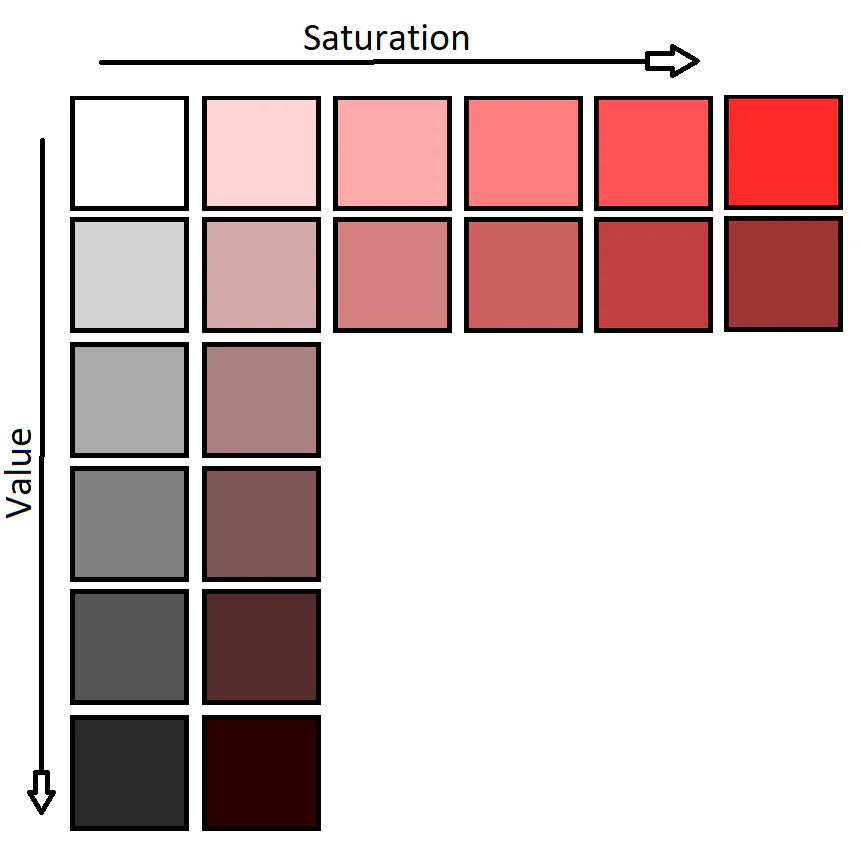
Bảng biến thiên saturation và value cho thấy màu thay đổi đồng thời về độ rực và độ sáng tối. Tác giả: Calebrs0. Nguồn: Wikimedia Commons, CC BY-SA 4.0.
Saturation là độ bão hòa của màu. Saturation càng cao, màu càng rực rỡ. Saturation càng thấp, màu càng xỉn và pha xám. Saturation Jitter sẽ tạo ra sự dao động giữa màu gốc và phiên bản xỉn hơn hoặc rực hơn của nó.
Khi kết hợp Saturation Jitter với Hue Jitter, bạn cần cẩn thận vì hai yếu tố này có thể khiến màu trở nên bẩn. Nếu vẽ chân dung hoặc tán lá, hãy bắt đầu với Saturation Jitter dưới 10% để giữ tông màu ổn định.
Lightness Jitter và Darkness Jitter
Lightness Jitter kéo màu về phía trắng, còn Darkness Jitter kéo màu về phía đen. Đây là hai trục an toàn để tạo độ đậm nhạt mà không làm thay đổi hoàn toàn sắc thái. Bạn có thể dùng Lightness Jitter để tạo highlight, dùng Darkness Jitter để tạo shadow.
Khi vẽ foliage, Darkness Jitter nhẹ sẽ giúp có những vùng lá chìm trong bóng. Khi vẽ skin texture, Lightness Jitter nhẹ sẽ tạo cảm giác da có những mảng sáng tự nhiên dưới ánh sáng. Hãy luôn tăng từng giá trị một để dễ đọc kết quả.
Secondary Color có vai trò gì?
Secondary Color chính là màu đích để các tính năng Color Pressure, Color Tilt và Color Barrel Roll hướng đến. Ví dụ Primary là xanh dương, Secondary là vàng. Khi bạn nhấn mạnh hoặc nghiêng bút, màu từ xanh dương sẽ chuyển dần sang vàng. Đây là cách tạo chuyển màu có chủ đích, khác hẳn với sự ngẫu nhiên của Color Jitter.
Nếu không chọn Secondary Color, Procreate vẫn dùng màu Primary làm trung tâm. Nhưng hiệu ứng từ Pressure, Tilt và Barrel Roll sẽ không rõ ràng. Vì vậy, trước khi vào Brush Studio, hãy mở bảng màu và đặt sẵn cặp Primary – Secondary phù hợp.
Stamp Color Jitter vs Stroke Color Jitter: Hiểu để không vẽ hỏng
Trong Color Dynamics của Procreate 5.4, bạn sẽ bắt gặp hai khái niệm rất quan trọng: Stamp và Stroke. Nhiều người mới nhìn thấy thuật ngữ này liền bỏ qua, nhưng đó là lý do khiến brush trở nên quá ngẫu nhiên hoặc đổi màu sai vị trí.
Stamp Color Jitter là gì?
Stamp là dấu brush xuất hiện mỗi khi bút chạm vào canvas. Khi bạn giữ bút và vẽ, Procreate tạo ra rất nhiều stamp liên tiếp. Stamp Color Jitter cho phép mỗi stamp có một màu riêng biệt, tùy theo mức nhiễu mà bạn cài đặt.
Nếu Stamp Color Jitter cao, một nét vẽ sẽ gồm nhiều dấu tròn có màu khác nhau. Điều này rất hợp để vẽ bụi, phấn hoa, confetti, hoặc tán lá rậm rạp. Mỗi hạt màu sẽ tách biệt và tạo cảm giác tự nhiên.
Stroke Color Jitter là gì?
Stroke là toàn bộ nét vẽ từ lúc bút chạm cho đến khi nhấc bút. Stroke Color Jitter tạo sự biến đổi màu sắc dọc theo chiều dài của nét vẽ. Nó không đổi màu theo từng dấu tròn riêng lẻ mà tạo ra một xu hướng thay đổi liên tục trong suốt nét.
Nếu bạn muốn một nét cọ dài tự chuyển từ đỏ sang cam, hoặc tạo hiệu ứng painterly loang màu, Stroke Color Jitter là tham số bạn cần chỉnh. Khi tăng Stroke cao hơn, nét vẽ sẽ có cảm giác chuyển sắc mượt hơn nhưng vẫn mang tính ngẫu nhiêu nhẹ.
Kết hợp Stamp và Stroke Color Jitter
Stamp Color Jitter và Stroke Color Jitter không loại trừ nhau. Bạn có thể chỉnh cả hai cùng lúc. Muốn mỗi dấu cọ một màu, hãy để Stamp cao và Stroke thấp. Muốn cả nét vẽ chuyển màu dần, hãy để Stroke cao và Stamp thấp.
Còn nếu bạn muốn hiệu ứng dày đặc nhưng vẫn có kiểm soát, hãy giữ cả hai ở mức vừa phải, khoảng 15–30%. Đừng bao giờ để cả Stamp lẫn Stroke lên 100% cùng một lúc nếu bạn chưa thực sự hiểu brush của mình.
Nguyên tắc quan trọng: chỉ nên tăng một biến tại một thời điểm. Nếu bạn vặn cả Stamp lẫn Stroke lên 100%, brush gần như không thể điều khiển và màu sắc sẽ biến thành một mớ hỗn độn.
Color Pressure, Color Tilt, Color Barrel Roll với Apple Pencil Pro
Ba tính năng này trong Color Dynamics không dựa vào sự ngẫu nhiên mà dựa vào thao tác vật lý của người vẽ. Chúng mang lại cảm giác kiểm soát rất trực giác và đặc biệt hữu ích khi bạn dùng Apple Pencil Pro.
Color Pressure – màu thay đổi theo lực nhấn
Color Pressure cho phép lực nhấn của bút quyết định màu sắc. Khi nhấn mạnh, màu sẽ dịch về Secondary Color. Khi nhấn nhẹ, màu giữ ở Primary Color. Điều này khác hoàn toàn với Opacity Pressure, vì Opacity Pressure chỉ thay đổi độ mờ, không thay đổi màu sắc.
Bạn có thể kết hợp Color Pressure với Pressure Graph để tinh chỉnh độ nhạy lực nhấn theo ý muốn. Nếu muốn đường chuyển màu mượt hơn, hãy đọc bài viết Pressure Graph Procreate 5.4: Hiệu chỉnh nét theo lực tay của NextGZ. Sau khi hiểu Pressure Graph, bạn sẽ biết cách vẽ một nét mà màu sắc chuyển đều từ nhẹ sang mạnh.
Color Tilt – màu thay đổi theo độ nghiêng bút
Color Tilt sử dụng độ nghiêng của Apple Pencil để chuyển màu giữa Primary và Secondary Color. Khi bạn cầm bút thẳng đứng, màu sẽ giống Primary. Khi nghiêng bút, màu dần chuyển sang Secondary. Điều này rất thích hợp cho brush mô phỏng cọ phẳng, phấn pastel hoặc nét vẽ loang.
Color Tilt không nhất thiết yêu cầu Apple Pencil Pro. Apple Pencil thế hệ cũ vẫn có thể gửi dữ liệu độ nghiêng về iPad. Tuy nhiên, bạn cần điều chỉnh góc nghiêng đủ lớn để Procreate 5.4 nhận diện chính xác.
Color Barrel Roll – màu thay đổi theo xoay bút Apple Pencil Pro
Apple Pencil Pro có cảm biến xoay quanh trục bút, giúp Procreate 5.4 phát hiện chuyển động xoay thân bút. Color Barrel Roll dùng dữ liệu này để đổi màu từ Primary sang Secondary khi bạn xoay ngón tay quanh thân bút.
Đây là tính năng mới và rất thú vị. Bạn có thể xoay bút nhẹ để màu chuyển tông mà không cần thay đổi lực nhấn hay độ nghiêng. Cảm giác giống như xoay một chiếc bút chì màu thật sự để chọn mặt chì khác nhau.
Nên ưu tiên dùng tính năng nào?
Color Pressure: dễ kiểm soát, phù hợp với hầu hết các loại brush và phong cách vẽ.
Color Tilt: hợp với nét nghiêng, tốt cho cọ phẳng, phấn màu và nét vẽ phóng khoáng.
Color Barrel Roll: mới mẻ và trực giác với Apple Pencil Pro, nhưng cần luyện tập để không bị lệch màu ngoài ý muốn.
Bạn có thể bật nhiều tính năng cùng lúc, nhưng hãy thử từng cái một để biết loại tín hiệu nào đang tạo ra hiệu ứng chính. Nếu mọi thứ cùng hoạt động, bạn sẽ rất khó debug khi màu bị sai.
Công thức brush dành cho Digital Art: foliage, confetti, skin texture, painterly
Lý thuyết đã đủ, bây giờ là phần thực hành. Dưới đây là bốn công thức brush mà bạn có thể áp dụng ngay trong Procreate 5.4. Trước khi chỉnh, hãy vào Brush Library và nhân đôi brush gốc để giữ bản mặc định. Bạn có thể xem thêm cách sắp xếp, nhập và nhân bản trong bài viết Brush Library Procreate: Hướng dẫn quản lý, tìm, nhập, sắp xếp cọ.
1. Brush foliage – tán lá tự nhiên
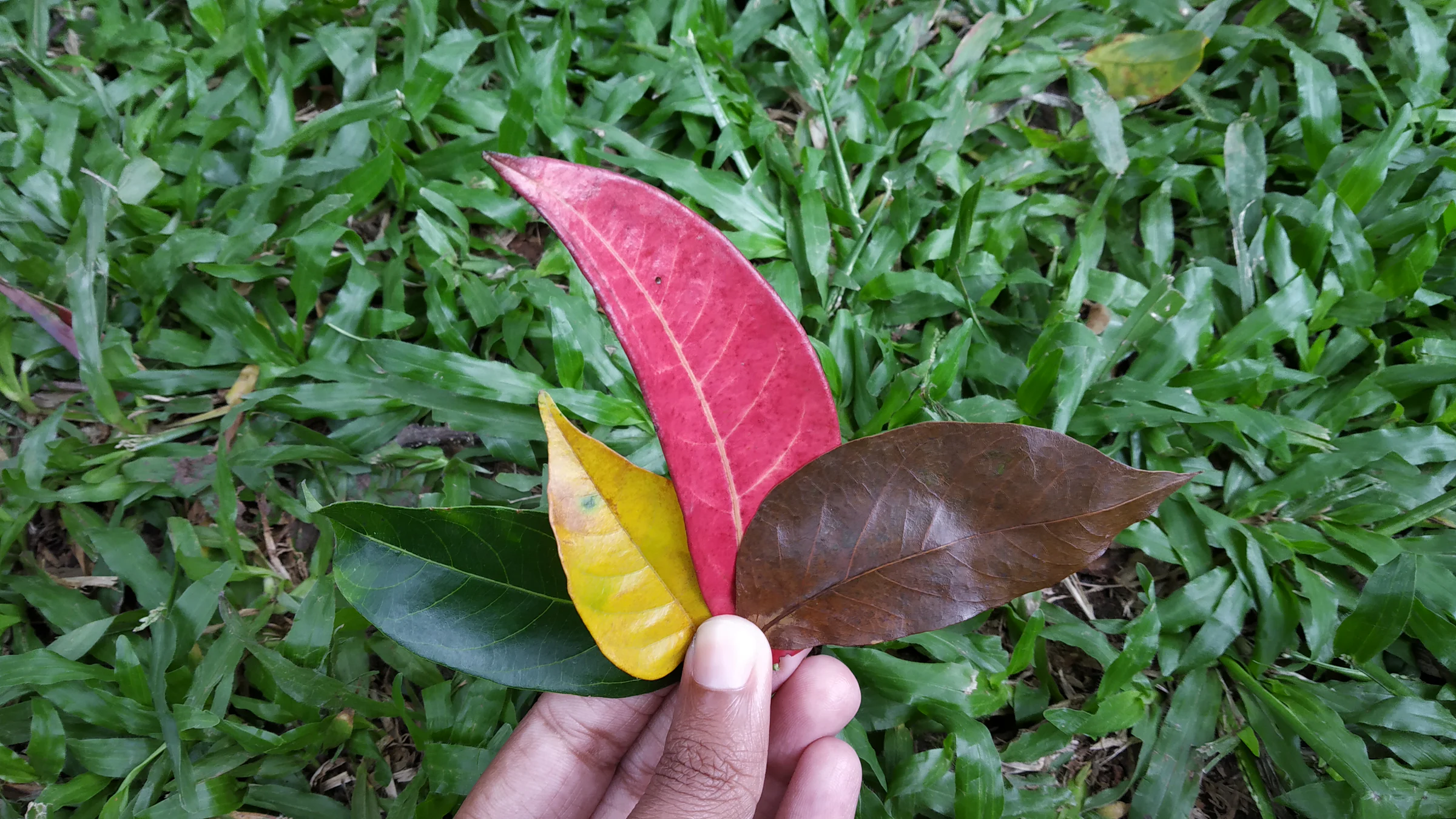
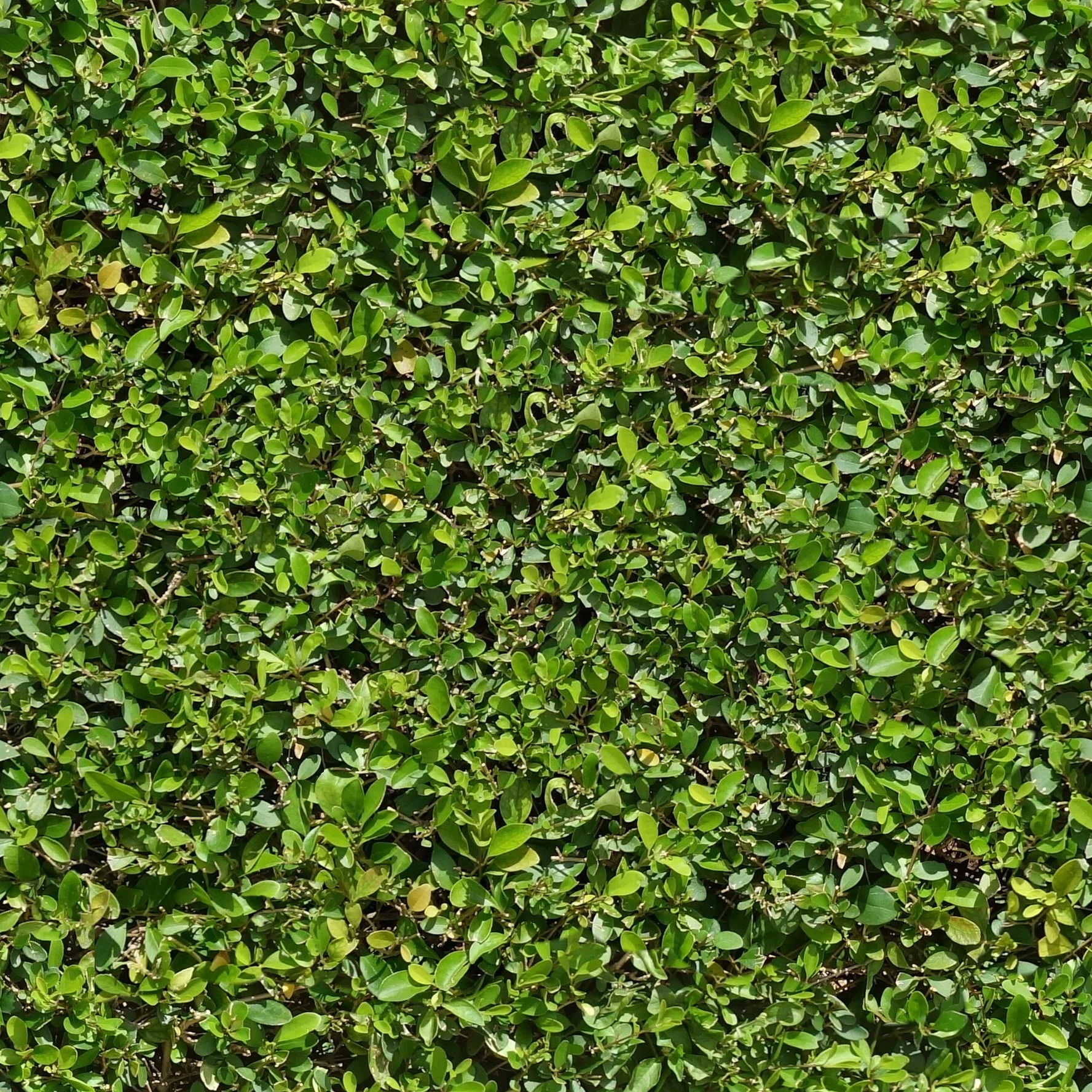
Tán lá thật có biến thiên nhỏ về hue, saturation và lightness giữa các lá; đây là tham chiếu phù hợp khi thiết kế foliage brush. Tác giả: Sisters.seamless. Nguồn: Wikimedia Commons, CC0.
Mục tiêu của brush này là tạo ra những tán lá có nhiều tông xanh khác nhau nhưng vẫn hài hòa, không loạn màu.
Primary Color: xanh lá đậm; Secondary Color: xanh vàng.
Hue Jitter Stamp: 12%, Stroke: 3%.
Saturation Jitter: 8%.
Lightness Jitter: 12%; Darkness Jitter: 5%.
Color Pressure: 15%; Color Tilt: 0%; Color Barrel Roll: 0%.
Hãy vẽ lớp nền bằng lực nhấn nhẹ để giữ màu xanh đậm. Sau đó vẽ lớp sáng hơn với Color Pressure mạnh hơn một chút để màu dịch về xanh vàng. Kết quả sẽ là một chùm lá dày với nhiều tầng sáng tối tự nhiên.
2. Brush confetti – hạt màu vui nhộn
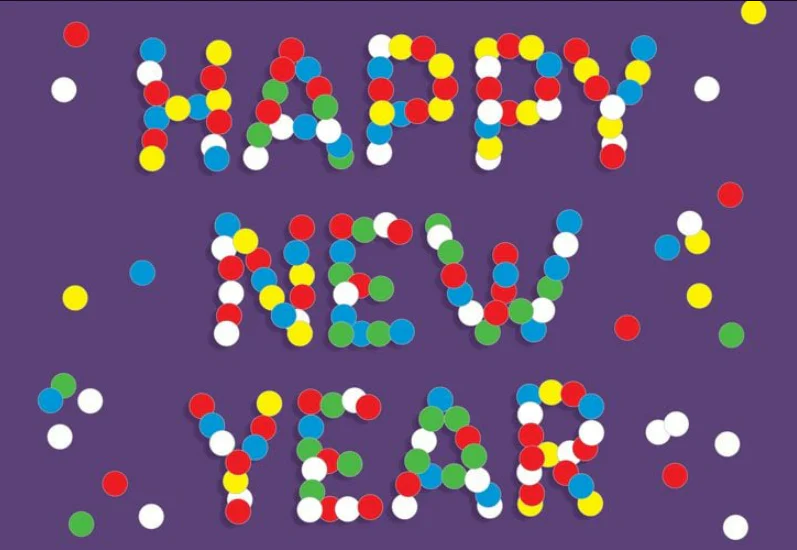
Các hạt màu rời nhau là ví dụ trực quan cho Stamp Color Jitter: mỗi dấu brush có thể nhận một biến thiên màu khác nhau. Tác giả: Hamzatniyi. Nguồn: Wikimedia Commons, CC0.
Brush confetti dùng để rải những hạt màu ngẫu nhiên, rực rỡ, thường thấy trong tranh minh họa hoặc thiệp chúc mừng.
Chọn brush có grain dạng hạt, tăng Spacing khoảng 40–60%.
Mỗi stamp sẽ trở thành một hạt confetti riêng biệt. Nếu bạn thấy hiệu ứng quá rực, hãy giảm Saturation Jitter xuống 15%. Nếu muốn hạt nhả ra thưa hơn, tăng Spacing lên.
3. Brush skin texture – da mịn không bẩn
Tô màu da là bài toán khó vì nếu chỉnh sai, màu da sẽ nhanh chóng trở nên bẩn và thiếu sức sống.
Color Tilt: 15% để khi nghiêng bút, má sẽ ửng hồng nhẹ.
Đừng tăng Hue Jitter quá 5% khi vẽ da. Sự thay đổi sắc độ quá lớn sẽ làm da bị xanh, cam hoặc xám. Màu bẩn ở vùng da thường do Saturation Jitter quá cao, nên hãy giữ mọi thứ ở mức tối thiểu.
4. Brush painterly – nét cọ hội họa chuyển màu
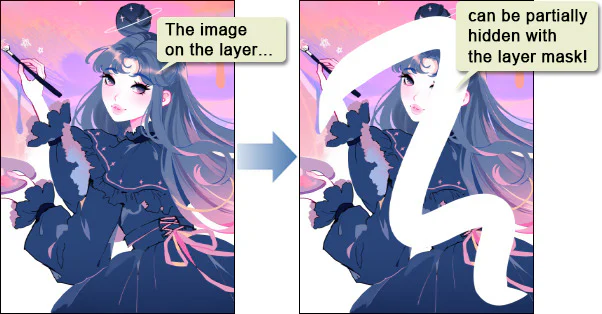
Tác phẩm tạo bằng Procreate cho iOS cho thấy nét painterly có thể dùng biến thiên màu và độ sáng để tránh cảm giác đơn sắc. Tác giả: Prateek Pattanaik. Nguồn: Wikimedia Commons, CC BY-SA 4.0.
Brush painterly thường được dùng để vẽ tranh phong cảnh hoặc chân dung theo phong cách sơn dầu. Đặc trưng của nó là nét cọ có sự chuyển màu mềm, không bị khô cứng.
Với công thức này, bạn nhấn mạnh để màu sáng dần về trắng kem, nhấn nhẹ để giữ màu xanh cobalt đậm. Stroke Jitter 25% sẽ khiến cả nét cọ không bị đơn sắc, tạo cảm giác như cọ đã được chấm vào nhiều vùng màu trên bảng pha.
Lỗi màu bẩn, quá ngẫu nhiên và cách kiểm thử brush
Dù Color Dynamics rất hữu ích, nó cũng dễ khiến bạn đau đầu nếu không nắm được nguyên tắc. Dưới đây là những lỗi phổ biến nhất và cách khắc phục.
Màu bẩn do đâu?
Màu bẩn thường xuất phát từ việc tăng quá nhiều tham số cùng lúc. Hue Jitter cao làm màu nhảy loạn, Saturation Jitter thấp làm màu xỉn, Lightness và Darkness cao làm màu mất độ tinh khiết. Khi các yếu tố này kết hợp, bạn dễ nhận được màu nâu xám không mong muốn.
Cách sửa là giảm Hue Jitter xuống dưới 10%, giữ Saturation Jitter ở mức 5–15%, và chỉ tăng Lightness hoặc Darkness tùy vào mục đích. Nếu muốn chuyển màu tinh tế, hãy dùng Secondary Color thay vì dùng Jitter.
Quá ngẫu nhiên, mất kiểm soát
Khi cả Stamp Color Jitter lẫn Stroke Color Jitter đều trên 50%, brush sẽ đổi màu một cách hỗn loạn. Bạn không thể đoán trước màu tiếp theo, và tổng thể nét vẽ trông không có chủ đích.
Nếu gặp tình trạng này, hãy đưa một trong hai giá trị về 0. Sau đó tăng từ từ cho đến khi đạt được độ ngẫu nhiên vừa đủ. Nếu bạn muốn có sự ngẫu nhiên có kiểm soát, hãy dùng Color Pressure, Color Tilt hoặc Color Barrel Roll thay vì một mớ Jitter cao.
Quy trình kiểm thử brush chuẩn trong Procreate
Mở Brush Library, nhân đôi brush cần thử để giữ bản gốc an toàn.
Vẽ một nét dài trên nền xám trung tính để nhìn rõ độ lệch màu.
Thay đổi lực nhấn: nhẹ, vừa, mạnh và quan sát màu sắc.
Nghiêng bút ở nhiều góc độ và xoay Apple Pencil Pro để kiểm tra Color Tilt và Barrel Roll.
Chỉnh đúng một tham số, vẽ lại ngay để đối chiếu kết quả.
Khi hài lòng, đặt tên brush rõ ràng như Foliage Test hoặc Skin Texture và lưu lại.
Hãy kiên nhẫn. Một brush đẹp không phải vì bạn cài đặt nhiều tham số, mà vì bạn hiểu từng tham số và biết khi nào nên dừng.
FAQ về Color Dynamics trong Procreate 5.4
Color Jitter có làm chậm Procreate không?
Không đáng kể. Nếu brush bị nặng, bạn nên kiểm tra kích thước grain, độ phức tạp của shape hoặc số lượng layer trong canvas.
Có thể tạo brush cầu vồng bằng Color Dynamics không?
Có thể tạo hiệu ứng cầu vồng ngẫu nhiên bằng cách tăng Hue Jitter lên cao. Tuy nhiên, đó là sự ngẫu nhiên, không phải dải màu trơn có trật tự. Nếu bạn muốn một dải màu chuyển đều, hãy dùng các cơ chế chuyển giữa Primary và Secondary có chủ đích.
Vì sao Color Tilt không hoạt động?
Hãy thử tăng Color Tilt, nghiêng Apple Pencil rõ ràng và kiểm tra kết nối bút. Nếu vẫn không chuyển màu, kiểm tra phiên bản Procreate và brush đang dùng.
Color Barrel Roll có hoạt động với Apple Pencil cũ không?
Không. Color Barrel Roll cần Apple Pencil Pro. Với bút không hỗ trợ barrel roll, hãy dùng Color Tilt hoặc Color Pressure.
Có thể lưu nhiều brush Color Dynamics để dùng sau không?
Có. Mỗi cài đặt Color Dynamics được lưu kèm trong brush và hiển thị trong Brush Library. Bạn có thể đặt tên brush theo mục đích như Foliage, Confetti, Skin Texture để dễ tìm. Nếu chưa quen quản lý bộ brush, hãy xem bài viết Brush Library Procreate: Hướng dẫn quản lý, tìm, nhập, sắp xếp cọ.
Kết luận
Color Dynamics trong Brush Studio Procreate 5.4 là một trong những tính năng mạnh giúp bạn tạo brush đổi màu có kiểm soát. Từ Hue, Saturation, Lightness, Darkness đến Stamp/Stroke và các tín hiệu Pressure, Tilt, Barrel Roll, mọi thứ đều mở ra workflow màu phong phú mà không cần rời bút khỏi canvas.














Bình luận
0 bình luận
Đăng nhập để tham gia thảo luận cùng cộng đồng!
Đăng nhập ngayĐang tải bình luận...