Pressure Graph Procreate 5.4: Hiệu Chỉnh Nét Theo Lực Tay Cho Lineart, Tô Màu Và Painting
Hướng dẫn Pressure Graph trong Procreate 5.4: hiệu chỉnh lực bút riêng cho lineart, sketch, tô base, painting, smudge và eraser theo lực tay nhẹ hoặc nặng.
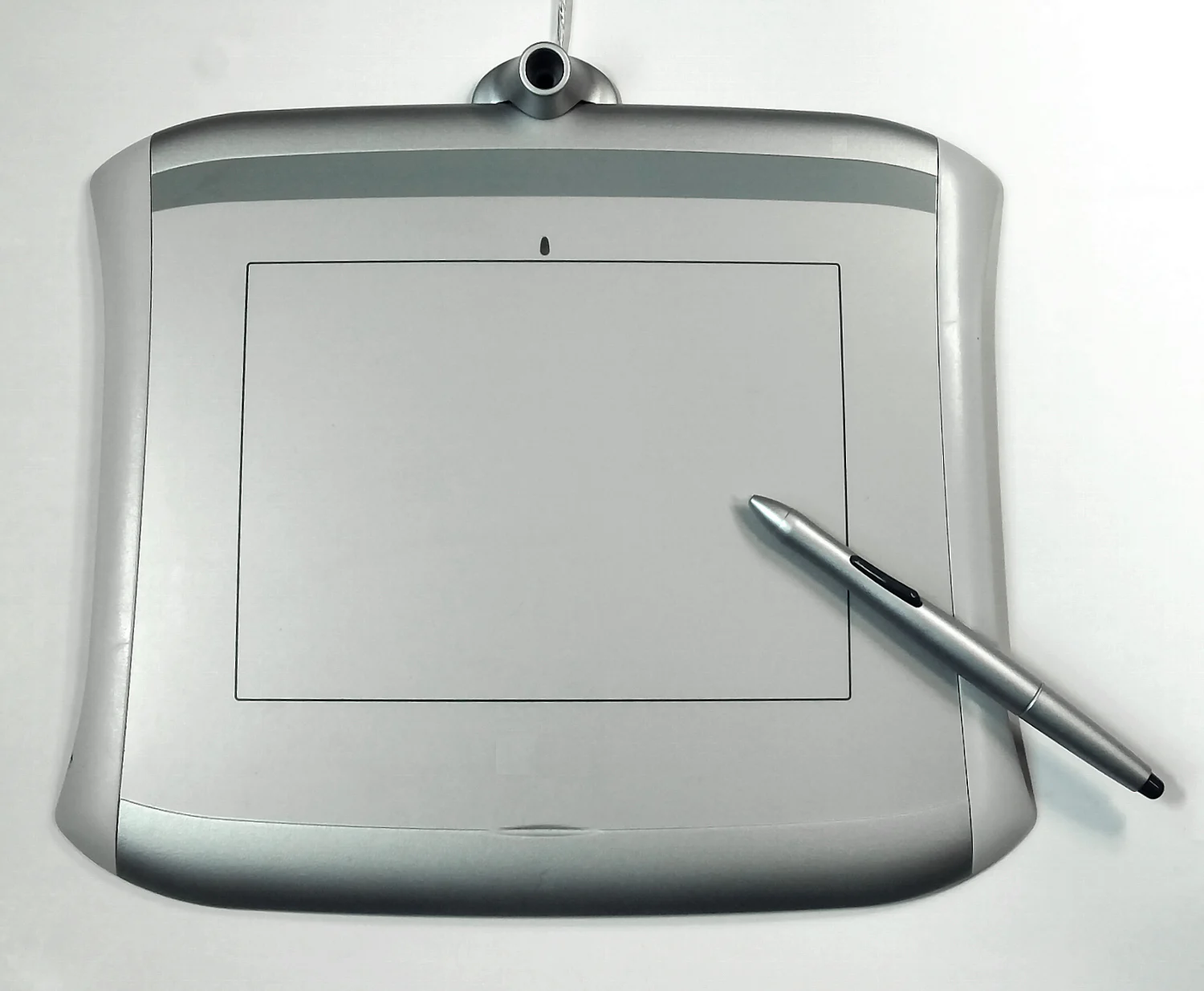
Bảng vẽ và bút stylus là bộ thiết bị điển hình để kiểm tra lực tay, độ nhạy pressure và phản ứng nét. Ảnh: David Revoy/Wikimedia Commons, CC BY 2.5.
Pressure Graph trong Procreate 5.4 cho phép hiệu chỉnh phản ứng lực bút riêng cho từng brush, thay vì buộc toàn bộ cọ phải dùng chung một đường cong áp lực toàn ứng dụng. Đây là thay đổi rất quan trọng với digital artist, bởi một pressure curve hợp với bút lineart chưa chắc phù hợp với brush tô mảng, airbrush, cọ render da hay brush texture. Người có lực tay nhẹ thường thấy nét khó đạt độ dày tối đa; người có lực tay nặng lại dễ làm nét phình, tối hoặc mất taper ngay khi vừa chạm màn hình.
Bài hướng dẫn này giúp bạn xây dựng quy trình hiệu chỉnh lực bút có kiểm soát trong Procreate 5.4: phân biệt đường cong toàn cục và Pressure Graph từng brush, tạo canvas kiểm tra, đo vùng lực tay thực tế, thiết lập cho lineart, sketch, base color, rendering, blending và brush texture, sau đó xử lý các lỗi như nét bị rung, đầu nét cụt, opacity nhảy, brush không đạt kích thước tối đa hoặc Apple Pencil phản ứng thiếu nhất quán. Mục tiêu không phải sao chép một biểu đồ “chuẩn” từ người khác, mà tạo profile phù hợp với chính bàn tay, iPad, đầu bút, miếng dán màn hình và workflow của bạn.
Pressure Graph trong Procreate 5.4 là gì?
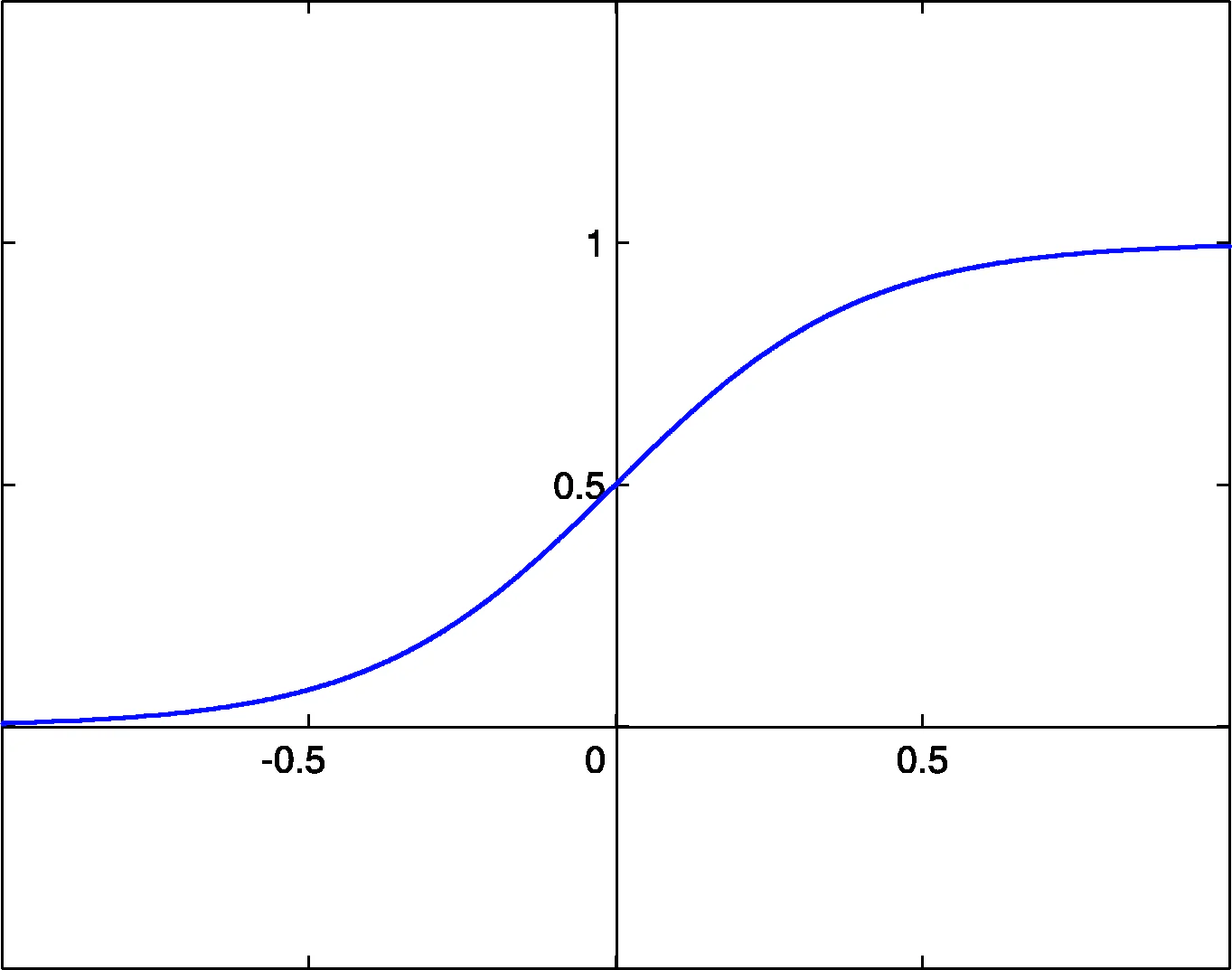
Đường cong sigmoid là ví dụ khái niệm cho phản ứng phi tuyến giữa lực đầu vào và kết quả đầu ra; đây không phải ảnh giao diện Pressure Graph của Procreate. Tác giả: Chrislb/Wikimedia Commons.
Apple Pencil gửi dữ liệu áp lực khi bạn vẽ. Procreate dùng dữ liệu đó để điều khiển nhiều thuộc tính như kích thước, opacity, flow, bleed, smoothing hoặc các thông số được cấu hình trong Brush Studio. Pressure Graph là biểu đồ ánh xạ giữa lực bút đầu vào và phản ứng đầu ra của một brush.
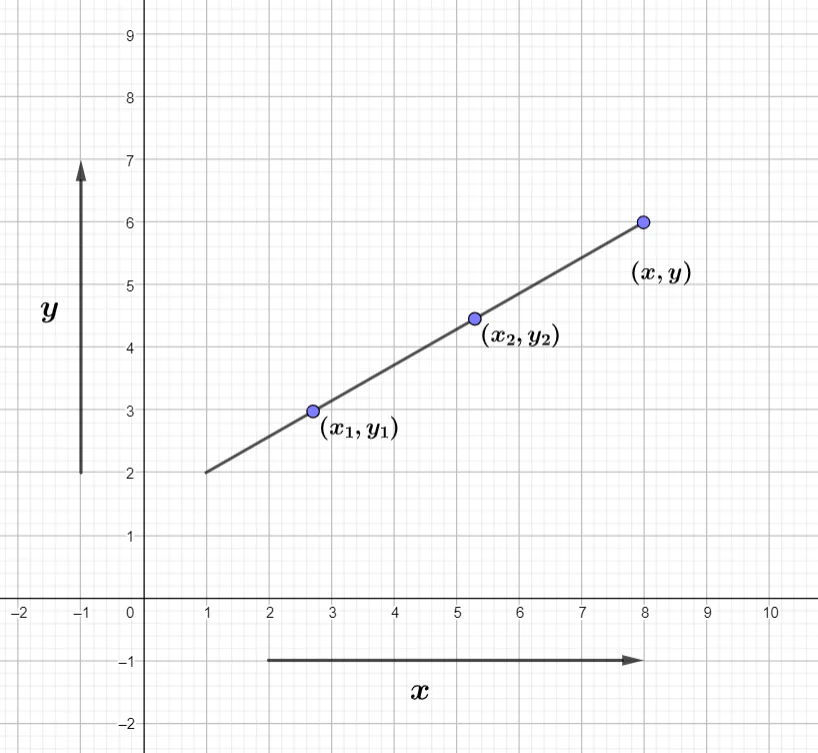
Hãy hình dung trục ngang là mức lực bạn tác động, từ rất nhẹ đến rất mạnh; trục dọc là mức phản ứng mà brush tạo ra. Một đường chéo trung tính cho phản ứng tương đối tuyến tính. Kéo phần đầu đường cong lên khiến lực nhẹ tạo tác động lớn hơn. Kéo phần đầu xuống khiến bạn phải ấn mạnh hơn mới thấy brush thay đổi. Điều chỉnh vùng giữa ảnh hưởng phần lớn nét vẽ hàng ngày, bởi artist hiếm khi duy trì lực ở đúng 0% hoặc 100%.
Trong Procreate 5.4, Pressure Graph nằm trong Brush Studio, cho phép mỗi brush có phản ứng riêng. Đây là khác biệt lớn so với việc chỉ chỉnh Pressure & Smoothing ở Preferences, vốn tác động rộng hơn đến trải nghiệm chung. Khi hiểu hai cấp này, bạn có thể giữ đường cong toàn cục tương đối trung tính rồi tinh chỉnh từng cọ theo nhiệm vụ.
Đường cong toàn cục và Pressure Graph từng brush khác nhau thế nào?
Đường thẳng minh họa phản ứng tuyến tính khi đầu ra tăng đều theo đầu vào; đây là sơ đồ khái niệm để đối chiếu với pressure curve phi tuyến. Tác giả: SG0039/Wikimedia Commons, CC0.
Đường cong toàn cục trong Actions → Prefs → Pressure & Smoothing điều chỉnh dữ liệu áp lực trước khi nhiều brush sử dụng nó. Nếu bạn kéo toàn cục quá mạnh để cứu một brush lineart, tất cả brush khác có thể bị ảnh hưởng: airbrush tối quá nhanh, cọ tô mảng đạt kích thước lớn quá sớm hoặc eraser xóa mạnh ngay khi chạm.
Pressure Graph trong Brush Studio là lớp tinh chỉnh riêng của từng brush. Nó phù hợp khi bạn muốn bút lineart nhạy ở lực nhẹ nhưng brush base color vẫn ổn định, hoặc muốn brush blending tăng opacity chậm hơn brush painting. Vì thế, quy tắc an toàn là dùng thiết lập toàn cục để bù đặc điểm cơ bản của lực tay và thiết bị, sau đó dùng graph riêng để định hình hành vi từng công cụ.
Nếu cả hai đường cong đều bị bẻ quá mạnh, hiệu ứng có thể cộng dồn và trở nên khó đoán. Khi gặp lỗi pressure, hãy kiểm tra cả hai cấp. Đừng chỉ nhìn Brush Studio rồi kết luận Apple Pencil hỏng.
Chuẩn bị trước khi hiệu chỉnh
Một bộ bảng vẽ gồm bề mặt cảm ứng, bút và giá đỡ; cần kiểm tra thiết bị trước khi tinh chỉnh phản ứng pressure của từng brush. Nguồn: Wikimedia Commons, CC BY-SA 3.0/GFDL.
Đầu tiên, cập nhật Procreate lên bản 5.4.x ổn định mà thiết bị hỗ trợ. Kiểm tra Apple Pencil đã ghép đôi, đầu bút được vặn chắc và không mòn bất thường. Nếu pressure đột ngột mất hoàn toàn, hãy xử lý kết nối hoặc phần cứng trước; đường cong không thể sửa dữ liệu áp lực không được gửi.
Tiếp theo, duplicate brush cần chỉnh. Không sửa trực tiếp brush gốc, đặc biệt với cọ thương mại hoặc brush đã dùng cho nhiều dự án. Đổi tên bản sao theo chức năng và phiên bản, chẳng hạn Ink Clean – Light Hand v01, Paint Hard – Heavy Hand v02. Trong About this Brush, tạo reset point khi đã có một trạng thái tốt.
Giữ nguyên miếng dán màn hình, đầu bút, tư thế ngồi và cách cầm bút thường dùng. Lực tay thay đổi rõ giữa bàn phẳng, chân đỡ nghiêng và tư thế cầm trên sofa. Profile chỉ có ý nghĩa khi được tạo trong điều kiện gần workflow thật.
Tạo canvas kiểm tra lực bút chuẩn
Tạo canvas 3000 × 2000 px hoặc kích thước gần với dự án thường dùng, nền xám sáng. Đặt một layer riêng cho mỗi brush. Bên trái, vẽ 10 đường thẳng từ lực rất nhẹ đến rất mạnh. Ở giữa, vẽ các nét flick, đường cong chữ S, vòng tròn và hatch. Bên phải, tô một mảng bằng nhiều lượt chồng nét.
Thêm một hàng chấm bằng cách chạm bút từ nhẹ đến mạnh. Chấm giúp quan sát kích thước và opacity mà không bị ảnh hưởng bởi tốc độ stroke. Thêm một đường kéo rất chậm và một đường kéo nhanh để phân biệt pressure với velocity.
Ghi tên brush, kích thước slider, opacity slider và trạng thái pressure graph ngay trên layer. Nếu bạn chỉ “vẽ thử rồi cảm nhận”, sau vài lần chỉnh sẽ không nhớ phiên bản nào tốt hơn. Một bảng test có nhãn giúp so sánh khách quan.
Xác định bạn thuộc nhóm lực tay nhẹ, trung bình hay nặng
Chọn một brush mặc định chưa chỉnh và đặt kích thước trung bình. Vẽ 20 nét tự nhiên mà không cố ấn mạnh hay nhẹ. Nếu phần lớn nét rất mảnh, nhạt và khó đạt vùng giữa dù bạn cảm thấy đã vẽ bình thường, bạn có xu hướng lực tay nhẹ. Nếu nét thường đạt gần tối đa ngay từ đầu và khó tạo hairline, bạn có xu hướng lực tay nặng.
Người lực tay nhẹ không nhất thiết phải kéo toàn bộ curve lên cao. Mục tiêu là làm vùng lực sử dụng thường xuyên trở nên hữu ích, vẫn giữ chỗ cho lực mạnh khi cần nhấn. Người lực tay nặng cần mở rộng vùng đầu vào ở nửa đầu, để lực nhẹ và trung bình có nhiều khoảng kiểm soát hơn.
Lực tay còn thay đổi theo nhiệm vụ. Bạn có thể nhẹ khi lineart nhưng nặng khi render. Vì vậy, phân loại chỉ là điểm khởi đầu; từng brush vẫn cần test riêng.
Cách đọc Pressure Graph bằng ba vùng
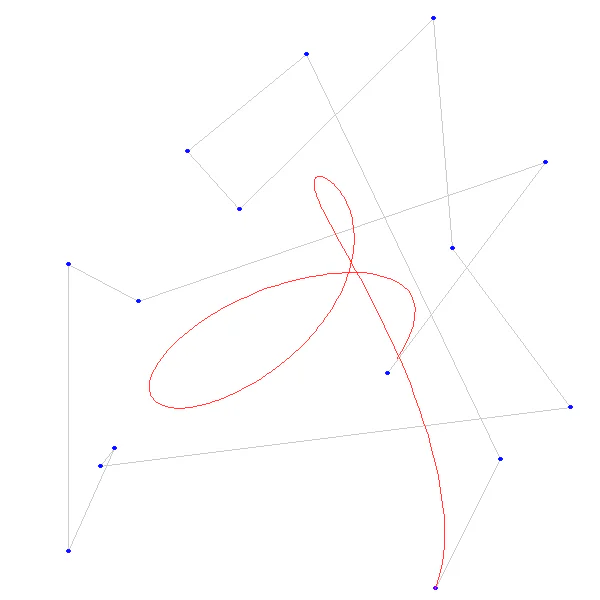
Nhiều điểm điều khiển tạo đường cong phức tạp; với Pressure Graph nên giữ số điểm vừa đủ để tránh phản ứng nhảy. Tác giả: Wojciech mula/Wikimedia Commons, public domain.
Chia đường cong thành ba vùng: đầu nét, vùng làm việc và đỉnh lực. Vùng đầu quyết định brush có bắt nét sớm không, hairline có xuất hiện không và taper có bị cụt không. Vùng giữa quyết định cảm giác điều khiển chính. Vùng cuối quyết định bạn có dễ đạt độ dày hoặc opacity tối đa không.
Với lineart, vùng đầu và giữa quan trọng nhất. Với brush tô mảng, vùng giữa và cuối quan trọng hơn. Với airbrush hoặc glaze, cần khoảng điều khiển opacity rộng, nên curve thường tăng chậm hơn. Với stamp, pressure có thể không cần thiết hoặc chỉ điều khiển size ở phạm vi hẹp.
Không bẻ curve thành góc gấp nếu không có mục đích. Góc gấp tạo vùng phản ứng nhảy đột ngột: chỉ tăng lực một chút nhưng size hoặc opacity đổi quá mạnh. Hãy ưu tiên đường chuyển mượt và test bằng stroke liên tục.
Thiết lập cho người có lực tay nhẹ
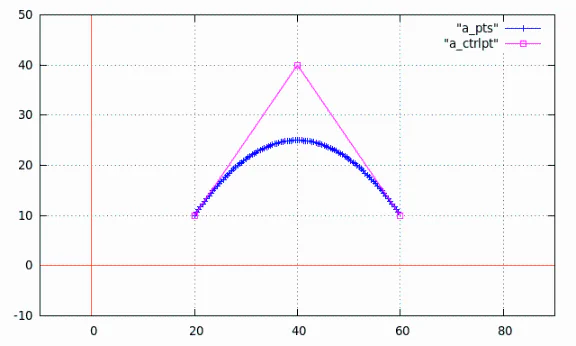
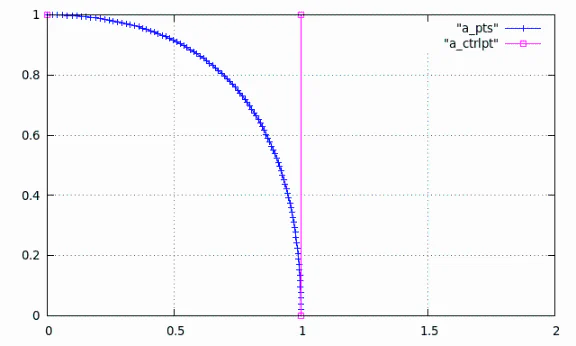
Đường cong Bézier minh họa phản ứng đầu ra tăng sớm khi điểm điều khiển được kéo lên; đây là sơ đồ khái niệm, không phải giao diện Procreate. Tác giả: Xhungab/Wikimedia Commons, CC0.
Người lực nhẹ thường gặp ba vấn đề: nét không đủ đậm, brush không đạt size cần thiết và phải ấn mạnh đến mỏi tay. Trong Pressure Graph, nâng nhẹ vùng đầu và giữa để mức lực nhỏ tạo phản ứng rõ hơn. Giữ vùng cuối còn khoảng tăng, tránh đưa toàn bộ graph lên gần trần quá sớm.
Trong Apple Pencil settings của brush, kiểm tra Size, Opacity, Flow và Bleed. Nếu cả Size lẫn Opacity đều phụ thuộc pressure mạnh, nét có thể vừa mỏng vừa nhạt ở lực nhẹ. Với lineart, thường ưu tiên pressure tác động Size, còn Opacity giữ cao hơn để nét không xám. Với painting, có thể giữ Size ổn định hơn và cho pressure điều khiển Flow hoặc Opacity.
Giảm lực cần thiết không có nghĩa brush phải nhạy đến mức chạm nhẹ đã đạt 80%. Hãy giữ một khoảng hairline thật sự, rồi tăng nhanh vừa phải ở vùng lực tự nhiên. Test trong 15–20 phút để xem tay có mỏi ít hơn không.
Thiết lập cho người có lực tay nặng
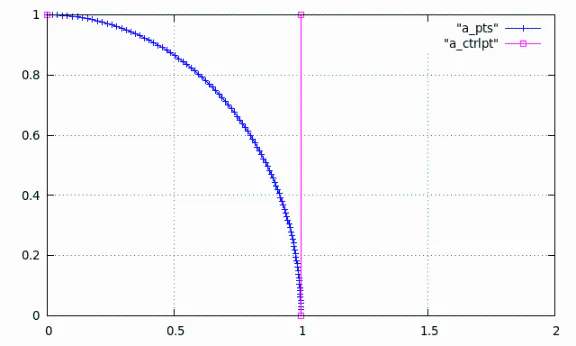
Đường cong Bézier minh họa phản ứng đầu ra bị trì hoãn đến vùng lực cao; đây là sơ đồ khái niệm, không phải giao diện Procreate. Tác giả: Xhungab/Wikimedia Commons, CC0.
Người lực nặng thường thấy nét phình ngay, opacity đạt tối đa quá nhanh và taper mất. Hạ vùng đầu hoặc kéo dài vùng phản ứng thấp để lực trung bình tạo kết quả vừa phải. Giữ vùng cuối tăng dần thay vì chạm trần sớm.
Trong brush lineart, giảm Size response hoặc tăng Minimum Size thận trọng. Nếu Minimum Size quá nhỏ và graph quá nhạy, nét có thể nhảy từ hairline sang rất dày. Với brush painting, giảm Opacity/Flow response để nhiều lượt tô tích lũy tự nhiên hơn.
Đừng dùng curve quá “nặng” để ép bản thân phải ấn mạnh hơn nữa. Mục tiêu là mở rộng khoảng kiểm soát, không tạo cuộc thi lực. Nếu phải ấn mạnh để brush hoạt động, cổ tay và ngón tay sẽ nhanh mỏi.
Pressure Graph cho brush sketch
Đường cong chữ S minh họa cách mở rộng vùng kiểm soát giữa mà không tăng quá mạnh ở hai đầu; đây là sơ đồ khái niệm, không phải giao diện Procreate. Tác giả: Xhungab/Wikimedia Commons, CC0.
Brush sketch cần bắt nét sớm, có hairline, nhưng không nên nhảy size quá mạnh. Hãy dùng graph hơi nhạy ở đầu, tuyến tính ở giữa và không cần đạt tối đa quá sớm. Pressure Size ở mức vừa; Pressure Opacity thấp hoặc trung bình tùy bạn muốn cảm giác chì.
Nếu mô phỏng graphite, opacity và grain có thể thay đổi theo lực. Tuy nhiên, đừng để cả ba biến Size, Opacity và Grain contrast cùng tăng mạnh; nét sẽ thay đổi quá nhiều. Chọn một đặc tính chính và một đặc tính phụ.
Test bằng gesture 30 giây, construction line và hatch. Một brush sketch tốt cho phép nét nhẹ biến mất vừa đủ khi dựng, nhưng nét nhấn vẫn rõ mà không phải đổi brush.
Pressure Graph cho lineart sạch
Lineart cần ba tiêu chí: hairline xuất hiện ổn định, vùng giữa có kiểm soát và nét nhấn đạt độ dày mà không phình đột ngột. Bắt đầu với Size pressure tương đối cao, Opacity gần cố định. Điều chỉnh graph để lực nhẹ tạo nét nhìn thấy, vùng giữa tăng đều.
Vẽ đường tóc, mắt, cằm, nếp áo và đường viền ngoài. Các chi tiết nhỏ cần taper dài; silhouette cần đạt nét dày. Nếu taper cụt, kiểm tra Pressure Graph, Taper và Alpha Threshold. Nếu bạn đã bật Alpha Threshold cao, phần alpha nhẹ ở đầu nét có thể bị cắt.
Đừng đánh giá lineart chỉ ở zoom 400%. Thu về kích thước hiển thị cuối. Nét có vẻ rung khi phóng lớn có thể hoàn toàn mượt ở 100%; ngược lại, nét quá mảnh có thể biến mất sau xuất ảnh.
Pressure Graph cho brush tô base
Brush base color thường cần mảng đục, cạnh rõ và tốc độ phủ nhanh. Pressure không nhất thiết phải điều khiển opacity mạnh. Một cấu hình hiệu quả là Size thay đổi vừa phải theo lực, Opacity gần 100%, Flow ổn định.
Đường cong có thể phản ứng chậm ở đầu để tránh mảng nhỏ phình khi chạm, sau đó tăng đều trong vùng giữa. Nếu brush đạt size tối đa quá muộn, bạn phải ấn mạnh khi phủ mảng lớn. Nếu đạt quá sớm, khó tô góc nhỏ.
Test bằng cách tô silhouette nhân vật và các vùng hẹp quanh tóc, tay, phụ kiện. Kết hợp Selection hoặc Reference Layer thay vì cố bắt một brush làm mọi việc. Bài Reference Layer và ColorDrop trong Procreate giúp giảm áp lực phải tô kín thủ công.
Pressure Graph cho digital painting và rendering
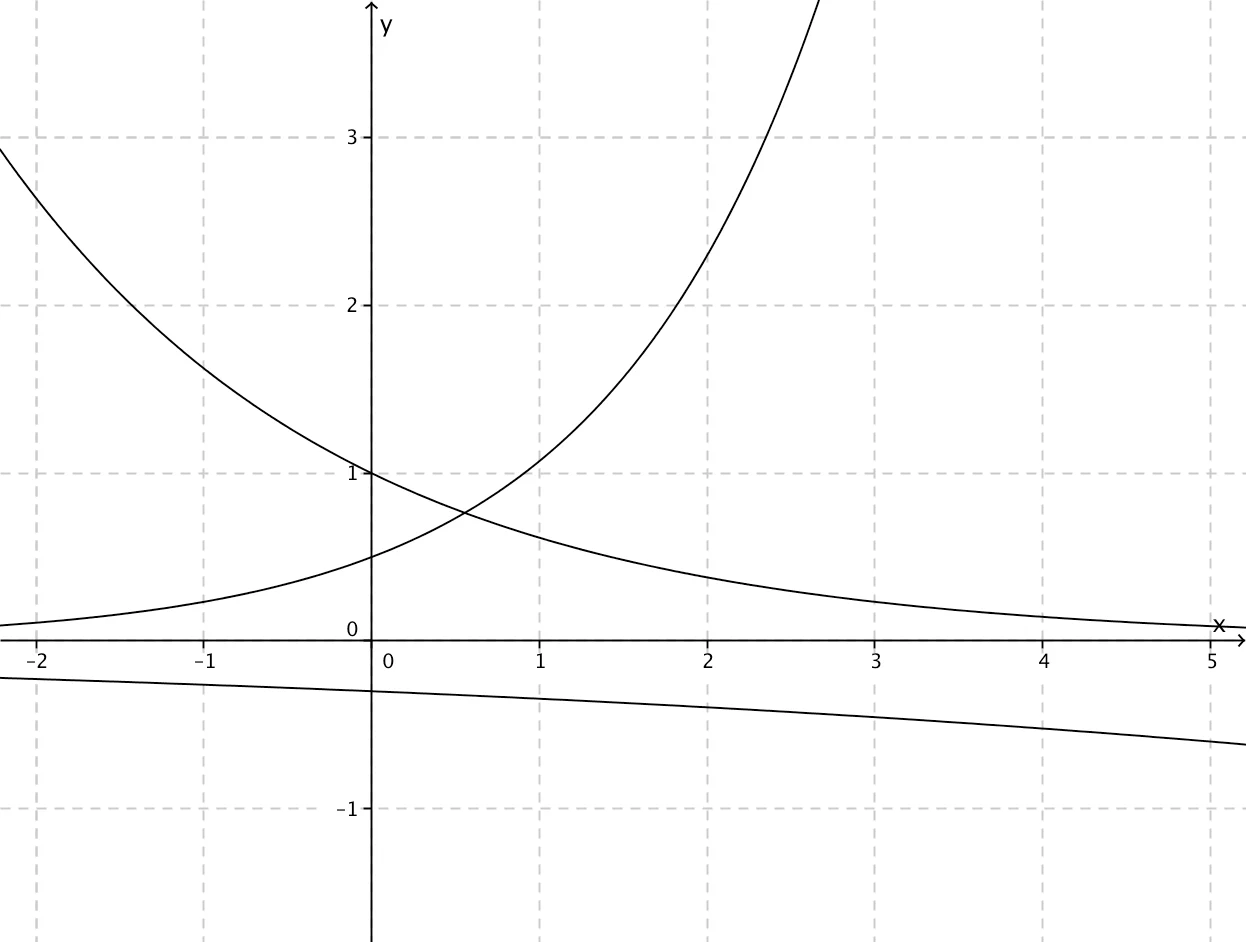
Các đường cong hàm mũ minh họa phản ứng đầu ra tăng chậm ở đầu rồi nhanh ở cuối; đây là sơ đồ khái niệm, không phải Pressure Graph của Procreate. Tác giả: Itangalo/Wikimedia Commons, CC0.
Brush painting thường cần chuyển mềm giữa nhiều mức tác động. Pressure có thể điều khiển Flow, Opacity, Size hoặc Bleed. Hãy xác định cảm giác bạn muốn: cọ “đắp sơn” hay “glaze”. Với cọ đắp, pressure có thể tăng flow và size. Với glaze, nên tăng opacity chậm để tích lớp.
Đường cong cho glaze thường thấp hơn ở đầu và giữa, cho nhiều khoảng điều khiển nhẹ. Với brush hard paint, graph có thể tuyến tính hơn. Với brush render da, tránh để opacity đạt 100% quá nhanh vì dễ tạo patch cứng.
Test trên hình cầu có nguồn sáng, chuyển từ shadow sang halftone và light. Nếu vùng chuyển bị banding, pressure quá gắt hoặc brush opacity không tích lũy tốt. Nếu phải tô quá nhiều lượt mà màu vẫn không lên, curve quá thấp hoặc flow quá nhỏ.
Pressure Graph cho Smudge và blending
Smudge dùng brush hiện hành nhưng hành vi phụ thuộc công cụ Smudge. Pressure có thể quyết định sức kéo, size hoặc opacity của hiệu ứng. Với blending da, lực nhẹ nên tạo thay đổi tinh tế; lực mạnh mới kéo màu nhiều. Vì vậy curve thường tăng chậm ở nửa đầu.
Nếu chạm nhẹ đã làm mất texture, giảm response. Nếu phải miết mạnh mới thấy tác dụng, nâng vùng giữa. Test trên hai mảng màu có cạnh rõ, kéo qua lại bằng các mức lực. Đừng test trên tranh hoàn chỉnh đầu tiên.
Giữ một Smudge brush riêng thay vì dùng cùng bản với Paint nếu hai công cụ cần phản ứng khác. Procreate cho phép chọn brush riêng cho Paint, Smudge và Erase; tận dụng điều này để tránh đổi setting liên tục.
Pressure Graph cho eraser
Eraser cần tương thích với brush vẽ. Với lineart, chọn cùng brush để cạnh xóa khớp cạnh nét. Tuy nhiên, pressure eraser có thể cần curve khác: lực nhẹ xóa tinh tế, lực mạnh xóa dứt khoát.
Nếu eraser chỉ làm nét mờ nhưng không sạch, kiểm tra opacity/flow và graph. Nếu chạm nhẹ đã khoét lỗ lớn, giảm Size pressure hoặc hạ vùng đầu. Với texture brush, eraser có grain giúp sửa tự nhiên hơn nhưng có thể để lại alpha.
Test trên stroke đen, mảng màu và texture. Sau khi xóa, đặt layer màu tương phản phía dưới để phát hiện pixel alpha còn sót.
Tương tác giữa Pressure Graph và Taper
Taper tạo đầu và cuối nét dựa trên pressure, touch hoặc thông số riêng. Pressure Graph thay đổi dữ liệu đi vào, nên có thể làm taper dài hơn, ngắn hơn hoặc biến mất. Khi lineart gặp lỗi ở đầu nét, đừng chỉnh Taper ngay; hãy xem graph trước.
Tạo một phiên bản brush với Taper tạm thời giảm thấp để kiểm tra pressure thuần. Sau khi graph ổn, bật taper và tinh chỉnh. Nếu chỉnh cả hai đồng thời, bạn khó xác định nguyên nhân.
Với stroke nhanh, tốc độ và stabilization cũng ảnh hưởng hình dáng đầu nét. Test cả stroke chậm và flick nhanh. Một brush chỉ đẹp khi vẽ chậm chưa chắc phù hợp lineart thực tế.
Tương tác với Stabilization, StreamLine và Motion Filtering
Stabilization làm đường đi mượt nhưng có thể tạo cảm giác bút trễ. Khi bút trễ, người dùng có xu hướng ấn mạnh hơn hoặc thay đổi lực không tự nhiên. Pressure Graph không trực tiếp sửa độ trễ, nhưng trải nghiệm hai yếu tố liên quan.
Hãy chỉnh pressure với stabilization ở mức bạn thường dùng. Nếu đang tìm nguyên nhân lỗi, tạo bản test với stabilization thấp để xem pressure có ổn không. Sau đó tăng dần stabilization. Tránh dùng smoothing cực cao để che rung do lực tay; nó có thể làm mất biểu cảm.
Motion Filtering và Expression ảnh hưởng cách Procreate xử lý chuyển động. Hãy thay đổi từng mục một, lưu reset point và ghi chú. Một workflow khoa học nhanh hơn việc kéo nhiều slider ngẫu nhiên.
Tương tác với Alpha Threshold
Alpha Threshold trong Procreate 5.4 có thể loại pixel bán trong suốt ở cạnh. Nếu pressure điều khiển opacity, các nét lực nhẹ có thể bị cắt mạnh hoặc biến mất. Điều này đặc biệt rõ ở hairline, taper và texture.
Với brush pixel hoặc mask, đó có thể là hành vi mong muốn. Với lineart mềm, hãy giảm Alpha Threshold hoặc cho pressure điều khiển Size nhiều hơn Opacity. Đọc thêm bài Alpha Threshold trong Procreate 5.4 để hiểu cách hai hệ thống kết hợp.
Luôn test trên nền sáng và tối. Nét lực nhẹ có thể nhìn thấy trên trắng nhưng biến mất trên nền màu vì alpha quá thấp.
Apple Pencil Pro và Pressure Graph
Apple Pencil Pro bổ sung Squeeze, Barrel Roll, Haptic và Hover trên thiết bị tương thích, nhưng pressure vẫn là một kênh đầu vào riêng. Barrel Roll có thể điều khiển Size, Opacity, Bleed hoặc màu trong Brush Studio, nên nếu cùng lúc pressure cũng điều khiển các thông số đó, kết quả có thể phức tạp.
Khi tạo brush Barrel Roll, trước tiên ổn định Pressure Graph. Sau đó thêm rotation vào một thuộc tính. Ví dụ pressure điều khiển Size, Barrel Roll điều khiển orientation; hoặc pressure điều khiển Flow, rotation điều khiển Color. Không để cả hai cùng đẩy Size quá mạnh nếu bạn muốn nét nhất quán.
Haptic không thay đổi pressure nhưng giúp nhận biết điểm nhớ size/opacity. Bạn có thể kết hợp memory point với graph để quay lại kích thước cơ bản chính xác. Xem bài Apple Pencil Pro trong Procreate để cấu hình đầy đủ.
Tạo ba preset pressure thực tế
Preset Light Hand Lineart
Global curve: gần trung tính, nâng nhẹ vùng đầu nếu mọi brush đều quá yếu.
Per-brush graph: nhạy hơn ở đầu và giữa, vẫn giữ vùng cuối.
Size pressure: trung bình đến cao.
Opacity pressure: thấp hoặc tắt để nét không xám.
Minimum size: đủ tạo hairline nhìn thấy.
Taper: điều chỉnh sau khi graph ổn định.
Preset Heavy Hand Painting
Global curve: hạ nhẹ phản ứng đầu nếu toàn bộ app quá nhạy.
Per-brush graph: mở rộng vùng giữa, không đạt trần sớm.
Size pressure: trung bình.
Flow/opacity pressure: tăng chậm để tích lớp.
Stabilization: vừa phải, tránh làm cảm giác lực bị trễ.
Preset Base Color Ổn Định
Graph: gần tuyến tính, đầu hơi chậm.
Size pressure: nhẹ đến trung bình.
Opacity: gần cố định.
Flow: cao và ổn định.
Alpha Threshold: chỉ bật nếu cần cạnh kỹ thuật.
Quy trình hiệu chỉnh 15 phút cho một brush
Phút 1–3: duplicate brush, đặt tên và tạo reset point. Phút 4–6: vẽ bảng test ở cấu hình gốc. Phút 7–9: chỉnh vùng đầu và giữa của graph, không đổi setting khác. Phút 10–12: test stroke thực tế theo workflow. Phút 13–15: tinh chỉnh Size/Opacity response và lưu phiên bản.
Sau 15 phút, dùng brush trong một sketch nhỏ 20–30 phút. Nếu chỉ test bằng đường thẳng, bạn có thể bỏ sót vấn đề khi vẽ góc, đường cong, nét nhanh hoặc render. Đánh giá sau phiên thực tế rồi mới đặt làm brush chính.
Không tạo quá nhiều phiên bản cùng lúc. Giữ tối đa ba bản: Original, Test và Approved. Khi Approved ổn định, export hoặc sao lưu vào Brush Library. Bài quản lý Brush Libraries bằng Files và iCloud trình bày cách lưu an toàn.
Cách đo hiệu quả thay vì dựa hoàn toàn vào cảm giác
Ghi ba chỉ số đơn giản: số lần Undo vì nét quá dày/mỏng, mức mỏi tay sau 30 phút và tỷ lệ nét đạt yêu cầu ngay lần đầu. So sánh brush gốc và brush chỉnh trong cùng bài tập.
Với lineart, vẽ cùng một mắt, lọn tóc và nếp áo năm lần. Với painting, render cùng một hình cầu. Nếu brush chỉnh giảm Undo nhưng tăng mỏi tay, profile chưa tốt. Nếu nét đẹp hơn nhưng chỉ khi vẽ rất chậm, cần kiểm tra stabilization hoặc vùng giữa graph.
Pressure profile tốt phải làm workflow dễ lặp lại, không chỉ tạo một stroke đẹp trong preview.
Lỗi thường gặp và cách khắc phục
Chạm nhẹ không ra nét
Nâng nhẹ vùng đầu graph, kiểm tra Minimum Size, Opacity, Taper và Alpha Threshold. Nếu mọi brush đều không bắt lực nhẹ, kiểm tra global curve hoặc phần cứng.
Nét phình ngay khi chạm
Hạ phản ứng vùng đầu, giảm Size pressure, kiểm tra global curve có đang quá nhạy không. Nếu brush có dynamics hoặc velocity size, tắt tạm để cô lập nguyên nhân.
Không thể đạt kích thước tối đa
Nâng vùng cuối graph hoặc giảm giới hạn lực cần thiết. Kiểm tra Maximum Size trong Properties. Đừng ấn quá mạnh để cố đạt trần.
Opacity nhảy từ nhạt sang đậm
Làm mượt vùng giữa graph, giảm Opacity/Flow pressure và tránh góc gấp. Kiểm tra Rendering Mode và tích lũy stroke.
Đầu nét bị cụt
Kiểm tra vùng đầu graph, Taper, Alpha Threshold và pressure opacity. Vẽ với stabilization thấp để xem lỗi có đến từ smoothing.
Brush Studio đẹp nhưng canvas thật không giống
Drawing Pad có bối cảnh khác canvas. Test đúng kích thước, zoom, profile màu, nền và tốc độ vẽ của dự án.
Pressure lúc có lúc không
Vặn lại đầu Pencil, kiểm tra pin, kết nối Bluetooth, khởi động lại iPad và thử brush mặc định. Nếu lỗi xảy ra trên mọi app, khả năng không phải setting Procreate.
Checklist trước khi chốt một pressure profile
Brush đã được duplicate và có reset point.
Global curve được ghi lại hoặc giữ gần trung tính.
Đã test chấm, đường thẳng, đường cong, flick và hatch.
Đã test lực nhẹ, trung bình và mạnh.
Đã kiểm tra Size, Opacity, Flow và Bleed riêng.
Đã test Taper sau khi graph ổn định.
Đã kiểm tra Alpha Threshold nếu đang bật.
Đã test với stabilization ở mức dùng thực tế.
Đã dùng brush trong một bài vẽ nhỏ ít nhất 20 phút.
Đã so sánh số Undo và mức mỏi tay.
Đã đặt tên phiên bản và sao lưu brush.
Bài tập 7 ngày để xây pressure profile cá nhân
Ngày 1: test brush mặc định và xác định lực tay. Ngày 2: chỉnh một brush sketch. Ngày 3: chỉnh brush lineart. Ngày 4: chỉnh brush base color. Ngày 5: chỉnh brush painting hoặc glaze. Ngày 6: chỉnh eraser và smudge. Ngày 7: hoàn thành một minh họa nhỏ bằng bộ brush mới.
Mỗi ngày chỉ thay một hoặc hai yếu tố. Ghi lại setting và cảm giác. Sau một tuần, loại bỏ bản không hiệu quả, giữ bộ tối thiểu. Đây là cách bền vững hơn tải hàng chục pressure profile không phù hợp.
Khi chia sẻ brush cho người khác, ghi chú profile được thiết kế cho lực tay nhẹ hay nặng, có dùng Apple Pencil Pro, miếng dán nhám hay không. Người nhận sẽ hiểu vì sao cảm giác có thể khác.
Kết luận
Pressure Graph trong Procreate 5.4 giải quyết một vấn đề lâu nay của digital artist: mỗi brush có nhiệm vụ khác nhau nhưng trước đây thường bị ép qua cùng một đường cong lực bút toàn cục. Bằng cách giữ global curve tương đối ổn định và tinh chỉnh từng cọ, bạn có thể làm lineart nhạy, brush base color chắc, glaze kiểm soát tốt và eraser tự nhiên mà không phá toàn bộ hệ thống.
Ba nguyên tắc quan trọng nhất là: duplicate trước khi chỉnh, thay từng biến một và đánh giá trên bài vẽ thật. Pressure profile tốt phải giảm mỏi tay, giảm Undo và giúp nét lặp lại ổn định. Nó không cần giống biểu đồ của bất kỳ artist nào khác. Bàn tay của bạn mới là dữ liệu chuẩn.













Bình luận
0 bình luận
Đăng nhập để tham gia thảo luận cùng cộng đồng!
Đăng nhập ngayĐang tải bình luận...