Luyện nét lineart Krita: Vẽ bằng vai và cẳng tay cho anime
Hướng dẫn chuyên sâu Luyện nét lineart Krita: Vẽ bằng vai và cẳng tay cho anime, có quy trình, bài tập và checklist thực hành.
18 min read
Hướng dẫn chuyên sâu Luyện nét lineart Krita: Vẽ bằng vai và cẳng tay cho anime, có quy trình, bài tập và checklist thực hành.
1:04 ước tính · Chưa có giọng vi-VN
Lineart là xương sống của một bức tranh anime. Một nét lineart mượt mà, có độ dày mỏng tự nhiên không chỉ thể hiện kỹ thuật mà còn truyền tải cảm xúc của nhân vật. Trong Krita, phần mềm vẽ mã nguồn mở mạnh mẽ, việc tạo ra những nét lineart chất lượng cao đòi hỏi sự kết hợp giữa thiết lập công cụ và cách bạn điều khiển bút. Nhiều họa sĩ mới thường chỉ dùng cổ tay để vẽ, dẫn đến nét rung, đứt quãng và mỏi tay nhanh. Kỹ thuật vẽ bằng vai và cẳng tay – sử dụng các chuyển động lớn, ổn định từ vai và điều chỉnh tinh từ cẳng tay – giúp kiểm soát áp lực đều đặn, tạo ra những đường lineart dài, thẳng và uyển chuyển. Bài viết này sẽ hướng dẫn bạn từng bước làm chủ kỹ thuật này trong Krita, dựa trên các tính năng có sẵn và tài liệu chính thức của phần mềm.
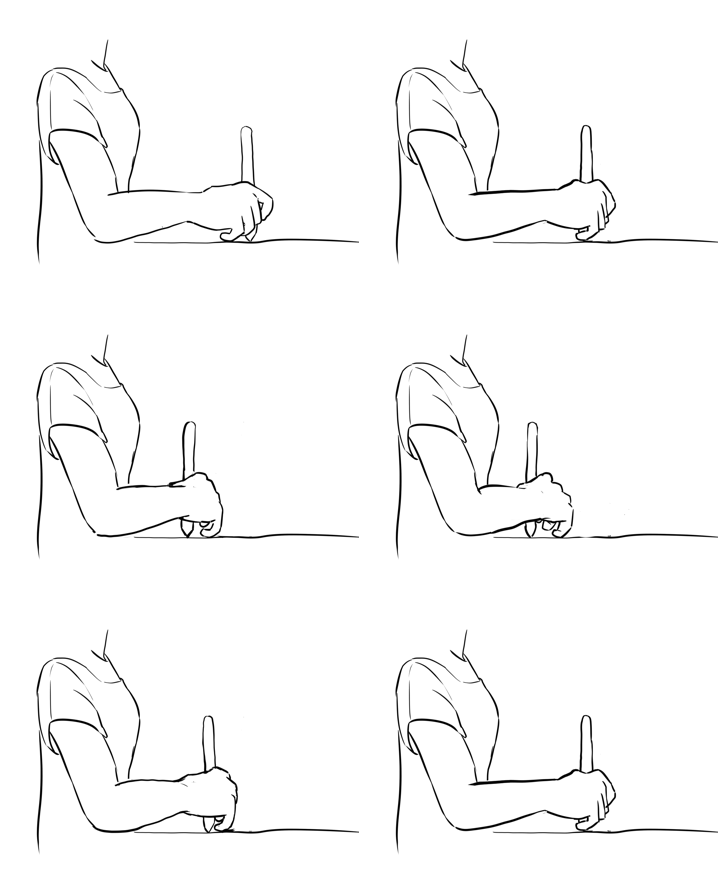
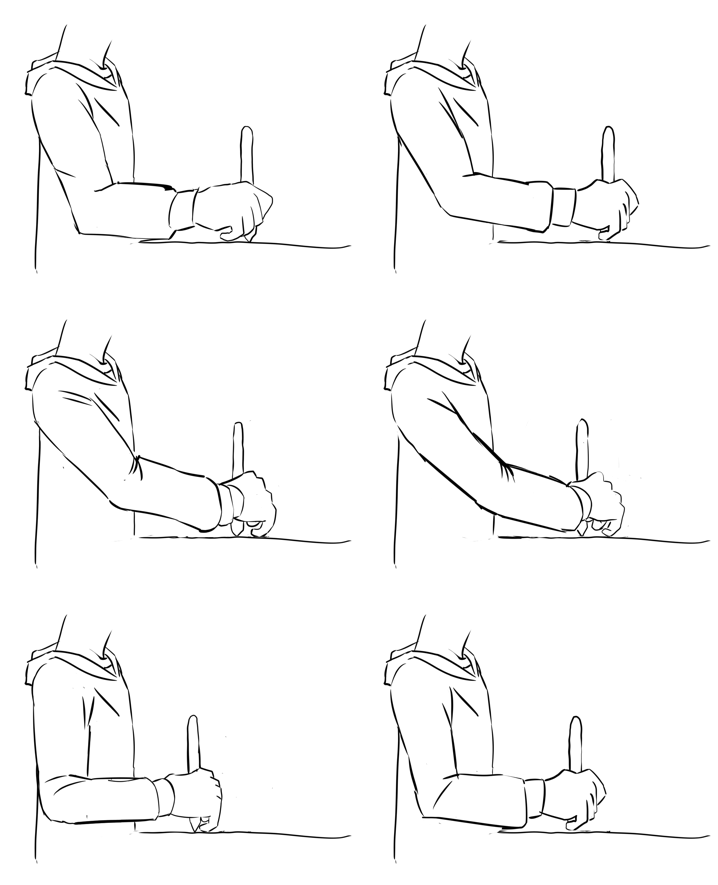
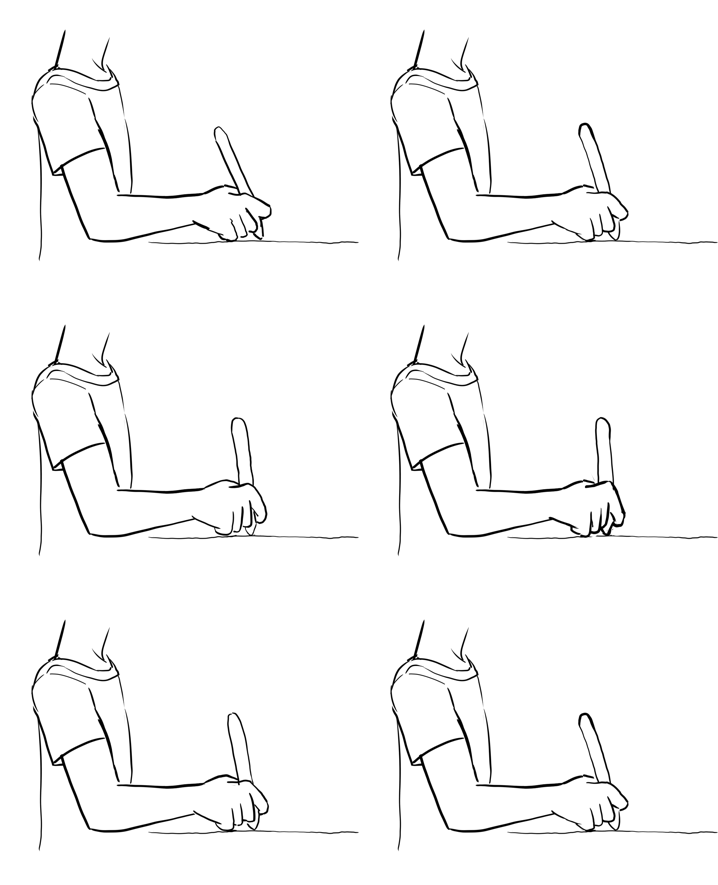
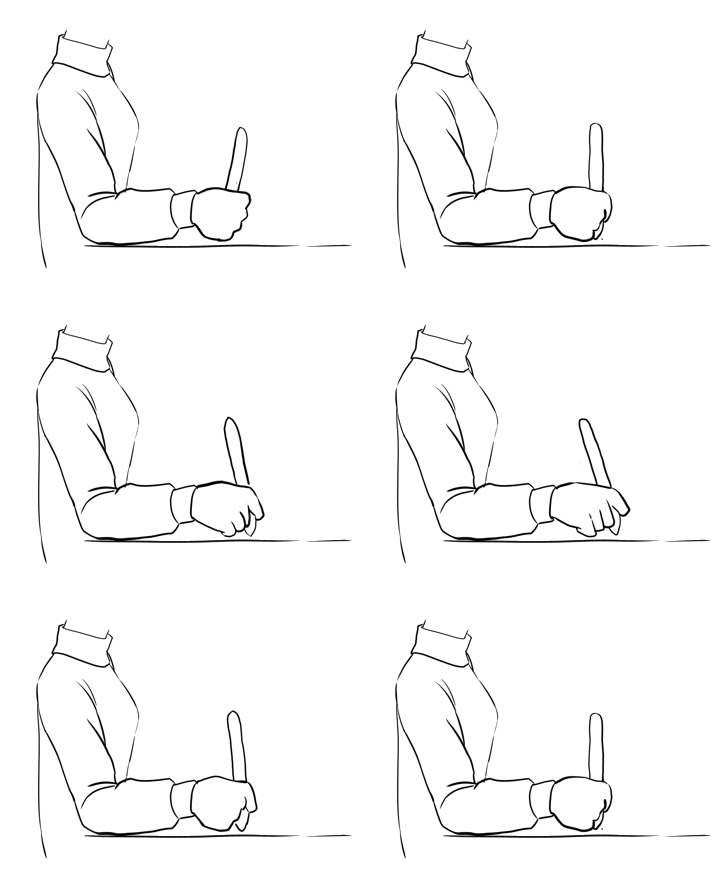
Trước khi đi vào thực hành trên Krita, bạn cần phân biệt ba loại chuyển động chính: vẽ bằng cổ tay (chỉ xoay cổ tay, phạm vi nhỏ), vẽ bằng cẳng tay (di chuyển cả cẳng tay từ khuỷu tay) và vẽ bằng vai (di chuyển toàn bộ cánh tay từ khớp vai). Theo tài liệu huấn luyện nghệ thuật truyền thống, vẽ bằng vai cho phép đường nét dài, liền mạch và ít rung hơn. Cẳng tay đóng vai trò điều chỉnh hướng và áp lực tinh tế. Cổ tay chỉ nên dùng cho các chi tiết nhỏ như mắt hoặc tóc mái. Trong Krita, nếu bạn cảm thấy nét vẽ trên canvas bị rung ngay cả khi stabilizer ở mức cao, rất có thể bạn chỉ dùng cổ tay mà chưa tận dụng vai và cẳng tay.
Một nét lineart đẹp có độ dày thay đổi theo áp lực (taper). Khi vẽ bằng vai, áp lực từ toàn bộ cánh tay xuống bút được phân bố đều, tạo ra nét đầu và cuối mảnh, giữa nét đậm – điều rất khó đạt được nếu chỉ dùng cổ tay. Krita hỗ trợ điều này thông qua cài đặt pen dynamics (động lực bút) cho từng brush preset. Tuy nhiên, phần cứng chỉ là một nửa; nửa còn lại là cách bạn điều khiển cơ thể.
Khuyến nghị: Theo tài liệu chính thức của Krita, không có thiết lập nào có thể thay thế hoàn toàn kỹ thuật tay. Hãy luyện tập vẽ các đường thẳng dài (10-20 cm) trên giấy hoặc trên canvas Krita với kích thước lớn, chỉ di chuyển vai, giữ cẳng tay cố định để tập làm quen.
Trước hết, hãy bảo đảm driver của bảng vẽ hoạt động đúng. Trong Settings > Configure Krita > Tablet Settings, dùng Input Pressure Global Curve để điều chỉnh cảm giác lực bút trên toàn bộ Krita. Riêng Windows 8 trở lên, Tablet Input API cho phép chọn WinTab hoặc Windows 8+ Pointer Input; WinTab thường phù hợp với Wacom, còn Pointer Input đáng thử với thiết bị dùng Windows Ink hoặc khi WinTab không ổn định. Dùng Tablet Tester để kiểm tra: đường xanh biểu thị sự kiện bút có pressure, còn đường đỏ là mouse event không có độ nhạy lực.
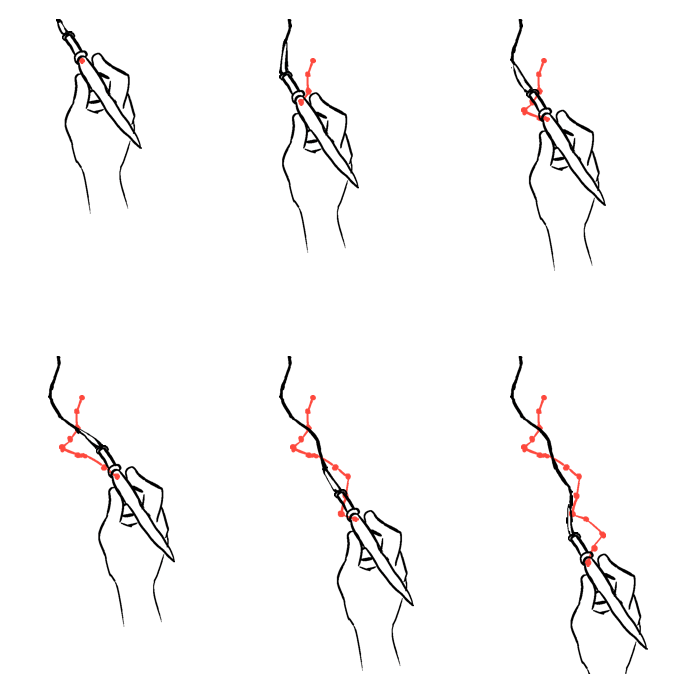
Chọn Freehand Brush Tool rồi mở Tool Options. Krita cung cấp No Smoothing, Basic Smoothing, Weighted Smoothing và Stabilizer. Basic chỉ làm mượt nhẹ đầu vào; Weighted cho phép kiểm soát Distance, Stroke Ending và Smooth Pressure; Stabilizer lấy trung bình đầu vào và tạo độ trễ có kiểm soát phía sau con trỏ. Với Krita 5.3, Stabilizer dùng Sample Count at Max Speed và Min Speed thay cho Distance. Hãy bắt đầu ở mức vừa phải, vì smoothing quá mạnh dễ làm nét trở nên máy móc.
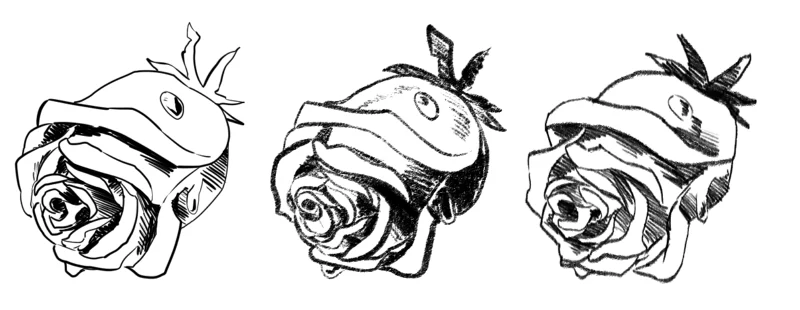
Mở Brush Editor bằng phím F5, bắt đầu từ một preset inking rồi tạo bản sao trước khi chỉnh. Với lineart, cần quyết định nét anti-aliased hay aliased, texture của đầu cọ và pressure curve. Krita Manual lấy Ink G-Pen làm ví dụ cho đường cong lõm giúp tạo nét mảnh dễ hơn; preset Fill Circle dùng đường chữ S cho biến thiên mạnh. Nếu cần nét aliased để in sắc hơn, bật Sharpness trong Brush Editor. Lưu preset mới với tên mô tả đúng mục đích để không ghi đè bản gốc.
Vẽ với kích thước canvas quá nhỏ sẽ hạn chế chuyển động cánh tay. Để vẽ lineart bằng vai, hãy sử dụng canvas ít nhất 3000x4000 pixel (300 DPI). Krita quản lý bộ nhớ tốt ngay cả với canvas lớn, nhưng theo tài liệu, bạn nên giữ Number of Undo Steps ở mức 30-50 để tránh lag.
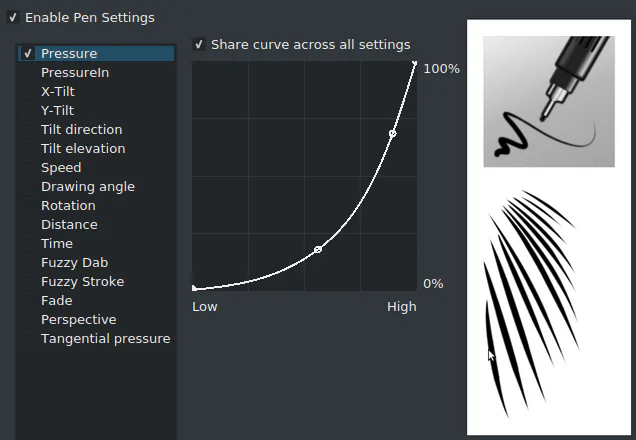
Khi bắt đầu một đường lineart, đặt bút nhẹ để tạo đầu nét mảnh rồi tăng lực theo chủ đích. Nếu cần kiểm tra phần cứng, mở Tablet Tester trong Tablet Settings: công cụ này hiển thị sự kiện đầu vào thô và không áp dụng Input Pressure Global Curve, vì vậy phù hợp để phân biệt lỗi thiết bị với vấn đề do brush preset.
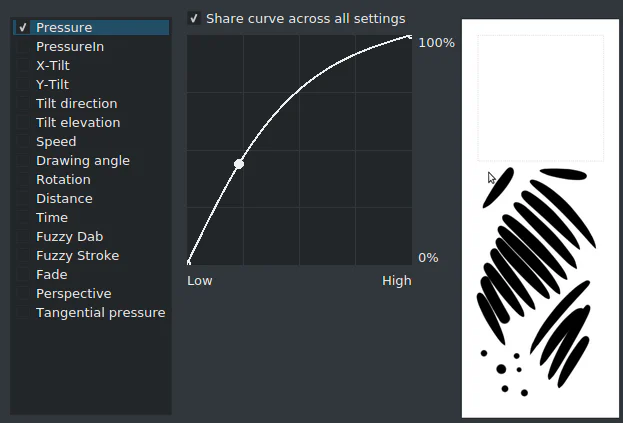
Phần giữa của nét lineart nên là điểm dày nhất. Dùng cẳng tay và vai tạo áp lực đều, không bấm quá mạnh (trên 80% lực) vì có thể làm hư đầu bút hoặc tạo nét lem. Trong Krita, bạn có thể thiết lập đường cong áp lực (Pressure Curve) để điều chỉnh cách phần mềm diễn giải lực bấm.
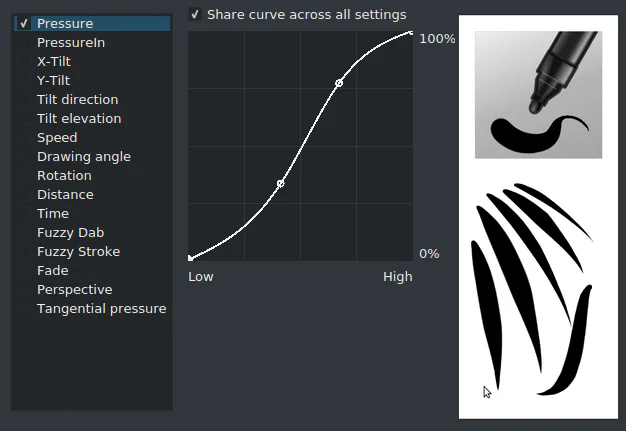
Trong Brush Editor, chọn tham số cần điều khiển—thường là Size—rồi bật sensor Pressure. Chỉnh đường cong để thay đổi cách kích thước phản hồi theo lực bút: đường lõm ưu tiên nét mảnh, đường lồi cho nét tròn và dày hơn, còn đường chữ S tạo chuyển đổi mạnh ở vùng lực giữa. Không có một curve tối ưu cho mọi người; hãy đánh giá bằng mẫu nét thật ở vùng xem trước.
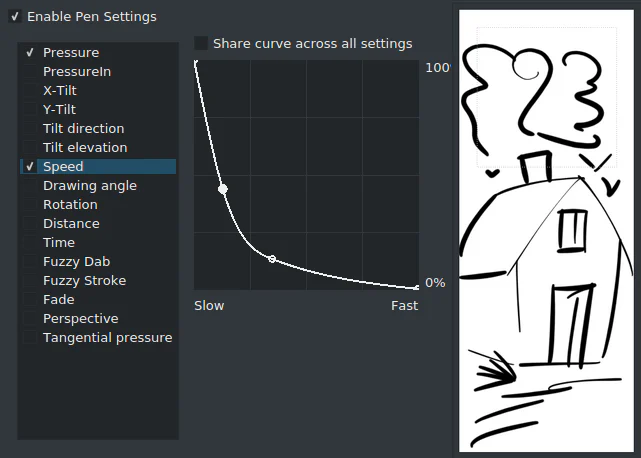
Pressure curve của từng brush nằm trong Brush Editor, còn đường cong áp lực toàn cục nằm tại Tablet Settings. Muốn nét phản hồi theo tốc độ, chọn sensor Speed cho tham số như Size và chỉnh curve; Krita Manual minh họa inverse convex curve để tốc độ tạo thêm biến thiên. Chỉ bật các sensor thực sự cần thiết để dễ dự đoán nét.
Lưu ý quan trọng: Trong tài liệu chính thức, Krita cảnh báo rằng các thiết lập dynamics phức tạp có thể làm tăng độ trễ xử lý trên máy cấu hình thấp. Hãy tắt các dynamics không cần thiết để duy trì tốc độ vẽ mượt.
Bắt đầu bằng cách vẽ các đường thẳng dài từ 10-20 cm trên canvas, chỉ dùng chuyển động vai (giữ khuỷu tay thẳng, không xoay cổ tay). Trong Krita, tạo một layer mới, chọn brush lineart bạn đã preset. Vẽ 20 đường thẳng song song, sau đó 20 đường cong hình sin. Kiểm soát áp lực đều từ đầu đến cuối. Nếu thấy nét rung, hãy giảm tốc độ vẽ và tập trung vào hơi thở.
Dùng Reference Images Tool để đặt ảnh tham khảo cạnh vùng vẽ. Vẽ đường viền nhân vật bằng một nét liên tục, ưu tiên chuyển động cẳng tay để điều hướng và vai để giữ quỹ đạo. Sau vài lần thử, so sánh độ rung, số lần dừng và khả năng giữ đường bao thay vì chỉ nhìn hình có đẹp hay không.
Ghosting là kỹ thuật di chuyển bút trên không trung theo đường nét dự định vài lần rồi mới hạ bút vẽ thật. Trong Krita, bạn có thể luyện bằng cách dùng brush với kích thước lớn (10px) và vẽ các đường bằng cách vẽ trên không (bút cách canvas 2-3cm) rồi mới chạm xuống vẽ. Kỹ thuật này giúp não bộ ghi nhớ quỹ đạo, giảm rung tay. Theo tài liệu hội họa truyền thống, ghosting là bước quan trọng để vẽ lineart chuyên nghiệp.
Krita cho phép xoay canvas để đưa hướng nét về quỹ đạo tự nhiên của cẳng tay. Hãy dùng lệnh xoay canvas hoặc phím tắt đang được cấu hình trong Settings > Configure Krita > Shortcuts; không giả định mọi hệ thống dùng cùng một tổ hợp. Nếu thuận tay phải, bạn có thể thử xoay canvas khoảng 30–45 độ để vẽ đường chéo thoải mái hơn, đồng thời giữ vai thả lỏng.
Nguyên nhân thường là chuyển động quá nhỏ, tốc độ thiếu đều hoặc cấu hình smoothing chưa phù hợp. Trong Tool Options của Freehand Brush, thử Basic nếu chỉ có rung nhẹ; dùng Weighted khi cần kiểm soát Distance và Smooth Pressure; dùng Stabilizer cho đường dài khó. Song song đó, tăng phạm vi chuyển động từ cổ tay lên cẳng tay hoặc vai thay vì chỉ tăng smoothing.
Nếu nét đậm nhạt thất thường, trước hết dùng Tablet Tester để xác nhận Krita nhận được sự kiện bút màu xanh và pressure ổn định. Sau đó kiểm tra Input Pressure Global Curve trong Tablet Settings và pressure curve của chính brush trong F5 Brush Editor. Hai đường cong tác động ở hai cấp khác nhau; chỉnh từng nơi một rồi thử lại để biết nguyên nhân.
Khi tập trung vào kỹ thuật vẽ, bạn dễ quên tỉ lệ của nhân vật. Trong Krita, hãy sử dụng công cụ Transform (phím tắt Ctrl+T) để chỉnh sửa sau khi vẽ lineart. Tuy nhiên, cách tốt nhất là vẽ phác thảo thô bằng brush mờ trước (dùng Opacity 20-30%) trên một layer riêng, đặt tên “Sketch”. Sau đó, tạo layer mới “Lineart” và vẽ chồng lên. Kỹ thuật vẽ bằng vai giúp bạn giữ được tỉ lệ tổng thể tốt hơn vì chuyển động lớn ít bị sai lệch cục bộ.
Krita cung cấp nhiều công cụ để sửa nét lineart khi bạn đã vẽ xong:
Theo tài liệu chính thức, vector layer trong Krita cho phép bạn tạo lineart không bị vỡ hạt khi phóng to, và dễ dàng chỉnh sửa từng điểm neo. Tạo vector layer mới, chọn công cụ Freehand Drawing Tool (biểu tượng bút mực) với chế độ Bezier Curve. Vẽ nét lineart, sau đó dùng Edit Shapes để kéo các điểm điều khiển. Kỹ thuật này phù hợp cho những ai mới học vì không đòi hỏi áp lực tay quá chính xác, nhưng sẽ mất thời gian làm quen.
Thay vì dựa vào một script “Dynamic Brush” không có trong quy trình chuẩn của Krita, hãy mở F5 Brush Editor và gán Pressure hoặc Speed cho Size, Opacity hay tham số phù hợp. Cách này dùng trực tiếp hệ sensor của brush engine, dễ lưu thành preset và kiểm tra bằng vùng preview.
Lưu ý: Pressure, speed và tilt chỉ hoạt động khi thiết bị cùng driver gửi được sensor tương ứng. Krita Manual không đặt ngưỡng bắt buộc “2048 mức lực”; hãy kiểm tra dữ liệu thật bằng Tablet Tester thay vì dựa vào con số quảng cáo phần cứng.
Để tiến bộ rõ rệt, hãy dành 30-60 phút mỗi ngày với các bài tập sau. Đánh dấu hoàn thành cho mỗi mục.
Bạn có thể tải về template checklist (dạng văn bản) từ cộng đồng Krita, hoặc tự tạo bằng cách mở một file .kra với layer ghi chú.
Luyện nét lineart bằng vai và cẳng tay trong Krita không chỉ là kỹ thuật vẽ mà còn là sự kết hợp giữa điều chỉnh công cụ và rèn luyện cơ thể. Qua bài viết, bạn đã nắm được cách thiết lập stabilizer, pen dynamics, và các bài tập cụ thể. Hãy nhớ rằng, Krita là công cụ hỗ trợ, nhưng yếu tố quyết định vẫn là sự kiên trì tập luyện của bạn.
Khuyến nghị cuối cùng: Dành ít nhất 15 phút mỗi ngày để vẽ lineart không có ý định hoàn thiện bức tranh, chỉ tập trung vào nét. Krita cung cấp môi trường tuyệt vời với chi phí bằng không. Hãy tận dụng các tính năng sẵn có như stabilizer, vector layer, và pen dynamics để tạo ra những tác phẩm anime chất lượng. Bắt đầu ngay hôm nay, mở Krita lên và vẽ một nét dài từ vai!
Để hỗ trợ thêm, bạn có thể tìm trong menu Help > Krita Manual để đọc tài liệu gốc về stabilizer và dynamic brush. Không ngại thử nghiệm với các brush preset khác nhau – Krita cho phép bạn tạo vô số biến thể. Hy vọng bạn sớm làm chủ được kỹ thuật vẽ lineart và tạo ra những nhân vật anime sống động.
Điểm khó của lineart không nằm ở việc làm cho mọi nét giống nhau. Một nét tốt phải phục vụ cấu trúc: nét ôm khối cần rõ, nét nằm ở vùng khuất có thể nhẹ hơn, còn nét chỉ dùng để gợi chất liệu nên được tiết chế. Vì vậy, khi luyện trong Krita, hãy tách ba mục tiêu. Mục tiêu thứ nhất là hướng đi của nét: đường dài đi theo vai và cẳng tay, đường ngắn dùng cổ tay có kiểm soát. Mục tiêu thứ hai là áp lực: đầu nét, thân nét và điểm kết thúc cần có chủ ý. Mục tiêu thứ ba là nhịp: khoảng cách giữa các nét phải tạo cảm giác vật thể liền mạch thay vì bị rơi thành những mảnh rời.
Hãy tạo một trang luyện gồm bốn vùng. Vùng đầu tiên là các đường thẳng ngang, dọc và chéo; vùng thứ hai là cung tròn lớn; vùng thứ ba là các vòng elip; vùng cuối là một vật thể đơn giản như cốc, hộp hoặc đầu nhân vật. Trước khi vẽ, đặt cùng một kích thước brush và không đổi cài đặt giữa chừng. Sau mỗi hàng, đánh dấu ba lỗi: run nét, dừng giữa đường và thay đổi áp lực không chủ ý. Bài tập này có giá trị hơn việc vẽ thật nhiều vì bạn nhìn thấy nguyên nhân lỗi lặp lại.
Trong khuôn mặt anime, đường viền ngoài của tóc thường cần một nhịp lớn và gọn; các sợi tóc phụ chỉ nên xuất hiện sau khi khối tóc chính đã ổn. Với mắt, đường mi trên có thể được nhấn mạnh để tạo trọng tâm, nhưng các nếp nhỏ quanh mắt không nên cùng trọng lượng. Với quần áo, đường nối theo thân cần ôm chuyển động của cơ thể; nếu đường vải chạy như một đường thẳng độc lập, người xem sẽ mất cảm giác về khối. Đây là nguyên tắc thị giác, không phải một thiết lập cố định của phần mềm.
Nếu nét bị trễ, trước hết kiểm tra kích thước canvas, số layer đang hiển thị và các hiệu ứng của brush. Đừng vội tăng smoothing để che lỗi vì smoothing cao có thể làm mất phản hồi trực tiếp. Hãy thử cùng một brush trên canvas nhỏ hơn, sau đó so sánh ba thứ: độ trễ, hình dạng đầu nét và khả năng đổi hướng. Nếu vấn đề chỉ xảy ra với nét dài, chia bài luyện thành những đoạn ngắn rồi nối bằng các mốc cấu trúc. Nếu vấn đề xuất hiện ở mọi brush, hãy kiểm tra thiết bị nhập và phiên bản Krita trước khi kết luận do kỹ thuật vẽ.
Giữ sketch ở một layer riêng và giảm độ nổi bật của nó để lineart không bị lệ thuộc vào từng pixel phác thảo. Khi một nét sai, ưu tiên xóa hoặc sửa đoạn nhỏ thay vì vẽ chồng nhiều lần. Sau mỗi phần lớn, tắt sketch vài giây để kiểm tra hình có tự đứng được hay không. Tiếp theo, lật canvas hoặc thu nhỏ để phát hiện đầu lệch, vai không cân, mắt sai trục và các đường tiếp tuyến. Những kiểm tra này không cần công cụ đặc biệt; chúng là cách đọc hình giúp bạn sửa trước khi thêm chi tiết.
Trong năm phút đầu, vẽ các nét thẳng và cung lớn. Năm phút tiếp theo, vẽ một hộp, một ống trụ và một quả cầu bằng nét đơn. Năm phút thứ ba, chuyển ba khối thành đầu anime tối giản. Năm phút cuối, thêm tóc và một nếp áo bằng tối đa mười nét phụ. Bài đạt khi hình vẫn đọc được ở kích thước thu nhỏ, nét chính không bị dày đều, và bạn chỉ cần sửa một vài đoạn thay vì phải vẽ lại toàn bộ. Hãy lưu cả phiên bản trước và sau khi sửa để so sánh tiến bộ.

 Unity
Unity
 Indie Game
 Godot
Godot
 Unreal Engine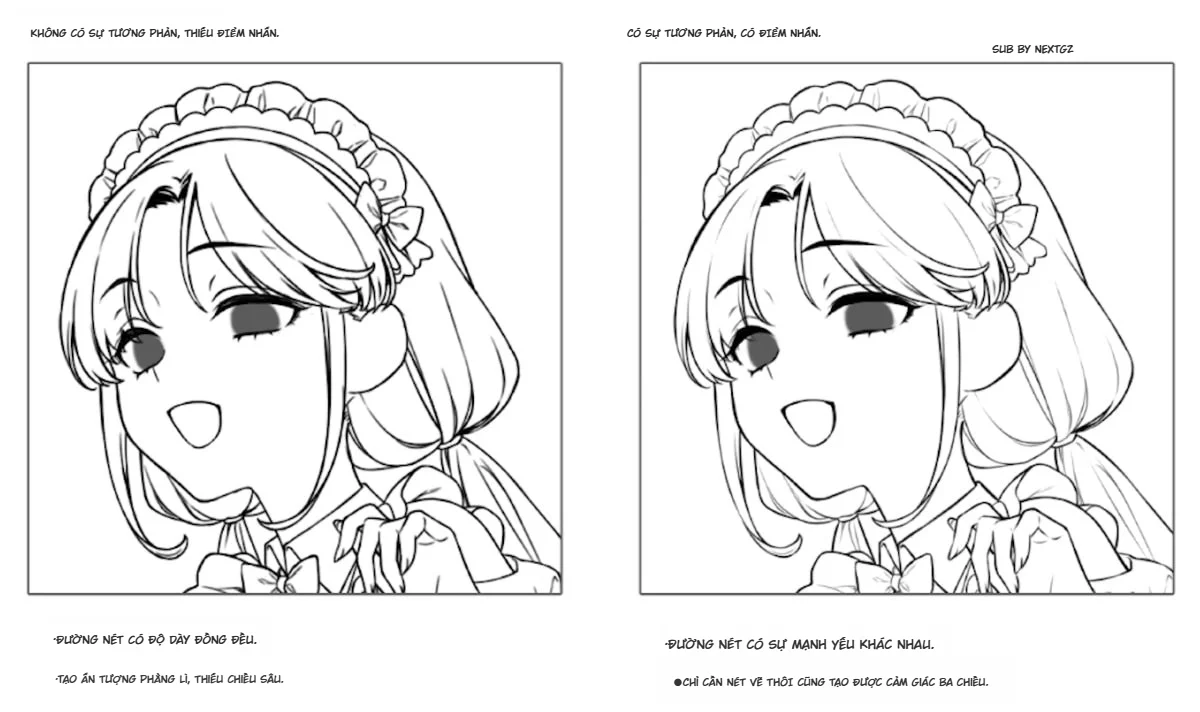
 Tutorial vẽ Anime
 Tutorial vẽ Anime
 Tutorial vẽ Anime
 Tutorial vẽ Anime
Đăng ký miễn phí, lấy link riêng và giới thiệu NextGZ cho người cần học tiếng Trung hoặc Digital Art.

Cộng đồng thực chiến
Tham gia nhóm để nhận tài nguyên, cập nhật công cụ và trao đổi cách xây dựng digital business cùng AI.
Tham gia nhóm Zalo
Cộng đồng sáng tạo
Kết nối với cộng đồng Digital Art, chia sẻ tác phẩm và học hỏi quy trình sáng tạo mới.
Tham gia DiscordCộng đồng thực chiến
Tham gia nhóm để nhận tài nguyên, cập nhật công cụ và trao đổi cách xây dựng digital business cùng AI.
Tham gia nhóm ZaloCộng đồng sáng tạo
Kết nối với cộng đồng Digital Art, chia sẻ tác phẩm và học hỏi quy trình sáng tạo mới.
Bình luận
0 bình luận
Đăng nhập để tham gia thảo luận cùng cộng đồng!
Đăng nhập ngayĐang tải bình luận...