Render tóc anime Photoshop: Layer Mask, Clipping Mask & Blend Mode
Học cách render tóc anime chuyên nghiệp trong Photoshop bằng Layer Mask, Clipping Mask và Blend Mode. Hướng dẫn chi tiết từ A-Z kèm bài tập, checklist và FAQ.
9 min read
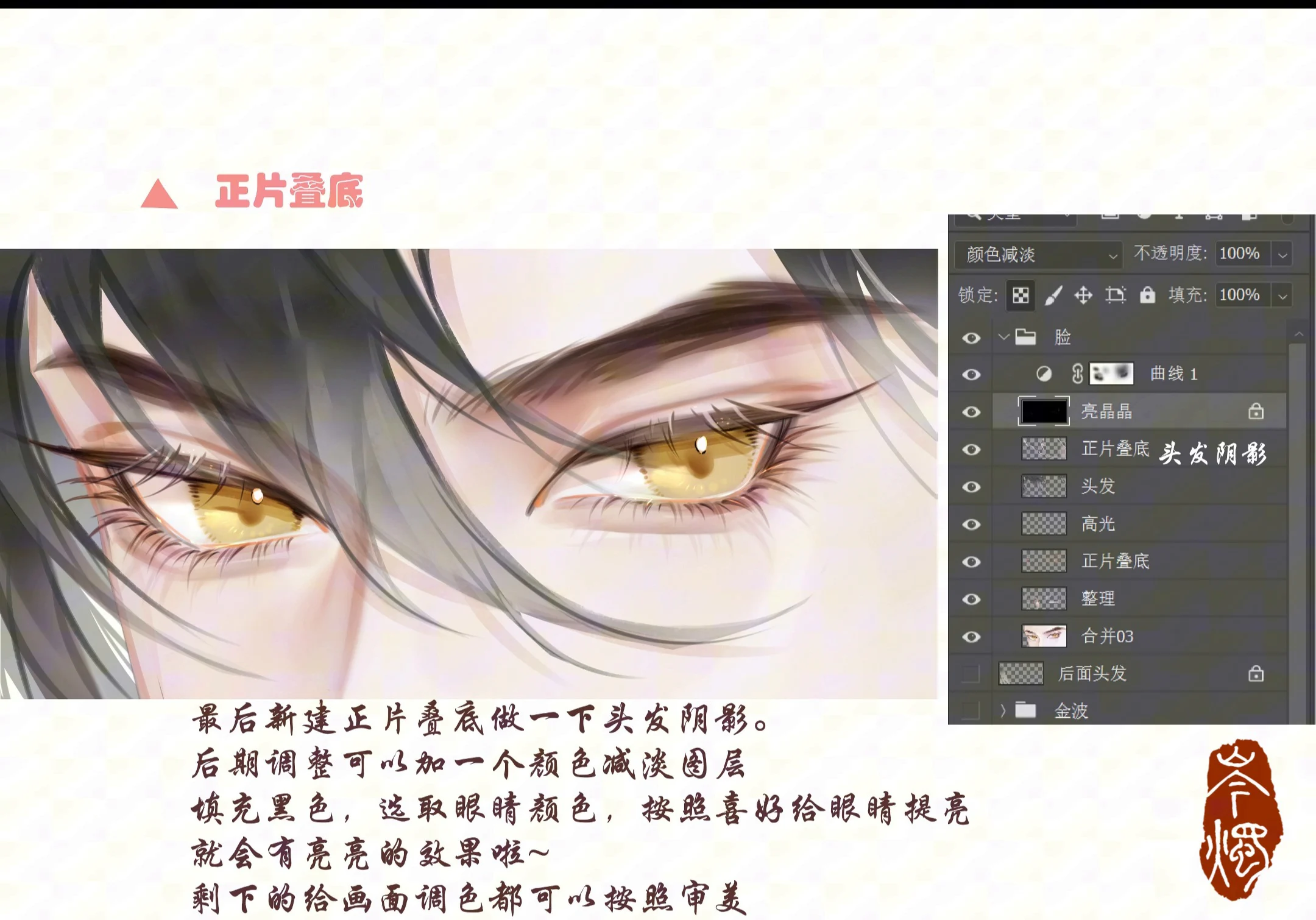
Học cách render tóc anime chuyên nghiệp trong Photoshop bằng Layer Mask, Clipping Mask và Blend Mode. Hướng dẫn chi tiết từ A-Z kèm bài tập, checklist và FAQ.
1:04 ước tính · Chưa có giọng vi-VN
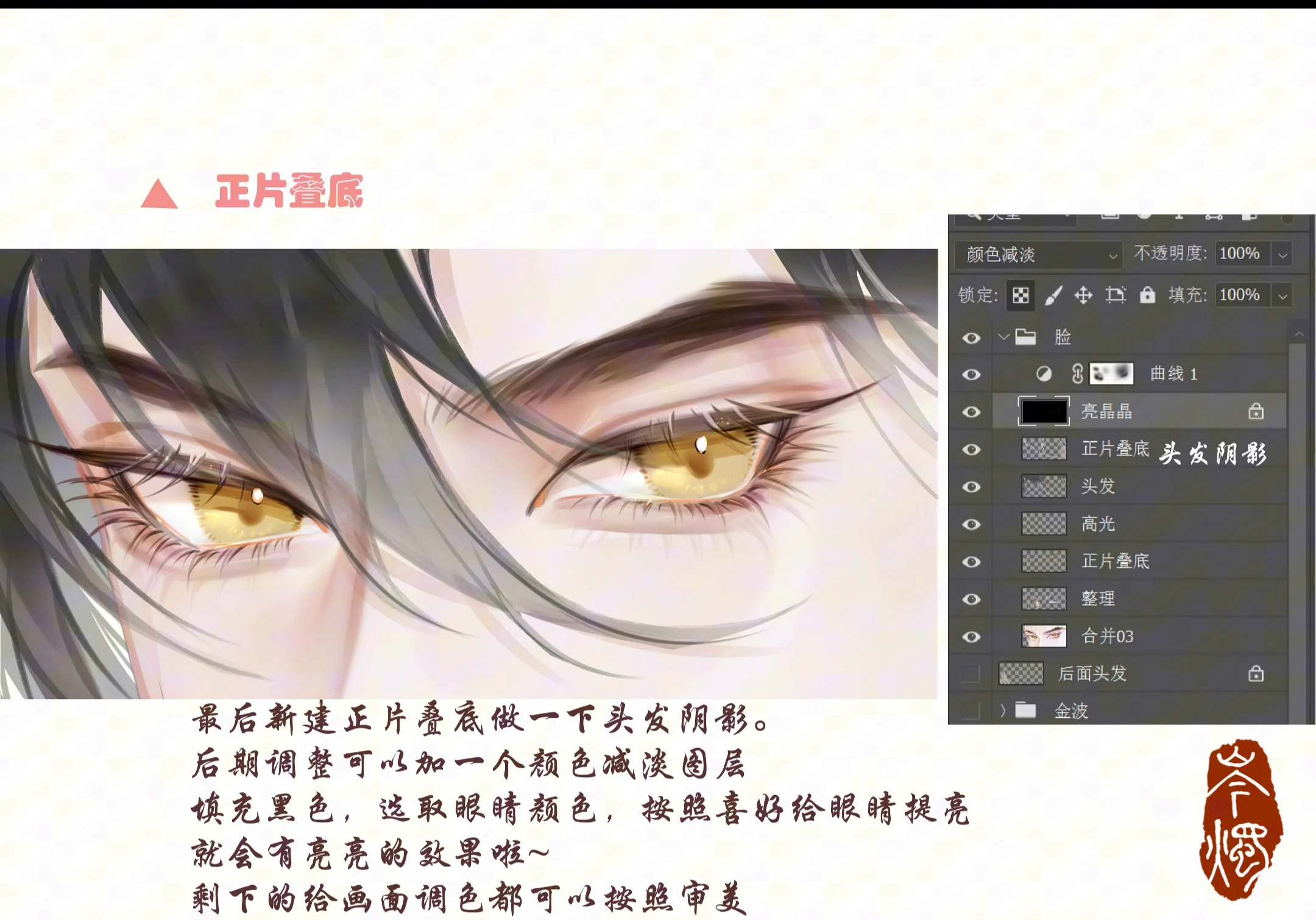
Bài viết này giúp bạn nắm vững quy trình render tóc anime từ bản vẽ lineart hoặc base màu, sử dụng ba kỹ thuật nền tảng trong Photoshop: Layer Mask, Clipping Mask và Blend Mode. Sau khi hoàn thành, bạn có thể tự tin tạo ra những mái tóc anime mượt mà, có chiều sâu và ánh sáng tự nhiên, sẵn sàng áp dụng vào các dự án minh họa hoặc truyện tranh của mình.
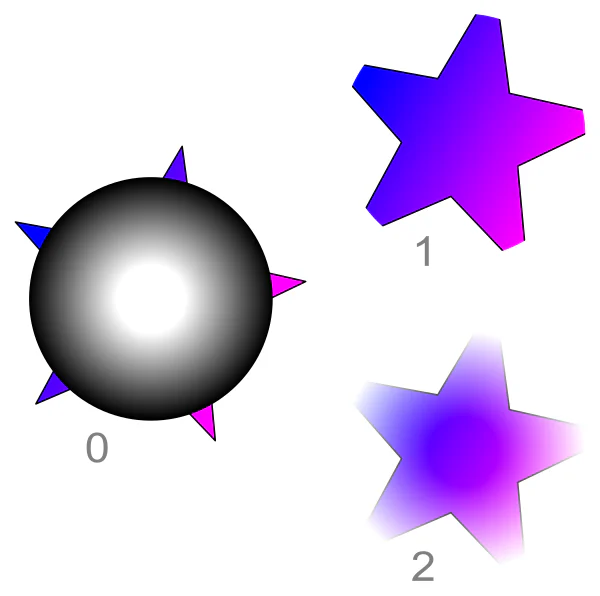
Layer Mask là một kênh alpha đi kèm với layer, cho phép bạn ẩn hoặc hiện một phần của layer mà không xóa vĩnh viễn pixel. Trong render tóc, bạn dùng mask để tạo vùng chọn chính xác cho từng lọn tóc, giúp việc tô màu, đổ bóng và thêm highlight dễ dàng hơn.
Mẹo: Khi vẽ mask, dùng màu đen để ẩn vùng, màu trắng để hiện vùng. Điều chỉnh opacity của brush để tạo hiệu ứng chuyển tiếp mềm mại.
Clipping Mask là một layer 'kẹp' vào layer bên dưới, chỉ hiển thị nội dung trong vùng có pixel của layer đó. Khi render tóc, bạn thường vẽ một layer base màu cho tóc, sau đó tạo các layer clipping mask bên trên để thêm bóng, highlight mà không lo lem ra ngoài viền tóc.
Blend Mode quyết định cách layer trên hòa trộn với layer dưới. Các chế độ thường dùng cho tóc anime: Multiply (tạo bóng tối), Screen (tạo sáng chói), Overlay (tăng độ tương phản), Color Dodge (highlight mạnh), Soft Light (mềm mại).
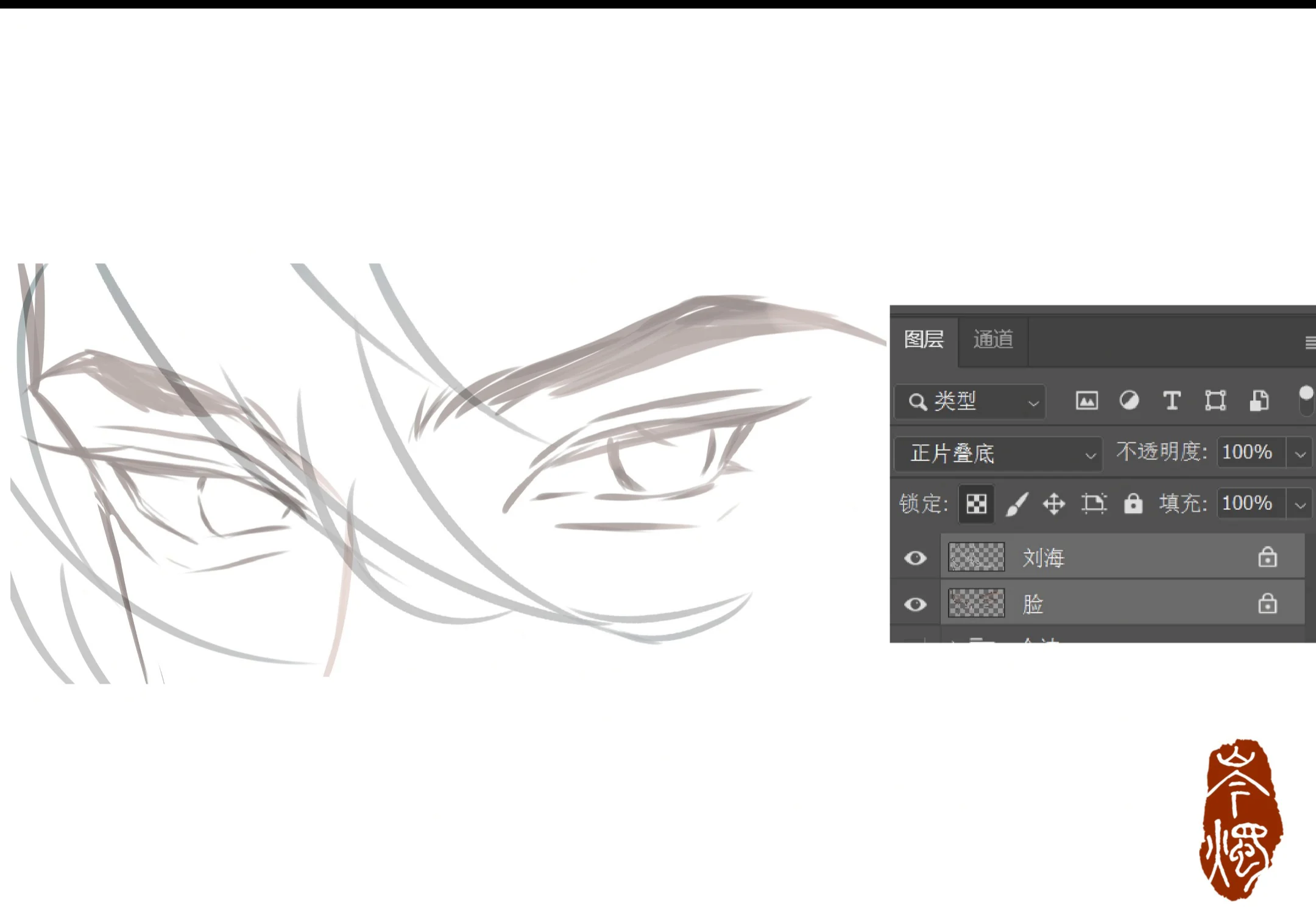
Mở file lineart tóc anime. Tạo một layer mới bên dưới lineart, đặt tên là 'Tóc Base'. Dùng công cụ Magic Wand hoặc Pen Tool để tạo vùng chọn bao quanh tóc, sau đó tô một màu nền trung tính (ví dụ: xám hoặc màu tóc chính).
Nếu lineart không khép kín, bạn có thể dùng Layer Mask trên layer Tóc Base để ẩn các phần lem ra ngoài. Vẽ mask với brush đen để làm sạch viền.
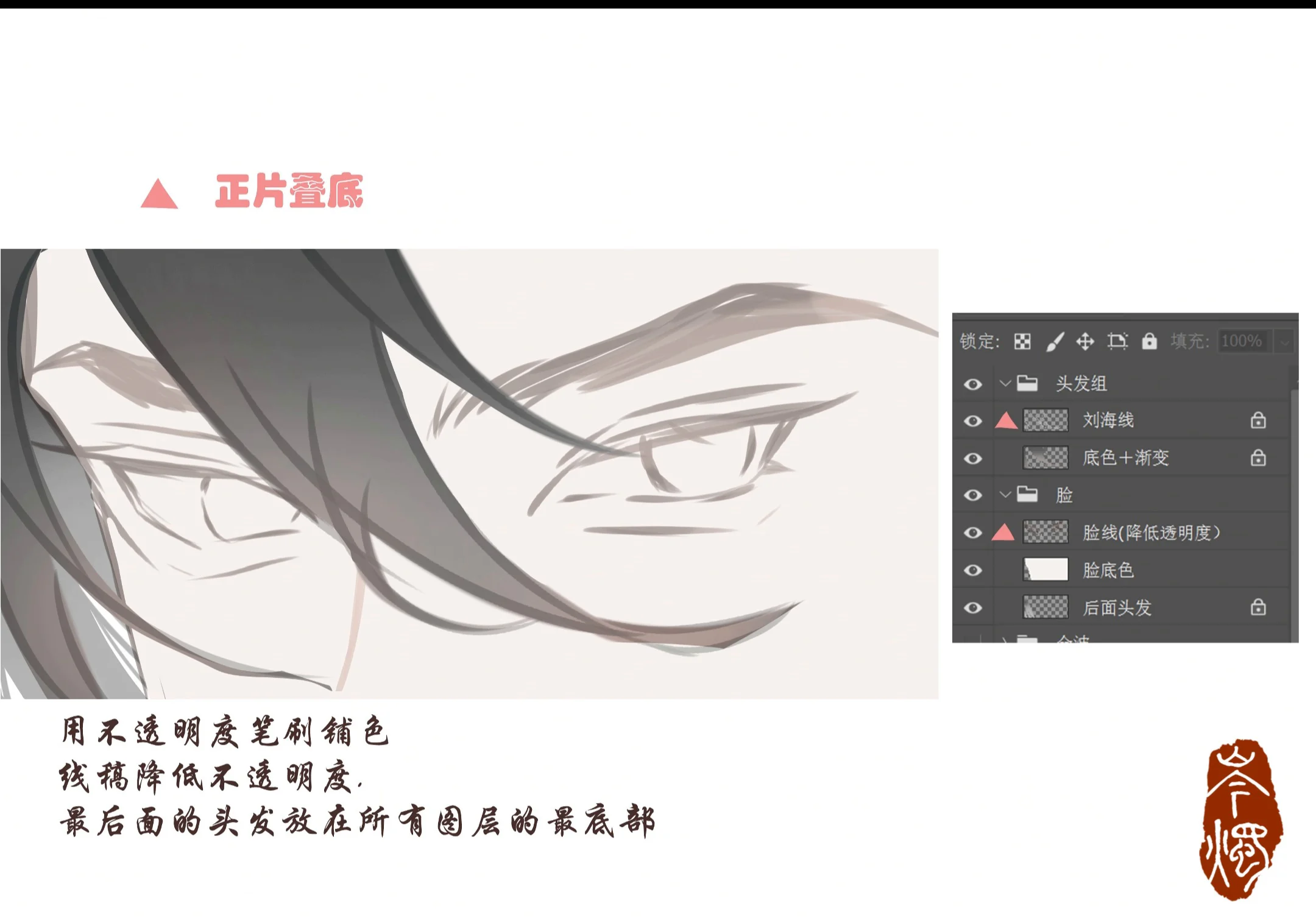
Trên layer Tóc Base, tô màu chính cho tóc (ví dụ: vàng cam). Sau đó tạo một layer mới, nhấp chuột phải chọn Create Clipping Mask (hoặc giữ Alt + click giữa hai layer). Đặt tên layer này là 'Màu nền tóc'. Dùng brush cứng với opacity 100% tô màu đậm hơn cho các vùng tối và màu sáng hơn cho vùng sáng.
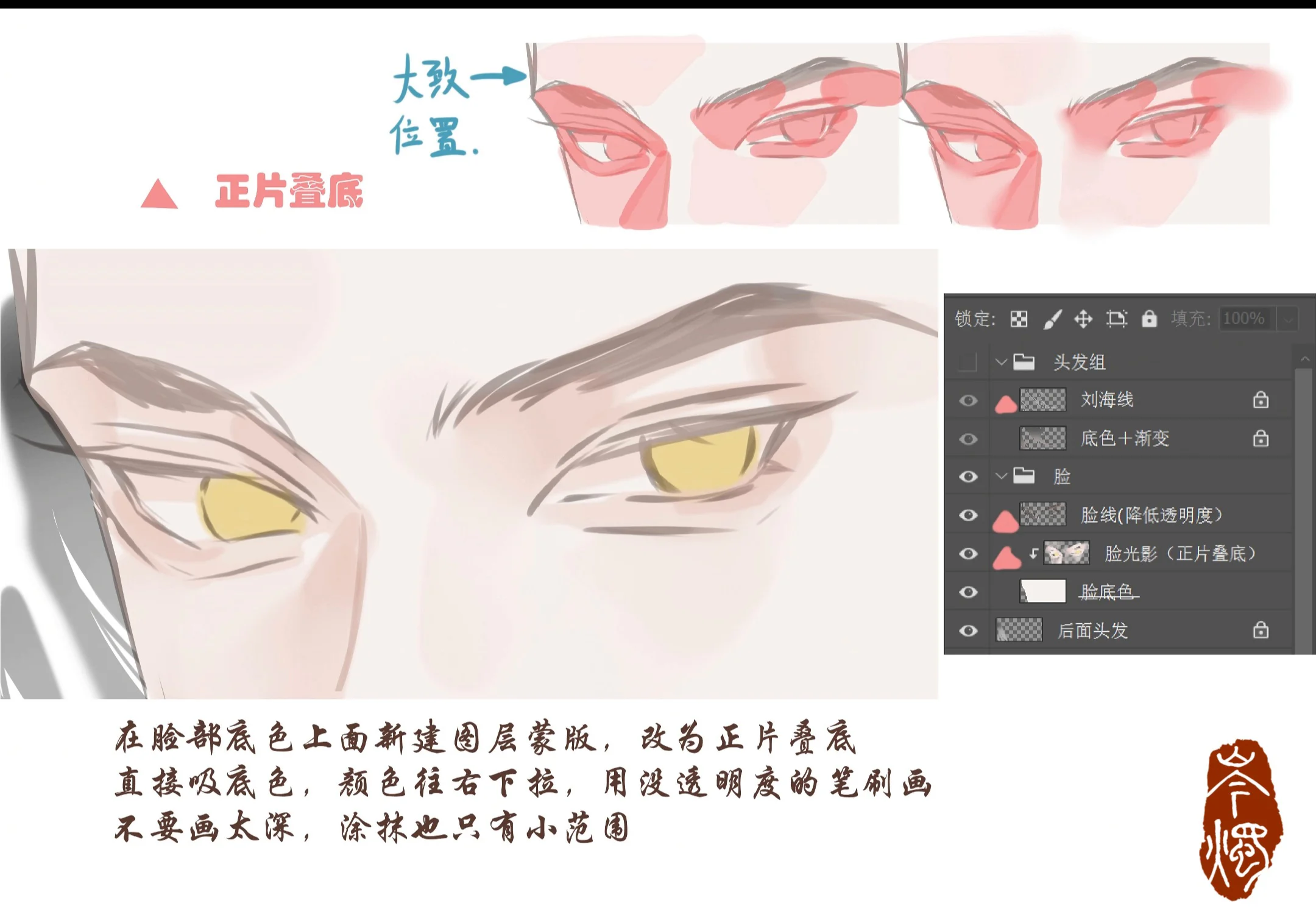
Tạo một layer clipping mask mới, đặt tên 'Bóng tóc', chế độ Blend Mode: Multiply. Chọn màu xanh dương hoặc tím đậm (không phải đen) với độ bão hòa thấp. Dùng brush mềm với opacity 20-40% vẽ vào các vùng tóc bị khuất, dưới các lọn tóc khác và gần chân tóc.
Điều chỉnh opacity của layer để kiểm soát độ đậm nhạt.
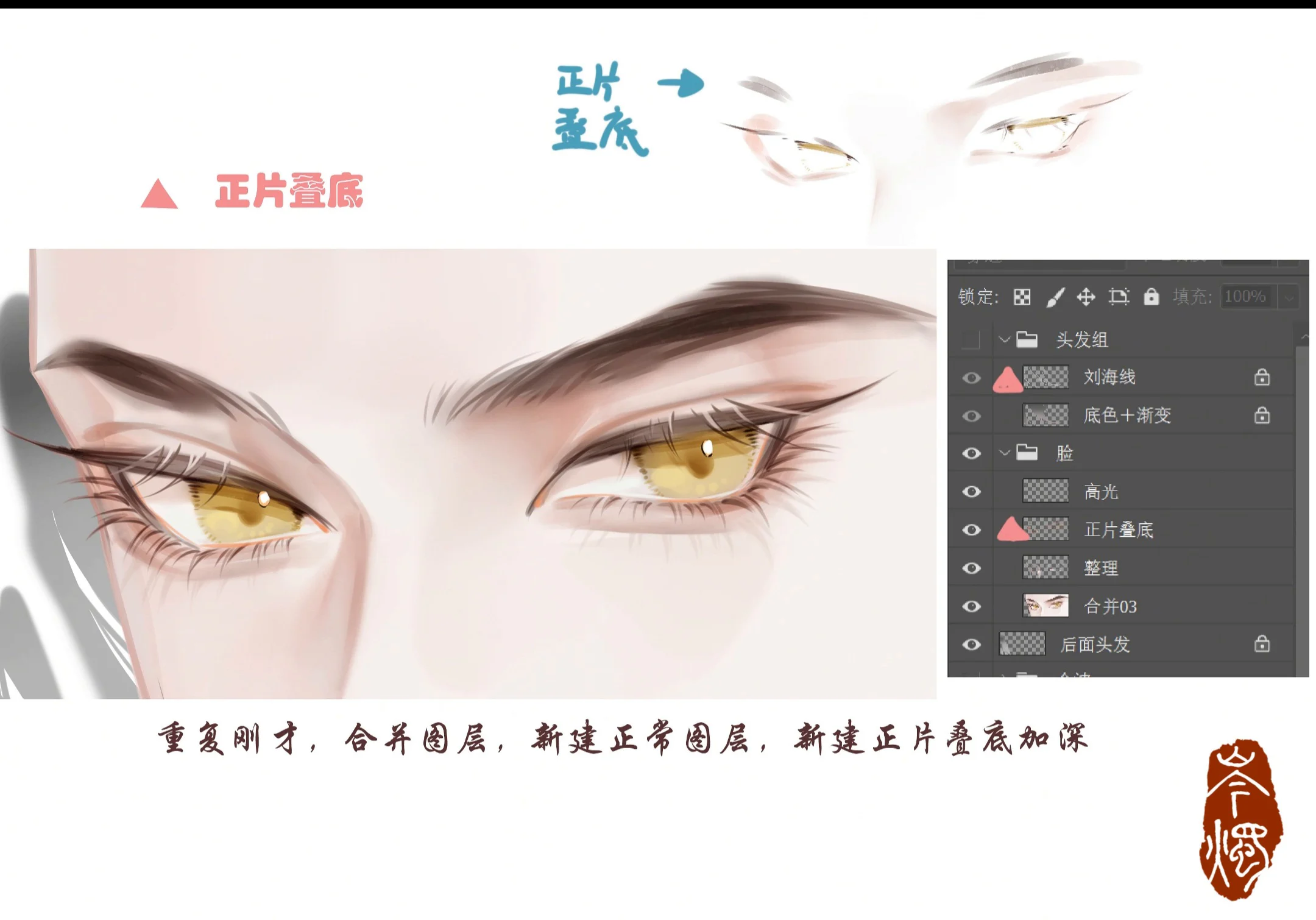
Tạo layer clipping mask mới, đặt tên 'Highlight tóc', Blend Mode: Screen (hoặc Overlay nếu muốn hiệu ứng mạnh hơn). Chọn màu trắng hoặc vàng nhạt. Dùng brush mềm, size nhỏ, vẽ dọc theo các lọn tóc chính, tập trung vào nơi ánh sáng chiếu tới.
Lưu ý: Với tóc anime, highlight thường nằm ở đỉnh đầu, sống mũi (nếu tóc mái) và các đường cong của lọn tóc. Vẽ highlight thành từng nét cong, không vẽ khối đều.
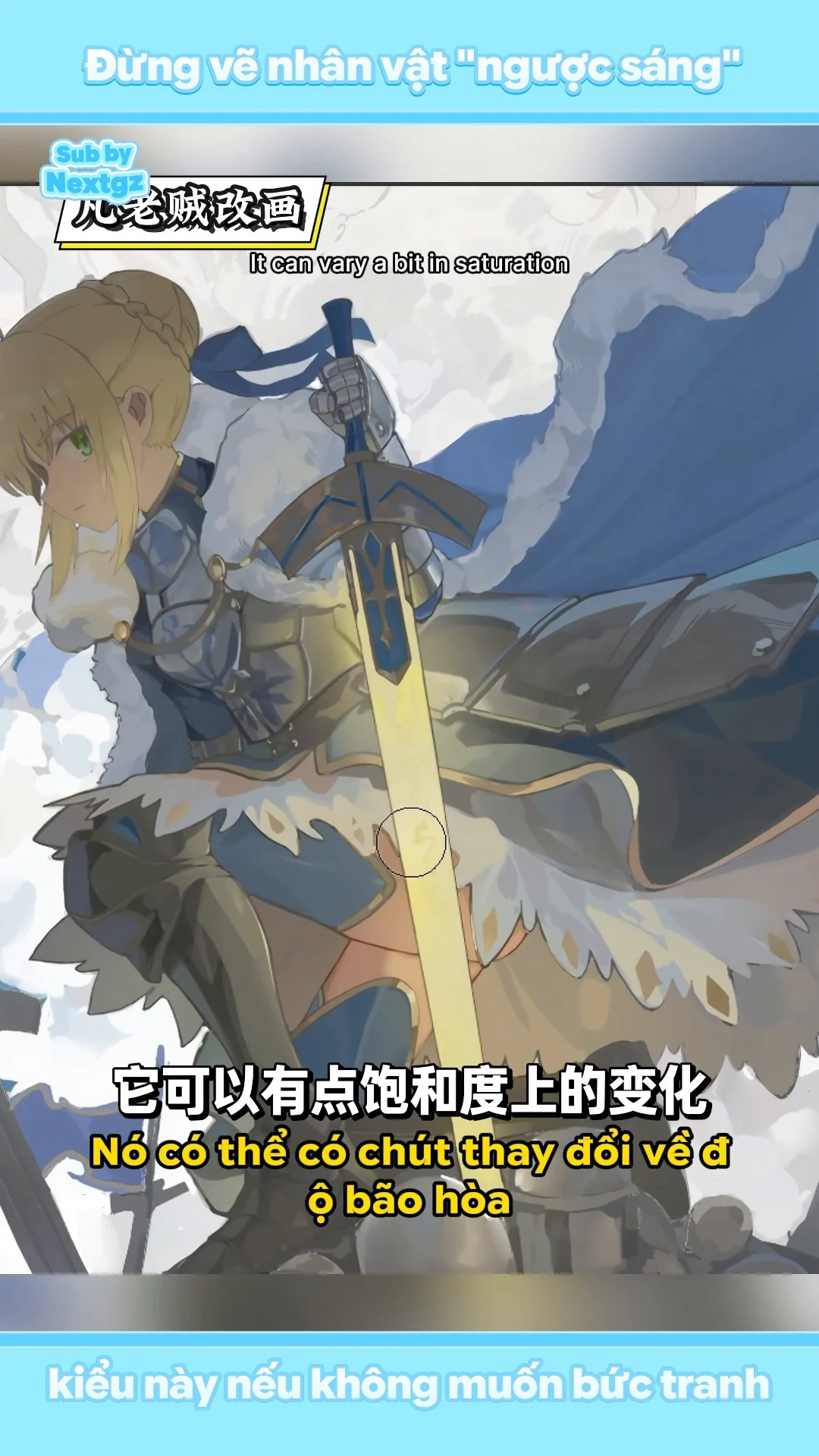
Tạo layer clipping mask mới, Blend Mode: Color Dodge. Chọn màu vàng hoặc cam sáng. Dùng brush cứng với size nhỏ (2-5px), vẽ một đường mảnh dọc theo viền ngoài của tóc về phía có nguồn sáng. Hiệu ứng này giúp tóc tách biệt khỏi nền và trông lung linh hơn.
Nếu hiệu ứng quá chói, giảm opacity layer xuống 30-50%.
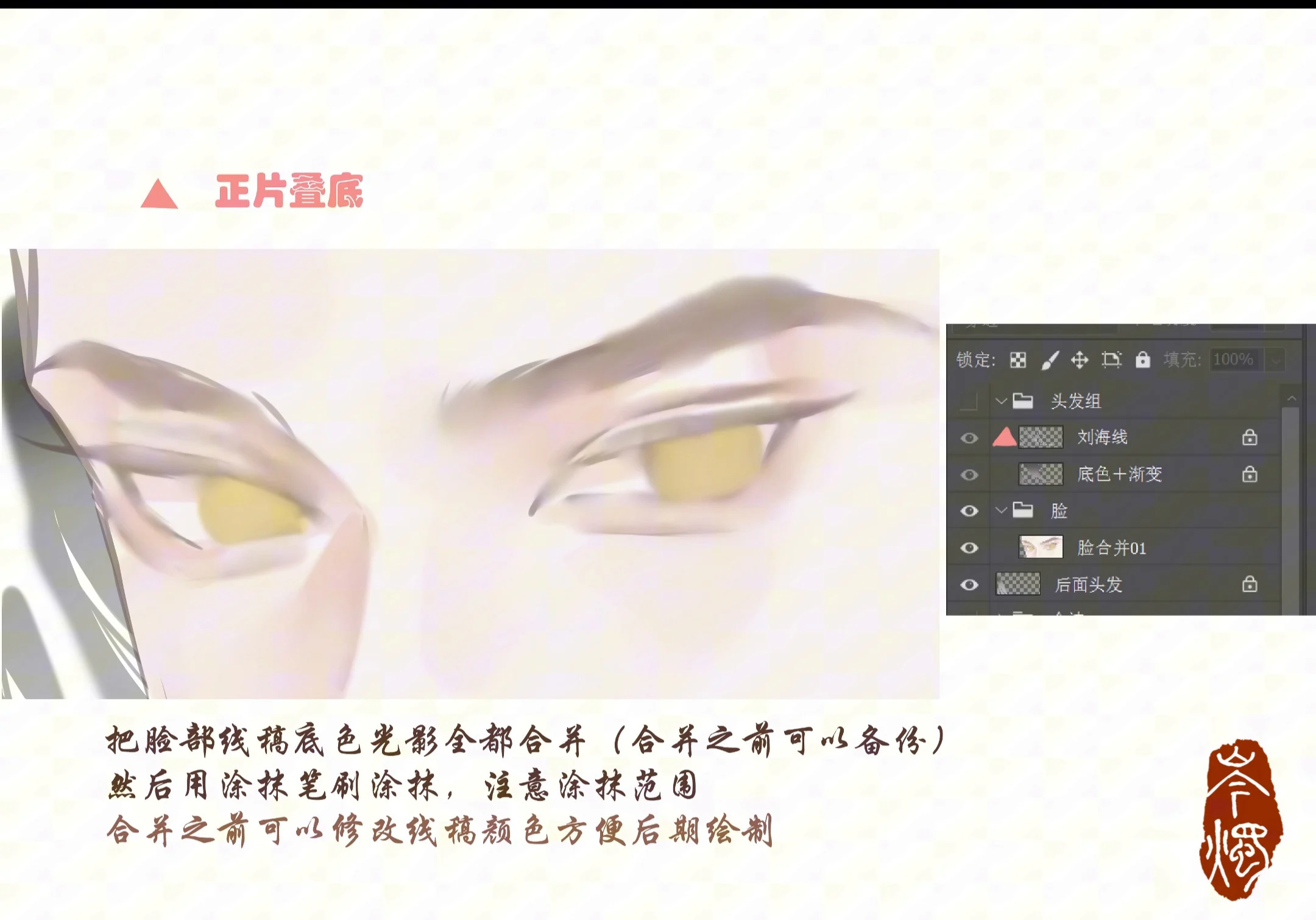
Quay lại layer Tóc Base, kiểm tra mask xem có vùng nào bị thiếu hoặc thừa không. Dùng brush trắng/đen để sửa. Bạn cũng có thể thêm các lọn tóc bay bằng cách vẽ trực tiếp lên layer mask với brush texture.
Nguyên nhân: Dùng brush quá to hoặc opacity cao khi vẽ mask. Cách sửa: Giảm size brush, zoom vào viền tóc, vẽ chậm và dùng brush mềm để chuyển tiếp tự nhiên. Nếu lem, dùng màu đen vẽ lên mask để xóa.
Hãy chắc chắn layer bạn muốn kẹp nằm ngay trên layer có pixel. Nếu layer dưới không có pixel (trong suốt), clipping mask sẽ không hiển thị. Giải pháp: Tạm thời tô một màu bất kỳ lên layer dưới (sau đó xóa đi) hoặc kiểm tra lại thứ tự layer.
Khi dùng Color Dodge hoặc Screen, màu sáng có thể bị mất chi tiết. Cách khắc phục: Giảm opacity layer, hoặc dùng màu có độ sáng vừa phải (không phải trắng tinh). Bạn cũng có thể chuyển Blend Mode sang Linear Dodge và điều chỉnh Fill.
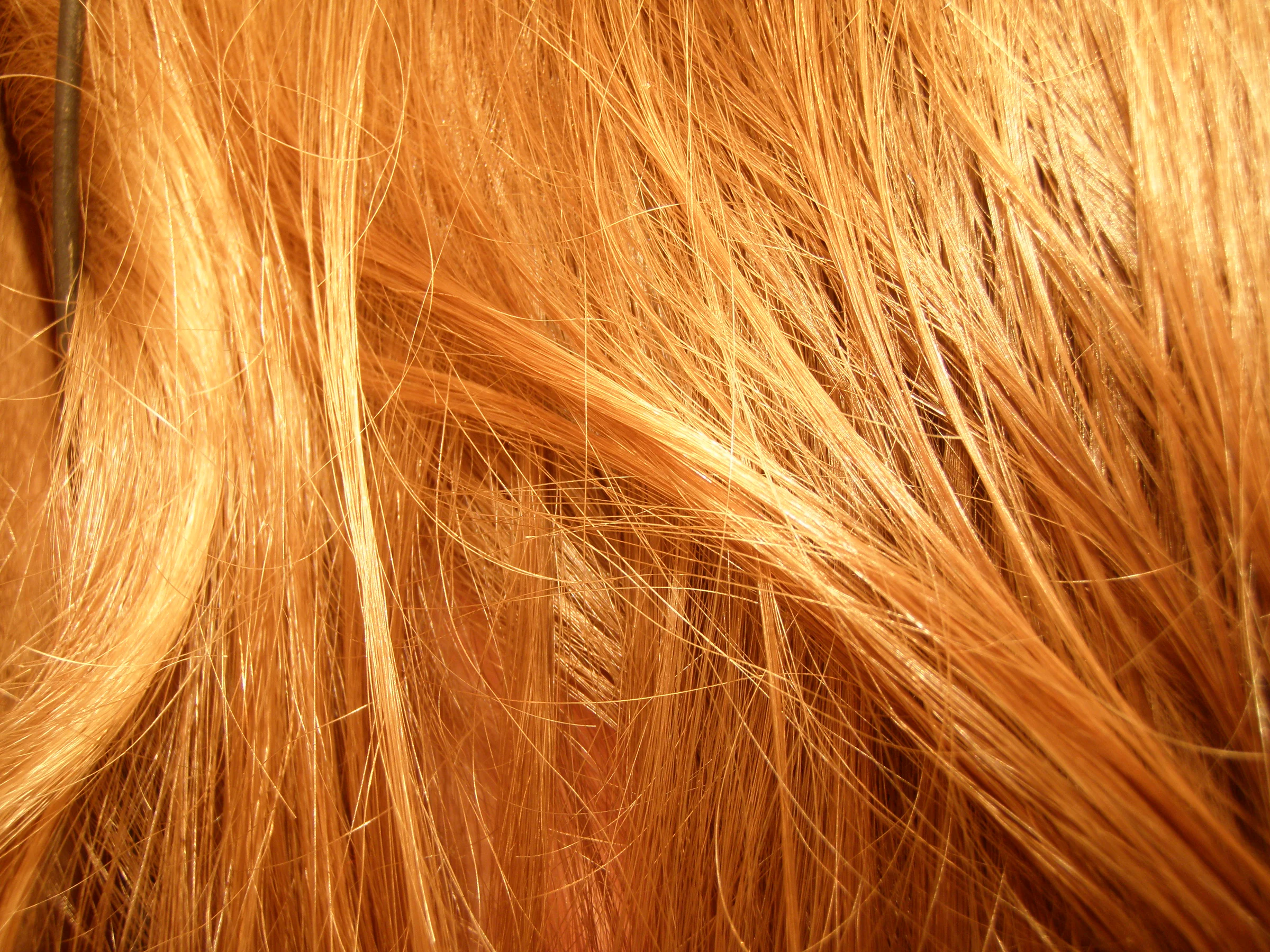
Bài tập 1: Tải một file lineart tóc anime đơn giản (ví dụ: tóc ngắn). Áp dụng quy trình trên để render với màu tóc đen (bóng xám, highlight xanh nhạt). Xuất file so sánh trước và sau.
Bài tập 2: Với cùng lineart, thử render tóc màu hồng pastel. Thay đổi Blend Mode của highlight thành Overlay thay vì Screen. Ghi lại sự khác biệt.
Bài tập 3: Tự vẽ một kiểu tóc dài phức tạp (có nhiều lọn xoăn). Sử dụng Layer Mask để quản lý từng lọn tóc riêng lẻ, mỗi lọn có một layer clipping mask riêng để đổ bóng và highlight.
Hoàn toàn có thể. Bạn dùng Pen Tool hoặc Quick Selection để tách tóc từ ảnh, sau đó chuyển thành layer và áp dụng các bước render như trên. Lưu ý: ảnh gốc nên có độ phân giải cao và tóc rõ ràng.
Màu đen thuần khi dùng Multiply sẽ làm tóc bị 'chết' và mất chiều sâu. Thay vào đó, chọn màu tối có sắc (ví dụ: xanh dương đậm, tím, nâu đen) để bóng trông tự nhiên và hài hòa với màu nền.
Có, bạn có thể tạo Adjustment Layer (vd: Levels, Curves) và kẹp nó vào layer base bằng biểu tượng clipping. Tuy nhiên, cách này ít linh hoạt cho việc vẽ thủ công từng vùng bóng/highlight. Clipping Mask kết hợp Brush vẫn là phương pháp tối ưu cho render tóc.
Bí quyết nằm ở việc sử dụng nhiều lớp highlight với các Blend Mode khác nhau. Ví dụ: một lớp Screen cho highlight chính, một lớp Overlay cho hiệu ứng phản chiếu, và một lớp Color Dodge cho điểm sáng nhỏ. Đồng thời, dùng brush mềm với opacity thấp để gradient chuyển tiếp.
Bằng cách kết hợp Layer Mask, Clipping Mask và Blend Mode, bạn đã có thể render tóc anime một cách chuyên nghiệp, nhanh chóng và dễ dàng chỉnh sửa. Kỹ thuật này không chỉ áp dụng cho tóc mà còn cho các chi tiết khác như mắt, trang phục. Hãy thực hành thường xuyên với các bài tập đã cho, và đừng quên thử nghiệm với các màu sắc, nguồn sáng khác nhau để nâng cao kỹ năng.
Lời khuyên cuối: Lưu lại file PSD với các layer mask và clipping mask còn nguyên, để sau này bạn có thể quay lại tinh chỉnh hoặc học hỏi từ quá trình làm việc. Chúc bạn có những giờ phút sáng tạo thú vị cùng Photoshop!
 Digital Art
 Game Development
 Godot
Godot
 Công cụ & Phần mềm
 Công cụ & Phần mềm
 Digital Painting
 Công cụ & Phần mềm
Đăng ký miễn phí, lấy link riêng và giới thiệu NextGZ cho người cần học tiếng Trung hoặc Digital Art.

Cộng đồng thực chiến
Tham gia nhóm để nhận tài nguyên, cập nhật công cụ và trao đổi cách xây dựng digital business cùng AI.
Tham gia nhóm Zalo
Cộng đồng sáng tạo
Kết nối với cộng đồng Digital Art, chia sẻ tác phẩm và học hỏi quy trình sáng tạo mới.
Tham gia DiscordCộng đồng thực chiến
Tham gia nhóm để nhận tài nguyên, cập nhật công cụ và trao đổi cách xây dựng digital business cùng AI.
Tham gia nhóm ZaloCộng đồng sáng tạo
Kết nối với cộng đồng Digital Art, chia sẻ tác phẩm và học hỏi quy trình sáng tạo mới.
Tham gia Discord
Bình luận
0 bình luận
Đăng nhập để tham gia thảo luận cùng cộng đồng!
Đăng nhập ngayĐang tải bình luận...