Screentone Manga Trong Clip Studio Paint: Tone Layer, Frequency, Density Và Chống Moiré
Hướng dẫn screentone manga trong Clip Studio Paint: tạo Tone Layer, kiểm soát frequency, density, dot shape, layer mask và xuất file hạn chế moiré.
20 min read
Hướng dẫn screentone manga trong Clip Studio Paint: tạo Tone Layer, kiểm soát frequency, density, dot shape, layer mask và xuất file hạn chế moiré.
1:04 ước tính · Chưa có giọng vi-VN
Screentone là một trong những thứ khiến trang manga đen trắng trông có chiều sâu mà vẫn giữ được độ sạch khi in. Nhưng trong quy trình số, tone không chỉ là một miếng chấm xám kéo thả lên tranh. Nếu đặt sai frequency, chồng hai lớp khác angle, thu nhỏ trang ở bước cuối hoặc rasterize quá sớm, bề mặt vốn mịn có thể biến thành những gợn sóng moiré rất khó chịu. Bài này xây một workflow hoàn chỉnh trong Clip Studio Paint: tạo Tone Layer, kiểm soát density và frequency, cắt tone bằng mask, thay vật liệu mà không làm lại vùng chọn, kiểm tra ở 100% và xuất bản in lẫn bản đọc trên màn hình.
Mục tiêu không phải ghi nhớ một con số “chuẩn cho mọi manga”. Mỗi nhà in, tuyển tập, nền tảng web và kích thước thành phẩm có yêu cầu khác nhau. Mục tiêu thực tế hơn là hiểu quan hệ giữa các thông số, biết chỗ nào cần giữ nhất quán và có checklist QA đủ chặt để phát hiện lỗi trước khi bàn giao. Hướng dẫn dựa trên tài liệu chính thức của CELSYS; tên menu dùng giao diện tiếng Anh để dễ đối chiếu với ảnh, nhưng tư duy áp dụng không phụ thuộc ngôn ngữ giao diện.
Một Tone Layer không phải ảnh raster chứa sẵn hàng nghìn chấm đen. Về cấu trúc, nó là một Fill Layer đi cùng hiệu ứng Tone và một Layer Mask. Phần fill cung cấp giá trị nền; hiệu ứng Tone chuyển giá trị ấy thành pattern; mask quyết định vùng nào được nhìn thấy. Nhờ vậy, bạn có thể thay frequency, density, dot shape hoặc angle sau khi đã cắt xong hình tóc, áo, nền trời. Đây là lợi thế lớn so với việc dán một bitmap halftone rồi xóa trực tiếp pixel.
Hãy coi Tone Layer như một “hệ thống tham số” thay vì một mảng xám. Khi biên tập yêu cầu áo nhân vật sáng hơn, bạn không cần chọn lại áo. Chỉ cần chọn layer tone và giảm density. Khi toàn bộ chương phải đổi từ 60 line sang 50 line để hợp thông số in, bạn có thể chỉnh ở Layer Property mà không phá mask. Tư duy không phá hủy này giúp sửa nhanh, kiểm soát nhất quán giữa các trang và giảm rủi ro sót mảng.
Phân biệt nhanh: Tone Layer có biểu tượng fill, mask và hiệu ứng tone; Image Material Layer là vật liệu ảnh. Hai lớp có thể nhìn giống nhau trên canvas nhưng khả năng chỉnh sửa rất khác.
Trước khi đặt tone, hãy xác định trang sẽ đi đâu. Với bản in manga đen trắng, ưu tiên theo thông số của nhà in: kích thước thành phẩm, bleed, crop mark, expression color, độ phân giải và định dạng bàn giao. Tài liệu CELSYS minh họa môi trường manga Nhật với Monochrome và 600 dpi, nhưng đây không phải giấy phép để bỏ qua specification của đối tác. Nếu nhà in yêu cầu Gray, TIFF theo profile cụ thể hoặc cách xử lý crop mark khác, specification của họ là nguồn quyết định.
Với bản đọc online, vấn đề lớn lại là scale. Một trang 600 dpi chứa tone đẹp có thể bị trình duyệt, ứng dụng hoặc nền tảng thu nhỏ nhiều lần. Khi lưới chấm gặp lưới pixel ở một tỷ lệ không thuận, moiré có thể xuất hiện dù file gốc hoàn toàn sạch. Vì thế nên giữ một master có Tone Layer còn sống và tạo bản xuất web riêng. Không dùng chính file web đã thu nhỏ để quay lại in.
Tạo ba nhóm layer ngay từ đầu: LINE cho lineart, TONE cho các Tone Layer và FX-TONE cho tone hiệu ứng như speed line, noise, gradient. Nếu dự án nhiều trang, thêm tiền tố chức năng: TONE_skin_10, TONE_clothes_25, TONE_bg_40. Tên không cần dài, nhưng phải giúp bạn biết density dự kiến và vai trò mà không bật tắt từng lớp.
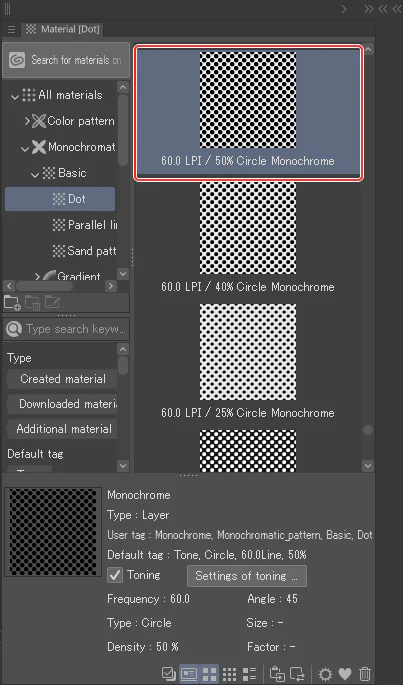
Cách thứ nhất phù hợp khi bạn muốn dùng preset có sẵn. Mở Window → Material, tìm nhóm Monochromatic pattern rồi chọn Dot, Parallel line, Sand pattern hoặc Gradient. Tạo vùng chọn trên canvas, kéo vật liệu tone vào vùng ấy. Clip Studio Paint tạo Tone Layer và mask theo selection. Nếu không có selection, tone phủ toàn canvas; đây là nguyên nhân phổ biến khiến người mới tưởng phần mềm bị lỗi hoặc file đột nhiên tối.
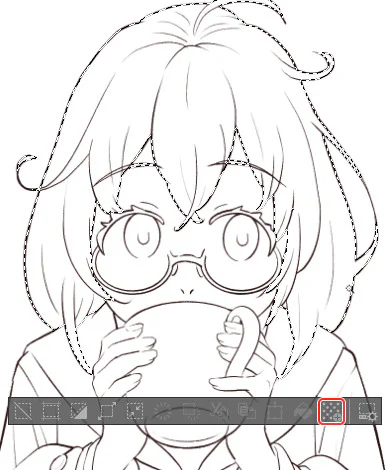
Cách thứ hai cho phép nhập thông số trước khi tạo. Dùng Marquee, Lasso hoặc vùng chọn từ lineart; sau đó nhấn biểu tượng New Tone trên Selection Launcher. Nếu biểu tượng không hiện, bạn vẫn có thể đi theo Layer → New Layer → Tone. Đây là đường đi hữu ích khi muốn cả chương dùng một bộ frequency–angle nhất quán thay vì lựa preset bằng mắt.
Hai cách cuối cùng đều có thể cho ra một Tone Layer. Khác biệt nằm ở điểm xuất phát: Material palette nhanh và trực quan; Selection Launcher chính xác hơn khi bạn đã có quy ước sản xuất. Trong một chương manga, có thể dùng Material cho pattern đặc biệt và New Tone cho các mảng cơ bản như da, tóc, quần áo, bóng đổ.
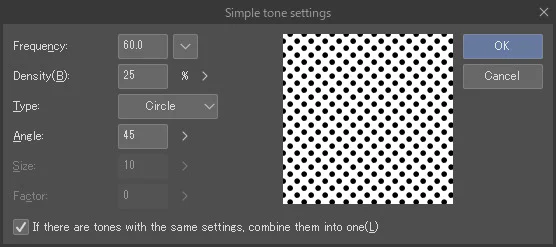
Hộp Simple tone settings thường có bốn biến quan trọng: frequency, density, type và angle. Frequency là mật độ lưới chấm theo đơn vị line; số cao tạo chấm nhỏ và dày hơn về mặt không gian, số thấp tạo chấm lớn, dễ thấy hơn. Density điều khiển tỷ lệ đen trong pattern: số cao cho cảm giác tối hơn. Type chọn hình hạt hoặc pattern. Angle xoay lưới pattern.
Đừng nhầm frequency với độ tối. Nếu tăng frequency nhưng giữ density, pattern trông mịn hơn ở kích thước xem bình thường, nhưng giá trị tổng thể không nhất thiết tối hơn. Nếu tăng density, mảng mới thực sự nặng hơn. Bởi vậy, khi tone áo “quá tối”, hãy kiểm tra density trước; khi chấm “quá thô”, mới xem frequency. Việc đổi cả hai cùng lúc khiến bạn khó biết biến nào gây ra kết quả.
Một quy tắc thực hành tốt là tạo bảng mẫu nhỏ ngay trong file test: cùng density ở ba frequency, rồi cùng frequency ở bốn density. In thử hoặc xuất đúng kích thước sử dụng. Mắt nhìn canvas phóng 200% không thay thế được kết quả in hoặc kết quả sau khi nền tảng resize.
Frequency nên được chọn theo mức chi tiết của trang và quy cách đầu ra. Tone có frequency thấp mang tính đồ họa mạnh, hợp bóng đổ rõ hoặc hiệu ứng retro. Frequency cao tinh tế hơn nhưng dễ mất khi thu nhỏ và phụ thuộc nhiều vào chất lượng in. Thay vì chọn ngẫu nhiên từng lớp, hãy lập một bộ giới hạn: nhóm chính dùng cùng frequency; pattern đặc biệt được phép lệch nhưng phải kiểm tra moiré.
Density nên phục vụ phân cấp value. Trước khi thêm nhiều tone, hãy xác định ba đến năm nhóm sáng–tối của trang: trắng giấy, sáng, trung, tối và đen đặc. Nếu mọi vật đều có một tone khác nhau, trang sẽ nhiễu dù mỗi lớp riêng lẻ đẹp. Hãy lật thumbnail ở kích thước nhỏ: nhân vật chính có tách khỏi nền không, balloon còn đọc rõ không, focal point có bị một mảng tone nặng lấn át không?
Angle mặc định thường là 45 độ vì cho cảm giác cân bằng trên lưới in, nhưng điều quan trọng hơn là tính nhất quán khi chồng tone. Hai pattern gần giống nhưng lệch angle có thể tạo dải giao thoa. Đừng xoay pattern chỉ vì mảng trông “động” hơn nếu chưa kiểm tra ở 100% và bản xuất cuối. Khi cần hướng chuyển động, cân nhắc line tone hoặc speed line được thiết kế cho hướng đó.
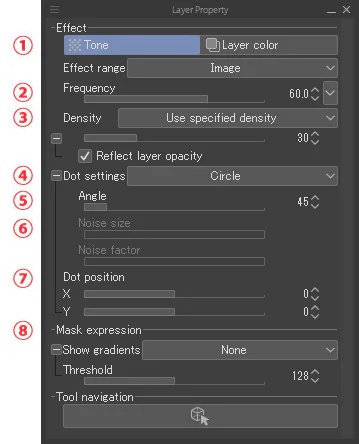
Sau khi tạo tone, chọn layer và mở Window → Layer Property. Đây là nơi sửa hiệu ứng Tone, frequency, density, dot settings, angle, noise size, noise factor, dot position và mask expression. Khả năng chỉnh sau khi cắt mask là lý do nên giữ Tone Layer sống đến cuối quy trình.
Nếu thay đổi density mà không thấy phản hồi như mong muốn, kiểm tra chế độ density đang dùng giá trị chỉ định hay phản ánh opacity của layer. Khi Reflect layer opacity hoạt động, opacity trở thành một phần của phép chuyển đổi tone. Điều này tiện cho thử value, nhưng có thể làm team khó kiểm soát nếu một người chỉnh density còn người khác chỉnh opacity. Hãy chọn một quy ước và ghi vào file template.
Dot position X/Y dịch pattern mà không dịch mask. Đây là công cụ quan trọng khi chồng hai tone cùng frequency: nếu chấm nằm đúng lên nhau, mảng chồng có thể không tăng độ tối như dự kiến; dịch pattern sẽ làm phần giao rõ hơn. Tuy nhiên, dịch quá tùy ý cũng có thể tạo kết cấu rung, nên luôn nhìn ở 100%.
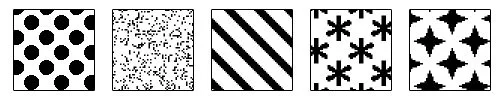
Circle là lựa chọn trung tính cho value. Line tạo hướng và cảm giác vật liệu. Noise hữu ích cho bề mặt bụi, không khí, tóc hoặc vùng chuyển, nhưng noise quá nhỏ có thể thành bẩn khi in. Asterisk, star và pattern trang trí phù hợp cảm xúc, hiệu ứng shōjo hoặc điểm nhấn hơn là phủ mọi mảng.
Hãy kiểm tra pattern ở ba mức: 100% để đánh giá cấu trúc hạt, kích thước đọc dự kiến để đánh giá value, và thumbnail để đánh giá bố cục. Một pattern có thể rất đẹp ở 200% nhưng biến thành dải rung khi thu nhỏ. Ngược lại, tone nhìn hơi thô trên màn hình có thể in sạch ở kích thước thành phẩm.
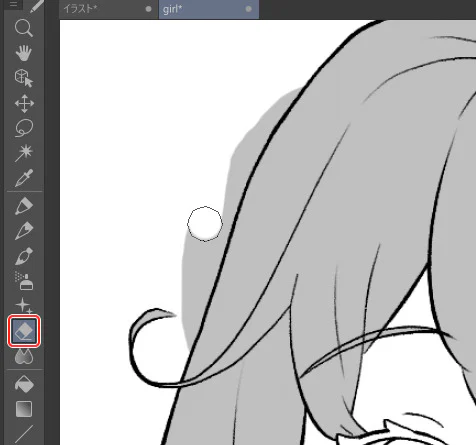
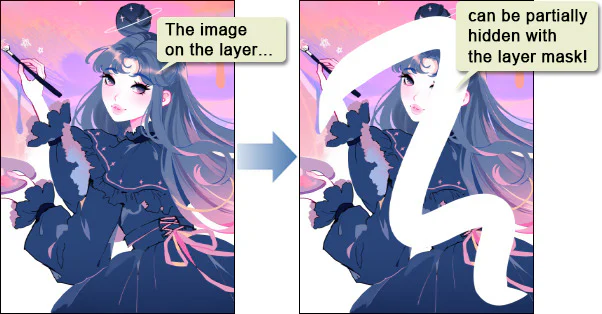
Mask là phần bạn nên chỉnh trong hầu hết thao tác tạo hình. Chọn thumbnail mask của Tone Layer, dùng Pen hoặc Marker với màu không trong suốt để thêm vùng hiển thị; dùng Eraser hoặc màu transparent để bớt vùng. Bạn cũng có thể tạo selection rồi Fill hoặc Erase. Dữ liệu tone không bị phá, chỉ vùng hiển thị thay đổi.
Để mép tone sạch, phóng lớn vừa đủ và dùng công cụ bám theo lineart. Không nên feather selection theo thói quen của digital painting màu nếu đầu ra là monochrome; vùng gray trung gian có thể chuyển thành hạt nhỏ hoặc gây cạnh không ổn định. Nếu cần chuyển mềm, hãy dùng gradient tone có chủ đích hoặc brush scraping được kiểm soát, không blur tùy tiện.
Khi cần “cạo tone” kiểu truyền thống, có thể dùng Decoration brush như Tone scraping hoặc Gauze cloud trên mask với transparent. Tạo nhịp cạo theo form: tóc theo hướng sợi, vải theo nếp, nền theo hướng ánh sáng. Cạo ngẫu nhiên dễ làm texture phẳng và che mất silhouette.
Khi biên tập yêu cầu đổi loại tone, hãy chọn Tone Layer rồi chọn vật liệu mới trong Material palette và dùng lệnh thay vật liệu cho layer đang chỉnh. Mask được giữ, nên toàn bộ đường cắt quanh tóc, áo hay vật thể không phải làm lại. Sau đó mở Layer Property để xác nhận frequency, density, angle và dot position phù hợp hệ tone của trang.
Nếu chỉ muốn đổi value, thường không cần thay material; chỉnh density là đủ. Nếu muốn đổi từ dot sang noise hoặc line, thay dot settings hoặc material sẽ hợp lý hơn. Trước khi đổi hàng loạt, duplicate một trang mẫu, xuất thử và xem trên thiết bị/giấy thật. Một thay đổi “nhẹ” ở Layer Property có thể ảnh hưởng toàn bộ nhịp value của chương.
Gradient tone hữu ích cho bầu trời, bóng cong, ánh sáng và vùng chuyển tâm lý. Cách an toàn là tạo gradient value trước, sau đó bật Tone effect và kiểm soát frequency. Tránh để gradient quá dài với nhiều bước xám li ti nếu đầu ra nhỏ; các bước hạt có thể banding hoặc tạo bề mặt bẩn. Hãy xem gradient ở kích thước thành phẩm và in test.
Bạn cũng có thể chuyển một layer grayscale thành tone bằng Layer Property. Đây là cầu nối tốt từ tư duy painting sang manga: vẽ value bằng gray, sau đó toning. Nhưng đừng xem đây là nút “biến tranh màu thành manga”. Một bức màu có hàng chục value gần nhau; chuyển trực tiếp có thể tạo hàng chục density tranh nhau. Hãy posterize hoặc gom value trước, giữ trắng giấy và đen đặc có chủ ý.
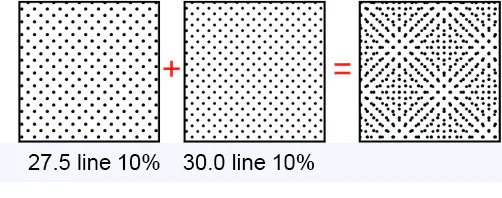
Moiré xuất hiện khi hai cấu trúc tuần hoàn giao nhau theo frequency hoặc angle không tương thích, hoặc khi pattern gặp lưới pixel mới trong lúc scale. Trong manga số, ba nguồn phổ biến là: chồng hai tone khác frequency/angle; rasterize rồi transform tone; và xuất ở tỷ lệ khác 100% bằng một thuật toán không dành cho comic.
Khi chồng tone để làm bóng, ưu tiên cùng frequency và cùng angle. Sau đó dịch dot position của lớp trên để phần chồng thực sự tối hơn. Nếu hai lưới trùng hoàn toàn, chúng có thể che nhau và không tạo value mới. Nếu lệch frequency nhẹ như 27,5 và 30 line, dải giao thoa lớn sẽ xuất hiện. Khi cố ý dùng moiré như hiệu ứng, hãy tách nó thành quyết định nghệ thuật và kiểm tra đầu ra; không để lỗi vô tình giả làm phong cách.
Không transform trực tiếp một bitmap tone sau rasterize. Nếu cần thay đổi kích thước vật thể, sửa mask hoặc transform phần line trước rồi tạo lại/giữ Tone Layer tham số. Nếu buộc phải scale toàn trang, dùng tùy chọn xử lý dành cho comic trong hộp export và ưu tiên chất lượng rasterization.
Ở mức zoom 25% hoặc Fit to Screen, phần mềm phải lấy mẫu lại hàng triệu chấm để hiển thị; preview có thể tạo moiré giả hoặc che moiré thật. Bởi vậy, hãy dùng 100% để kiểm tra cấu trúc tone. Quét trang theo đường zíc zắc: góc trên trái, balloon, tóc, áo, vùng chồng, nền, speed line và mép bleed. Bật tắt từng lớp nghi ngờ để tìm cặp gây giao thoa.
Sau kiểm tra 100%, vẫn phải xem bản export cuối. Mở TIFF/PNG đã xuất trong một trình xem khác, không chỉ Clip Studio Paint. Với web, kiểm tra đúng kích thước nền tảng và một kích thước nhỏ hơn. Với in, in test ở 100% trên máy gần điều kiện sản xuất nhất có thể. QA tốt là so sánh master, file xuất và đầu ra thực tế, không tin một preview duy nhất.
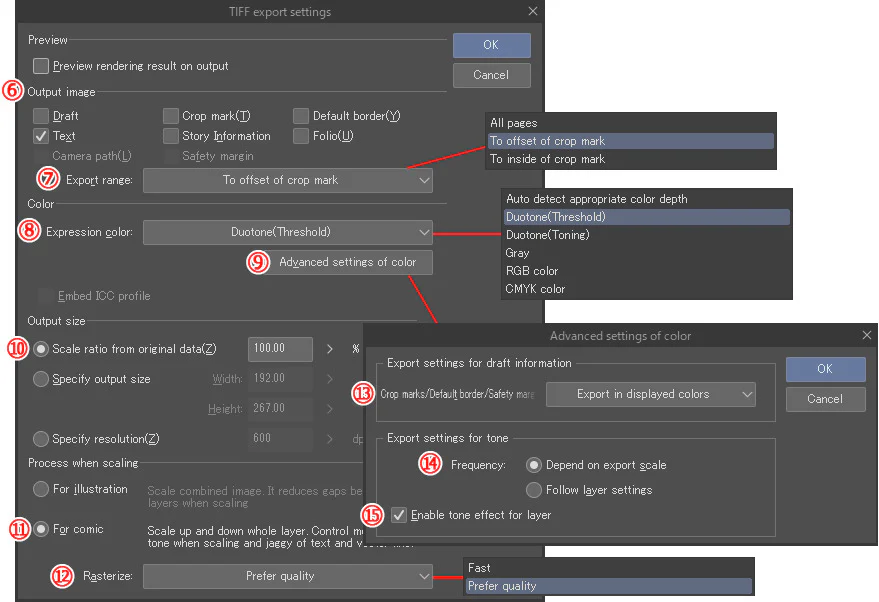
Với TIFF cho in, kiểm tra Output image, Export range, Expression color, scale ratio, Process when scaling và Rasterize. Nếu có thay đổi tỷ lệ, chọn xử lý phù hợp cho comic và ưu tiên chất lượng. Trong Advanced settings, xác nhận cách frequency được áp dụng và hiệu ứng tone có được bật cho layer cần thiết. Crop mark, border, text và folio phải theo yêu cầu nhà in, không theo một template chung.
Đừng đổi B5 sang A5 ở phút cuối mà không test. Scale thay đổi quan hệ giữa chấm tone và lưới pixel. Nếu dự án biết trước nhiều kích thước, hãy tạo preset xuất và trang test từ đầu. Lưu master CSP/CLIP có layer sống, bản TIFF bàn giao và một PDF/JPEG xem nhanh; tên file nên ghi phiên bản, kích thước và ngày.
Với web, bạn có ba hướng. Một là giữ chấm halftone nhưng xuất đúng kích thước hiển thị và kiểm tra từng breakpoint. Hai là dùng gray thay cho dot ở những vùng dễ moiré; cách này hiển thị ổn định hơn nhưng thay đổi thẩm mỹ manga in. Ba là rasterize tone ở master rồi giảm kích thước bằng thiết lập comic phù hợp, sau đó kiểm tra sharpness. Không có lựa chọn nào đúng cho mọi nền tảng.
Nếu trang sẽ được đọc theo chiều dọc trên điện thoại, hãy ưu tiên tính đọc ở chiều rộng nhỏ. Pattern chi tiết có thể trở thành noise nén; vùng density gần nhau có thể dính thành một khối. Xuất một trang thử, tải qua đúng pipeline của nền tảng và xem trên thiết bị thật trước khi xử lý cả tập.
Nếu lineart còn thay đổi lớn, đừng tone quá sớm. Tone Layer giúp sửa nhưng mask vẫn tốn thời gian. Chốt silhouette, balloon và crop trước sẽ giảm công cắt lại. Nếu đang dùng bản Clip Studio Paint mới hơn giao diện trong ảnh minh họa, tên hoặc vị trí nút có thể thay đổi; xem thêm bài tổng hợp thay đổi Clip Studio Paint 5.0.4 để kiểm tra môi trường, và tham khảo workflow Smart Shape kết hợp Vector Layer cho lineart trước khi chuyển sang tone.
Không. Frequency phụ thuộc kích thước thành phẩm, độ phân giải, chất lượng in, phong cách và cách trang bị scale. Hãy dùng specification của nhà in/nền tảng và trang test thực tế.
Vì pipeline web đã resize hoặc nén pattern. Xuất đúng kích thước hiển thị, kiểm tra thuật toán scale, hoặc cân nhắc gray cho những vùng quá nhạy.
Chỉ khi bên nhận yêu cầu hoặc pipeline bắt buộc. Luôn giữ master có layer sống. Bản raster bàn giao nên được tạo từ một bản sao và QA sau rasterize.
Không hoàn toàn. Density là tham số của tone; opacity là độ trong của layer. Tùy thiết lập Reflect layer opacity, opacity có thể ảnh hưởng cách tone được tạo. Team nên thống nhất dùng một cách.
Xem ở 100%, mở file xuất bằng ứng dụng khác và kiểm tra đầu ra đúng kích thước. Nếu chỉ xuất hiện ở mức zoom lẻ nhưng không có trong file/đầu ra, đó có thể là resampling của preview.
Ảnh giao diện trong bài thuộc các bài hướng dẫn chính thức của CELSYS có nhãn #repostsallowed. Ảnh phản ánh Clip Studio Paint 1.9.9–1.10.0 theo tài liệu gốc; nguyên lý Tone Layer, mask, frequency, density và phòng tránh moiré vẫn dùng để hiểu workflow, nhưng vị trí menu ở phiên bản mới có thể thay đổi.

 Digital Art
 Tips học tiếng Trung
 Công cụ & Phần mềm
 Công cụ & Phần mềm
 Digital Art
 Digital Painting
 Digital Art
 Tutorial vẽ Anime
Đăng ký miễn phí, lấy link riêng và giới thiệu NextGZ cho người cần học tiếng Trung hoặc Digital Art.

Cộng đồng thực chiến
Tham gia nhóm để nhận tài nguyên, cập nhật công cụ và trao đổi cách xây dựng digital business cùng AI.
Tham gia nhóm Zalo
Cộng đồng sáng tạo
Kết nối với cộng đồng Digital Art, chia sẻ tác phẩm và học hỏi quy trình sáng tạo mới.
Tham gia DiscordCộng đồng thực chiến
Tham gia nhóm để nhận tài nguyên, cập nhật công cụ và trao đổi cách xây dựng digital business cùng AI.
Tham gia nhóm ZaloCộng đồng sáng tạo
Kết nối với cộng đồng Digital Art, chia sẻ tác phẩm và học hỏi quy trình sáng tạo mới.
Tham gia Discord
Bình luận
0 bình luận
Đăng nhập để tham gia thảo luận cùng cộng đồng!
Đăng nhập ngayĐang tải bình luận...