Procreate 5.4 Wet Mix: Làm Chủ Dilution, Charge, Attack, Pull Và Tạo Brush Watercolor–Oil
Hướng dẫn chuyên sâu Wet Mix trong Procreate 5.4: Dilution, Charge, Attack, Pull, Grade, Blur, Jitter và cách thiết kế brush watercolor, gouache, oil/painterly.
Wet Mix hữu ích khi cần cân bằng paint mới, màu đã có trên canvas, texture và các cạnh chuyển mềm trong workflow painterly.
Bạn đã bao giờ chọn một brush màu nước trên Procreate, quẹt thử một đường, rồi thở dài vì nét vẽ cứng đơ như bút dạ chưa? Bạn kỳ vọng màu phải loang mềm như sơn thật, nhưng khi đè hai màu chồng lên nhau thì chúng chỉ “lì” ra đó, không hòa trộn, thậm chí trông như bùn.
Vấn đề thường nằm ở cách thiết lập Wet Mix trong Brush Studio – nhóm thông số quyết định cách cọ tương tác với màu đã có trên canvas. Trong bài viết này, NextGZ sẽ mổ xẻ Dilution, Charge, Attack, Pull, Grade, Blur, Blur Jitter và Wetness Jitter, rồi áp dụng vào ba workflow watercolor, gouache và oil/painterly.
Wet Mix trong Procreate 5.4 là gì?
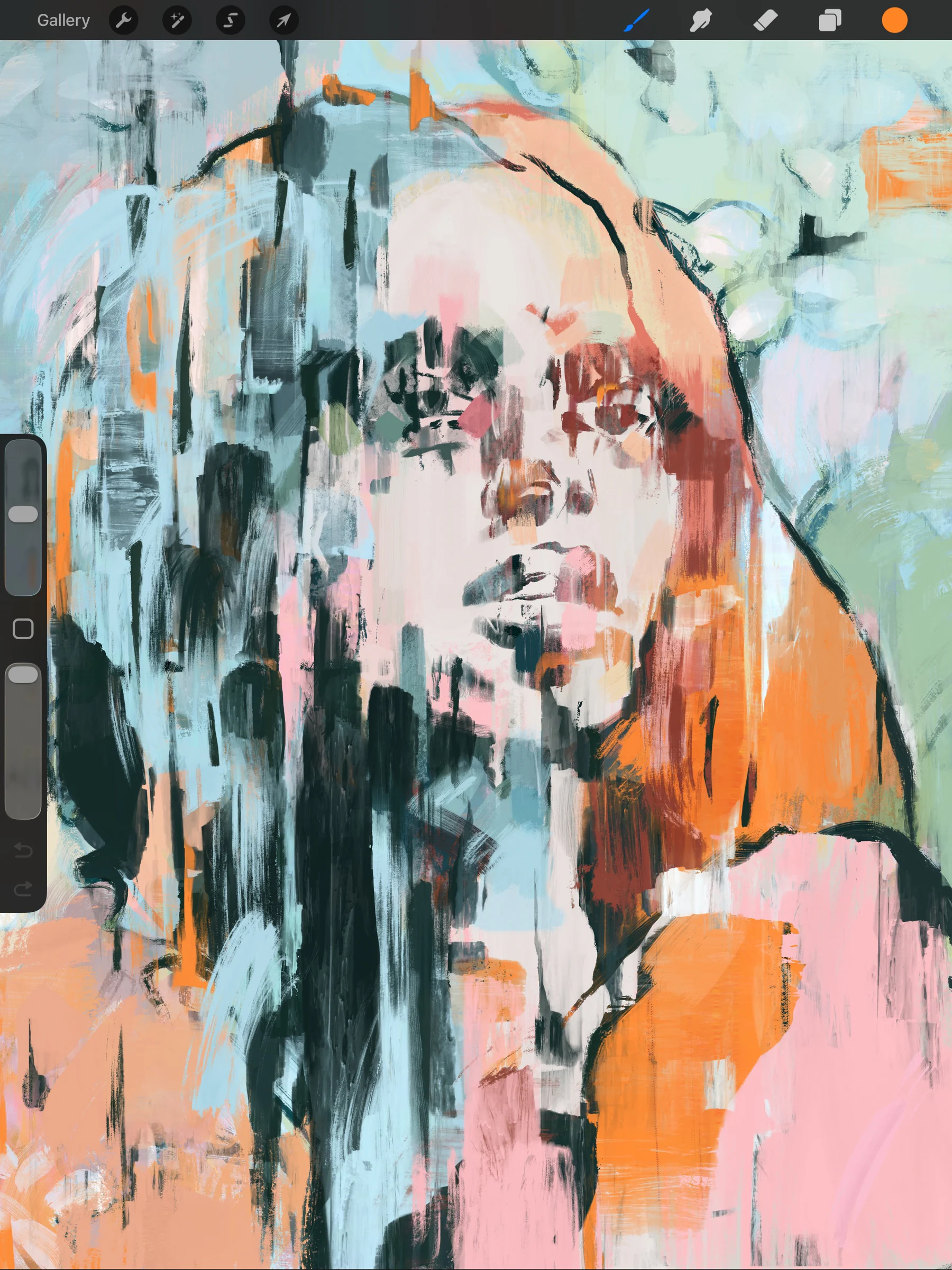
Tác phẩm digital vẽ bằng Procreate trên iPad với brush gợi watercolor, cho thấy Wet Mix có thể hỗ trợ cảm giác chất liệu ướt trong workflow số. Tác giả: Oraruven. Nguồn: Wikimedia Commons, CC BY-SA 4.0.
Wet Mix là nhóm cài đặt trong Brush Studio cho phép bạn điều chỉnh cách màu trên cọ tương tác với màu trên canvas: pha loãng pigment, giữ hoặc nạp lượng màu, kéo màu đã vẽ, làm mềm và tạo biến thiên độ ướt. Tài liệu chính thức Procreate mô tả Wet Mix là nơi tinh chỉnh cách brush tương tác với màu và cách màu đặt xuống tương tác với canvas.
Điều quan trọng là Wet Mix không phải một công tắc duy nhất. Các tham số liên kết với nhau; thay đổi Dilution mà không cân Charge hoặc Pull có thể khiến brush quá nhão, còn tăng Pull/Blur cùng lúc dễ làm mất texture.
Bảng tóm tắt các tham số Wet Mix
Dilution: mức độ pigment trên cọ bị pha loãng.
Charge: lượng màu cọ mang theo trước khi cần “nạp” lại bằng một stroke mới.
Attack: mức độ màu bám lên canvas khi vẽ.
Pull: sức kéo màu đã có trên canvas theo chuyển động cọ.
Grade: độ tương phản/chunkiness của texture brush.
Blur: lượng blur brush áp lên màu.
Blur Jitter: biến thiên ngẫu nhiên của lượng blur theo từng stamp.
Wetness Jitter: biến thiên ngẫu nhiên lượng “nước” pha vào màu trong stroke.
Giải mã từng tham số Wet Mix trong Brush Studio
Dilution – Độ pha loãng pigment
Hãy hình dung bạn đang có một chiếc cọ chứa pigment. Khi Dilution tăng, pigment được pha loãng nhiều hơn, tạo cảm giác trong và mềm hơn. Dilution thấp giữ màu đặc và mạnh hơn. Với watercolor, bạn có thể bắt đầu ở vùng trung bình-cao; gouache thấp hơn; oil/painterly thường thấp hơn nữa.
Charge – Lượng màu cọ mang theo
Charge quyết định lượng paint “nạp” trên cọ. Khi Charge cao, cọ mang nhiều paint hơn trong một stroke. Kết thúc stroke và nhấc bút sẽ nạp lại cọ. Hiệu ứng Charge trở nên rõ khi kết hợp với Dilution cao.
Attack – Lượng màu bám lên canvas
Attack điều chỉnh lượng paint bám lên canvas. Attack cao cho cảm giác màu bám dày, mạnh và đều hơn dọc stroke; thấp hơn tạo cảm giác tiết chế hơn. Trong Procreate 5.4, giá trị Attack còn có thể được gắn với một số input như azimuth, tilt và barrel roll trên thiết bị hỗ trợ.
Pull – Sức kéo màu trên canvas
Pull kiểm soát mức độ brush kéo paint xung quanh canvas, bao gồm cả paint đã có sẵn. Đây là tham số chủ lực nếu bạn muốn painterly blending, vệt kéo màu hoặc cảm giác cọ “mang” màu từ vùng này sang vùng khác. Pull quá cao có thể biến chi tiết thành smear dài.
Grade – Texture đậm và có khối hơn
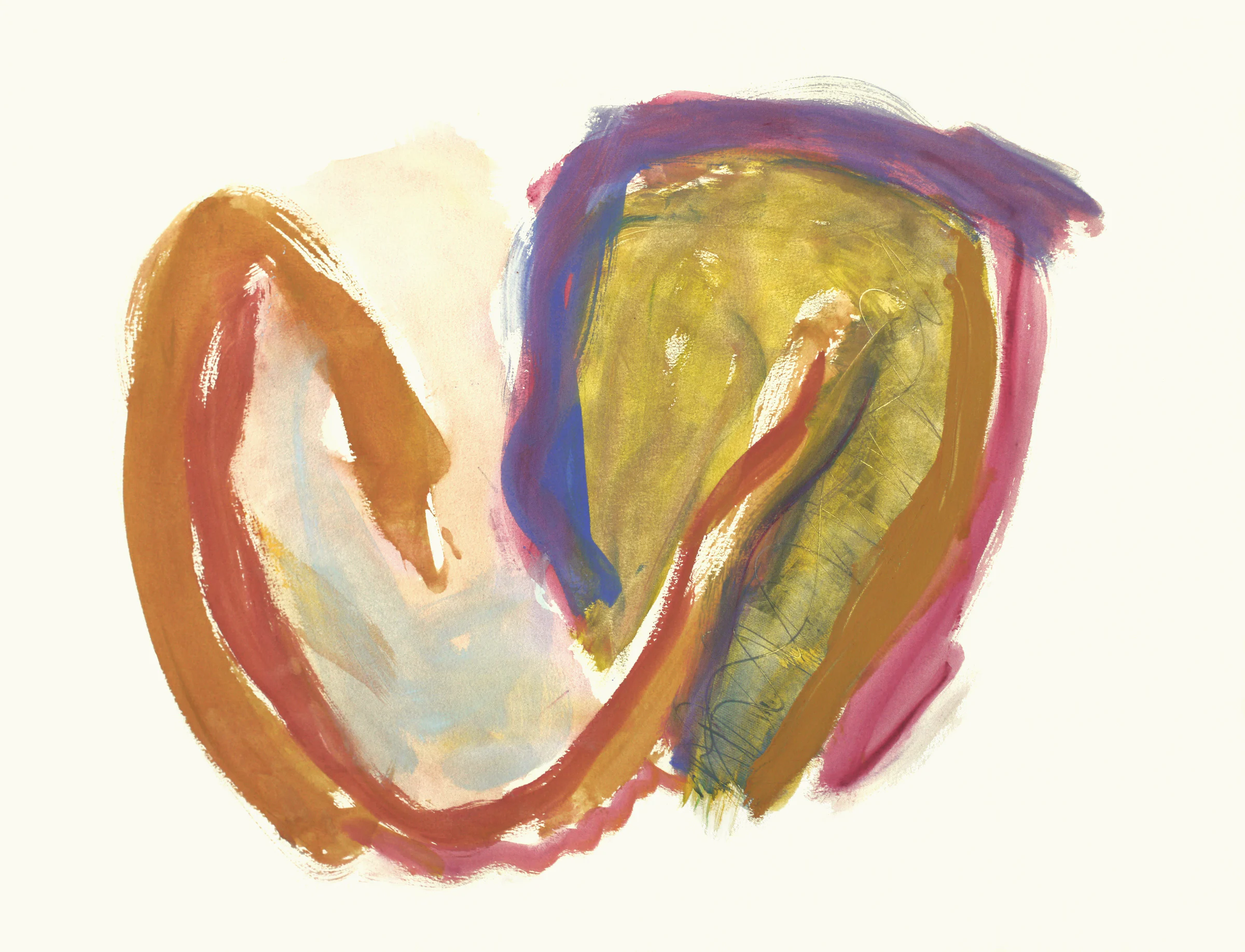
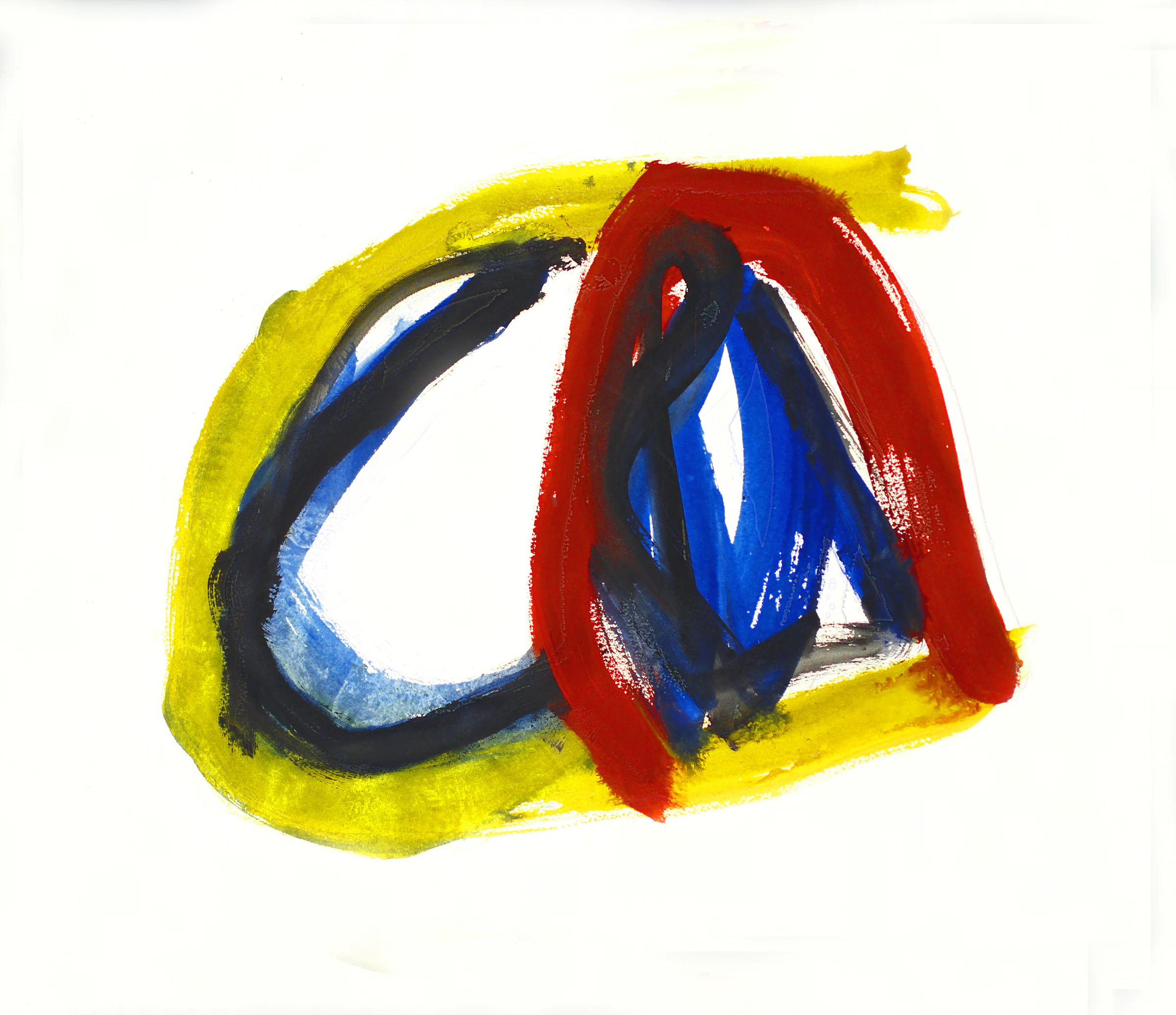
Mảng gouache đặc và dấu cọ rõ là tham chiếu trực quan cho Charge, Attack và Grade khi cần giữ texture mạnh. Tác giả: Fons Heijnsbroek. Nguồn: Wikimedia Commons, CC0.
Grade điều chỉnh độ chunkiness và độ tương phản của texture brush. Nó không giống một thanh gradient. Giá trị cao hơn có thể khiến texture brush rõ, gắt và giàu tương phản hơn; giá trị thấp hơn phù hợp khi bạn muốn bề mặt mềm hơn.
Blur – Mức blur trong stroke
Blur điều chỉnh lượng blur brush áp lên paint trên canvas và mức độ blur lan khi stroke đi qua. Đây là công cụ hữu ích để làm mềm chỗ chuyển màu, nhưng tăng quá mạnh sẽ phá texture và làm bức tranh mất edge control.
Blur Jitter và Wetness Jitter
Blur Jitter tạo randomization cho lượng blur theo từng stamp, còn Wetness Jitter tạo randomization cho lượng nước trộn với paint dọc stroke. Hai giá trị này giúp stroke bớt “máy móc”, nhưng nên dùng vừa phải để không làm workflow mất tính dự đoán.
Cách các tham số Wet Mix tương tác với nhau
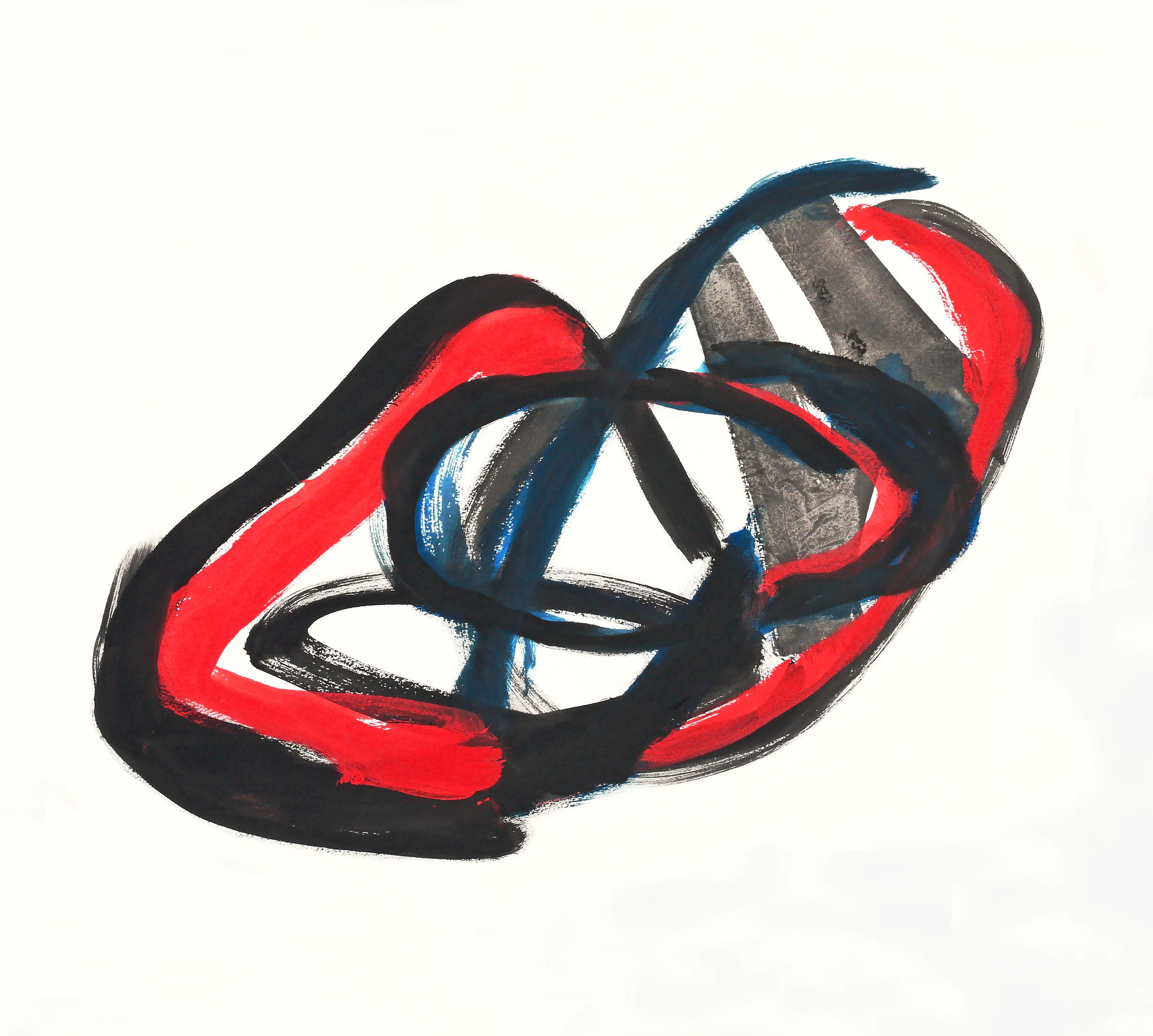
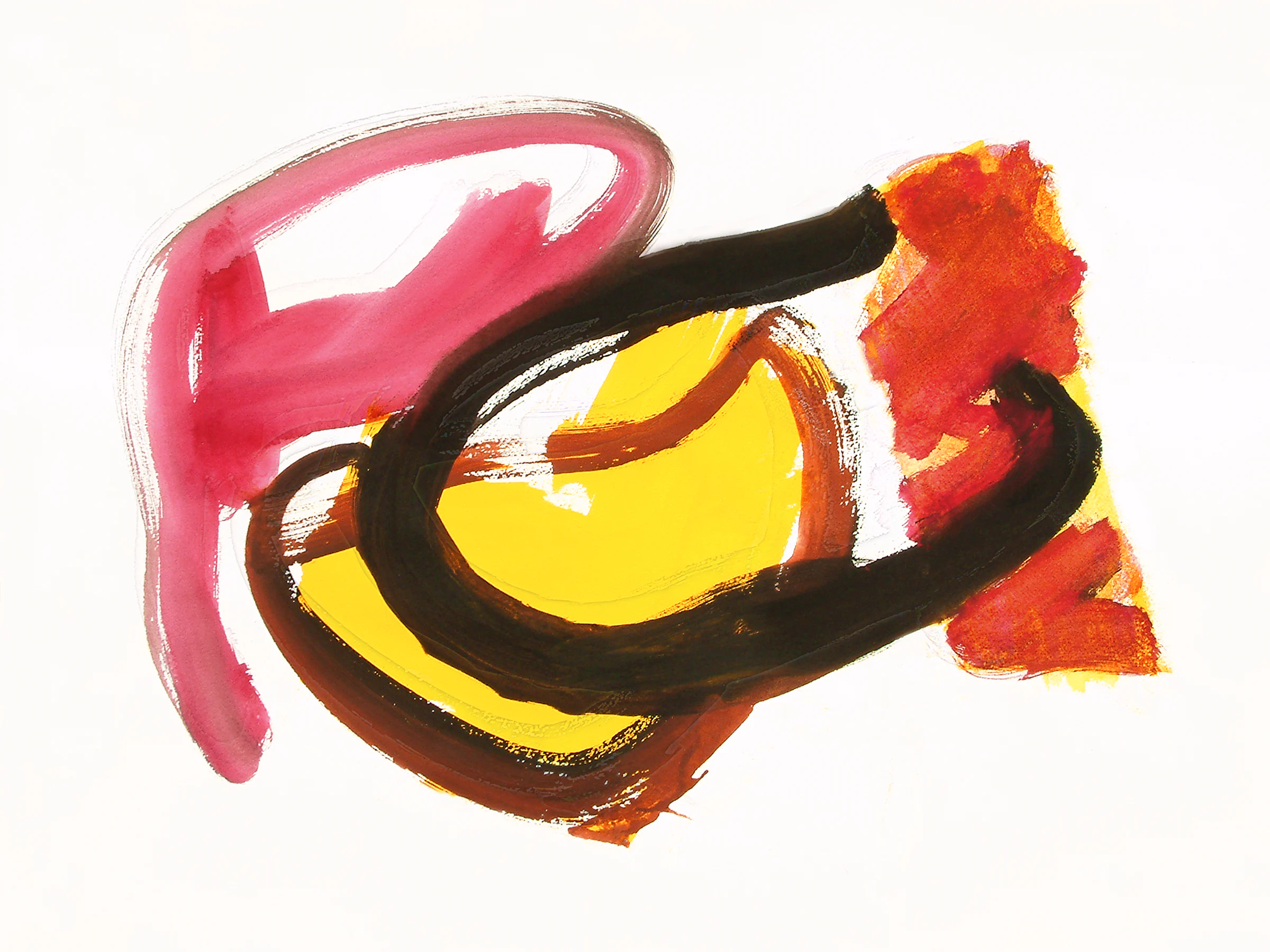
Các vùng màu chồng và nét cọ có texture cho thấy vì sao Pull, Grade và Blur cần được cân bằng để giữ chất liệu thay vì làm phẳng bề mặt. Tác giả: Fons Heijnsbroek. Nguồn: Wikimedia Commons, CC0.
Dilution + Charge
Dilution điều chỉnh độ loãng; Charge điều chỉnh lượng paint cọ mang theo. Một brush có Dilution cao nhưng Charge thấp có thể cho wash nhẹ; Dilution cao kết hợp Charge lớn tạo stroke ướt, kéo dài và nhiều paint hơn. Đối với gouache/oil, thường giữ Dilution thấp hơn để không mất cảm giác đặc.
Attack + Pull
Attack quyết định paint bám lên canvas mạnh đến đâu; Pull quyết định paint đã có bị kéo đi bao nhiêu. Nếu cả hai cao, brush vừa đặt paint dày vừa kéo màu mạnh, dễ tạo painterly smear. Nếu bạn cần line/edge gọn, giảm Pull trước.
Grade + Blur
Grade ảnh hưởng texture; Blur làm mềm paint. Hai giá trị này nên được cân bằng: muốn texture thấy rõ thì Blur không nên quá mạnh. Muốn wash mềm thì Grade có thể giảm và Blur tăng vừa phải.
Jitter chỉ nên là gia vị
Blur Jitter và Wetness Jitter không thay thế cấu hình Wet Mix chính. Chúng chỉ thêm variation. Hãy test brush khi hai jitter ở 0%, sau đó tăng từng cái một để biết variation đang đến từ đâu.
Workflow 1: Brush Watercolor
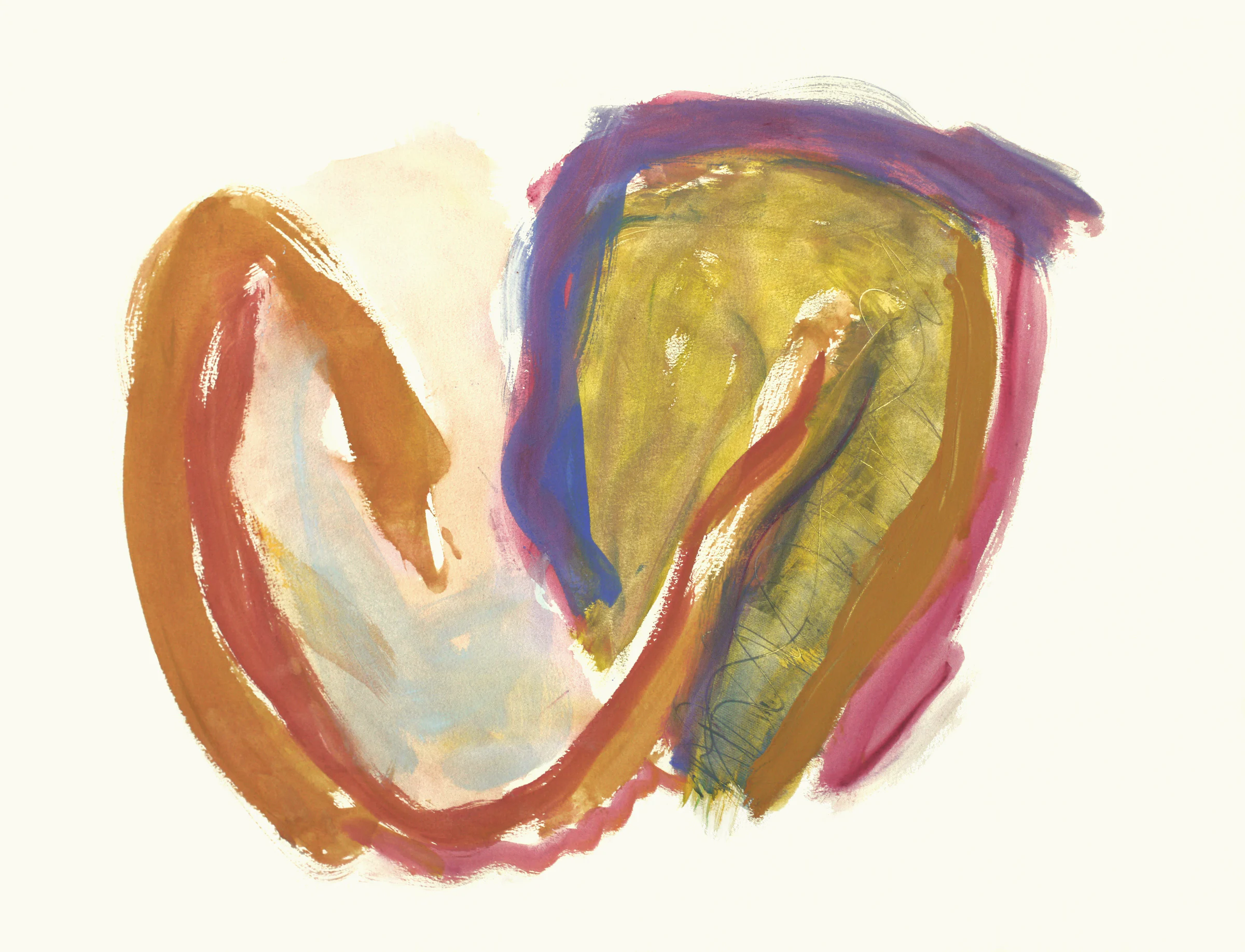
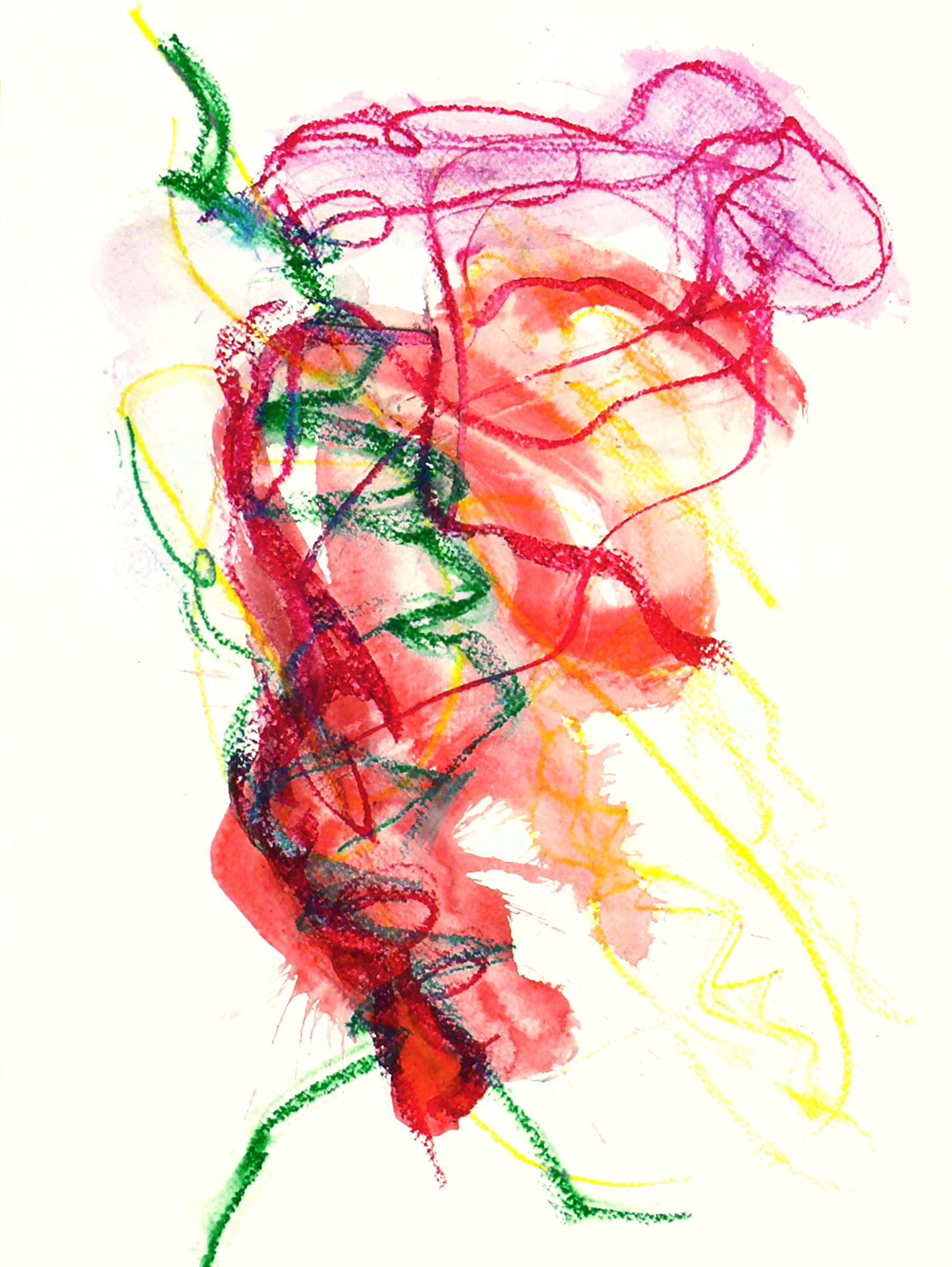
Watercolor/gouache cho thấy sự khác biệt giữa vùng màu loãng, lớp paint chồng và vệt cọ kéo màu — các đặc tính Wet Mix thường mô phỏng. Tác giả: Fons Heijnsbroek. Nguồn: Wikimedia Commons, CC0.
Mục tiêu là wash trong, có variation độ ướt và kéo màu vừa đủ. Hãy duplicate một brush gốc trước khi chỉnh để giữ bản an toàn trong Brush Library.
Bắt đầu với Dilution trung bình-cao.
Charge ở mức trung bình để stroke không quá đặc.
Attack vừa phải để paint bám đủ rõ.
Pull trung bình để màu có khả năng kéo nhẹ khi đi qua vùng đã vẽ.
Grade thấp-trung bình để texture không quá gắt.
Blur trung bình để mềm edge nhưng vẫn giữ dấu cọ.
Thêm Wetness Jitter nhẹ và Blur Jitter thấp để wash có variation.
Test bằng hai mảng màu gần nhau trên bánh xe màu. Vẽ màu thứ hai chạm mép màu thứ nhất và quan sát Pull/Blur. Nếu hai màu biến thành vùng xám bẩn, giảm Pull và hạn chế vẽ qua lại quá nhiều.
Workflow 2: Brush Gouache
Gouache có lớp màu đặc, nét cọ rõ và texture mạnh — mục tiêu phù hợp khi thiết lập Dilution thấp, Charge và Attack cao hơn. Tác giả: Fons Heijnsbroek. Nguồn: Wikimedia Commons, CC0.
Gouache cần độ phủ cao hơn watercolor và không nên bị pha loãng quá mức. Vì vậy, hãy bắt đầu với Dilution thấp, Charge cao hơn, Attack tương đối cao và Pull thấp-trung bình. Grade có thể tăng để giữ texture, Blur ở mức vừa đủ để edge không quá digital.
Gouache đẹp khi mảng lớn tương đối phẳng nhưng stroke vẫn lộ. Nếu Blur quá cao, nó sẽ biến thành airbrush; nếu Pull quá cao, các mảng màu sạch nhanh chóng bị kéo bẩn.
Workflow 3: Brush Oil/Painterly
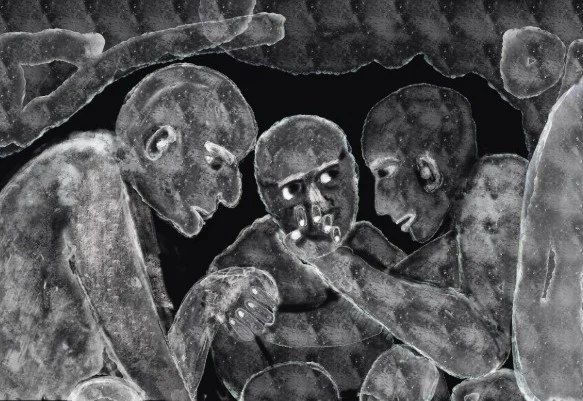
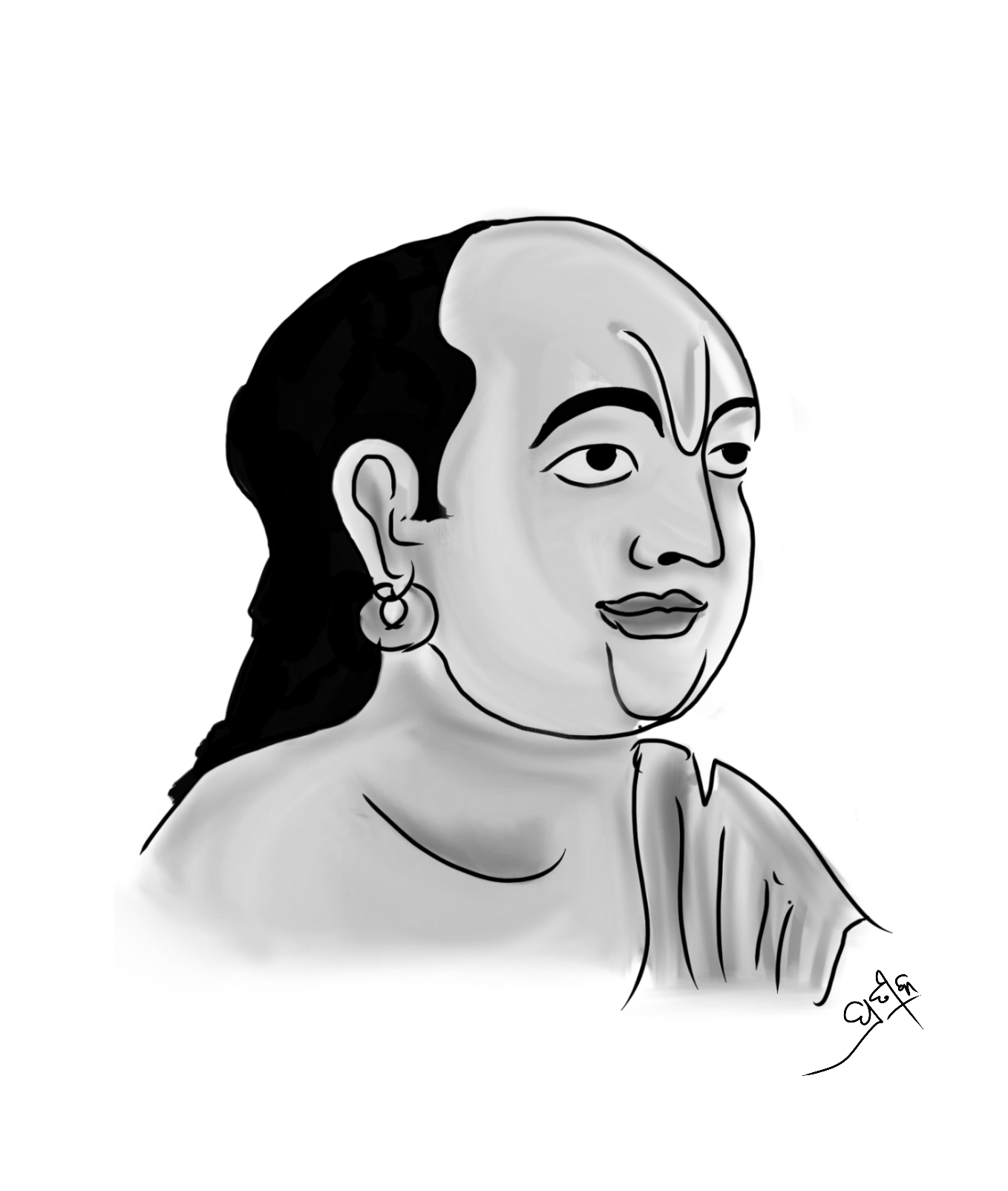
Tác phẩm được tạo bằng Procreate cho iOS, minh họa cách nét cọ painterly có thể giữ texture và chuyển màu thay vì bị blur phẳng. Tác giả: Prateek Pattanaik. Nguồn: Wikimedia Commons, CC BY-SA 4.0.
Oil/painterly cần pigment đặc, kéo màu có chủ đích và texture rõ. Giữ Dilution thấp, Charge cao, Attack đủ mạnh. Pull có thể tăng hơn gouache để brush kéo paint đã có trên canvas. Grade tăng để texture “ăn” vào stroke; Blur thấp-trung bình để không mất cạnh cọ.
Thay vì cố blend mọi thứ, hãy giữ một số hard edge. Một bức digital painting thuyết phục thường có sự tương phản giữa edge mềm và edge cứng, chứ không phải toàn bộ canvas đều bị smudge.
Tạo blender brush từ logic Wet Mix
Nếu muốn brush chuyên kéo màu, hãy duplicate một brush có shape/grain phù hợp và giảm yếu tố thêm màu mới, đồng thời tăng Pull và điều chỉnh Blur theo mục tiêu. Test blender trên hai mảng màu đã có sẵn. Nếu blender “ăn” quá nhiều màu, giảm Pull hoặc Blur và dùng lực nhẹ hơn.
Quy trình test brush trước khi dùng vào tranh thật
Vẽ một stroke dài trên nền trung tính để kiểm Charge và Attack.
Vẽ stroke đi qua một mảng màu đã có để kiểm Pull.
Vẽ hai màu cạnh nhau để kiểm khả năng blend.
Test edge cứng/mềm để cân Grade và Blur.
Test nhiều stroke lặp lại để xem Wetness Jitter/Blur Jitter có quá ngẫu nhiên hay không.
Thay đổi đúng một tham số mỗi lần, ghi lại kết quả.
Màu bùn thường xuất hiện khi bạn kéo các màu bổ túc hoặc nhiều màu khác hue qua lại quá lâu. Wet Mix làm quá trình này nhanh hơn vì Pull/Blur có thể đưa paint cũ trở lại stroke. Cách xử lý là giới hạn số lần quét qua một vùng, chọn màu trung gian có chủ đích, tách layer khi cần và giữ một số edge sạch.
Nếu màu bẩn ngay từ stroke đầu, kiểm tra Secondary/active color và cài đặt Color Dynamics của brush vì đôi khi vấn đề không nằm trong Wet Mix.
Tránh smear quá mạnh
Watercolor với các lớp màu trong và cạnh mềm/cứng xen kẽ là tham chiếu tốt khi cân Dilution, Pull và Blur mà không làm mất edge control. Tác giả: Fons Heijnsbroek. Nguồn: Wikimedia Commons, CC0.
Smear thường đến từ Pull quá cao, brush quá lớn hoặc việc vẽ đi vẽ lại trên cùng vùng. Hạ Pull, giảm kích thước cọ hoặc tăng Attack để thêm paint mới thay vì chỉ kéo paint cũ. Đối với chi tiết mặt, mắt, tóc hoặc lineart, nên dùng brush Wet Mix nhẹ hoặc brush riêng không Pull.
Reset Point và quản lý phiên bản brush
Trong mục About this Brush, Procreate cho phép tạo Reset Point cho brush. Khi đã có một cấu hình đẹp, hãy tạo reset point hoặc duplicate brush trước khi thử nghiệm thêm. Reset có thể đưa brush về trạng thái reset point; nếu chưa có reset point, brush trở về trạng thái mặc định khi được tạo hoặc import.
Đặt tên rõ ràng như “Watercolor Wash v2”, “Gouache Block v1”, “Oil Pull 60” giúp bạn biết mỗi phiên bản đang thử gì. Với nhiều bộ brush, hãy áp dụng quy trình quản lý trong hướng dẫn Brush Library.
FAQ về Wet Mix
Wet Mix có phải Smudge không?
Không. Wet Mix là behavior của brush khi vẽ, còn Smudge là tool riêng dùng để kéo/mix pixel đã có. Bạn có thể dùng cùng một brush ở Paint và Smudge nhưng hành vi vẫn khác theo tool.
Vì sao brush Wet Mix quá nhão?
Kiểm tra Dilution, Pull và Blur trước. Nếu cả ba cao, brush dễ mất edge và texture. Hạ từng tham số một rồi test lại.
Vì sao brush không kéo màu đã có?
Pull có thể quá thấp hoặc brush settings khác đang hạn chế hiệu ứng. Tăng Pull theo bước nhỏ và test trên hai mảng màu rõ tương phản.
Có nên dùng Wetness Jitter cao?
Chỉ khi bạn thực sự muốn variation mạnh. Với brush production, mức thấp-trung bình thường dễ kiểm soát hơn.
Apple Pencil Pro có giúp Wet Mix khác biệt không?
Một số tham số có thể được điều khiển bởi input nâng cao như tilt, azimuth hoặc barrel roll tại nơi Procreate hỗ trợ. Tuy nhiên, nền tảng của một Wet Mix tốt vẫn là sự cân bằng Dilution, Charge, Attack, Pull, Grade và Blur.
Kết luận
Wet Mix không phải preset thần kỳ mà là một hệ thống để bạn thiết kế cách paint tương tác với canvas. Hãy bắt đầu từ một mục tiêu cụ thể: watercolor trong, gouache phủ dày hay oil kéo màu. Sau đó cân Dilution, Charge, Attack, Pull, Grade và Blur; cuối cùng mới thêm jitter.













Bình luận
0 bình luận
Đăng nhập để tham gia thảo luận cùng cộng đồng!
Đăng nhập ngayĐang tải bình luận...