Làm Animation Frame-by-Frame Trong Krita: Timeline, Onion Skin Và Walk Cycle
Hướng dẫn làm animation frame-by-frame trong Krita bằng Timeline, Onion Skin, keyframe và walk cycle, kèm thiết lập RAM, preview và render.
21 phút đọc
Hướng dẫn làm animation frame-by-frame trong Krita bằng Timeline, Onion Skin, keyframe và walk cycle, kèm thiết lập RAM, preview và render.
1:04 ước tính · Chưa có giọng vi-VN
Animation frame-by-frame trong Krita phù hợp với người muốn tự vẽ từng pose, kiểm soát timing và giữ cảm giác nét tay thay vì phụ thuộc hoàn toàn vào tween tự động. Krita không phải phần mềm dựng phim tổng hợp, nhưng bộ Animation Timeline, Onion Skin, Storyboard, Animation Curves và Render Animation đủ để làm rough animation, clean-up, loop ngắn, cut cho MV hoặc bài tập chuyển động. Điểm quan trọng là xây workflow đúng ngay từ đầu: chia shot ngắn, chọn độ phân giải hợp lý, tổ chức layer ít nhưng rõ, khóa frame rate và kiểm tra bộ nhớ trước khi file trở nên quá nặng.
Bài hướng dẫn này bám theo Krita Manual 5.3.0 và tập trung vào một bài thực hành dễ kiểm chứng: tạo walk cycle ngắn bằng key pose, duplicate frame, onion skin và inbetween. Mục tiêu không phải tạo một nhân vật hoàn thiện ngay lần đầu. Sau khi làm xong, bạn cần hiểu sự khác nhau giữa blank frame, duplicate frame và clone frame; biết đọc Timeline; biết dùng màu frame trước–sau; biết giữ chân không trượt; biết preview đúng tốc độ; và biết xuất image sequence an toàn để ghép trong trình dựng video.
Krita chuyên về raster animation frame-by-frame. Mỗi keyframe chứa hình ảnh raster để bạn vẽ trực tiếp bằng brush engine quen thuộc. Lợi thế là nét rough, lineart và màu có thể dùng cùng hệ brush, stabilizer, layer, mask và color management của một ứng dụng digital painting. Nếu bạn đã dùng Krita để minh họa, việc chuyển sang animation không buộc phải học lại toàn bộ công cụ vẽ. Bạn chỉ thêm khái niệm thời gian, keyframe, hold, onion skin và playback.
Đổi lại, Krita không được thiết kế như một hệ compositing hoặc dựng phim dài. Tài liệu chính thức khuyến nghị chia animation thành clip ngắn, lập storyboard và animatic trước, sau đó ghép các shot bằng video editor. Cách làm này giải quyết hai vấn đề: file nhẹ hơn và revision dễ hơn. Khi đạo diễn hoặc chính bạn muốn đổi nhịp một shot, bạn chỉ sửa clip liên quan thay vì mở một tài liệu chứa cả phim.
Với người mới, phạm vi thực tế nhất là loop 1–3 giây, reaction ngắn, tóc hoặc áo chuyển động, hiệu ứng vẽ tay và shot 5–10 giây. Bạn có thể bắt đầu ở 12 fps, nhưng không nhất thiết phải vẽ 12 hình khác nhau cho mỗi giây. Hold frame cho phép một hình giữ nhiều frame; cách phân bố drawing mới là thứ quyết định cảm giác chuyển động.
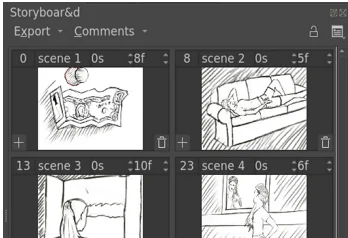
Storyboard không cần đẹp. Mỗi ô chỉ cần trả lời: nhân vật ở đâu, camera nhìn hướng nào, hành động bắt đầu và kết thúc ở đâu, điểm chú ý nằm ở vùng nào, shot dài bao lâu. Khi hai frame storyboard liên tiếp có bố cục hoàn toàn khác nhau, hãy ghi rõ đó là camera cut hay camera move. Những ghi chú này ngăn bạn vẽ hàng chục frame rồi mới phát hiện staging khó đọc.
Storyboard Docker của Krita cho phép theo dõi thumbnail, thời lượng và nhận xét của từng cảnh. Tuy nhiên, animatic vẫn nên được xem như phép thử timing. Xuất các bảng storyboard thành frame rồi ghép theo thời lượng dự kiến. Thêm âm thanh tạm nếu chuyển động phụ thuộc thoại hoặc nhạc. Khi animatic đã đọc được ở kích thước nhỏ và không cần giải thích bằng lời, bạn mới bắt đầu rough animation.
Một nguyên tắc hữu ích là giữ chủ thể quan trọng ở vùng tương đối ổn định giữa các frame storyboard, trừ khi chủ ý là tạo chuyển động mạnh. Truyện tranh có thể dẫn mắt qua cả trang; animation giữ mắt người xem trên cùng một khung hình theo thời gian. Vì vậy continuity về vị trí, hướng nhìn và silhouette cần được kiểm tra sớm.
Đối với bài walk cycle, hãy bắt đầu với 1280×720 hoặc 1280×1024 ở 72 ppi. Ppi không quyết định độ nét trên màn hình; số pixel mới là yếu tố chính. Rough animation có thể làm ở 800×450 để giảm RAM, sau đó tạo tài liệu lớn hơn cho clean-up nếu cần. Đừng mở 4K chỉ vì sản phẩm cuối dự kiến là 4K. Khi số frame tăng, mỗi lớp raster lớn đều nhân chi phí bộ nhớ.
Tạo nền bằng một layer riêng hoặc thiết lập canvas color. Layer animation phải có vùng trống thực sự trong suốt để Onion Skin hoạt động đúng; màu trắng là một màu, không phải transparency. Nếu bạn vẽ nhân vật trên một layer trắng phủ kín canvas, frame trước–sau có thể che nhau và làm bạn tưởng Onion Skin bị lỗi.
Đặt tên file theo shot, chẳng hạn sc03_sh020_walkcycle_v001.kra. Trong metadata hoặc ghi chú dự án, lưu frame rate mục tiêu, kích thước, thời lượng, phiên bản và người phụ trách. Quy ước này nghe có vẻ quá kỹ cho bài tập cá nhân, nhưng nó trở nên vô giá khi bạn có nhiều shot và nhiều bản sửa.
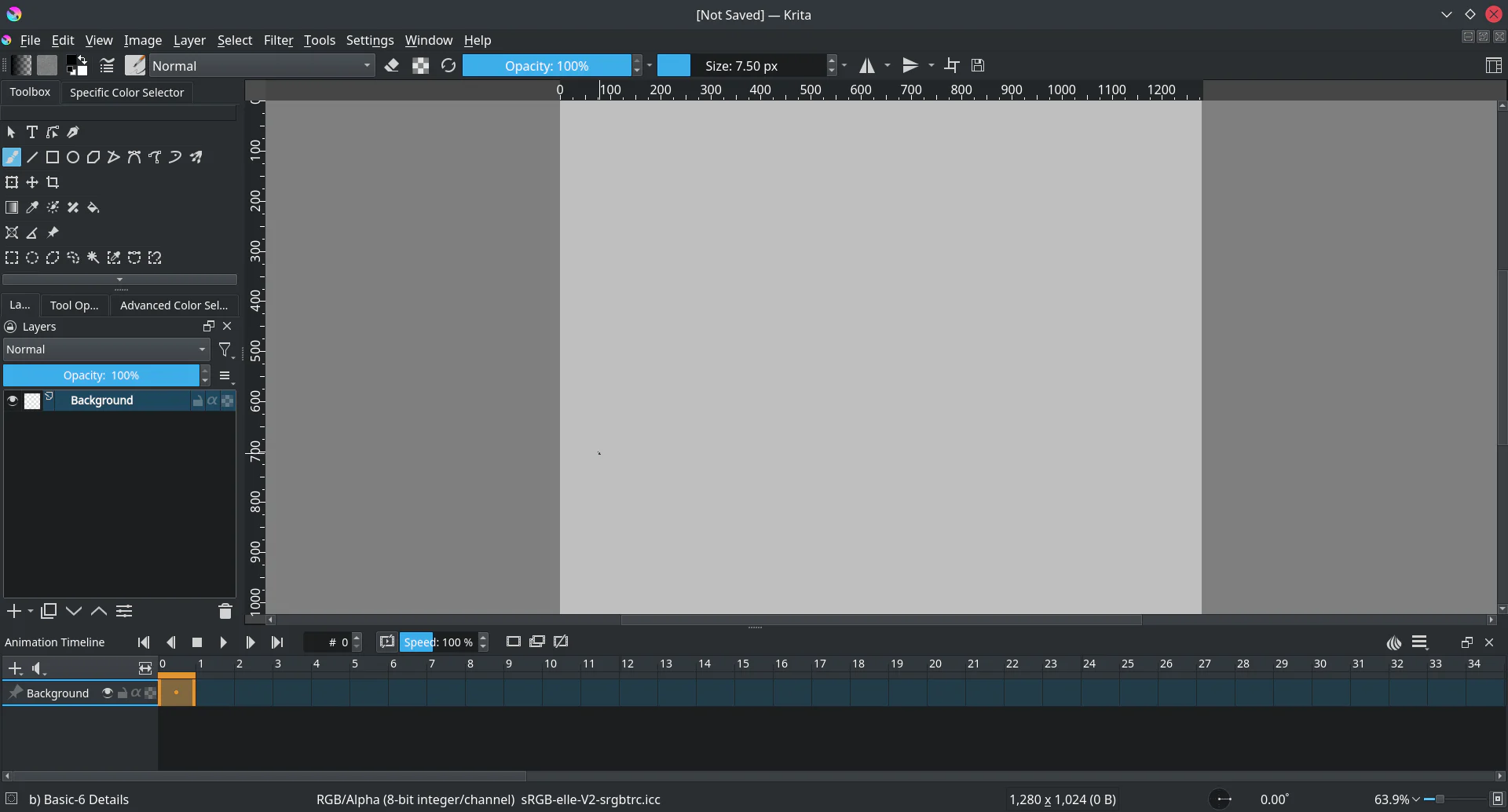
Vào Window → Workspace → Animation. Workspace này đưa Animation Timeline xuống dưới canvas và giữ Layers Docker ở cạnh. Nếu bố cục của bạn khác ảnh tài liệu, đừng vội cho rằng tính năng đã biến mất; workspace và docker trong Krita có thể được tùy biến. Mở lại bằng Settings → Dockers, sau đó lưu workspace riêng nếu bạn đã sắp xếp theo màn hình của mình.
Timeline gồm thanh điều khiển phát, danh sách layer, bảng frame và các thiết lập như frame rate, playback range, drop frames và Onion Skin. Mỗi hàng tương ứng với một layer animation; mỗi cột là một vị trí frame. Current Time Scrubber cho biết thời điểm đang xem. Active keyframe là frame thực sự nhận nét vẽ, không nhất thiết trùng với mọi frame bạn đang bôi chọn.
Đây là lỗi nguy hiểm với người mới: chọn nhiều ô màu cam rồi tưởng mình đang vẽ lên tất cả. Krita chỉ vẽ lên active keyframe. Trước mỗi chỉnh sửa lớn, hãy nhìn ô gạch chéo hoặc trạng thái frame đang active, tên layer được highlight và số frame hiện tại.
Tạo ít nhất hai paint layer trong suốt: environment ở dưới và walkcycle ở trên. Environment chứa đường đất hoặc mốc đứng yên; walkcycle chứa nhân vật. Nếu muốn thêm tay, tóc hoặc quần áo ở giai đoạn sau, bạn có thể tách chúng, nhưng đừng tách quá sớm thành hàng chục layer. Mỗi layer animation và mỗi frame làm file nặng thêm, đồng thời tăng công việc đồng bộ timing.
Vẽ một đường ngang trên environment để làm mặt đất. Nó là mốc kiểm tra foot contact. Với nhân vật, dùng hình que hoặc khối đơn giản: đầu, thân, hông, chân. Silhouette và nhịp quan trọng hơn chi tiết. Nếu loop chưa mượt ở dạng hình que, lineart đẹp sẽ không cứu được chuyển động.
Pin những layer đang hoạt động vào Timeline để chúng luôn hiện kể cả khi layer khác được chọn. Khi dự án lớn hơn, chỉ pin layer đang xử lý để Timeline không bị dày. Layers Docker vẫn là nơi quản lý toàn bộ stack; Timeline chỉ cần hiển thị tập con phục vụ animation hiện tại.
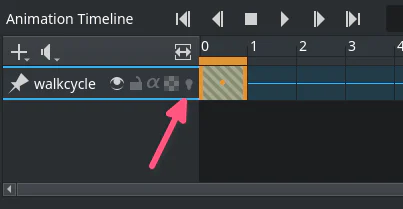
Blank Frame tạo một keyframe rỗng. Hãy dùng khi cần một drawing mới hoàn toàn. Nếu layer đang có hình tĩnh chưa được chuyển thành animation, tạo blank frame có thể khiến nội dung tại vị trí đó biến mất khỏi frame mới. Đây không phải mất file; đơn giản là frame mới chưa có drawing.
Duplicate Frame sao chép nội dung của keyframe thành một keyframe độc lập. Sau khi duplicate, bạn có thể sửa bản mới mà bản cũ không đổi. Đây là lựa chọn thích hợp khi pose kế tiếp chỉ thay đổi một phần cơ thể hoặc khi muốn bảo toàn tỉ lệ nhân vật.
Clone Frame tham chiếu cùng dữ liệu hình ảnh với frame gốc. Sửa một clone sẽ phản ánh sang các clone liên quan. Clone hữu ích cho hold hoặc reuse chính xác, nhưng dễ gây bất ngờ nếu bạn tưởng đó là bản sao độc lập. Trước khi chỉnh pose, xác nhận frame là duplicate hay clone.
Với walk cycle đầu tiên, hãy vẽ pose thân trên ở frame 0, rồi dùng Create Duplicate Frame cho frame 1. Di chuyển hoặc vẽ lại chân để tạo pose đối lập. Cách này giúp đầu và thân không nhảy kích thước quá nhiều khi bạn còn đang tập timing.
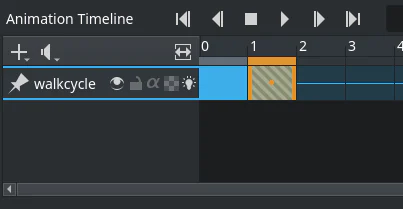
Onion Skin cho phép nhìn drawing lân cận như các silhouette màu. Trong thiết lập phổ biến, frame trước có màu đỏ và frame sau có màu xanh. Màu chỉ là mã thị giác; bạn có thể đổi trong Onion Skin Docker để phù hợp nền và thị lực. Quan trọng là current frame vẫn đọc rõ hơn lớp tham chiếu.
Trên Timeline, bật biểu tượng bóng đèn Onion Skin cho layer animation. Nếu không thấy hình lân cận, kiểm tra ba điều: layer có thật sự là animated layer chưa, frame trước–sau có drawing không, và vùng trống của layer có transparency không. Nhiều lỗi “Onion Skin không hoạt động” thực chất bắt nguồn từ layer nền trắng hoặc đang bật nhầm layer.
Đừng bật quá nhiều frame cùng lúc. Với chuyển động đơn giản, một frame trước và một frame sau thường đủ. Bật năm hoặc mười frame tạo đám mây đường nét khiến bạn khó xác định quỹ đạo. Khi phân tích spacing dài hơn, có thể tạm bật thêm rồi giảm lại trong lúc clean-up.
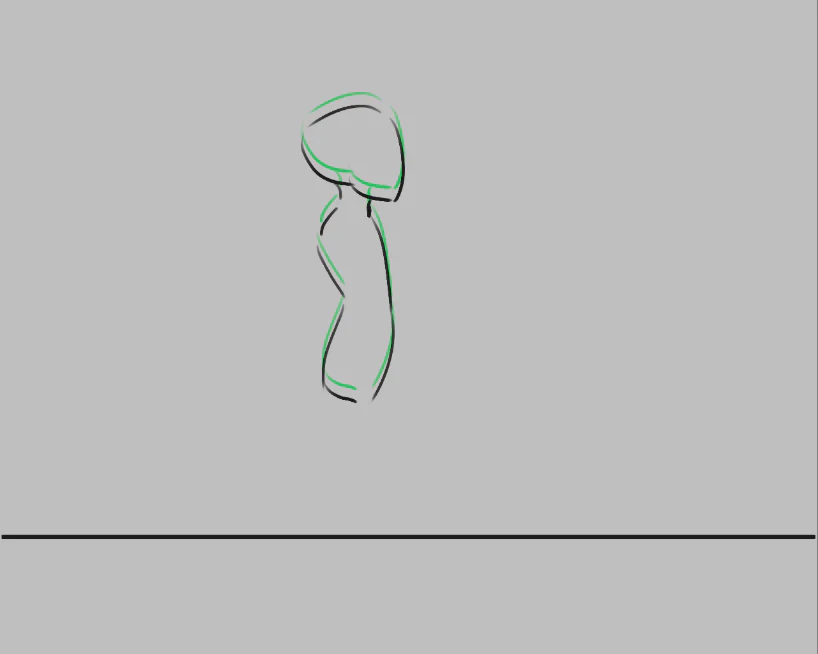
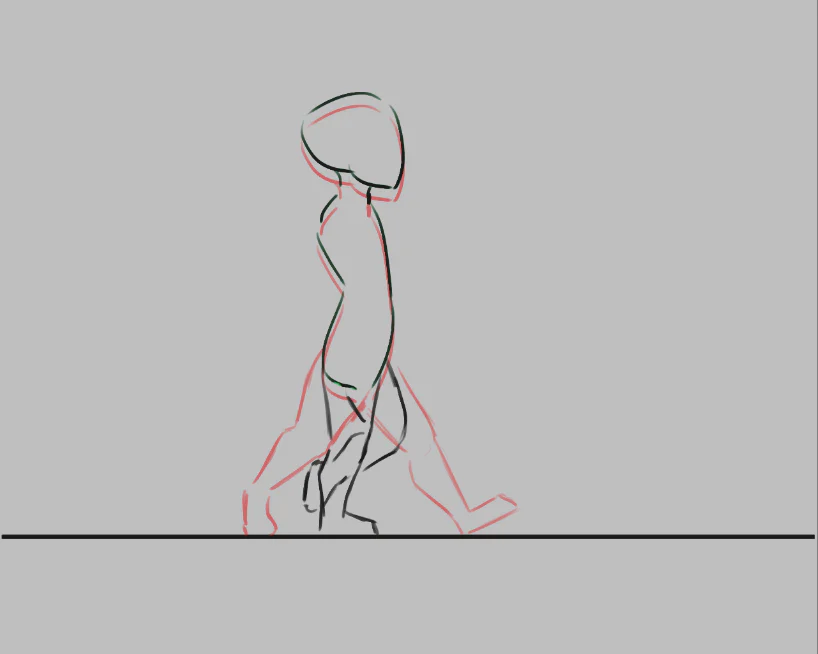
Walk cycle cơ bản có thể bắt đầu từ contact pose, passing pose, contact đối diện và passing đối diện. Với bài bốn frame, frame 0 là hai chân cách xa, một chân chạm đất phía trước; frame 1 là passing pose, chân trụ gần thẳng và chân còn lại đi qua. Frame 2 phản chiếu frame 0 với đổi chân; frame 3 phản chiếu frame 1.
Trước tiên khóa chiều cao đầu và hông bằng guide hoặc mốc trên canvas. Walk cycle có chuyển động lên xuống nhẹ, nhưng nếu hông nhảy ngẫu nhiên, người xem sẽ cảm thấy nhân vật co giãn. Vẽ đường action từ đầu qua thân xuống chân trụ để giữ trọng lượng. Contact foot phải bám mặt đất, không trượt ngang trong thời gian chịu lực.
Dùng Onion Skin để so hai extreme. Đừng chỉ nhìn contour. Hãy so vị trí hông, góc vai, độ nghiêng thân, chiều dài bước và hướng bàn chân. Nếu chân trước quá dài ở một frame và quá ngắn ở frame khác, quay lại dựng khối thay vì cố sửa bằng lineart.
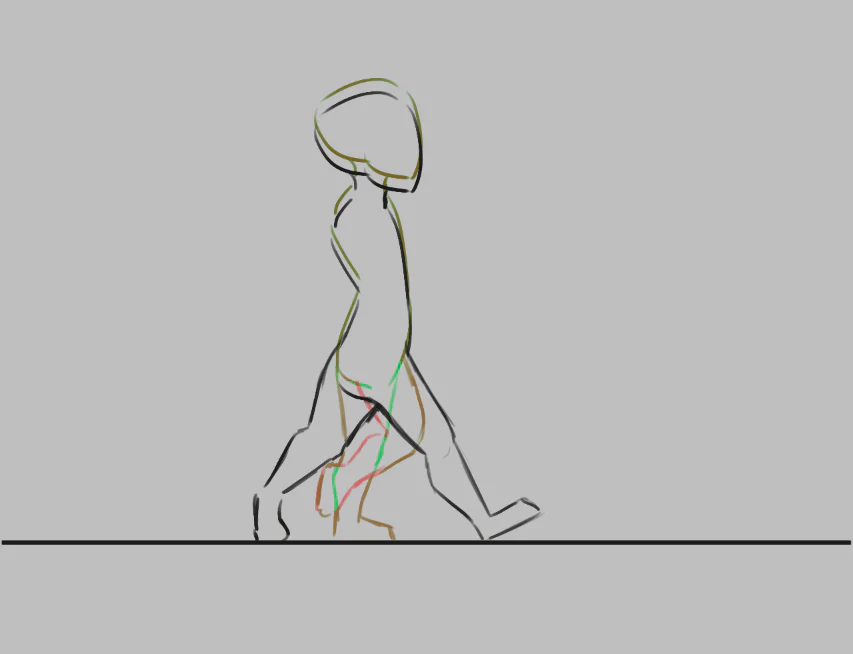
Sao chép frame 0 sang frame 2 và frame 1 sang frame 3 bằng duplicate keyframe, sau đó đổi chân trước–sau. Với nhân vật hình que, bạn có thể vẽ lại nhanh; với nhân vật phức tạp, duplicate giúp giữ tỉ lệ. Tuy vậy, không nên chỉ lật ảnh nếu thiết kế nhân vật bất đối xứng hoặc camera có phối cảnh rõ.
Foot sliding xảy ra khi bàn chân đang chạm đất nhưng di chuyển tương đối so với mặt đất. Đặt guide dọc tại điểm tiếp xúc và giữ phần bàn chân trên guide cho đến khi nó nhấc lên. Trong một walk cycle đứng tại chỗ, thân có thể dịch chuyển tương đối; trong walk cycle di chuyển thật, bạn phải đồng bộ khoảng tiến của nhân vật với tốc độ chu kỳ.
Preview loop ở kích thước nhỏ. Nếu nhịp bị giật, xác định đó là lỗi timing hay spacing. Timing là số frame giữa các pose; spacing là khoảng cách vị trí trong từng drawing. Thêm một hold thay đổi timing mà không tạo drawing mới. Thêm inbetween thay đổi cả đường đi và mật độ hình.
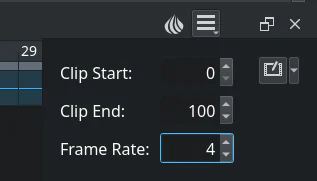
Đặt frame rate trong Animation Settings. Tài liệu thực hành dùng 4 fps cho loop bốn frame để dễ quan sát, nhưng một shot hoàn chỉnh thường preview ở 12 hoặc 24 fps tùy mục tiêu. Ở 24 fps, “on twos” nghĩa là mỗi drawing giữ hai frame, tương đương 12 drawing mỗi giây. Đây là điểm khởi đầu hiệu quả cho animation vẽ tay vì tiết kiệm công mà vẫn đủ mượt cho nhiều chuyển động.
Không phải toàn bộ shot phải dùng cùng mật độ drawing. Một cú đánh nhanh có thể chạy on ones ở đoạn cao tốc; phần chuẩn bị có thể giữ lâu hơn. Điều quan trọng là chủ ý. Nếu drawing phân bố đều máy móc, chuyển động dễ thiếu trọng lượng. Hãy dùng slow in, slow out, anticipation và overshoot theo hành động, không chỉ tăng số frame.
Giới hạn Clip Start và Clip End đúng phạm vi loop. Khi preview cả khoảng trống dài phía sau, bạn sẽ thấy animation dừng hoặc tưởng loop lỗi. Bật Drop Frames nếu muốn playback bám thời gian thực trên máy chậm, nhưng khi kiểm tra từng drawing hãy scrub thủ công để không bỏ qua frame.
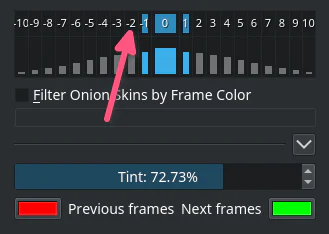
Onion Skin Docker có hàng frame trước–sau, thanh opacity và màu tint. Chỉ bật các vị trí cần thiết, chẳng hạn -1 và +1. Giảm opacity nếu silhouette che nét hiện tại; tăng khi spacing quá xa. Màu đỏ–xanh là mặc định trực quan, nhưng nền đỏ hoặc xanh có thể làm một phía mất tương phản. Hãy chọn màu đối lập với palette của shot.
Trong rough, Onion Skin giúp kiểm tra arc và volume. Trong clean-up, nó giúp giữ line ổn định nhưng cũng có thể khiến bạn tracing máy móc. Hãy nhìn cả chuyển động khi playback. Một đường contour hơi khác giữa frame có thể tạo cảm giác sống; mục tiêu là volume nhất quán, không phải mọi pixel đứng yên.
Dùng color label cho keyframe: một màu cho extreme, một màu cho breakdown, màu khác cho inbetween. Mã màu giúp bạn đọc cấu trúc shot trên Timeline mà không mở từng frame. Khi revision, bạn biết drawing nào có thể dịch timing và drawing nào là mốc không nên phá.
Khi loop bốn frame đã đọc được, chèn hold frame hoặc khoảng trống giữa các key rồi thêm inbetween. Đừng lấy trung bình contour theo cách máy móc. Hãy xác định arc của hông, đầu gối, gót chân và bàn chân. Inbetween tốt mô tả quỹ đạo và trọng lượng; nó không chỉ nằm chính giữa hai hình.
Kiểm tra chiều cao đầu, độ rộng vai, chiều dài thân và kích thước bàn chân qua từng frame. Có thể tạo model sheet nhỏ ở layer tĩnh ngoài vùng render hoặc dùng guide. Khi nhân vật quay theo phối cảnh, kích thước có thể thay đổi có chủ ý, nhưng sự thay đổi phải theo không gian, không do mất kiểm soát.
Nếu cần sửa đường nét bằng công cụ hình học, bạn có thể tham khảo workflow snap và lineart trong bài Smart Shape và snap góc cho lineart. Phần mềm khác nhau, nhưng nguyên tắc giữ mốc, kiểm soát đường và phân tách rough–clean vẫn áp dụng được.
Krita giữ nhiều frame animation trong RAM để scrub và playback nhanh. Vì vậy, file dài, độ phân giải lớn, nhiều layer màu và nhiều frame sẽ tiêu thụ bộ nhớ nhanh. Hãy theo dõi thanh trạng thái và mức dùng memory. Khi gần đầy, Krita chậm, cache mất thời gian và render dễ thất bại.
Giảm tải bằng cách chia shot, crop layer về kích thước canvas, chuyển layer đen trắng sang grayscale nếu phù hợp, merge layer đã khóa và giảm độ phân giải rough. Tránh mở đồng thời trình duyệt với nhiều video hoặc ứng dụng ngốn RAM trong lúc render. Một mức giảm 20% chiều rộng và chiều cao có thể giảm đáng kể số pixel trên mỗi frame.
Khi thêm layer tay hoặc tóc, pin layer đó vào Timeline. Nếu layer biến mất khỏi Timeline sau khi đổi selection, kiểm tra pin thay vì tạo lại. Trong các bản Krita mới, hành vi pin layer mới có thể cấu hình; giao diện hoặc vị trí menu có thể khác nhẹ so với ảnh tài liệu, nhưng khái niệm vẫn giữ nguyên.
Không ghi đè một file duy nhất từ đầu đến cuối. Dùng Incremental Backup sau rough lock, timing lock, clean-up và color. Nếu file lỗi, bạn quay lại milestone gần nhất. Tên phiên bản v001, v002 rõ hơn những tên như final_final2.
Trước thay đổi lớn, lưu một bản riêng. Khi xóa hoặc merge layer để nhẹ file, bản cũ là mạng an toàn. Đồng bộ sang ổ khác hoặc cloud nếu dự án quan trọng. Backup chỉ có ý nghĩa khi nằm ngoài cùng một thiết bị có thể hỏng.
Ghi change log ngắn: frame nào đổi timing, pose nào sửa, frame rate nào dùng, range render nào khóa. Với nhóm nhỏ, ghi chú giúp người khác không phải đoán. Với cá nhân, nó giúp bạn hiểu vì sao bản mới tốt hoặc tệ hơn.
Khi hoàn tất, vào File → Render Animation. Image sequence PNG là lựa chọn an toàn vì mỗi frame là một file độc lập; nếu render gián đoạn, bạn có thể tiếp tục từ đoạn thiếu. Sequence cũng dễ đưa sang compositing hoặc video editor mà không bị nén thêm ở bước đầu.
Để xuất video trực tiếp, Krita cần FFmpeg được cấu hình phù hợp. Kiểm tra frame rate, range, kích thước, alpha và nơi lưu. Tạo thư mục riêng cho mỗi shot để tránh ghi đè sequence khác. Render thử vài frame đầu trước khi chạy toàn bộ.
Sau đó ghép shot, âm thanh, transition và color grade trong video editor. Nếu bạn đang cân nhắc nâng cấp công cụ khác cho một phần workflow, bài tổng hợp thay đổi Clip Studio Paint 5.0.4 giúp đối chiếu các tính năng mới mà không trộn lẫn workflow Krita trong bài này.
Đừng clean-up trong bài đầu. Mục tiêu là loop đọc được, chân không trượt và chiều cao nhân vật ổn định. Nếu còn thời gian, tạo bản B với spacing khác. So sánh hai bản giúp bạn học timing nhanh hơn việc tô màu một bản chưa đúng chuyển động.
Timeline trống: kiểm tra workspace, docker, active layer và pin. Vẽ sang frame cũ: active keyframe khác ô đang nhìn. Onion Skin không hiện: layer chưa thành animation, bóng đèn chưa bật hoặc nền layer không trong suốt. Loop đứng hình: Clip End chứa khoảng trống hoặc keyframe bị hold lâu hơn dự kiến.
Nhân vật rung kích thước: thiếu mốc đầu–hông và dựng khối chưa ổn. Chân trượt: điểm tiếp xúc không bám guide. Playback chậm: file quá lớn, cache chưa xong hoặc ứng dụng khác dùng RAM. Video xuất lỗi: FFmpeg chưa cấu hình, đường dẫn sai hoặc range render không hợp lệ.
Hãy sửa một biến mỗi lượt. Nếu vừa đổi frame rate, vừa thêm inbetween và vừa sửa pose, bạn không biết thay đổi nào tạo hiệu quả. Tạo phiên bản A/B ngắn, preview cạnh nhau và ghi lại kết luận.
Có thể tạo nhiều shot, nhưng nên chia thành clip ngắn và ghép ở video editor. Krita giữ frame raster trong bộ nhớ nên một file dài, nhiều layer và độ phân giải cao sẽ nhanh nặng.
12 fps phù hợp bài tập và nhiều phong cách vẽ tay. 24 fps cho timeline chuẩn video và cho phép animate on twos. Chọn theo nhịp chuyển động, yêu cầu đầu ra và nguồn lực, không theo quan niệm fps càng cao luôn càng tốt.
Duplicate tạo bản sao độc lập; clone tham chiếu cùng dữ liệu. Hãy duplicate khi muốn sửa pose mới và clone khi muốn lặp chính xác nội dung có liên kết.
Không cần nếu chỉ xuất image sequence. FFmpeg cần khi muốn Krita mã hóa video trực tiếp. Image sequence vẫn là lựa chọn ổn định hơn cho pipeline nhiều bước.
Ảnh minh họa thuộc workflow Krita được tài liệu 5.3.0 trình bày; theme, workspace và vị trí một số nút có thể khác theo hệ điều hành hoặc cấu hình. Hãy đối chiếu tên Docker và chức năng thay vì dựa tuyệt đối vào màu hoặc tọa độ nút.
Animation frame-by-frame trong Krita trở nên dễ kiểm soát khi bạn tách nó thành bốn tầng: storyboard xác định staging, Timeline quản lý thời gian, Onion Skin kiểm tra spacing và render sequence bàn giao kết quả. Walk cycle bốn frame là bài tập nhỏ nhưng buộc bạn chạm vào hầu hết lỗi nền tảng: active frame, duplicate, contact, arc, hold, fps và bộ nhớ.
Đừng bắt đầu bằng một shot dài hoặc nhân vật quá chi tiết. Hãy tạo loop ngắn, đo được lỗi, sửa timing trước lineart và lưu phiên bản sau mỗi milestone. Khi vòng lặp cơ bản đã ổn, bạn mới thêm tay, tóc, màu, transform mask hoặc compositing. Cách làm này giữ cho kỹ thuật phục vụ chuyển động, thay vì để số lượng frame và layer che lấp vấn đề thật.
Nguồn đối chiếu: Animation with Krita, Animation Timeline Docker và Onion Skin Docker.

 Digital Art
 Tips học tiếng Trung
 Công cụ & Phần mềm
 Công cụ & Phần mềm
 Công cụ & Phần mềm
 Công cụ & Phần mềm
 Từ vựng theo chủ đề
 Công cụ & Phần mềm
Đăng ký miễn phí, lấy link riêng và giới thiệu NextGZ cho người cần học tiếng Trung hoặc Digital Art.

Cộng đồng thực chiến
Tham gia nhóm để nhận tài nguyên, cập nhật công cụ và trao đổi cách xây dựng digital business cùng AI.
Tham gia nhóm Zalo
Cộng đồng sáng tạo
Kết nối với cộng đồng Digital Art, chia sẻ tác phẩm và học hỏi quy trình sáng tạo mới.
Tham gia DiscordCộng đồng thực chiến
Tham gia nhóm để nhận tài nguyên, cập nhật công cụ và trao đổi cách xây dựng digital business cùng AI.
Tham gia nhóm ZaloCộng đồng sáng tạo
Kết nối với cộng đồng Digital Art, chia sẻ tác phẩm và học hỏi quy trình sáng tạo mới.
Bình luận
0 bình luận
Đăng nhập để tham gia thảo luận cùng cộng đồng!
Đăng nhập ngayĐang tải bình luận...