Clip Studio Paint Reference Layer Và Fill Tool: Workflow Flat Color Sạch, Ít Tràn Màu Và Dễ Sửa
Hướng dẫn chuyên sâu dùng Reference Layer, Fill Tool, Close Gap, Area Scaling, Enclose and Fill và Anti-overflow trong Clip Studio Paint để tạo flat color sạch, ít tràn màu và dễ revision.
Clip Studio Paint Reference Layer Và Fill Tool: Workflow Flat Color Sạch, Ít Tràn Màu Và Dễ Sửa
Flat color tưởng như là bước đơn giản nhất trong quy trình minh họa: tạo một layer màu dưới lineart, chọn màu rồi đổ vào từng vùng. Nhưng khi file có tóc nhiều lớp, phụ kiện nhỏ, đường nét hở, lineart nằm trên nhiều layer hoặc có các chi tiết chồng nhau, bước “chỉ cần fill” rất dễ trở thành một chuỗi thao tác zoom lớn, vá pixel, tô lại mép và kiểm tra lỗi. Với manga, webtoon hoặc character art có deadline, phần cleanup này có thể tiêu tốn nhiều thời gian hơn chính thao tác chọn màu.
Clip Studio Paint có một hệ thống công cụ đặc biệt phù hợp cho bài toán này: Reference Layer, Fill Tool, Refer Multiple, Close Gap, Area Scaling, Fill Narrow Areas, Enclose and Fill, Fill up to vector path và các tùy chọn Anti-overflow. Điểm mạnh của hệ thống không nằm ở một nút “tô màu thông minh”, mà ở khả năng tách rõ layer nào được dùng làm biên tham chiếu, layer nào nhận màu và mức độ mà công cụ được phép bù cho những sai số nhỏ của lineart.
Bài này xây một workflow flat color theo hướng sản xuất thực tế cho Digital Artist: ít phá hủy, dễ sửa, dùng được cho character illustration, manga, webtoon và artwork có nhiều layer. Mục tiêu không phải loại bỏ hoàn toàn thao tác thủ công, mà giảm phần việc lặp lại để bạn dành thời gian cho color design, ánh sáng và rendering.
1. Vì sao flat color thường chậm hơn dự kiến?
Vấn đề đầu tiên là lineart trong file thực tế hiếm khi là một đường kín hoàn hảo. Tóc có các đầu nhọn mở, đường mi mắt có khoảng hở, mép áo bị che bởi tay, phụ kiện nằm trên layer khác, outline có anti-aliasing và nhiều đoạn giao nhau. Nếu Fill Tool chỉ nhìn layer đang tô, màu sẽ tràn. Nếu nó nhìn tất cả layer đang hiện, những layer sketch, effect hoặc guide cũng có thể vô tình trở thành biên.
Vấn đề thứ hai là artist thường xử lý triệu chứng thay vì cấu trúc. Khi màu tràn, họ tăng tolerance; khi còn viền trắng, họ phóng to tô thêm; khi hair strand quá nhỏ, họ dùng brush vá; khi file nhiều nhân vật, họ bật tắt hàng loạt layer để Fill Tool “nhìn đúng”. Mỗi thao tác đều nhỏ nhưng cộng lại thành hàng trăm lần nhấp trong một artwork.
Reference Layer giải quyết chính vấn đề cấu trúc: nó cho phép bạn nói với Clip Studio Paint rằng “hãy dùng nhóm lineart này làm biên tham chiếu, còn tôi sẽ tô ở layer khác”. Khi hệ thống tham chiếu được thiết kế đúng, phần còn lại của Fill Tool mới phát huy hiệu quả.
2. Reference Layer là gì và khác Selected Layer như thế nào?
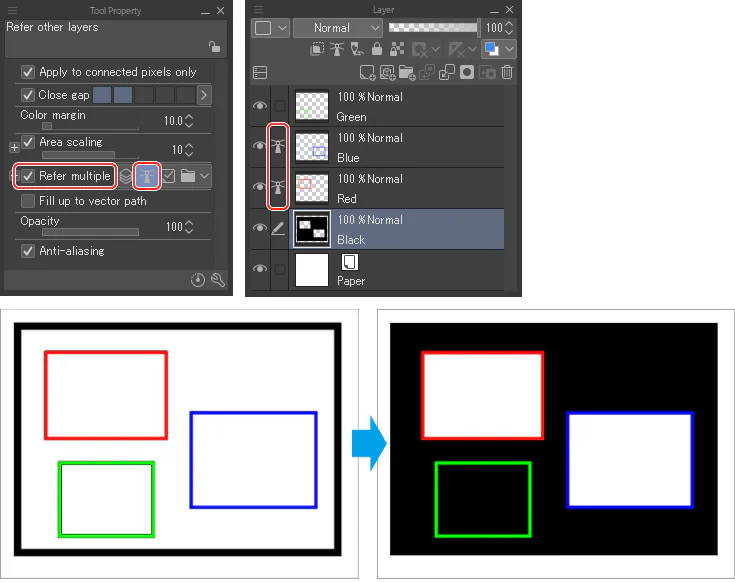
Reference Layer là một trạng thái của layer hoặc folder. Sau khi chọn layer cần dùng làm mốc, bạn bật biểu tượng hình ngọn hải đăng trong Layer palette. Từ đó, các công cụ có hỗ trợ Refer Multiple có thể chỉ tham chiếu những layer mang trạng thái này thay vì đọc toàn bộ layer đang hiển thị.
Đây là khác biệt quan trọng so với việc dùng “Selected Layer”. Selected Layer phụ thuộc vào layer nào đang được chọn ở thời điểm thao tác; Reference Layer là một quy ước ổn định trong cấu trúc file. Với một nhân vật có lineart tách thành Face Line, Hair Line, Body Line và Accessory Line, bạn có thể đặt cả folder Lineart làm reference. Sau đó dù đang tô da, tóc hay quần áo, Fill Tool vẫn đọc cùng một hệ thống biên.
Reference Layer đặc biệt hiệu quả khi lineart và color được tách rõ. Nếu bạn vừa vẽ nét vừa paint màu trên cùng layer, lợi ích giảm đáng kể. Vì vậy, nếu mục tiêu là workflow dễ revision, hãy coi lineart và flat color là hai hệ thống riêng ngay từ đầu.
3. Thiết kế cấu trúc layer trước khi tô
Một cấu trúc dễ kiểm soát có thể bắt đầu bằng folder LINE, bên dưới là các layer hoặc subfolder cho nhân vật, tóc, trang phục và props. Toàn bộ folder LINE được đặt làm Reference Layer. Bên dưới là folder COLOR chứa Skin, Hair, Clothes, Metal, Accessories và Background.
Không cần chia layer quá vụn. Nếu mỗi chiếc cúc áo là một layer riêng, file sẽ trở nên khó quản lý. Hãy chia theo nhóm có khả năng cần chỉnh màu độc lập. Da, tóc, áo chính, kim loại và phụ kiện lớn thường đủ cho character art. Với webtoon, có thể chia thêm theo nhân vật để thay palette hoặc tái sử dụng màu thuận tiện.
Sketch nên nằm ngoài hệ thống reference. Guide, perspective ruler, effect line, note và texture cũng không nên trở thành biên trừ khi có chủ đích. Đây là lý do việc dùng Reference Layer thường an toàn hơn “Refer all layers”: bạn giảm nguy cơ một layer phụ vô tình làm Fill Tool dừng lại.
4. Chuẩn bị lineart để Fill Tool hoạt động tốt
Fill Tool mạnh đến đâu cũng không nên được dùng để che một lineart sai cấu trúc. Trước khi flat color, hãy kiểm tra những vùng cần đóng kín như silhouette, mắt, cổ áo, tay, giày và phụ kiện. Các khoảng hở có chủ đích vẫn có thể giữ lại, nhưng bạn cần biết chúng nằm ở đâu.
Lineart quá mờ hoặc quá nhiều texture có thể làm thuật toán nhận biên kém ổn định hơn. Với clean line, hãy giữ outer contour rõ và tránh những vệt bán trong suốt không cần thiết ở các vùng sẽ dùng để fill. Nếu dùng brush có texture mạnh, bạn có thể cần điều chỉnh Tolerance và Area Scaling kỹ hơn.
Với vector lineart, bạn có thêm lợi thế vì Fill Tool có thể tham chiếu vector path. Điều này hữu ích khi nét có độ dày thay đổi hoặc anti-aliasing khiến vùng màu dễ để lại viền trắng.
5. Chọn đúng chế độ tham chiếu trong Fill Tool
Thiết lập Refer multiple → Reference layer trong Clip Studio Paint. Nguồn: ClipStudioOfficial / CELSYS.
Khi dùng Fill Tool, phần Refer Multiple quyết định công cụ sẽ xem layer nào là biên. Với workflow bài này, lựa chọn Reference Layer thường là điểm khởi đầu tốt nhất. Bạn tô trên layer Skin hoặc Hair nhưng Fill Tool vẫn nhìn lineart ở folder LINE.
“All layers” hữu ích trong một số file đơn giản, nhưng dễ gây lỗi khi có sketch, texture hoặc effect đang bật. “Selected Layer” hợp khi bạn chỉ muốn tham chiếu một nhóm tạm thời. Reference Layer phù hợp hơn cho workflow dài vì nó biến quy ước tham chiếu thành một phần của cấu trúc file.
Nếu bạn thấy Fill Tool dừng ở một vùng tưởng như không có line, hãy kiểm tra đầu tiên xem Refer Multiple đang nhìn vào đâu. Nhiều lỗi được cho là “Fill Tool ngu” thực ra chỉ là công cụ đang tham chiếu nhiều layer hơn bạn nghĩ.
6. Close Gap: cho phép Fill Tool bỏ qua khe hở nhỏ
Close Gap giúp Fill Tool coi một số khe hở nhỏ trong lineart như đã được đóng. Đây là công cụ rất hữu ích với đầu tóc, lông mi, nếp vải hoặc những đoạn nét cố tình không chạm nhau hoàn toàn.
Điểm cần lưu ý là Close Gap không nên được kéo lên quá cao để chữa mọi vấn đề. Nếu giá trị quá lớn, công cụ có thể “đóng” cả những khoảng trống mà bạn thực sự muốn giữ, làm fill bỏ qua cấu trúc nhỏ hoặc tạo kết quả khó đoán. Hãy tăng từ mức thấp và test ở vùng phức tạp nhất của nhân vật.
Một bài test tốt là vùng tóc quanh tai hoặc ngón tay. Nếu màu không tràn qua khe hở nhỏ nhưng vẫn đi vào các vùng hẹp đúng ý, Close Gap đang ở mức hợp lý. Nếu các lọn tóc nhỏ bị bỏ qua, bạn cần xem thêm Fill Narrow Areas.
7. Fill Narrow Areas: xử lý khe hẹp mà Close Gap có thể bỏ sót
Khi Close Gap hoạt động, những vùng nơi hai đường line nằm rất gần nhau có thể bị hiểu là khe hở và không được fill đầy. Fill Narrow Areas giúp bổ sung các vùng hẹp đó nếu chúng vẫn tạo thành một khu vực đóng.
Đây là tùy chọn rất đáng kiểm tra trong character art có tóc mảnh, chi tiết armor, dây đeo hoặc folds nhỏ. Nếu bạn thấy fill chính xác ở vùng lớn nhưng để lại những dải trắng nhỏ giữa hai line gần nhau, đừng vội dùng brush vá. Hãy thử tinh chỉnh Fill Narrow Areas trước.
Cũng như Close Gap, mục tiêu là dùng mức vừa đủ. Cấu hình quá “tham” có thể khiến Fill Tool tốn nhiều thời gian hơn trên canvas lớn và tạo kết quả khó kiểm soát ở những vùng lineart dày đặc.
8. Area Scaling: loại bỏ viền trắng giữa lineart và flat color
Một lỗi cổ điển của flat color là đường màu dừng ngay trước mép lineart, để lại một halo sáng mảnh khi nhìn ở zoom lớn hoặc khi lineart được blend. Area Scaling cho phép vùng fill mở rộng hoặc thu hẹp so với biên nhận diện.
Trong lineart tối trên nền màu, bạn thường muốn fill “chui” nhẹ xuống dưới nét để không xuất hiện viền trắng. Vì vậy Area Scaling dương ở mức nhỏ thường hữu ích. Không cần đẩy quá xa; chỉ cần đủ để màu nằm dưới phần anti-aliased của line.
Clip Studio Paint cũng có các scaling mode khác nhau. Với nhiều workflow lineart, lựa chọn dựa trên pixel tối nhất có thể giúp fill tiến đến phần line đậm mà không vượt quá mức cần thiết. Tuy nhiên bạn nên test bằng chính brush lineart của mình vì cấu trúc opacity khác nhau sẽ cho kết quả khác nhau.
9. Tolerance: kiểm soát Fill Tool hiểu “cùng màu” đến đâu
Tolerance xác định mức chênh lệch màu mà công cụ vẫn xem là cùng vùng. Nếu lineart hoặc background có anti-aliasing, tolerance quá thấp có thể để lại viền chưa fill. Nếu quá cao, công cụ có thể ăn vào những vùng bạn không muốn.
Trong flat color dưới lineart, hãy dùng tolerance như một biến số tinh chỉnh, không phải thanh “sức mạnh”. Khi màu tràn, trước tiên kiểm tra Reference Layer và Close Gap. Khi viền trắng xuất hiện, kiểm tra Area Scaling. Chỉ điều chỉnh Tolerance khi vấn đề thực sự đến từ cách công cụ phân biệt pixel.
Cách debug theo chức năng như vậy giúp bạn tránh tình trạng thay đổi ba hoặc bốn thông số cùng lúc rồi không biết yếu tố nào tạo ra kết quả tốt hơn.
10. Enclose and Fill: tô nhanh nhiều vùng bằng một thao tác bao
Enclose and Fill rất hữu ích khi bạn cần đổ màu vào một nhóm vùng nhỏ nằm trong cùng khu vực. Thay vì tap từng ô một, bạn khoanh một vùng lớn và Clip Studio Paint sẽ tìm các khu vực kín bên trong để fill theo thiết lập tham chiếu.
Ví dụ, với một bộ armor có nhiều mảng nhỏ cùng màu, bạn có thể khoanh toàn bộ phần vai hoặc cánh tay để tô một lượt. Với tóc chia nhiều strand, Enclose and Fill cũng có thể giảm số lần click đáng kể nếu lineart đủ sạch.
Đây là công cụ tăng tốc, nhưng không nên dùng mù quáng trên toàn canvas. Hãy làm theo từng vùng logic: tóc, áo, giáp, phụ kiện. Khi kết quả sai, phạm vi lỗi nhỏ hơn và dễ sửa hơn.
11. Fill up to vector path: tận dụng lineart vector chính xác hơn
Nếu lineart được vẽ trên Vector Layer, Fill up to vector path có thể giúp vùng màu bám theo đường vector thay vì chỉ nhìn hình dạng pixel cuối cùng của stroke. Điều này đặc biệt hữu ích khi line có độ dày lớn, pressure thay đổi mạnh hoặc anti-aliasing rộng.
Về tư duy, vector path là “xương sống” của nét. Khi fill dựa vào path, bạn giảm nguy cơ màu dừng quá sớm ở mép ngoài của một stroke dày. Kết hợp với Area Scaling hợp lý, đây là một workflow tốt cho manga, webtoon và clean illustration có lineart vector.
Tuy nhiên, nếu bạn đang dùng raster lineart, đừng cố chuyển toàn bộ file sang vector chỉ vì tính năng này. Reference Layer, Close Gap và Area Scaling vẫn đủ mạnh cho nhiều workflow raster.
12. Anti-overflow: tô bằng brush mà không vượt line tham chiếu
Flat color không phải lúc nào cũng có thể giải quyết hoàn toàn bằng bucket fill. Những vùng nhỏ, góc sắc hoặc shape có chủ đích vẫn cần brush. Clip Studio Paint cho phép một số brush dùng thiết lập Anti-overflow và Do not cross lines of reference layer, nhờ đó brush có thể dừng ở line tham chiếu thay vì quét qua biên.
Đây là cầu nối rất hữu ích giữa tự động và thủ công. Bạn có thể Fill Tool cho 90% diện tích, sau đó dùng một brush anti-overflow để xử lý góc nhỏ mà không phải zoom cực lớn. Với tóc và phụ kiện, cách này nhanh hơn dùng eraser sửa mép sau mỗi stroke.
Hãy tạo một brush “Flat Cleanup” riêng thay vì thay đổi brush painting chính. Brush flat nên có opacity rõ, edge ổn định và Anti-overflow được cấu hình cho Reference Layer. Như vậy bạn giữ được muscle memory và tránh ảnh hưởng brush render.
13. Layer Mask và Fill Layer cho workflow ít phá hủy
Sau khi flat color đã đúng shape, bạn có thể chọn giữa raster color layer thông thường và Fill Layer có mask. Fill Layer hữu ích khi một vùng cần đổi màu nhiều lần vì bản thân màu có thể thay đổi mà shape được giữ trong mask.
Ví dụ, áo của nhân vật có thể cần thử ba palette khác nhau. Nếu dùng một Fill Layer với mask sạch, bạn thay màu mà không phải fill lại shape. Điều này đặc biệt phù hợp với character design, commission hoặc production nơi art director thường yêu cầu nhiều phương án màu.
Layer Mask cũng hữu ích khi bạn muốn giữ shape flat làm “source of truth”. Thay vì xóa pixel trực tiếp, bạn chỉnh mask. Khi cần khôi phục hoặc mở rộng vùng, dữ liệu gốc vẫn còn.
14. Workflow flat color cho một nhân vật từ đầu đến cuối
Bắt đầu bằng lineart đã tương đối sạch. Đưa tất cả layer nét vào folder LINE và đặt folder này làm Reference Layer. Tạo folder COLOR bên dưới. Trong COLOR, tạo các layer Skin, Hair, Clothes, Metal và Accessories.
Chọn layer Skin, bật Fill Tool với Refer Multiple trỏ tới Reference Layer. Test Close Gap ở vùng tai, ngón tay và cổ. Điều chỉnh Area Scaling để màu chui nhẹ xuống dưới lineart mà không tràn. Khi ổn, fill các vùng da lớn. Dùng Enclose and Fill nếu có nhiều vùng nhỏ cùng màu.
Tiếp theo xử lý tóc. Tóc thường cần Close Gap cao hơn da vì strand có nhiều đầu mở; nhưng đừng thay preset vĩnh viễn nếu chỉ một khu vực cần khác. Có thể duplicate sub tool thành “Fill Hair” và “Fill General” để mỗi loại giữ cấu hình riêng.
Với áo và props, kiểm tra các vùng giao nhau giữa tay, dây đeo, vũ khí và cơ thể. Nếu line nằm trên nhiều layer nhưng cùng folder reference, bạn không cần merge lineart chỉ để fill. Đây là một lợi ích quan trọng của cấu trúc Reference Layer.
Sau khi fill các mảng lớn, dùng brush Flat Cleanup có Anti-overflow để sửa góc nhỏ. Cuối cùng bật tạm một background màu đối lập phía dưới để phát hiện lỗ hổng hoặc viền trắng. Khi flat sạch, khóa transparency hoặc dùng clipping layer cho shading và rendering.
15. Workflow cho manga và webtoon nhiều panel
Với manga hoặc webtoon, file thường có nhiều panel và nhiều nhân vật. Đừng đặt toàn bộ lineart của cả trang làm một Reference Layer duy nhất nếu điều đó khiến Fill Tool phải phân tích quá nhiều dữ liệu. Có thể chia theo panel hoặc character group và chỉ bật reference cho nhóm đang xử lý.
Một cách thực tế là mỗi panel có folder LINE và COLOR riêng. Khi tô panel nào, đặt LINE của panel đó làm reference. Với webtoon dài, bạn cũng có thể giữ preset Fill Tool nhất quán xuyên suốt để continuity màu và tốc độ làm việc ổn định.
Những asset lặp như đồng phục, tóc hoặc phụ kiện nên có palette chuẩn. Flat color càng ổn định thì bước shading và correction về sau càng dễ. Đừng để mỗi panel có một cấu trúc layer hoàn toàn khác nhau chỉ vì được vẽ vào ngày khác.
16. Tóc phức tạp: nơi Reference Layer tiết kiệm nhiều thời gian nhất
Tóc có nhiều strand là bài test tốt cho workflow này. Nếu tap fill từng lọn, bạn sẽ mất thời gian. Nếu lineart có đầu mở, màu lại tràn. Hãy dùng một preset riêng với Close Gap vừa phải, Fill Narrow Areas bật nếu cần và Area Scaling đủ để xử lý anti-aliasing.
Dùng Enclose and Fill cho từng cụm tóc thay vì từng strand. Sau đó zoom kiểm tra các hốc nhỏ gần tai, gáy và phụ kiện. Những lỗi còn lại xử lý bằng brush anti-overflow. Cách làm này giữ tốc độ cao mà vẫn kiểm soát được chi tiết.
Nếu một khu vực tóc quá khó fill, đừng tiếp tục tăng thông số đến mức ảnh hưởng toàn bộ file. Có thể sửa lineart cục bộ hoặc vẽ một “closing line” tạm trên layer hỗ trợ rồi ẩn/xóa sau khi flat xong. Đó thường là giải pháp sạch hơn.
17. Lineart bán trong suốt và brush texture
Một số style dùng line màu nâu, line có texture hoặc opacity thấp. Trong trường hợp này, Fill Tool có thể nhìn biên khác so với clean black line. Bạn cần kiểm tra tolerance và area scaling bằng chính nét final, không dựa trên preset của artwork khác.
Đừng giả định rằng một cấu hình Fill Tool dùng tốt cho G-pen sẽ hoạt động giống brush pencil có texture. Hãy lưu preset theo loại lineart. Điều này đặc biệt quan trọng nếu bạn thường xuyên chuyển giữa manga clean line và illustration mềm.
Nếu line quá nhẹ khiến fill không ổn định, có thể tạo một bản reference line rõ hơn chỉ để phục vụ fill, miễn là nó bám đúng shape final. Sau khi color xong, reference kỹ thuật đó có thể ẩn đi. Workflow production không bắt buộc mọi layer hỗ trợ phải xuất hiện trong artwork cuối.
18. Nhiều nhân vật trong cùng cảnh
Khi có hai hoặc ba nhân vật chồng nhau, Reference Layer giúp bạn tránh việc merge line. Mỗi nhân vật có thể giữ folder LINE riêng. Bạn đặt folder của nhân vật đang tô làm reference, xử lý COLOR tương ứng, rồi chuyển sang nhân vật khác.
Cách này giảm nguy cơ màu của nhân vật A bị dừng bởi line của nhân vật B khi hai silhouette gần nhau. Nó cũng giúp revision: nếu pose nhân vật A thay đổi, bạn chỉ cần cập nhật line và flat của A mà không ảnh hưởng phần còn lại.
Với scene phức tạp, hãy coi reference state như “scope” của công cụ. Scope càng rõ, kết quả fill càng dễ dự đoán.
19. Khi lineart thay đổi sau khi đã flat color
Revision là nơi workflow không phá hủy thể hiện giá trị. Nếu lineart dịch chuyển nhẹ, phần flat bên dưới có thể không còn khớp. Thay vì xóa và tô lại toàn bộ, hãy kiểm tra vùng thay đổi rồi dùng Fill Tool hoặc brush anti-overflow để cập nhật cục bộ.
Nếu bạn dùng Fill Layer hoặc mask cho các mảng lớn, việc sửa shape bằng mask thường an toàn hơn sửa pixel trực tiếp. Với thay đổi lớn về silhouette, có thể chọn và transform flat theo line mới rồi cleanup phần mép.
Mục tiêu không phải xây một hệ thống “tự động đồng bộ” hoàn toàn; mục tiêu là để revision chỉ tác động đúng khu vực cần sửa.
20. Tối ưu hiệu năng khi file có nhiều layer
Fill Tool cần phân tích biên tham chiếu. Nếu Reference Layer là một folder cực lớn chứa rất nhiều chi tiết, canvas độ phân giải cao và Close Gap đặt quá mạnh, thao tác có thể chậm hơn. Vì vậy tối ưu cấu trúc cũng là tối ưu hiệu năng.
Chỉ đặt những layer thực sự cần làm biên vào scope reference. Không cần để background texture, hatching, particle hoặc guide tham gia. Với comic nhiều panel, xử lý theo panel. Với illustration nhiều nhân vật, xử lý theo character group.
Nếu một sub tool fill dùng thiết lập rất nặng chỉ cho một tình huống hiếm, đừng dùng nó làm preset mặc định cho mọi vùng. Tách preset theo nhiệm vụ giúp cả tốc độ lẫn tính nhất quán tốt hơn.
21. Tạo bộ preset Fill Tool theo nhiệm vụ
Một bộ tối giản có thể gồm ba preset. Fill General dùng cho vùng lớn và lineart sạch. Fill Hair/Detail có Close Gap và Fill Narrow Areas được tinh chỉnh cho chi tiết nhỏ. Enclose Multi dùng để khoanh và fill nhiều vùng cùng lúc.
Bên cạnh đó, tạo một brush Flat Cleanup với Anti-overflow theo Reference Layer. Đây là bộ công cụ đủ cho phần lớn character illustration. Bạn không cần hàng chục sub tool nếu mỗi tool không có nhiệm vụ rõ.
Khi một preset đã ổn qua vài artwork, hãy giữ nó cố định một thời gian. Thay đổi liên tục khiến bạn khó hình thành cảm giác dự đoán kết quả.
22. Tách flat color khỏi shading và texture
Flat color nên là lớp thông tin sạch về “vùng này thuộc vật liệu/màu nào”. Đừng thêm texture, gradient, noise hoặc shading vào cùng layer flat nếu bạn còn cần dùng nó làm vùng chọn hoặc mask về sau.
Một workflow bền hơn là flat ở dưới, shading và texture ở clipping layer phía trên. Khi cần đổi local color, bạn chỉnh flat mà không phá cấu trúc ánh sáng. Khi cần tạo mask cho tóc hoặc áo, bạn có thể chọn từ flat dễ dàng.
Điều này đặc biệt quan trọng với commission và production. Một yêu cầu “đổi áo xanh thành đỏ” sẽ mất vài giây thay vì buộc bạn repaint cả gradient và shadow.
23. Kiểm tra lỗi flat color bằng background đối lập
Trước khi render, hãy tạo một layer kiểm tra tạm phía dưới nhân vật với màu có contrast mạnh so với flat. Nếu artwork chủ yếu sáng, dùng nền tối; nếu artwork tối, dùng nền sáng. Các lỗ hổng một hoặc hai pixel, halo trắng và vùng chưa fill sẽ lộ ra rất nhanh.
Zoom ở ba mức: toàn cảnh để kiểm silhouette, zoom trung bình để tìm các khoảng hở lớn, zoom cao để cleanup những khu vực quan trọng như mặt và tay. Không cần săn từng pixel ở mọi vùng nếu chúng không thể nhìn thấy ở kích thước xuất cuối.
Flat sạch phục vụ rendering, không phải một cuộc thi hoàn hảo kỹ thuật ở zoom 800%.
24. Chuẩn bị flat color cho shading nhanh
Sau khi flat sạch, bạn có thể khóa transparency, dùng clipping mask hoặc tạo selection từ layer màu để shade. Vì shape đã được tổ chức theo vật liệu, việc điều chỉnh từng nhóm dễ hơn nhiều.
Với cel shading, tạo layer shadow clip trên từng nhóm hoặc trên folder color. Với painting mềm, flat vẫn có giá trị như base mask để giữ silhouette trong lúc blend. Với color grading, các local color tách riêng giúp bạn cân palette mà không phá value.
Đây là lý do nên đầu tư vào flat color sạch: lợi ích không chỉ nằm ở chính bước flat, mà kéo dài đến toàn bộ phần rendering và revision.
25. Các lỗi thường gặp và cách chẩn đoán
Màu tràn ra toàn canvas
Kiểm tra Reference Layer có được đặt đúng không, Refer Multiple đang chọn đúng scope không và lineart có khoảng hở lớn không. Đừng tăng Tolerance để xử lý lỗi này.
Còn viền trắng dưới lineart
Kiểm tra Area Scaling. Mục tiêu là cho vùng màu mở rộng nhẹ xuống dưới stroke. Nếu lineart là vector, thử Fill up to vector path khi phù hợp.
Các khe tóc nhỏ không được fill
Kiểm tra Fill Narrow Areas và cấu hình Close Gap. Nếu vùng quá nhỏ hoặc lineart quá rối, Enclose and Fill hoặc brush cleanup có thể nhanh hơn.
Fill Tool dừng ở những đường không liên quan
Scope tham chiếu đang quá rộng. Chuyển từ All Layers sang Reference Layer hoặc loại layer phụ khỏi folder reference.
Brush cleanup vẫn tô vượt line
Kiểm tra Anti-overflow và tùy chọn không vượt đường của Reference Layer. Đảm bảo đúng layer line đang mang trạng thái reference.
Fill chậm trên file lớn
Giảm phạm vi reference, tránh để Close Gap quá mạnh trên toàn bộ canvas và xử lý theo panel/character group.
26. Một quy trình debug ngắn gọn
Khi Fill Tool cho kết quả sai, đừng thay tất cả slider. Hãy hỏi theo thứ tự: công cụ đang tham chiếu đúng layer chưa? Nếu đúng, lineart có khe hở thật không? Nếu khe nhỏ, kiểm tra Close Gap. Nếu vùng hẹp bị bỏ, kiểm tra Fill Narrow Areas. Nếu mép còn trắng, kiểm tra Area Scaling. Nếu biên màu bị nhận sai do anti-aliasing, mới tinh chỉnh Tolerance.
Thứ tự này biến quá trình sửa lỗi thành chẩn đoán thay vì thử ngẫu nhiên. Sau vài artwork, bạn sẽ biết ngay loại lỗi nào tương ứng với thông số nào.
27. Checklist workflow Reference Layer + Fill Tool
Lineart và color đã được tách thành các folder rõ ràng chưa?
Folder lineart cần dùng đã được đặt làm Reference Layer chưa?
Sketch, guide, effect và texture có bị loại khỏi scope tham chiếu không?
Fill Tool đang dùng Refer Multiple theo Reference Layer chưa?
Close Gap có đủ xử lý khe nhỏ nhưng chưa làm mất chi tiết không?
Fill Narrow Areas có cần bật cho tóc hoặc chi tiết hẹp không?
Area Scaling đã loại halo trắng dưới lineart chưa?
Tolerance có đang được dùng đúng chức năng không?
Với vector lineart, Fill up to vector path có mang lại kết quả tốt hơn không?
Có preset riêng cho vùng thường, tóc/detail và Enclose and Fill không?
Brush Flat Cleanup đã có Anti-overflow chưa?
Flat color có được tách khỏi shading và texture không?
Đã kiểm tra silhouette trên một background đối lập chưa?
File nhiều panel/nhân vật có được chia scope reference để giữ hiệu năng không?
28. FAQ
Reference Layer có bắt buộc phải là một layer duy nhất không?
Không. Bạn có thể đặt nhiều layer hoặc một folder chứa nhiều layer làm reference. Điều quan trọng là scope đó phản ánh đúng hệ thống lineart bạn muốn Fill Tool đọc.
Reference Layer có thay thế hoàn toàn việc đóng lineart không?
Không. Close Gap có thể xử lý khe nhỏ, nhưng khoảng hở lớn hoặc cấu trúc không rõ vẫn nên được sửa ở lineart. Công cụ hỗ trợ không nên thay thế quyết định tạo hình.
Nên dùng All Layers hay Reference Layer?
Với file đơn giản, All Layers có thể đủ. Với production file nhiều layer, Reference Layer thường dễ kiểm soát và ít bị ảnh hưởng bởi sketch, texture, guide hoặc effect hơn.
Area Scaling có làm màu tràn qua line không?
Có thể nếu đặt quá lớn. Hãy tăng vừa đủ để vùng màu nằm dưới anti-aliasing của lineart. Test ở khu vực nét mảnh và nét dày trước khi áp dụng toàn artwork.
Enclose and Fill có tốt hơn bucket fill thông thường không?
Không phải tốt hơn, mà phù hợp nhiệm vụ khác. Bucket fill hợp với từng vùng rõ ràng; Enclose and Fill hữu ích khi bạn muốn khoanh một khu vực có nhiều vùng kín cùng màu và giảm số lần click.
Có nên dùng Fill Layer cho mọi màu?
Không bắt buộc. Fill Layer có lợi khi bạn cần đổi màu thường xuyên và muốn giữ shape trong mask. Với artwork đơn giản, raster flat layer vẫn nhanh và dễ hiểu.
Reference Layer có giúp brush không tô vượt biên không?
Có, nếu brush được cấu hình Anti-overflow và dùng tùy chọn không vượt đường của Reference Layer. Đây là cách tốt để cleanup các góc mà Fill Tool chưa xử lý hoàn toàn.
Simple Mode và Studio Mode có khác nhau khi dùng Reference Layer không?
Tài liệu Clip Studio Paint lưu ý Reference Layer không thể được tạo hoặc chỉnh sửa trong Simple Mode. Nếu cần kiểm soát đầy đủ Reference Layer, Refer Multiple và các thiết lập nâng cao, hãy thực hiện phần này trong Studio Mode.
Kết luận
Reference Layer và Fill Tool phát huy hiệu quả nhất khi được xem như một hệ thống, không phải hai tính năng rời rạc. Reference Layer xác định biên nào đáng tin cậy. Refer Multiple giới hạn phạm vi công cụ đọc. Close Gap và Fill Narrow Areas xử lý sai số nhỏ của lineart. Area Scaling giải quyết halo ở mép. Enclose and Fill giảm số lần thao tác. Fill up to vector path tận dụng lineart vector. Anti-overflow giúp brush cleanup giữ màu trong biên.
Khi các thành phần này được tổ chức đúng, flat color chuyển từ một bước “sửa lỗi liên tục” thành một quy trình có thể lặp lại. Bạn không cần merge lineart chỉ để tô, không cần bật tắt hàng chục layer, và không phải zoom cực lớn để vá mọi góc ngay từ đầu.
Quan trọng nhất, flat color sạch tạo nền cho toàn bộ phần sau của artwork: clipping, cel shading, painting, color grading, đổi palette và revision. Một workflow tốt không chỉ tiết kiệm vài phút ở bước bucket fill; nó giảm ma sát trong cả quá trình sản xuất.
Hãy bắt đầu bằng một file đơn giản, tạo folder LINE làm Reference Layer, xây hai hoặc ba preset Fill Tool theo nhiệm vụ và một brush Flat Cleanup có Anti-overflow. Sau vài dự án, bạn sẽ có một hệ thống đủ ổn định để dùng cho character art, manga hoặc webtoon mà không phải thiết lập lại từ đầu mỗi lần.
Nguồn tham khảo chính thức
Clip Studio Paint Manual — Reference layers: https://help.clip-studio.com/en-us/manual_en/180_layers/Reference_layers.htm
Clip Studio Paint Manual — Advanced Fill: https://help.clip-studio.com/en-us/manual_en/420_fill/Advanced_Fill.htm
Clip Studio Paint Manual — Fill settings / Close Gap / Fill Narrow Areas: https://help.clip-studio.com/en-us/manual_en/810_subtools/F.htm
Clip Studio Paint Manual — Fill Layers: https://help.clip-studio.com/en-us/manual_en/180_layers/Fill_layers.htm
Clip Studio Official TIPS — Time-Saving and Efficient Coloring: https://tips.clip-studio.com/en-us/articles/9941
Clip Studio Official TIPS — Layer functions you'll want to master: https://tips.clip-studio.com/en-us/articles/9938







Bình luận
0 bình luận
Đăng nhập để tham gia thảo luận cùng cộng đồng!
Đăng nhập ngayĐang tải bình luận...