Clip Studio Paint Vector Eraser: Xóa nét tới giao điểm để clean lineart manga nhanh mà không phá contour
Hướng dẫn Vector Eraser trong Clip Studio Paint: xóa nét tới giao điểm, kết hợp Vector Layer, Correct Line và perspective để clean lineart manga nhanh.
Cập nhật ngày 18/8/2026. Một trong những lợi thế thực dụng nhất của Clip Studio Paint khi làm lineart manga/anime không nằm ở brush “thần”, mà ở Vector Layer kết hợp Vector Eraser. Khi line được lưu dưới dạng vector stroke, CSP có thể hiểu quan hệ giữa các nét và cho phép xóa theo giao điểm thay vì buộc artist zoom sát rồi gọt từng pixel. Với background, tóc, phụ kiện, speed line hoặc hard-surface có rất nhiều đường cắt nhau, thao tác này có thể tiết kiệm một lượng thời gian cực lớn.
Bài viết tập trung vào workflow Vector Eraser hiện hành: xóa phần chạm, xóa tới giao điểm, xóa cả line, cách thiết kế intersection để tool hiểu đúng, kết hợp Correct Line, line weight, perspective ruler và raster paint. Các khái niệm Vector Layer/Vector Eraser được đối chiếu từ tài liệu chính thức Clip Studio Paint; các quy trình và bài tập là hướng dẫn chuyên môn.
Vector Layer trong CSP khác raster lineart ở đâu?
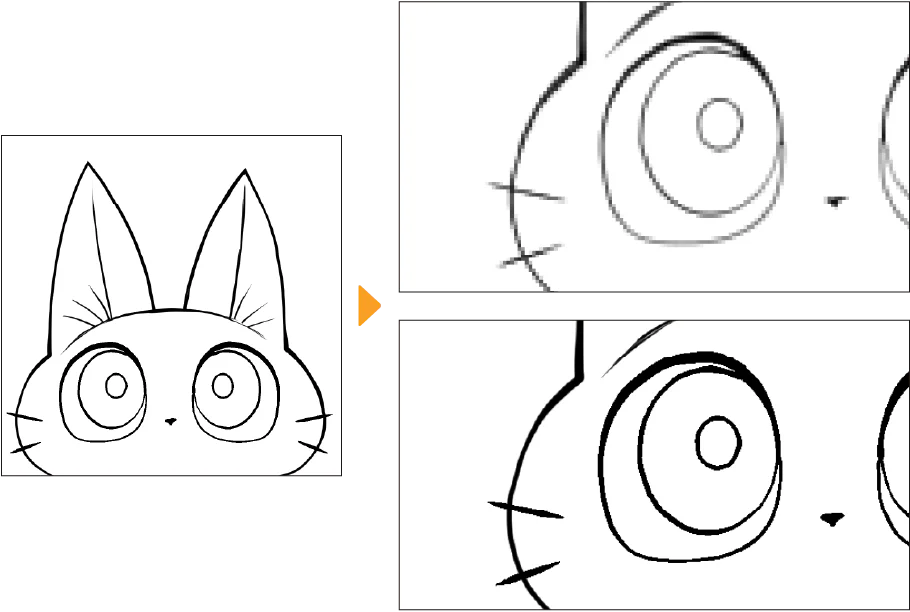
Vector Layer giữ đường nét sạch khi phóng to và chỉnh sửa. Nguồn: CLIP STUDIO PAINT Manual / CELSYS.
Raster lưu nét thành pixel. Khi erase, bạn xóa pixel. Vector Layer lưu stroke như đường có thông tin center line, brush shape và control points. Vì vậy CSP có thể chỉnh độ dày, curve và mối quan hệ giao nhau sau khi vẽ.
Điều này không biến CSP thành Illustrator. Brush vẫn có cảm giác drawing, nhưng stroke có cấu trúc đủ để Correct Line và Vector Eraser hoạt động thông minh hơn.
Vector Eraser giải quyết đúng vấn đề cleanup
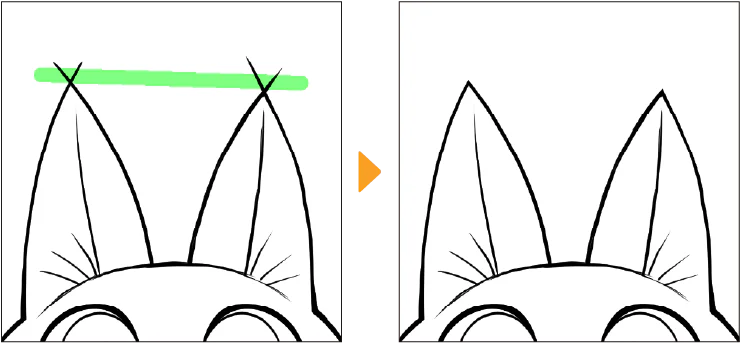
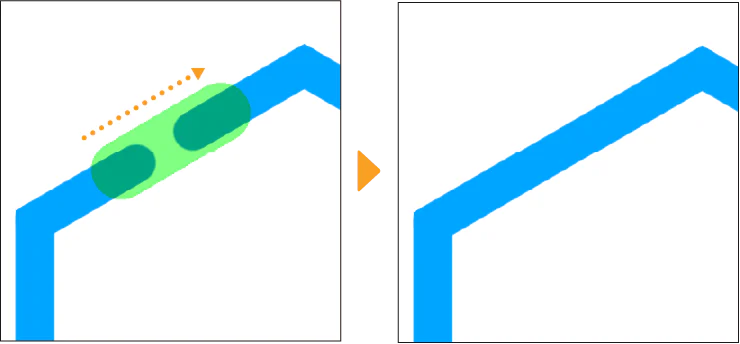
Erase up to intersection xóa phần nét thừa tới đúng giao điểm. Nguồn: CLIP STUDIO PAINT Manual / CELSYS.
Ở raster, hai line cắt nhau tại góc áo có thể cần zoom 300–500% để erase phần thừa. Với Vector Eraser ở chế độ xóa tới intersection, bạn quét qua phần thừa và CSP xóa đoạn từ điểm bạn chạm tới giao điểm gần nhất. Đây là thao tác đặc biệt hiệu quả khi dựng object từ các đường dài.
Giá trị không chỉ là tốc độ mà còn là edge sạch. Bạn ít phải gọt thủ công nên junction có xu hướng rõ hơn.
Ba kiểu erase nên được hiểu riêng
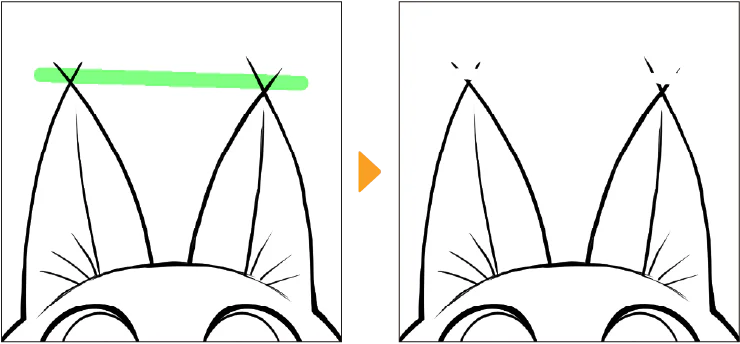
Erase touched areas chỉ xóa đoạn vector được chạm trực tiếp. Nguồn: CLIP STUDIO PAINT Manual / CELSYS.
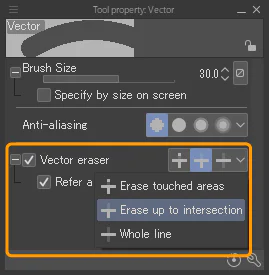
Vector Eraser thường có các hành vi tương ứng với việc chỉ xóa phần bị chạm, xóa stroke tới giao điểm và xóa cả line. Tên/hiển thị có thể thay đổi nhẹ theo ngôn ngữ giao diện, nhưng tư duy không đổi. Chọn mode theo intent, không để một mode cố giải mọi tình huống.
Xóa phần chạm hợp correction nhỏ; xóa tới giao điểm mạnh nhất cho cleanup; xóa cả line hợp construction hoặc guide dư.
Intersection không phải lúc nào cũng là thứ mắt nhìn thấy
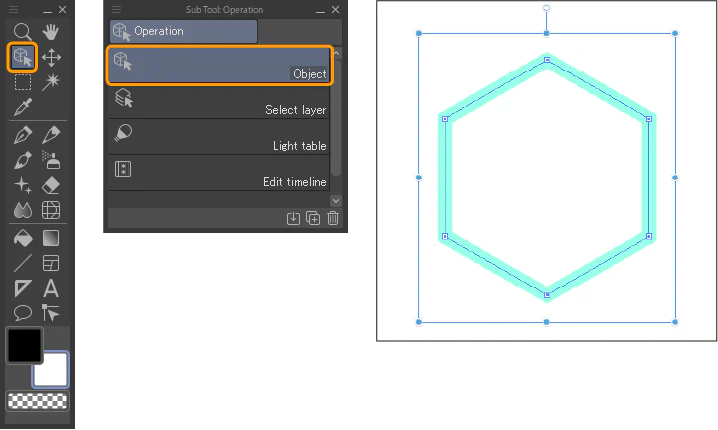
Object tool hiển thị path và control points của vector line. Nguồn: CLIP STUDIO PAINT Manual / CELSYS.
Để tool xóa tới giao điểm, các vector line cần thực sự intersect theo dữ liệu stroke. Hai nét trông như chạm nhưng center line không cắt có thể cho kết quả khác mong đợi. Đây là lý do artist cần hiểu geometry thay vì coi Vector Eraser là phép màu.
Nếu erase dừng sai, bật/kiểm control points hoặc chỉnh stroke trước. Đừng liên tục quét eraser rồi kết luận tool lỗi.
Workflow lineart sạch cho tóc anime
Vẽ cluster tóc bằng các stroke dài, cho line vượt qua boundary một chút thay vì cố dừng hoàn hảo. Sau đó dùng Vector Eraser xóa phần thừa tới giao điểm. Cách này thường nhanh và tự nhiên hơn cố đặt endpoint chính xác ngay từ đầu.
Sau cleanup, dùng Correct Line/adjust line width để tăng line weight ở overlap và shadow side.
Tại sao nên cho stroke vượt qua boundary?
Khi hand-drawing, việc dừng đúng một điểm nhỏ làm stroke dễ mất taper hoặc rung. Vẽ xuyên qua rồi erase tới junction giúp giữ gesture. Đây là tư duy giống inking truyền thống: ưu tiên nét đẹp trước, cleanup sau.
Line weight sau cleanup
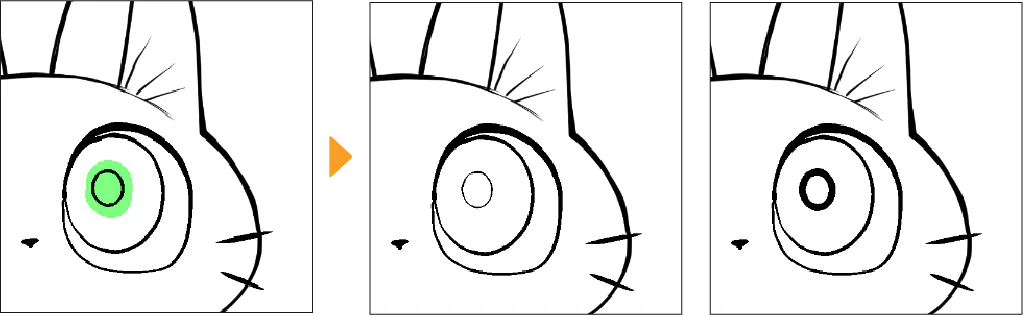
Adjust line width thay đổi line weight vector mà không cần redraw. Nguồn: CLIP STUDIO PAINT Manual / CELSYS.
Vector Eraser chỉ giải geometry. Nét vẫn cần hierarchy. Junction, overlap và foreground thường dày hơn; internal detail mảnh hơn. CSP có Correct Line để chỉnh width mà không redraw toàn stroke.
Correct Line và Vector Eraser bổ sung nhau
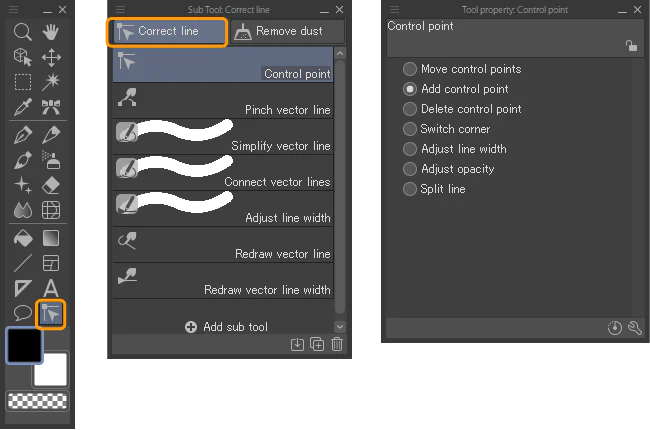
Correct Line xử lý curve/width/control point; Vector Eraser xử lý phần dư. Workflow tốt thường là vẽ → cleanup intersection → chỉnh line weight → final check. Đảo thứ tự quá sớm khiến bạn chỉnh width cho stroke sau đó bị xóa.
Case study: mắt anime
Upper eyelid có thể là stroke chính, lash nhỏ giao vào. Nếu lash thừa vượt mí, Vector Eraser có thể clean. Nhưng không nên vector-clean mọi chi tiết đến mức mắt mất organic feeling. Một số strand nên raster hoặc vector hand-edit.
Case study: tóc nhiều lọn
Dùng stroke dài cho mỗi cluster. Những line underlap được vẽ xuyên rồi xóa tới intersection. Sau đó một vài broken edge được giữ có chủ đích để tóc không thành shape quá kỹ thuật.
Case study: áo hoodie
Nếp gấp có nhiều line chạm contour. Vẽ fold line hơi vượt rồi erase tới contour. Điều này giúp endpoint sạch nhưng vẫn cần taper; nếu endpoint bị cụt máy, chỉnh pressure/line width.
Case study: vũ khí hard-surface
Sword, gun, mechanical props có cạnh thẳng và nhiều giao điểm. Vector Layer + ruler + Vector Eraser là combo cực mạnh. Dựng line dài theo perspective rồi cleanup sau, thay vì cắt từng segment trước.
Background kiến trúc
Perspective ruler giúp line hội tụ đúng; Vector Eraser giúp cắt phần thừa ở khung cửa, tường, bàn, mái. Đây là nơi lợi ích tăng theo số lượng line. Background 100 intersection có thể cleanup nhanh hơn rất nhiều.
Perspective Ruler trước, Vector Eraser sau
Eraser không sửa perspective. Nếu construction sai, cleanup chỉ làm hình sai sạch hơn. Khóa vanishing points và major planes trước, sau đó line và erase.
Grid/window workflow
Vẽ các vertical/horizontal dài xuyên qua frame, sau đó erase tới intersection để cắt theo khung. Với repeated elements, duplicate có thể dùng nhưng cần perspective/spacing đúng.
Panel manga
Panel border thường nên nằm trên layer riêng. Vector Eraser có thể clean line graphic, nhưng tránh để artwork line cùng layer panel nếu edit logic khác nhau.
Speed lines
CSP có tool/ruler chuyên cho speed lines, nhưng nếu line kết thúc cần clean quanh character silhouette, vector/raster mask workflow có thể phối hợp. Không erase hàng trăm line thủ công nếu mask giải quyết tốt hơn.
Khi mask tốt hơn Vector Eraser
Nếu cần ẩn một nhóm line theo silhouette có thể thay đổi, mask non-destructive tốt hơn xóa thật. Vector Eraser phù hợp khi bạn chắc phần line thừa không cần nữa. Chọn theo khả năng revision.
Vector Eraser không thay mask
Cleanup structural line và visibility composition là hai việc khác nhau. Đừng xóa permanent chỉ vì hiện tại character che background nếu sau này camera/pose có thể thay.
Chia Vector Layer theo loại line
Character contour, details, props và background có thể tách layer/group. Nếu tất cả trên một Vector Layer, intersection giữa các nhóm có thể làm erase behavior khó đoán và quản lý line weight khó hơn.
Một layer hay nhiều layer cho lineart?
Ít layer giúp thao tác đơn giản; nhiều layer giúp revision. Tách theo “khả năng chỉnh độc lập”: face, hair, clothes, props nếu cần. Không tách từng sợi tóc.
Vector Eraser và layer khác nhau
Intersection thường được tính theo vector data trên phạm vi tool/layer theo thiết lập. Nếu hai stroke ở hai layer, đừng giả định eraser sẽ coi chúng như cùng một network. Hãy test setup của bạn và tổ chức layer phù hợp.
Control Points khi erase không như ý
Nếu stroke có curve phức tạp, control point quá nhiều hoặc endpoint gần junction, kết quả có thể bất ngờ. Dùng Correct Line để simplify/move point. Ít point hợp lý giúp curve dễ kiểm soát.
Simplify vector line
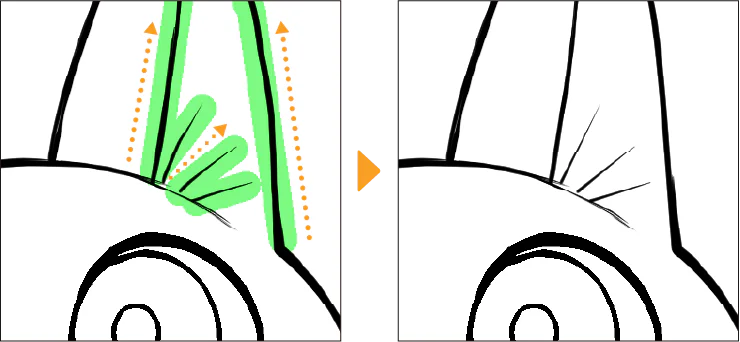
Simplify vector line giảm control point dư để đường vector dễ chỉnh hơn. Nguồn: CLIP STUDIO PAINT Manual / CELSYS.
Nét vẽ tay có thể tạo nhiều control points. Simplify hợp lý giúp chỉnh curve dễ hơn, nhưng quá mạnh làm mất gesture. Chỉ dùng trên stroke thực sự cần chỉnh.
Redraw Vector Line
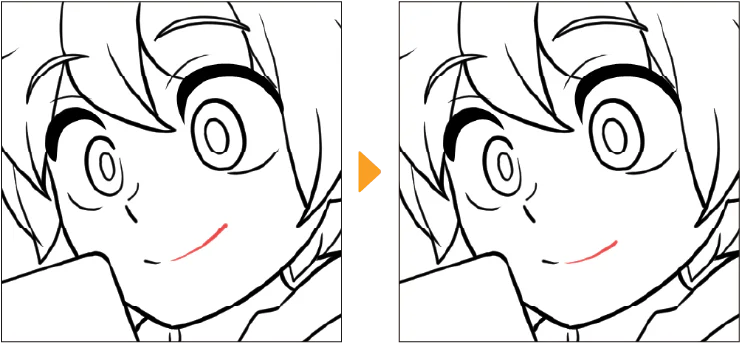
Redraw vector line chỉnh lại hình vector bằng thao tác vẽ đè. Nguồn: CLIP STUDIO PAINT Manual / CELSYS.
Thay vì kéo từng point, CSP có các công cụ sửa vector line theo workflow. Khi stroke hình học sai lớn, redraw correction có thể nhanh hơn gọt.
Pinch Vector Line
Pinch hữu ích chỉnh curve local. Sau erase, nếu junction bị cứng, pinch nhẹ có thể cải thiện flow. Đừng kéo quá xa làm line weight/shape méo.
Connect Vector Line
Connect vector lines nối các đầu vector gần nhau khi cần một stroke liên tục. Nguồn: CLIP STUDIO PAINT Manual / CELSYS.
Khi hai stroke đáng ra là một line liên tục, công cụ connect có thể hữu ích. Tuy nhiên connection phải phục vụ shape; không cần merge mọi stroke chỉ để panel sạch.
Vector magnet/snap
Tùy tool setting, vector có thể có hỗ trợ snap/connect. Hãy hiểu setting hiện hành trước khi vẽ line cần junction chính xác. Snap quá mạnh có thể hút vào line không mong muốn.
Brush shape trên Vector Layer
Vector stroke vẫn hiển thị bằng brush shape. Sau khi vẽ, bạn có thể thay brush shape trong một số workflow để thử ink style mà giữ path. Đây là lợi thế lớn cho lineart experimentation.
Đổi brush shape không cứu line geometry xấu
Nếu path rung hoặc tangent sai, brush đẹp không sửa được. Correct geometry trước rồi style.
Vector line và pressure
Pressure được biểu diễn dọc stroke và có thể chỉnh qua line width tools. Vì vậy artist có thể cleanup đường trước rồi tinh chỉnh nhấn nét. Nhưng đừng cố làm mọi taper bằng tool; redraw một stroke đôi khi tự nhiên hơn.
Rasterize khi nào?
Giữ vector càng lâu càng tốt nếu cần chỉnh line. Rasterize khi bước sau yêu cầu raster effect hoặc performance/file compatibility. Luôn duplicate nếu chưa chắc.
Không rasterize chỉ để tô màu
Line vector có thể giữ riêng, flats/shading raster bên dưới. Đây là workflow tiêu chuẩn. Tô màu không bắt buộc phá line vector.
Reference Layer với Vector Line
Lineart có thể dùng làm reference cho fill tùy setup. Kiểm gap và anti-alias. Vector clean giúp fill dễ hơn, nhưng open line design vẫn cần lasso/selection.
Lineart kín không phải lúc nào cũng đẹp
Đừng đóng mọi contour chỉ để bucket fill. Lost/broken edge có thể là lựa chọn thẩm mỹ. Flats có thể xử lý bằng selection riêng.
Vector Eraser cho clean flat?
Nó xử lý line, không pixel flats. Nếu màu tràn, sửa fill/selection, đừng cố erase vector trừ khi line boundary sai thật.
Workflow character lineart 60 phút
10 phút sketch cleanup; 30 phút ink bằng stroke dài; 10 phút Vector Eraser intersection cleanup; 5 phút line weight; 5 phút thumbnail/flip check. Không zoom 800% quá sớm.
Workflow background 45 phút
Perspective setup 10; construction 10; vector ink 15; intersection cleanup 5; weight/detail 5. Dựng line dài trước rồi erase phần thừa giúp nhanh hơn segment-by-segment.
Workflow webtoon
Template line layers theo character/background. Vector Eraser giúp clean nhanh ở recurring environment. Sau line, flats/shadow theo layer raster. Giữ vector source để revision episode.
Lineart cho print manga
Kiểm độ dày ở kích thước in thật. Nét quá mảnh có thể mất sau resize/print. Vector cho phép adjust width global/local trước export.
Lineart cho mobile webtoon
Đọc trên phone nhỏ nên hierarchy rõ. Đừng dùng internal line quá chi tiết. Cleanup intersection giúp hình sạch nhưng simplification mới giúp readability.
Zoom level khi cleanup
Làm structural cleanup ở 100–200%, chỉ zoom sâu khi junction lỗi thật. Nếu bạn phải sửa từng pixel trên Vector Layer, có thể đang dùng sai tool.
Flip Canvas
Vector line sạch vẫn có thể anatomy lệch. Flip ở checkpoint. Tool kỹ thuật không thay observation.
Lineart color
Sau khi geometry sạch, có thể recolor line theo material bằng clipping/selection hoặc rasterized copy tùy workflow. Giữ master vector đen nếu muốn rollback.
Không làm line quá “perfect”
Vector có xu hướng khuyến khích sửa vô hạn. Một vài irregularity tạo sức sống. Dừng khi line đọc tốt ở output size.
Vector Eraser cho organic art có đáng dùng?
Có ở những junction structural, không cần ở brush texture. Tóc/cloth vẫn hưởng lợi; foliage painterly có thể raster tốt hơn. Hybrid workflow thường tối ưu.
Hybrid Vector + Raster
Character contour vector, texture/hatching raster, flats raster, effects raster. Không bắt buộc tất cả line cùng một loại. Chọn representation theo edit cần thiết.
Animation lineart
Vector có thể hữu ích cho correction nhưng animation frame count lớn cần cân nhắc performance và pipeline. Consistency giữa frame quan trọng hơn một frame quá sạch.
Cleanup không được thay gesture
Nếu stroke ban đầu cứng, Vector Eraser chỉ cắt endpoint. Hãy vẽ line bằng shoulder/wrist phù hợp và dùng stabilization vừa đủ.
Stabilization quá cao
Line mượt nhưng lag/thiếu gesture. Vector đã cho sửa sau, nên bạn có thể giảm stabilization để stroke tự nhiên rồi Correct Line những đoạn cần.
Bài tập 15 phút intersection
Vẽ 30 cặp line cắt nhau ở nhiều góc. Thử ba mode Vector Eraser. Quan sát điểm tool dừng. Mục tiêu là hiểu behavior thay vì học qua mô tả.
Bài tập tóc
Vẽ 10 cluster tóc bằng stroke xuyên boundary rồi erase. So sánh với cố dừng đúng endpoint. Chọn cách cho taper đẹp hơn.
Bài tập background
Dựng một cửa sổ 3x4 ô bằng line dài và perspective. Cleanup bằng Vector Eraser. Đo thời gian so với vẽ từng segment.
Bài tập line weight
Sau cleanup, tạo ba hierarchy: foreground, contour, internal detail. Dùng Correct Line chỉnh width. Xem ở thumbnail.
Những lỗi Vector Eraser thường gặp
Xóa dừng sai vì line không intersect thật, chọn mode sai, nhiều nhóm line chung layer, erase permanent khi cần mask, tưởng eraser sửa perspective và over-clean làm line mất gesture.
Những lỗi Vector Layer thường gặp
Quá nhiều control point, sửa line vô hạn, mọi thứ vector kể cả texture, không đặt tên layer, rasterize sớm, dùng brush shape để che path xấu và không kiểm output size.
Clip Studio Paint hỗ trợ Vector Layer, Vector Eraser và các công cụ Correct Line để chỉnh vector stroke. Tài liệu chính thức mô tả Vector Eraser có khả năng xử lý line theo giao điểm và phạm vi stroke. Các workflow tóc, background, webtoon và bài tập trong bài là khuyến nghị chuyên môn.
Kết luận
Vector Eraser là một trong những công cụ “ít hào nhoáng nhưng tăng năng suất thật” của Clip Studio Paint. Nó cho phép artist ưu tiên vẽ stroke đẹp trước, sau đó clean phần dư theo intersection thay vì điều khiển endpoint hoàn hảo ngay từ đầu.
Kết hợp Vector Layer, Vector Eraser, Correct Line và ruler, bạn có thể làm lineart manga nhanh hơn mà vẫn giữ khả năng chỉnh sửa. Bí quyết không phải làm nét hoàn hảo bằng máy, mà dùng vector để xử lý việc cơ học rồi dành thời gian cho gesture, line weight và thiết kế hình.
Nguồn kiểm chứng
Clip Studio Paint official Tips/Manual về Vector Layers, Vector Eraser và Correct Line; đối chiếu ngày 18/8/2026.








Bình luận
0 bình luận
Đăng nhập để tham gia thảo luận cùng cộng đồng!
Đăng nhập ngayĐang tải bình luận...