Góc Vẽ Công Thái Học Cho Digital Artist: Màn Hình, Bảng Vẽ, Bút Và Nhịp Nghỉ
Hướng dẫn thiết lập góc vẽ công thái học cho digital artist: căn màn hình, bảng vẽ, bút, mapping, pressure, phím tắt, ánh sáng và nhịp nghỉ.
23 phút đọc
Hướng dẫn thiết lập góc vẽ công thái học cho digital artist: căn màn hình, bảng vẽ, bút, mapping, pressure, phím tắt, ánh sáng và nhịp nghỉ.
1:04 ước tính · Chưa có giọng vi-VN
Một góc vẽ tốt không phải là nơi mọi vật được xếp “đúng chuẩn” theo một con số cố định. Đó là nơi cơ thể có thể đổi tư thế, tay bút đi được quãng đường cần thiết mà vai không phải nhấc lên, màn hình nằm trong vùng nhìn thoải mái và các thao tác lặp lại được phân bổ hợp lý giữa bút, bàn phím và nút tắt. Với digital artist, bài toán còn phức tạp hơn bàn máy tính thông thường: chúng ta vừa nhìn màn hình, vừa điều khiển một bề mặt khác, đôi khi cúi vào pen display hoặc iPad nhiều giờ, đồng thời lặp hàng nghìn nét ngắn.
Hướng dẫn này giúp bạn thiết kế một góc vẽ có thể kiểm tra bằng hành vi thực tế. Nó không chẩn đoán hay điều trị đau cổ tay, vai hoặc lưng. OSHA lưu ý rằng không có một tư thế duy nhất phù hợp với tất cả mọi người; mục tiêu hữu ích hơn là giữ đầu và cổ tương đối thẳng hàng, vai thả lỏng, khuỷu gần thân, cổ tay nối thẳng với cẳng tay, chân có điểm tựa và thay đổi tư thế trong ngày. Nếu đau kéo dài, tăng dần, kèm tê, yếu hoặc ảnh hưởng sinh hoạt, hãy dừng việc tự thử nghiệm và tìm tư vấn y tế phù hợp.
Trước khi tìm arm màn hình, bàn nâng hạ hay một chiếc ghế mới, hãy quan sát một phiên vẽ bình thường. Mở đúng phần mềm, file và brush bạn thường dùng. Đặt điện thoại quay ngang từ phía bên và vẽ trong mười phút. Đừng cố ngồi đẹp hơn chỉ vì đang được quay. Sau đó xem lại và đánh dấu năm tín hiệu: vai bên tay bút có nhấc lên không; cổ có liên tục chúi về trước không; cổ tay có bị gập sang trái hoặc phải khi kéo nét dài không; khuỷu có lơ lửng ngoài mép bàn không; tay còn lại có phải với quá xa để bấm phím tắt không.
Tiếp theo, chụp một ảnh từ trên xuống. Ảnh này thường cho thấy vấn đề mà góc nghiêng bỏ sót: bảng vẽ nằm lệch khỏi trục màn hình, bàn phím chiếm hết vùng trung tâm, dây cáp kéo bảng vẽ xoay chéo, hoặc chuột nằm quá xa khiến vai phải mở ra mỗi lần đổi công cụ. Đừng vội sửa mọi thứ cùng lúc. Chọn một biến có tác động rõ nhất, thay đổi nó, rồi vẽ lại mười phút với cùng loại bài tập. Một góc vẽ tốt được xây bằng vòng lặp quan sát–điều chỉnh–kiểm tra, không phải bằng một ảnh setup đẹp.
Chiều cao ghế nên được quyết định bởi mối quan hệ giữa khuỷu tay và mặt bàn, không phải bởi việc chân ghế trông cân đối. Ngồi gần bàn, thả vai, để cánh tay rơi tự nhiên rồi gập khuỷu. Khi tay đặt trên bảng vẽ, bạn không nên phải nhún vai lên hoặc đổ cả thân xuống. Nếu mặt bàn quá cao nhưng không thể thay đổi, nâng ghế và thêm chỗ kê chân chắc chắn. Nếu bàn quá thấp, chân nâng bàn hoặc một mặt kê ổn định thường hiệu quả hơn việc ngồi gập lưng.
Mặt ghế nên đỡ được phần lớn đùi nhưng không ép vào khoeo chân. Tựa lưng có ích khi nó hỗ trợ bạn thay đổi trạng thái: tựa vào để xem tổng thể, hơi rời tựa khi thực hiện đoạn lineart ngắn, rồi quay lại. Đừng biến “ngồi thẳng” thành việc khóa cơ thể cứng trong nhiều giờ. Cơ thể cần những chuyển động nhỏ. Một tư thế vừa phải nhưng được thay đổi thường xuyên thường thực tế hơn một tư thế lý tưởng bị giữ quá lâu.
Khoảng trống dưới bàn cũng là một phần của hệ thống. Thùng máy, hộp cáp hoặc chân tripod đặt sai chỗ có thể buộc bạn xoay hông. Khi hông xoay, vai và cổ thường bù lại, khiến bảng vẽ tưởng như đang ở giữa nhưng cơ thể thực tế ngồi chéo. Dọn vùng đầu gối, đặt chân cân bằng và kiểm tra xem bạn có thể tiến gần bàn mà không chạm vật cản hay không.
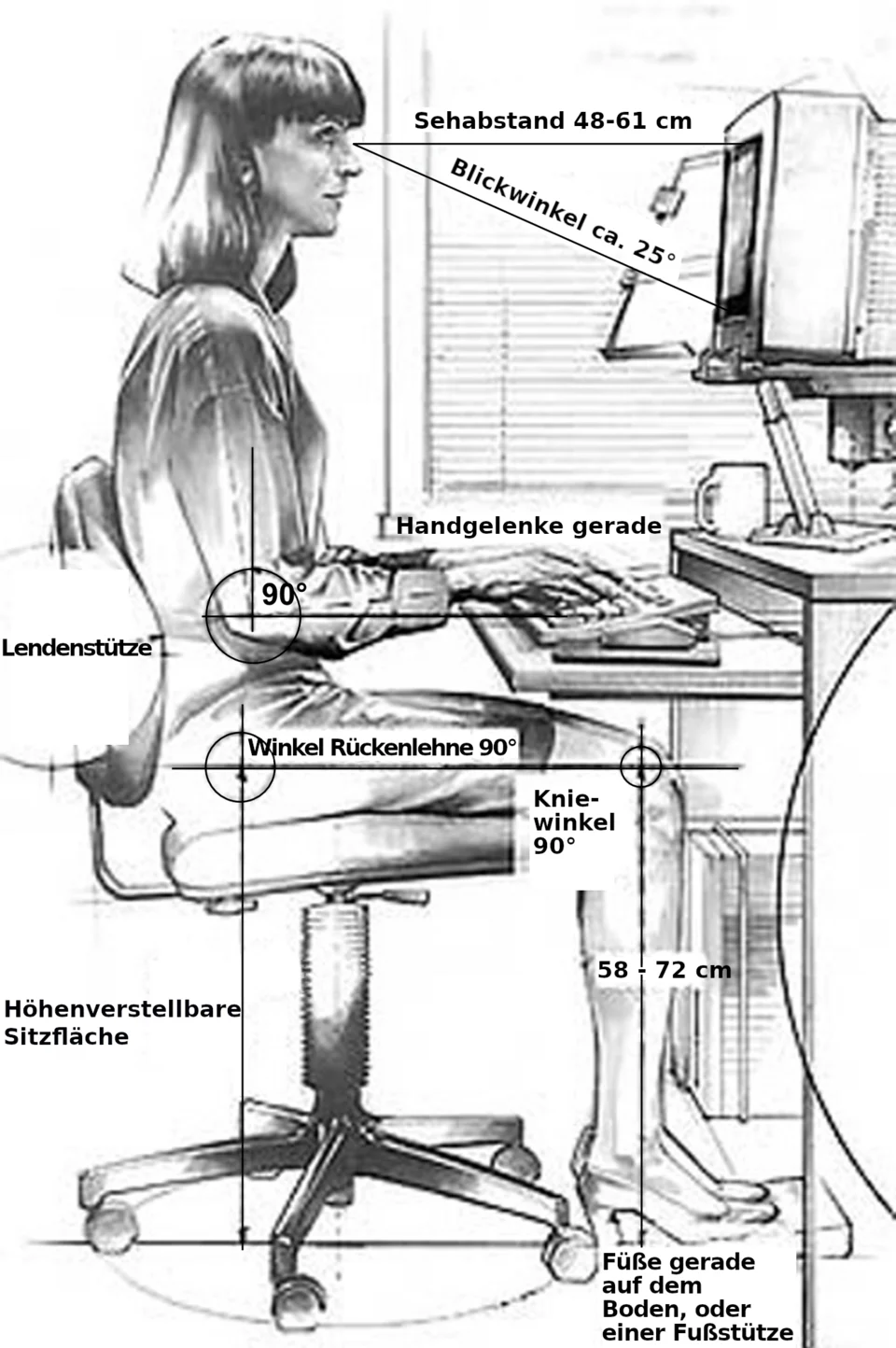
Với một màn hình chính, hãy đặt nó gần trục giữa cơ thể. OSHA gợi ý mép trên màn hình ở ngang hoặc thấp hơn tầm mắt, nhưng đây là điểm khởi đầu chứ không phải con số tuyệt đối. Người đeo kính đa tròng có thể cần đặt thấp hơn; người dùng pen display có thể cần một màn hình tham chiếu đứng cao hơn để xem tổng thể. Hãy ngồi ở tư thế bạn có thể duy trì thoải mái, nhìn thẳng, rồi điều chỉnh màn hình đến khi bạn đọc được phần trên và dưới giao diện mà không phải liên tục ngửa hoặc cúi cổ.
Khoảng cách màn hình nên cho phép bạn đọc chữ ở mức zoom hệ điều hành hợp lý. Nếu bạn phải chồm người để đọc tên layer, tăng scale giao diện trước khi kéo màn hình quá gần. Nếu màn hình quá sáng so với phòng, mắt dễ mệt và bạn có xu hướng nhíu mắt hoặc tiến đầu về trước. Hạ độ sáng đến mức nền trắng không giống nguồn sáng riêng biệt, tránh đặt đèn chiếu thẳng vào màn hình và xoay màn hình để loại phản xạ rõ nhất.
Với hai màn hình, màn hình dùng để vẽ và kiểm tra màu nên ở vị trí ưu tiên. Nếu dùng hai bên ngang nhau, đặt khe giữa gần trục nhìn và xoay hai màn hình thành cung nhẹ. Nếu một màn hình chỉ dành cho reference hoặc chat, đặt nó lệch bên nhưng đưa các tài liệu cần nhìn liên tục về màn hình chính. Quay mắt và đầu đôi lúc không phải vấn đề; giữ cổ xoay một bên hàng giờ mới là tín hiệu cần sửa.
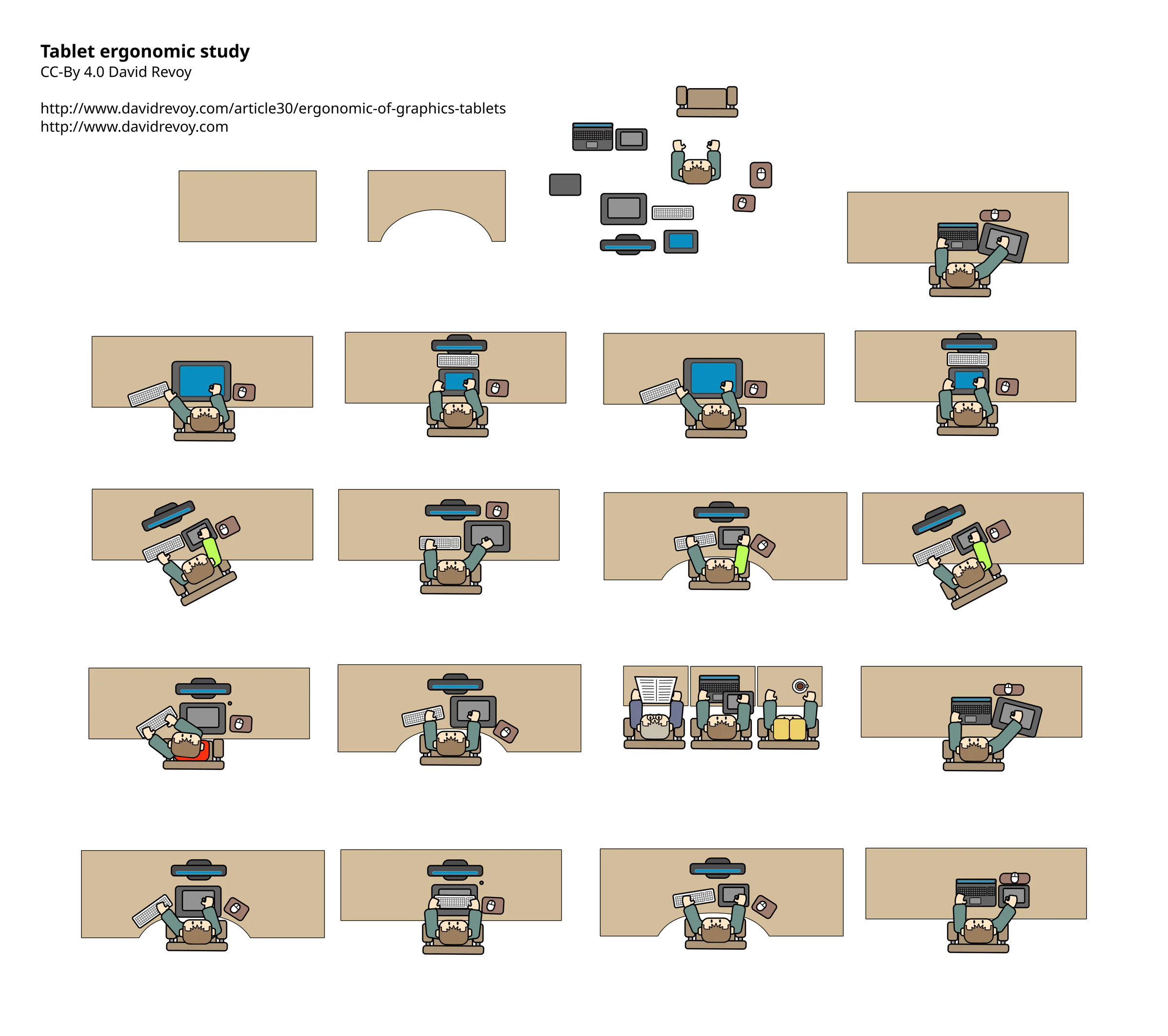
Bảng vẽ không màn hình thường bị đẩy sang một bên để nhường chỗ cho bàn phím. Cách này tiện cho gõ văn bản nhưng buộc vai tay bút mở ra ngoài và cổ tay nghiêng khi vẽ. Với phiên vẽ dài, hãy thử đưa bảng vẽ vào vùng trung tâm, ngay dưới màn hình. Bàn phím có thể dịch sang tay không cầm bút, đặt hơi chéo hoặc dùng loại nhỏ hơn. Mục tiêu là để đầu bút, cẳng tay và vùng active area nằm trên một đường chuyển động tự nhiên.
Không nhất thiết phải đặt bảng song song tuyệt đối với mép bàn. Một góc xoay nhẹ có thể giúp cẳng tay thẳng hơn, đặc biệt khi bạn vẽ bằng chuyển động từ khuỷu và vai. Hãy thử ba góc: song song, xoay vào trong khoảng nhỏ và xoay ra ngoài khoảng nhỏ. Vẽ cùng một chuỗi đường thẳng ngang, dọc, chéo và vòng tròn. Chọn góc khiến nét dài ít buộc cổ tay bẻ sang bên nhất.
Đặt bảng đủ gần để khuỷu không phải duỗi ra trước, nhưng đủ xa để cẳng tay có chỗ trượt. Nếu mép bảng cao hoặc sắc làm tì vào cổ tay, một miếng kê mỏng trước bảng có thể làm phẳng chuyển tiếp. Đừng dùng kê quá mềm khiến cổ tay bị cố định; khi vẽ nét dài, tay cần di chuyển. Nếu bạn đang chọn thiết bị mới, bài so sánh bảng vẽ Wacom cho người mới giúp hiểu kích thước active area và nhu cầu thực tế trước khi mua.
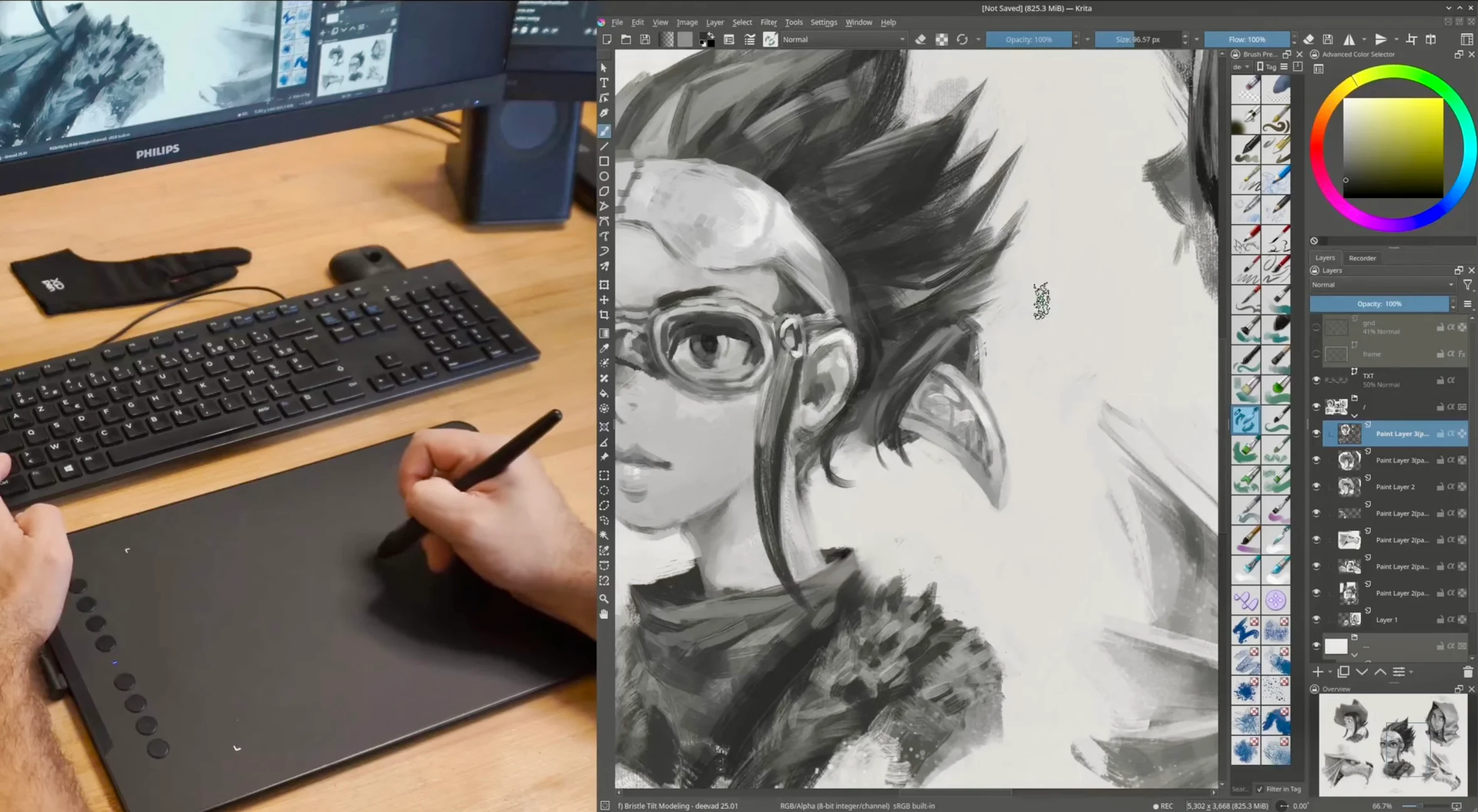
Mapping là mối quan hệ giữa vùng active area và màn hình. Nếu một bảng lớn map toàn bộ sang hai màn hình siêu rộng, con trỏ có thể buộc tay đi quãng đường không cần thiết. Nếu active area bị thu quá nhỏ, mọi sai lệch nhỏ của ngón tay lại phóng đại thành chuyển động lớn trên màn hình. Điểm cân bằng phụ thuộc kích thước màn hình, phong cách nét và việc bạn vẽ bằng ngón, cổ tay hay cánh tay.
Bắt đầu bằng tỷ lệ khớp với màn hình chính và bật tùy chọn giữ tỉ lệ nếu driver có hỗ trợ. Vẽ một trang test gồm đường thẳng dài, ellipse, hatching nhỏ, tô mảng và thao tác chọn layer. Nếu vai mỏi vì phải quét quá rộng, giảm vùng active area từng bước nhỏ. Nếu nét nhỏ trở nên rung hoặc con trỏ quá nhạy, mở rộng lại. Mỗi lần chỉ thay một chiều hoặc một tỷ lệ rồi lưu preset. Đừng đánh giá mapping chỉ bằng cảm giác rê con trỏ; hãy đánh giá bằng bài vẽ thật.
Người dùng nhiều màn hình nên tạo preset “vẽ” chỉ map vào màn hình chính và preset “điều hướng” cho toàn bộ desktop nếu driver cho phép. Gán nút chuyển màn hình vào express key hoặc phím tắt ít dùng. Nhờ vậy, tay bút không phải chạy một quãng lớn chỉ để đóng cửa sổ ở màn hình phụ. Khi đổi từ laptop sang màn hình rời, kiểm tra lại mapping thay vì giả định preset cũ vẫn phù hợp.
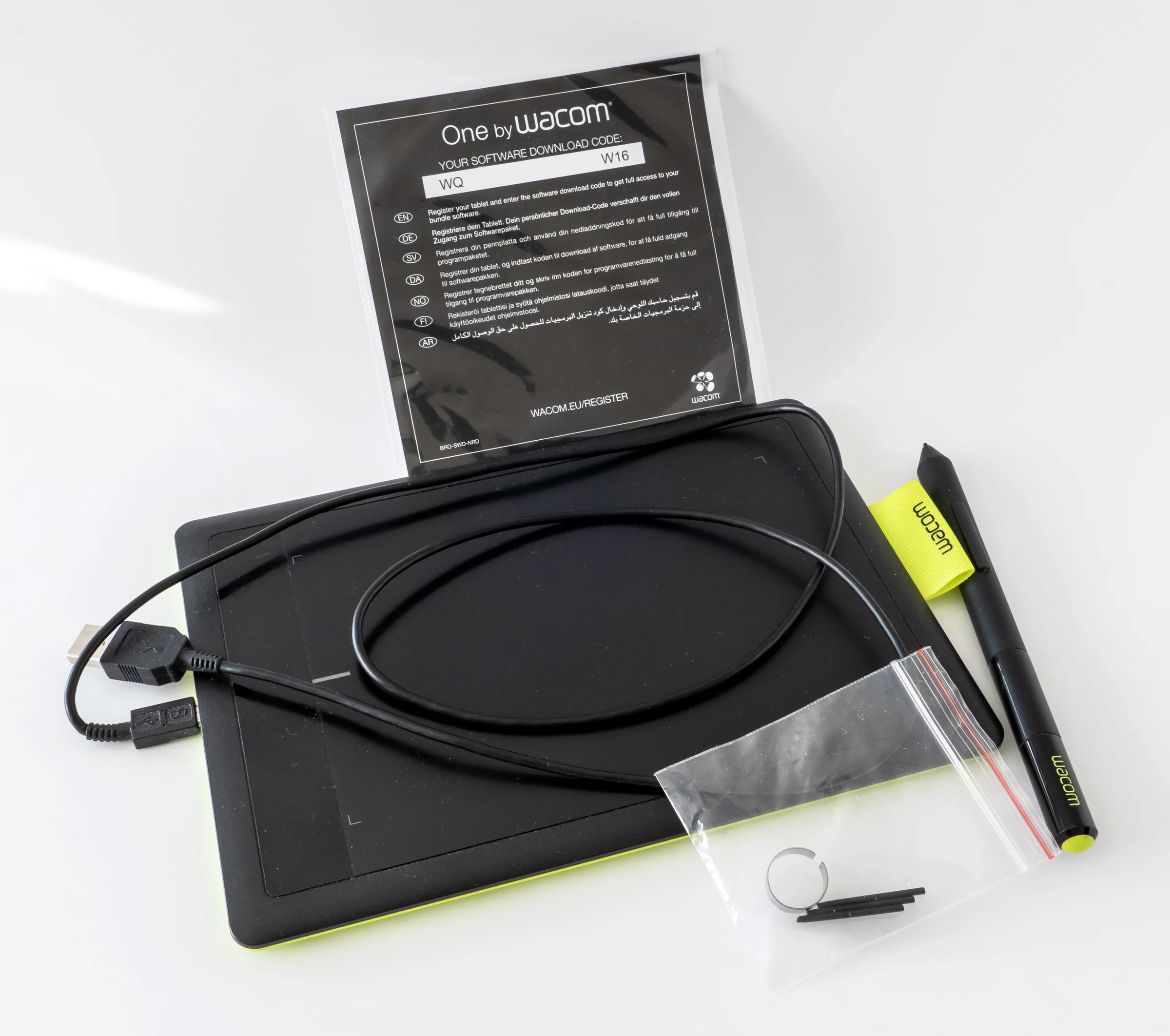
Pen display tạo cảm giác trực tiếp nhưng dễ kéo đầu và cổ xuống gần mặt kính. Đặt thiết bị phẳng trên bàn thường phù hợp với phiên ghi chú ngắn, không lý tưởng cho nhiều giờ lineart. Hãy thử chân đế có nhiều góc, nâng phần sau của màn hình và kéo thiết bị đủ gần để khuỷu không phải với. Góc dựng quá cao có thể làm vai mỏi vì cánh tay phải giữ trên không; góc quá thấp lại khiến cổ cúi. Chọn điểm ở giữa bằng bài test 20 phút, không bằng ảnh quảng cáo.
Nếu pen display che bàn phím, đừng đặt bàn phím quá xa phía sau. Một bàn phím nhỏ ở bên tay không cầm bút, keypad lập trình hoặc remote có thể hữu ích. Tuy vậy, nhiều nút không tự động tạo ra workflow tốt. Chỉ gán những lệnh bạn dùng hàng trăm lần: hoàn tác, đổi cọ/tẩy, zoom, xoay canvas, lật canvas, tăng giảm kích thước cọ, color picker và save. Các lệnh hiếm có thể ở menu.
Với iPad, thay đổi tư thế còn quan trọng hơn vì thiết bị dễ được dùng ở sofa hoặc trên đùi. Dùng chân đế chắc, tránh chống iPad bằng vật dễ trượt và đặt khuỷu có điểm tựa. Khi cần làm chi tiết, phóng to canvas thay vì đưa mặt sát màn hình. Nếu dùng Apple Pencil Pro, tận dụng Squeeze, Barrel Roll và QuickMenu để giảm việc chạm xa; hướng dẫn Apple Pencil Pro trong Procreate trình bày cách cấu hình các thao tác này theo workflow lineart và painting.
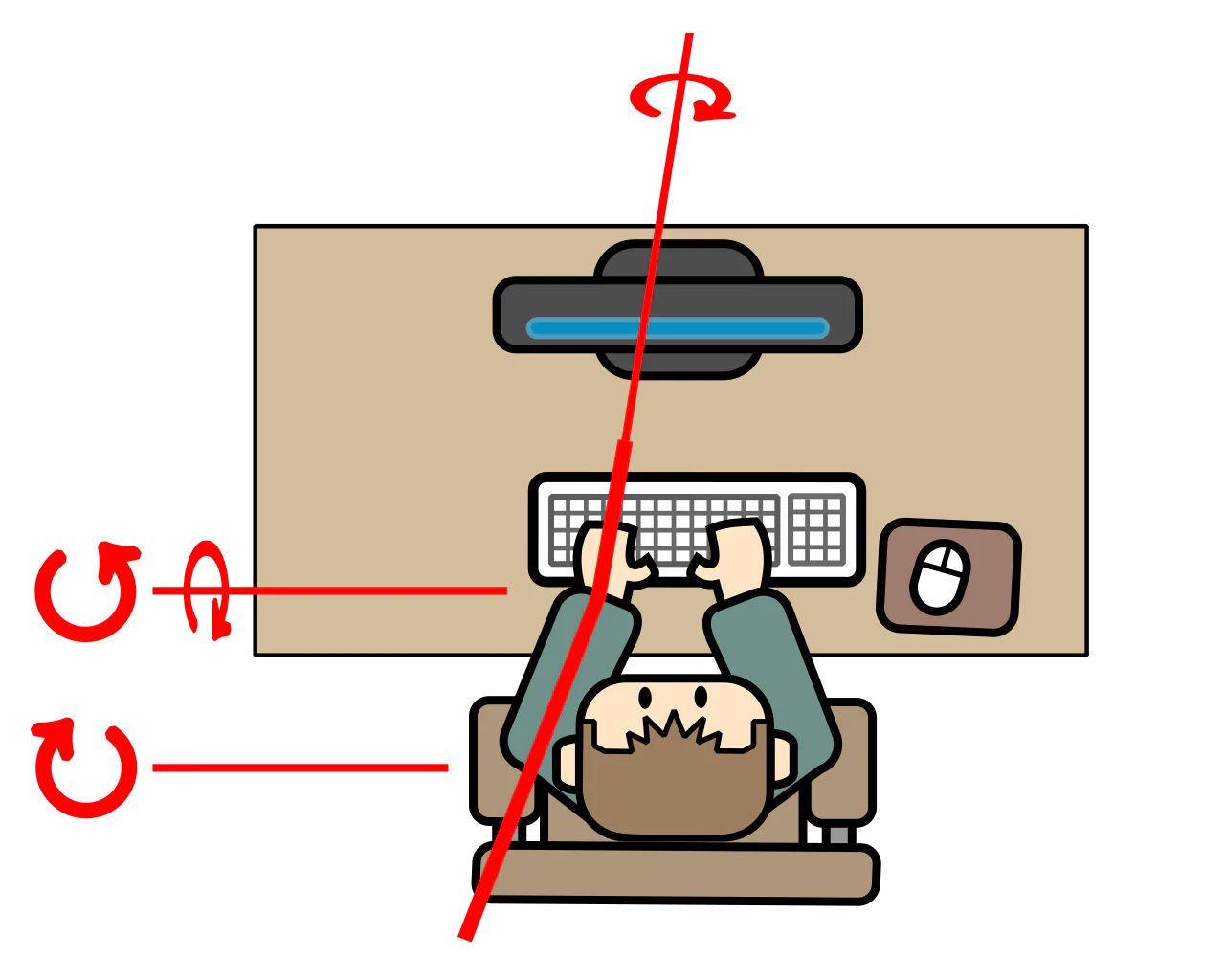
Câu “giữ cổ tay thẳng” chỉ hữu ích khi bàn, bảng vẽ, khuỷu và vai cho phép. Cổ tay nối tương đối thẳng với cẳng tay khi bàn tay không bị bẻ lên, gập xuống hoặc lệch sang hai bên quá lâu. Nếu khuỷu thấp hơn mặt bảng quá nhiều, cổ tay thường phải gập lên. Nếu bảng nằm quá xa bên tay bút, cổ tay thường lệch ra ngoài. Vì vậy, đừng chỉ sửa bàn tay; hãy lần ngược từ đầu bút đến vai.
Khi vẽ chi tiết nhỏ, bạn vẫn có thể dùng chuyển động ngón và cổ tay trong khoảng ngắn. Khi kéo nét dài, hãy cho phép cẳng tay trượt và khuỷu hoặc vai tham gia. Đặt một tờ giấy mỏng dưới cẳng tay nếu bề mặt bàn có ma sát lớn, nhưng bảo đảm giấy không che lỗ thông gió hoặc làm thiết bị trượt. Găng vẽ có thể giảm ma sát trên pen display; nó không thay thế việc chỉnh độ cao và vị trí.
Sơ đồ dưới đây cho thấy độ xoay cẳng tay, độ nghiêng cổ tay, khoảng mở khuỷu và xoay vai liên quan với nhau. Một thay đổi nhỏ ở vị trí bàn phím có thể giải phóng vai; một thay đổi nhỏ ở góc bảng có thể giảm lệch cổ tay. Đó là lý do audit toàn chuỗi quan trọng hơn việc mua một phụ kiện có nhãn “ergonomic”.
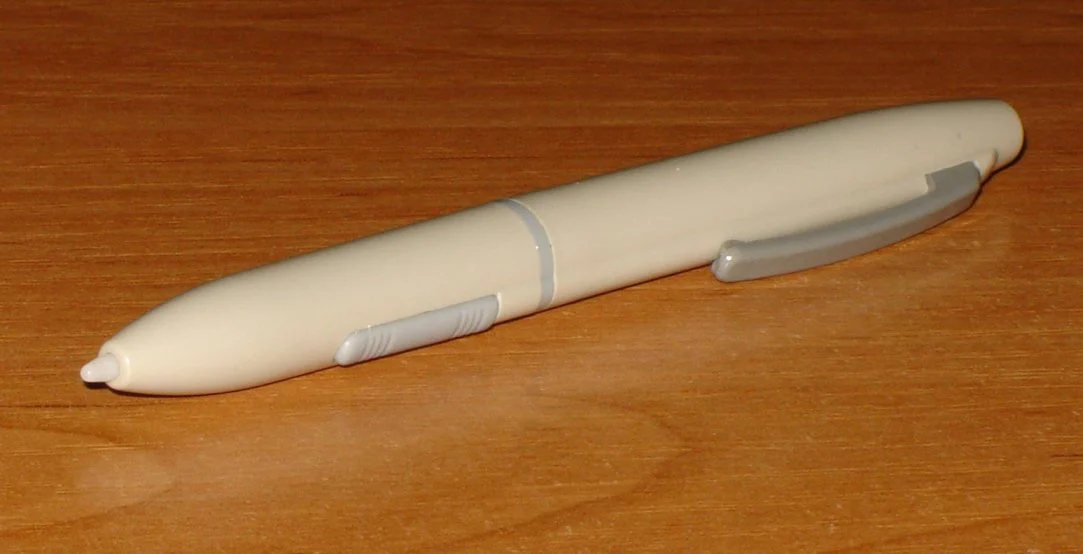
Cầm bút đủ chắc để điều khiển nhưng không siết đến mức các khớp ngón trắng ra. Nếu đầu bút quá trơn hoặc thân bút quá nhỏ, grip phù hợp có thể giúp, nhưng grip quá dày cũng làm thay đổi điểm cân bằng. Hãy thử trong một trang test thay vì đổi ngay giữa project. Đặt ngón cách đầu bút vừa đủ để nhìn thấy điểm chạm mà không phải cúi sát.
Trong driver hoặc phần mềm, chỉnh đường cong pressure để mức lực thoải mái của bạn đã tạo được độ đậm cần thiết. Nếu phải ấn mạnh mới đạt 100%, bạn sẽ lặp lực cao không cần thiết. Nếu curve quá nhạy, nét dễ phình và bạn lại siết bút để kiểm soát. Tạo ba brush test: một bút lineart, một brush tô mảng và một airbrush. Vẽ từ nhẹ đến mạnh mười lần, rồi chọn curve cho phép dải động rõ ràng mà không phải gồng.
Kiểm tra đầu bút mòn, bề mặt film và độ ổn định của chân đế. Một đầu bút xước có thể tăng ma sát; một pen display rung khiến tay vô thức ghì xuống. Để đầu bút dự phòng, khăn lau và dụng cụ thay nib trong vùng dễ lấy nhưng không chiếm vùng di chuyển. Những điều nhỏ này giúp phiên vẽ không bị ngắt và hạn chế phản xạ dùng lực bù cho thiết bị.
Mục tiêu của phím tắt không phải ghi nhớ càng nhiều càng tốt, mà là giảm các chuyến đi lặp lại đến menu. Theo dõi một phiên 30 phút và ghi lại mười lệnh xuất hiện nhiều nhất. Thường chúng gồm hoàn tác, đổi cọ/tẩy, zoom, xoay, lật canvas, thay kích thước cọ, chọn màu, tạo layer, chuyển layer và lưu. Đưa các lệnh đó vào vùng mà tay không cầm bút chạm được mà không phải nhấc vai.
Nếu dùng bàn phím đầy đủ, thử đặt nó hơi chéo bên tay trái hoặc phải tùy tay thuận. Nếu dùng keypad, tạo layout theo cụm chức năng thay vì theo tên phần mềm: điều hướng canvas ở một cụm, brush ở một cụm, layer ở một cụm. Nhờ vậy, bạn có thể mang logic đó sang Photoshop, Krita, Clip Studio Paint hoặc Procreate. Dán nhãn trong tuần đầu, sau đó bỏ nhãn khi ngón đã ghi nhớ.
Đừng gán phím tắt khiến tay phụ phải giữ tổ hợp căng quá lâu. Những lệnh cần giữ liên tục nên nằm ở vị trí dễ bấm hoặc chuyển thành toggle nếu phần mềm hỗ trợ. Cũng tránh đặt remote ngoài vùng nhìn rồi phải dò bằng vai. Sau mỗi thay đổi, đo xem số lần tay bút rời bảng và số lần vai tay phụ mở ra ngoài có giảm không.
Ánh sáng phòng nên đủ để bạn nhìn bàn phím, bút và mép bàn mà không khiến màn hình bị phản chiếu. Đặt đèn bên cạnh hoặc phía sau vùng nhìn, tránh chiếu thẳng vào mắt và bề mặt kính. Nếu cửa sổ tạo chói vào một thời điểm cố định, rèm hoặc xoay bàn thường hiệu quả hơn tăng độ sáng màn hình để đối đầu với ánh nắng.
Độ sáng dễ chịu không đồng nghĩa màu đã chính xác. Khi làm dự án cần kiểm soát màu, hãy hiệu chỉnh màn hình bằng quy trình riêng và giữ ánh sáng môi trường ổn định. Trong phiên sketch dài, ưu tiên giao diện dễ đọc, cỡ chữ đủ lớn và contrast không buộc mắt căng. Đổi nền canvas giữa sáng, trung tính và tối để kiểm tra tranh, nhưng đừng để giao diện tối tuyệt đối trong phòng sáng hoặc ngược lại.
Quy tắc 20-20-20 thường được dùng như lời nhắc nhìn xa, nhưng điều quan trọng hơn là bạn thực sự rời mắt khỏi khoảng cách màn hình. Kết hợp việc nhìn xa với đứng dậy, thả tay và đổi nhiệm vụ. Một phút xem tranh từ xa trên màn hình cũng có lợi cho quyết định bố cục: bạn vừa cho mắt đổi tiêu cự, vừa phát hiện silhouette hoặc value bị lệch.
OSHA khuyến nghị các khoảng dừng ngắn và gợi ý mỗi giờ có khoảng năm phút rời tác vụ máy tính. Với artist, đừng hiểu đây là công thức cứng cho mọi người. Hãy dùng nó làm mốc để xây nhịp phù hợp với project. Một chu kỳ 45 phút có thể gồm 35 phút vẽ, 5 phút kiểm tra tổng thể ở khoảng cách khác và 5 phút đứng dậy, uống nước, thả vai hoặc làm việc không dùng màn hình.
Micro-pause không cần dài. Sau một cụm lineart, đặt bút xuống, mở bàn tay, xoay nhẹ vai và nhìn xa vài nhịp thở. Sau khi render một mảng lớn, chuyển sang đặt tên layer hoặc ghi chú. Thay đổi loại chuyển động giúp tránh lặp một mẫu liên tục. Timer nên nhắc, không nên trừng phạt: nếu chuông reo giữa một nét quan trọng, hoàn tất thao tác rồi dừng; đừng tắt cả hệ thống nhắc chỉ vì một lần bị gián đoạn.
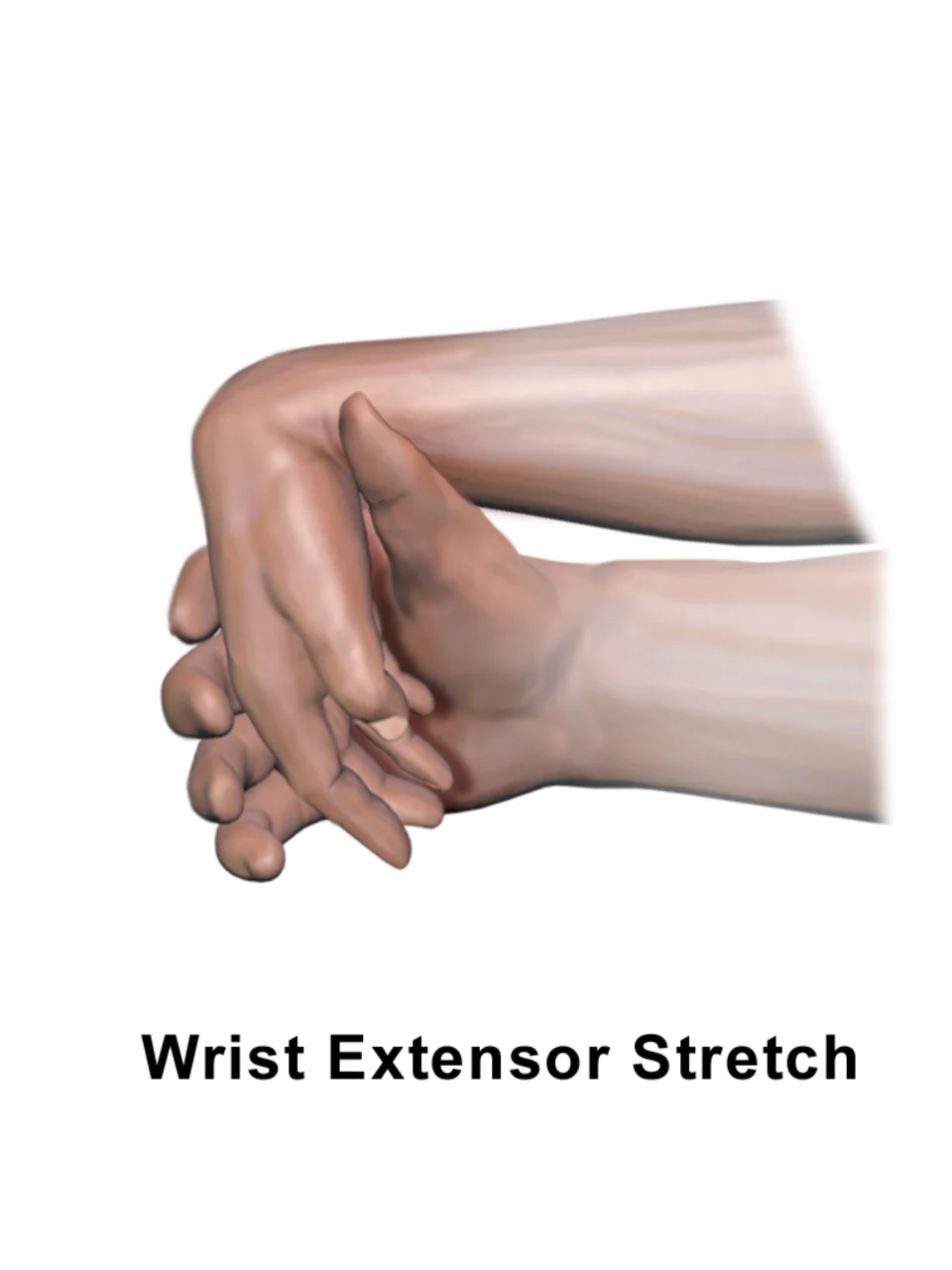
Hai động tác minh họa dưới đây chỉ nên thực hiện nhẹ nhàng trong vùng không đau. Chúng không phải bài điều trị. Không kéo mạnh, không cố đạt một góc định sẵn và dừng nếu đau, tê hoặc khó chịu tăng. Nếu triệu chứng lặp lại dù đã giảm tải và chỉnh setup, cần được đánh giá bởi chuyên môn phù hợp.
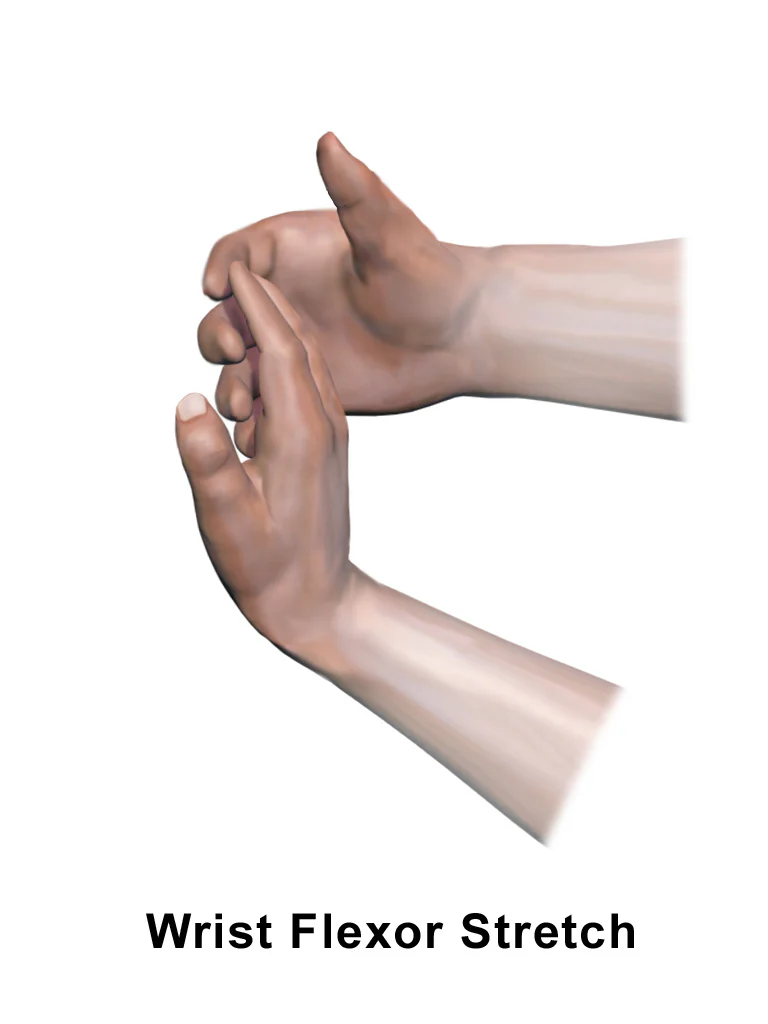
Đừng kết luận setup mới tốt chỉ vì ngồi thử một phút. Hãy tạo file test gồm bốn tác vụ: mười phút đường dài và ellipse; mười phút lineart chi tiết; mười phút tô mảng với thay đổi brush và layer; mười phút render nhẹ; năm phút xuất file, đặt tên và dọn layer. Bốn loại thao tác buộc hệ thống bộc lộ các điểm yếu khác nhau.
Trước khi bắt đầu, chấm từ 0 đến 10 cho cảm giác căng ở cổ, vai, cẳng tay và cổ tay; ghi lại chứ không cố chẩn đoán. Trong lúc vẽ, đánh dấu thời điểm bạn phải nhấc vai, cúi sát, đổi grip, ấn mạnh hoặc với đến phím. Sau phiên test, chấm lại và ghi điểm bất tiện lớn nhất. Nếu một thay đổi cải thiện vai nhưng làm cổ tay tệ hơn, hãy điều chỉnh góc bảng hoặc vị trí khuỷu thay vì quay về toàn bộ setup cũ.
Lặp test sau một ngày làm việc thực tế. Một số vấn đề chỉ xuất hiện khi cáp kéo, chân đế trượt, pin remote yếu hoặc cửa sổ gây chói buổi chiều. Chụp ảnh vị trí cuối cùng và lưu preset driver. Khi chuyển nơi làm việc, bạn có thể tái tạo tương đối nhanh thay vì bắt đầu từ trí nhớ.
Đặt màn hình chính gần trục giữa, bảng vẽ ngay phía trước và bàn phím nhỏ lệch về tay phụ. Map bảng vào màn hình chính, tạo phím chuyển màn hình, để chuột gần bàn phím. Cấu hình này phù hợp với phiên dài vì đầu có thể hướng về màn hình đứng, nhưng cần thời gian làm quen phối hợp tay–mắt.
Đặt pen display trên chân đế có góc vừa, màn hình tham chiếu phía trên hoặc lệch nhẹ. Dùng tay phụ cho remote ở cạnh thiết bị. Khi đánh giá bố cục và màu, tựa lưng và nhìn màn hình trên; khi lineart, tiến gần vừa đủ thay vì cúi cổ sâu. Đổi góc pen display giữa sketch và render nếu chân đế cho phép.
Dùng chân đế chắc trên mặt bàn, kê khuỷu và giữ cáp sạc không kéo thiết bị. Phóng to giao diện hoặc canvas để giảm chồm người. Khi vẽ trên sofa, giới hạn phiên ngắn và đổi sang bàn cho công việc chi tiết. Tính di động không có nghĩa mọi bề mặt đều phù hợp cho ba giờ liên tục.
Mỏi nhẹ sau công việc khác với đau tăng dần, tê, yếu, sưng, mất cảm giác hoặc khó cầm đồ vật. NHS khuyên tìm hỗ trợ khi đau cổ tay kéo dài, tái diễn, nặng hơn, cản trở hoạt động hoặc đi kèm các dấu hiệu đáng lo. Nếu có chấn thương rõ ràng, biến dạng, đau dữ dội hoặc mất cảm giác, đừng tiếp tục thử setup tại nhà.
Trong thời gian chờ đánh giá, bạn có thể ghi lại thời điểm triệu chứng xuất hiện, tác vụ đang làm, thiết bị, thời lượng và điều gì làm nặng hoặc nhẹ hơn. Nhật ký này hữu ích hơn suy đoán. Không dùng brace, bài giãn hoặc thuốc theo lời truyền miệng để cố làm việc xuyên đau. Một góc vẽ hợp lý hỗ trợ giảm tải, nhưng không thay thế chẩn đoán chuyên môn.
Không nhất thiết. Trước tiên hãy kiểm tra chiều cao, điểm tựa chân, độ sâu mặt ghế và khả năng tiến gần bàn. Một ghế đơn giản nhưng phù hợp kích thước cơ thể, kết hợp bàn đúng độ cao, có thể tốt hơn ghế nhiều tính năng nhưng ép bạn ngồi sai vị trí.
Không có một đáp án cho mọi người. Hãy thử vài góc nhỏ và dùng bài test đường dài, ellipse, hatching. Góc tốt là góc giúp cẳng tay di chuyển mà cổ tay ít lệch, vai không nhấc và con trỏ vẫn dễ kiểm soát.
Nếu kích thước bảng, màn hình và biên độ tay phù hợp, toàn bộ area có thể cho kiểm soát tốt. Nếu vai phải quét quá rộng, giảm area từng bước và giữ đúng tỉ lệ. Tránh thu nhỏ cực đoan vì con trỏ sẽ quá nhạy.
Găng vẽ chủ yếu giảm ma sát và dấu tay trên bề mặt. Nó không sửa được bàn quá cao, bảng quá xa, lực nhấn quá mạnh hoặc phiên làm việc quá dài. Đừng coi găng là thiết bị điều trị.
Dùng mốc nghỉ ngắn hằng giờ của OSHA làm điểm khởi đầu, rồi điều chỉnh theo cơ thể và tác vụ. Các micro-pause sau một cụm nét, cùng việc đổi loại công việc, thường dễ duy trì hơn chờ đến khi đã mỏi mới nghỉ dài.
Góc vẽ công thái học không phải một bộ sản phẩm mà là một hệ thống có phản hồi. Ghế, bàn, màn hình, bảng vẽ, mapping, pressure, phím tắt, ánh sáng và nhịp nghỉ ảnh hưởng lẫn nhau. Bắt đầu bằng audit mười phút, sửa một biến, kiểm tra bằng phiên 45 phút và lưu lại cấu hình tốt hơn. Khi đổi thiết bị, phần mềm hoặc loại dự án, hãy audit lại.
Quan trọng nhất, đừng biến “tư thế đúng” thành lý do ngồi bất động. Thay đổi tư thế, đổi khoảng nhìn, phân bổ thao tác và nghỉ trước khi cơ thể buộc phải dừng. Một setup tốt không làm bạn quên cơ thể tồn tại; nó cho phép bạn tập trung vào hình, màu và câu chuyện mà không phải liên tục chống lại chính công cụ của mình.

 Digital Art
 Tips học tiếng Trung
 Công cụ & Phần mềm
 Công cụ & Phần mềm
 Digital Art
 Digital Painting
 Digital Art
 Tutorial vẽ Anime
Đăng ký miễn phí, lấy link riêng và giới thiệu NextGZ cho người cần học tiếng Trung hoặc Digital Art.

Cộng đồng thực chiến
Tham gia nhóm để nhận tài nguyên, cập nhật công cụ và trao đổi cách xây dựng digital business cùng AI.
Tham gia nhóm Zalo
Cộng đồng sáng tạo
Kết nối với cộng đồng Digital Art, chia sẻ tác phẩm và học hỏi quy trình sáng tạo mới.
Tham gia DiscordCộng đồng thực chiến
Tham gia nhóm để nhận tài nguyên, cập nhật công cụ và trao đổi cách xây dựng digital business cùng AI.
Tham gia nhóm ZaloCộng đồng sáng tạo
Kết nối với cộng đồng Digital Art, chia sẻ tác phẩm và học hỏi quy trình sáng tạo mới.
Tham gia Discord
Bình luận
0 bình luận
Đăng nhập để tham gia thảo luận cùng cộng đồng!
Đăng nhập ngayĐang tải bình luận...