ibisPaint Layer Workflow: Clipping, Alpha Lock và Selection Layer khác nhau thế nào khi tô màu
Phân biệt Clipping, Alpha Lock và Selection Layer trong ibisPaint, kèm workflow anime, cel shading, painterly và webtoon để file gọn nhưng dễ revision.
Cập nhật ngày 18/8/2026. Clipping, Alpha Lock và Selection Layer trong ibisPaint đều có thể giúp artist giới hạn vùng thao tác, nhưng chúng giải quyết ba bài toán khác nhau. Clipping phù hợp khi muốn giữ shading, texture hoặc light trên layer riêng mà không tràn khỏi base; Alpha Lock phù hợp cho chỉnh trực tiếp pixel đã tồn tại trên một layer; Selection Layer phù hợp khi cần lưu một vùng chọn để tái sử dụng cho nhiều thao tác. Nếu dùng lẫn lộn, file nhanh chóng có hàng chục layer thừa hoặc ngược lại bị merge quá sớm khiến revision cực khó.
Bài này xây một workflow layer thực chiến cho anime, cel shading, semi-realistic painting và webtoon trên ibisPaint hiện hành. Phần khái niệm công cụ được đối chiếu từ tutorial/help chính thức của ibisPaint; những cấu trúc layer, bài tập và case study là khuyến nghị chuyên môn. Mục tiêu là giúp artist biết chính xác lúc nào nên dùng Clipping, lúc nào Alpha Lock nhanh hơn và khi nào Selection Layer mới thực sự đáng lưu.
Ba công cụ cùng giới hạn vùng nhưng khác tư duy
Clipping giới hạn hiển thị của layer trên theo vùng alpha của layer bên dưới. Bạn vẫn giữ dữ liệu shading/light trên layer riêng. Alpha Lock khóa vùng trong suốt của layer hiện tại, nghĩa là bạn chỉ có thể paint lên pixel đã có và thay đổi trực tiếp nội dung của layer đó. Selection Layer lưu vùng chọn để bạn có thể load lại rồi paint, transform, fill hoặc chỉnh màu trên bất kỳ layer phù hợp nào.
Điểm khác biệt cốt lõi là mức độ non-destructive và khả năng tái sử dụng. Clipping giữ edit tách biệt; Alpha Lock nhanh nhưng sửa trực tiếp; Selection Layer linh hoạt nhất về phạm vi vì selection không buộc phải gắn với một layer nội dung cụ thể.
Clipping nên là mặc định cho shading thử nghiệm
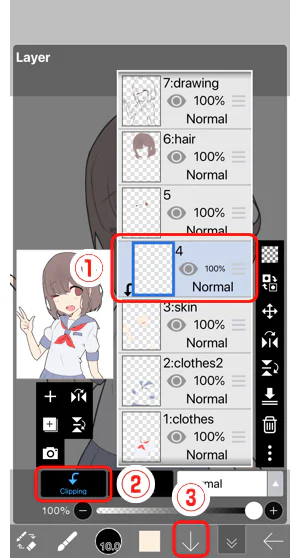
Bật Clipping cho layer phía trên lớp màu nền trong ibisPaint. Nguồn: ibisPaint Tutorials / ibis inc.
Khi flat color tóc đã nằm trên một layer, tạo layer mới phía trên và bật Clipping. Shadow bạn vẽ chỉ hiển thị trong vùng alpha tóc. Nếu màu shadow sai, giảm opacity, đổi blend mode hoặc xóa layer mà base vẫn nguyên. Đây là lý do Clipping rất hợp ở giai đoạn thử ánh sáng.
Với commission hoặc client revision, Clipping càng có giá trị vì bạn có thể đổi mood mà không repaint local color. Nhưng nếu mỗi material có năm layer clipping, file sẽ phình. Cần group và merge có chủ đích sau khi phase đã khóa.
Alpha Lock nhanh hơn khi nào?
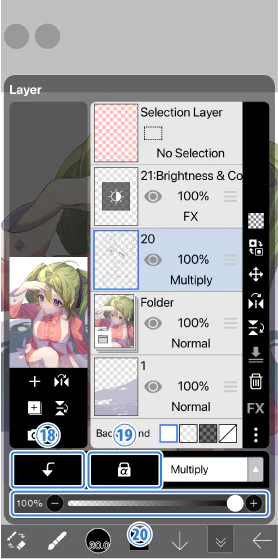
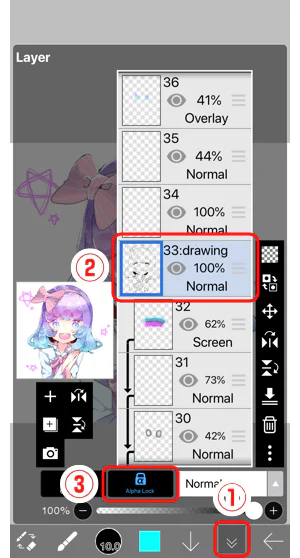
Bật Alpha Lock trên layer lineart trong ibisPaint. Nguồn: ibisPaint Tutorials / ibis inc.
Alpha Lock hợp với chỉnh nhỏ trên một shape đã ổn: đổi màu lineart, thêm texture nhẹ vào flat, recolor icon hoặc tint một silhouette. Bạn không cần tạo layer mới, nên thao tác nhanh và file gọn.
Đổi lại, bạn đang paint trực tiếp vào layer. Nếu sau vài giờ muốn quay về flat ban đầu, history có thể đã mất. Vì vậy Alpha Lock phù hợp khi quyết định tương đối chắc chắn hoặc đã có duplicate/backup.
Selection Layer có lợi khi vùng chọn dùng nhiều lần
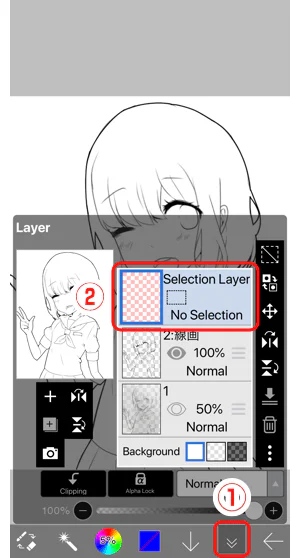
Selection Layer nằm ở trên cùng Layer Window và dùng để tạo vùng chọn trong ibisPaint. Nguồn: ibisPaint Tutorials / ibis inc.
Giả sử nhân vật có tóc rất phức tạp và bạn sẽ dùng cùng silhouette ở flat, shadow, gradient, rim light và color grading. Thay vì tạo selection lại mỗi lần, Selection Layer cho phép lưu phạm vi đó. Khi cần, load selection rồi làm việc ở layer mong muốn.
Đây là cách tách “geometry của vùng” khỏi “nội dung paint”. Với file dài hoặc webtoon template, selection có thể trở thành asset workflow giống mask.
Clipping khác Mask ở điểm nào?
Clipping dựa vào alpha của base layer. Nếu base thay đổi silhouette, clipping cập nhật theo. Mask thường cho phép điều khiển hiển thị độc lập trên chính layer/group. Khi chỉ cần shading bám local color, Clipping đơn giản hơn. Khi cần boundary riêng không trùng alpha base, mask/selection phù hợp hơn.
Case study: tóc anime
Layer Hair Base chứa local color. Layer Hair Shadow clipping phía trên giữ mảng tối. Hair Light clipping tiếp theo chứa highlight. Một layer texture clipping nhẹ cho variation. Nếu cần gradient toàn tóc, dùng Selection Layer hoặc clipping adjustment tương ứng tùy workflow.
Alpha Lock chỉ dùng ở cuối để tint lineart hoặc sửa một vài pixel base. Cấu trúc này giữ Hair Base sạch, rất hữu ích nếu khách đổi màu tóc.
Case study: da nhân vật
Skin Base giữ màu local. Shadow clipping, blush clipping mềm và light clipping riêng. Selection Layer cho skin được lưu nếu cần color grade nhiều vùng. Không nên Alpha Lock toàn Skin Base rồi airbrush blush nếu còn khả năng chỉnh lại.
Da có nhiều transition mềm nên tách shading giúp dễ điều chỉnh opacity và edge hơn.
Case study: mắt anime
Iris Base có thể Alpha Lock để thêm gradient vì shape nhỏ và quyết định ít rủi ro. Highlight nên ở layer riêng để dễ di chuyển. Eyelash/lineart có thể Alpha Lock để đổi từ đen sang nâu tím theo ánh sáng.
Đây là ví dụ Alpha Lock hợp hơn tạo quá nhiều clipping layer nhỏ.
Case study: áo nhiều vật liệu
Áo có vải, kim loại, dây và pattern. Nếu tất cả chung một flat layer, Clipping vẫn giới hạn theo toàn alpha nhưng không tách material. Lúc này Selection Layer cho từng material hoặc flats tách layer sẽ linh hoạt hơn.
Đừng dùng Clipping để giải quyết một vấn đề tổ chức layer sai từ đầu.
Flat color nên tách bao nhiêu layer?
Không có số cố định. Portrait đơn giản có thể Skin, Hair, Clothes, Eyes. Character design phức tạp thêm Props, Metal, Accessories. Webtoon cần cân bằng giữa revision và performance. Nếu mỗi chi tiết nhỏ một layer, app nặng; nếu mọi thứ một layer, selection/recolor khó.
Nguyên tắc theo vùng revision
Tách layer theo thứ có khả năng được chỉnh độc lập. Tóc thường đổi màu riêng, nên tách. Hai nút áo giống nhau không cần hai layer. Đây là cách thiết kế file theo nhu cầu thay đổi, không theo số lượng vật thể.
Clipping chain quá dài gây gì?
Nhiều layer clipping chồng nhau làm khó đọc file và có thể tăng tải. Nếu một material đã khóa và client không còn revision, merge một số effect phụ có thể hợp lý. Nhưng giữ backup trước khi merge.
Đặt tên layer clipping
Dùng prefix ngắn: HAIR_BASE, HAIR_SHD, HAIR_LGT, HAIR_TEX. Khi nhìn panel, bạn biết ngay dependency. Đừng để “Layer 45 clipping” vì vài ngày sau chính bạn cũng không nhớ.
Alpha Lock và lineart recolor
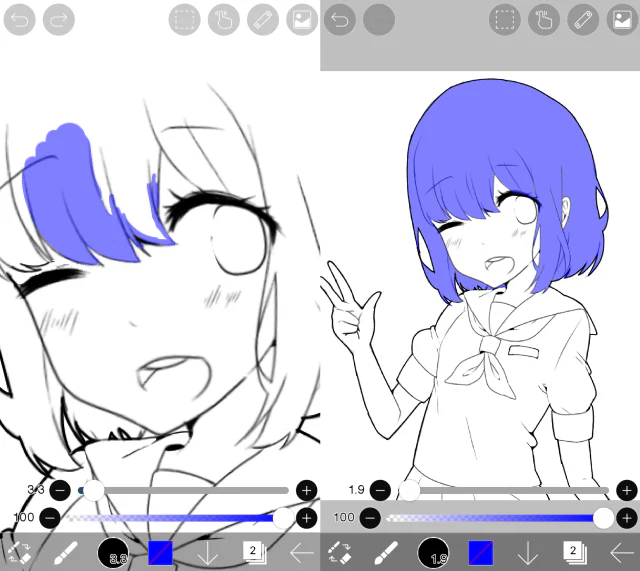
Kết quả khi Alpha Lock bật: màu chỉ thay đổi trên pixel đã tồn tại của layer. Nguồn: ibisPaint Tutorials / ibis inc.
Đây là use case cực tốt. Khi lineart hoàn tất, bật Alpha Lock rồi brush màu theo vùng: line tóc tối cùng hue tóc, line da nâu đỏ, line áo theo material. Kết quả mềm hơn line đen toàn bộ.
Vì lineart đã khóa hình, direct edit ít rủi ro hơn shading base.
Alpha Lock và texture
Texture nhẹ trên local color có thể dùng Alpha Lock, nhưng nếu texture cần thay đổi opacity/blend hoặc có khả năng bỏ đi, clipping layer tốt hơn. Hãy hỏi: “Tôi có muốn tắt effect này sau không?” Nếu có, đừng paint trực tiếp.
Selection Layer cho recurring selection
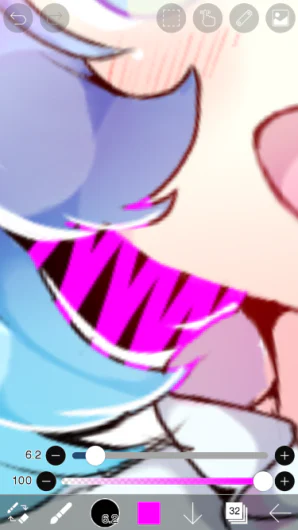
Dùng brush trên Selection Layer tạo vùng chọn màu xanh bán trong suốt. Nguồn: ibisPaint Tutorials / ibis inc.
Webtoon có uniform, skin tone hoặc recurring prop. Nếu cấu trúc layer ổn định theo episode, saved selection giúp grading nhanh. Tuy nhiên selection dựa trên geometry hiện tại; khi pose khác, không thể dùng một selection cũ cho silhouette mới.
Selection Layer không thay flats
Selection chỉ là phạm vi. Bạn vẫn cần pixel/layer chứa màu. Đừng tạo quá nhiều Selection Layer chỉ vì “sau này có thể cần”. Chỉ lưu vùng phức tạp thực sự dùng lại.
Workflow cel shading chuẩn gọn
Sketch → Line → Flats → Shadow clipping → Light clipping → FX → Grade. Selection Layer chỉ tạo cho Hair/Skin/Outfit nếu cần. Alpha Lock dùng line recolor và texture nhỏ. Đây là cấu trúc đủ linh hoạt mà không quá nặng.
Workflow painterly
Painterly có thể ít layer hơn. Base paint trên vài layer lớn, clipping dùng ở giai đoạn chỉnh material hoặc light, rồi merge dần khi quyết định khóa. Alpha Lock dùng để texture shape đã ổn. Selection Layer hỗ trợ local grading.
Paintery không có nghĩa phải paint mọi thứ một layer ngay từ đầu; non-destructive trong phase khám phá vẫn hữu ích.
Workflow webtoon tốc độ cao
Template nên có nhóm LINE, FLAT, SHADOW, LIGHT, FX, TEXT. Character recurring có palette chuẩn. Clipping shadow/light giúp đổi scene lighting. Selection Layer dùng cho vùng thường grade. Auto actions/shortcuts nếu app hỗ trợ workflow của bạn giúp giảm thao tác.
Shadow layer Multiply có bắt buộc không?
Không. Multiply tiện cho một số palette nhưng có thể làm màu bẩn. Bạn có thể dùng Normal với màu shadow được chọn chủ động. Clipping chỉ giới hạn phạm vi, không bắt buộc blend mode.
Light layer Add/Screen có bắt buộc không?
Cũng không. Blend mode sáng dễ tạo màu cháy. Dùng Normal cho ánh sáng cần kiểm màu, Add/Screen cho effect có mục đích. Kiểm grayscale và saturation.
Clipping và blend mode phối hợp
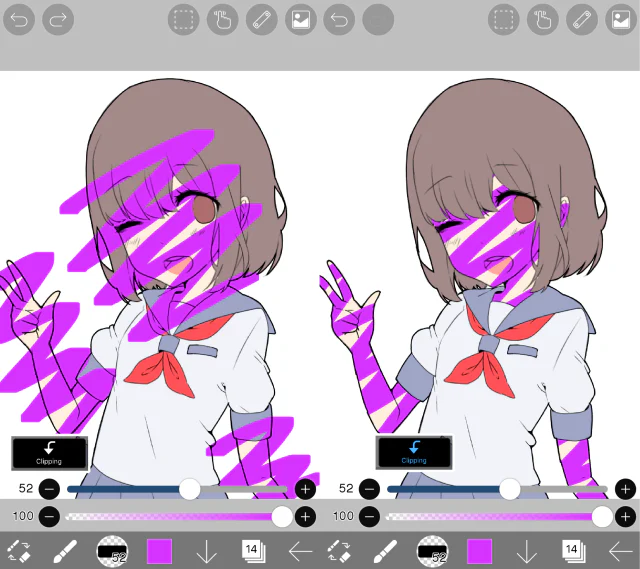
So sánh Clipping tắt và bật trong ibisPaint: Clipping giữ nét vẽ bên trong alpha của lớp nền. Nguồn: ibisPaint Tutorials / ibis inc.
Ưu điểm của layer clipping là bạn có thể đổi blend mode mà base không thay. Đây là lý do nó hợp thử mood. Tạo hai version shadow và toggle thay vì repaint.
Group theo material hay phase?
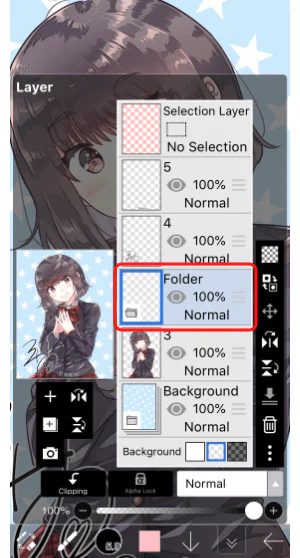
Layer Folder giúp gom các layer liên quan thành nhóm trong ibisPaint. Nguồn: ibisPaint Tutorials / ibis inc.
Character design thường group theo material/part; webtoon production có thể group theo phase. Ví dụ Hair group chứa Base/Shadow/Light. Hoặc group Flats và group Shadow toàn character. Chọn cấu trúc giúp revision nhanh nhất.
Không để clipping phụ thuộc layer rỗng
Nếu base alpha thay đổi hoặc bị xóa nhầm, clipping có thể biến mất. Đặt tên rõ và khóa những base đã ổn. Đừng reorder layer tùy tiện.
Khóa layer khác Alpha Lock
Layer lock bảo vệ layer khỏi chỉnh sửa ngoài ý muốn; Alpha Lock chỉ khóa transparency nhưng vẫn cho paint pixel có sẵn. Hai khái niệm khác nhau. Nếu muốn tránh chạm nhầm, dùng lock; nếu muốn recolor trong shape, Alpha Lock.
Duplicate trước direct edit lớn
Nếu sắp Alpha Lock rồi repaint toàn base, duplicate layer hoặc project. Storage rẻ hơn thời gian vẽ lại. Sau khi ổn có thể xóa backup.
Selection Layer và color correction
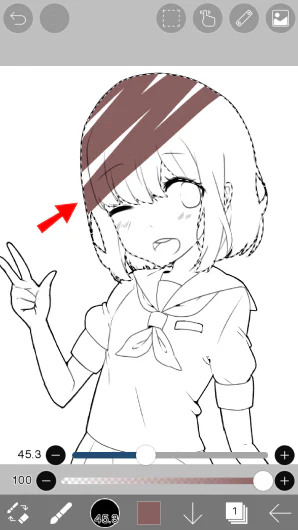
Vùng chọn từ Selection Layer được hiển thị bằng đường nét đứt khi quay lại Normal Layer. Nguồn: ibisPaint Tutorials / ibis inc.
Load selection Hair, chuyển sang layer grade hoặc layer paint phù hợp rồi chỉnh hue/value. Điều này giúp không ảnh hưởng da/áo. Feather hoặc edge softness cần được kiểm theo mục tiêu.
Selection và soft edge
Selection thường cho boundary rõ. Nếu cần soft adjustment, dùng feather/soft brush trong vùng chọn hoặc mask. Đừng blur edge toàn bộ chỉ để tránh seam.
Clipping cho rim light
Tạo layer light clipping trên base, paint rim trong silhouette. Nếu rim phải vượt silhouette như glow, thêm FX layer không clipping phía trên. Tách core light và glow giúp edge đẹp hơn.
Clipping cho pattern quần áo
Pattern trên layer clipping dễ transform/opacity mà không tràn áo. Với pattern cần warp theo form, transform trước rồi paint-over distortion. Không chỉ paste texture phẳng.
Clipping cho tattoo/makeup
Makeup hoặc tattoo trên skin nên layer riêng clipping để client có thể thay opacity/màu. Đây là use case commercial rất rõ.
Alpha Lock cho silhouette prop
Prop nhỏ như icon, charm, graphic shape có thể Alpha Lock để recolor nhanh. Khi silhouette không cần revision, direct edit gọn hơn hệ clipping.
Selection Layer cho background window
Lưu selection cửa sổ nếu bạn sẽ đổi sky, light, reflection nhiều lần. Nhưng nếu window shape nằm trên layer vector/shape riêng, selection có thể không cần; dùng alpha layer đó làm nguồn.
Reuse selection từ alpha
Nếu ibisPaint cho phép select opacity/layer content theo workflow hiện hành, đôi khi bạn có thể tạo lại selection từ layer base thay vì lưu Selection Layer. Hãy dùng cách ít dữ liệu thừa hơn.
Không lạm dụng non-destructive
File 200 layer không tự động chuyên nghiệp. Non-destructive chỉ có giá trị nếu bạn có khả năng quay lại chỉnh. Khi phase khóa, merge hợp lý giúp performance và clarity.
Nguyên tắc checkpoint
Trước merge lớn, duplicate project hoặc group. Ghi version: v01-flat, v02-light. Điều này cho phép clean file hiện tại mà vẫn có đường quay lại.
Performance trên điện thoại/tablet
Layer count, canvas size và brush texture đều ảnh hưởng RAM. Nếu app báo giới hạn layer, đừng giảm resolution giữa project một cách vội vàng. Merge intermediate đã khóa, lưu backup và tối ưu group.
Canvas size theo output
Social illustration không cần canvas cực lớn. Webtoon theo width platform. Print theo kích thước/DPI. Layer workflow tốt vẫn thất bại nếu canvas vượt khả năng thiết bị.
Case study: commission đổi màu áo
Nếu áo base riêng + shadow/light clipping, đổi Base là đủ; shadow có thể cần hue adjustment nhẹ. Nếu bạn Alpha Lock và paint shadow trực tiếp vào base, đổi màu áo sẽ khó hơn. Đây là lý do revision-heavy nên ưu tiên clipping.
Case study: speedpaint cá nhân
Không có client, chỉ cần hoàn thiện nhanh. Bạn có thể Alpha Lock nhiều hơn và merge sớm. Workflow tối ưu cho mục tiêu, không cần giữ mọi khả năng chỉnh.
Case study: webtoon 50 panel
Tốc độ và consistency quan trọng. Template layer chuẩn, clipping shadow/light, palette cố định. Selection chỉ lưu vùng thực sự lặp trong cùng panel/project. Merge background intermediate để giữ performance.
Bài tập 30 phút so sánh ba phương pháp
Vẽ ba quả cầu cùng base. Quả A shadow bằng Clipping; B shadow trực tiếp Alpha Lock; C dùng Selection Layer để giới hạn rồi paint trên layer riêng. Sau đó yêu cầu đổi màu base, đổi shadow opacity và thay silhouette. Quan sát phương pháp nào sửa nhanh ở từng tình huống.
Bài tập lineart recolor
Vẽ bust lineart đen, bật Alpha Lock, đổi line theo tóc/da/áo. So sánh trước/sau ở thumbnail. Học cách line color tác động độ mềm của artwork.
Bài tập clipping material
Tạo một jacket base. Ba clipping layer: shadow, pattern, light. Thử đổi base hue năm lần mà giữ structure. Đây là bài tập tốt để hiểu sức mạnh non-destructive.
Bài tập saved selection
Tạo selection tóc phức tạp rồi lưu. Dùng nó cho gradient, texture và correction trên ba layer khác nhau. Sau đó chỉnh silhouette tóc và kiểm selection cũ để hiểu giới hạn cập nhật.
Những lỗi Clipping phổ biến
Clip nhầm base, chain quá dài, base alpha có lỗ, effect bị chia thành quá nhiều layer, blend mode lạm dụng và reorder làm clipping mất tác dụng. Giải pháp là naming/group và kiểm dependency.
Những lỗi Alpha Lock phổ biến
Quên đang bật rồi không paint ra ngoài được, direct edit quá sớm, mất flat ban đầu, dùng cho effect cần opacity riêng và tưởng Alpha Lock là layer lock. Hãy nhìn trạng thái layer trước khi chỉnh.
Những lỗi Selection Layer phổ biến
Lưu quá nhiều vùng, selection lỗi thời sau silhouette change, nhầm selection với mask, edge không phù hợp adjustment và quên clear selection khiến paint bị giới hạn. Luôn kiểm active selection khi brush “không vẽ được”.
Checklist chọn công cụ
Nếu cần effect độc lập, dễ tắt/đổi opacity: Clipping. Nếu chỉnh nhanh trên shape đã khóa: Alpha Lock. Nếu cần cùng phạm vi cho nhiều layer/thao tác: Selection Layer. Nếu boundary cần thay đổi độc lập lâu dài: cân nhắc mask. Nếu chỉ cần một lần: selection tạm đủ.
Checklist file sạch trước export
Ẩn sketch/reference, kiểm clipping dependency, rename layer quan trọng, xóa layer test rỗng, giữ master project, merge chỉ bản export nếu cần, kiểm alpha/background, export đúng format và mở lại file xuất để xác nhận.
Fact chính thức và phần hướng dẫn
ibisPaint cung cấp các cơ chế layer như Clipping/Alpha Lock và Selection Layer trong hệ thống tutorial/help hiện hành. Cách phân vai theo mức non-destructive, cấu trúc Hair Base/Shadow/Light, case study và checklist trong bài là khuyến nghị workflow dành cho artist, không phải quy tắc bắt buộc của ứng dụng.
Kết luận
Clipping, Alpha Lock và Selection Layer không cạnh tranh nhau. Clipping là lựa chọn mạnh cho edit độc lập; Alpha Lock là shortcut tuyệt vời khi shape đã ổn; Selection Layer là công cụ lưu phạm vi khi selection phức tạp cần tái sử dụng. Chọn đúng công cụ giúp file vừa gọn vừa dễ sửa.
Nếu thường xuyên gặp cảnh đổi màu một vật thể nhưng phải repaint shadow, hoặc layer panel đầy hàng chục effect không biết thuộc base nào, vấn đề không nằm ở brush. Hãy thiết kế layer workflow theo revision và mức độ chắc chắn của quyết định. Đó mới là cách tận dụng ibisPaint hiệu quả trong production.
Nguồn kiểm chứng
ibisPaint official Tutorials/Help về Layers, Clipping, Alpha Lock và Selection Layer; đối chiếu ngày 18/8/2026.








Bình luận
0 bình luận
Đăng nhập để tham gia thảo luận cùng cộng đồng!
Đăng nhập ngayĐang tải bình luận...