ibisPaint Lasso Fill Và Lasso Eraser: Tô Mảng Cel Shading Nhanh, Sạch Mép
Hướng dẫn dùng Lasso Fill và Lasso Eraser trong ibisPaint để tạo mảng cel shading, sửa silhouette, bật Clipping và xử lý viền màu sạch.
20 phút đọc

Hướng dẫn dùng Lasso Fill và Lasso Eraser trong ibisPaint để tạo mảng cel shading, sửa silhouette, bật Clipping và xử lý viền màu sạch.
1:04 ước tính · Chưa có giọng vi-VN
Lasso Fill và Lasso Eraser trong ibisPaint là hai công cụ rất hợp với cách tô mảng của anime, manga và webtoon: bạn khoanh một hình bằng tay, phần mềm lập tức đổ đầy hoặc xóa toàn bộ vùng bên trong. Khi được dùng đúng, chúng nhanh hơn việc tô bằng brush lớn, chủ động hơn Bucket Tool ở những vùng không có line kín và dễ tạo cạnh bóng có nhịp điệu hơn một vùng chọn hình học. Bài này tập trung vào quy trình thực hành: dựng layer, tạo mảng cel shading, khóa mảng bằng Clipping, sửa silhouette bằng Lasso Eraser, kiểm tra mép và tổ chức file để có thể chỉnh sửa về sau.
Tính đến ngày 08/08/2026, App Store Trung Quốc đang niêm yết ibisPaint X 14.0.9, cập nhật ngày 28/07/2026. Tên hoặc vị trí một vài nút có thể khác nhẹ giữa iPhone, iPad, Android, Windows và macOS, nhưng bộ công cụ chính vẫn nằm trong nhóm Special. Toàn bộ ảnh trong bài lấy từ tài liệu hướng dẫn chính thức của ibisPaint, không phải giao diện mô phỏng. Vì vậy bạn có thể đối chiếu trực tiếp biểu tượng Tool, Special, Lasso Fill, Lasso Eraser, Clipping và Selection Area trên thiết bị của mình.
Bucket Tool phát huy hiệu quả khi line art tạo thành một vùng kín hoặc khi bạn đã thiết lập Gap Recognition, Expansion và tham chiếu layer đúng. Nó đặc biệt phù hợp để tô base color cho tóc, da, áo và các khu vực có đường viền rõ. Nếu đang ở giai đoạn đó, bạn nên đọc trước hướng dẫn Bucket Tool và Selection Layer trong ibisPaint. Lasso Fill phục vụ một bài toán khác: tạo một hình mới bằng chuyển động khoanh tay, không cần hình đó được bao quanh bởi line art.
Ví dụ, bóng trên tóc anime thường là một mảng lớn chạy qua nhiều lọn tóc. Nếu dùng Bucket Tool, bạn có thể phải chọn từng khoang nhỏ giữa các sợi line. Nếu dùng brush, bạn phải tô nhiều nét và sửa mép bằng eraser. Với Lasso Fill, bạn chỉ cần vẽ đường bao quanh toàn bộ silhouette của bóng. Khi bút quay về gần điểm bắt đầu và vòng được khép kín, ibisPaint lấp mảng ngay lập tức. Cách làm này phù hợp với cel shading vì cạnh sáng–tối cần rõ, dứt khoát và có thiết kế, chứ không phải một dải chuyển mềm vô định.
Tuy nhiên Lasso Fill không phải “tự động tạo bóng đúng”. Nó chỉ chuyển đường bao của bạn thành một shape được lấp đầy. Chất lượng vẫn phụ thuộc vào việc bạn hiểu nguồn sáng, mặt phẳng của đầu–tóc–quần áo, độ lớn mảng và nhịp lồi lõm của cạnh bóng. Nếu hình khoanh thiếu chủ đích, kết quả chỉ là một mảng màu ngẫu nhiên được tạo nhanh hơn. Vì vậy workflow tốt luôn tách hai quyết định: trước tiên xác định bóng phải nằm ở đâu, sau đó dùng Lasso Fill để thi công hình đó.
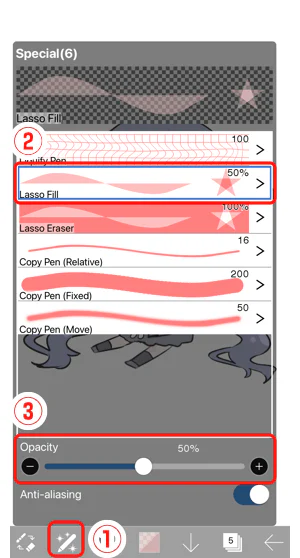
Lasso thông thường tạo selection. Sau khi khoanh, bạn còn phải chọn hành động tiếp theo như transform, cut, copy, fill hoặc filter. Lasso Fill gộp thao tác khoanh và fill thành một cử chỉ: vùng bên trong được tô ngay trên layer hiện hành. Lasso Eraser làm điều ngược lại: vùng bên trong bị xóa ngay. Ba công cụ có chuyển động tay giống nhau nhưng tạo ra ba loại trạng thái khác nhau, nên nhầm chúng sẽ làm workflow chậm hoặc khó hoàn tác.
Hãy dùng Lasso thường khi bạn chưa chắc sẽ làm gì với vùng đó hoặc cần giữ selection để thực hiện nhiều lệnh. Dùng Lasso Fill khi mục tiêu chắc chắn là tạo shape màu đặc. Dùng Lasso Eraser khi mục tiêu là cắt bỏ một mảng lớn, sửa silhouette hoặc dọn phần line thừa. Quy tắc đơn giản là: cần một vùng chọn để tái sử dụng thì chọn Lasso; cần kết quả pixel ngay thì chọn Lasso Fill hoặc Lasso Eraser.
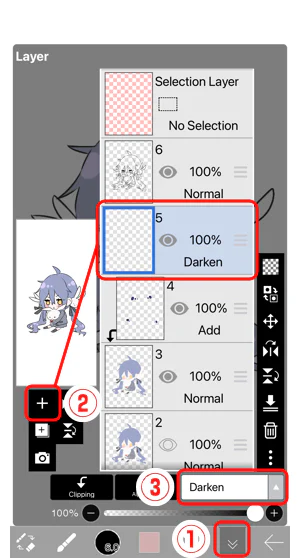
Một file dễ sửa nên có tối thiểu bốn nhóm: sketch, line art, base color và shadow. Đừng tô bóng trực tiếp lên line art hoặc base nếu bạn còn muốn đổi màu, điều chỉnh độ đậm hay thử hướng sáng khác. Hãy tạo một layer mới phía trên base color, đặt tên rõ như Shadow_Main, rồi bật Clipping với layer base hoặc group chứa base. Cấu trúc này giúp mọi pixel bóng chỉ xuất hiện trong silhouette đã tô bên dưới.
Tài liệu chính thức minh họa một layer bóng với blend mode Darken rồi mới dùng Lasso Fill. Trong thực hành, bạn không bắt buộc phải dùng đúng một blend mode. Normal cho phép kiểm soát màu chính xác và thường dễ đưa sang phần mềm khác. Multiply thuận tiện khi cần bóng tương tác với nhiều màu base, nhưng dễ làm da và tóc bị xỉn. Darken chỉ giữ pixel tối hơn lớp dưới, hữu ích trong vài tình huống nhưng có thể tạo kết quả khó đoán khi bảng màu thay đổi. Người mới nên bắt đầu bằng Normal với một màu bóng đã chọn chủ động; sau đó so sánh Multiply hoặc Darken ở opacity thấp.
Trước khi khoanh, hãy giảm độ rối của canvas. Ẩn reference không cần thiết, phóng vùng làm việc vừa đủ và kiểm tra bạn đang đứng đúng layer. Nếu dùng bút cảm ứng, tắt những gesture dễ làm canvas xoay ngoài ý muốn trong lúc khoanh. Nếu dùng ngón tay, tăng zoom để đường bao không bị gấp khúc ở các góc nhỏ. Một thao tác Lasso Fill dài nhưng chắc thường sạch hơn nhiều vòng ngắn chồng lên nhau.
Opacity của công cụ và opacity của layer là hai nơi điều khiển khác nhau. Nếu công cụ đang ở 50% rồi layer cũng ở 50%, mảng bóng sẽ nhạt hơn nhiều so với dự kiến và các lần khoanh chồng có thể tạo vệt đậm không đồng đều. Để shape dễ kiểm soát, hãy đặt opacity Lasso Fill ở 100%, sau đó điều chỉnh opacity của cả layer. Cách này giữ mọi pixel trong mảng có cùng giá trị và giúp bạn thay đổi cường độ bóng chỉ bằng một thanh trượt.
Khi cần nhiều cấp bóng, đừng khoanh chồng ngẫu nhiên trên cùng một layer bán trong suốt. Tạo Shadow_1 cho bóng chính và Shadow_2 cho occlusion hoặc vùng tối sâu. Hai layer có thể dùng màu khác nhau, opacity khác nhau và vẫn cùng clipping vào base. Bạn sẽ dễ kiểm tra value hơn, đồng thời có thể tắt riêng từng lớp để đánh giá mảng lớn trước khi thêm chi tiết.
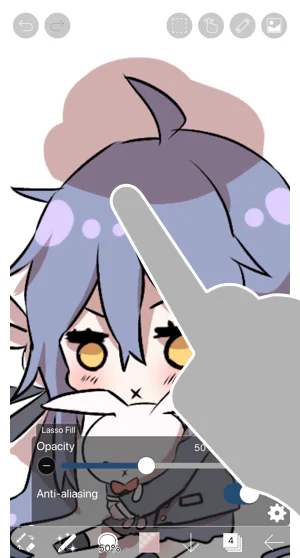
Một mảng bóng tóc anime tốt thường phối hợp ba loại cạnh. Cạnh dài mô tả hướng chung của khối đầu và tạo cảm giác ổn định. Cạnh gãy vừa phải cho thấy các cụm tóc chồng lên nhau. Cạnh nhỏ chỉ nên xuất hiện ở vài điểm nhấn, tránh biến đường sáng–tối thành răng cưa đều đặn. Khi dùng Lasso Fill, hãy bắt đầu bằng cạnh dài, thêm hai hoặc ba nhịp gãy lớn, rồi mới cân nhắc chi tiết nhỏ. Thứ tự này bảo vệ silhouette khỏi bị vụn.
Nguồn sáng phải được quyết định trước. Với ánh sáng từ trên trái, phần mái hướng lên có thể sáng hơn, mặt dưới của lọn và vùng sát cổ tối hơn. Đừng vẽ một dải bóng ngang chỉ vì tutorial mẫu có dải ngang; hãy để đường ranh giới đi theo mặt phẳng và độ cong của tóc. Bạn có thể lật canvas để phát hiện nhịp cạnh bị lệch, nhưng không nên đổi hướng sáng trong lúc lật.
Nếu cần quy trình render tóc đầy đủ hơn từ base đến highlight, bài tô màu tóc anime trong ibisPaint theo 12 bước giúp đặt Lasso Fill vào đúng giai đoạn. Công cụ này nên tạo mảng shadow lớn trước; brush mềm, Airbrush hoặc blend mode ánh sáng chỉ dùng ở giai đoạn sau để điều chỉnh chuyển sắc và điểm nhấn.
Cel shading có cạnh cứng nhưng không đồng nghĩa mọi bóng đều là một hình đa giác cứng. Trên da, mảng bóng dưới tóc có thể có cạnh rõ vì tóc chắn sáng; bóng chuyển trên má hoặc cánh tay thường mềm hơn nếu nguồn sáng lớn. Bạn có thể dùng Lasso Fill để đặt silhouette chính, sau đó dùng eraser mềm hoặc mask để làm dịu một phần cạnh. Giữ cứng ở chỗ có vật che, làm mềm ở nơi bề mặt tự quay khỏi ánh sáng.
Trên quần áo, đừng khoanh theo toàn bộ nếp line art. Hãy chọn những nếp thật sự thay đổi mặt phẳng: mặt vải quay xuống, phần bị tay che hoặc khe gấp sâu. Một chiếc áo có hàng chục nét gấp không cần hàng chục mảng bóng. Ba đến năm mảng lớn thường đọc khối tốt hơn nhiều vết tam giác nhỏ. Dùng Lasso Fill cho shape lớn, rồi thêm vài nét brush để nối hoặc tinh chỉnh cạnh.
Hãy kiểm tra tranh ở kích thước thumbnail. Nếu bóng chỉ đẹp khi zoom 300% nhưng khuôn mặt và khối tóc mất rõ ở 25%, mảng đang quá chi tiết. Cel shading hoạt động nhờ phân cấp giá trị: người xem phải nhận ra vùng sáng chính, vùng tối chính và điểm nhấn trước khi nhìn thấy texture. Lasso Fill là công cụ tốt để ép người vẽ suy nghĩ theo mảng lớn, miễn là bạn thường xuyên zoom out.
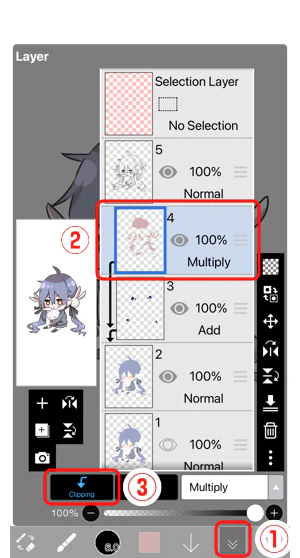
Sau khi tạo mảng, bật Clipping cho layer bóng. Khi clipping đúng, phần bóng vượt ra ngoài tóc, da hoặc áo sẽ bị ẩn dựa trên alpha của layer base bên dưới. Điều này cho phép bạn khoanh rộng và tự tin hơn, đặc biệt ở mép ngoài silhouette. Bạn không cần chạy đường Lasso Fill chính xác từng pixel theo line art; hãy tập trung vào thiết kế ranh giới sáng–tối bên trong hình.
Clipping khác Alpha Lock. Alpha Lock giới hạn thao tác vào pixel đã tồn tại trên chính layer đang khóa. Clipping dùng alpha của layer bên dưới để giới hạn một layer khác. Với workflow có thể chỉnh sửa, clipping thường tốt hơn vì bóng còn độc lập. Bạn có thể đổi màu, transform, xóa hoặc hạ opacity mà không phá base. Alpha Lock phù hợp khi layer đã ổn định, cần đổi màu nhanh và bạn chấp nhận chỉnh trực tiếp.
Nếu clipping không hoạt động, kiểm tra bốn điểm: layer bóng có nằm ngay trên base không; base có pixel thật hay chỉ là folder trống; biểu tượng Clipping đã bật chưa; và layer base có đang ẩn hay opacity bằng 0 không. Khi dùng folder, hãy thử clipping vào layer cụ thể trước để xác định vấn đề nằm ở cấu trúc group hay ở mảng màu.
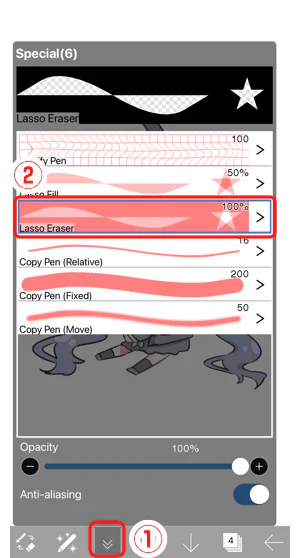
Lasso Eraser xóa mọi pixel nằm trong vùng bạn khoanh. Nó đặc biệt hiệu quả khi một mảng Lasso Fill bị phình quá lớn, cạnh bóng che mắt, silhouette áo bị nặng hoặc một cụm line thừa cần loại bỏ. Thay vì dùng eraser nhỏ đi qua từng nét, bạn khoanh phần cần bỏ và xử lý trong một cử chỉ.
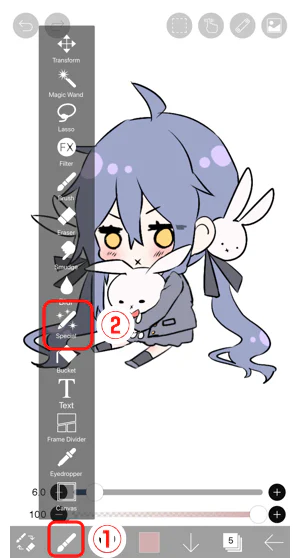
Để mở công cụ, vào Tool → Special → Lasso Eraser. Hãy zoom vừa đủ để nhìn cả phần muốn giữ và phần muốn xóa. Bắt đầu vòng khoanh từ vùng trống, đi dọc theo cạnh mới bạn muốn tạo, rồi khép vòng ở vùng trống. Cách này giúp đường xóa có chủ đích hơn việc bắt đầu ngay giữa mảng. Sau mỗi lần xóa, zoom out để xem cạnh mới có làm mảng bóng bị mỏng hoặc gãy nhịp không.
Một mẹo hiệu quả là làm việc theo cặp: Lasso Fill tạo khối dương, Lasso Eraser cắt khối âm. Ví dụ, bạn khoanh một mảng bóng tóc lớn có silhouette đẹp, sau đó dùng Lasso Eraser khoét hai khe sáng nhỏ để tách cụm tóc. Cách “đắp rồi cắt” thường nhanh hơn cố gắng vẽ đường bao phức tạp hoàn hảo ngay từ đầu.
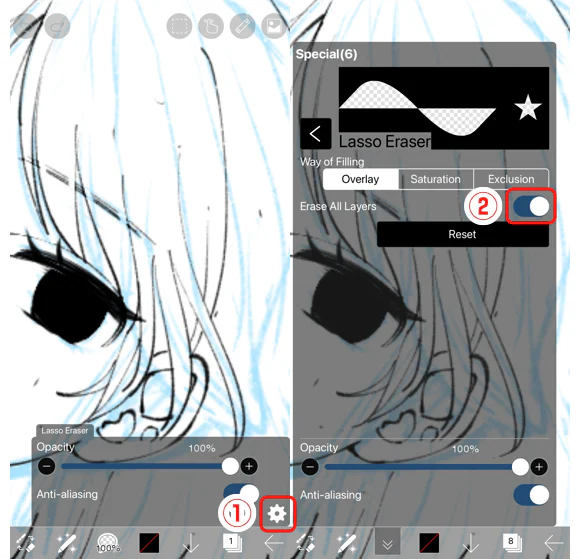
Tài liệu ibisPaint cho phép bật Erase All Layers trong Settings của Lasso Eraser. Khi bật, công cụ tác động lên tất cả layer đang hiển thị, giúp dọn một phần line hoặc chi tiết bị rải ở nhiều layer mà không phải tìm đúng layer hay merge file. Đây là lựa chọn mạnh, nhưng cũng có rủi ro xóa nhầm base, highlight hoặc texture.
Trước khi dùng, ẩn mọi layer không được phép thay đổi. Nếu file quan trọng, tạo bản sao hoặc lưu một trạng thái trước đó. Khoanh một vùng thử nhỏ, Undo và kiểm tra xem danh sách layer nào bị tác động. Chỉ dùng Erase All Layers khi mục tiêu thật sự xuyên qua nhiều layer; với mảng bóng đơn, hãy tắt nó và xóa trên đúng layer để giữ khả năng chỉnh sửa.
Không nên dùng Erase All Layers như giải pháp cho file thiếu tổ chức. Nếu thường xuyên không biết nét nằm ở đâu, vấn đề gốc là tên layer, màu nhãn và cấu trúc folder. Hãy đặt tên Line_Hair, Base_Hair, Shadow_Hair hoặc cấu trúc tương tự. Công cụ đa layer chỉ nên là tiện ích tình huống, không thay thế quản lý file.
Color Range tạo selection từ một dải màu được chỉ định. Tài liệu chính thức cho phép đặt nhiều reference point, điều chỉnh Fuzziness và Range để bắt vùng chính xác hơn. Trong workflow cel shading, công cụ này hữu ích khi bạn cần chọn lại toàn bộ một màu base hoặc một màu bóng đã tô, sau đó đổi Hue, tăng saturation hoặc tạo mask mà không khoanh lại bằng tay.
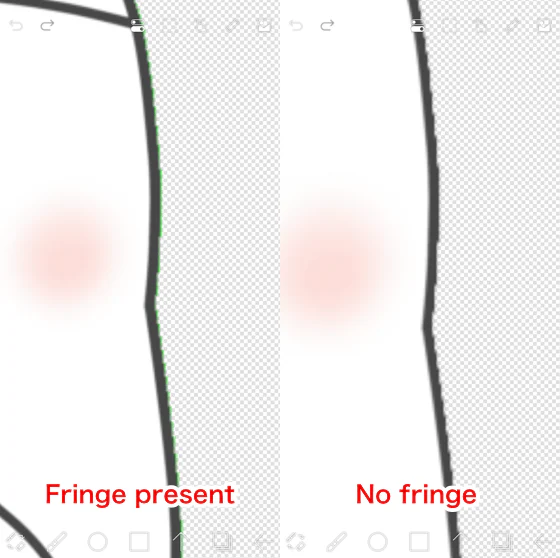
Expand/Contract Selection Area xử lý fringe ở mép vùng cắt. Nếu selection dừng đúng trên vùng anti-alias, khi xóa nền hoặc đổi màu bạn có thể thấy một viền màu cũ quanh silhouette. Mở rộng selection thêm vài pixel rồi cut giúp ăn vào mép cũ; contract giúp thu vùng khi fill đang lấn. Giá trị phải theo độ phân giải canvas: một hoặc hai pixel trên canvas nhỏ có thể tương đương nhiều pixel trên canvas lớn.
Hai công cụ này không thay Lasso Fill. Chúng xử lý giai đoạn chọn lại và QA. Một workflow điển hình là: tạo bóng bằng Lasso Fill, bật clipping, dùng Lasso Eraser sửa silhouette, dùng Color Range chọn lại màu bóng nếu cần đổi màu hàng loạt, rồi dùng Expand/Contract khi phát hiện viền hoặc khe trắng ở output. Như vậy mỗi công cụ đảm nhận một nhiệm vụ rõ ràng.
Shadow_Main trên base, đặt Normal hoặc Multiply và bật Clipping.Shadow_Deep cho hốc tóc, dưới cằm và vùng chồng lớp.Nếu line art còn rung hoặc đầu nét thiếu gọn, hãy xử lý trước bằng Stabilizer và Force Fade trong ibisPaint. Lasso Fill không thể che một cấu trúc line yếu; mảng bóng tốt cần đặt trên hình đã đọc được. Ngược lại, đừng chờ line hoàn hảo tuyệt đối mới học ánh sáng. Một bài tập riêng với silhouette đơn giản và hai giá trị sẽ giúp bạn hiểu công cụ nhanh hơn.
Trên điện thoại, giới hạn lớn nhất là diện tích màn hình. Hãy ẩn panel sau khi chọn công cụ, dùng hai ngón để zoom/pan và tránh khoanh một shape quá dài khi canvas đang thu nhỏ. Chia mảng lớn thành hai hoặc ba shape có điểm nối nằm ở vùng ít quan trọng, sau đó dùng Lasso Eraser sửa đường nối. Khi cần cạnh cong mượt, zoom vừa phải và di chuyển cả cẳng tay thay vì chỉ bẻ ngón cái.
Trên tablet có bút, hãy đặt một nút tắt nhanh cho Undo và một nút đổi giữa Lasso Fill–Lasso Eraser nếu hệ điều hành hoặc bàn phím cho phép. Mục tiêu là giảm việc mở lại Special Pen nhiều lần. Giữ canvas ở góc xoay thoải mái để đường khoanh đi theo chuyển động tự nhiên của cổ tay; sau khi hoàn tất phải reset góc canvas trước khi đánh giá hình.
Trên Windows hoặc macOS, chuột vẫn dùng được nhưng đường lasso dài khó mượt. Hãy dùng bảng vẽ nếu có, hoặc tạo shape từ những đoạn ngắn có góc rõ thay vì cố vẽ đường cong tinh tế bằng chuột. Công cụ này không yêu cầu pressure để xác định biên, nên một bảng vẽ cơ bản vẫn đủ. Pressure chỉ ảnh hưởng nếu preset hoặc thông số opacity được thiết kế theo lực bút.
| Lỗi | Nguyên nhân thường gặp | Cách xử lý |
|---|---|---|
| Khoanh xong nhưng không có mảng | Đang chọn Lasso thường, layer bị khóa hoặc vòng chưa khép | Kiểm tra Special → Lasso Fill, mở khóa layer và đưa điểm cuối về gần điểm đầu |
| Bóng tràn ra ngoài nhân vật | Chưa bật Clipping hoặc base nằm sai vị trí | Đặt shadow ngay trên base rồi bật Clipping |
| Mảng bị đậm ở chỗ chồng | Opacity công cụ dưới 100% và khoanh nhiều lần trên cùng layer | Đặt công cụ 100%, điều chỉnh opacity ở layer |
| Cạnh bóng quá vụn | Thêm quá nhiều lọn nhỏ và zoom quá gần | Xóa shape, dựng lại từ ba đến năm nhịp lớn và kiểm tra thumbnail |
| Lasso Eraser xóa nhầm nhiều layer | Erase All Layers đang bật | Undo, tắt tùy chọn hoặc ẩn layer cần bảo vệ |
| Mép xuất hiện viền màu cũ | Selection giữ lại pixel anti-alias của nền | Dùng Expand Selection Area nhẹ rồi cut, kiểm tra ở 100% |
| PSD mở ở phần mềm khác bị khác màu | Phụ thuộc blend mode hoặc clipping phức tạp | Lưu bản gốc, tạo bản duplicate để flatten/merge kiểm thử trước khi bàn giao |
Ngày 1: tạo 20 hình ngẫu nhiên bằng Lasso Fill: tròn, tam giác, đường cong chữ S, mảng có góc gãy. Không vẽ nhân vật; chỉ luyện khép vòng và kiểm soát silhouette. Ngày 2: lấy một khối cầu, hộp và trụ, đặt nguồn sáng rồi tạo đúng một mảng bóng cho mỗi khối. Ngày 3: tô bóng một đầu tóc bằng tối đa ba shape lớn, không thêm hiệu ứng.
Ngày 4: dùng Lasso Eraser để biến một mảng lớn thành ba thiết kế khác nhau mà không vẽ lại. Ngày 5: tô nhân vật chibi với layer base, shadow, clipping và kiểm tra grayscale. Ngày 6: thử cùng một line art với hai hướng sáng; giữ bảng màu giống nhau để chỉ so sánh thiết kế mảng. Ngày 7: hoàn thiện một bust anime, xuất PNG và phóng 100% để kiểm tra fringe, khe trắng, pixel thừa và phần bóng vượt line.
Mỗi buổi chỉ cần 20–30 phút nhưng phải lưu lại ba ảnh: thumbnail, canvas 100% và bảng layer. Sau bảy ngày, so sánh không chỉ độ đẹp mà cả số layer, số lần Undo và thời gian hoàn thành. Mục tiêu của công cụ là làm quyết định mảng rõ hơn và thi công nhanh hơn; nếu thời gian giảm nhưng shape tệ đi, hãy quay lại bài tập khối cơ bản.
Không. Bucket Tool tốt cho vùng line kín và tô base; Lasso Fill tốt cho shape mới do tay thiết kế như bóng, ánh sáng hoặc silhouette. Hai công cụ bổ sung cho nhau.
Thường do opacity công cụ thấp và nhiều lần khoanh chồng lên nhau. Đặt Lasso Fill ở 100%, giữ màu đặc rồi điều chỉnh opacity của layer.
Normal dễ kiểm soát màu và bàn giao file. Multiply nhanh khi muốn bóng tương tác với nhiều base color nhưng có thể làm màu xỉn. Hãy so sánh ở grayscale và trên nhiều màu da–tóc trước khi chốt.
Không. Chỉ bật khi cần xóa một phần nằm trên nhiều layer đang hiển thị. Với chỉnh sửa thông thường, xóa trên đúng layer an toàn và dễ hoàn tác hơn.
Có. Nó phù hợp để dựng mảng cây, bóng kiến trúc, vùng trời hoặc silhouette xa. Tuy nhiên phối cảnh và cạnh hình học chính xác vẫn nên dùng ruler, drawing tool hoặc selection phù hợp. Khi cần đặt texture lên sàn, tường hoặc nếp vải, hãy kết hợp với Mesh Form và Perspective Form trong ibisPaint thay vì kéo méo shape bằng tay.
Không bắt buộc, vì ranh giới được xác định bởi đường khoanh. Bút giúp đường cong tự nhiên và thao tác dài ổn định hơn; chuột hoặc ngón tay vẫn dùng được nếu zoom và chia shape hợp lý.

 Digital Art
 Tips học tiếng Trung
 Công cụ & Phần mềm
 Công cụ & Phần mềm
 Tutorial vẽ Anime
 Tutorial vẽ Anime
 Tutorial vẽ Anime
 Tutorial vẽ Anime
Đăng ký miễn phí, lấy link riêng và giới thiệu NextGZ cho người cần học tiếng Trung hoặc Digital Art.

Cộng đồng thực chiến
Tham gia nhóm để nhận tài nguyên, cập nhật công cụ và trao đổi cách xây dựng digital business cùng AI.
Tham gia nhóm Zalo
Cộng đồng sáng tạo
Kết nối với cộng đồng Digital Art, chia sẻ tác phẩm và học hỏi quy trình sáng tạo mới.
Tham gia DiscordCộng đồng thực chiến
Tham gia nhóm để nhận tài nguyên, cập nhật công cụ và trao đổi cách xây dựng digital business cùng AI.
Tham gia nhóm ZaloCộng đồng sáng tạo
Kết nối với cộng đồng Digital Art, chia sẻ tác phẩm và học hỏi quy trình sáng tạo mới.
Bình luận
0 bình luận
Đăng nhập để tham gia thảo luận cùng cộng đồng!
Đăng nhập ngayĐang tải bình luận...