ibisPaint Layer Workflow Cho Digital Artist: Clipping, Alpha Lock, Blend Mode Và Layer Folder
Hướng dẫn xây layer workflow trong ibisPaint bằng Clipping, Alpha Lock, Blend Mode, Layer Folder và Selection Layer để tô màu, shading, texture và revision không phá hủy.
ibisPaint Layer Workflow Cho Digital Artist: Clipping, Alpha Lock, Blend Mode Và Layer Folder
Khi mới dùng ibisPaint, nhiều người thường xem layer như một nơi để “chia tranh thành nhiều phần” rồi tập trung chủ yếu vào brush. Nhưng càng vẽ lâu, đặc biệt khi làm character illustration, manga, webtoon hoặc commission cần sửa nhiều lần, bạn sẽ thấy chất lượng workflow phụ thuộc rất lớn vào cách tổ chức layer. Một file có brush đẹp nhưng cấu trúc layer lộn xộn vẫn dễ dẫn đến tình trạng tô tràn, shadow ăn sai vùng, highlight khó chỉnh, texture dính vào khu vực không mong muốn và mỗi lần đổi màu trang phục lại phải sửa gần như từ đầu.
ibisPaint cung cấp nhiều công cụ để giải quyết chính những vấn đề đó: Clipping, Alpha Lock, Blend Mode, Layer Folder, Selection Layer và các thao tác quản lý layer cơ bản. Điểm quan trọng là chúng không thay thế nhau. Mỗi công cụ kiểm soát một phần khác nhau của quá trình: Clipping giới hạn nội dung theo alpha của layer bên dưới; Alpha Lock khóa vùng trong suốt của chính layer hiện tại; Blend Mode quyết định cách màu của layer trên tương tác với layer dưới; Layer Folder tổ chức và cô lập cấu trúc; Selection Layer lưu vùng chọn để tái sử dụng khi cần.
Bài này xây một workflow hoàn chỉnh theo hướng không phá hủy, tập trung vào Digital Artist dùng ibisPaint trên điện thoại hoặc tablet. Mục tiêu là để flat color, shadow, light, texture và color correction có thể thay đổi độc lập, đồng thời file vẫn dễ đọc sau nhiều giờ làm việc. Đây không phải một “công thức layer bắt buộc”; nó là hệ thống tư duy để bạn quyết định đúng công cụ cho từng nhiệm vụ.
1. Vì sao một file ibisPaint dễ trở nên khó sửa?
Vấn đề thường bắt đầu rất đơn giản. Bạn tạo một layer cho nhân vật, tô màu da, quần áo và tóc chung trên đó. Sau đó thêm shadow bằng một màu tối hơn, highlight bằng màu sáng hơn và texture bằng một brush có noise. Ở thời điểm đó, tranh vẫn có thể trông ổn. Nhưng khi bạn muốn đổi áo từ xanh sang đỏ, shadow và texture đã dính chung vào màu nền. Khi muốn giảm highlight ở tóc, bạn phải xóa trực tiếp trên layer đã chứa nhiều thông tin khác. Khi muốn thử một palette mới, gần như mọi vùng đều phải chỉnh bằng tay.
Một workflow tốt không chỉ giúp “file gọn”. Nó tách shape, local color, value, lighting, texture và correction thành các lớp thông tin có thể kiểm soát. Nhờ vậy, khi art direction thay đổi, bạn sửa đúng lớp cần sửa thay vì phá cấu trúc đã làm xong.
Đây cũng là lý do không nên đánh giá workflow bằng số lượng layer. File 80 layer vẫn có thể rất dễ quản lý nếu được chia folder, đặt tên và dùng clipping hợp lý. Ngược lại, file chỉ 12 layer có thể cực khó sửa nếu tất cả chi tiết quan trọng đã merge quá sớm.
2. Hiểu đúng Alpha: nền tảng của Clipping và Alpha Lock
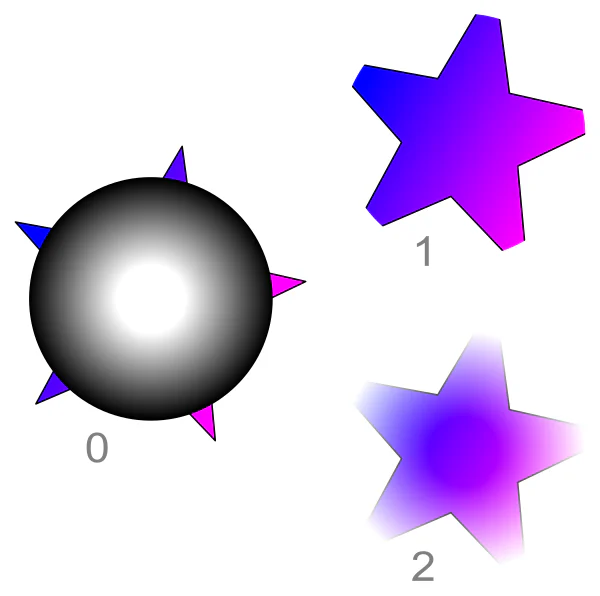
Minh họa độ trong suốt của layer: Magnus Lewan, Wikimedia Commons, public domain.
Trong ảnh số, mỗi pixel không chỉ có màu mà còn có thông tin trong suốt. Phần hoàn toàn trong suốt có alpha bằng 0; phần hoàn toàn hiển thị có alpha tối đa; các cạnh anti-aliased có mức alpha ở giữa. Clipping và Alpha Lock đều dựa vào thông tin này nhưng hoạt động ở phạm vi khác nhau.
Nếu một layer áo có silhouette đã được flat sạch, alpha của layer đó chính là một “mask” tự nhiên. Clipping cho phép layer nằm trên chỉ hiển thị ở nơi layer áo bên dưới có nội dung. Alpha Lock thì khóa chính layer áo đó, khiến stroke mới chỉ tác động vào pixel đang tồn tại trên layer.
Hiểu alpha giúp bạn không còn dùng hai tính năng như những nút thần kỳ. Khi gặp lỗi, bạn có thể tự hỏi: mình muốn khóa layer hiện tại, hay muốn một layer mới phụ thuộc vào shape của layer khác? Câu trả lời sẽ dẫn trực tiếp tới Alpha Lock hoặc Clipping.
3. Clipping: lựa chọn mặc định cho shading không phá hủy
Clipping vs Masking: Stilfehler, Wikimedia Commons, CC BY-SA 4.0.
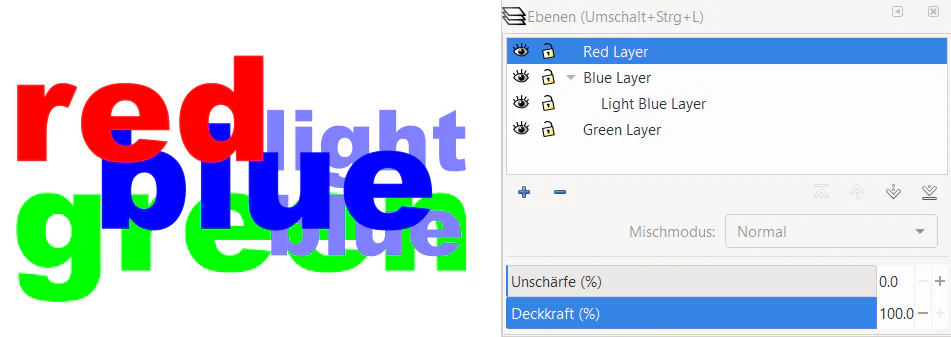
Clipping phù hợp nhất khi bạn muốn giữ phần chỉnh sửa trên một layer riêng nhưng giới hạn nó theo shape của layer bên dưới. Ví dụ, layer Clothes Base chứa màu nền áo. Bạn tạo layer Clothes Shadow phía trên, bật Clipping, đặt Blend Mode thành Multiply rồi tô shadow. Shadow không thể tràn ra ngoài silhouette của áo nhưng vẫn có thể chỉnh opacity, đổi màu, xóa hoặc thay Blend Mode độc lập.
Đây là lợi thế lớn nhất của Clipping: nội dung vẫn tách rời. Nếu sau đó áo đổi sang một màu khác, bạn thay Base mà không phải vẽ lại toàn bộ shadow. Nếu Multiply làm shadow quá xám, bạn đổi màu shadow hoặc giảm opacity mà không ảnh hưởng flat color.
Clipping cũng rất phù hợp cho highlight, rim light, texture, blush, makeup, pattern và các lớp điều chỉnh cục bộ. Với character art, một base layer sạch thường có thể “gánh” nhiều clipped layers phía trên mà vẫn dễ hiểu.
Khi Clipping không phải lựa chọn tốt
Không nên biến mọi layer thành clipping nếu shape nền quá phức tạp hoặc thường xuyên thay đổi. Nếu một clipped stack gồm hàng chục layer phụ thuộc vào một base duy nhất, việc sửa silhouette base có thể làm toàn bộ ánh sáng và texture thay đổi theo. Trong trường hợp đó, nên tách thành các nhóm nhỏ hơn: Skin, Hair, Top, Pants, Metal, Accessories.
4. Alpha Lock: nhanh, trực tiếp nhưng mang tính phá hủy hơn
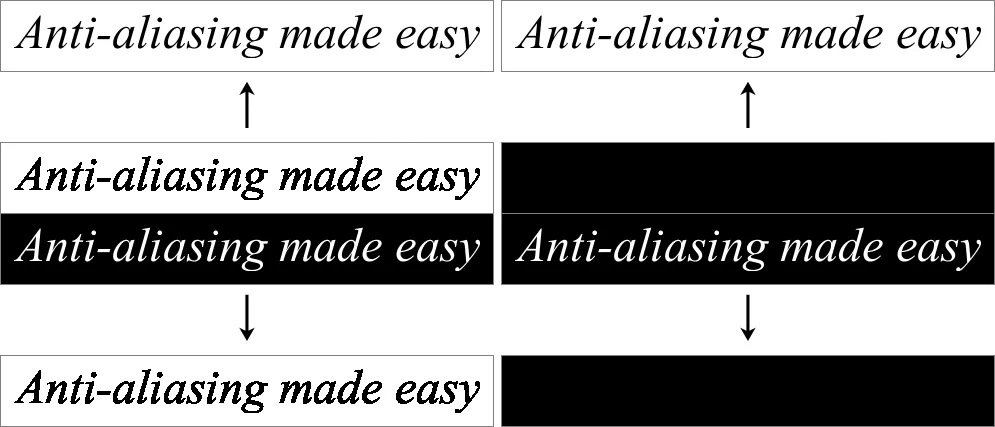
Minh họa transparency: Shlomi Tal, Wikimedia Commons, CC BY-SA 3.0.
Alpha Lock hợp khi bạn muốn thao tác trực tiếp trên một layer đã có shape ổn định mà không tô ra ngoài vùng alpha. Ví dụ, bạn có một layer Hair Base và muốn nhanh chóng tạo gradient nhẹ từ tím đậm sang tím sáng ngay trên màu nền. Bật Alpha Lock rồi dùng brush mềm hoặc gradient là cách rất nhanh.
Ưu điểm của Alpha Lock là ít layer hơn và thao tác trực tiếp. Nó rất phù hợp ở giai đoạn thumbnail, concept nhanh, icon nhỏ hoặc những vùng bạn chắc chắn không cần tách riêng sau này. Tuy nhiên, chính vì vẽ trực tiếp lên base nên nó kém linh hoạt hơn Clipping khi cần revision.
Nếu bạn dùng Alpha Lock để thêm cả shadow, highlight và texture lên một layer, chỉ vài bước sau bạn có thể không còn cách tách chúng ra độc lập. Vì vậy, hãy dùng Alpha Lock cho những thay đổi mà bạn chấp nhận “bake” vào base, còn những thành phần có khả năng cần chỉnh riêng nên để trên clipped layer.
5. Clipping hay Alpha Lock: quy tắc chọn nhanh
Hãy dùng Clipping khi bạn cần khả năng bật/tắt, chỉnh opacity, đổi Blend Mode, đổi màu hoặc xóa riêng phần hiệu ứng. Hãy dùng Alpha Lock khi bạn muốn sửa trực tiếp màu bên trong shape và gần như chắc chắn không cần quay lại trạng thái trước đó theo từng thành phần.
Một cách thực tế là dùng Alpha Lock cho điều chỉnh local color nhỏ và dùng Clipping cho lighting. Ví dụ, Skin Base có thể Alpha Lock để thêm một chút đỏ ở tai, đầu gối hoặc ngón tay. Nhưng Skin Shadow và Skin Light nên nằm trên các clipped layer để dễ đổi ánh sáng toàn scene.
Nếu phân vân, Clipping thường an toàn hơn cho production. Tốn thêm một layer nhưng đổi lại khả năng revision tốt hơn nhiều.
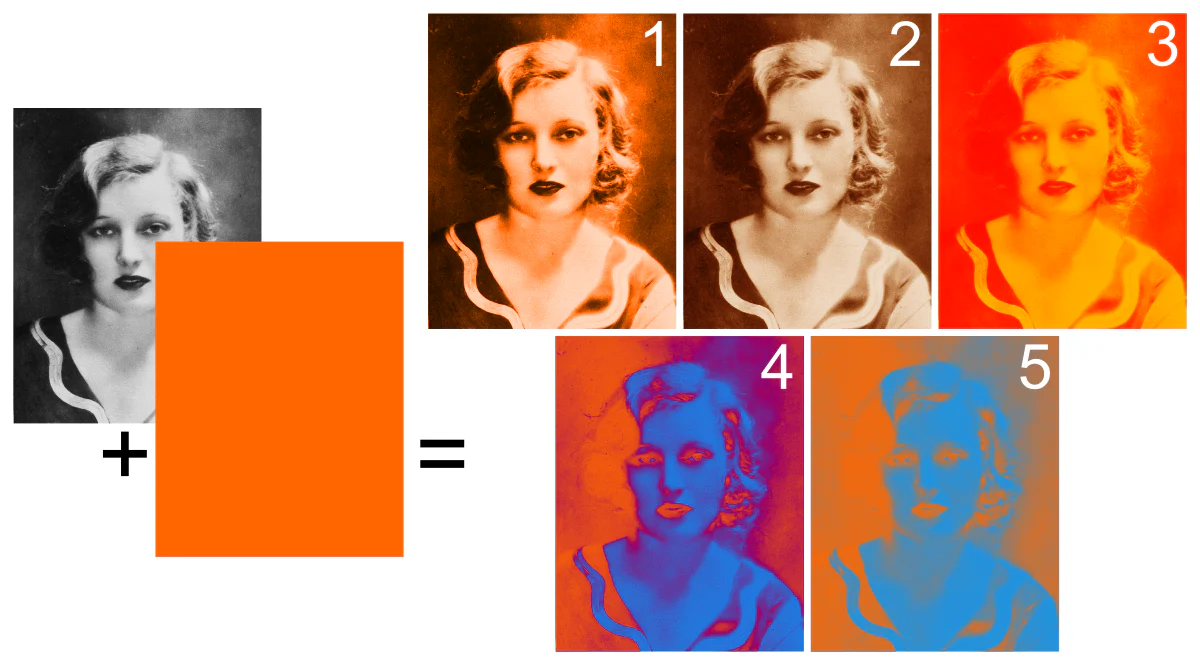
6. Blend Mode: không phải “filter đẹp”, mà là phép trộn màu
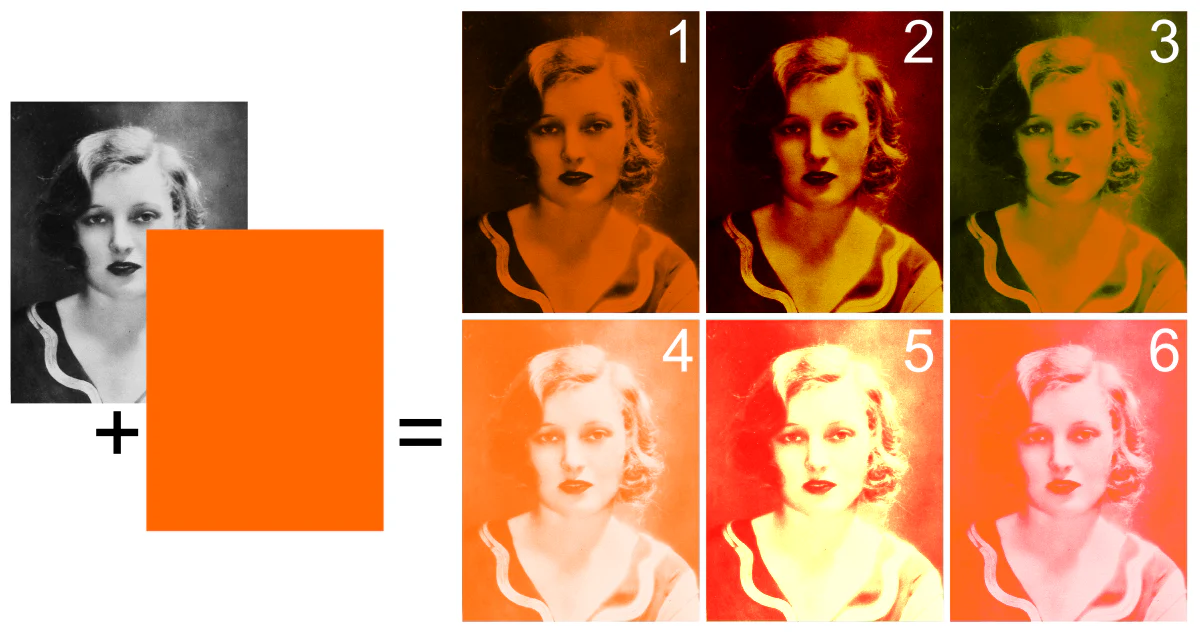
Color Overlay: Stilfehler, Wikimedia Commons, CC BY-SA 4.0.
Blend Mode quyết định cách pixel của layer trên kết hợp với layer dưới. Trong workflow Digital Art, các mode thường dùng nhất là Multiply, Screen, Add, Overlay và Soft Light. Tuy nhiên, mỗi mode có hành vi khác nhau và không nên được dùng chỉ vì “nhìn sáng hơn” hoặc “đậm hơn”.
Blend Mode hiệu quả nhất khi bạn đã hiểu mục tiêu: tạo shadow, thêm ánh sáng, tăng tương phản hay phủ màu. Nếu một layer chỉ cần đổi màu đơn giản, Normal với opacity thấp đôi khi chính xác hơn Overlay. Nếu highlight cần giữ hue cụ thể, Add có thể quá mạnh và làm cháy màu.
7. Multiply: shadow nhanh nhưng không phải shadow mặc định cho mọi tranh
So sánh blend mode: Stilfehler, Wikimedia Commons, CC BY-SA 4.0.
Multiply làm kết quả tối hơn dựa trên màu của layer trên và layer dưới. Nó rất tiện cho cel shading vì một màu shadow có thể tương tác với nhiều local color khác nhau mà không cần chọn từng màu tối thủ công.
Trong character art, bạn có thể đặt một layer Shadow clipped vào folder hoặc base, dùng Multiply ở opacity vừa phải rồi chọn một màu shadow hơi lạnh hoặc hơi ấm tùy nguồn sáng. Cách này giúp shadow thống nhất hơn trên toàn nhân vật.
Tuy nhiên, Multiply dễ làm tranh bị “bẩn” nếu bạn dùng màu xám hoặc đen. Da có thể chuyển sang nâu xỉn, tóc sáng mất độ trong, quần áo pastel trở nên nặng. Một shadow đẹp thường mang màu của môi trường hoặc ánh sáng gián tiếp, không đơn thuần là phiên bản tối hơn của local color.
Nếu Multiply làm palette xuống sắc quá nhiều, thử giảm opacity, đổi hue của shadow, hoặc dùng layer Normal với màu được chọn thủ công. Blend Mode không thay thế color design.
8. Screen: ánh sáng mềm và cách dùng để nâng vùng tối
Screen làm kết quả sáng hơn và thường giữ cảm giác mềm hơn Add. Nó phù hợp với ánh sáng khuếch tán, bounce light, glow nhẹ, haze hoặc highlight không cần độ chói cao.
Một ứng dụng tốt là tạo layer Screen clipped vào Hair Base, dùng màu hơi ấm để thêm vùng bắt sáng lớn rồi giảm opacity. So với tô một màu trắng trên Normal, Screen hòa vào local color tự nhiên hơn trong nhiều trường hợp.
Dù vậy, Screen có thể làm màu bị “phấn” nếu lạm dụng. Khi dùng trên vùng đã rất sáng, saturation dễ giảm. Hãy kiểm tra artwork ở kích thước nhỏ; nếu toàn bộ vùng sáng trở nên trắng đục, giảm opacity hoặc chuyển sang màu sáng có saturation cao hơn.
9. Add: dành cho nguồn sáng mạnh, không phải mọi highlight
Add thường cho hiệu ứng phát sáng mạnh, đặc biệt hữu ích với magic effect, neon, spark, rim light cường độ cao hoặc vùng emissive. Trong game art và anime lighting, đây là mode dễ tạo cảm giác “ánh sáng đang phát ra”.
Vấn đề là Add rất dễ đẩy màu đến giới hạn sáng, làm mất texture và phá value hierarchy. Nếu mọi highlight đều dùng Add, artwork sẽ có nhiều điểm trắng cạnh tranh nhau và mất focal point.
Một chiến lược tốt là dùng Screen cho vùng sáng lớn, sau đó chỉ dùng Add ở điểm sáng nhất. Ví dụ, glow quanh thanh kiếm dùng Screen mềm, còn lõi ánh sáng trên lưỡi kiếm dùng Add với diện tích nhỏ. Như vậy bạn có cả độ lan và điểm nhấn.
10. Overlay và Soft Light: tăng tương phản có kiểm soát
So sánh Overlay và Soft Light: Stilfehler, Wikimedia Commons, CC BY-SA 4.0.
Overlay thường tăng tương phản: vùng sáng sáng hơn, vùng tối tối hơn, đồng thời giữ tương tác với màu nền. Nó hữu ích khi muốn thêm một lớp color grading cục bộ hoặc tăng độ “pop” cho vật liệu. Soft Light cho hiệu ứng nhẹ hơn, phù hợp với điều chỉnh tinh tế.
Không nên dùng Overlay như cách chữa một bức tranh thiếu value. Nếu cấu trúc sáng tối ban đầu chưa tốt, Overlay chỉ làm tương phản tăng một cách thiếu kiểm soát. Hãy sửa value trước, sau đó mới dùng Blend Mode như lớp hoàn thiện.
Soft Light thường dễ kiểm soát hơn cho skin tone, atmospheric color hoặc thay đổi nhiệt độ màu nhẹ. Một layer Soft Light màu cam rất nhạt ở vùng sáng và màu xanh ở shadow có thể tạo không khí, nhưng opacity nên thấp và luôn kiểm tra lại saturation.
11. Layer Folder: biến file lớn thành cấu trúc có thể đọc
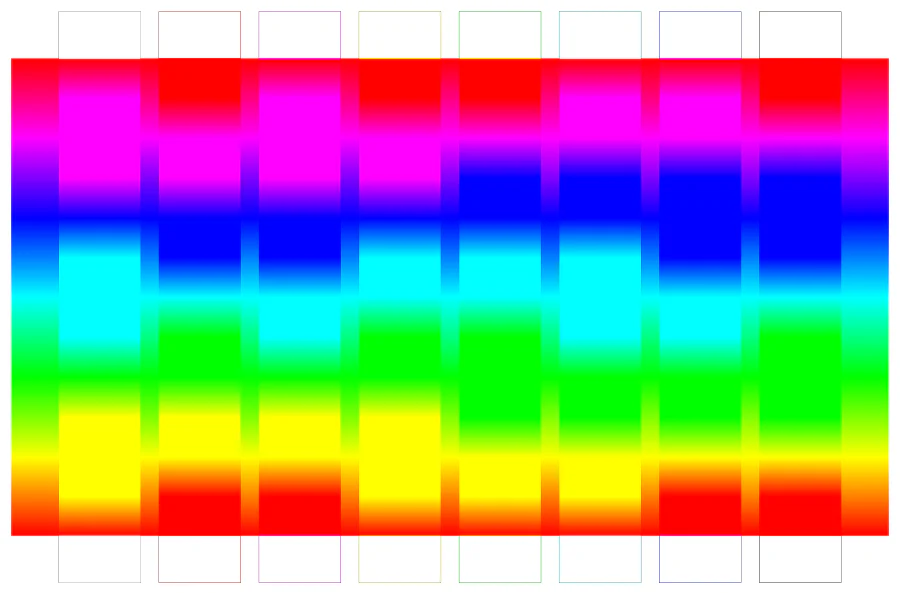
Layer Anatomy: Stilfehler, Wikimedia Commons, CC BY-SA 4.0.
Layer Folder không chỉ để “gấp layer lại cho gọn”. Nó là cách phân vùng hệ thống. Một character có thể chia thành SKIN, HAIR, CLOTHES, METAL, ACCESSORIES và FX. Trong mỗi folder, bạn giữ Base, Shadow, Light và Texture.
Cấu trúc này giúp bạn bật/tắt từng vật liệu, transform cả nhóm, kiểm tra lỗi và giảm rủi ro chỉnh nhầm layer. Nếu cần đổi màu toàn bộ tóc, bạn chỉ làm việc trong folder HAIR thay vì tìm giữa hàng chục layer không liên quan.
Tên layer nên mô tả chức năng thay vì cảm xúc. “Hair_Shadow_Multiply” hữu ích hơn “Layer 27” hoặc “dark”. Khi file được mở lại sau vài tuần, tên rõ ràng giúp bạn tiếp tục ngay mà không phải thử bật tắt từng layer.
12. Selection Layer: lưu vùng chọn cho những shape cần dùng lại
Trong quá trình vẽ, có những vùng chọn được dùng nhiều lần: toàn bộ nhân vật, da, tóc, mắt, kim loại, phần foreground hoặc background. Nếu mỗi lần cần lại đều dùng Lasso hoặc Magic Wand, bạn vừa mất thời gian vừa có nguy cơ vùng chọn không giống lần trước.
Selection Layer cho phép lưu thông tin vùng chọn để gọi lại. Nó đặc biệt hữu ích khi shape trải qua nhiều layer khác nhau hoặc khi bạn cần một mask logic không phụ thuộc duy nhất vào alpha của một base layer.
Ví dụ, toàn bộ character có thể gồm nhiều folder riêng. Khi cần color grading chỉ áp lên nhân vật, Selection Layer giúp bạn gọi lại silhouette chung thay vì merge tạm tất cả layer chỉ để tạo selection.
13. Workflow đề xuất: từ flat color đến render hoàn chỉnh
Bắt đầu bằng lineart và tạo folder COLOR bên dưới. Mỗi nhóm vật liệu chính có một base riêng: Skin Base, Hair Base, Clothes Base, Metal Base, Accessories Base. Mục tiêu ở giai đoạn này là shape sạch và local color rõ ràng. Chưa cần vội thêm texture.
Sau khi flat ổn, tạo các clipped layers cho shadow trên từng nhóm hoặc tạo một shadow chung ở cấp character nếu ánh sáng đơn giản. Với artwork cần kiểm soát cao, shadow theo từng vật liệu sẽ dễ chỉnh hơn vì da, kim loại và vải phản ứng với ánh sáng khác nhau.
Tiếp theo là light. Dùng Screen hoặc Normal cho vùng sáng mềm; Add chỉ dành cho điểm sáng mạnh. Nếu rim light ảnh hưởng nhiều vật liệu cùng lúc, có thể tạo một layer ánh sáng ở cấp cao hơn rồi dùng selection để giới hạn vào silhouette nhân vật.
Texture nên nằm sau khi value và color đã ổn. Dùng clipped layer riêng, thường Normal, Overlay hoặc Soft Light tùy loại texture. Không nên để texture quyết định khối. Nếu tắt texture mà hình lập tức mất form, bạn đang phụ thuộc quá nhiều vào bề mặt và chưa giải quyết tốt lighting.
Cuối cùng mới thêm color correction. Có thể dùng một hoặc hai layer có Blend Mode nhẹ để cân nhiệt độ màu, saturation hoặc contrast. Hãy giữ correction ở cuối stack để dễ so sánh before/after.
14. Workflow cho character illustration
Với character illustration một nhân vật, cấu trúc đơn giản nhưng hiệu quả có thể là: LINE ở trên cùng, CHARACTER COLOR ở dưới, bên trong gồm Skin, Hair, Outfit và Accessories. Mỗi group có Base, Shadow, Light và Detail.
Khi tô da, giữ Skin Base sạch. Dùng Alpha Lock nếu chỉ muốn thay nhẹ hue vùng má hoặc tai. Dùng Clipping cho shadow và highlight. Với blush có khả năng cần giảm sau này, đặt trên clipped layer riêng thay vì bake vào base.
Tóc thường cần nhiều lớp hơn: Base, Main Shadow, Secondary Shadow, Large Light, Specular và Flyaway. Đừng dùng Add cho toàn bộ tóc. Large Light có thể dùng Screen hoặc Normal; Specular mới dùng Add nếu style yêu cầu.
Trang phục có thể dùng texture clipped riêng. Khi đổi màu áo, base thay đổi nhưng shadow và texture vẫn giữ cấu trúc. Đây là lợi ích rõ nhất của workflow không phá hủy trong commission.
15. Workflow cho manga và webtoon
Trong manga/webtoon, tốc độ và tính nhất quán thường quan trọng hơn khả năng render cực sâu. Vì vậy layer workflow nên được chuẩn hóa để có thể lặp qua nhiều panel. Mỗi nhân vật có thể có folder riêng chứa Base Color, Shadow, Light và FX.
Đối với webtoon màu, dùng preset shadow giống nhau trên nhiều panel giúp continuity tốt hơn. Nếu scene đổi ánh sáng, bạn có thể đổi màu hoặc opacity của shadow layer theo cảnh thay vì tô lại từng local color.
Selection Layer cũng hữu ích cho panel lớn có nhiều nhân vật. Bạn lưu selection cho foreground character hoặc background crowd để correction nhanh mà không ảnh hưởng phần còn lại.
Đừng merge folder nhân vật quá sớm chỉ vì muốn file nhẹ. Trước khi merge, hãy chắc chắn pose, palette, expression và lighting đã được chốt. Nếu thiết bị yếu, ưu tiên merge những lớp texture hoặc effect ít có khả năng sửa, giữ lại base và lighting quan trọng.
16. Workflow cho cel shading
Cel shading cần biên shadow rõ và hierarchy value mạnh. Một base sạch cộng với một clipped Multiply layer thường đủ cho shadow chính. Sau đó thêm secondary light bằng Normal hoặc Screen và một layer Add nhỏ cho điểm sáng đặc biệt.
Khi shadow dùng Multiply, đừng chọn đen. Chọn màu shadow có quan hệ với môi trường. Scene ban ngày có thể dùng shadow xanh tím; scene hoàng hôn có thể dùng shadow tím đỏ hoặc xanh lạnh để đối lập nguồn sáng ấm.
Nếu cần đổi toàn bộ mood, việc shadow nằm riêng giúp bạn thay màu toàn cảnh trong vài phút. Đây là lý do layer workflow quan trọng hơn việc tìm “một brush cel shading hoàn hảo”.
17. Workflow cho painterly và soft shading
Painterly không có nghĩa là phải merge từ đầu. Bạn vẫn có thể giữ Base, Shadow và Light riêng trong giai đoạn dựng hình. Chỉ khi palette và lighting ổn, bạn mới merge bản sao hoặc một số layer để paint-over tự nhiên hơn.
Soft shading thường cần nhiều chuyển sắc. Dùng Clipping để giữ brush mềm trong silhouette, nhưng tránh chồng quá nhiều Screen/Multiply ở opacity thấp vì có thể tạo bề mặt xám đục. Trong nhiều trường hợp, Normal với màu được chọn chính xác cho kết quả sạch hơn.
Một quy tắc hữu ích là dùng Blend Mode để tăng tốc cấu trúc, sau đó dùng Normal để sửa màu ở những vùng quan trọng như mặt, tay và focal point.
18. Texture: thêm chất liệu mà không phá local color
Texture của vải, da, kim loại hoặc giấy nên nằm trên layer riêng và clipping theo vật liệu. Điều này cho phép bạn điều chỉnh scale, opacity và Blend Mode mà không ảnh hưởng shape base.
Overlay phù hợp với texture cần tăng contrast; Soft Light nhẹ hơn; Normal phù hợp khi texture có màu cụ thể cần giữ. Không có mode duy nhất đúng cho mọi texture.
Nếu texture quá nổi, giảm opacity trước khi blur. Blur có thể làm bề mặt mất đặc tính; opacity thấp giữ pattern nhưng giảm độ cạnh tranh. Hãy kiểm tra artwork ở zoom 100% và kích thước xuất thực tế.
19. Color correction: đừng sửa mọi thứ bằng Overlay
Minh họa adjustment layer: Magnus Lewan, Wikimedia Commons, public domain.
Color correction tốt bắt đầu từ việc xác định vấn đề. Nếu tranh quá lạnh, một lớp warm color nhẹ có thể đủ. Nếu shadow quá đen, cần chỉnh shadow layer chứ không phải phủ Overlay toàn canvas. Nếu saturation không đồng đều, hãy sửa nhóm màu gây vấn đề trước.
Overlay và Soft Light có thể tạo mood nhanh nhưng dễ che giấu lỗi local color. Một artwork mạnh nên vẫn đọc được khi tắt correction layer. Correction là bước thống nhất, không phải lớp cứu tranh.
20. Revision: lý do lớn nhất để giữ workflow không phá hủy
Revision là tình huống thực tế nhất để thấy lợi ích của clipping và folder. Khách hàng muốn áo xanh thành trắng, tóc tối hơn, ánh sáng bớt vàng và phụ kiện chuyển từ vàng sang bạc. Nếu base, shadow, light và texture tách đúng, mỗi yêu cầu chỉ tác động vào vài layer.
Nếu tất cả đã merge, bạn phải dùng selection, repaint và correction để “gỡ” thông tin cũ ra khỏi hình. Chất lượng thường giảm sau mỗi lần sửa. Vì vậy, trước khi merge, hãy hỏi: phần này có khả năng bị yêu cầu thay đổi không? Nếu có, giữ nó độc lập.
21. Những lỗi layer phổ biến trong ibisPaint
Clipping không hiển thị như mong muốn
Kiểm tra layer nền bên dưới có alpha đúng không. Nếu base rỗng hoặc shape không sạch, clipped layer sẽ không có vùng để hiển thị. Đồng thời kiểm tra thứ tự layer; clipping phụ thuộc vào cấu trúc phía dưới.
Alpha Lock nhưng vẫn thấy viền bẩn
Alpha Lock khóa theo alpha hiện có. Nếu base đã có pixel bán trong suốt hoặc viền mờ ngoài silhouette, stroke mới vẫn có thể tác động ở đó. Cần cleanup base thay vì tăng độ cứng brush.
Multiply làm da xám hoặc bẩn
Đổi màu shadow thay vì chỉ giảm opacity. Một màu đen hoặc xám trên Multiply thường làm skin tone mất sức sống. Thử hue nghiêng về tím, đỏ lạnh hoặc xanh tùy môi trường.
Add làm highlight cháy trắng
Giảm opacity và diện tích. Nếu vẫn quá mạnh, chuyển phần lớn highlight sang Screen hoặc Normal, chỉ giữ Add ở core light.
Folder quá sâu và khó tìm layer
Không cần folder cho mọi chi tiết. Chỉ tạo folder khi nó đại diện cho một nhóm chức năng hoặc vật liệu rõ. Một cấu trúc ba đến bốn cấp thường dễ quản lý hơn cây layer quá sâu.
Merge quá sớm
Giữ một bản chưa merge trước các bước lớn. Khi thiết bị cần giảm tải, merge các chi tiết ít có khả năng sửa hơn trước, không merge Base và Lighting quan trọng chỉ để giảm vài layer.
22. Cách đặt tên layer để làm việc nhanh hơn
Đặt tên theo vật liệu và chức năng. Ví dụ: Skin_Base, Skin_Shadow, Skin_Light, Hair_Base, Hair_Shadow, FX_Glow. Cách này giúp bạn search bằng mắt nhanh hơn nhiều so với các tên mặc định.
Nếu artwork lớn, dùng tiền tố thống nhất như CHR_, BG_, FX_ hoặc LINE_. Không cần đặt tên quá dài; mục tiêu là phân biệt được layer trong vài giây.
Màu label hoặc icon, nếu workflow của bạn có dùng, nên nhất quán. Đừng biến hệ thống phân loại thành một việc tốn thời gian hơn chính việc vẽ.
23. Tối ưu hiệu năng khi dùng nhiều layer trên mobile
Điện thoại và tablet có giới hạn bộ nhớ, đặc biệt với canvas lớn. Layer nhiều không phải lúc nào cũng là nguyên nhân duy nhất; kích thước canvas, số pixel, effect và thao tác transform cũng ảnh hưởng đáng kể.
Hãy giữ canvas đúng nhu cầu đầu ra, không tạo kích thước quá lớn chỉ vì nghĩ “càng nhiều pixel càng đẹp”. Với artwork dài như webtoon, chia project hoặc panel hợp lý. Khi cần merge, merge có chiến lược và lưu phiên bản trước đó.
Texture độ phân giải cực cao và layer effect phủ toàn canvas thường nặng hơn một số layer flat đơn giản. Vì vậy, tối ưu dựa trên nội dung layer chứ không chỉ đếm số layer.
24. Một cấu trúc layer mẫu có thể áp dụng ngay
Ở mức tổng thể, bạn có thể dùng LINE, CHARACTER, BACKGROUND và FX. Bên trong CHARACTER là SKIN, HAIR, OUTFIT, ACCESSORIES. Mỗi nhóm vật liệu có Base, Shadow, Light và Texture.
Shadow có thể Multiply, Light có thể Screen hoặc Normal, điểm sáng mạnh dùng Add, Texture dùng Normal/Soft Light/Overlay tùy nội dung. Những mode này là điểm khởi đầu, không phải luật cứng.
Selection Layer được giữ riêng cho Character Silhouette hoặc những vùng cần gọi lại nhiều lần. Color correction nằm gần cuối stack để dễ bật/tắt kiểm tra.
25. Checklist trước khi bắt đầu render
Flat color đã sạch và không có lỗ hổng ngoài ý muốn chưa?
Mỗi vật liệu quan trọng đã có base độc lập chưa?
Shadow cần revision có nằm trên clipped layer riêng không?
Alpha Lock chỉ đang dùng cho thay đổi chấp nhận bake vào base không?
Highlight mạnh có được giới hạn thay vì dùng Add trên diện rộng không?
Texture có thể tắt mà form của nhân vật vẫn đọc tốt không?
Folder có tên rõ ràng và không lồng quá sâu không?
Những selection cần dùng lại đã được lưu hợp lý chưa?
Color correction có thể tắt mà local color vẫn ổn không?
Trước khi merge, đã lưu phiên bản có layer chưa?
26. FAQ
Nên dùng Clipping hay Alpha Lock để đổ bóng?
Trong phần lớn workflow cần sửa nhiều, Clipping tốt hơn vì shadow nằm trên layer riêng. Alpha Lock phù hợp khi bạn muốn chỉnh trực tiếp base và chấp nhận thay đổi đó được gộp vào màu nền.
Multiply có bắt buộc cho shadow không?
Không. Multiply chỉ là một cách nhanh để tạo shadow có tương tác với local color. Normal với màu shadow được chọn thủ công có thể cho kết quả chính xác hơn, đặc biệt ở da và các palette sáng.
Screen hay Add tốt hơn cho highlight?
Screen thường mềm và dễ kiểm soát hơn; Add mạnh hơn và phù hợp với điểm sáng cường độ cao. Có thể dùng Screen cho vùng light lớn và Add cho điểm sáng nhất.
Có cần một layer riêng cho mọi màu quần áo không?
Không. Chia theo mức độ cần revision. Những phần có khả năng đổi màu độc lập nên có base riêng; các chi tiết nhỏ ít thay đổi có thể gộp để file không quá phân mảnh.
Khi nào nên merge layer?
Khi cấu trúc đã ổn, phần đó ít có khả năng sửa và bạn cần giảm tải cho thiết bị. Trước khi merge các nhóm quan trọng, nên giữ một phiên bản chưa merge để có đường quay lại.
Layer Folder có ảnh hưởng chất lượng ảnh không?
Bản thân folder là công cụ tổ chức. Chất lượng phụ thuộc nội dung và cách blend bên trong. Giá trị chính của folder là giúp bạn quản lý nhóm layer, transform hoặc kiểm tra từng phần hiệu quả hơn.
Selection Layer khác gì Clipping?
Clipping giới hạn nội dung dựa trên alpha của layer liên quan trong stack. Selection Layer lưu một vùng chọn để tái sử dụng, phù hợp khi vùng cần chọn không tương ứng đơn giản với một base layer duy nhất.
27. Quy tắc thực dụng để xây workflow riêng
Không có một layer stack duy nhất phù hợp mọi phong cách. Cel shading, painterly, manga và concept art cần mức độ tách layer khác nhau. Nhưng một nguyên tắc gần như luôn hữu ích là: thứ gì có khả năng cần sửa độc lập thì nên được giữ độc lập.
Nếu bạn thường xuyên đổi palette, tách local color kỹ hơn. Nếu bạn render painterly và ít revision, có thể merge sớm hơn. Nếu làm commission hoặc production, hãy ưu tiên khả năng thay đổi. Nếu thiết bị yếu, tìm điểm cân bằng giữa editability và hiệu năng.
Đừng xây workflow chỉ để file trông “chuyên nghiệp”. Hệ thống tốt là hệ thống giúp bạn ra quyết định nhanh hơn, sửa ít lỗi hơn và giữ chất lượng khi yêu cầu thay đổi.
Kết luận
Clipping, Alpha Lock, Blend Mode, Layer Folder và Selection Layer là một hệ thống công cụ liên kết với nhau. Clipping giữ shading và effect tách khỏi base; Alpha Lock cho phép sửa nhanh bên trong shape hiện có; Blend Mode điều khiển cách màu tương tác; Layer Folder giữ cấu trúc có thể đọc; Selection Layer giúp tái sử dụng vùng chọn khi workflow phức tạp.
Nếu chỉ cần nhớ một điều, hãy nhớ rằng layer workflow không nhằm tạo thật nhiều layer. Mục tiêu là tách đúng loại thông tin để bạn có thể thay đổi artwork mà không phá phần đã làm tốt. Một base sạch, vài clipped layers được dùng có chủ đích và một hệ thống folder rõ ràng thường hiệu quả hơn hàng chục effect đặt ngẫu nhiên.
Hãy thử áp dụng cấu trúc này trên một character illustration nhỏ: tách Skin, Hair và Outfit; dùng Clipping cho shadow và light; chỉ dùng Alpha Lock cho thay đổi local color; giới hạn Add ở highlight mạnh; giữ correction ở cuối stack. Sau vài bài, bạn sẽ nhận ra mình ít phải xóa, ít phải tô lại và kiểm soát revision tốt hơn đáng kể.
Nguồn tham khảo chính
ibisPaint Official Tutorials — About Layers, Turn Clipping On, Layer: Clipping is convenient, Layer: Change color with Alpha Lock, Layer Window Details và Blend Mode Details.
ibisPaint Official Tutorials — danh mục hướng dẫn chính thức về layer, vector layer, selection và công cụ tô màu.















Bình luận
0 bình luận
Đăng nhập để tham gia thảo luận cùng cộng đồng!
Đăng nhập ngayĐang tải bình luận...