Krita: Quản Lý Phối Cảnh Nhiều Khung Bằng Limit Assistant To Area
Hướng dẫn quản lý nhiều hệ phối cảnh trên cùng trang manga bằng Limit assistant to area trong Krita 5.3, Snap to Assistants và tệp .paintingassistant tái sử dụng.
18 phút đọc
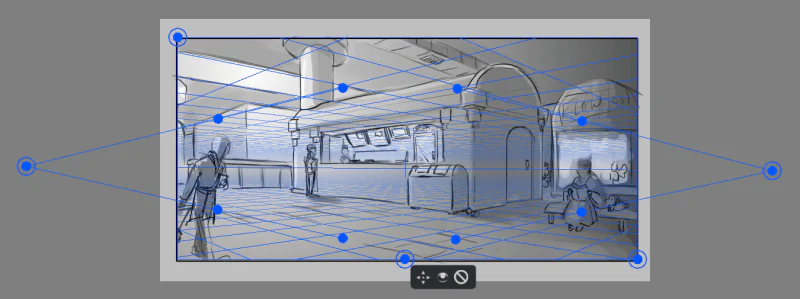
Hướng dẫn quản lý nhiều hệ phối cảnh trên cùng trang manga bằng Limit assistant to area trong Krita 5.3, Snap to Assistants và tệp .paintingassistant tái sử dụng.
1:04 ước tính · Chưa có giọng vi-VN
Quy trình này được thiết kế dành riêng cho các họa sĩ truyện tranh (manga/comic) đã có kiến thức nền về phối cảnh nhưng gặp khó khăn khi vẽ nhiều góc nhìn trên cùng một trang. Bạn sẽ học cách khai thác tính năng Limit Assistant to Area có trong Krita 5.3 để giới hạn từng bộ trợ lý phối cảnh vào một khung truyện cụ thể, đồng thời tái sử dụng các bộ trợ lý đã lưu dưới dạng tệp .paintingassistant nhằm tiết kiệm thời gian thiết lập lại. Bài viết không giải thích từ đầu về điểm tụ hay đường chân trời – nếu bạn chưa vững, hãy đọc lại bài Krita phối cảnh điểm tụ cho background anime trước. Mục tiêu cuối cùng là bạn có thể dựng một trang manga ba khung với ba hệ phối cảnh khác nhau, đảm bảo nét vẽ chính xác mà không bị nhiễu giữa các vùng.
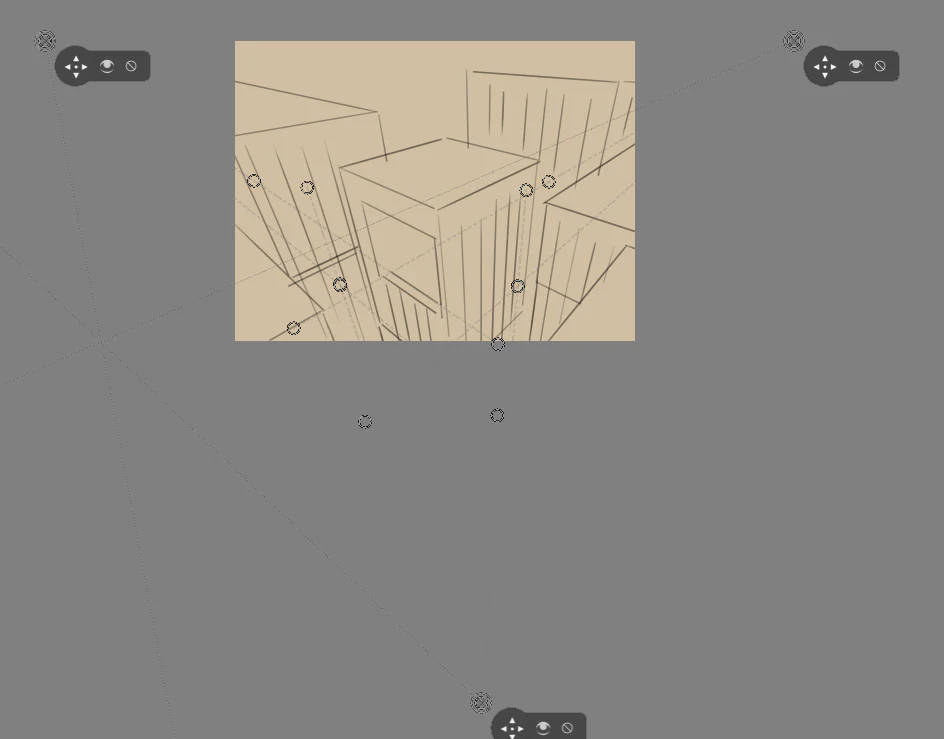
Trong truyện tranh, mỗi khung có thể dùng một camera khác nhau. Khung thứ nhất có thể nhìn thẳng dọc hành lang bằng một điểm tụ; khung thứ hai nhìn chéo vào góc phòng bằng hai điểm tụ; khung thứ ba nhìn xuống sân thượng bằng ba điểm tụ. Nếu mọi trợ lý cùng phủ toàn trang, đường gióng sẽ chồng chéo và nét bút dễ bám nhầm hệ. Limit assistant to area giải quyết đúng tình huống này: hai tay nắm bổ sung tạo một hình chữ nhật, giới hạn nơi lưới được hiển thị và nơi bút có thể snap vào assistant. Mỗi panel vì thế có thể giữ một hệ phối cảnh riêng mà không biến canvas thành mạng đường khó đọc.
Trước khi mở Assistant Tool, hãy ghi một dòng cho mỗi khung: vị trí mắt người xem, hướng camera, vật thể chính và loại đường cần giữ chính xác. Chẳng hạn, khung mở đầu cần dẫn mắt vào cửa cuối hành lang; khung giữa cần cho thấy hai mặt của quầy; khung kết cần nhấn chiều cao của tòa nhà. Bản mô tả ngắn này giúp bạn chọn assistant vì nhiệm vụ thị giác thay vì chọn theo thói quen.
Tiếp theo, đánh dấu khung nào thực sự cần snap. Một cận cảnh gương mặt có thể chỉ cần đường chân trời để giữ tầm mắt, trong khi cảnh nội thất chứa nhiều cạnh thẳng mới cần lưới dày hơn. Cách phân loại này giảm số assistant phải quản lý và giúp nét nhân vật không bị cơ khí hóa.
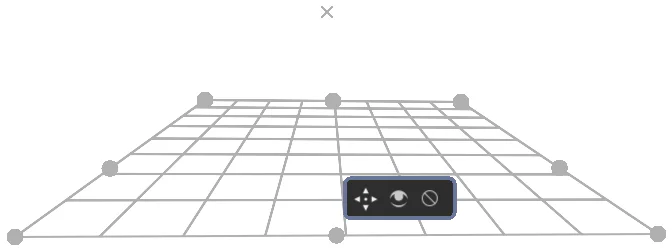
Trước khi bắt đầu, hãy đảm bảo bạn đang dùng Krita phiên bản 5.3 trở lên (tính năng Limit Assistant to Area chỉ có từ 5.3). Mở một canvas mới với kích thước tiêu chuẩn cho manga (ví dụ A4, 300 DPI). Kích hoạt Assistant Tool – công cụ này nằm trong thanh công cụ, biểu tượng hình cây thước. Khi chọn Assistant Tool, Tool Options sẽ xuất hiện các lựa chọn: loại assistant (Vanishing Point, 2 Point Perspective, Perspective…), cùng các nút Save và Open để lưu/nạp bộ trợ lý dưới dạng tệp .paintingassistant. Bạn cũng sẽ thấy tùy chọn Global Color để thay đổi màu và độ mờ của toàn bộ trợ lý, và Custom Color cho từng assistant riêng lẻ.
Trước khi vẽ bất kỳ đường nào, hãy phác thảo sơ bố cục các khung truyện (panel) trên canvas. Bạn có thể dùng layer khung sườn (panel frame) để xác định ranh giới. Việc này giúp bạn biết chính xác vị trí sẽ đặt các vùng giới hạn sau này.
Dựa vào kịch bản từng khung, bạn quyết định loại phối cảnh phù hợp. Tài liệu Krita gợi ý: một điểm tụ cho cảnh nhìn thẳng (hành lang, đường phố), hai điểm tụ cho các khối xoay (góc phòng, tòa nhà), ba điểm tụ cho góc cao hoặc thấp. Đây chỉ là gợi ý, không bắt buộc. Ví dụ với một trang ba khung:
Nếu lựa chọn không phù hợp, hãy xóa assistant đó và dựng lại loại khác trước khi đi vào chi tiết. Điều quan trọng là xác định được đường chân trời (horizon line) cho mỗi khung, vì đó là cơ sở để đặt điểm tụ.
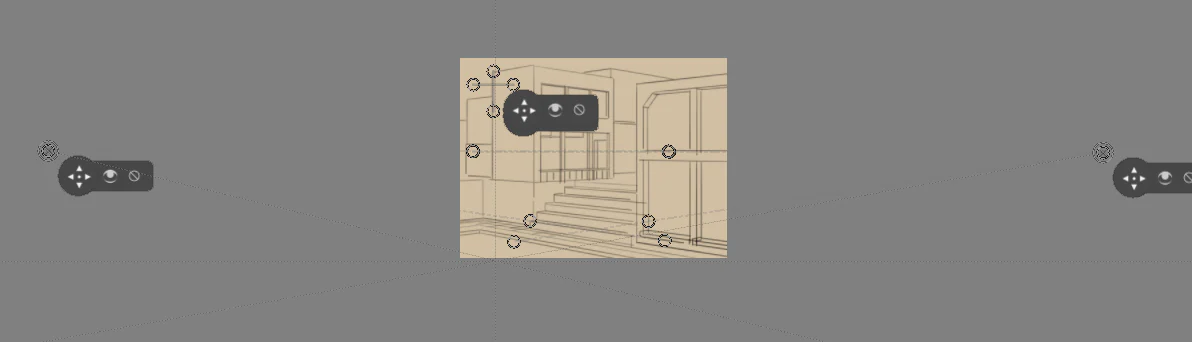
Khung 2 trong ví dụ yêu cầu hai điểm tụ. Krita 5.0 giới thiệu một assistant chuyên dụng cho loại này: 2 Point Perspective. Để tạo nó, chọn Assistant Tool > trong Tool Options chọn loại “2 Point Perspective assistant”. Trên canvas, click ba điểm: hai điểm tụ (vanishing points) và một điểm thứ ba là center of vision (COV). COV nằm trên đường chân trời và ảnh hưởng đến cách lưới được hiển thị; trong bố cục, đây thường cũng là vùng tập trung chính.
Với khung 2, hãy đặt hai điểm tụ bên trái và phải xa khung đủ xa để độ méo không lấn át chủ thể. Đặt COV trên đường chân trời tại vùng bạn muốn người đọc tập trung, rồi quan sát lưới trước khi đi nét. Sau khi tạo, trong Tool Options bạn sẽ thấy các tham số: Density (mật độ lưới đường gióng) và Enable Vertical Ruler (bật thước dọc). Điều chỉnh Density đến mức lưới đủ hướng dẫn các cạnh kiến trúc nhưng không che bản phác thảo. Bạn cũng có thể tùy chỉnh màu riêng cho assistant này qua Custom Color.
Mẹo: Nếu cần cho khung 2 thêm các chi tiết nghiêng như mái nhà, bạn có thể thêm các Vanishing Point phụ rồi kết hợp với Limit Assistant to Area để chúng chỉ ảnh hưởng trong vùng đó.
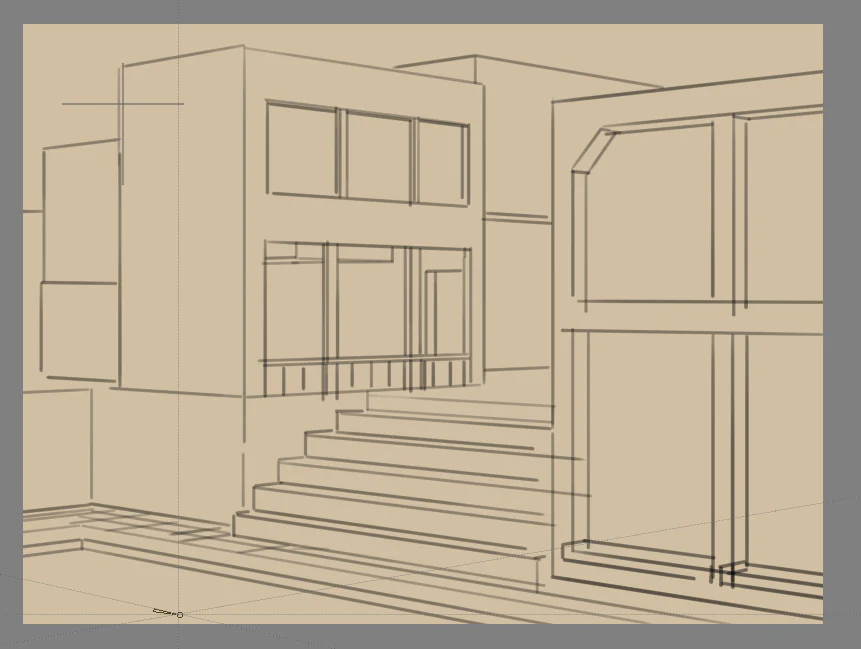
Đây là bước cốt lõi. Sau khi đã có bộ assistant cho khung 2, bạn cần khoanh vùng nó. Trong Assistant Tool, chọn assistant đó (click vào nó), sau đó trong Tool Options sẽ xuất hiện tùy chọn Limit Assistant to Area. Tích chọn, trên canvas hai tay cầm (handle) hình vuông xuất hiện – bạn kéo chúng để tạo rectangle bao quanh khung truyện tương ứng. Khi rectangle hoàn tất, lưới hiển thị và thao tác snap của assistant được giới hạn trong vùng đã định.
Lặp lại tương tự cho hai khung còn lại: tạo ba bộ assistant riêng, mỗi bộ có Limit Assistant to Area che phủ đúng khung của nó. Đảm bảo các rectangle không chồng lên nhau, vì nếu chồng, vùng chồng sẽ có cả hai bộ trợ lý hoạt động, gây snap sai. Nếu các khung gần nhau, hãy giữ rectangle nằm gọn trong ranh giới panel để vùng snap không lấn sang gutter. Bạn có thể dùng layer outline khung làm tham chiếu.
Với ba bộ assistant khác nhau cùng hiển thị, dù bị giới hạn trong vùng, đôi khi màu sắc và độ mờ mặc định gây khó phân biệt. Hãy dùng Global Color để thay đổi màu và opacity cho toàn bộ. Tuy nhiên, để dễ quản lý, bạn nên dùng Custom Color cho từng assistant: ví dụ khung 1 (một điểm tụ) màu xanh dương, khung 2 (hai điểm tụ) màu đỏ, khung 3 (ba điểm tụ) màu xanh lá. Sau khi chọn một assistant, bật Custom Color rồi điều chỉnh màu và độ mờ riêng cho assistant đó trong Tool Options.
Tham số Density rất hữu ích: với khung có ít chi tiết kiến trúc, bạn giảm Density để lưới thưa; với khung cần vẽ nhiều cột hoặc cửa sổ, chỉ tăng đến khi có đủ đường tham chiếu cho bước hiện tại. Với 2 Point Perspective, Enable Vertical Ruler cho phép giữ thước dọc; tắt tùy chọn này khi bạn chỉ muốn dùng hai điểm tụ và lưới.
Khi bạn vẽ bằng Freehand Brush Tool, hãy chắc chắn rằng Tool Options của nó có bật Snap to Assistants. Nếu tắt, bạn có thể vẽ tự do; nếu bật, bút sẽ bám vào các đường gióng trong vùng giới hạn. Trong giai đoạn phác thảo thô, bạn nên tắt snap để vẽ ý tưởng nhanh. Sau khi đã có bố cục, hãy bật snap để căn chỉnh các đường phối cảnh chính xác.
Snap nên được dùng theo giai đoạn. Khi dựng các cạnh kiến trúc chủ đạo, hãy bật nó để đường tường, sàn, khung cửa cùng hướng về đúng điểm tụ. Khi chuyển sang dây điện, cây cối, quần áo hoặc đường viền nhân vật, hãy tắt snap và vẽ tự do. Ở lượt lineart cuối, chỉ bật lại cho những cạnh cần độ thẳng rõ ràng. Cách chuyển đổi theo loại nét giữ được cấu trúc mà không làm toàn bộ trang truyện cứng như bản vẽ kỹ thuật.
Hãy chia nét thành ba nhóm. Nhóm một là đường cấu trúc dài như mép tường, nền và mái; nhóm này hưởng lợi nhiều nhất từ Snap to Assistants. Nhóm hai là chi tiết lặp như cửa sổ, lan can và gạch; chúng cần đúng hướng nhưng có thể được vẽ sau khi đã đánh dấu nhịp. Nhóm ba là nét hữu cơ; chúng chỉ cần chịu ảnh hưởng của không gian chung chứ không phải bám vào lưới. Khi phân tầng như vậy, assistant trở thành khung xương cho hình ảnh, còn nhịp tay vẫn quyết định bề mặt cuối cùng.
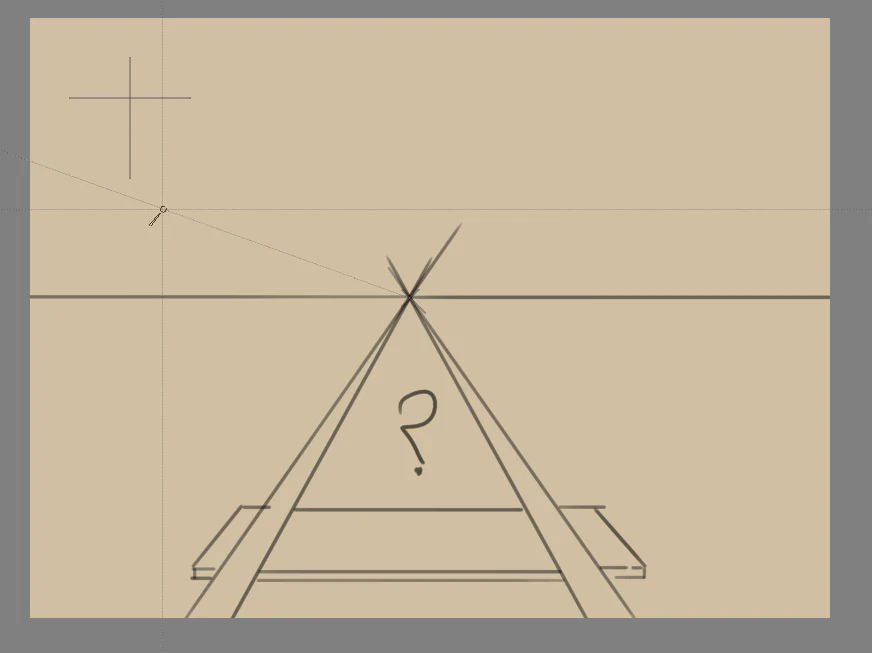
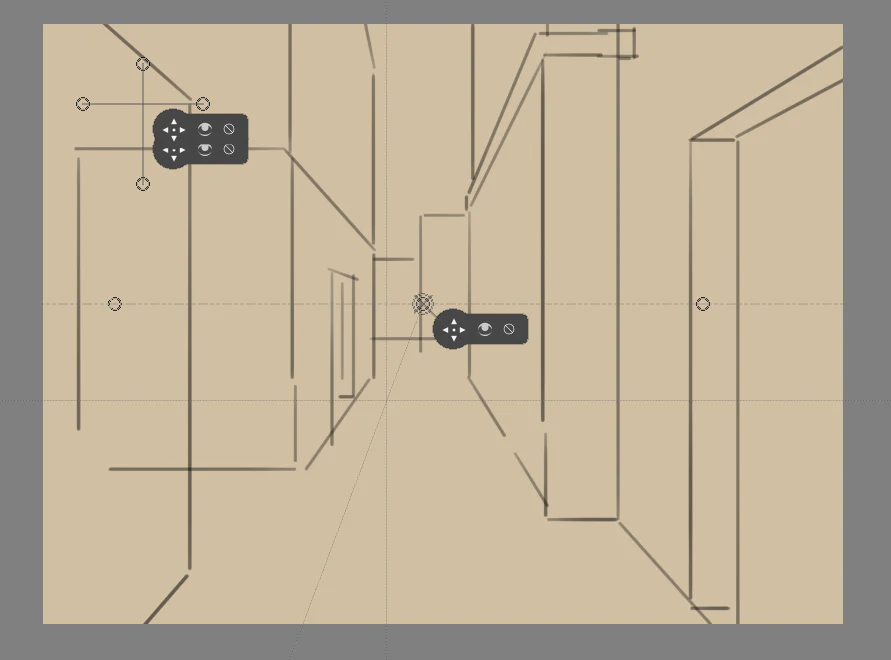
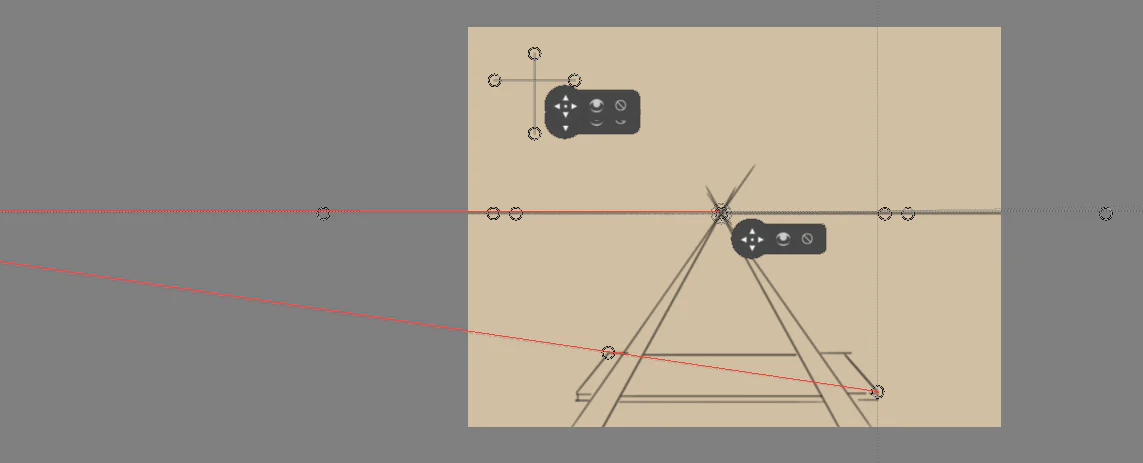
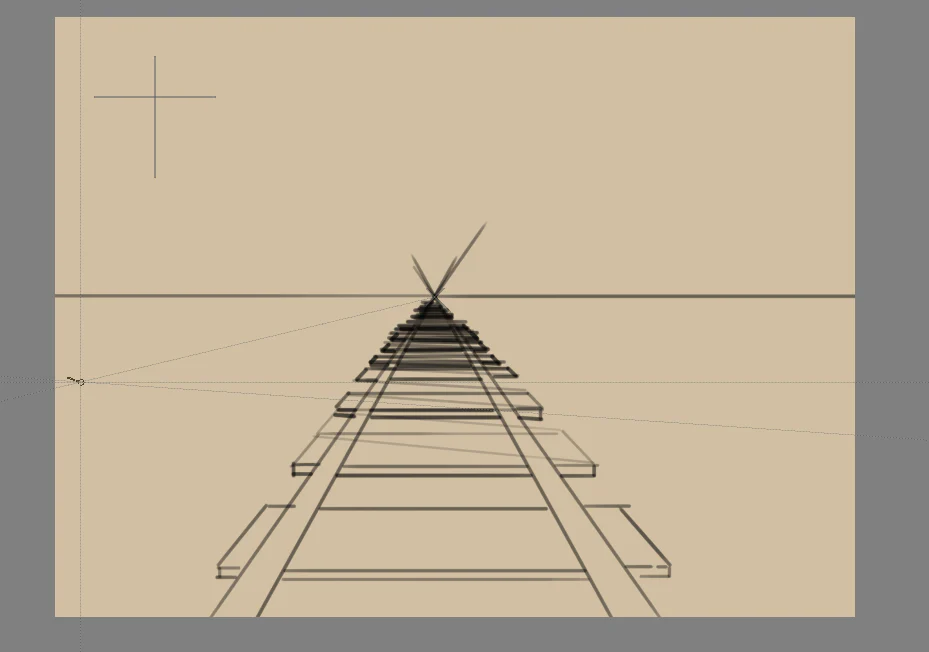
Trong phối cảnh, các yếu tố lặp lại như cột điện, cửa sổ, đường ray cần được vẽ với khoảng cách giảm dần theo chiều sâu. Để dựng nhịp lặp này, Krita Manual gợi ý dùng đường chéo và vanishing point phụ. Ví dụ với khung 1 (hành lang dài):
Bạn có thể áp dụng tương tự cho hàng cửa sổ hoặc gạch lát nền. Sau khi thực hiện vài lần, Krita sẽ giúp bạn duy trì đúng tỷ lệ. Giới hạn Vanishing Point assistant phụ trong cùng panel để thao tác snap không ảnh hưởng các khung còn lại.
Khi đã hoàn tất thiết lập ba bộ assistant, bạn nên lưu lại để có thể dùng cho trang khác cùng kiểu bố cục. Trong Assistant Tool, nhấn Save trong Tool Options. Một hộp thoại xuất hiện, cho phép bạn lưu dưới dạng tệp .paintingassistant. Tôi khuyên bạn đặt tên theo quy ước: tên-truyện_chương-trang_camera.paintingassistant, ví dụ moon-city_ch01-p03_three-panels.paintingassistant. Khi cần dùng lại, nhấn Open và chọn tệp. Bộ assistants sẽ được nạp vào canvas; sau khi mở, hãy kiểm tra lại từng vùng giới hạn và màu hiển thị trước khi vẽ.
Lưu ý: tệp .paintingassistant chỉ lưu cấu hình trợ lý, không lưu layer hay bản vẽ. Vì vậy hãy coi nó như một template phối cảnh. Bạn có thể tạo thư mục riêng để quản lý các tệp này theo dự án.
Tổng hợp các bước trên thành một quy trình thực hành nhanh:
.paintingassistant để dùng lại.Dưới đây là bảng check-list bàn giao cho giai đoạn này:
| Hạng mục | Đạt | Chưa đạt |
|---|---|---|
| Mỗi khung có bộ assistant riêng | ✔ | ❌ |
| Rectangle giới hạn không chồng nhau | ✔ | ❌ |
| Điểm tụ nằm đúng hướng khung | ✔ | ❌ |
| Density phù hợp với số chi tiết | ✔ | ❌ |
| Snap đã bật để vẽ đường chuẩn | ✔ | ❌ |
| Đã lưu file .paintingassistant | ✔ | ❌ |
Sau khi tạo đủ ba rectangle, đừng vội lineart. Chọn một brush nhỏ, bật Snap to Assistants rồi thử ba nhóm nét kiểm tra: một nét ở giữa mỗi panel, một nét sát mép panel và một nét trong khoảng gutter. Nét giữa panel phải bám đúng hệ của khung đó; nét ở gutter không nên bị kéo về một grid ngoài ý muốn. Nếu nét sát mép đổi hướng bất ngờ, hai vùng có thể đang chồng nhau hoặc một rectangle đang lấn qua đường viền khung.
Tiếp theo, quan sát đường chân trời của từng shot. Hai khung đặt nhân vật cùng độ cao mắt có thể chia sẻ logic tầm nhìn nhưng vẫn cần assistant riêng nếu camera xoay khác nhau. Ngược lại, đừng tạo thêm hệ chỉ vì bố cục có nhiều vật thể: các vật thể song song trong cùng không gian vẫn tuân theo cùng tập điểm tụ. Bài kiểm tra này giúp trang truyện nhất quán và tránh tình trạng mỗi chiếc bàn, ô cửa dùng một góc nhìn riêng.
Ghi tên camera vào ghi chú của dự án: chẳng hạn “P1-hành lang-1VP”, “P2-góc phòng-2VP”, “P3-góc cao-3VP”. Tên tương tự nên xuất hiện trong tệp .paintingassistant. Khi đạo diễn hoặc biên tập yêu cầu đổi shot, bạn có thể xác định ngay bộ trợ lý cần dựng lại thay vì chỉnh mò toàn trang.
Trước mỗi thay đổi lớn, lưu một phiên bản mới của tệp trợ lý. Phiên bản cũ là mốc so sánh hữu ích khi điểm tụ mới làm khối bị méo hơn. Vì tệp này phục vụ riêng cho assistants, hãy tiếp tục lưu tài liệu tranh Krita theo quy trình dự án bình thường; hai loại tệp có vai trò khác nhau và không thay thế nhau.
| Lỗi | Nguyên nhân | Cách sửa |
|---|---|---|
| Snap không hoạt động trong vùng giới hạn | Chưa bật Snap to Assistants trong Freehand Brush Tool | Bật Snap to Assistants trong Tool Options của Freehand Brush |
| Nét vẽ bám sai assistant từ khung khác | Rectangle của hai bộ bị chồng lên nhau | Điều chỉnh lại rectangle, đảm bảo không giao nhau |
| Lưới phối cảnh quá dày gây rối | Density cao quá | Giảm Density đến khi lưới chỉ còn những đường thực sự cần cho bước đang vẽ |
| Không thấy tay cầm Limit Assistant to Area | Phiên bản Krita dưới 5.3; hoặc chưa chọn assistant | Cập nhật Krita hoặc chọn assistant trước khi bật tùy chọn |
| Đường chéo nhịp lặp không đúng | Vị trí vanishing point phụ sai | Di chuyển VP phụ sao cho đường chéo cắt các mép đường hợp lý |
Nếu vùng giới hạn không hiện như mong đợi, hãy chọn lại đúng assistant rồi kiểm tra trạng thái Limit assistant to area trong Tool Options. Không suy đoán từ màu lưới: hãy thử một nét ngắn ở trong và ngoài panel để xác nhận phạm vi snap.
Để thành thạo, hãy thực hiện lộ trình 7 ngày dưới đây, mỗi ngày dành 30-45 phút:
Đánh giá chất lượng sau 7 ngày bằng bảng bốn mức:
| Mức | Tiêu chí | Mô tả |
|---|---|---|
| 1 (Căn bản) | Đã thiết lập được 2 bộ assistant, có Limit Assistant to Area, snap đúng vùng. | Nét vẽ còn lệch, chưa dựng nhịp lặp. |
| 2 (Đạt) | Ba bộ assistant được giới hạn chính xác, không chồng, màu phân biệt rõ. | Có ít nhất một nhịp lặp được vẽ đúng kỹ thuật. |
| 3 (Tốt) | Toàn bộ quy trình hoàn chỉnh, có lưu file .paintingassistant, snap linh hoạt khi vẽ thô và lineart. | Nét vẽ bám sát phối cảnh, điểm tụ ngoài khung tính toán tốt. |
| 4 (Xuất sắc) | Có thể tái sử dụng file assistant cho trang khác, tự điều chỉnh Density và VP phụ cho hiệu ứng đặc biệt, kết hợp nhiều Vanishing Point assistants trong cùng vùng. | Bài tập ngày 7 đáp ứng đầy đủ, có thể dùng file để dạy người khác. |
Trước khi vẽ lineart, hãy dành vài phút kiểm tra bằng danh sách sau:
Nếu đáp ứng hết, bạn có thể yên tâm chuyển sang bước lineart. Trong quá trình lineart, bạn vẫn có thể bật snap để chỉnh sửa những đoạn bị lệch.
Sau khi nắm vững quy trình này, bạn có thể mở rộng kiến thức phối cảnh với các bài viết chuyên sâu khác trên NextGZ. Hãy tham khảo phối cảnh hai điểm và ba điểm tụ để hiểu rõ cách dựng các trợ lý phức tạp hơn. Nếu bạn muốn luyện vẽ căn phòng anime – một chủ đề rất phổ biến, bài cách vẽ căn phòng anime sẽ cung cấp hướng dẫn từ phối cảnh đến chi tiết. Để có một lộ trình bài bản từ cơ bản đến nâng cao, đừng bỏ qua lộ trình học environment art cho người mới. Ngoài ra, nếu bạn có thắc mắc về cách tận dụng các tính năng khác trong Krita, tài liệu chính thức tại Painting with Assistants và Assistant Tool Reference là nguồn tham khảo đáng tin cậy.
 Unity
Unity
 Màu Sắc & Ánh Sáng
 Từ vựng theo chủ đề
 Công cụ & Phần mềm
 Công cụ & Phần mềm
 Công cụ & Phần mềm
Đăng ký miễn phí, lấy link riêng và giới thiệu NextGZ cho người cần học tiếng Trung hoặc Digital Art.

Cộng đồng thực chiến
Tham gia nhóm để nhận tài nguyên, cập nhật công cụ và trao đổi cách xây dựng digital business cùng AI.
Tham gia nhóm Zalo
Cộng đồng sáng tạo
Kết nối với cộng đồng Digital Art, chia sẻ tác phẩm và học hỏi quy trình sáng tạo mới.
Tham gia DiscordCộng đồng thực chiến
Tham gia nhóm để nhận tài nguyên, cập nhật công cụ và trao đổi cách xây dựng digital business cùng AI.
Tham gia nhóm ZaloCộng đồng sáng tạo
Kết nối với cộng đồng Digital Art, chia sẻ tác phẩm và học hỏi quy trình sáng tạo mới.
Bình luận
0 bình luận
Đăng nhập để tham gia thảo luận cùng cộng đồng!
Đăng nhập ngayĐang tải bình luận...