Logo MediBang Paint — nguồn MediBang Paint qua Wikimedia Commons; PD-textlogo, sử dụng nhận diện thương hiệu.
MediBang Paint Brush Control Cho Digital Artist: Stabilizer, Pen Pressure, Anti-Aliasing Và Snap/Ruler
Một nét lineart sạch trong MediBang Paint không đến từ việc chọn đúng một brush rồi “kéo nét thật chậm”. Chất lượng đường nét là kết quả của nhiều lớp thiết lập cùng lúc: kích thước và opacity của brush, cách pen pressure tác động lên độ dày, mức Correction/Stabilizer, anti-aliasing, độ phân giải canvas, tốc độ tay, góc cầm bút và cả loại Snap/Ruler đang bật. Nếu một trong các yếu tố này lệch, đường nét có thể rung, phình đầu nét, mất độ nhạy, quá mượt đến mức vô hồn hoặc nhìn ổn ở zoom lớn nhưng vỡ khi xuất ảnh.
Bài này xây một workflow lineart thực dụng cho Digital Artist dùng MediBang Paint trên Windows, macOS, iPad hoặc Android. Trọng tâm không phải “brush nào đẹp nhất”, mà là cách kiểm soát đầu vào của bút để tạo nét ổn định, có lực, dễ sửa và phù hợp với nhiều kiểu minh họa: anime, manga, webtoon, character art và background có phối cảnh. Mục tiêu cuối cùng là bạn có thể tự chẩn đoán tại sao nét đang xấu và sửa đúng tham số thay vì đổi brush ngẫu nhiên.
1. Vì sao lineart trong MediBang Paint thường bị rung hoặc thiếu lực?
Hai lỗi phổ biến nhất là nét rung và nét “đều như dây điện”. Nét rung thường xuất hiện khi bạn cố đi quá chậm, dùng brush quá nhỏ so với độ phân giải canvas, để Stabilizer quá thấp hoặc tay đang phải bù quá nhiều cho độ trễ của thiết bị. Ngược lại, nét quá đều thường xuất hiện khi Stabilizer quá cao, Minimum Width quá lớn hoặc Size by Pressure chưa được cấu hình đúng.
Lineart đẹp không nhất thiết phải hoàn toàn thẳng. Với nhân vật, tóc, quần áo và gesture, một chút biến thiên tự nhiên tạo cảm giác sống. Mục tiêu của brush control là loại bỏ rung không chủ đích nhưng vẫn giữ được nhịp tăng–giảm lực tay. Vì vậy, hãy tránh tư duy “càng stabilizer cao càng đẹp”. Correction chỉ nên đủ mạnh để giúp bạn kiểm soát nét, không thay bạn quyết định hình dáng.
Trước khi chỉnh brush, hãy kiểm tra canvas và tỷ lệ zoom. Nếu bạn đang vẽ một canvas rất lớn nhưng dùng brush chỉ 1–2 px, mọi rung tay sẽ lộ rõ. Nếu zoom 300–500% để line, bạn cũng dễ tạo thói quen sửa vi mô trong khi tổng silhouette lại thiếu nhịp.
2. Brush size: chọn theo kích thước đầu ra, không theo thói quen
MediBang Paint cho phép thay đổi Brush Size trực tiếp trong Brush Control và chỉnh kích thước mặc định ở Brush Edit. Điều quan trọng là kích thước brush phải tương thích với kích thước canvas và mục tiêu xuất bản. Một brush 3 px trên canvas 2000 px có cảm giác rất khác với 3 px trên canvas 8000 px.
Với lineart nhân vật, hãy bắt đầu bằng cách xác định độ dày tương đối. Outer contour có thể dày hơn nét chi tiết bên trong; vùng khuất sáng có thể dày hơn vùng bắt sáng; các nét nhỏ như mi mắt, nếp áo và tóc con nên mảnh hơn silhouette chính. Thay vì cố giữ một kích thước duy nhất, hãy dùng pen pressure để tạo biến thiên trong cùng một stroke hoặc chuẩn bị vài mức brush size thường dùng.
MediBang Paint có Brush Size Window để đăng ký các mức kích thước hay dùng. Đây là một cách đơn giản nhưng rất hiệu quả để giữ consistency. Ví dụ, bạn có thể có một nhóm size cho thumbnail, một nhóm cho lineart nhân vật và một nhóm cho chi tiết nhỏ. Việc chuyển giữa các mức đã định trước nhanh hơn kéo slider bằng cảm giác mỗi lần.
3. Pen Pressure: kiểm soát độ dày thay vì để bút quyết định ngẫu nhiên
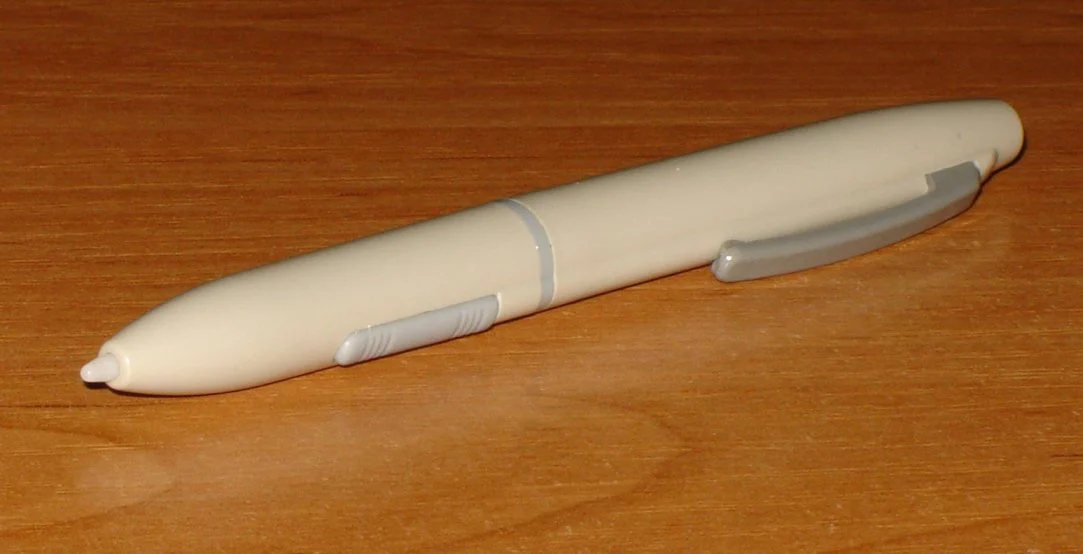
Minh họa Active Pen và pressure sensing — Mark Fusion, Wikimedia Commons, CC BY-SA 3.0.
Pen pressure chỉ hữu ích khi bạn biết nó đang điều khiển thông số nào. Trong Brush Edit, MediBang Paint cho phép Size by Pressure và Opacity by Pressure. Size by Pressure làm độ dày nét thay đổi theo lực bút; Opacity by Pressure làm mức đậm nhạt thay đổi theo lực. Hai cơ chế này có thể bật độc lập.
Đối với clean lineart anime/manga, Size by Pressure thường quan trọng hơn Opacity by Pressure. Nét line cần biên rõ, trong khi opacity biến thiên quá nhiều có thể khiến đường bị mờ, khó fill hoặc khó tạo silhouette mạnh. Với sketch hoặc brush chì, Opacity by Pressure lại rất hữu ích vì nó mô phỏng cảm giác đè nhẹ–đè mạnh tự nhiên.
Hãy test pen pressure bằng một dải stroke từ nhẹ đến mạnh rồi trở về nhẹ. Nếu nét gần như không thay đổi, driver hoặc Minimum Width có thể đang giới hạn. Nếu chỉ cần chạm nhẹ nét đã phình rất nhanh, pressure curve hoặc Size by Pressure đang quá nhạy. Nếu trên PC pen pressure hoàn toàn không hoạt động, MediBang khuyến nghị kiểm tra driver tablet, Brush Environment Settings và cơ chế nhận diện pen pressure của hệ điều hành.
4. Minimum Width: tham số nhỏ nhưng quyết định đầu nét
Minimum Width là độ rộng tối thiểu mà brush giữ lại khi lực bút rất nhẹ. Nếu đặt quá cao, đầu và cuối stroke sẽ bị cụt, lineart mất độ thanh thoát. Nếu đặt quá thấp, đầu nét có thể quá mảnh, đứt hoặc biến mất ở những thiết bị có pressure không ổn định.
Với lineart sạch, mục tiêu là để nét có thể taper nhưng vẫn đọc được ở kích thước xuất. Hãy test bằng các đường cong dài, không chỉ vài stroke ngắn. Một thiết lập có thể nhìn đẹp khi vẽ tóc nhưng lại làm đường quai hàm quá mảnh. Nếu phong cách của bạn cần contour chắc, Minimum Width nên cao hơn một chút; nếu cần nét kiểu manga với đầu nhọn, có thể giảm hơn.
Đừng cố tối ưu Minimum Width bằng zoom 800%. Hãy zoom về 100% hoặc kích thước mà người xem thật sự nhìn thấy. Lineart là hệ thống thị giác ở tổng thể, không phải cuộc thi tạo taper hoàn hảo ở mức pixel.
5. Correction/Stabilizer: dùng để lọc rung, không dùng để “auto đẹp”
Đường cong Bézier và các điểm điều khiển — Phil Tregoning, Wikimedia Commons, public domain.
MediBang gọi chức năng ổn định nét là Correction. Theo tài liệu chính thức, mức Correction càng cao thì đường nét càng được làm mượt, nhưng tốc độ phản hồi cũng chậm hơn. Đây là trade-off quan trọng: ổn định hơn nhưng độ trễ cao hơn.
Với đường cong dài như tóc, cánh tay hoặc viền áo, Correction mức vừa thường giúp stroke sạch hơn. Với mắt, lông mi, ornament nhỏ hoặc chi tiết có nhiều đổi hướng nhanh, Correction quá cao sẽ khiến nét “đuổi theo” con trỏ và làm bạn khó dừng đúng điểm. Vì vậy, không nên dùng một mức Correction cho mọi nhiệm vụ.
Một workflow tốt là có ít nhất hai preset: một preset line dài với Correction cao hơn và một preset detail với Correction thấp hơn. Khi gặp đường thẳng hoặc phối cảnh, đừng tăng Correction cực cao; dùng Snap/Ruler sẽ chính xác hơn và ít làm mất cảm giác bút.
6. Cách tìm mức Stabilizer phù hợp trong 5 phút
Tạo một canvas test và vẽ cùng một nhóm đường ở nhiều mức Correction: đường S dài, vòng tròn, ellipse, đường cong đổi hướng và một cụm tóc. Không xóa ngay nét xấu; giữ tất cả để so sánh. Bạn cần quan sát ba yếu tố: rung tay được giảm đến đâu, độ trễ tăng bao nhiêu và đầu nét còn phản ánh lực bút không.
Nếu đường S sạch nhưng mọi curve đều bị “lười”, Correction đang quá cao. Nếu mắt và chi tiết nhỏ tốt nhưng đường dài rung, có thể cần preset thứ hai thay vì cố dung hòa. Nếu nét vẫn rung dù Correction cao, vấn đề có thể nằm ở brush quá nhỏ, tablet driver hoặc cách bạn kéo nét quá chậm.
Điểm tối ưu là mức thấp nhất đủ loại bỏ phần rung gây khó chịu. Đây thường là lựa chọn tự nhiên hơn việc đặt Correction rất cao và cố thích nghi với lag.
7. Anti-Aliasing: vì sao nét mượt ở 100% nhưng mềm khi phóng to?
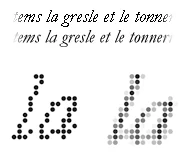
Minh họa anti-aliasing — Vierge Marie, Wikimedia Commons, public domain.
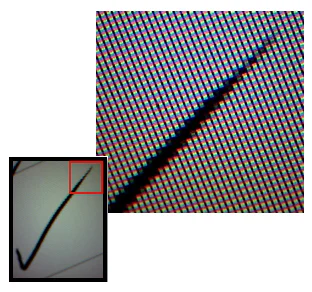
Anti-aliasing thêm các pixel bán trong suốt ở cạnh stroke để đường chéo và đường cong bớt răng cưa. Trong MediBang Paint, anti-aliasing có thể bật/tắt khi dùng Brush Tool. Với illustration thông thường, bật anti-aliasing giúp nét trông mượt hơn, đặc biệt ở curve và diagonal.
Nhưng anti-aliasing không phải lúc nào cũng tốt. Pixel art, icon nhỏ hoặc asset cần cạnh cứng có thể yêu cầu tắt anti-aliasing. Ngoài ra, nếu bạn tô màu bằng bucket hoặc selection dựa trên lineart, cạnh bán trong suốt có thể để lại halo nếu thông số fill không phù hợp.
Đừng nhầm anti-aliasing với blur. Anti-aliasing chỉ tác động vùng biên để mô phỏng độ phủ pixel, trong khi blur làm mềm cả cấu trúc. Nếu lineart nhìn mờ trên toàn thân stroke, nguyên nhân có thể là brush opacity, texture hoặc scale, không phải anti-aliasing.
8. Brush Opacity: lineart sạch thường không cần quá nhiều biến thiên
Opacity thấp tạo cảm giác mềm nhưng làm việc sửa line khó hơn vì nhiều stroke chồng lên nhau. Với rough sketch, đây là lợi thế; với final lineart, nó thường làm đường bị bẩn. Clean line nên có opacity tương đối ổn định, sau đó dùng pressure chủ yếu để điều khiển width.
Nếu bạn thích cảm giác bút chì nhưng vẫn cần lineart để tô màu, có thể tách hai preset: Sketch Pencil có Opacity by Pressure và Final Pen gần như opaque. Như vậy bạn giữ được cảm giác tự nhiên ở sketch nhưng không mang noise và vùng bán trong suốt sang final line.
9. Transparent Color: sửa nét bằng chính brush đang dùng
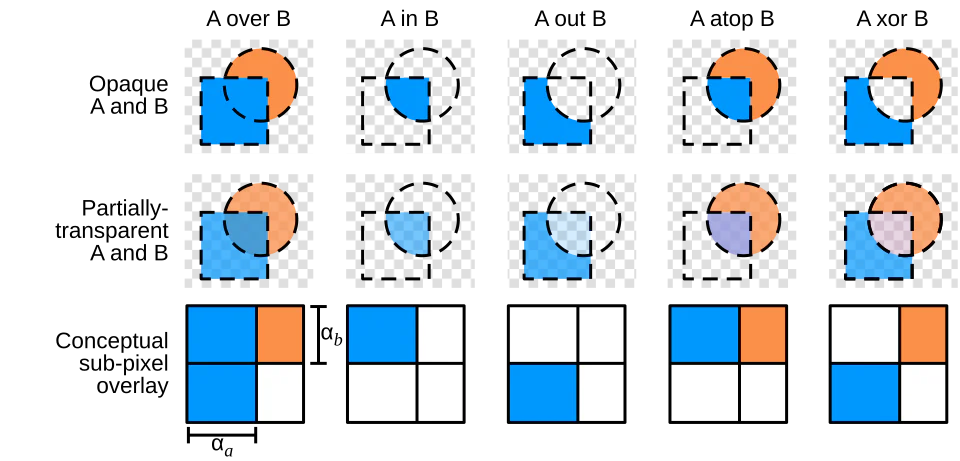
Sơ đồ alpha compositing — Wereon, Wikimedia Commons, public domain.
MediBang cho phép đổi màu brush thành transparent, biến chính brush hiện tại thành eraser có cùng texture và dynamics. Đây là một công cụ rất mạnh khi cleanup lineart vì bạn không cần đổi sang eraser có edge khác.
Ví dụ, nếu đang dùng một brush line có texture rất nhẹ và bạn muốn gọt lại một đoạn contour, Transparent Color giúp xóa bằng đúng hình dạng đầu brush. Điều này đặc biệt hữu ích ở tóc, lông, sợi vải hoặc nét có đầu taper. Trên desktop, MediBang còn hỗ trợ thao tác nhanh bằng phím tắt để tạm thời vẽ transparent.
Thói quen tốt là “vẽ nét lớn trước, gọt sau” thay vì cố tạo stroke hoàn hảo ngay lần đầu. Bạn có thể đặt silhouette bằng một nét tự tin rồi dùng transparent brush để tinh chỉnh đầu và giao điểm.
10. Snap/Ruler: khi nào nên ngừng vẽ tay?
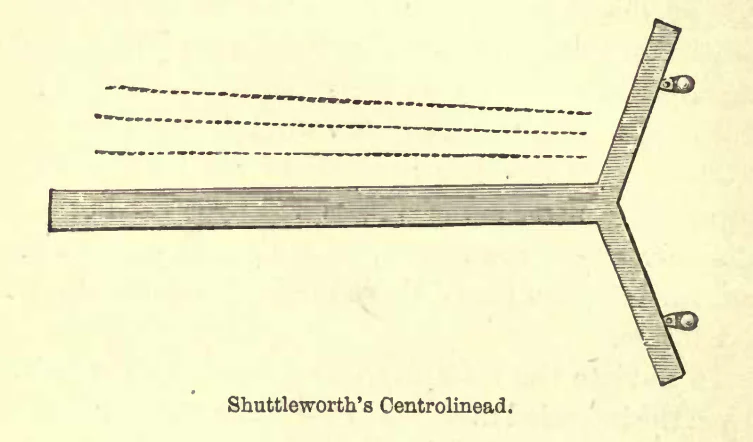
Shuttleworth’s Centrolinead, dụng cụ vẽ đường phối cảnh — William Ford Stanley, 1878; Wikimedia Commons, public domain.
MediBang Paint có hệ thống Snap/Ruler cho đường song song, crisscross, vanishing point, radial, concentric circle, curve và ellipse. Đây không phải công cụ chỉ dành cho background; nó còn hữu ích cho weapon, mechanical props, architecture và graphic element.
Nguyên tắc đơn giản: nếu hình học phải chính xác, hãy dùng guide. Stabilizer chỉ làm stroke mượt hơn, không đảm bảo đúng perspective. Một đường rất mượt nhưng sai vanishing point vẫn là đường sai. Snap giúp tách “độ sạch của nét” khỏi “độ chính xác hình học”.
Với character art, bạn vẫn có thể dùng Snap để dựng weapon, khung kính, phụ kiện tròn hoặc pattern. Sau khi hình học đúng, có thể thêm một pass tay nhẹ để giảm cảm giác máy móc nếu style cần.
11. Parallel và Crisscross Snap: nền tảng cho vật thể có cạnh thẳng
Parallel Snap giúp các stroke đi theo cùng một hướng; Crisscross Snap hỗ trợ hai hệ hướng vuông góc. Hai snap này đặc biệt hiệu quả cho cửa sổ, tường, bàn ghế, panel máy móc, weapon có thân thẳng hoặc pattern lặp.
Đừng cố dùng Shift-line cho mọi cạnh vì bạn sẽ phải đặt từng đoạn riêng và dễ lệch hệ. Khi nhiều cạnh cần cùng hướng, Snap tạo consistency tốt hơn. Sau khi hoàn tất, nhớ tắt Snap để tránh trường hợp bạn chuyển sang vẽ organic line nhưng brush vẫn bị hút theo guide.
12. Vanishing Point Snap: dựng perspective mà không phải đo từng đường
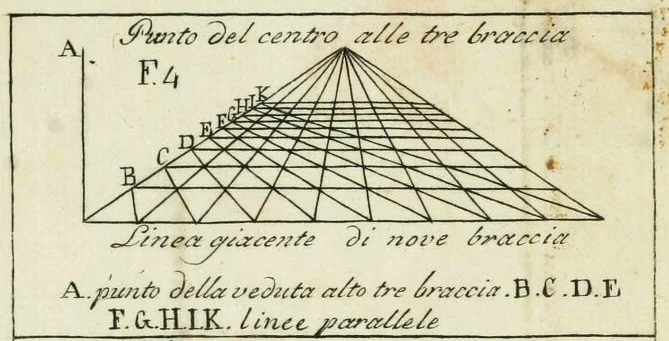
Sơ đồ đường phối cảnh hội tụ về điểm tụ của Leon Battista Alberti — Wikimedia Commons, public domain.
Vanishing Point Snap cho phép thiết lập điểm tụ từ các đường định hướng rồi vẽ các line hội tụ chính xác. Đây là công cụ rất hữu ích khi dựng phòng, phố, interior hoặc prop có chiều sâu. Với background anime, bạn có thể block perspective bằng Snap rồi giảm opacity layer guide để line final sạch hơn.
Đừng để Snap thay thế perspective thinking. Bạn vẫn cần xác định horizon, orientation và scale vật thể. Snap chỉ giúp các line tuân theo hệ perspective đã chọn. Nếu điểm tụ đặt sai, mọi đường đều “đúng với một hệ sai”.
13. Tổ chức layer lineart để sửa nhanh
Lineart phức tạp không nên nằm toàn bộ trên một layer nếu bạn còn dự kiến sửa pose hoặc prop. Một cấu trúc hợp lý có thể gồm Character Line, Face/Hair Detail, Weapon/Prop Line và Background Line. Các nhóm này có thể nằm trong folder riêng.
Không cần chia mỗi nếp áo thành một layer. Mục tiêu là tách những nhóm có khả năng cần transform, hide hoặc sửa độc lập. Weapon thường nên riêng vì dễ thay đổi góc. Face Detail có thể riêng để chỉnh biểu cảm. Background riêng để không làm lẫn với silhouette nhân vật.
Khi lineart đã khóa hoàn toàn, bạn có thể merge một số layer để giảm tải, nhưng nên lưu version trước đó. Production tốt luôn giữ đường quay lại.
14. Canvas Resolution: nét xấu đôi khi không phải lỗi brush
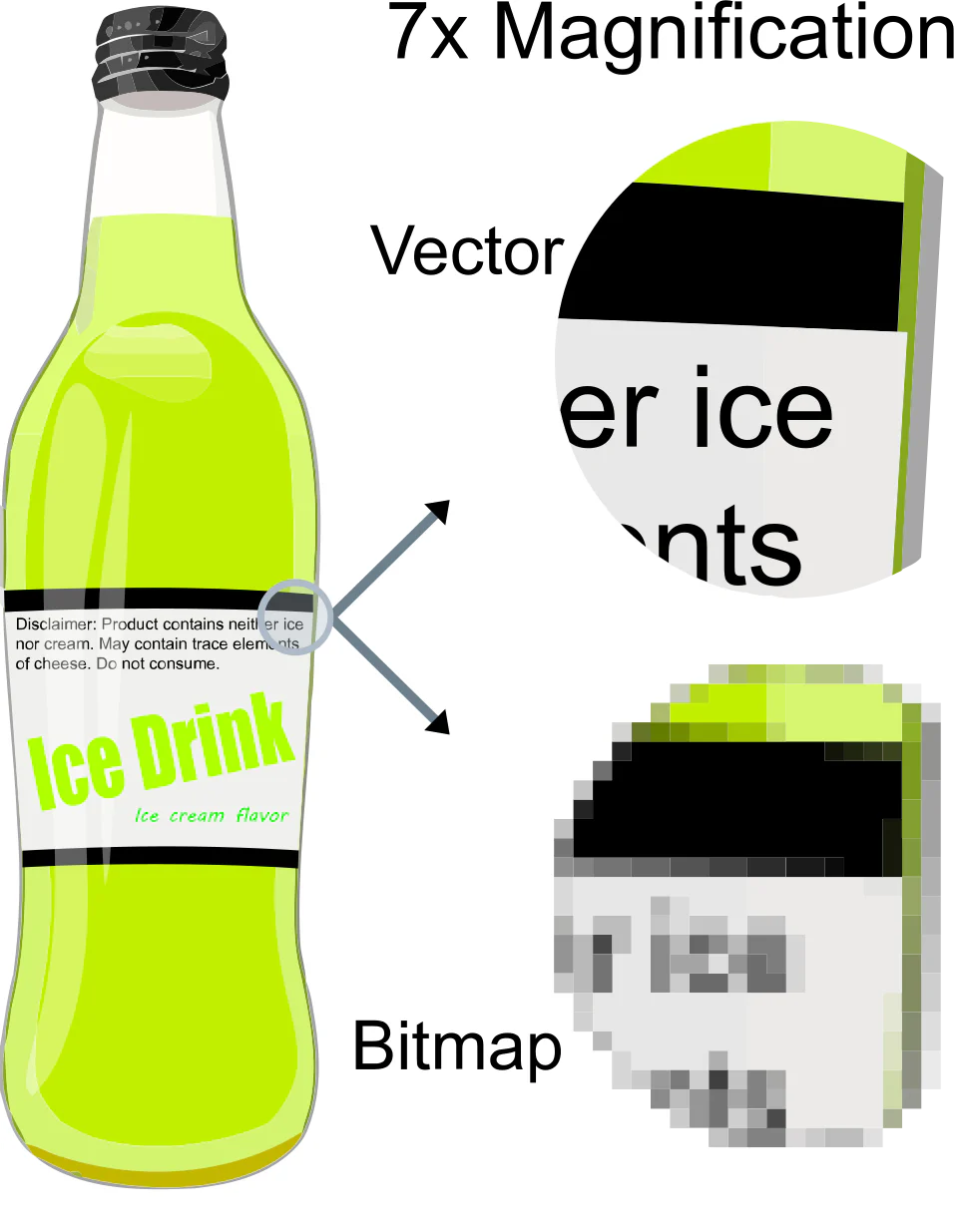
So sánh vector và bitmap khi phóng lớn — Darth Stabro, Wikimedia Commons, CC BY-SA 3.0.
MediBang Paint cho phép thay đổi Image Size, đơn vị px/cm/inch và DPI. Đối với digital-only artwork, số pixel thực tế quan trọng hơn con số DPI. Với in ấn, DPI kết hợp kích thước vật lý quyết định lượng pixel cần thiết.
Nếu canvas quá nhỏ, đường cong dễ răng cưa và chi tiết bị giới hạn. Nếu canvas quá lớn so với thiết bị, brush lag và Correction trở nên nặng hơn. Vì vậy, chọn canvas vừa đủ cho mục tiêu là một phần của brush control.
Không nên vẽ mọi thứ ở 8000–12000 px chỉ vì nghĩ càng lớn càng chuyên nghiệp. Kích thước quá lớn làm tăng RAM, thời gian transform, save và export. Hãy chọn kích thước dựa trên output: mạng xã hội, webtoon, print A4/A3 hay game asset.
15. Tốc độ tay: càng chậm không có nghĩa càng chính xác
Nhiều người mới line bằng cách kéo bút cực chậm để “không lệch”. Thực tế, tay càng chậm càng dễ lộ micro-tremor. Với đường cong dài, một stroke dứt khoát ở tốc độ vừa thường đẹp hơn nhiều stroke ngắn nối lại.
Hãy xoay canvas để hướng kéo thuận với cổ tay, dùng Undo khi stroke sai và luyện “ghost stroke”: di chuyển bút vài lần trên không trước khi đặt nét thật. Đây là kỹ thuật đơn giản nhưng hiệu quả, vì bạn tập đường đi của tay trước khi cam kết stroke.
Đối với đường rất dài, có thể chia ở các điểm tự nhiên như giao nếp áo, góc khuất hoặc vị trí có thể che bằng nét khác. Đừng nối giữa đoạn curve trống vì junction dễ lộ.
16. Workflow lineart đề xuất từ rough đến final
Giai đoạn rough nên ưu tiên gesture và cấu trúc hơn độ sạch. Dùng brush có opacity pressure, Correction thấp hoặc vừa và nét tương đối lớn. Khi pose ổn, giảm opacity rough và tạo layer line final phía trên.
Ở final line, chọn preset gần opaque, Size by Pressure bật và Minimum Width đủ để taper. Correction ở mức vừa cho contour lớn. Với mắt, tóc con và chi tiết nhỏ, giảm Correction hoặc chuyển preset detail. Weapon và background dùng Snap/Ruler khi cần.
Sau pass đầu, đừng vội tô màu. Hãy kiểm silhouette ở 100%, flip canvas, tìm chỗ line bị dày bất thường, tangent xấu, gap ngoài ý muốn và điểm giao nhau khó đọc. Dùng Transparent Color để gọt lại thay vì xóa bằng eraser có edge khác.
17. Cách tạo hai preset brush thay vì tìm “một brush làm tất cả”
Preset thứ nhất là Long Line Pen: opaque, Size by Pressure bật, Correction cao hơn một chút, Minimum Width vừa phải. Dùng cho silhouette, tóc dài, cánh tay, quần áo và contour lớn.
Preset thứ hai là Detail Pen: kích thước nhỏ hơn, Correction thấp hơn để phản hồi nhanh, Minimum Width thấp hơn để taper. Dùng cho mắt, lông mi, ornament, texture line và các góc đổi hướng liên tục.
Nếu sketch nhiều, thêm một Sketch Pencil có Opacity by Pressure. Ba preset rõ nhiệm vụ thường hiệu quả hơn một thư viện hàng chục brush khó nhớ.
18. Brush lag: chẩn đoán trước khi đổ lỗi cho máy
Stylus cho graphics tablet — Piotr Krzemiński, Wikimedia Commons, public domain.
Nếu stroke trễ, hãy kiểm tra lần lượt: Correction có quá cao không, canvas có quá lớn không, brush texture có quá nặng không, ứng dụng khác có chiếm RAM không và tablet driver có ổn định không. Một brush bitmap phức tạp trên canvas lớn có thể lag hơn brush pen đơn giản rất nhiều.
Giảm Correction để kiểm tra. Nếu lag giảm rõ, nguyên nhân nằm ở stabilizer. Nếu không thay đổi, test brush mặc định đơn giản. Nếu brush mặc định mượt nhưng custom brush lag, hãy tối ưu brush. Nếu mọi brush đều trễ, xem lại canvas, driver và tài nguyên hệ thống.
19. Pen pressure không hoạt động: quy trình kiểm tra
Đầu tiên test trong MediBang bằng một brush có Size by Pressure rõ ràng. Nếu nét không đổi, kiểm tra setting pen pressure và tablet driver. Trên PC, MediBang có Brush Environment Settings với các lựa chọn liên quan Brush Coordinate và Pen Pressure Detection. Tài liệu hỗ trợ cũng khuyến nghị cập nhật hoặc cài lại driver nếu cần.
Trên mobile/tablet, chỉ một số thiết bị và stylus hỗ trợ pressure đầy đủ. Nếu dùng bút không có pressure, đừng cố mô phỏng bằng việc đổi brush liên tục; bạn vẫn có thể tạo line sạch bằng brush size thủ công, Correction và kiểm soát tốc độ.
20. Export: đừng để line đẹp trong app nhưng hỏng khi đăng
Trước export, kiểm tra ảnh ở 100% và thử scale về kích thước đăng thực tế. Downscale có thể làm line mảnh biến mất hoặc anti-aliasing thay đổi. Nếu line quá mảnh, hãy chỉnh trước khi export thay vì tăng sharpen sau.
PNG phù hợp khi cần giữ chất lượng và transparency. JPEG phù hợp ảnh nền đầy đủ khi cần dung lượng nhẹ nhưng compression có thể tạo artifact ở line mảnh. Nếu dùng WebP, kiểm tra chất lượng nén. Quan trọng nhất là đừng xuất bản duy nhất một bản rồi xóa file MDP; luôn giữ file gốc có layer.
21. Những lỗi brush control phổ biến
Nét rung dù Stabilizer đã cao
Kiểm tra brush size, canvas resolution và tốc độ tay. Correction cao không thể sửa một stroke bị kéo quá chậm trên brush cực nhỏ. Hãy thử tăng brush size hoặc vẽ nhanh hơn một chút.
Nét bị trễ và khó dừng đúng chỗ
Correction có thể đang quá cao. Giảm mức và test lại. Với chi tiết nhỏ, dùng preset phản hồi nhanh hơn.
Đầu nét không nhọn
Kiểm tra Size by Pressure và Minimum Width. Nếu Minimum Width quá cao, taper sẽ bị giới hạn.
Line nhìn mờ
Kiểm tra opacity, brush texture và anti-aliasing. Nếu toàn stroke đều mềm, có thể opacity hoặc brush edge đang là nguyên nhân.
Pen pressure chập chờn
Test driver và setting pressure. Trên PC, thử brush mặc định trước để loại trừ lỗi custom brush.
Đường phối cảnh sạch nhưng sai
Snap đang bám đúng guide nhưng guide được thiết lập sai. Kiểm tra horizon và vanishing point trước khi tiếp tục.
22. Checklist thiết lập trước khi line final
Canvas có đúng kích thước đầu ra và không quá lớn so với thiết bị không?
Brush final có opacity đủ chắc và Size by Pressure hoạt động không?
Minimum Width có cho taper nhưng không làm đứt nét không?
Correction đang ở mức thấp nhất đủ lọc rung không?
Anti-aliasing có phù hợp với loại artwork không?
Brush Size Window đã có các mức size thường dùng chưa?
Pen pressure driver và setting đã ổn định chưa?
Character line, prop line và background line có cần tách layer không?
Snap/Ruler đã được dùng cho geometry cần chính xác chưa?
Canvas đã được xoay theo hướng tay thuận khi kéo curve chưa?
Đã kiểm tra silhouette ở 100% và flip canvas chưa?
Đã giữ file MDP gốc trước khi export chưa?
23. FAQ
Nên đặt Correction bao nhiêu là đẹp?
Không có một con số đúng cho mọi thiết bị và brush. Hãy chọn mức thấp nhất đủ loại rung mà vẫn giữ phản hồi tự nhiên. Đường dài có thể dùng Correction cao hơn chi tiết nhỏ.
Lineart nên bật anti-aliasing không?
Với illustration, manga và webtoon thông thường, thường nên bật để curve mượt. Với pixel art hoặc mask cạnh cứng, có thể tắt.
Nên bật Opacity by Pressure cho lineart không?
Không bắt buộc. Clean line thường ưu tiên Size by Pressure và opacity khá ổn định. Opacity by Pressure phù hợp hơn với sketch hoặc brush chì.
Snap có làm nét mất tự nhiên không?
Snap chỉ định hướng geometry. Bạn có thể dùng Snap cho cấu trúc chính rồi thêm detail bằng tay. Cảm giác tự nhiên phụ thuộc cách bạn hoàn thiện, không phải bản thân Snap.
DPI cao có làm nét tự động đẹp hơn không?
Không. Chất lượng phụ thuộc số pixel thực tế và cách vẽ. DPI chỉ có ý nghĩa khi liên hệ pixel với kích thước vật lý khi in.
Nên dùng một brush hay nhiều brush cho line?
Hai preset rõ nhiệm vụ thường đủ: một cho đường dài và một cho detail. Thêm sketch brush nếu cần. Số lượng ít giúp muscle memory ổn định hơn.
Vì sao line trong app đẹp nhưng khi đăng mạng lại mờ?
Thường do downscale, compression hoặc line quá mảnh so với kích thước xuất. Hãy kiểm tra ảnh ở kích thước đăng thật trước khi export.
24. Workflow luyện line 15 phút mỗi ngày
Ba phút đầu vẽ đường thẳng, S-curve và C-curve với Correction thấp để luyện tay thật. Ba phút tiếp theo vẽ cùng bài ở mức Correction dùng production để cảm nhận khác biệt. Ba phút sau luyện taper bằng pressure: nhẹ–mạnh–nhẹ, mạnh–nhẹ và các stroke ngắn.
Ba phút tiếp theo dùng Snap để dựng một hộp phối cảnh, ellipse hoặc vật thể cơ khí đơn giản. Ba phút cuối line một chi tiết thực tế như mắt, tóc hoặc bàn tay. Mục tiêu không phải tạo tác phẩm hoàn chỉnh mà là tách từng kỹ năng input để biết mình đang yếu ở đâu.
Nếu luyện đều, bạn sẽ dần cần ít Correction hơn vì tay ổn định hơn. Khi đó Stabilizer trở thành công cụ tinh chỉnh thay vì chiếc nạng bắt buộc.
Kết luận
Brush control trong MediBang Paint là hệ thống gồm brush size, pressure, Minimum Width, opacity, Correction, anti-aliasing, canvas resolution và Snap/Ruler. Không một tham số nào đủ để tạo lineart đẹp một mình. Nét tốt xuất hiện khi các thành phần này được cân bằng theo loại công việc và thiết bị của bạn.
Nếu cần một điểm bắt đầu thực dụng, hãy tạo hai preset line, giữ Size by Pressure hoạt động ổn định, đặt Correction vừa đủ, bật anti-aliasing cho illustration thông thường và dùng Snap cho geometry cần chính xác. Sau đó tập trung vào tốc độ tay, xoay canvas và hierarchy line weight thay vì tiếp tục săn brush mới.
Khi bạn có thể tự trả lời “nét này xấu vì rung, vì pressure, vì geometry hay vì scale?”, quá trình sửa trở nên rất nhanh. Đó là mục tiêu thật sự của brush control: không phải biến MediBang thành công cụ tự vẽ đẹp, mà biến từng stroke thành quyết định có thể dự đoán và lặp lại.
Nguồn tham khảo chính thức
MediBang Paint Tutorial — Using the Brush and Eraser Tools: https://medibangpaint.com/en/tutorial/pc/brush/












Bình luận
0 bình luận
Đăng nhập để tham gia thảo luận cùng cộng đồng!
Đăng nhập ngayĐang tải bình luận...